






Спектрограмма представляет визуальное отображение частотного состава аудиосигнала во времени, где вертикальная ось показывает частоты, горизонтальная – временную шкалу, а интенсивность цвета отражает громкость на конкретной частоте. Такое представление звука позволяет обнаружить проблемы, которые сложно услышать при обычном воспроизведении – скрытые шумы, частотные срезы, артефакты сжатия и другие дефекты записи.
Профессиональные звукорежиссеры используют спектрограммы для точной диагностики аудиоматериала, определения качества файлов и поиска оптимальных настроек для последующей обработки эквалайзером или другими эффектами.
Включение режима спектрограммы
Audacity по умолчанию отображает аудиодорожки в виде волновой формы, где видна только амплитуда сигнала во времени. Переключение на спектрограмму открывает доступ к детальному анализу частотного содержания записи, при этом сохраняется возможность редактирования и применения эффектов к выбранным участкам. Режим спектрограммы работает с любыми аудиофайлами независимо от формата и качества исходного материала.
-
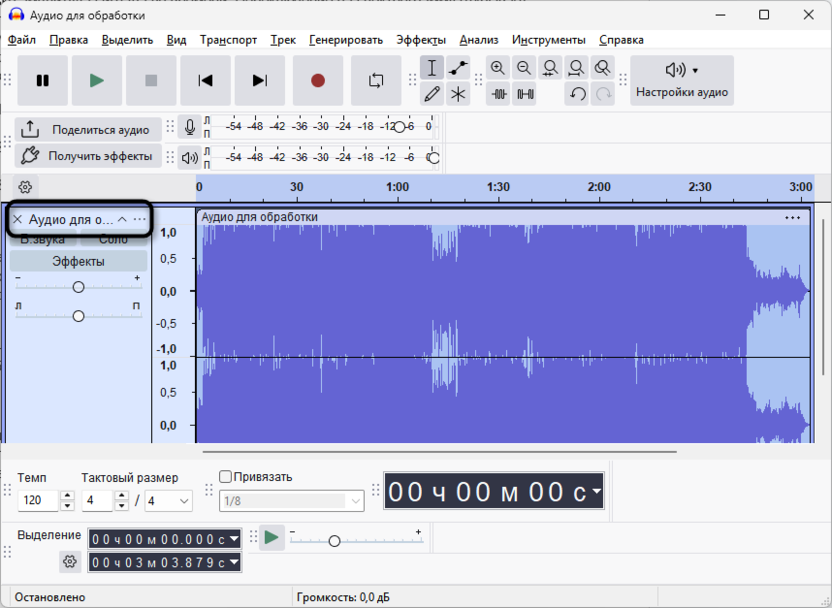
Кликните по названию трека в левой части окна программы или по трем точкам рядом с ним для вызова контекстного меню.
-
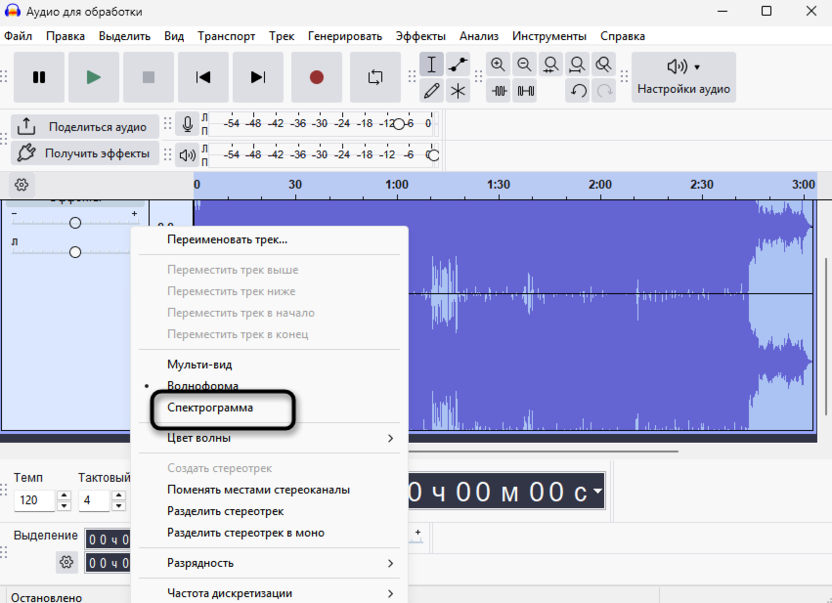
В открывшемся списке найдите пункт «Спектрограмма» и выберите его – дорожка мгновенно переключится на новый режим отображения.
-
Вертикальная шкала слева от трека теперь показывает частоты в герцах, а цветовая палитра отображает распределение энергии сигнала по частотному спектру.
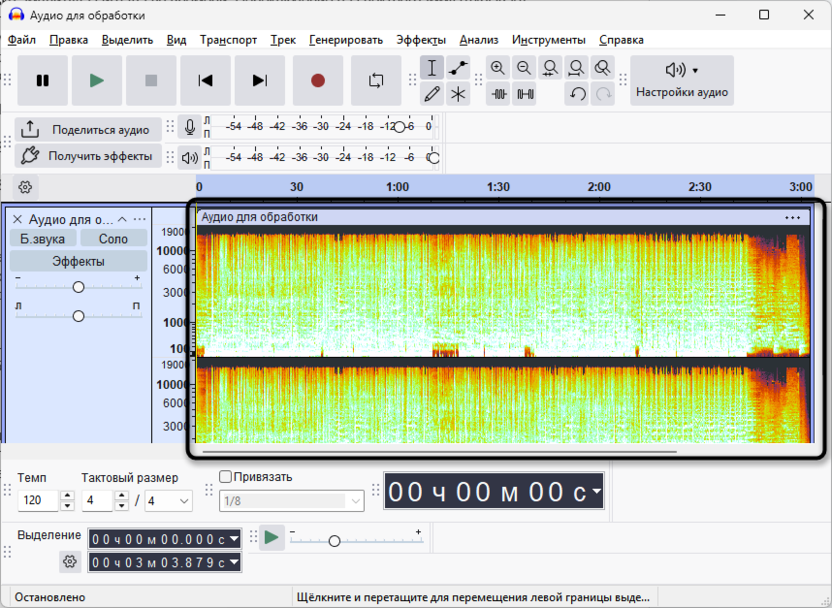
Переключение между режимами не влияет на сам аудиофайл и выполняется мгновенно, позволяя быстро сравнивать волновую форму и спектральное представление одного и того же материала.
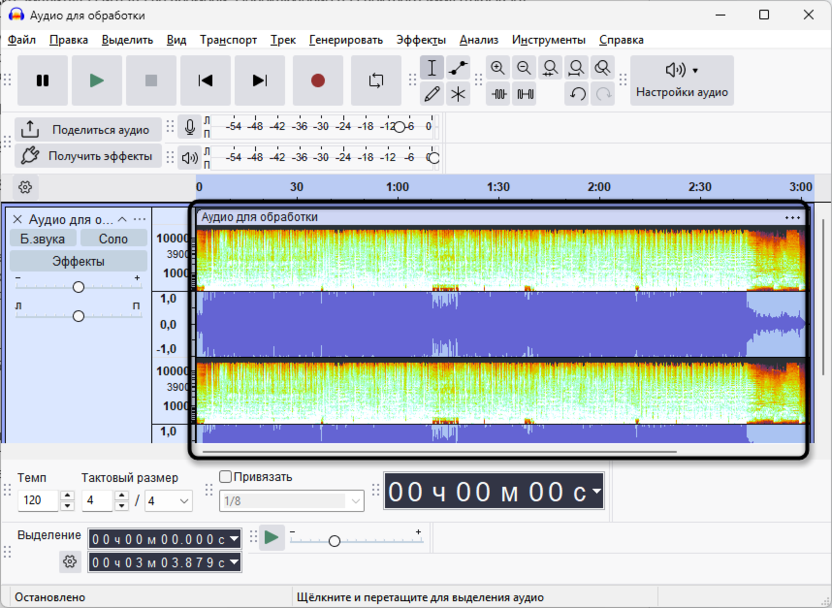
Для одновременного просмотра волновой формы и спектрограммы выберите в том же меню пункт «Мульти-вид», который разделит трек на две части с разными режимами отображения.
Опция «Волноформа» вернет трек к стандартному виду амплитудной диаграммы, а «Логарифмическая» использует логарифмическую шкалу частот вместо линейной для более удобного анализа низких частот.
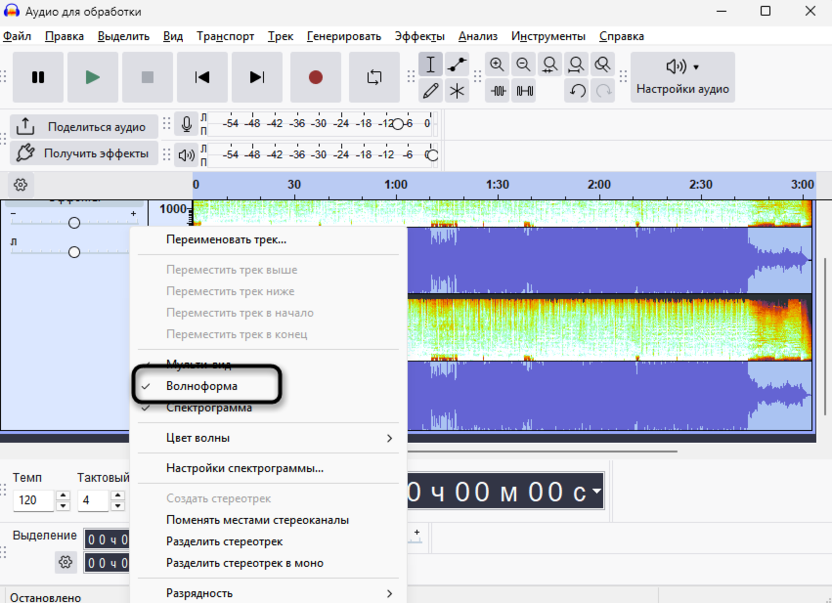
Большинство задач анализа звука решается через стандартный режим спектрограммы, который обеспечивает оптимальный баланс между детализацией и скоростью работы программы.
Настройка параметров спектрограммы
Правильная конфигурация параметров спектрограммы критически важна для получения читаемого и информативного изображения частотного спектра. Настройки влияют на детализацию отображения, цветовую палитру и диапазон видимых частот, поэтому требуют индивидуального подбора в зависимости от типа анализируемого материала и конкретной задачи. Audacity предлагает два способа доступа к настройкам – через контекстное меню трека и через глобальные параметры программы.
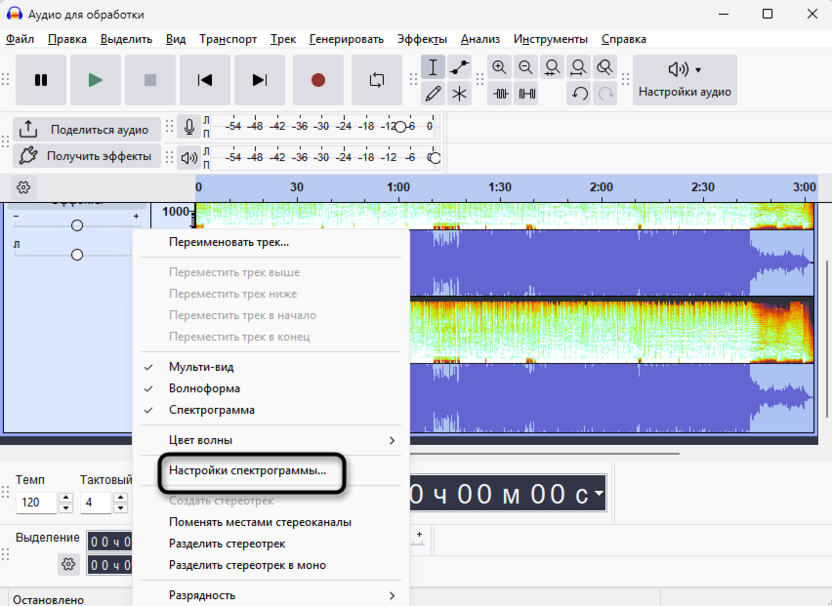
Снова кликните правой кнопкой мыши по трем точкам возле трека для вызова быстрого меню настроек. В открывшемся окне «Настройки спектрограммы» доступны основные параметры отображения, которые применяются только к текущему треку без влияния на другие дорожки проекта.
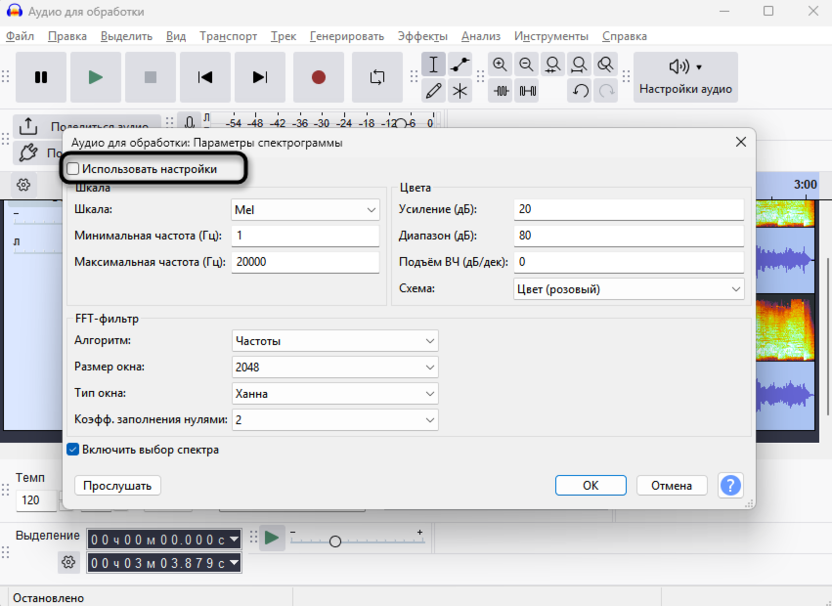
Установите галочку «Использовать настройки» в верхней части окна для активации пользовательских параметров вместо значений по умолчанию из глобальных настроек программы.
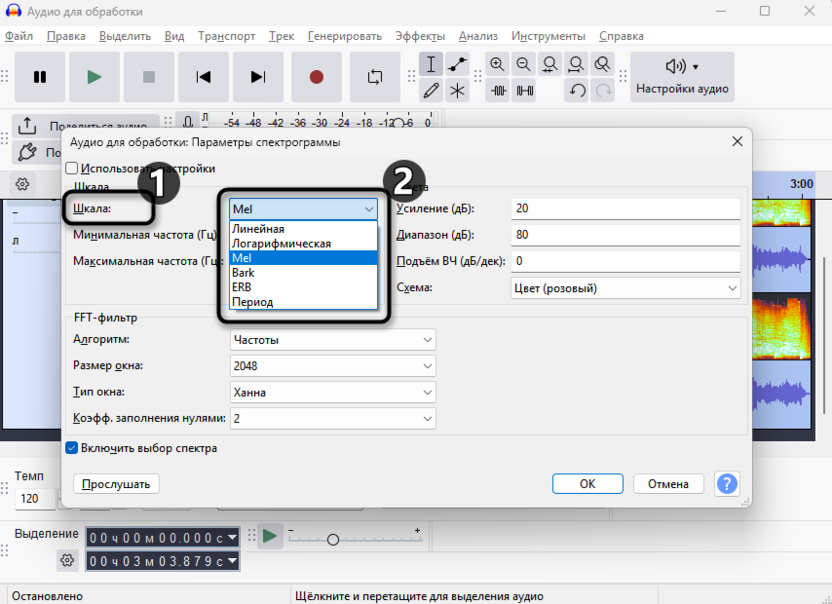
Шкала определяет способ отображения частот по вертикальной оси:
- Mel – мел-шкала учитывает особенности восприятия звука человеческим ухом, где низкие частоты различаются лучше высоких, что делает этот режим удобным для анализа речи и вокала.
- Линейная – равномерное распределение частот по высоте спектрограммы, где каждый герц занимает одинаковое пространство, подходит для технического анализа и точных измерений.
- Логарифмическая – сжимает высокие частоты и растягивает низкие, обеспечивая более сбалансированное отображение всего спектра для музыкального материала.
- Bark – барк-шкала основана на критических полосах слуха и часто используется в психоакустических исследованиях.
- ERB – эквивалентная прямоугольная полоса пропускания, еще один вариант перцептивной шкалы для специализированного анализа.
- Период – отображает период колебаний вместо частоты, применяется в специфических задачах анализа периодических сигналов.
Параметры «Минимальная частота (Гц)» и «Максимальная частота (Гц)» задают диапазон отображаемых частот на спектрограмме. Для анализа голосовых записей достаточно диапазона от 80 до 8000 Гц, поскольку основная энергия речи сосредоточена именно в этих пределах, а ограничение видимого спектра увеличивает детализацию важной области.
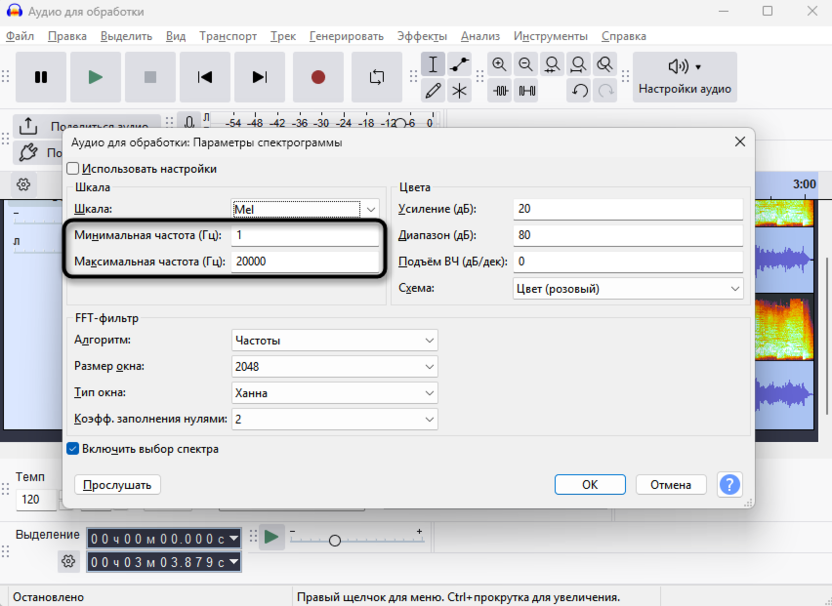
Музыкальные записи требуют полного диапазона от 20 до 20000 Гц для оценки качества и выявления частотных срезов, характерных для сжатых форматов. Значение 0 в поле минимальной частоты заставляет программу автоматически определять нижнюю границу на основе частоты дискретизации файла.
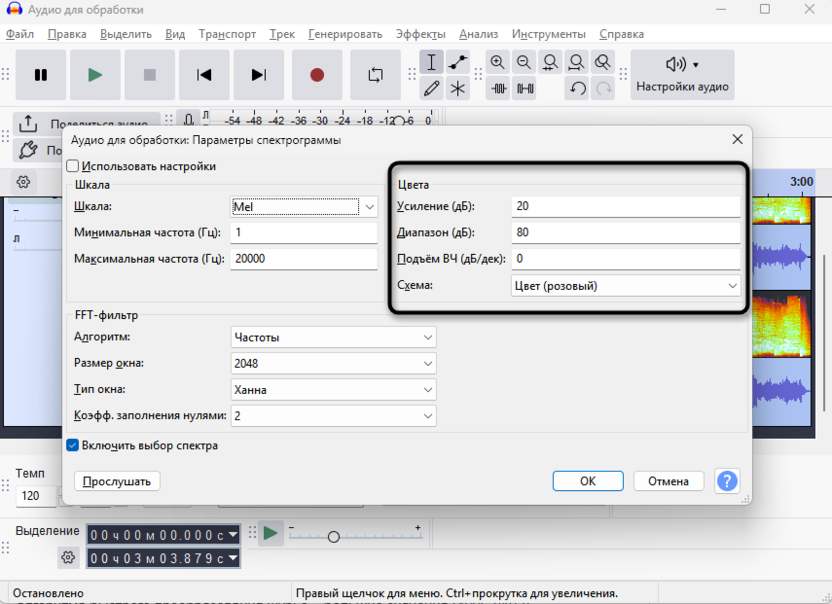
Цвета в правой части окна настроек управляют внешним видом спектрограммы:
- Усиление (дБ) регулирует яркость отображения – увеличение значения делает тихие компоненты сигнала более заметными, но может привести к засветке ярких участков, оптимальное значение находится в диапазоне 15-25 дБ.
- Диапазон (дБ) определяет динамический диапазон цветовой палитры от самых тихих до самых громких компонентов, значение 80 дБ обеспечивает хороший баланс между детализацией и читаемостью.
- Подъем ВЧ (дБ/дек) применяет предыскажение высоких частот для компенсации их естественного спада в большинстве аудиоматериалов, значение 0 отключает эту функцию.
- Схема предлагает выбор цветовой палитры, где «Цвет (розовый)» использует градиент от синего через зеленый к красному, а другие варианты меняют визуальное представление без влияния на точность анализа.
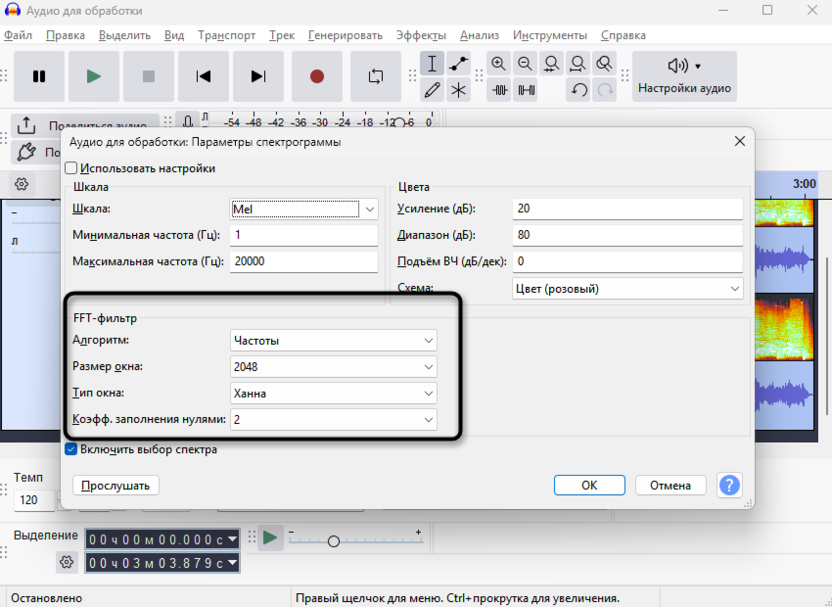
FFT-фильтр содержит технические параметры частотного анализа:
- Алгоритм выбирает метод вычисления спектра, где «Частоты» обеспечивает стандартный анализ, а другие варианты применяются для специализированных задач.
- Размер окна определяет количество сэмплов, анализируемых за один проход алгоритма быстрого преобразования Фурье – большие значения (4096-8192) дают лучшее частотное разрешение но хуже различают быстрые изменения во времени, маленькие (512-1024) точнее отображают временную структуру но теряют детализацию частот.
- Тип окна задает оконную функцию для сглаживания краев анализируемого фрагмента, где «Ханна» представляет универсальный выбор для большинства задач, обеспечивая хороший компромисс между частотным и временным разрешением.
- Коэфф. заполнения нулями увеличивает визуальную гладкость спектрограммы путем интерполяции данных, значение 2 удваивает количество отображаемых точек без реального улучшения разрешения.
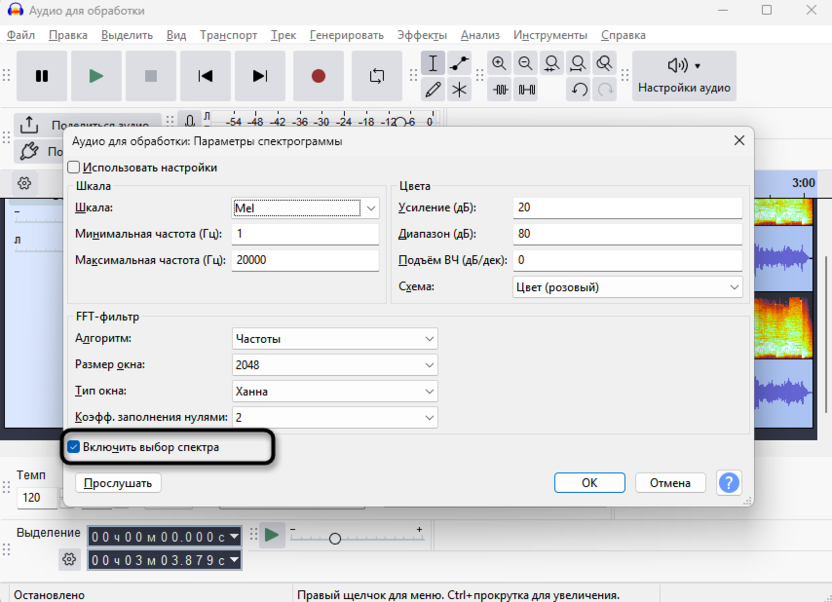
Опция «Включить выбор спектра» в нижней части окна активирует возможность выделения определенных частотных диапазонов для последующей обработки или удаления. После применения настроек нажмите «ОК» для закрытия окна и обновления отображения спектрограммы согласно выбранным параметрам.
Для изменения глобальных настроек, которые будут применяться ко всем новым трекам, откройте меню «Правка» – «Настройки» и перейдите в раздел «Треки» – «Спектрограммы».
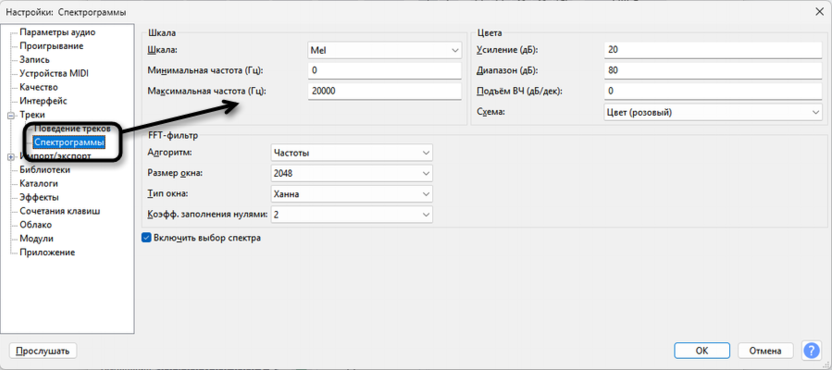
Параметры в этом окне идентичны настройкам отдельного трека, но служат шаблоном по умолчанию для всех последующих спектрограмм в текущей и будущих сессиях работы. Изменение глобальных настроек не влияет на уже открытые треки, для которых применены индивидуальные параметры.
Чтение и интерпретация спектрограммы
Спектрограмма кодирует информацию через три измерения: горизонтальная ось – время, вертикальная – частоты, цвет – интенсивность звука. Яркие насыщенные цвета (красный, желтый, белый) указывают на высокую энергию сигнала, темные холодные оттенки (синий, фиолетовый, черный) – на тихие или отсутствующие компоненты.
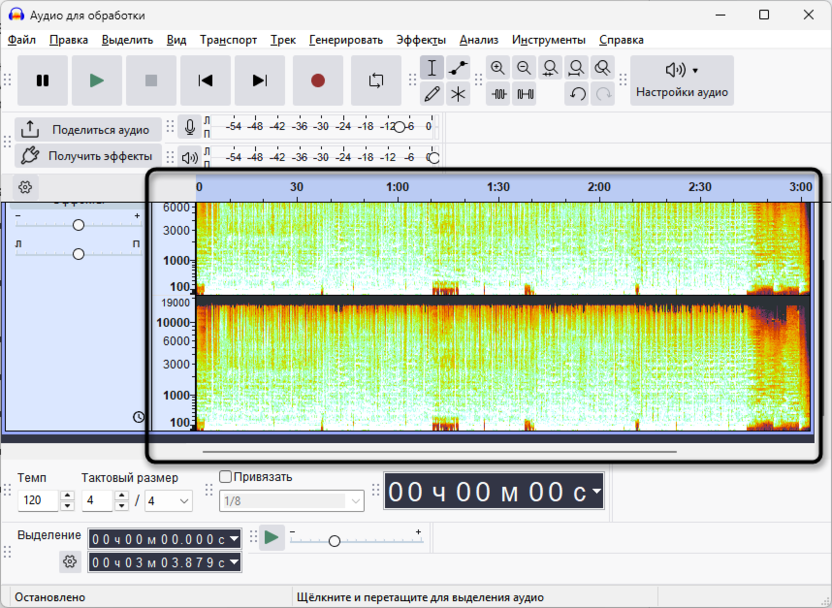
Характерные признаки разных типов звука:
- Голос – полосовая структура в диапазоне 100-8000 Гц, основной тон в области 100-400 Гц, горизонтальные линии формантных частот, вертикальные импульсы согласных в высокочастотной области.
- Музыка – басы до 250 Гц, средние частоты 250-4000 Гц с основной энергией, высокие выше 4000 Гц передают блеск, ударные создают широкополосные вспышки по всему спектру.
- Низкочастотный гул – яркие горизонтальные линии в области 50-120 Гц с равномерно распределенными гармониками.
- Высокочастотное шипение – равномерная текстура в верхней части спектра выше 8000 Гц без выраженных пиков.
- MP3-файлы – резкий частотный срез на определенной высоте: 128 kbps около 16000 Гц, 256 kbps около 20000 Гц, 320 kbps на 20500 Гц.
- Lossless-форматы – полный частотный диапазон до границы Найквиста со слабым высокочастотным шумом до максимальной частоты.
- Клиппинг – характерные вертикальные линии, пронизывающие весь частотный диапазон в моменты перегрузки.
Использование инструмента «График спектра»
Встроенный анализатор спектра предоставляет численные данные о частотном составе выбранного фрагмента аудиозаписи в виде графика распределения энергии по частотам. В отличие от спектрограммы, которая показывает изменение спектра во времени, график спектра отображает усредненную картину для конкретного участка, что делает его незаменимым для точных измерений и сравнения различных записей. Инструмент позволяет определить доминирующие частоты, оценить частотный баланс и найти проблемные резонансы для последующей коррекции эквалайзером.
-
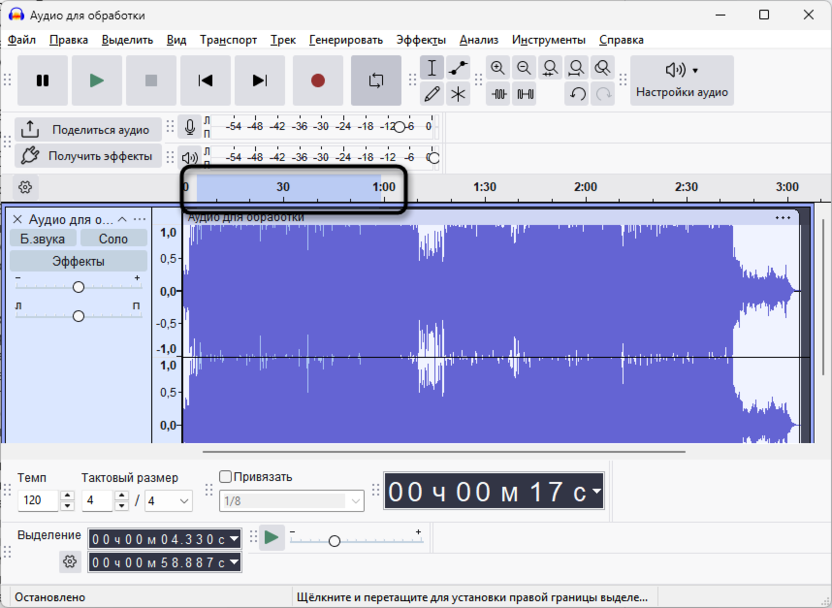
Выделите нужный фрагмент записи, который требуется проанализировать – для оценки общего частотного баланса выбирайте участок длительностью 3-5 секунд с типичным содержанием.
-
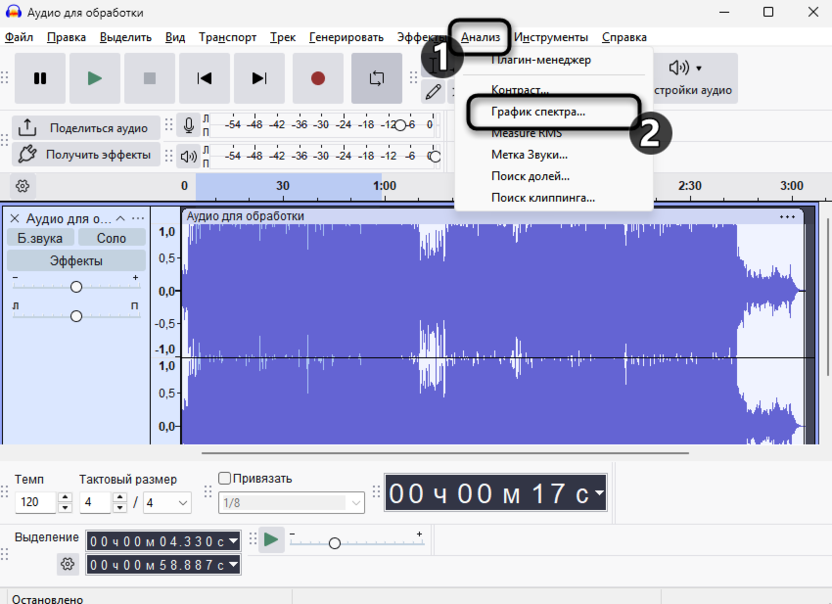
Откройте меню «Анализ» в верхней панели программы и выберите пункт «График спектра» для запуска анализатора.
-
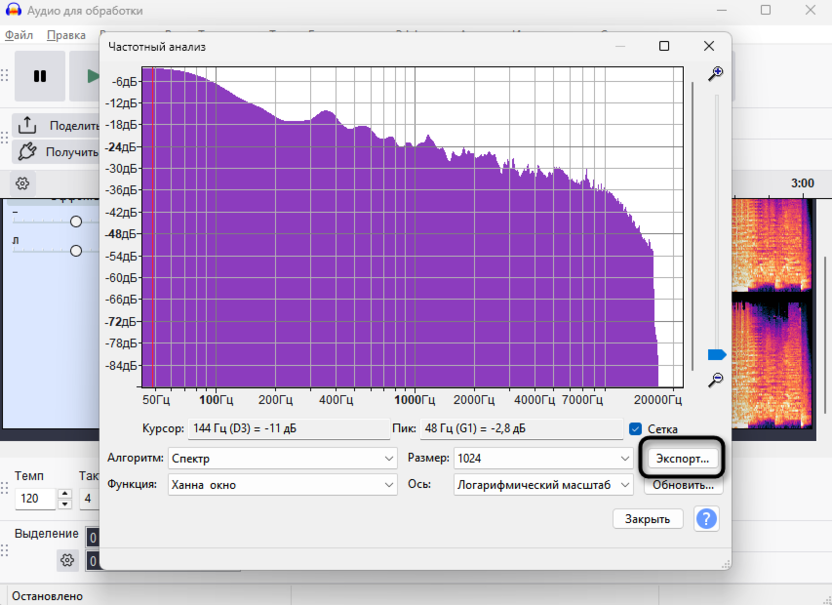
В открывшемся окне отображается график, где горизонтальная ось представляет частоты от минимальной до максимальной в логарифмическом масштабе, а вертикальная показывает уровень сигнала в децибелах относительно максимального значения.
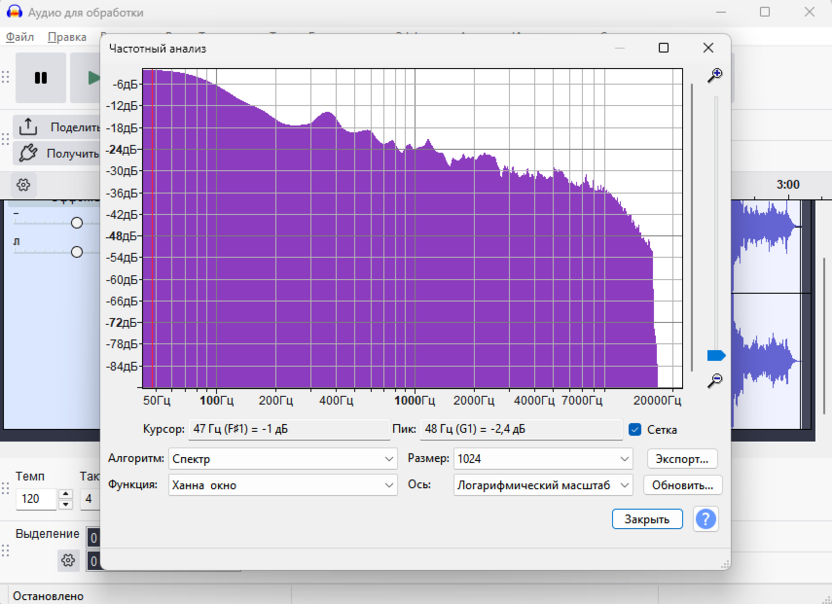
График представляет собой линию, соединяющую точки измерений на разных частотах, где высокие пики указывают на частоты с большой энергией, а провалы – на слабо представленные области спектра. При наведении курсора на любую точку графика в нижней части окна отображаются точные значения частоты в герцах и уровня в децибелах, что позволяет определить проблемные частоты для последующей обработки.
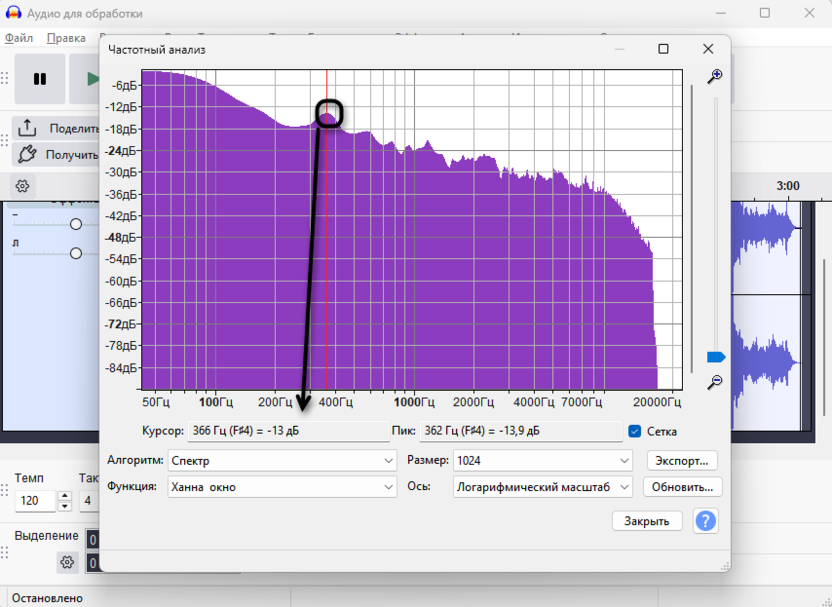
Дополнительно программа показывает ближайшую музыкальную ноту для каждого пика, что помогает при анализе музыкального материала и настройке инструментов.
Выпадающий список «Алгоритм» в верхней части окна предлагает выбор метода анализа спектра. Вариант «Спектр» использует классическое быстрое преобразование Фурье и подходит для большинства задач общего анализа, обеспечивая точное отображение распределения энергии по частотам.
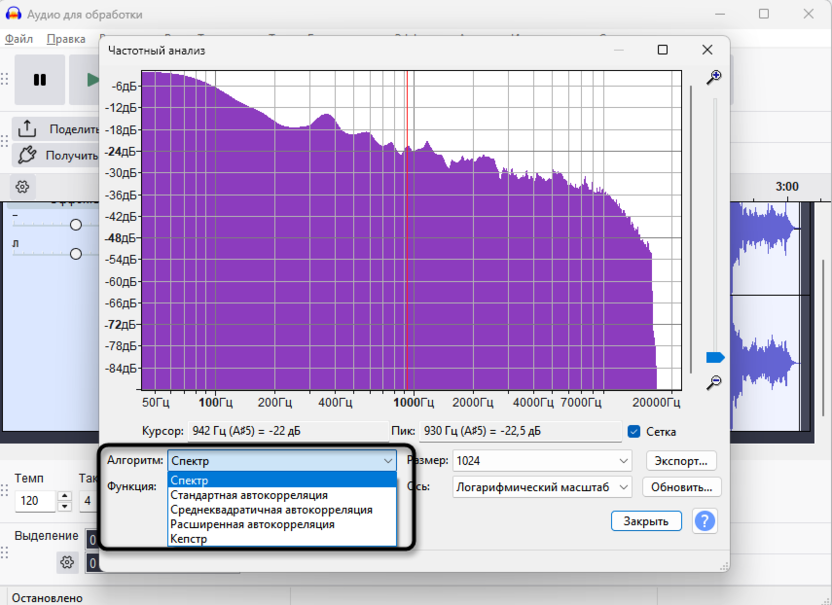
Опция «Стандартная автокоррекция» применяет автокорреляционный анализ для выявления периодических компонентов сигнала, что полезно при определении основной частоты тональных звуков. Параметр «Кепстр» вычисляет кепстр сигнала – специальное преобразование для анализа спектральной огибающей и выявления формантной структуры речи.
Настройка «Функция» определяет тип оконной функции, применяемой к анализируемому фрагменту для снижения краевых эффектов. Окно Ханна (Hann) обеспечивает хороший баланс между частотным разрешением и подавлением боковых лепестков, что делает его универсальным выбором для анализа музыки и речи. Окно Хэмминга (Hamming) дает немного лучшее подавление боковых лепестков за счет небольшого снижения частотного разрешения, а прямоугольное окно (Rectangular) обеспечивает максимальное частотное разрешение но создает значительные искажения спектра.
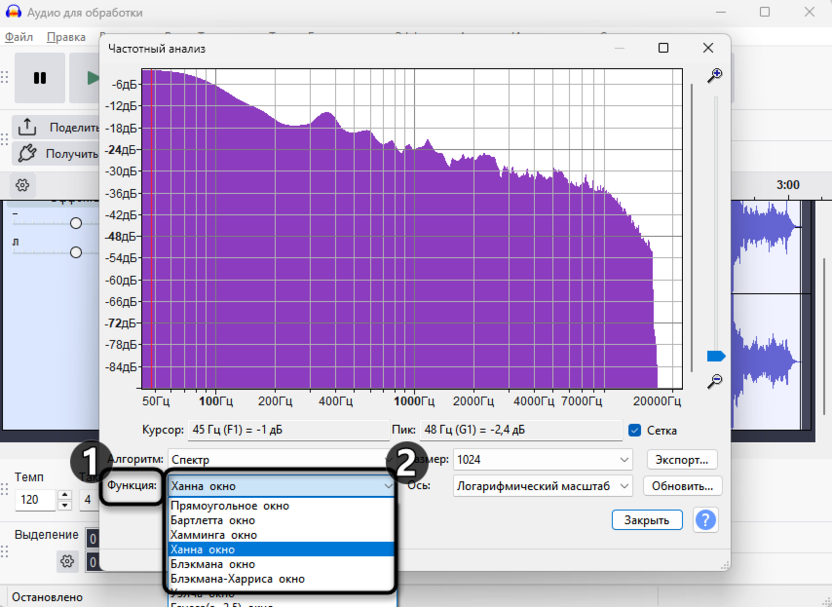
Параметр «Размер» задает размер окна анализа в сэмплах, влияя на компромисс между частотным разрешением и временным усреднением. Значение 2048 обеспечивает достаточное разрешение для анализа речи и большинства музыкальных задач при умеренной вычислительной нагрузке.
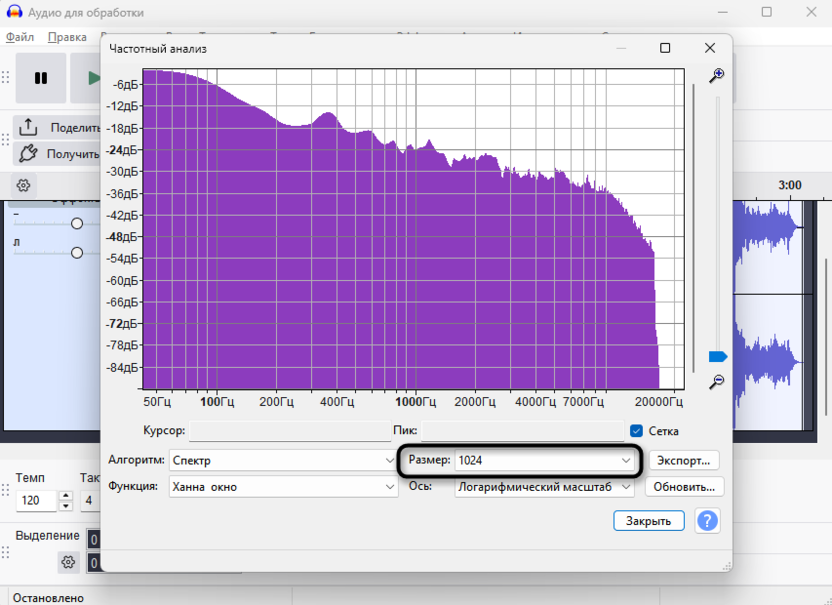
Увеличение размера до 8192 или 16384 улучшает различение близко расположенных частотных компонентов, что критично для анализа басовых инструментов и выявления гармонических структур. Меньшие значения 512-1024 ускоряют вычисления для быстрой оценки спектра, но снижают точность определения низких частот.
Кнопка «Экспорт» позволяет сохранить числовые данные спектра в текстовый файл для дальнейшего анализа в других программах или построения собственных графиков. Экспортированный файл содержит две колонки – частоту в герцах и соответствующий уровень в децибелах для каждой точки измерения.
Практический анализ для последующей обработки
Анализ частотного содержания помогает определить, какие эффекты применить и на каких частотах работать. Систематический подход экономит время и предотвращает ухудшение качества от неправильных настроек. Можно выделить ряд основных проблем и методы их быстрого решения.
Низкочастотный гул (50-120 Гц):
- На спектрограмме: яркие горизонтальные полосы в нижней части.
- На графике спектра: резкие пики на проблемных частотах.
- Устранение: графический эквалайзер с понижением на 6-12 дБ или эффект «Notch Filter».
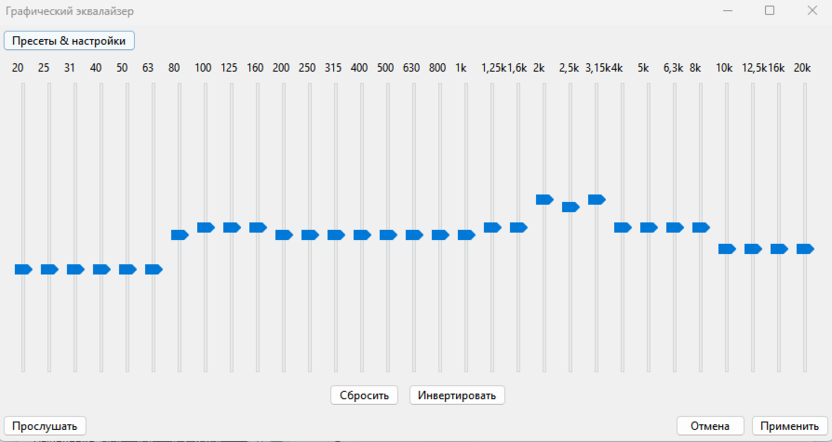
Высокочастотное шипение (выше 8000 Гц):
- На спектрограмме: равномерный цветной фон в верхней части.
- На графике спектра: общий подъем уровня без выраженных пиков.
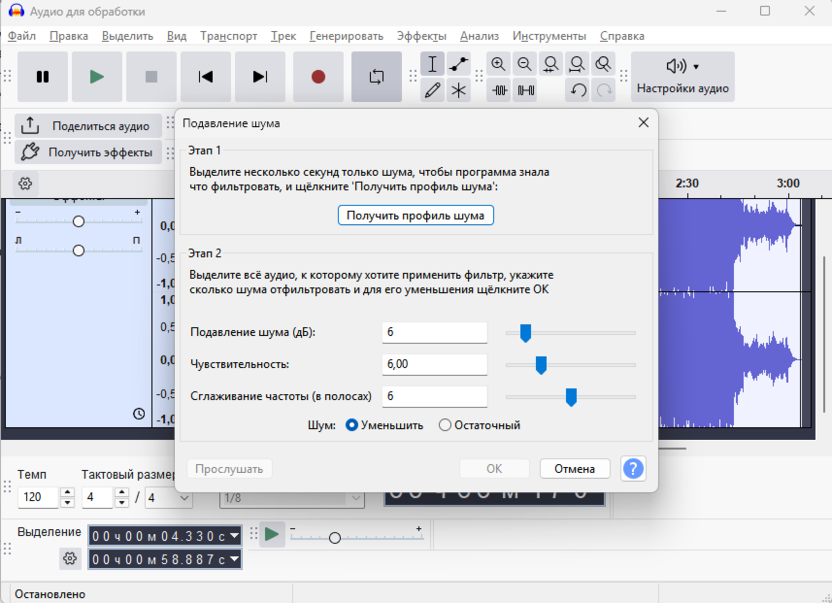
- Устранение: эквалайзер с плавным спадом высоких частот на 3-6 дБ или эффект «Подавление шума».
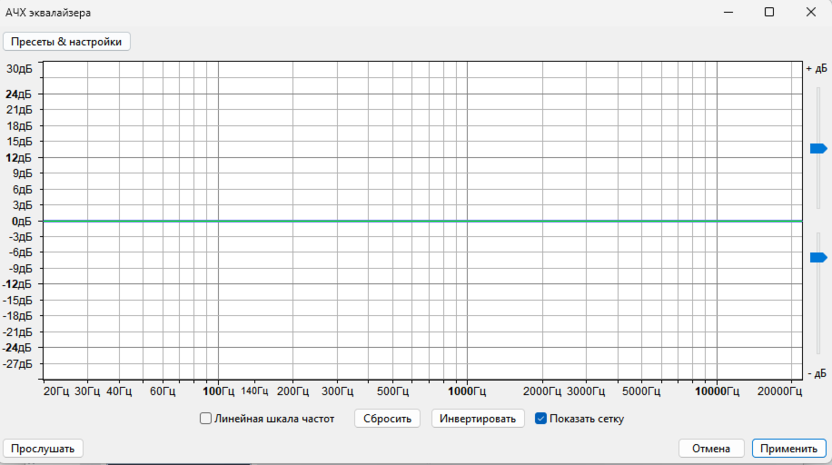
Неравномерность частотного баланса:
- Избыток басов: подъем графика ниже 200 Гц.
- Недостаток высоких: преждевременный спад выше 4000 Гц.
- Резонансные пики: локальные всплески на 500-2000 Гц.
- Коррекция: параметрический или графический эквалайзер с изменением на 2-4 дБ.
Проблемы динамического диапазона:
- Чрезмерная компрессия: равномерно яркие цвета по всей длине без чередования.
- Недостаточная громкость: преобладание темных цветов с редкими всплесками.
- Обработка: нормализация с последующей умеренной компрессией.
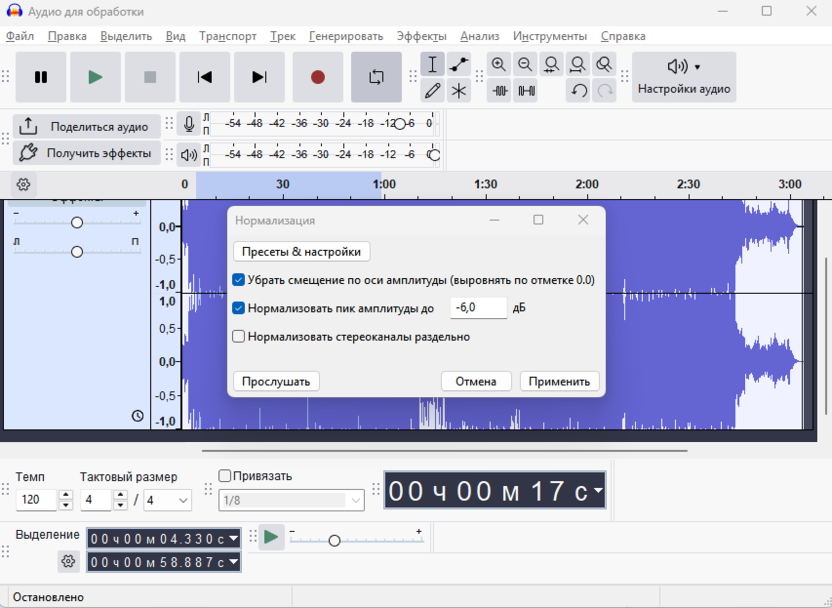
Выбор параметров шумоподавления зависит от характера шума. Постоянный широкополосный шум требует умеренных настроек 6-12 дБ, локализованный шум на определенных частотах лучше убирать точечно через эквалайзер.
Работа со спектральным выделением
Спектральное выделение позволяет изолировать и редактировать определенные частотные диапазоны в конкретные моменты времени. В отличие от обычного выделения, которое охватывает все частоты, спектральное ограничивает область обработки по обеим осям – времени и частоте.
Активируйте функцию через настройки спектрограммы, установив галочку «Включить выбор спектра». Кликните левой кнопкой мыши в начальной точке нужной области и протяните курсор к конечной точке по диагонали – программа обозначит выделение белой рамкой. Границы можно корректировать, перетаскивая края рамки.
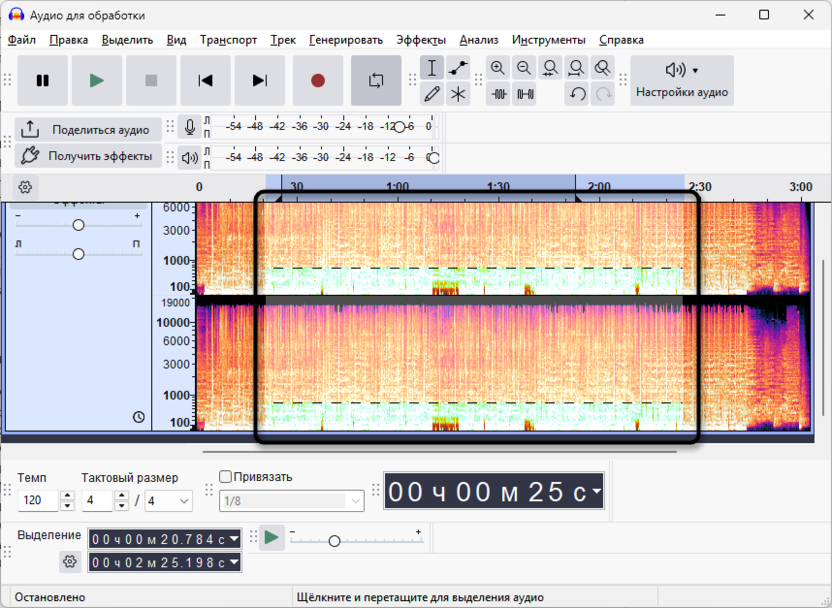
Типичные применения:
- Удаление узкополосных шумов – выделите проблемную область (свист, скрип) и примените «Подавление шума» с настройками 18-24 дБ или «Генерировать тишину» для полного удаления.
- Устранение резонансов – выделите горизонтальную полосу на проблемной частоте по всей длине и примените легкое ослабление.
- Тональная коррекция участков – создайте выделение широкого частотного диапазона на определенном временном отрезке для локальной обработки эквалайзером.
- Множественные выделения – удерживайте Ctrl при создании нового выделения для одновременной обработки нескольких несвязанных участков.
Сохранение результатов анализа
Документирование результатов анализа помогает отслеживать изменения качества звука и создавать базу знаний о характерных проблемах.
Методы сохранения:
- Скриншоты спектрограммы – нажмите Print Screen для захвата экрана или Alt + Print Screen для снимка окна программы, затем сохраните изображение в графическом редакторе.
- Экспорт данных спектра – в окне «График спектра» нажмите «Экспорт» для сохранения числовых значений частот и уровней в текстовый файл.
- Шаблон анализа – создайте документ с полями для частотного диапазона, наличия среза, характера шума, обнаруженных резонансов и общей оценки баланса.
Сравнивайте спектрограммы исходного и обработанного файлов, открыв их на разных дорожках с идентичными настройками отображения. Успешная обработка должна показать уменьшение фонового шума без снижения интенсивности полезного сигнала.
Типичные ошибки интерпретации
Неправильное понимание информации на спектрограмме приводит к ошибочным выводам о качестве записи. Начинающие пользователи часто путают естественные характеристики звука с дефектами.
Распространенные заблуждения:
- Темные области – не всегда проблема. Мужской голос естественно не содержит энергии ниже 80 Гц и выше 8000 Гц – это норма, а не дефект. Попытка «заполнить» эти области через эквалайзер добавит только шум и искусственность.
- Высокочастотный шум выше 15000 Гц. Большинство взрослых не слышит частоты выше 16000 Гц. Агрессивная фильтрация может устранить визуальный «мусор», но одновременно смягчить звучание из-за фазовых искажений фильтра.
- Частотный срез MP3. Правильно закодированный MP3 320 kbps может звучать неотличимо от lossless несмотря на срез на 20500 Гц. Проблема – несоответствие заявленного и реального качества, а не сам факт сжатия.
- Яркость не равна качеству. Перегруженная запись с клиппингом демонстрирует очень яркую спектрограмму, но звучит хуже правильно записанного материала с умеренными уровнями. Динамичная музыка с чередованием ярких и темных участков отражает естественные перепады громкости.
Оценивайте спектрограмму в контексте типа материала, сравнивая с эталонными примерами и проверяя визуальные наблюдения через прослушивание.
Заключение
Спектрограмма превращает Audacity в инструмент профессиональной диагностики звука, позволяя обнаруживать скрытые дефекты и принимать обоснованные решения о необходимой обработке. Начинайте с простых задач – определения частотных срезов, поиска гула, оценки баланса через график спектра, постепенно переходя к выявлению апконвертов и работе со спектральным выделением. Комбинируйте визуальный анализ с критическим прослушиванием, используя спектрограмму как инструмент подтверждения проблем, а не единственный критерий оценки качества.





Комментарии