






Многодорожечная работа в Audacity часто завершается необходимостью объединить все элементы в единую композицию, будь то подкаст с фоновой музыкой, аудиокнига с звуковыми эффектами или музыкальный трек с несколькими инструментами. Программа предлагает несколько подходов к сведению материала, каждый из которых решает определенные задачи и подходит для конкретных сценариев использования.
Автоматическое сведение при экспорте
Самый простой подход к объединению дорожек использует встроенную функцию автоматического микширования, которая срабатывает при экспорте проекта в аудиофайл. Audacity самостоятельно суммирует все видимые дорожки в момент сохранения, создавая итоговый микс без необходимости предварительного ручного сведения.
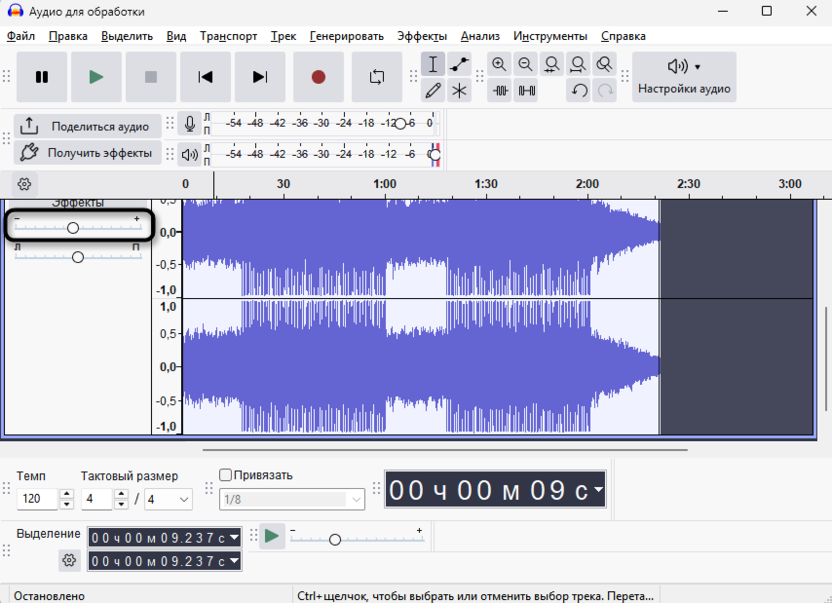
Откройте проект с несколькими дорожками и убедитесь, что все нужные элементы расположены на временной шкале в правильной последовательности. Отрегулируйте громкость каждой дорожки с помощью ползунков в левой части интерфейса – верхний ползунок с обозначениями «-» и «+» контролирует уровень сигнала.
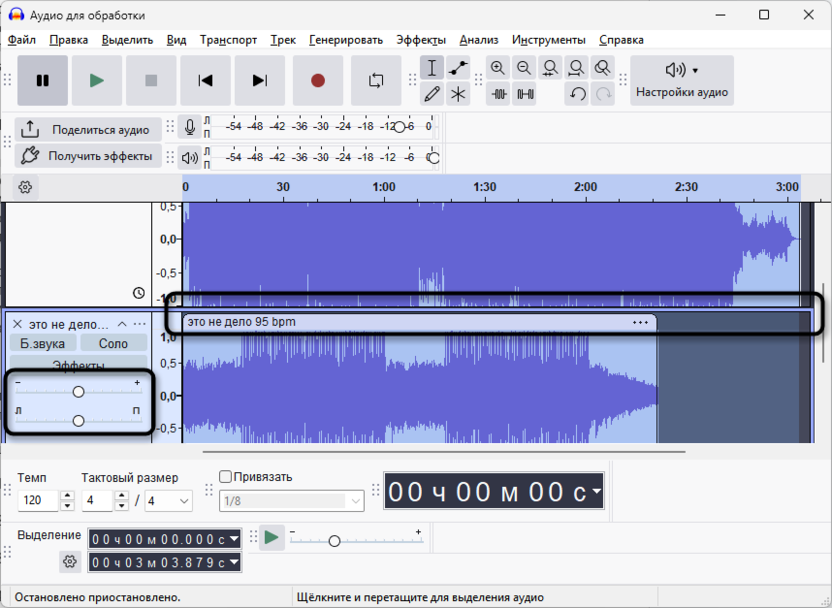
Настройте панораму через нижний ползунок с маркерами «Л» и «П» для распределения звука между левым и правым каналами стереофона.
Процесс экспорта готового микса:
-
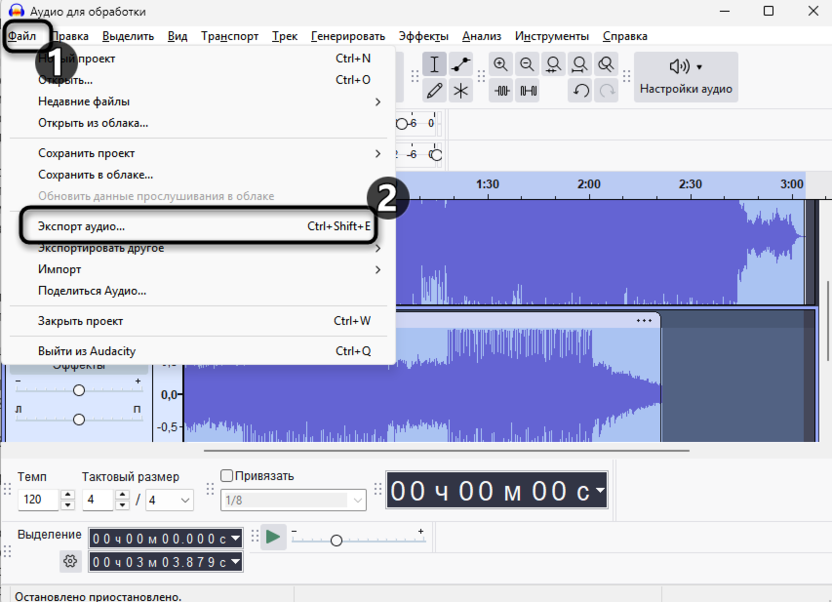
Перейдите в меню «Файл» – «Экспорт аудио».
-
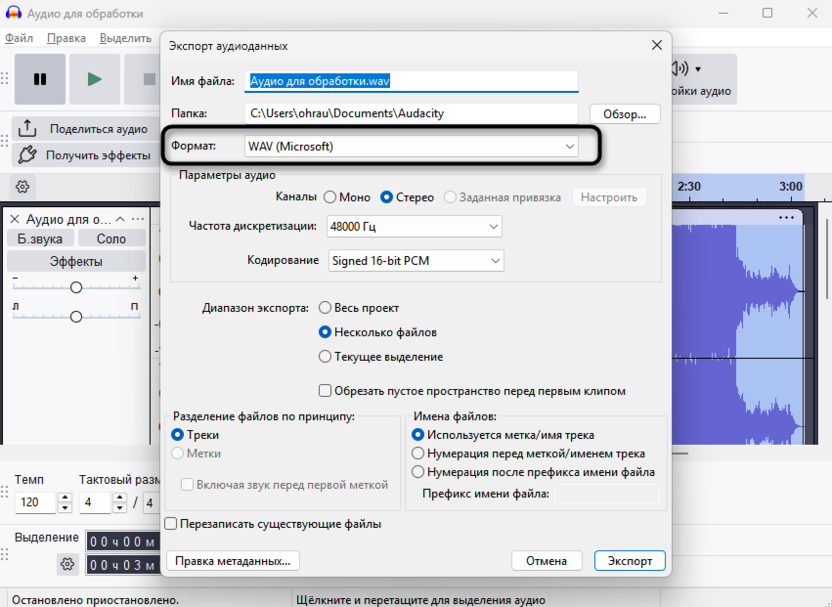
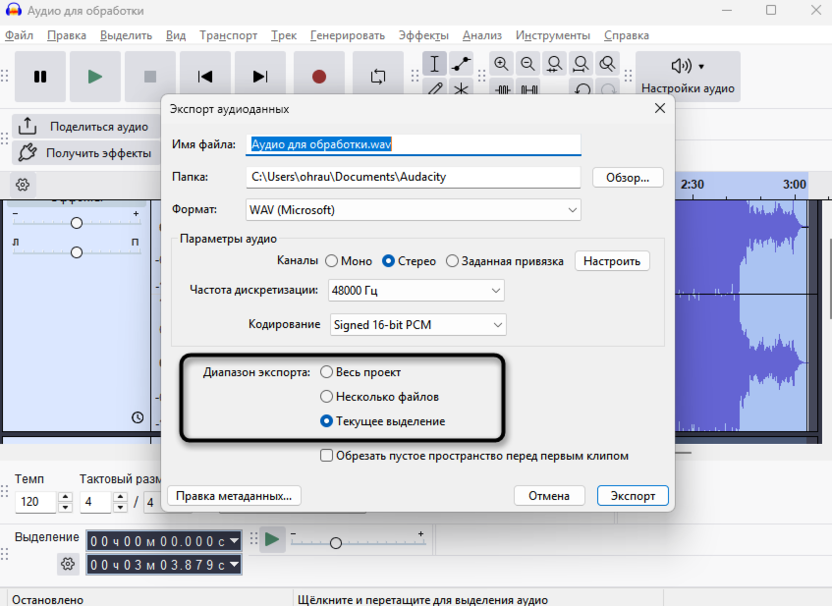
Укажите формат файла – WAV (Microsoft) для сохранения без потерь качества или MP3 для создания компактного файла.
-
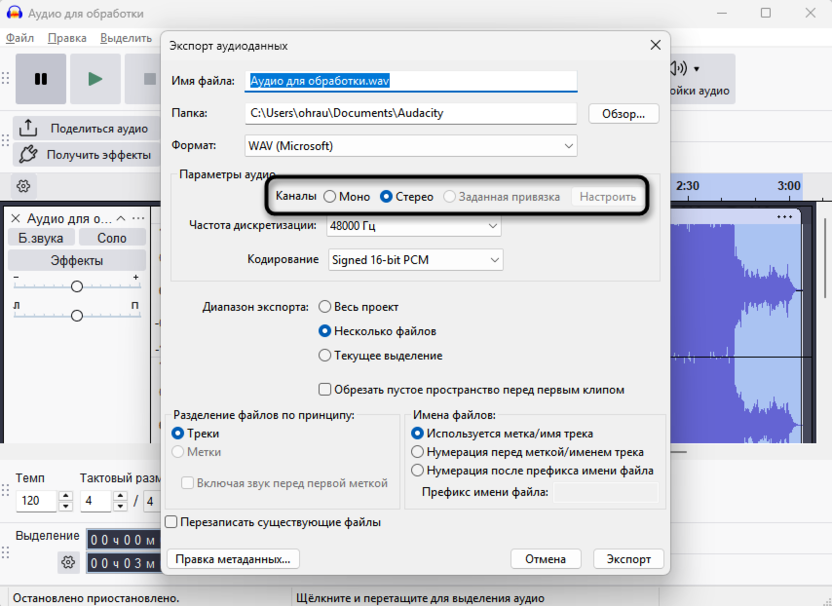
В разделе «Параметры аудио» выберите «Стерео» в блоке «Каналы» и установите частоту дискретизации 48000 Гц.
-
Дополнительно можете выбрать, сводить ли весь проект в одну дорожку и нужно ли сохранять все или только выделенные фрагменты.
-
Нажмите «Экспорт» и дождитесь завершения обработки материала.
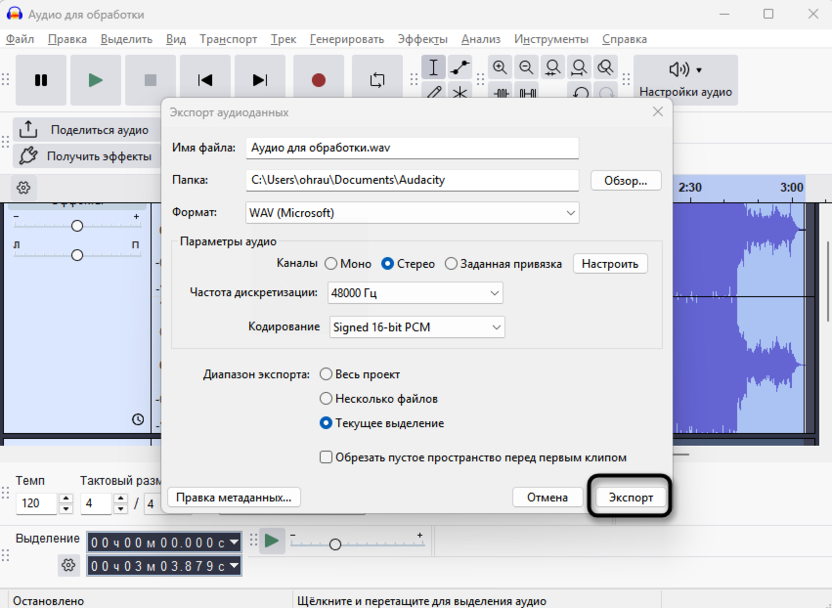
При экспорте в формат MP3 появится дополнительное окно с запросом метаданных – заполните поля по желанию или пропустите этот шаг кнопкой «ОК». Программа автоматически применит все настройки громкости и панорамы, созданные в процессе работы над проектом, поэтому финальный файл будет содержать полностью готовый микс со всеми вашими корректировками.
Если результат не устраивает, вернитесь в проект, измените настройки дорожек и повторите экспорт без необходимости пересохранения самого проекта.
Микширование через меню «Трек»
Прямое сведение дорожек в единую волновую форму внутри проекта создает новую дорожку с результатом микширования, сохраняя исходные элементы для возможности дальнейших корректировок. Функция «Микшировать» в меню «Трек» анализирует все выделенные дорожки и создает суммарный сигнал с учетом их взаимного расположения, громкости и панорамы.
Последовательность создания сведенной дорожки:
-
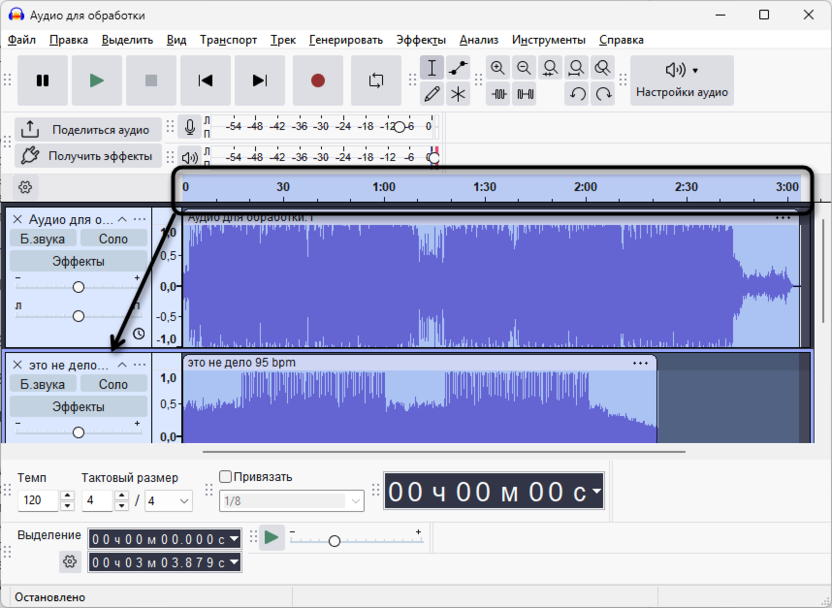
Выделите все дорожки для объединения – кликните по первой дорожке в области названия слева, затем, удерживая Shift, кликните по последней дорожке в списке.
-
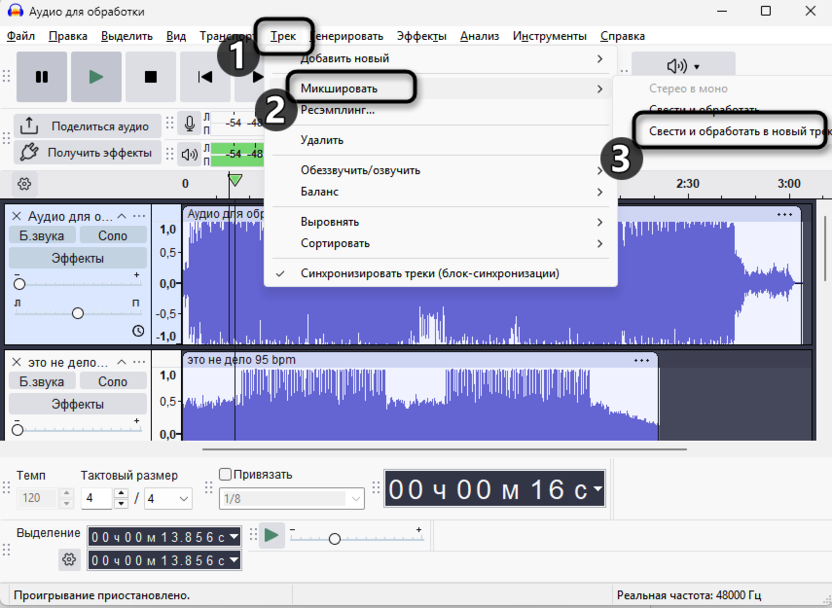
Перейдите в меню «Трек» – «Микшировать» с вариантом сведения и создания нового трека для запуска процесса сведения выделенных элементов.
-
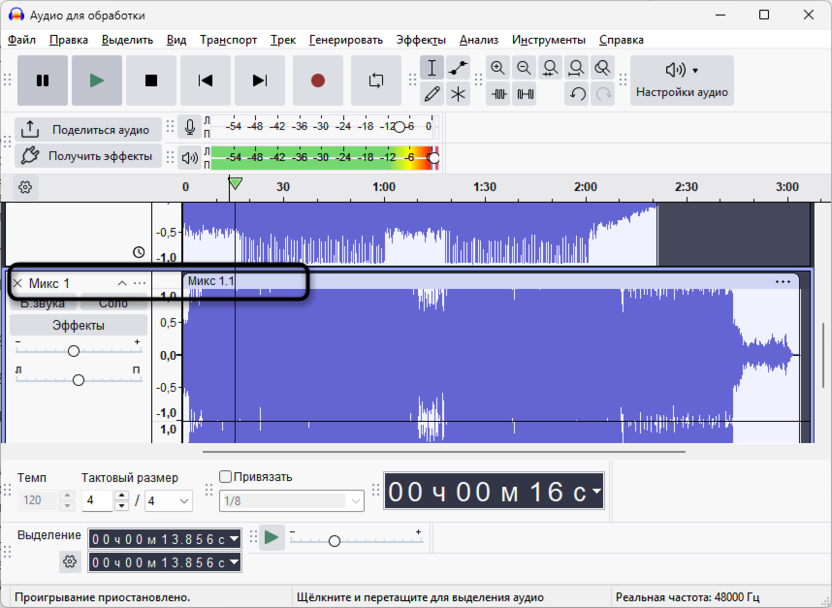
Программа создаст новую стереодорожку в самом низу списка с названием «Микс», содержащую суммарный сигнал всех выбранных источников.
-
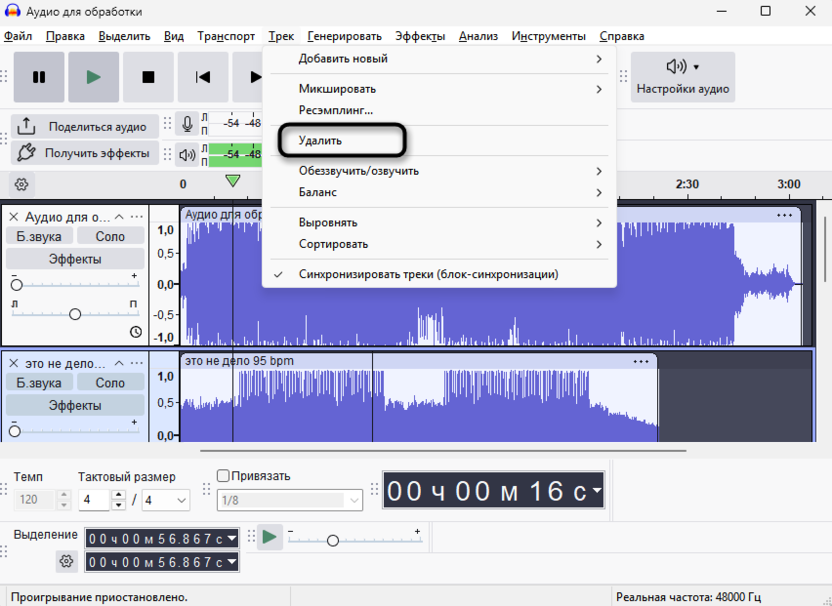
Удалите исходные дорожки через меню «Трек» – «Удалить» или клавишей Del для экономии места и упрощения работы.
Преимущество данного метода заключается в возможности применения финальных эффектов ко всему миксу одновременно – компрессии, лимитирования или мастеринговой обработки эквалайзером.
После создания сведенной дорожки можете вернуться к исходным элементам, изменить их настройки и создать новый вариант микса для сравнения результатов. Сохраните проект через меню «Файл» – «Сохранить проект» для возможности последующего редактирования как исходных дорожек, так и созданных миксов в любой момент.
Настройка баланса и панорамы перед сведением
Правильное распределение инструментов и голоса в стереополе создает объемное звучание и предотвращает наложение частот разных источников друг на друга. Регулировка панорамы позволяет расположить элементы микса слева, справа или в центре стереобазы, имитируя естественное расположение музыкантов или создавая художественные эффекты.
Начните с основного элемента композиции – обычно это голос или ведущий инструмент – и установите его громкость в диапазоне от -6 до -3 дБ, оставляя запас для предотвращения перегрузок. Ползунок громкости находится в левой части каждой дорожки и отображает текущее значение усиления или ослабления сигнала. Расположите основной элемент в центре стереобазы, установив ползунок панорамы в среднее положение – это обеспечит одинаковую громкость в обоих каналах.
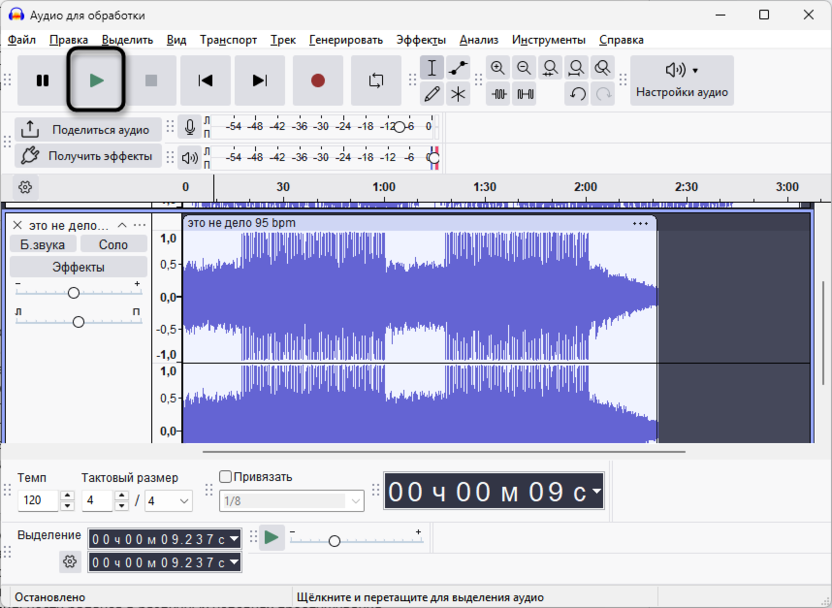
Фоновые инструменты и эффекты распределите по стереополю для создания ширины звучания – гитару отправьте на 50-70% влево, клавишные на аналогичное значение вправо, ударные оставьте в центре для фундамента композиции. Понизьте громкость фоновых элементов до уровня -12...-18 дБ в зависимости от их роли в аранжировке и плотности звучания. Используйте кнопку воспроизведения на верхней панели инструментов для прослушивания результата и корректировки настроек на слух – правильный баланс достигается, когда все элементы слышны отчетливо, но ни один не доминирует чрезмерно.
При работе с вокалом и инструментальным сопровождением установите музыку на 3-6 дБ тише голоса для сохранения разборчивости речи. Басовые инструменты размещайте ближе к центру стереобазы, поскольку низкие частоты плохо локализуются в пространстве и могут создавать проблемы при сильном панорамировании. Периодически проверяйте микс через разные устройства воспроизведения – наушники, колонки, мобильный телефон – для контроля правильности баланса в различных условиях прослушивания.
Использование инструмента «Огибающая» для динамического микса
Автоматизация громкости через огибающую позволяет создавать плавные нарастания и затухания звука, выделять важные моменты композиции и создавать динамические переходы между разделами. Инструмент размещает контрольные точки непосредственно на волновой форме дорожки, изменяя уровень сигнала в конкретных временных позициях без влияния на остальные участки.
-
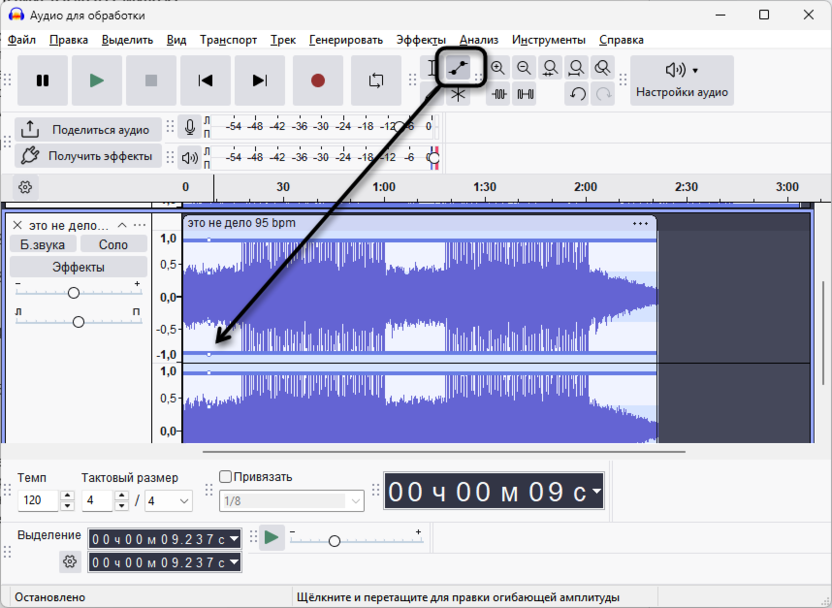
Выберите инструмент «Огибающая» на верхней панели – он выглядит как две соединенные точки с изогнутой линией между ними и располагается в правой части набора инструментов. Кликните в любом месте волновой формы дорожки для создания первой контрольной точки – появится белый кружок, обозначающий место изменения громкости.
-
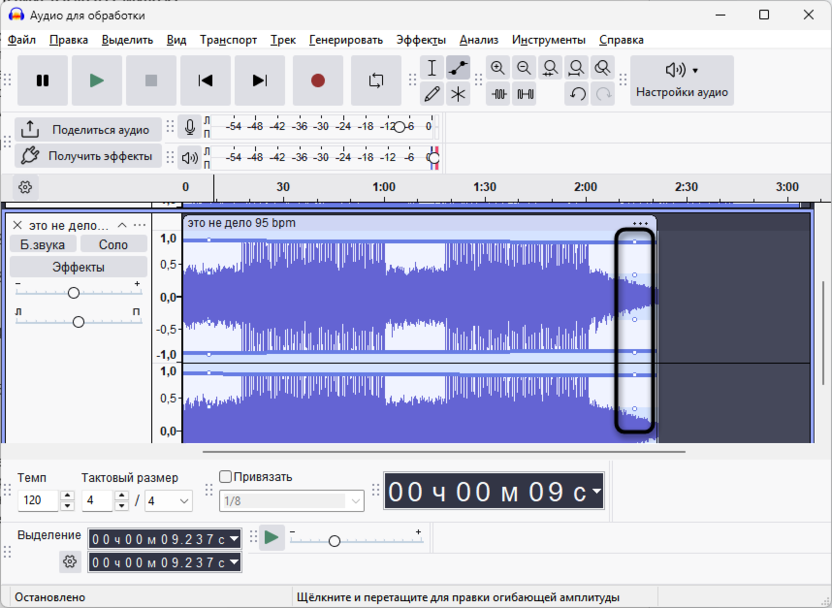
Добавьте вторую точку в другом месте дорожки для создания участка с измененным уровнем между двумя маркерами.
-
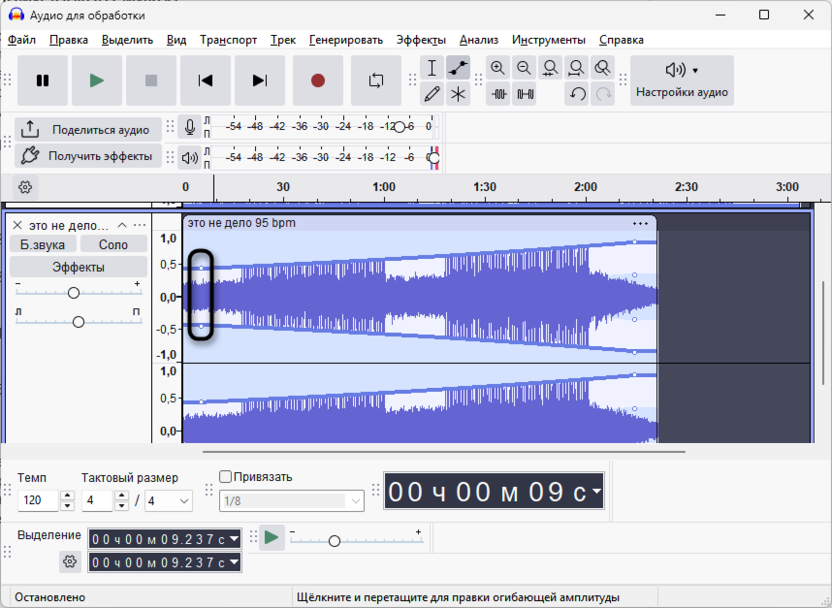
Перетащите контрольную точку вверх для увеличения громкости на данном участке или вниз для ее снижения – изменение визуализируется изгибом синей линии огибающей, наложенной поверх волновой формы.
-
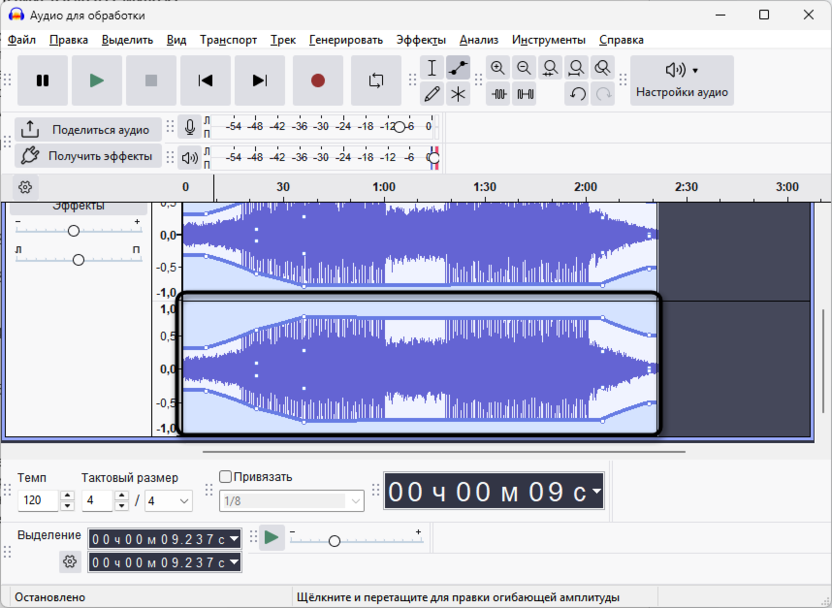
Создайте плавное нарастание звука в начале композиции, разместив первую точку на низком уровне в самом начале дорожки, а вторую через 2-3 секунды на нормальной громкости.
-
Аналогично создайте затухание в конце материала для профессионального завершения композиции без резкого обрыва звука.
Для удаления ненужной контрольной точки кликните по ней правой кнопкой мыши и выберите соответствующую опцию в контекстном меню, либо просто перетащите точку за пределы области дорожки. Используйте множество контрольных точек для создания сложной динамики – выделения отдельных слов в речи, подчеркивания музыкальных акцентов или создания эффекта «дыхания» в электронной музыке. Изменения, внесенные инструментом «Огибающая», применяются ко всей дорожке и сохраняются при экспорте, становясь неотъемлемой частью финального микса.
Объединение с предварительной обработкой эффектами
Последовательность применения эффектов критически влияет на качество финального микса, поскольку некоторые типы обработки должны применяться к отдельным дорожкам до сведения, другие – к готовому миксу после объединения. Индивидуальная обработка позволяет точно настроить каждый элемент композиции без влияния на остальные источники, тогда как финальная обработка общего микса создает целостность звучания и обеспечивает техническое соответствие стандартам громкости.
К отдельным дорожкам до сведения применяйте эффекты, специфичные для конкретного источника – подавление шума для голосовых записей, эквализацию для коррекции тембра инструментов, реверберацию для создания пространства вокруг отдельных элементов. Выделите нужную дорожку кликом по области ее названия, затем перейдите в меню «Эффекты» – нужная категория – конкретный эффект.
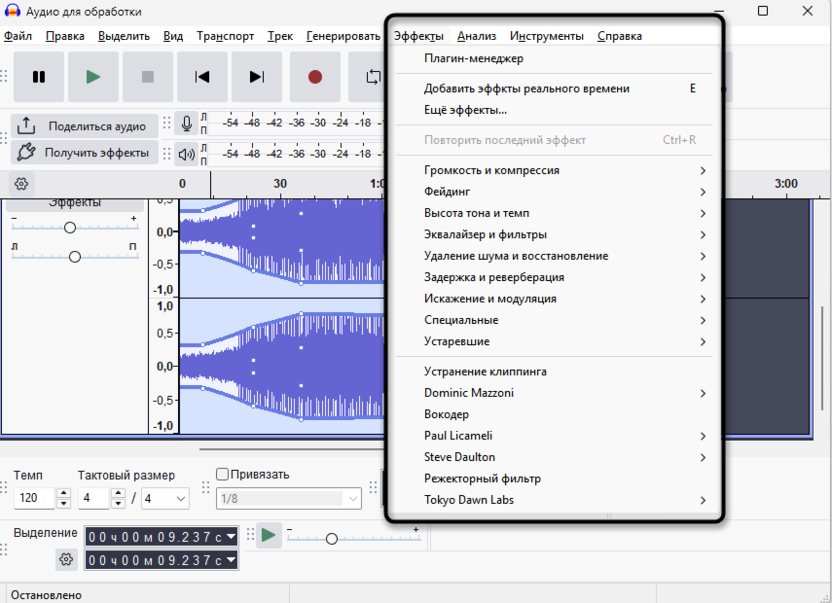
Настройте параметры обработки в открывшемся окне, используйте кнопку «Прослушать» для контроля результата без применения изменений, после чего нажмите «Применить» для окончательной обработки.
Правильная последовательность финальной обработки микса:
-
Объедините все дорожки одним из описанных ранее способов – автоматическим сведением при экспорте или через меню «Трек» – «Микшировать».
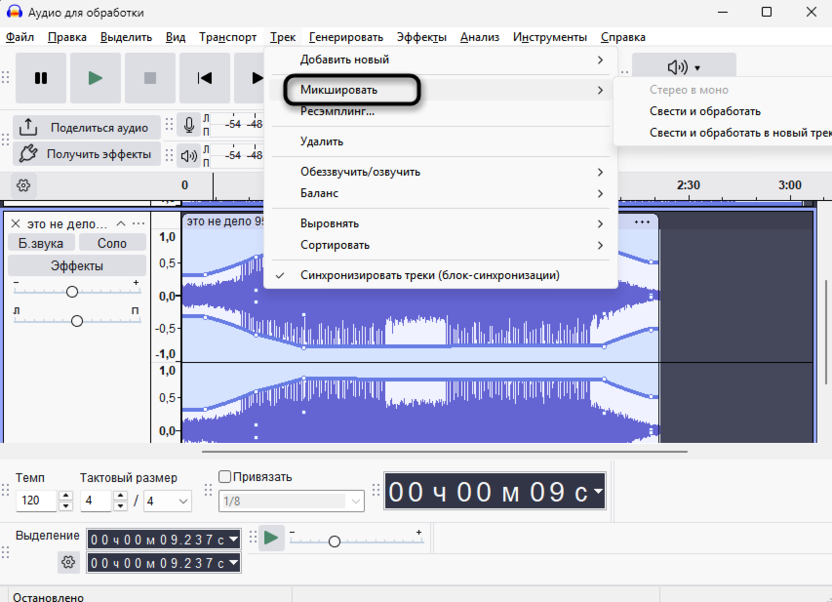
-
Примените многополосную компрессию через меню «Эффекты» – «Громкость и компрессия» – «Компрессор» для выравнивания динамики.
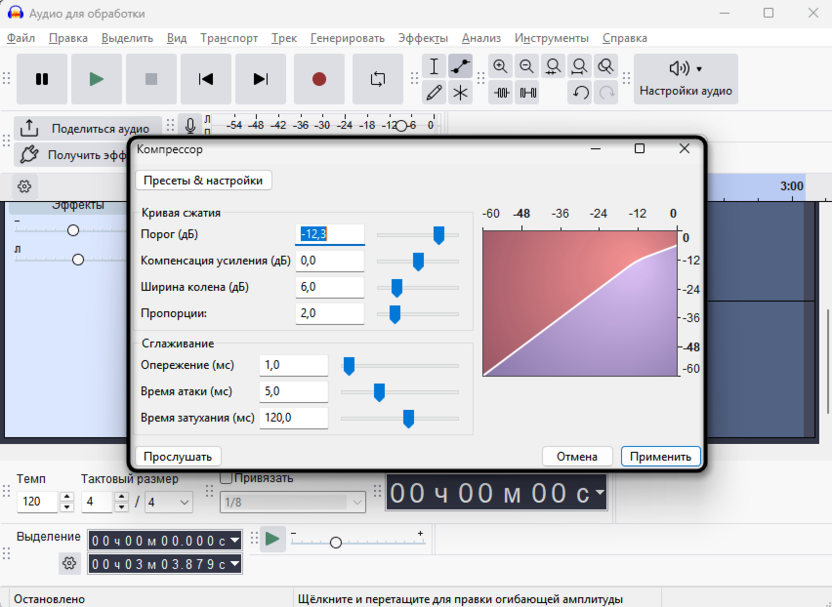
-
Добавьте лимитирование через «Эффекты» – «Громкость и компрессия» – «Ограничитель» для предотвращения перегрузок.
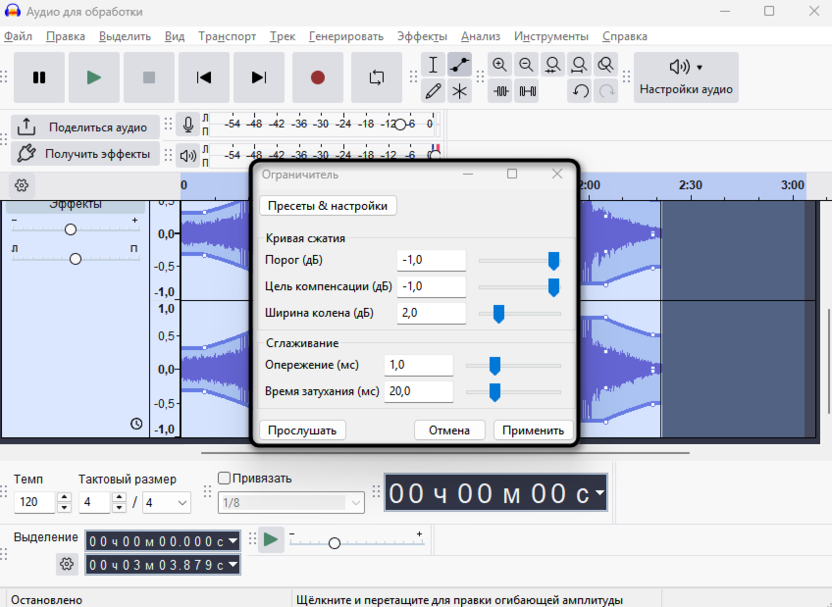
-
Выполните финальную нормализацию через «Эффекты» – «Громкость и компрессия» – «Нормализация» до уровня -3 дБ.
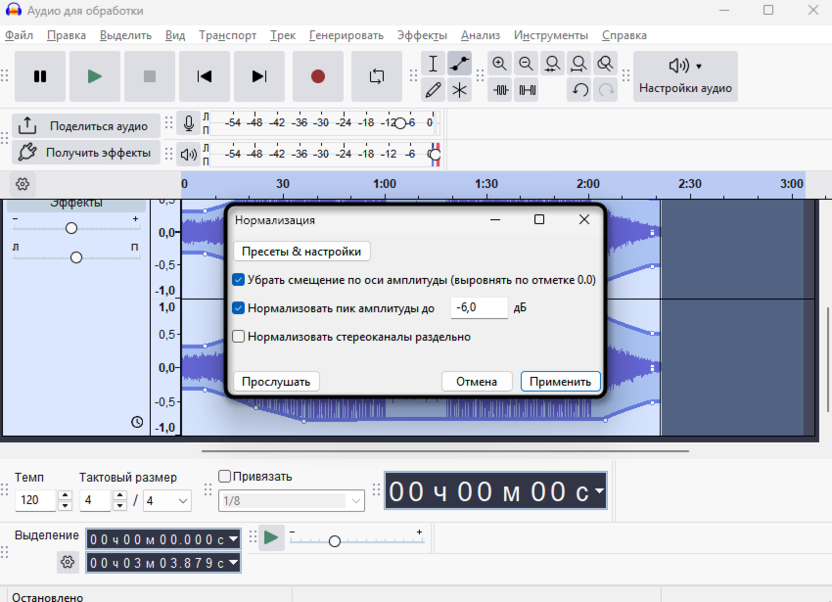
Никогда не применяйте подавление шума к уже сведенному миксу – эффект создаст артефакты на всех дорожках одновременно, испортив чистые инструменты ради очистки одного зашумленного элемента.
Реверберацию также лучше применять до сведения, чтобы точно дозировать количество пространственной обработки для каждого источника отдельно. Эквализация допустима как на этапе работы с отдельными дорожками для коррекции тембра, так и на финальной стадии для общей тональной балансировки всей композиции.
Настройка параметров экспорта готового микса
Правильный выбор формата и параметров сохранения определяет качество финального файла и его пригодность для дальнейшего использования на различных платформах. Несжатые форматы сохраняют полное качество обработки без потерь, но создают большие файлы, тогда как сжатые форматы жертвуют частью информации ради компактности.
В окне экспорта выберите формат WAV (Microsoft) для создания архивной копии проекта без потерь качества или последующей обработки в других программах. Установите кодирование «Signed 16-bit PCM» для стандартного CD-качества или «Signed 24-bit PCM» для профессиональной работы с запасом динамического диапазона. Частота дискретизации 48000 Гц обеспечивает универсальную совместимость с видеоредакторами и стриминговыми платформами, тогда как 44100 Гц соответствует стандарту Audio CD и подходит для музыкальных релизов.
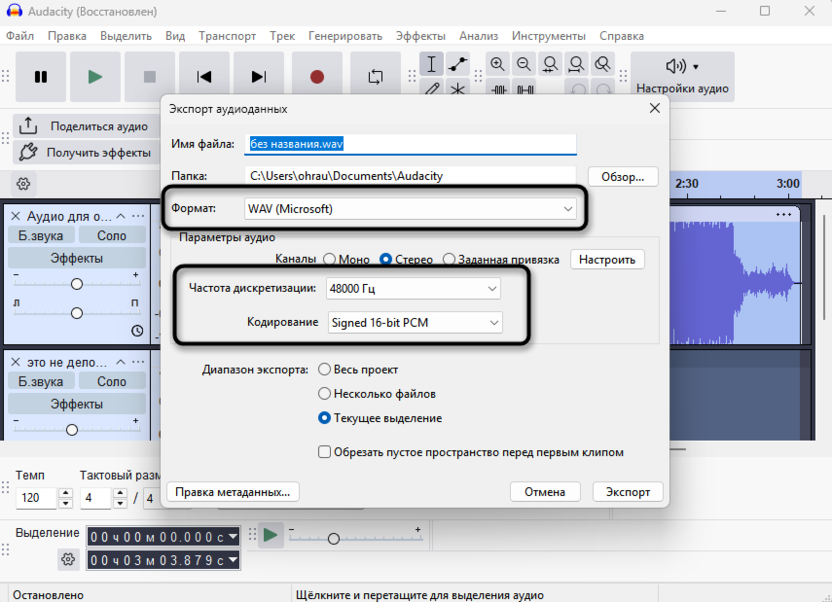
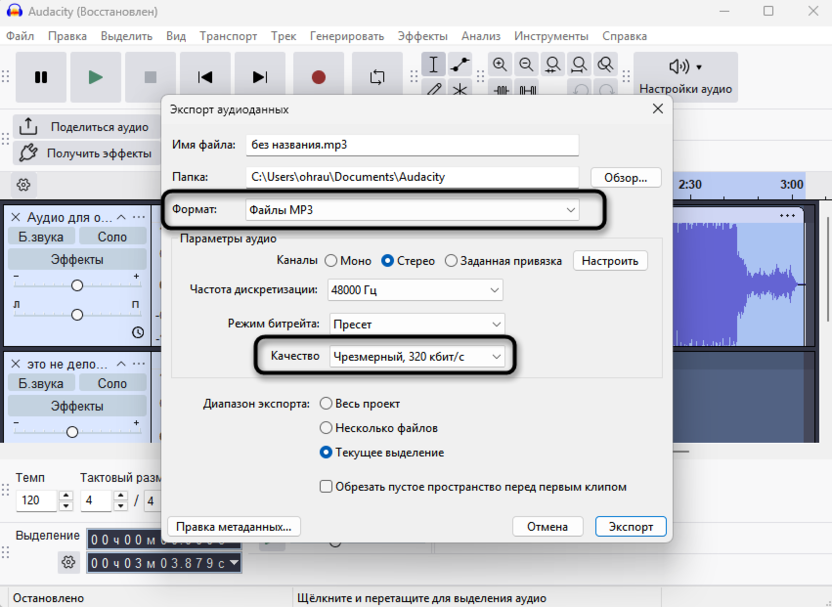
Для публикации в интернете или распространения через мессенджеры выбирайте формат MP3 с битрейтом 256-320 кбит/с для сохранения высокого качества при приемлемом размере файла. Формат Ogg Vorbis обеспечивает лучшее качество при том же битрейте, но поддерживается меньшим количеством устройств. В разделе «Диапазон экспорта» опция «Несколько файлов» позволяет создать отдельные файлы для каждой дорожки проекта, выбрав принцип разделения «Треки» или «Метки» в зависимости от структуры проекта.
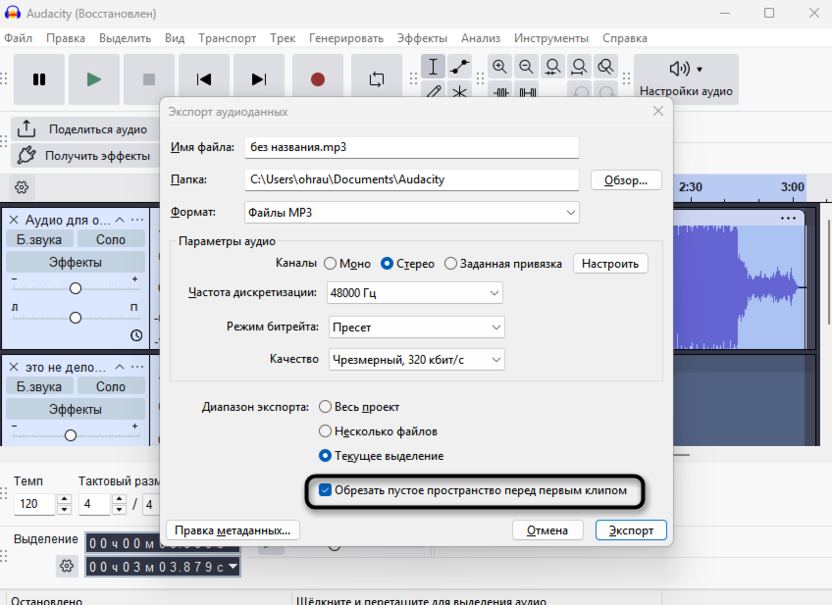
Функция «Обрезать пустое пространство перед первым клипом» автоматически удаляет тишину в начале композиции, что предотвращает ненужные паузы при воспроизведении файла. Снимите галочку с «Перезаписать существующие файлы» (если пункт присутствует) для предотвращения случайной потери предыдущих версий микса – программа автоматически добавит номер к имени файла при совпадении названий.
После завершения экспорта проверьте созданный файл в стороннем плеере для контроля отсутствия артефактов обработки и соответствия ожидаемому результату.
Решение проблем с фазой и качеством звука
Фазовые конфликты возникают при наложении похожих сигналов со смещением по времени, приводя к взаимному ослаблению частот и потере басов в миксе. Визуально проблема проявляется в виде противофазных участков – когда пик на одной дорожке совпадает с провалом на другой в одно и то же время.
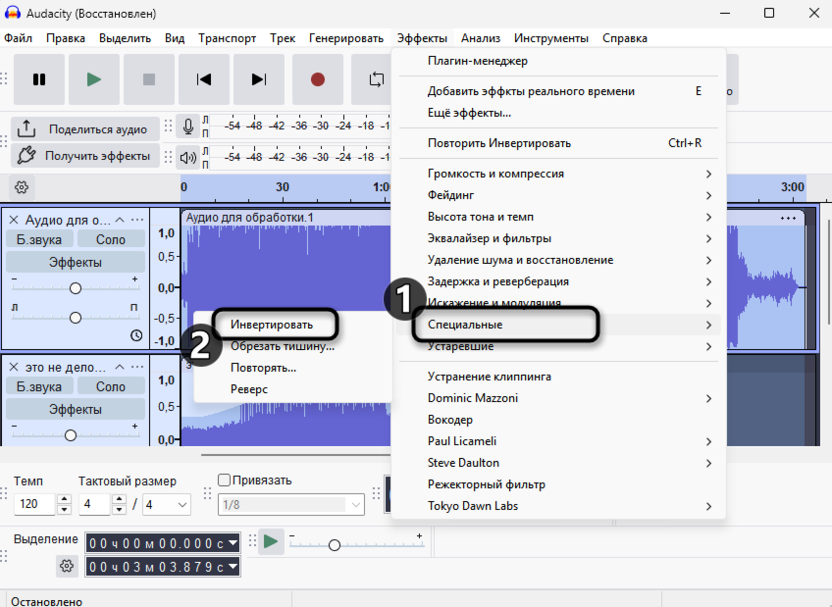
Для проверки временно переведите проект в моно режим через меню «Трек» – «Микшировать» и сравните звучание с оригиналом. Значительная потеря низких частот или громкости после сведения в моно указывает на противофазные участки. Исправьте проблему, применив к одной из конфликтующих дорожек эффект «Эффекты» – «Специальные» – «Инвертировать».
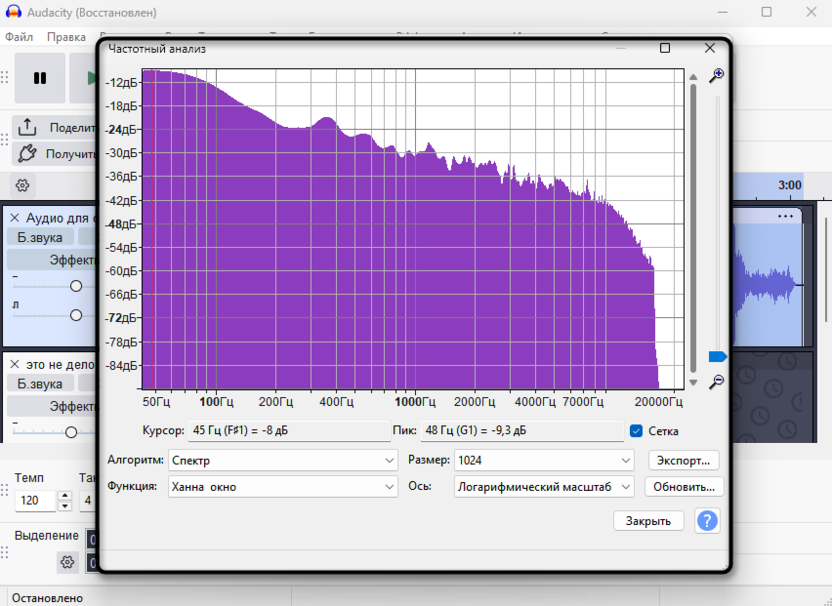
Частотные конфликты проявляются мутным звучанием, когда несколько инструментов борются за одну область спектра. Используйте графический эквалайзер для разведения источников по частотам – если бас-гитара и бас-барабан конфликтуют в области 80-100 Гц, ослабьте эти частоты на 3-6 дБ у одного инструмента и подчеркните у другого.
Цифровой клиппинг в готовом миксе требует пересведения с уменьшением общих уровней дорожек на 3-6 дБ – запас по уровню предотвратит перегрузку, а финальную громкость восстановите лимитером.
Читайте также в Комьюнити:
Заключение
Выбор метода объединения дорожек зависит от конкретных задач – автоматическое сведение при экспорте подходит для быстрого получения результата, создание сведенной дорожки внутри проекта позволяет применить финальную обработку ко всему миксу, а настройка баланса и панорамы перед сведением обеспечивает профессиональное звучание.
Последовательность обработки играет решающую роль – индивидуальные корректирующие эффекты применяются до сведения, общие финальные – после объединения элементов, а правильная синхронизация дорожек по времени предотвращает фазовые конфликты и сохраняет четкость звучания.





Комментарии