





Microsoft Word предлагает несколько способов ограничить доступ к документу или заблокировать его редактирование. Они отличаются друг от друга по степени надежности и по тому, что именно запрещают делать стороннему пользователю. Одни подходят для передачи важных файлов, другие – лишь для того, чтобы коллеги случайно не поменяли что-то лишнее. В этой статье разберем каждый из вариантов по шагам: от самой строгой защиты до самой простой.
Виды защиты в Word
Прежде чем ставить пароль, стоит понять, чем отличаются доступные варианты, поскольку они решают разные задачи.
- «Зашифровать с использованием пароля» – самый надежный способ. Файл шифруется алгоритмом AES-256, и без пароля открыть его содержимое не получится никаким сторонним инструментом. Именно этот вариант нужен, если документ содержит конфиденциальные данные.
- «Ограничить редактирование» – позволяет открыть документ без пароля, но запрещает вносить изменения или ограничивает их определенными типами, например только комментариями или заполнением полей форм. Защита менее строгая: она нацелена на предотвращение случайных правок, а не на шифрование содержимого.
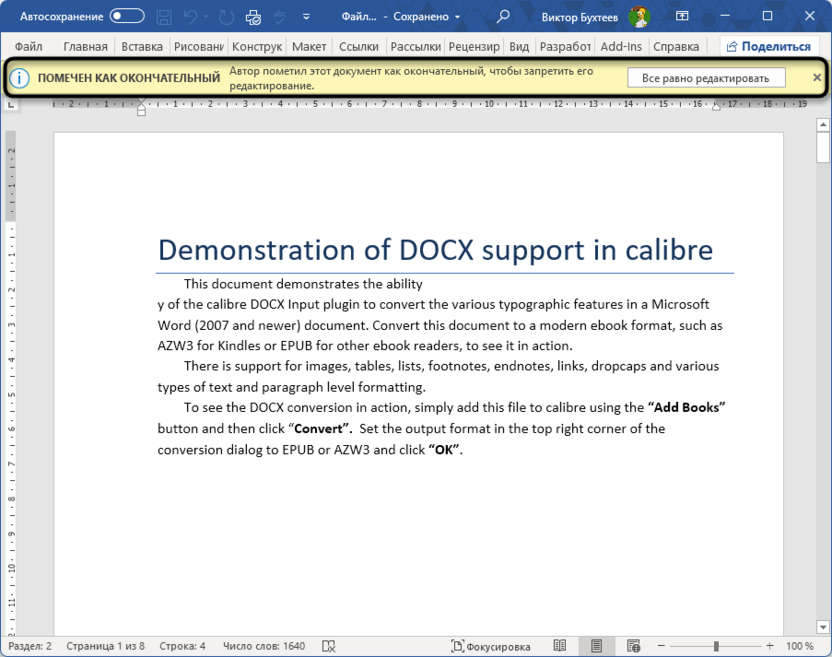
- «Пометить как окончательный» – самый слабый вариант, по сути информационный. Word отображает желтую полосу с предупреждением, что документ финальный, и отключает панель редактирования. Однако любой пользователь может нажать кнопку «Все равно редактировать» и продолжить работу. Никакого шифрования здесь нет.
Пароль на открытие документа
Это самый распространенный сценарий – когда нужно, чтобы посторонний человек вообще не мог увидеть содержимое файла. После установки пароля Word при каждом открытии будет запрашивать его, а сам файл сохраняется в зашифрованном виде.
-
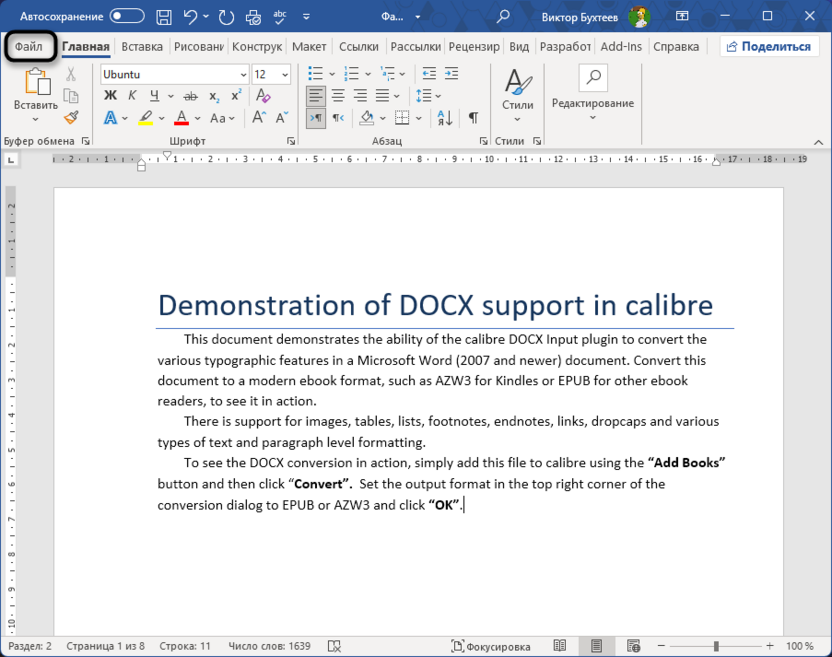
Откройте документ и нажмите вкладку «Файл» в левом верхнем углу.
-
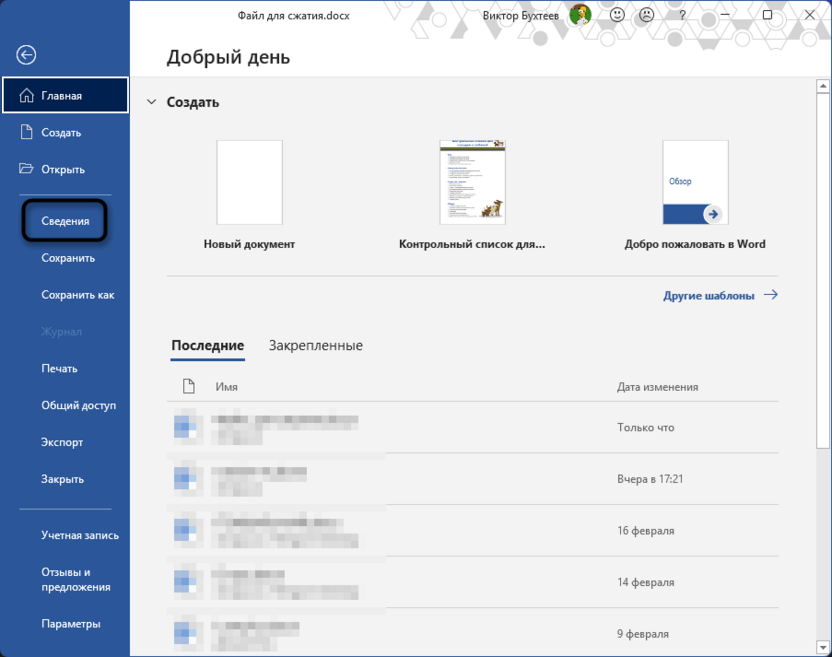
Выберите раздел «Сведения».
-
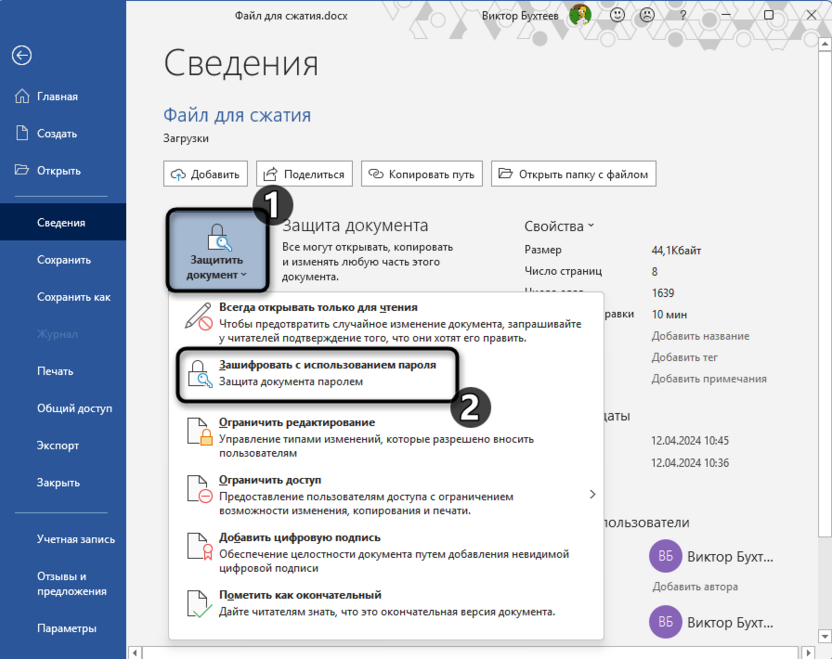
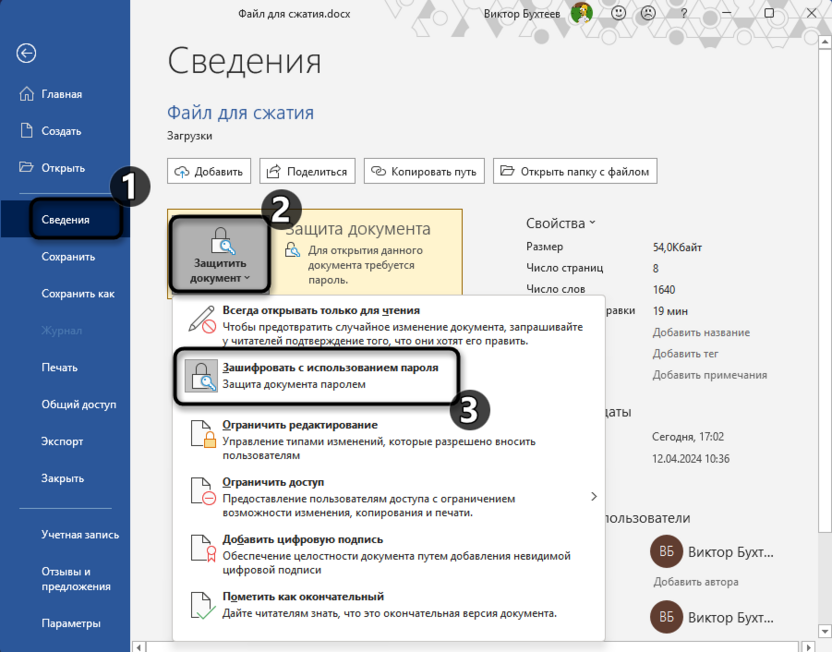
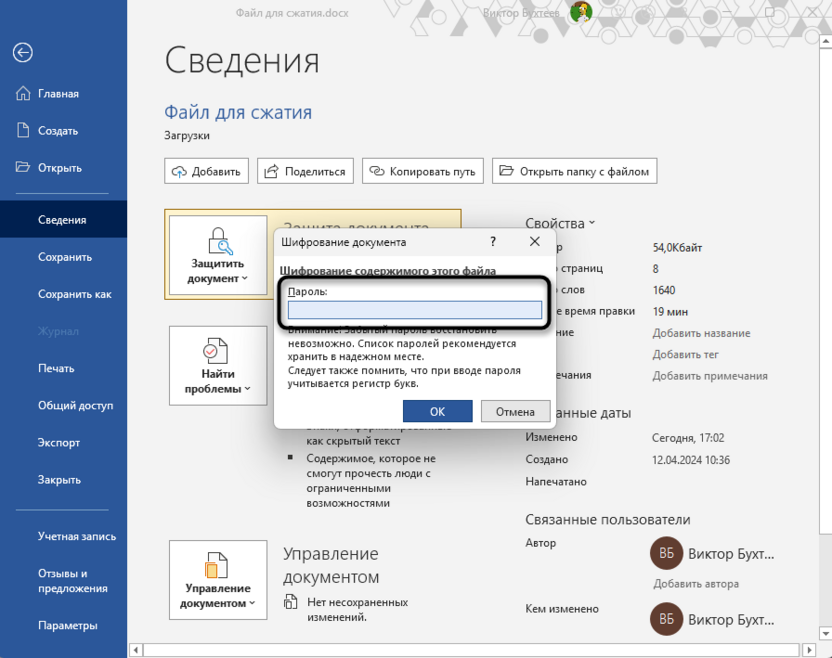
Нажмите кнопку «Защитить документ» и в выпавшем списке выберите «Зашифровать с использованием пароля».
-
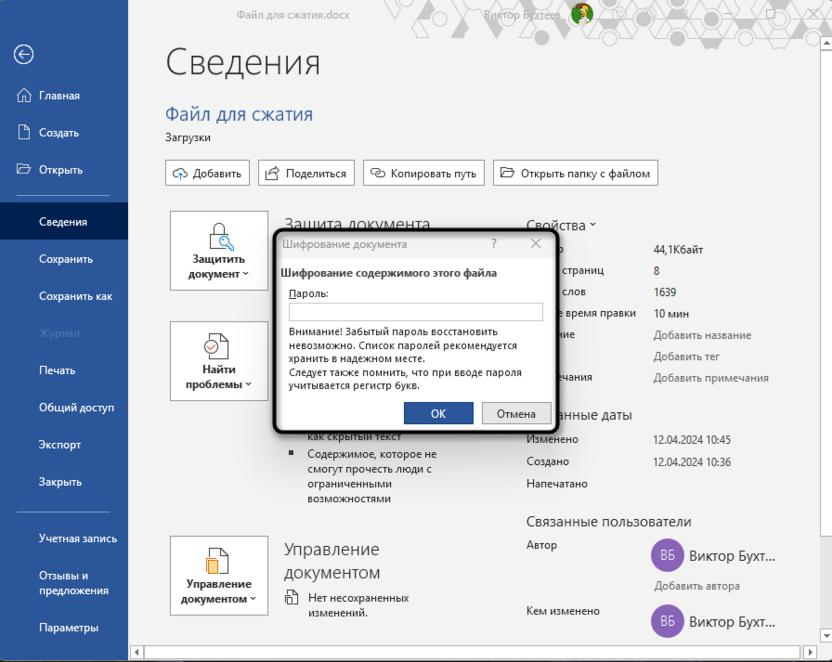
В появившемся окне введите пароль и нажмите «ОК».
-
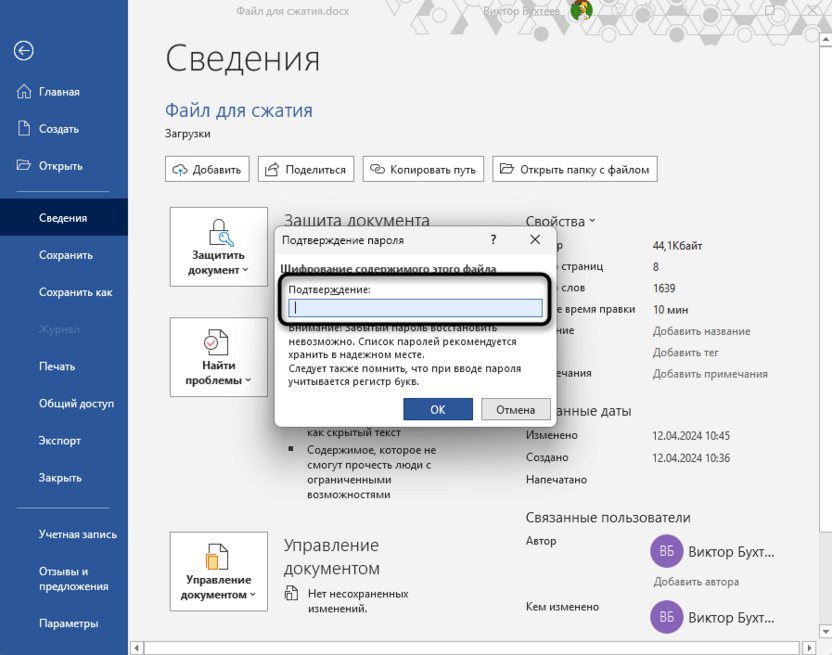
Введите пароль повторно для подтверждения и снова нажмите «ОК».
-
Сохраните документ сочетанием клавиш Ctrl + S – без этого шага пароль не применится.
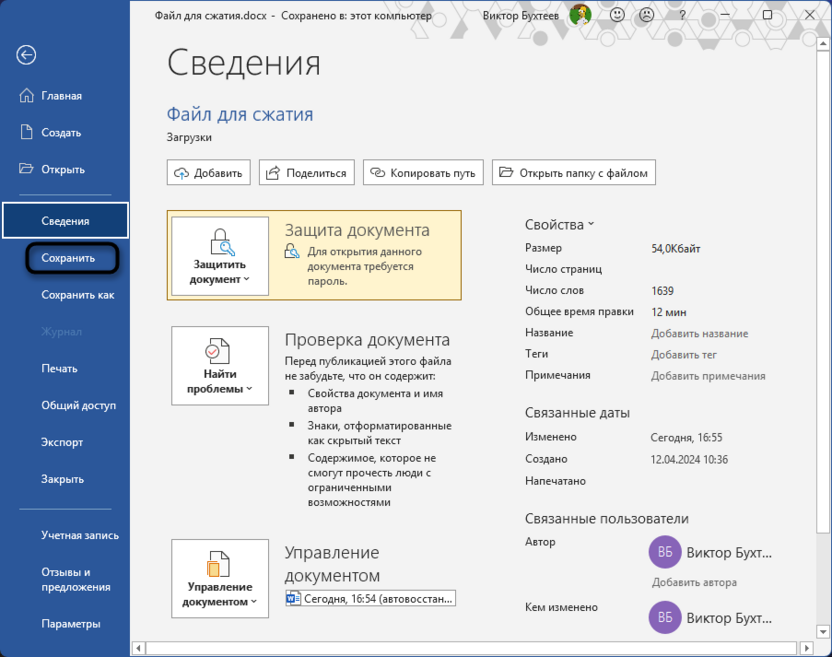
После сохранения кнопка «Защита документа» в разделе «Сведения» подсветится желтым, а рядом с ней появится надпись о том, что для открытия файла требуется пароль. При следующем открытии документа Word сразу попросит его ввести.
Ограничение на редактирование
Этот вариант удобен, когда документ нужно передать на согласование или подпись, но при этом запретить вносить произвольные изменения. Можно полностью заблокировать редактирование, разрешить только комментарии, только исправления с отслеживанием или только заполнение полей форм.
-
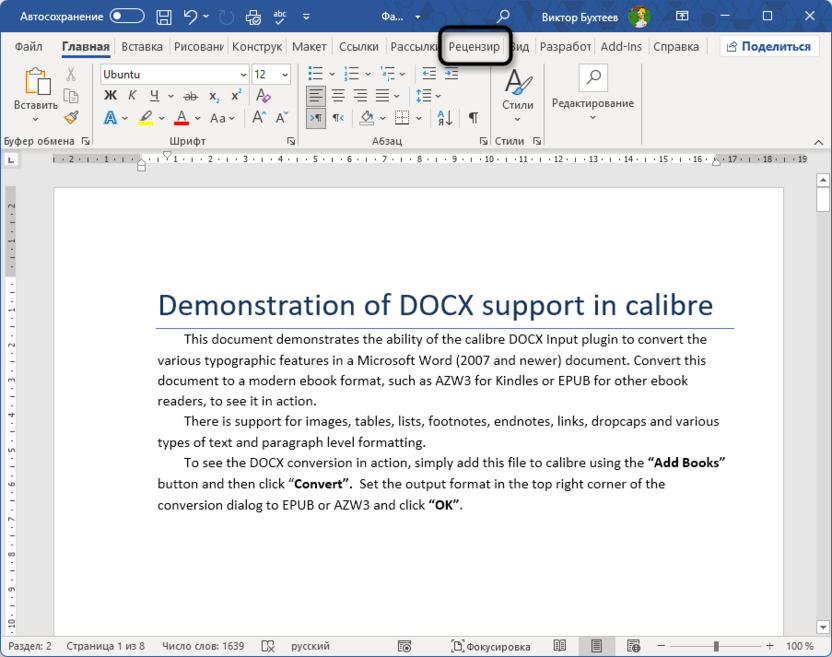
Откройте вкладку «Рецензирование» на ленте инструментов.
-
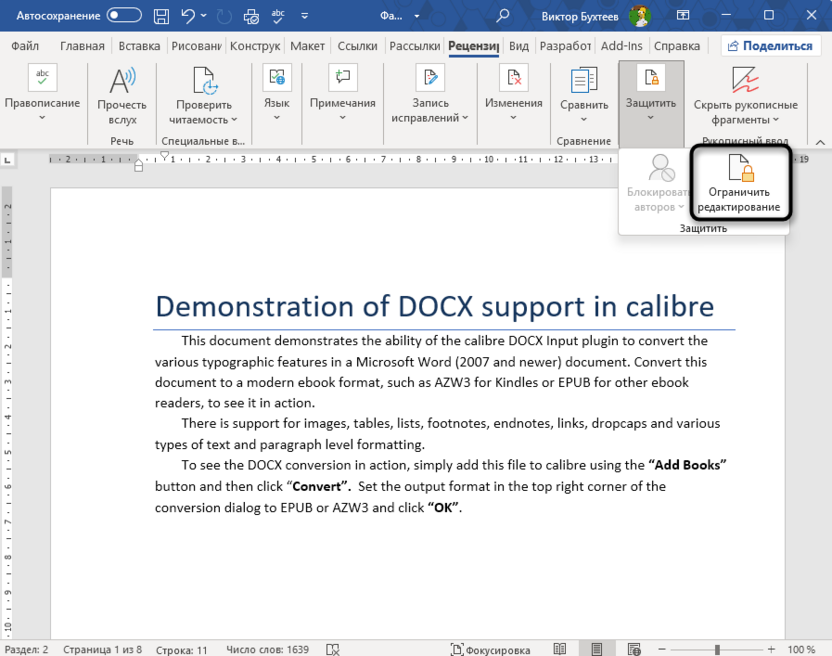
В правой части ленты найдите кнопку «Ограничить редактирование» и нажмите ее – справа откроется панель настроек.
-
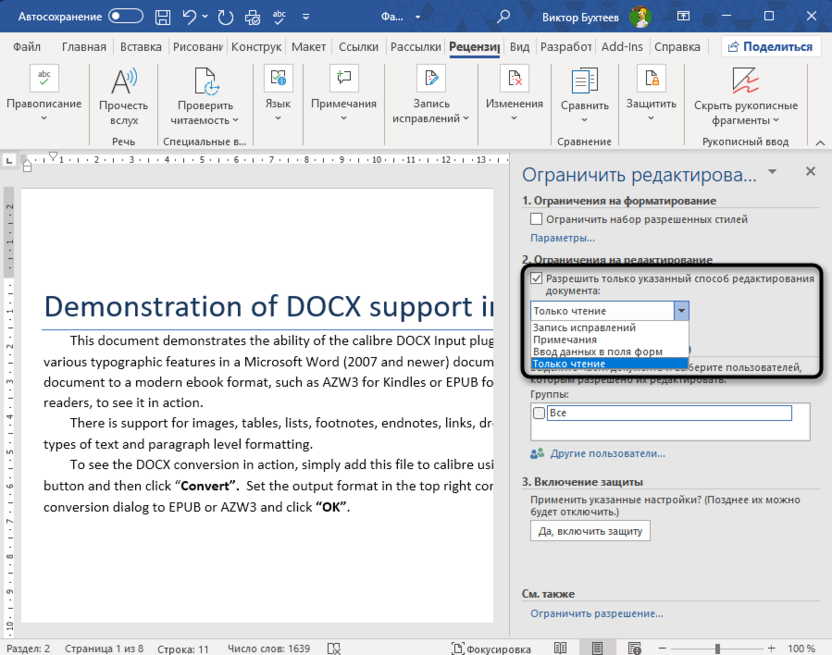
В разделе «Ограничения на редактирование» установите флажок «Разрешить только указанный способ редактирования документа».
-
В выпадающем списке ниже выберите нужный режим: «Только чтение», «Запись исправлений», «Примечания» или «Ввод данных в поля форм».
-
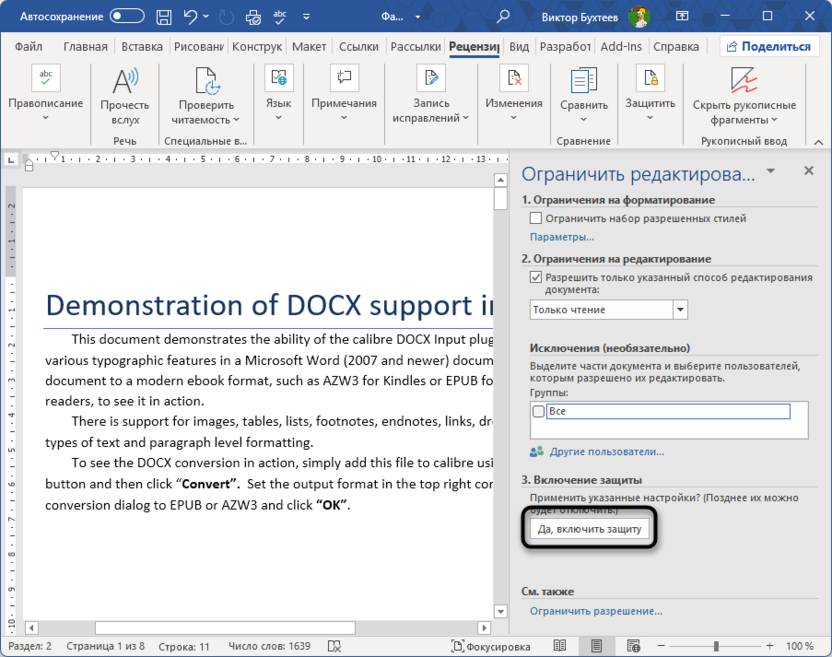
В разделе «Включение защиты» нажмите кнопку «Да, включить защиту».
-
В открывшемся окне введите пароль и подтвердите его, затем нажмите «ОК».
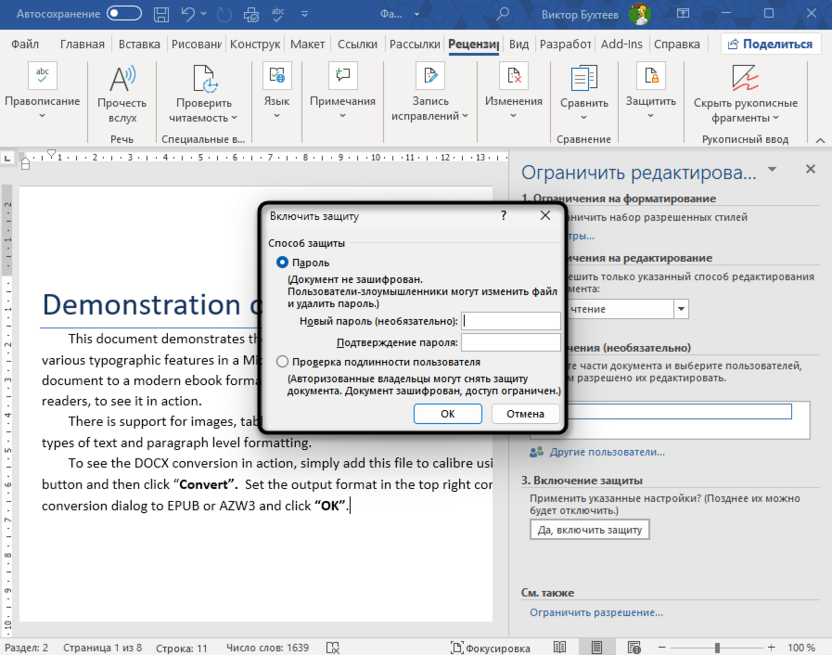
Пароль здесь необязателен – если оставить поля пустыми и нажать «ОК», ограничение все равно применится, но любой пользователь сможет его снять без пароля. Со стороны это выглядит как защита, однако на практике ничего не мешает ее отключить. Поэтому для серьезных случаев пароль лучше указывать.
Помимо вкладки «Рецензирование», панель ограничений доступна через «Файл» – «Сведения» – «Защита документа» – «Ограничить редактирование».
Пометить как окончательный
Этот режим не защищает документ в строгом смысле слова, поэтому останавливаться на нем подробно не будем. Включается он через «Файл» – «Сведения» – «Защита документа» – «Пометить как окончательный». После этого Word сохраняет файл и при следующем открытии показывает желтую полосу с предупреждением.
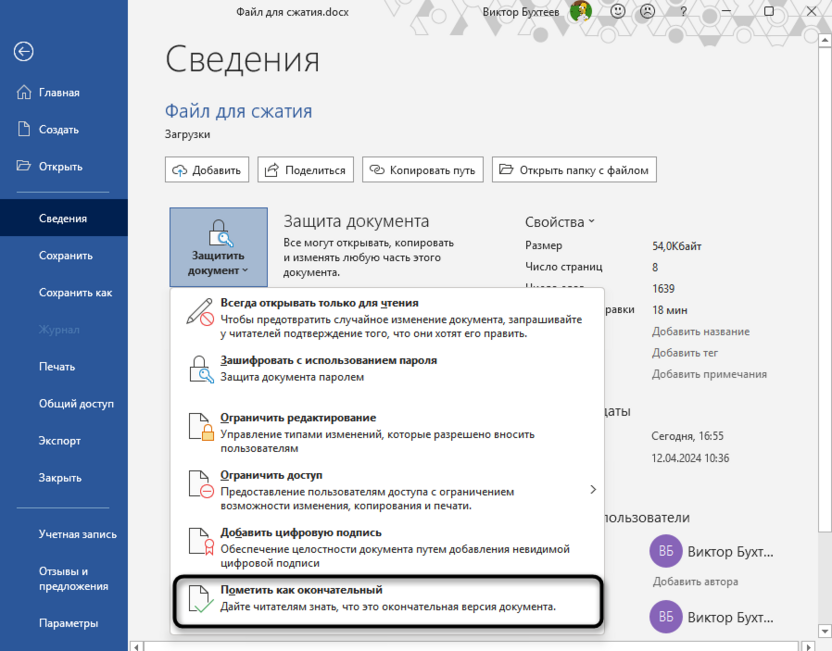
Снять ее может любой – достаточно нажать «Все равно редактировать» на той же желтой полосе, либо снова зайти в «Файл» – «Сведения» – «Защита документа» – «Пометить как окончательный», повторно выбрав этот пункт для отключения.
Используйте этот режим только как сигнал для коллег, но не как реальную защиту от изменений.
Как снять пароль
Чтобы убрать пароль на открытие, нужно знать его, поскольку без этого снять шифрование не получится.
-
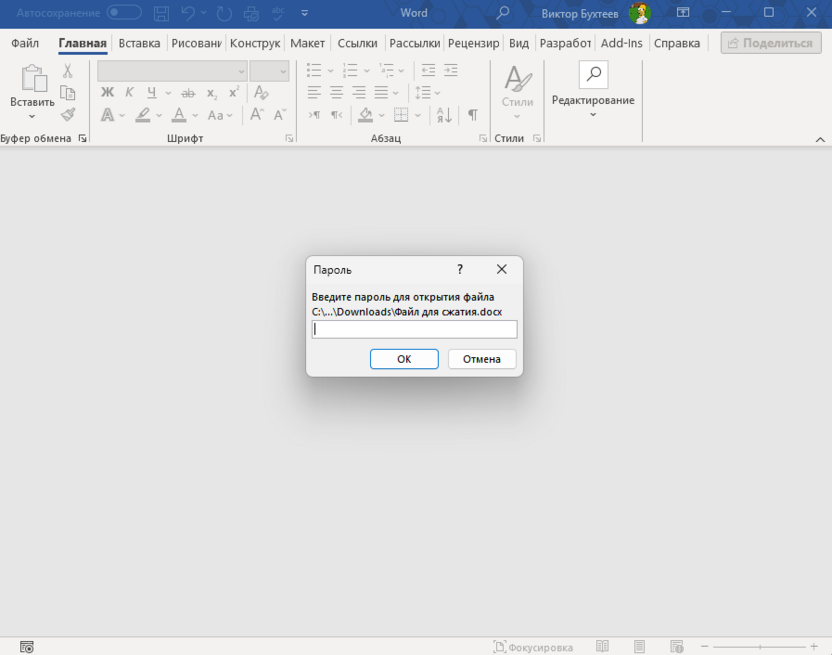
Откройте документ и введите пароль при запросе.
-
Перейдите в «Файл» – «Сведения» – «Защита документа» – «Зашифровать с использованием пароля».
-
В поле с паролем удалите все символы, оставив его пустым, и нажмите «ОК».
-
Сохраните документ, после чего пароль будет снят.
Для снятия ограничений на редактирование порядок немного другой.
-
Откройте вкладку «Рецензирование» и нажмите «Ограничить редактирование».
-
В нижней части открывшейся панели нажмите кнопку «Отключить защиту».
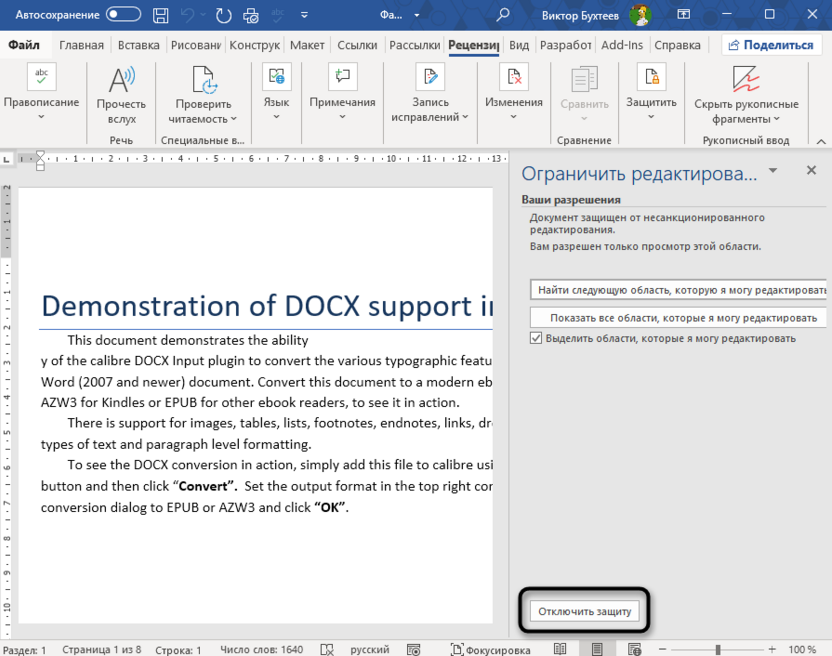
Если при включении использовался пароль, Word запросит его. Введите пароль и нажмите «ОК».
Что важно знать о паролях в Word
Пароли в Word чувствительны к регистру: «Document» и «document» – это два разных пароля. Максимальная длина составляет 255 символов для современных версий, хотя на практике достаточно пароля из 12-16 символов с буквами, цифрами и спецсимволами.
Microsoft не хранит пароли и не может помочь с их восстановлением. Если пароль от зашифрованного документа утерян, содержимое файла вернуть стандартными средствами не получится. Хранить пароли от важных документов стоит в отдельном менеджере паролей или хотя бы в защищенной заметке – не в самом документе и не рядом с ним.
Шифрование через «Зашифровать с использованием пароля» в современных версиях Word (2019, 2021, 2024 и Microsoft 365) использует алгоритм AES-256. Это означает, что при утере пароля перебор вариантов на обычном оборудовании займет практически неограниченное время, если пароль был достаточно сложным. Для защиты по-настоящему важных данных именно этот вариант – единственный разумный выбор среди всех, что предлагает Word.
Ограничение редактирования, в отличие от шифрования, не защищает от просмотра содержимого – документ открывается без пароля. Это стоит учитывать, если речь идет о конфиденциальных данных: такая защита лишь предотвращает изменения, но не скрывает информацию.
Читайте также в Комьюнити:
Изображение на обложке: Freepik




Комментарии