






Поля в Word автоматически подставляют динамическую информацию – номера страниц, даты, перекрестные ссылки, формулы в таблицах, оглавления и названия объектов. Программа не обновляет эти элементы автоматически при редактировании документа, поэтому после добавления новых разделов, изменения нумерации или перестановки таблиц вся структура ссылок становится некорректной.
Ручное обновление каждого поля в объемном документе превращается в утомительную задачу, но Word предлагает несколько способов одновременного обновления всех полей через комбинации клавиш, настройки печати и макросы.
Обновление всех полей через выделение документа
Базовый метод обновления полей использует встроенную функцию обновления через клавишу F9, которая обрабатывает выделенные элементы. Выделение всего содержимого документа позволяет обновить большинство типов полей одновременно – оглавления, перекрестные ссылки, названия рисунков и таблиц, формулы и автоматические подписи.
-
Откройте документ Word, в котором требуется обновить поля.
-
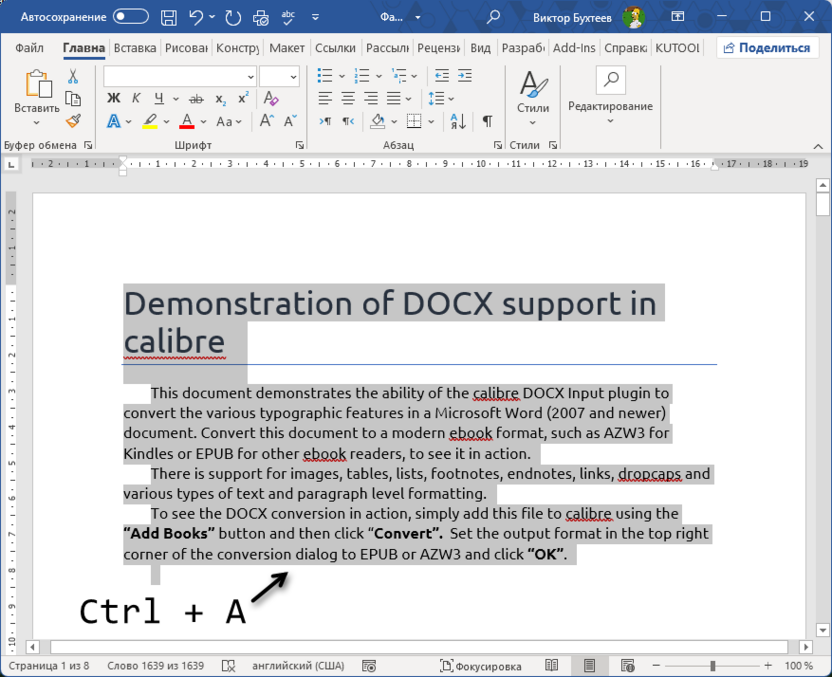
Нажмите комбинацию клавиш Ctrl + A для выделения всего содержимого документа – весь текст, таблицы и объекты подсветятся синим цветом.
-
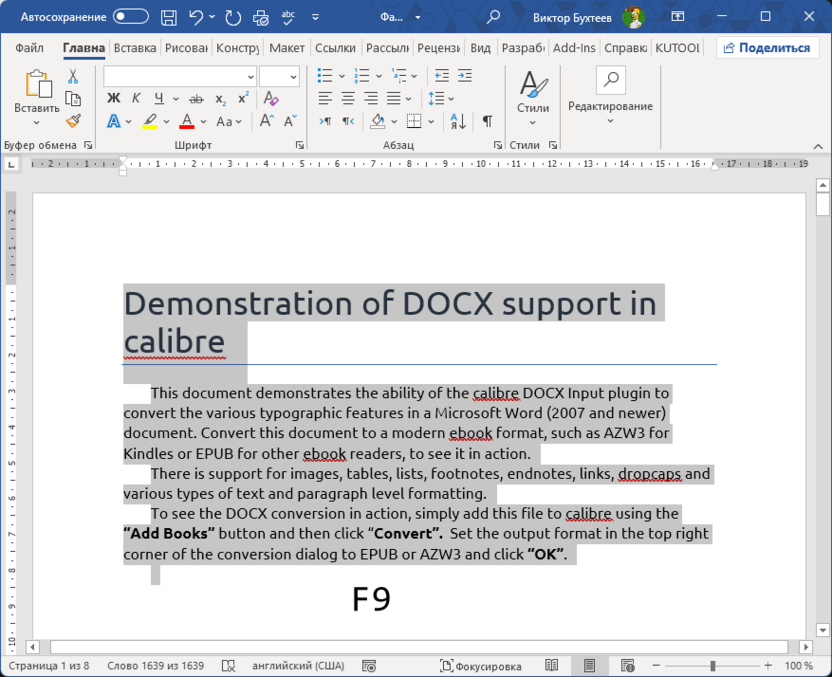
Нажмите клавишу F9 для запуска обновления выделенных полей.
-
Если в документе присутствует оглавление, появится диалоговое окно с выбором типа обновления – выберите «Обновить целиком» для пересчета всех разделов и номеров страниц.

-
Дождитесь завершения обработки – в длинных документах с множеством полей процесс может занять несколько секунд.
-
Проверьте результат обновления, просмотрев ключевые элементы – перекрестные ссылки, нумерацию объектов и оглавление.
При необходимости повторите нажатие F9 еще 2-3 раза – Word иногда не обрабатывает все поля за один проход, особенно в документах со сложной структурой перекрестных ссылок и зависимых элементов.
Метод не обновляет поля в колонтитулах, надписях и некоторых текстовых полях, требующих отдельной обработки. Для таких элементов понадобятся дополнительные действия или использование макроса.
Обновление через окно печати
Открытие окна предпросмотра печати принудительно запускает обновление всех полей в документе, включая элементы в колонтитулах, поскольку Word пересчитывает динамические данные перед выводом на печать. Метод работает без фактической печати документа и обрабатывает больше типов полей по сравнению с обычным обновлением через F9.
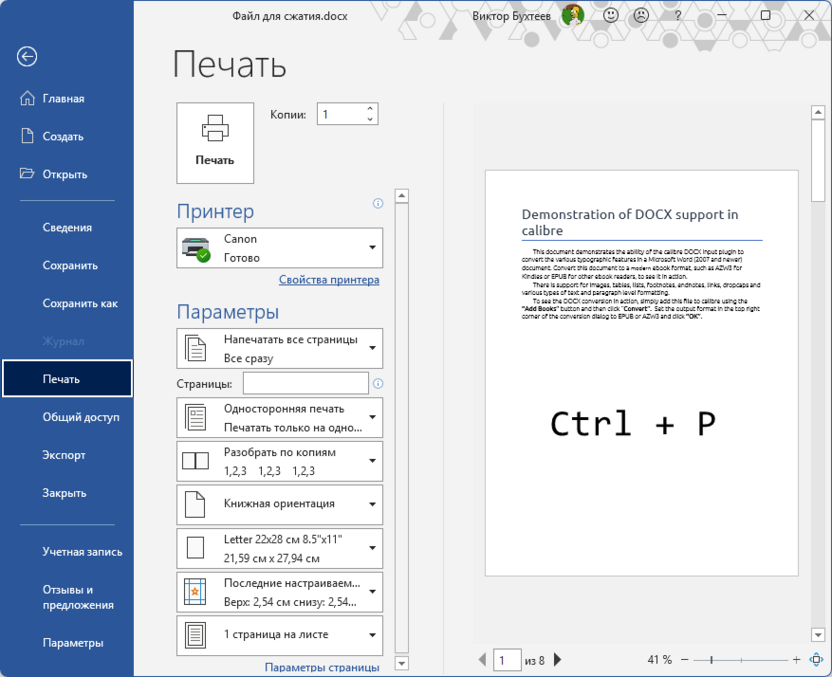
Нажмите комбинацию клавиш Ctrl + P для открытия окна печати – Word автоматически переключится в режим предпросмотра и обновит все поля. Закройте окно печати нажатием Esc или кликом на стрелку возврата в левом верхнем углу – изменения в полях сохранятся без необходимости печати. Проверьте обновление полей в колонтитулах и основном тексте для подтверждения корректности всех данных.
Способ может стать спасительным для документов с большим количеством полей в колонтитулах – номеров страниц, дат печати, имен файлов и пользовательской информации, которые стандартное обновление через F9 может пропустить.
Автоматическое обновление полей перед печатью
Настройка автоматического обновления полей в параметрах Word гарантирует актуальность всех данных перед каждой печатью без необходимости ручного запуска обновления. Функция избавляет от риска распечатать документ с устаревшими номерами страниц, неправильными ссылками или некорректным оглавлением, автоматически пересчитывая все динамические элементы при отправке на принтер.
-
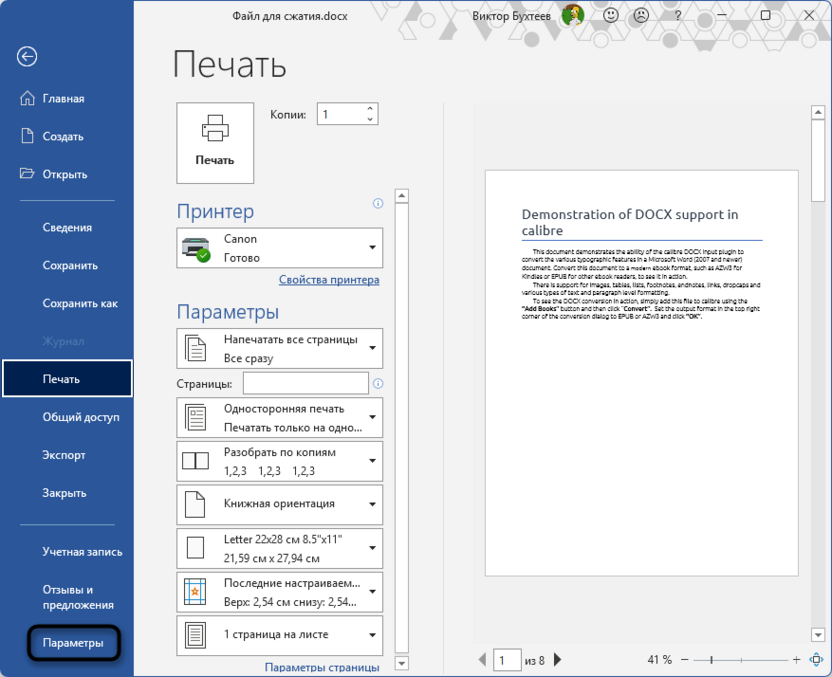
Перейдите в меню «Файл» – «Параметры» для открытия окна настроек программы.
-
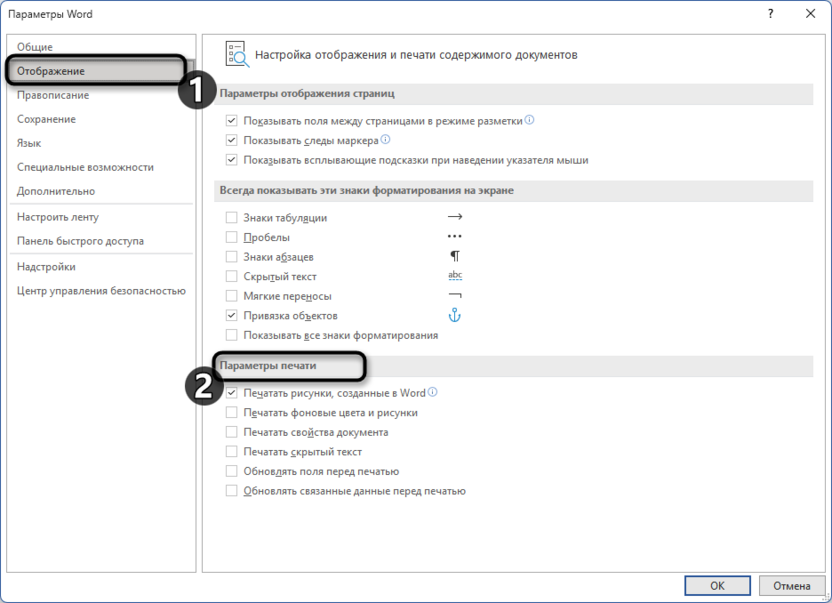
Выберите раздел «Отображение» в левой панели меню и найдите блок «Параметры печати» в нижней части окна.
-
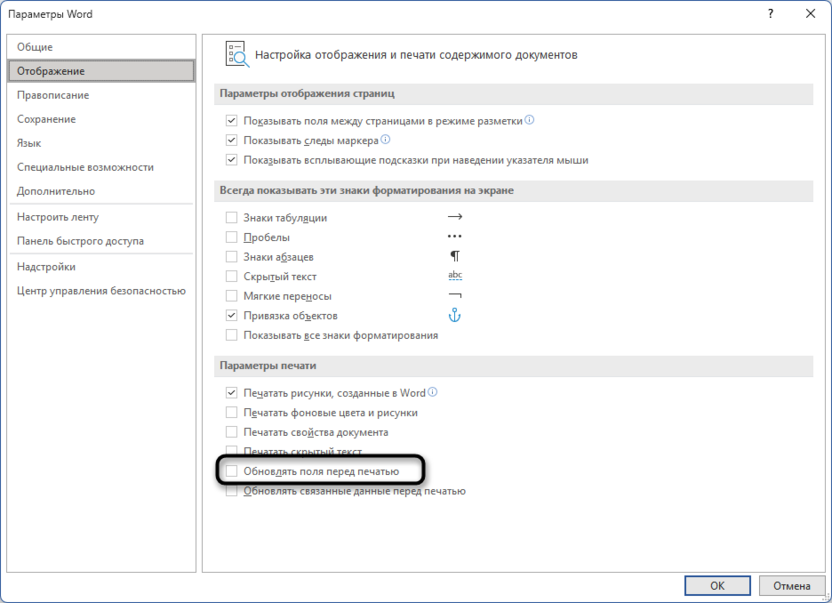
Установите галочку напротив опции «Обновлять поля перед печатью» для активации автоматического обновления.
-
Нажмите «ОК» для сохранения настроек и закрытия окна параметров.
После активации параметра Word будет автоматически обновлять все поля при каждом открытии окна печати или отправке документа на принтер. Настройка сохраняется глобально для всех документов в текущей установке программы.
Обновление отдельных полей
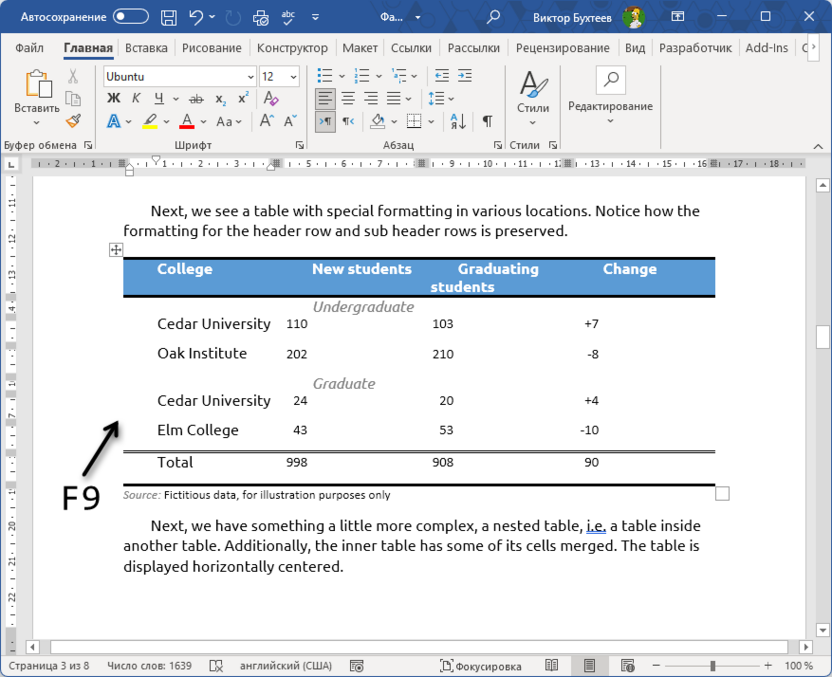
Точечное обновление конкретных полей полезно при необходимости исправить отдельные элементы без перерасчета всего документа. Кликните на нужное поле – оглавление, перекрестную ссылку или формулу в таблице – и нажмите клавишу F9 для обновления только выбранного элемента.
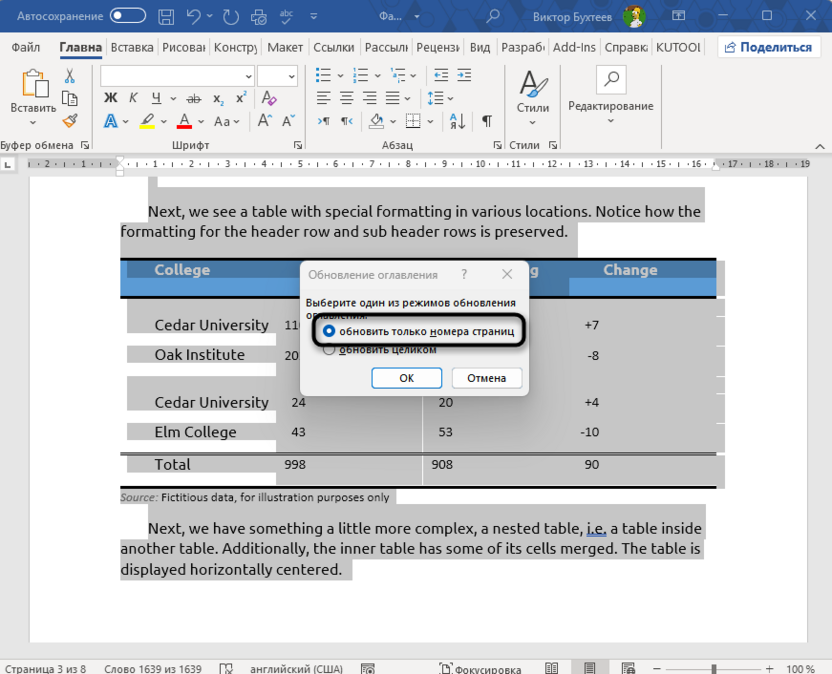
Альтернативно щелкните правой кнопкой мыши на поле и выберите пункт «Обновить поле» в контекстном меню. При обновлении оглавления программа предложит выбрать тип обновления – «Обновить только номера страниц» для быстрой корректировки нумерации без изменения структуры разделов, или «Обновить целиком» для полного пересоздания содержания с учетом всех изменений в заголовках.
Метод оптимален при работе с документами, где изменилась лишь небольшая часть информации и нет необходимости пересчитывать все поля одновременно.
Обновление через контекстное меню
Комбинирование выделения всего документа с командой контекстного меню обеспечивает альтернативный способ массового обновления для пользователей, предпочитающих работу с мышью. Выделите весь документ комбинацией Ctrl + A, щелкните правой кнопкой мыши по выделенному тексту и выберите пункт «Обновить поле» в появившемся меню. Word обработает все выделенные поля аналогично нажатию клавиши F9, обновив оглавления, ссылки, нумерацию и формулы по всему документу.
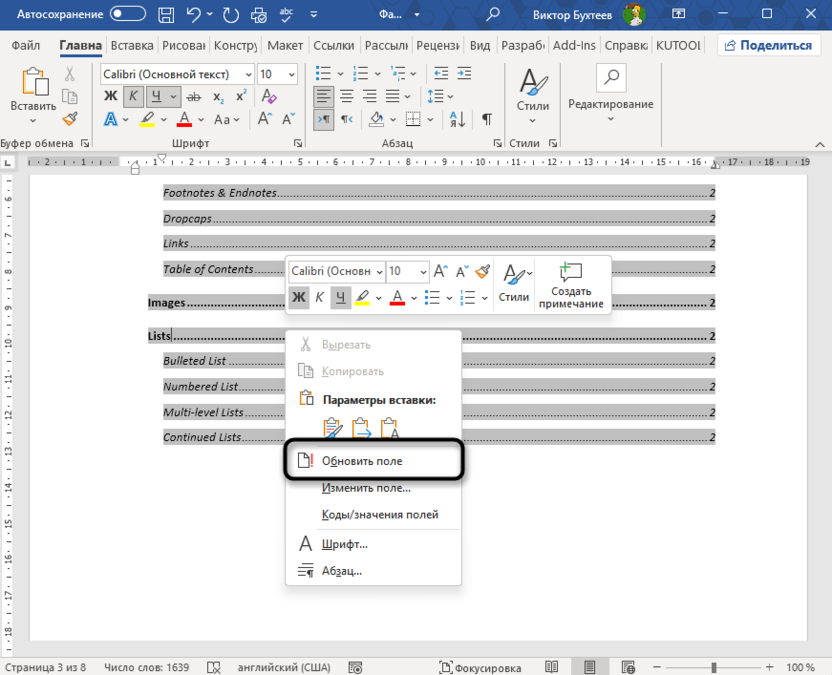
Метод дублирует функциональность обновления через F9, но может быть удобнее для пользователей с ограниченным доступом к клавиатуре или работающих преимущественно с мышью.
Создание макроса для автоматического обновления
Макрос на языке VBA обеспечивает полное обновление всех полей в документе, включая элементы в колонтитулах, надписях и текстовых полях, которые стандартные методы могут пропускать. Автоматизация через макрос позволяет настроить обновление при открытии документа или назначить функцию на кнопку панели быстрого доступа для мгновенного запуска одним кликом.
-
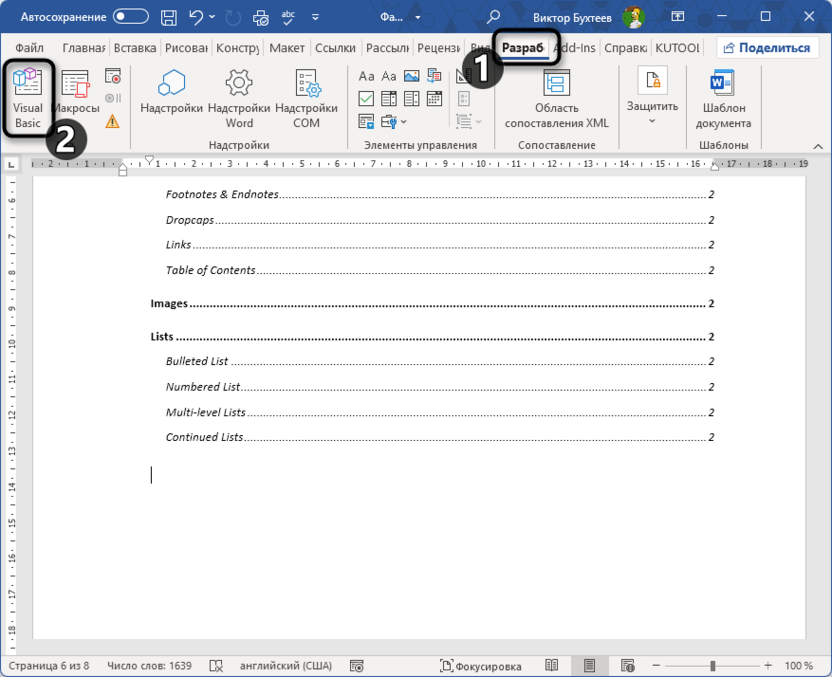
Откройте редактор Visual Basic комбинацией клавиш Alt + F11 или через меню «Разработчик» – «Visual Basic».
-
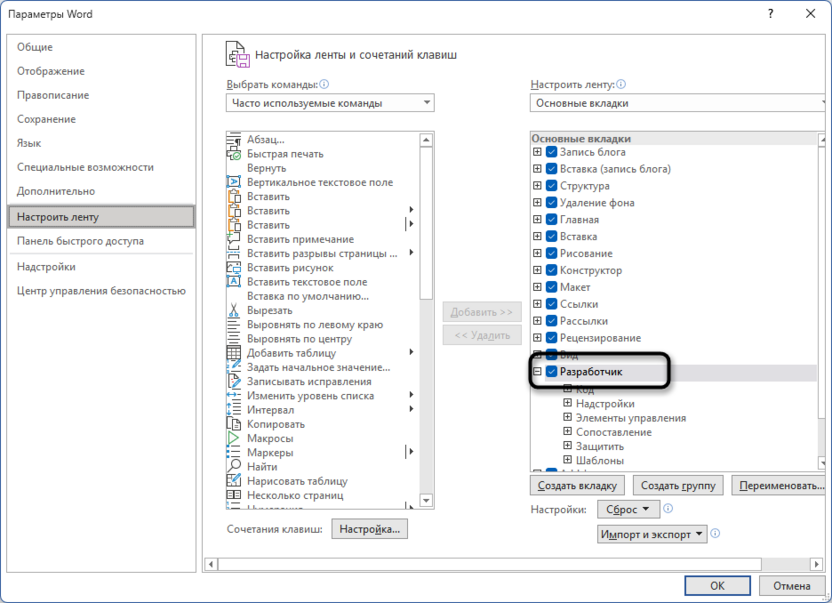
Если вкладка «Разработчик» отсутствует на ленте, активируйте ее через «Файл» – «Параметры» – «Настроить ленту» и установите галочку напротив «Разработчик».
-
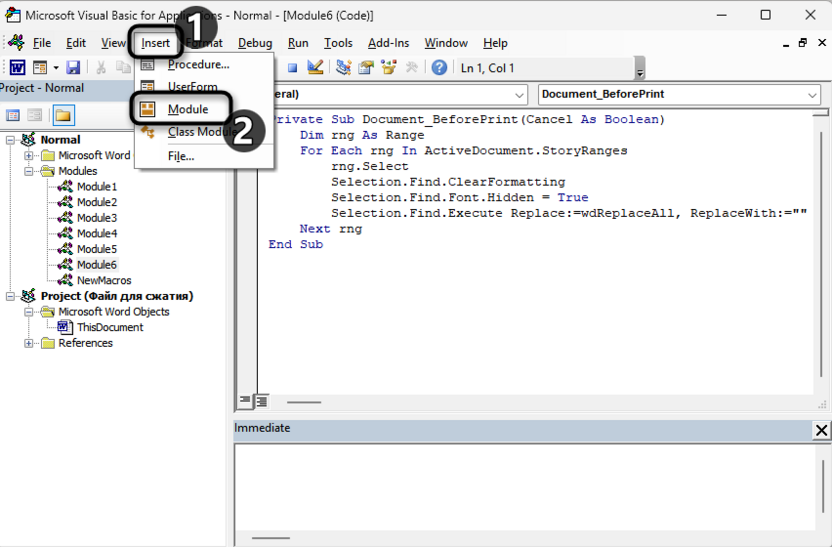
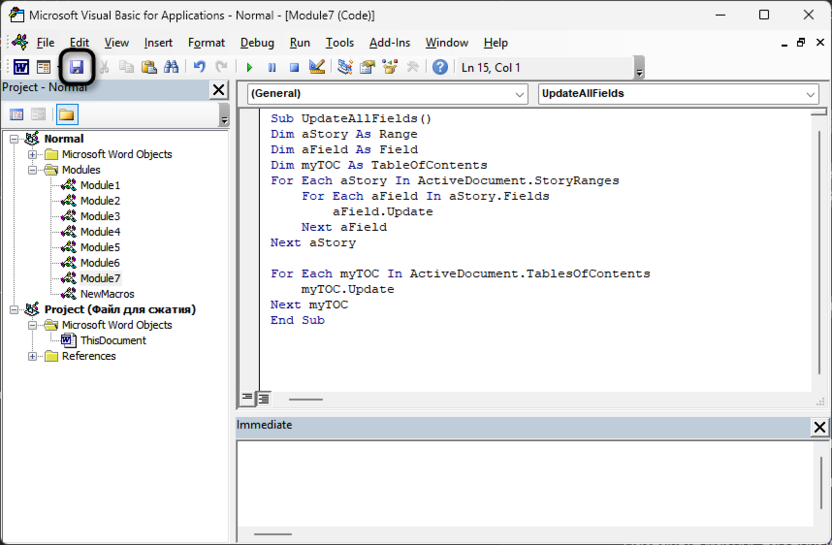
В редакторе Visual Basic выберите меню «Insert» – «Module» для создания нового модуля кода.
-
Вставьте следующий код в окно модуля:
Sub UpdateAllFields()

Dim aStory As Range

Dim aField As Field

Dim myTOC As TableOfContents

For Each aStory In ActiveDocument.StoryRanges

    For Each aField In aStory.Fields

        aField.Update

    Next aField

Next aStory


For Each myTOC In ActiveDocument.TablesOfContents

    myTOC.Update

Next myTOC

End Sub

- Сохраните макрос комбинацией Ctrl + S и закройте редактор Visual Basic.
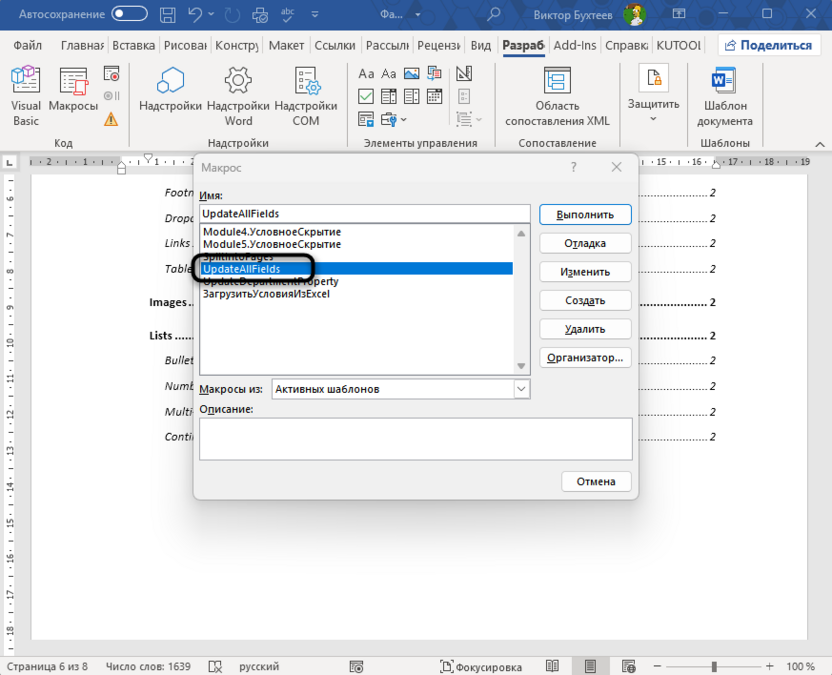
- Для запуска макроса нажмите Alt + F8, выберите «UpdateAllFields» из списка и нажмите «Выполнить».
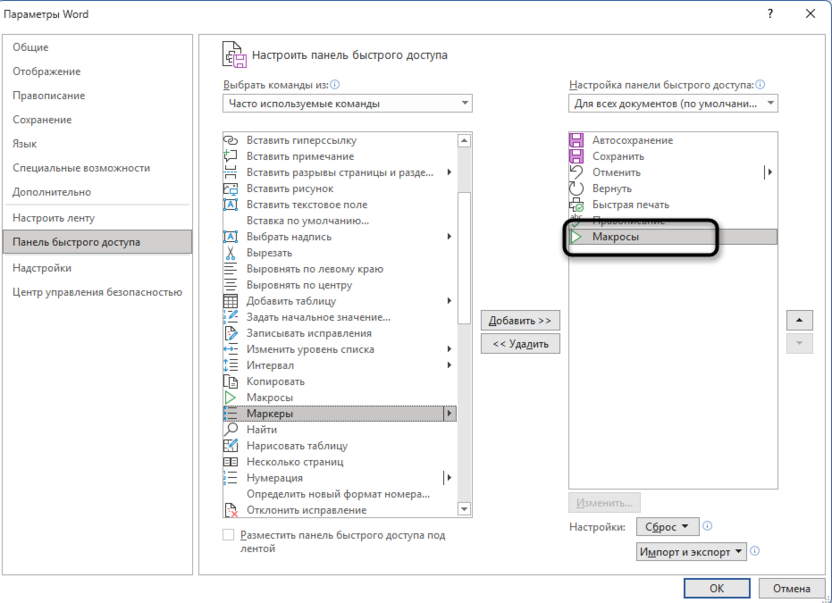
- Назначьте макрос на кнопку панели быстрого доступа через «Файл» – «Параметры» – «Панель быстрого доступа» для удобного однокликового запуска.
Макрос обходит все текстовые области документа, включая колонтитулы и надписи, обновляя каждое поле независимо. Отдельная команда обновления оглавления гарантирует корректность содержания даже в сложных документах с несколькими уровнями заголовков.
Типичные проблемы и их решение
Обновление полей в Word сопровождается рядом специфических проблем, связанных с особенностями обработки различных типов полей, расположением элементов в документе и взаимодействием с дополнительными программами. Понимание причин сбоев и методов их устранения позволяет избежать потери времени на повторное форматирование и обеспечивает корректность всех динамических элементов документа.
Поля в колонтитулах не обновляются
Стандартное обновление через Ctrl + A и F9 не затрагивает поля, размещенные в колонтитулах, поскольку они относятся к отдельной текстовой области документа. Номера страниц, даты и пользовательская информация в верхних и нижних колонтитулах остаются без изменений при обычном обновлении.
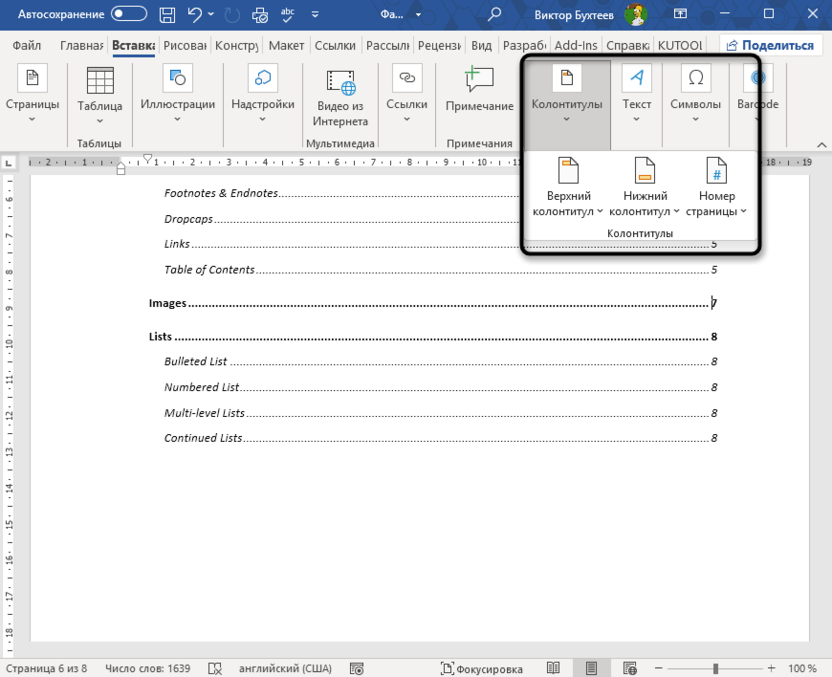
Откройте колонтитул двойным кликом по его области или через меню «Вставка» – «Колонтитулы». Выделите содержимое колонтитула комбинацией Ctrl + A и нажмите F9 для обновления полей внутри него.
Повторите процедуру для всех колонтитулов в документе или используйте метод обновления через окно печати (Ctrl + P), который автоматически обрабатывает поля во всех областях документа.
Перекрестные ссылки обновляются на неправильные элементы
Вставка нового заголовка в начале существующего заголовка с перекрестными ссылками смещает скрытую закладку, в результате чего ссылка начинает указывать на новый элемент вместо исходного. При обновлении полей перекрестная ссылка отображает номер неправильного заголовка или раздела.
Выделите проблемную перекрестную ссылку и нажмите Alt + F9 для отображения кода поля – запишите имя закладки, указанное после «REF». Найдите целевой заголовок, на который должна указывать ссылка, и откройте меню «Вставка» – «Закладка».
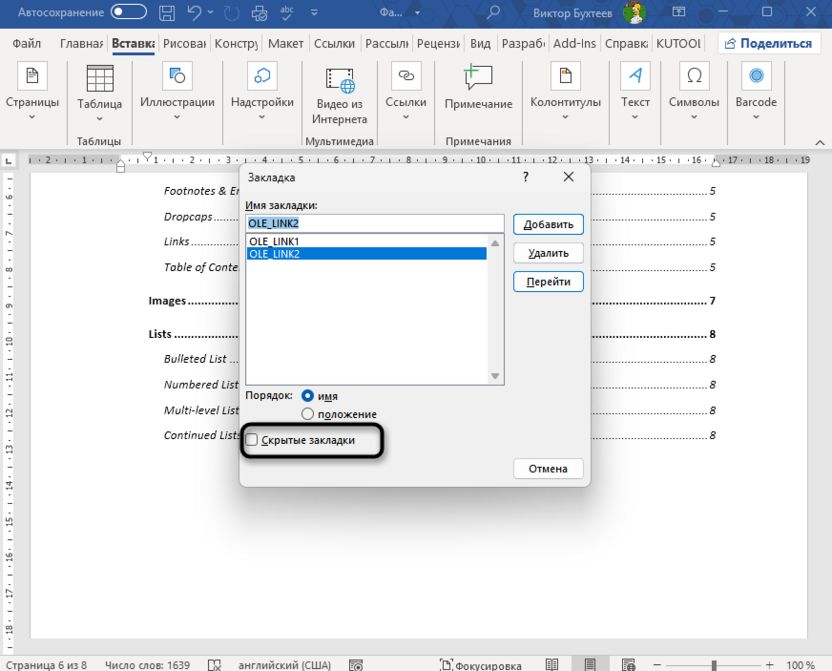
Установите галочку «Скрытые закладки», найдите записанное имя закладки в списке и нажмите «Добавить» для переназначения закладки на правильный элемент. Скройте коды полей повторным нажатием Alt + F9 и обновите перекрестную ссылку через F9 или контекстное меню.
Оглавление требует многократного обновления
Первое обновление оглавления может изменить количество страниц, занимаемых самим оглавлением, что смещает номера страниц последующих разделов. Однократное обновление отображает устаревшую информацию о расположении разделов.
Обновите оглавление первый раз через клик по нему и нажатие F9 с выбором «Обновить целиком». Подождите завершения пересчета и немедленно повторите обновление еще раз для учета изменившегося размера оглавления – второе обновление зафиксирует корректные номера страниц всех разделов.
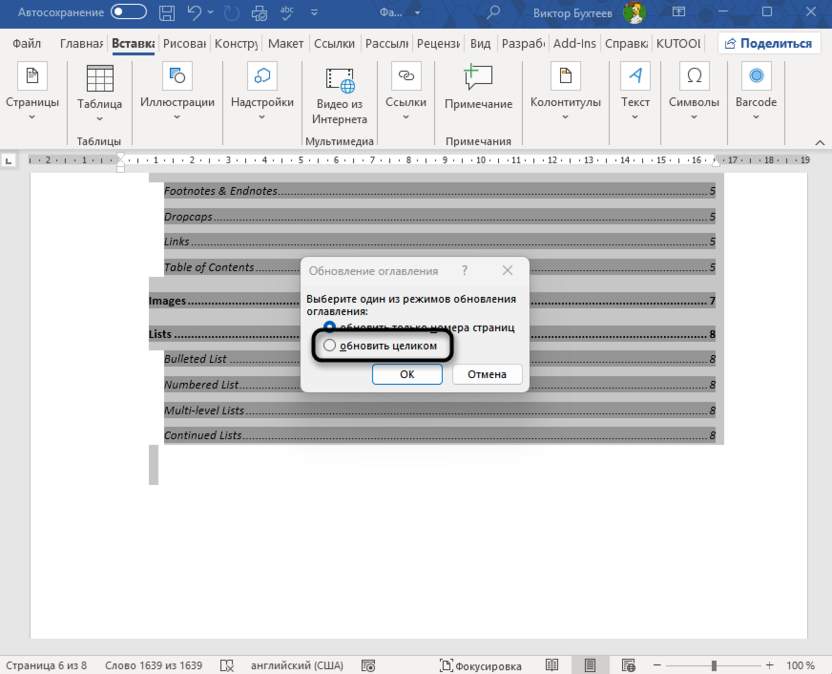
При работе с объемными документами может потребоваться 3-4 итерации обновления для полной стабилизации нумерации.
Некоторые поля не обновляются через F9
Определенные типы полей, такие как поля в надписях, текстовых полях и некоторых графических элементах, игнорируют стандартные команды обновления. Нажатие F9 не приводит к изменению информации в этих элементах.
Используйте метод обновления через окно печати (Ctrl + P с последующим закрытием), который обрабатывает более широкий спектр полей. Для надписей откройте редактор Visual Basic (Alt + F11), создайте новый модуль и вставьте следующий код:
Sub UpdateShapeFields()

Dim sh As Shape

For Each sh In ActiveDocument.Shapes

sh.TextFrame.TextRange.Fields.Update

Next sh

End Sub
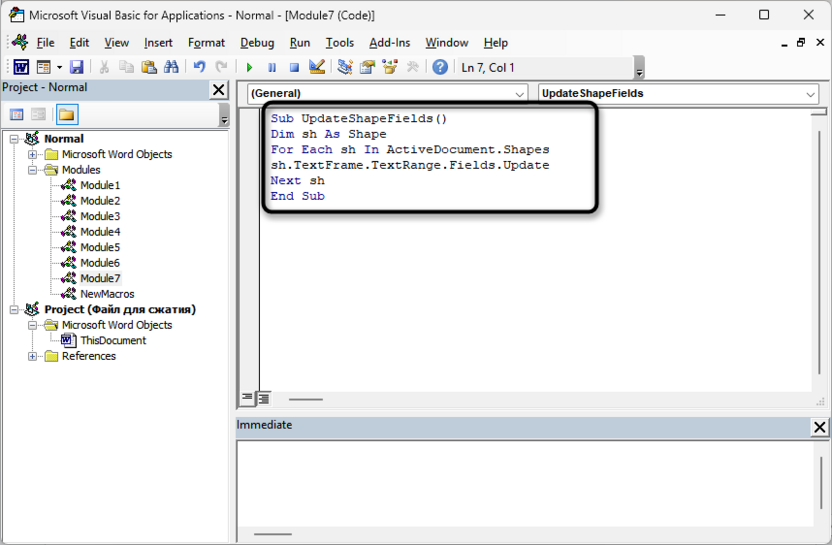
Запустите макрос через Alt + F8 для обновления полей во всех надписях документа.
Ссылки сторонних приложений блокируют обновление
Наличие ссылок из программ управления библиографией или других надстроек делает недоступной опцию «Обновить поле» в контекстном меню для собственных полей Word.
Разместите хотя бы одну стандартную ссылку Word в начале документа перед ссылками сторонних приложений – это восстанавливает работоспособность обновления для собственных полей программы. Альтернативно используйте клавишу F9 вместо контекстного меню для обновления, так как горячая клавиша обходит блокировку от сторонних надстроек.
Отображаются коды полей вместо значений
Вместо содержимого полей на экране появляются их коды в фигурных скобках, например «{ REF _Ref12345 \h }» или «{ TOC \o "1-3" }». Режим отображения кодов затрудняет работу с документом и проверку корректности обновления.
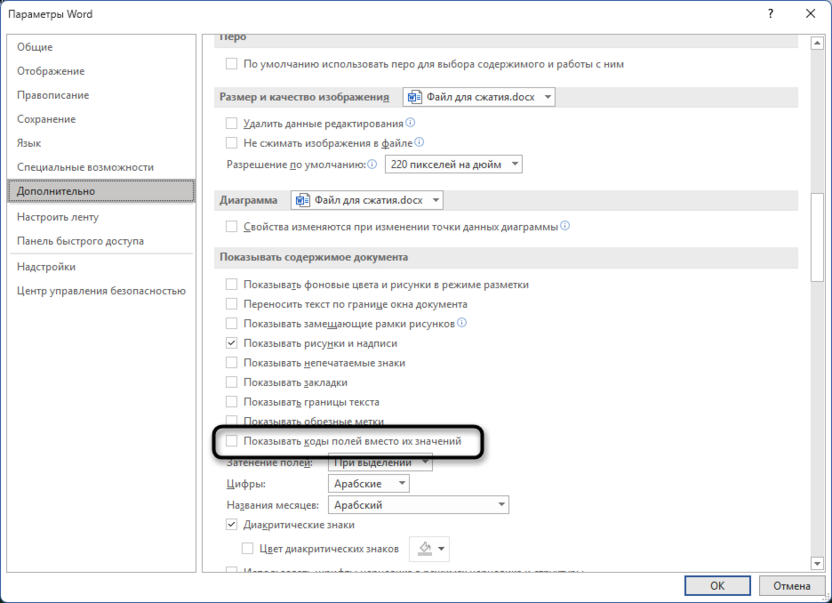
Нажмите Alt + F9 для глобального переключения между отображением кодов и значений полей во всем документе. Если переключение не помогло, выделите конкретное поле и нажмите Shift + F9 для изменения режима отображения только для выбранного элемента. Убедитесь, что в параметрах Word не активна опция постоянного отображения кодов через «Файл» – «Параметры» – «Дополнительно» – «Показывать коды полей вместо их значений».
Ошибка «Источник ссылки не найден»
Сообщение появляется на месте перекрестной ссылки, закладки или гиперссылки, когда целевой элемент был удален или переименован. Обновление поля не устраняет ошибку, поскольку источник данных действительно отсутствует.
Проверьте наличие целевого элемента – заголовка, таблицы, рисунка или закладки, на который указывает ссылка. Если элемент был удален, создайте его заново или удалите ссылку на несуществующий объект.
При переименовании закладки откройте диалоговое окно вставки перекрестной ссылки, удалите старую ссылку и создайте новую с актуальным именем целевого элемента. Для массовой проверки всех ссылок используйте поиск текста «Ошибка! Источник ссылки не найден» через Ctrl + F для обнаружения всех проблемных мест.
Заключение
Обновление полей в Word доступно через базовую комбинацию Ctrl + A и F9 для большинства элементов, метод через окно печати для полей в колонтитулах, автоматическую настройку обновления перед печатью или создание макроса для полного контроля над всеми типами полей.
Выбор метода зависит от структуры документа, типов используемых полей и необходимости регулярного обновления, при этом понимание типичных проблем с перекрестными ссылками, оглавлениями и специфическими элементами позволяет поддерживать корректность всех динамических данных независимо от сложности документа.




Комментарии