






Работа с изображениями в Microsoft Word часто мешает полноценно использовать навигацию в документе или его редактирование – картинки неожиданно «прыгают» при добавлении текста, отказываются перемещаться в нужное место или вовсе исчезают из документа. Эти проблемы знакомы практически каждому пользователю Word и могут серьезно затормозить работу над документом.
Корень большинства проблем кроется в системе привязки изображений к элементам документа и настройках обтекания текстом. Word автоматически выбирает параметры размещения картинок, которые не всегда соответствуют ожиданиям пользователя. Понимание принципов работы с изображениями и знание правильных настроек позволяет полностью контролировать расположение графики в документе.
Проблема «прыгающих» изображений
Самая распространенная жалоба пользователей – изображения самопроизвольно перемещаются при добавлении или удалении текста выше картинки. Это происходит из-за привязки изображения к конкретному абзацу, который смещается при изменении содержимого документа.
Быстрое решение через параметры разметки
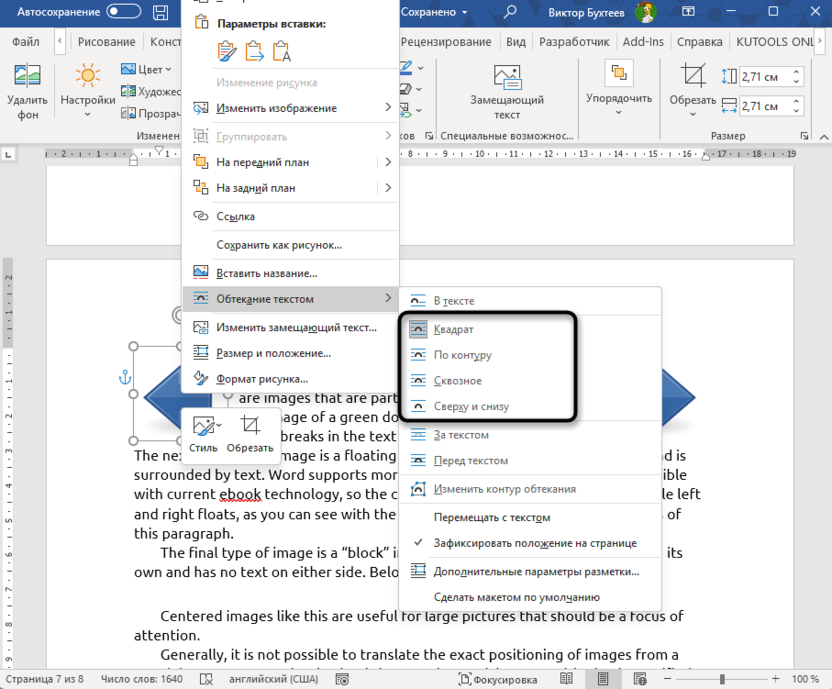
Актуальные версии Word (2016 и новее) предлагают удобный инструмент для мгновенной настройки поведения изображений. При выделении картинки рядом с ней появляется плавающая кнопка «Параметры разметки» с иконкой якоря.
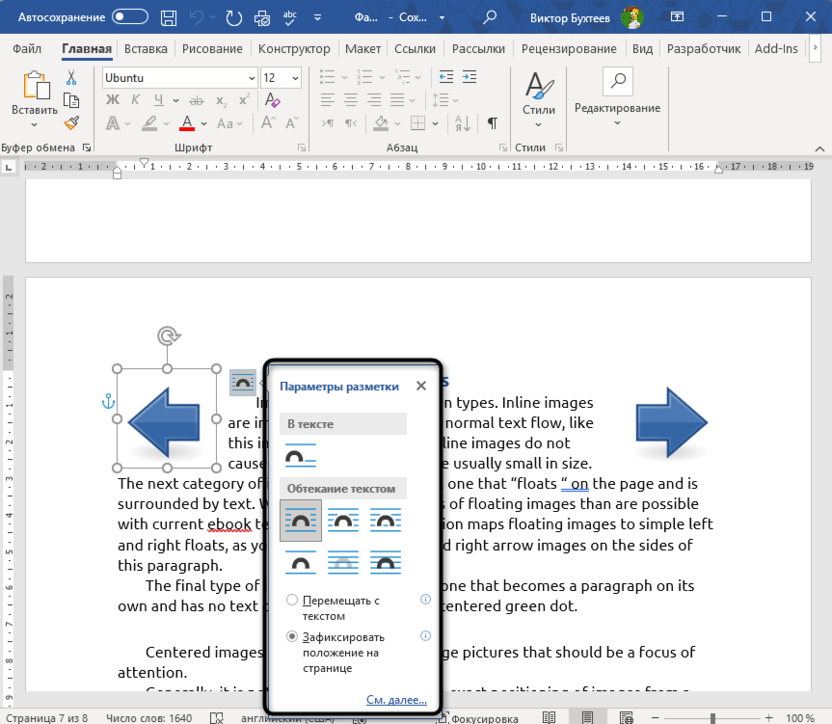
Нажмите на эту кнопку и выберите подходящий вариант обтекания текстом. Для свободного перемещения картинки выбирайте любой вариант кроме «В тексте». Наиболее универсальные варианты – «Квадрат» или «Сверху и снизу», которые позволяют свободно перемещать изображение и обеспечивают предсказуемое обтекание текстом.
Настройка через контекстное меню
Если плавающая кнопка недоступна или вы используете более старую версию Word, воспользуйтесь альтернативным способом.
-
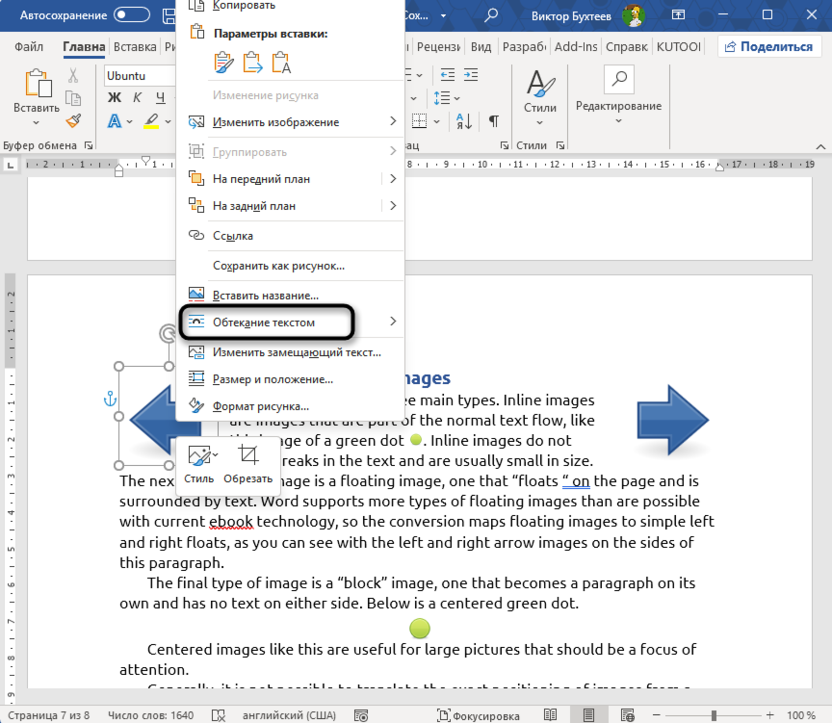
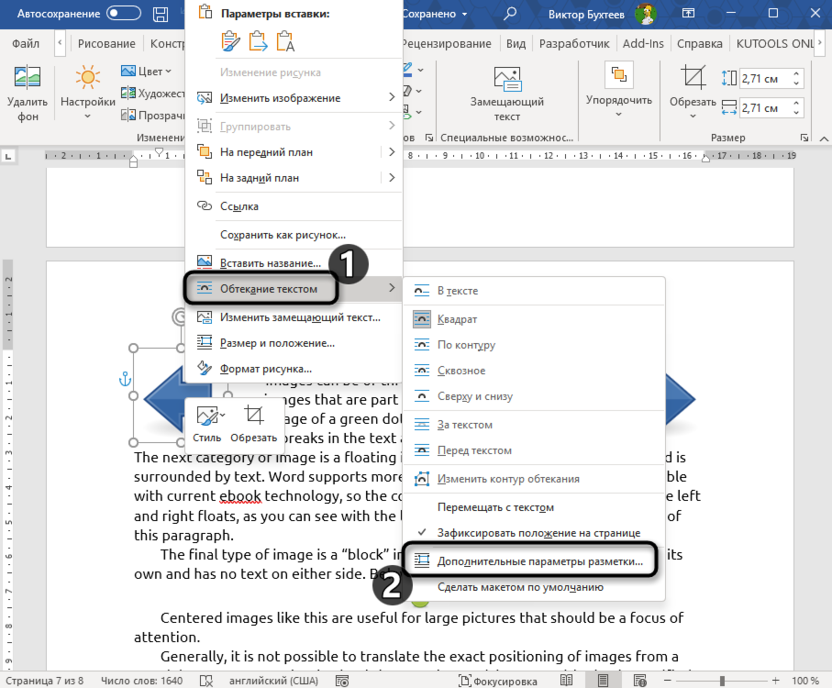
Щелкните правой кнопкой мыши по изображению. Выберите пункт «Обтекание текстом» в контекстном меню.
-
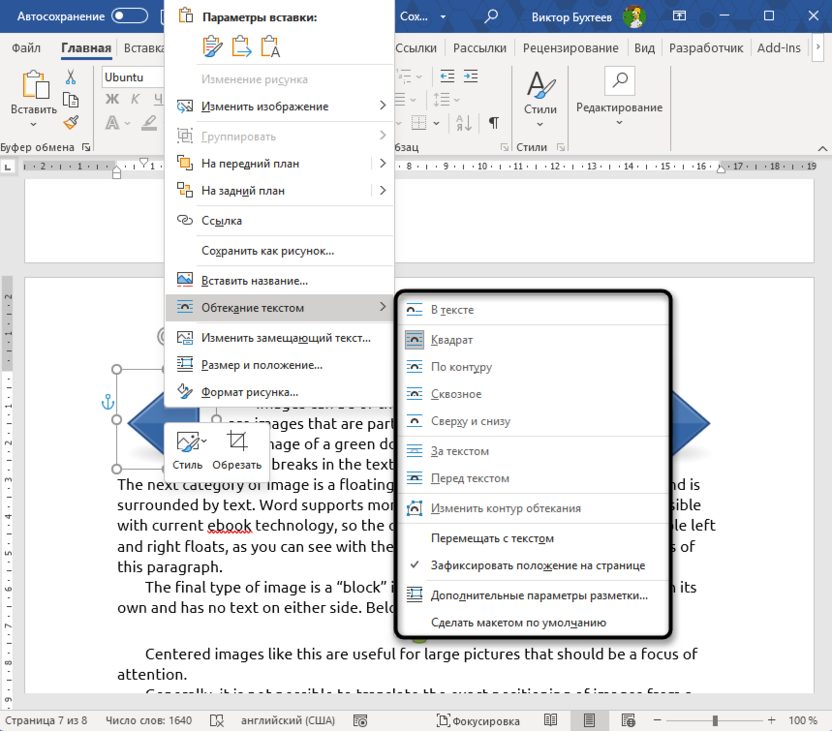
Укажите вариант обтекания, отличный от «В тексте».
-
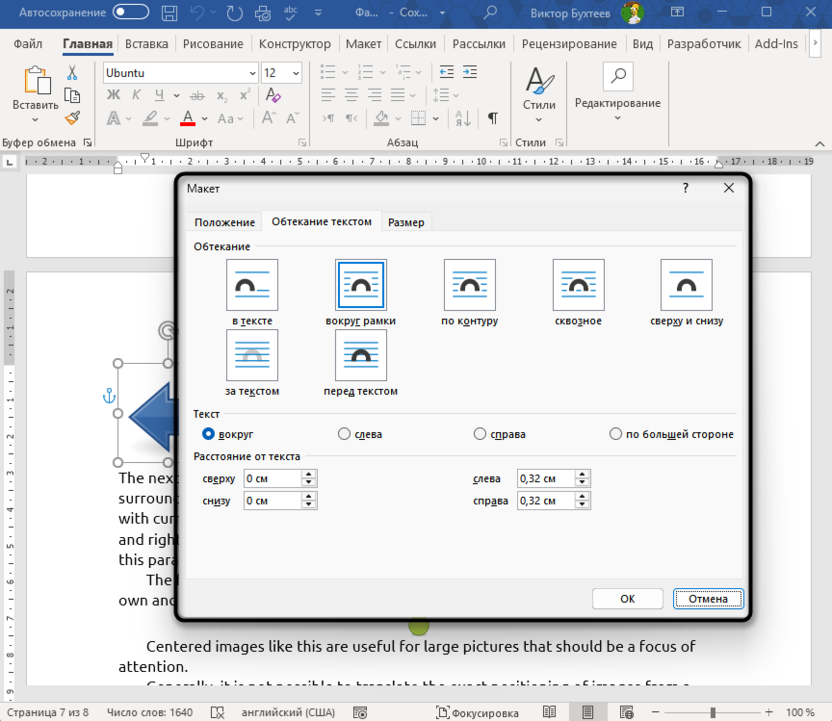
При необходимости выберите «Дополнительные параметры разметки» для точной настройки.
Настройка через ленту инструментов
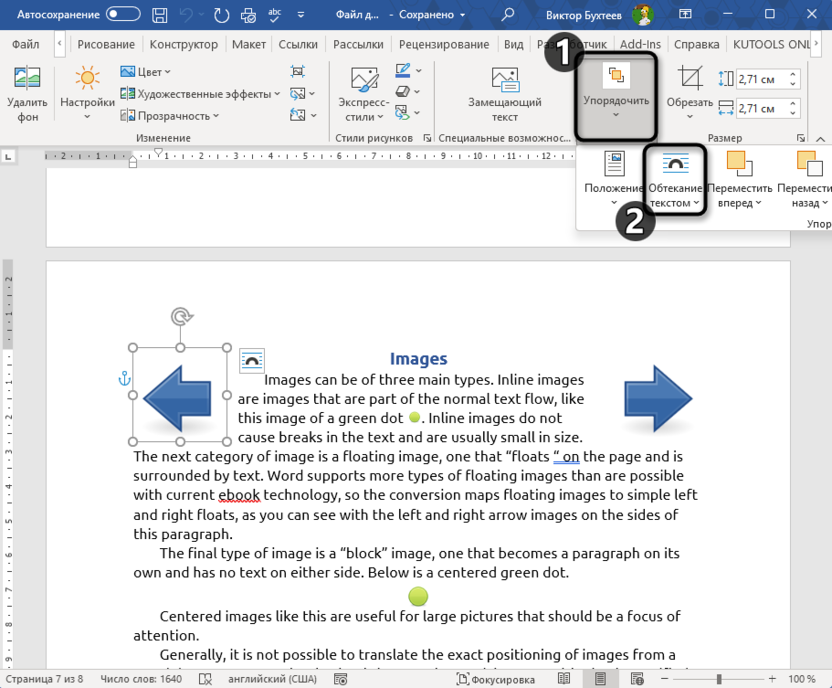
После выделения изображения на ленте появляется контекстная вкладка «Формат рисунка» или «Формат». В группе «Упорядочить» найдите кнопку «Обтекание текстом» и выберите нужный вариант размещения.
Фиксация положения изображения
Когда требуется, чтобы изображение оставалось на определенном месте независимо от изменений в тексте, необходимо настроить параметры привязки и позиционирования. Эти настройки обеспечивают стабильное расположение картинки на странице.
Привязка к странице
Привязка изображения к странице, а не к абзацу, решает проблему нежелательных перемещений при редактировании текста. Картинка остается на фиксированной позиции относительно листа.
-
Щелкните правой кнопкой по изображению. Выберите «Обтекание текстом» – «Дополнительные параметры разметки».
-
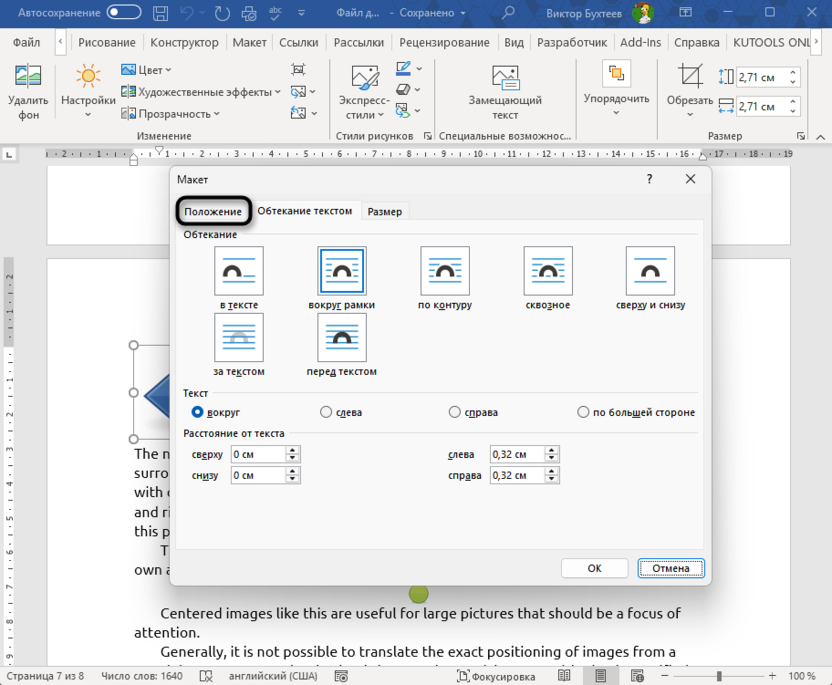
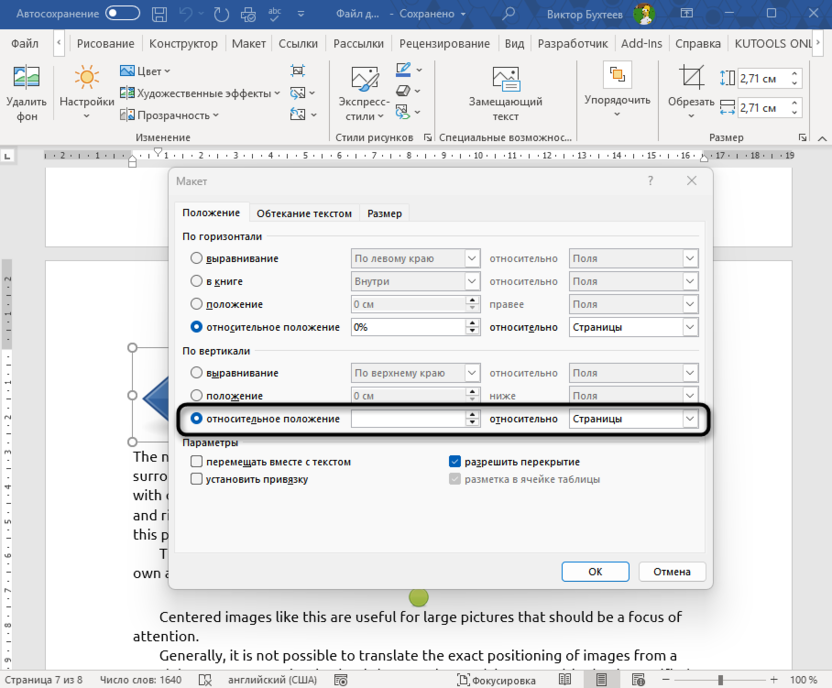
В открывшемся окне перейдите на вкладку «Положение».
-
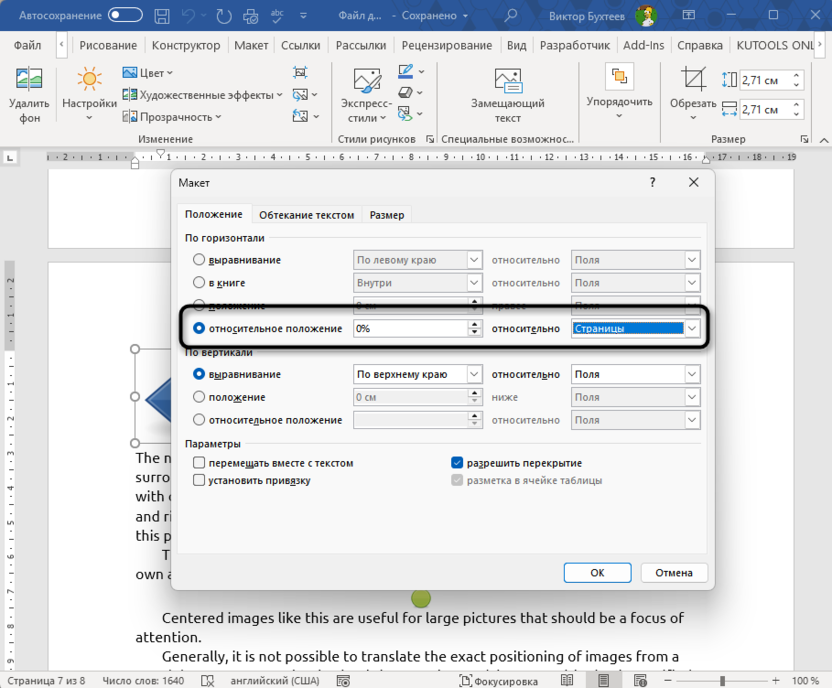
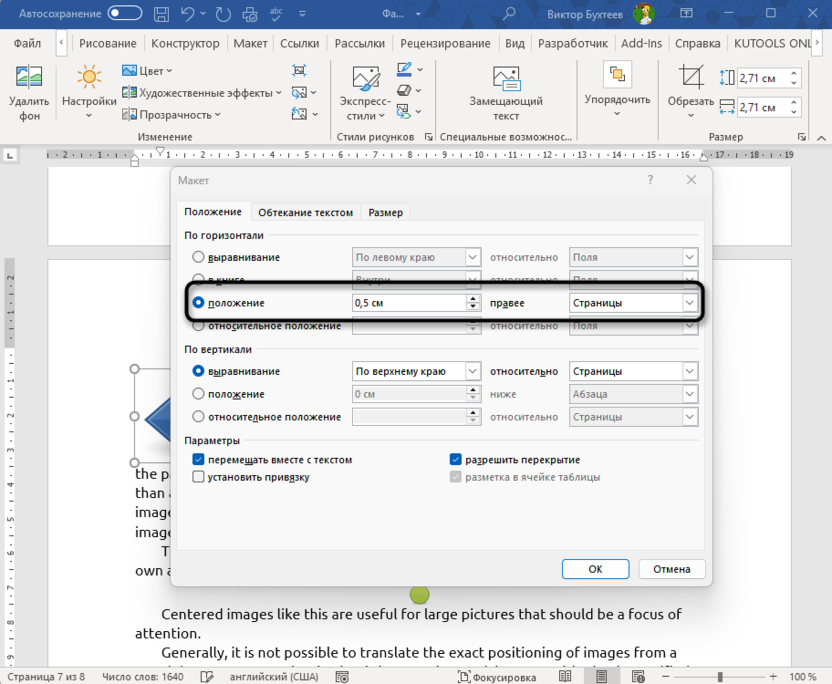
В разделе «По горизонтали» выберите положение относительно «Страницы».
-
В разделе «По вертикали» также выберите положение относительно «Страницы».
-
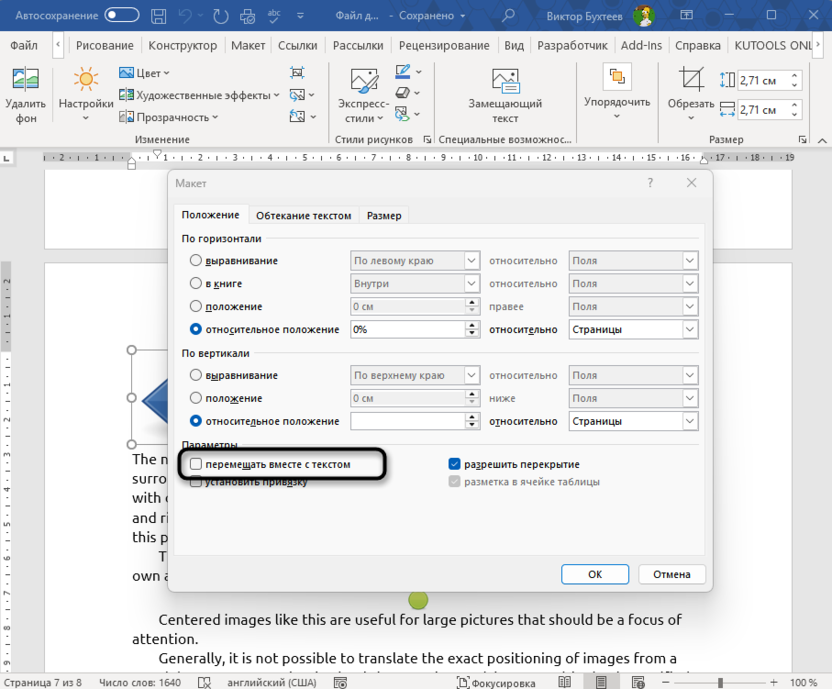
Снимите флажок «Перемещать вместе с текстом», после чего нажмите «ОК» для применения настроек.
Точное позиционирование через координаты
Для максимально точного размещения изображений используйте числовые значения координат вместо перемещения мышью. Этот метод можно использовать при создании документов с жесткими требованиями к макету.
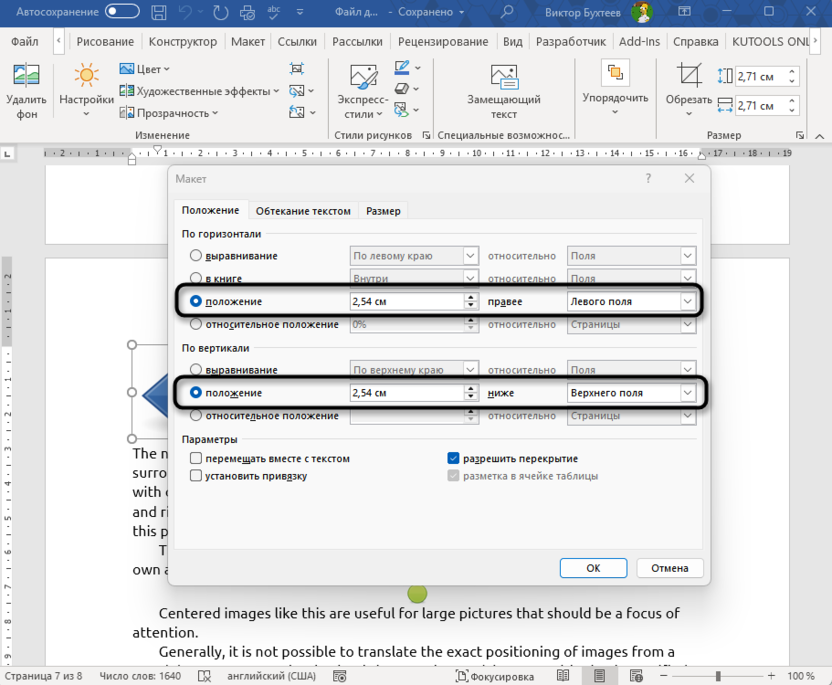
В окне «Дополнительная разметка» на вкладке «Положение» укажите точные значения в сантиметрах для горизонтального и вертикального расположения. Выберите точку отсчета (например, «левее поля» и «ниже поля») для предсказуемого размещения изображения.
Правильная настройка обтекания текстом
Выбор типа обтекания текстом определяет не только внешний вид документа, но и поведение изображения при редактировании. Каждый вариант обтекания подходит для определенных задач и имеет свои особенности.
Варианты обтекания и их применение
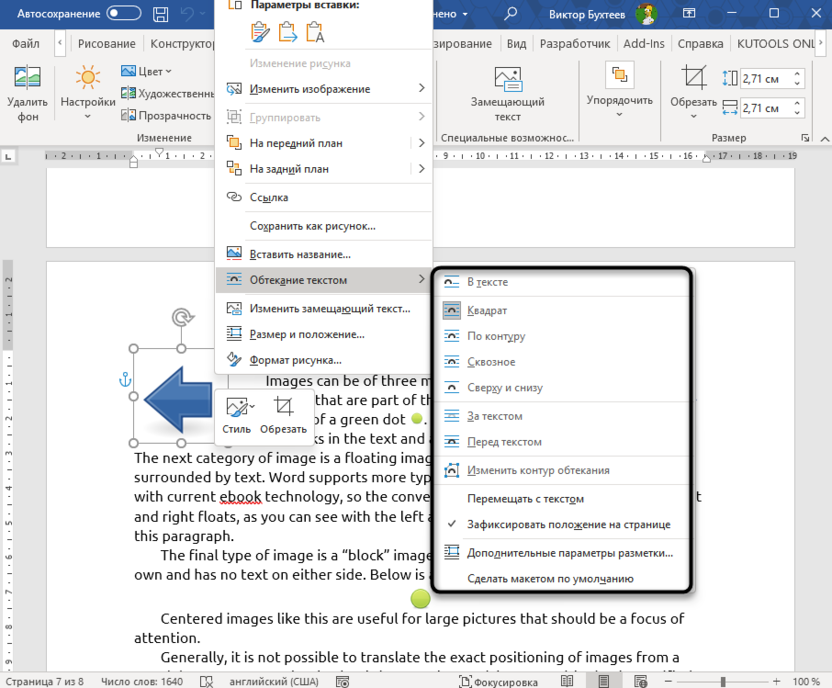
Word предлагает несколько типов обтекания текстом, каждый из которых создает уникальное взаимодействие между текстом и изображением.
- В тексте – изображение ведет себя как большой символ и перемещается вместе со строкой текста. Этот вариант создает наибольшие проблемы с позиционированием и подходит только для простейших случаев.
- Квадрат – текст обтекает изображение, формируя прямоугольную область вокруг картинки. Универсальный вариант для большинства документов, обеспечивающий свободное перемещение изображения.
- По контуру – текст обтекает изображение максимально близко к его фактическим границам. Подходит для картинок с прозрачным фоном или необычной формы.
- Сверху и снизу – текст располагается выше и ниже изображения, но не по бокам. Удобно для широких изображений или диаграмм, занимающих всю ширину документа.
- За текстом и Перед текстом – изображение и текст независимы друг от друга. Используется для создания водяных знаков, фоновых изображений или сложных макетов.
Настройка расстояний обтекания
Для профессионального внешнего вида документа важно настроить расстояние между текстом и изображением. Слишком близкое расположение создает визуальную тесноту, а чрезмерные отступы расходуют пространство страницы.
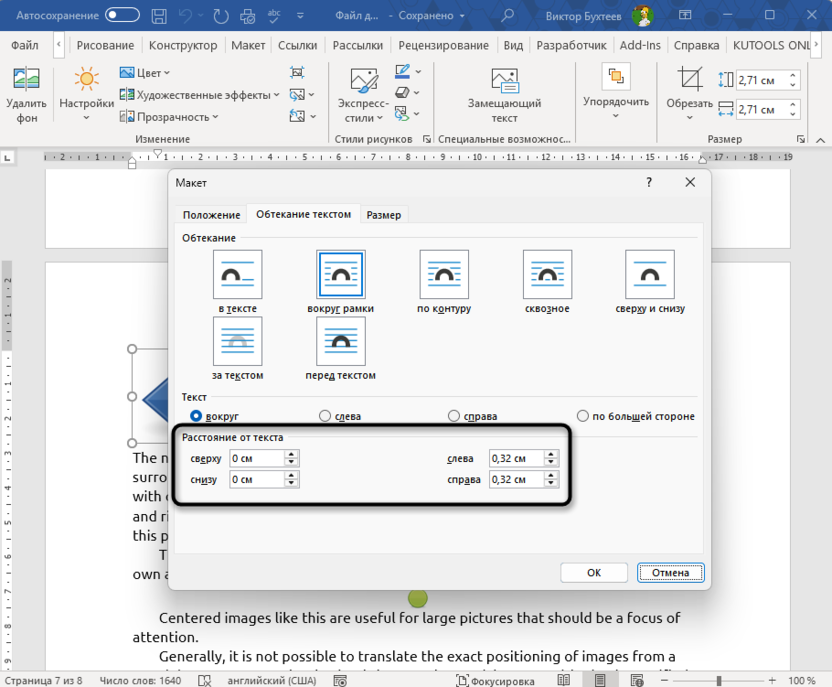
В окне «Макет» на вкладке «Обтекание текстом» укажите расстояния от краев изображения до текста. Стандартные значения 0,3–0,5 см обеспечивают комфортное восприятие, но можно настроить индивидуально для каждого изображения.
Перемещение изображений вместе с текстом
В некоторых ситуациях требуется, чтобы изображение автоматически перемещалось при изменении текста, оставаясь привязанным к определенному абзацу. Это важно для документов, где каждая картинка иллюстрирует конкретный фрагмент текста.
Настройка синхронного перемещения
Опция «Перемещать вместе с текстом» обеспечивает связь между изображением и абзацем, к которому оно относится. При добавлении нового текста выше или при переносе абзаца картинка автоматически следует за ним.
- Откройте «Дополнительные параметры разметки» для изображения.
- Перейдите на вкладку «Положение».
- Установите флажок «Перемещать вместе с текстом».
- При необходимости установите флажок «Установить привязку».
- Примените настройки нажатием «ОК».
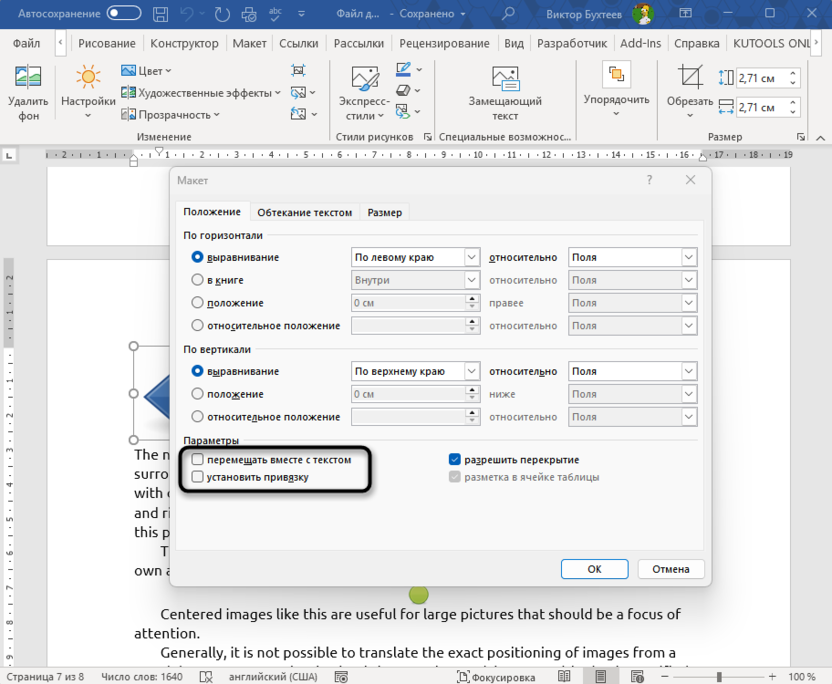
Опция «Установить привязку» работает в комбинации с «Перемещать вместе с текстом» и гарантирует, что изображение и связанный абзац всегда остаются на одной странице. Это предотвращает ситуации, когда текст переходит на следующую страницу, а картинка остается на предыдущей.
Решение проблемы исчезающих изображений
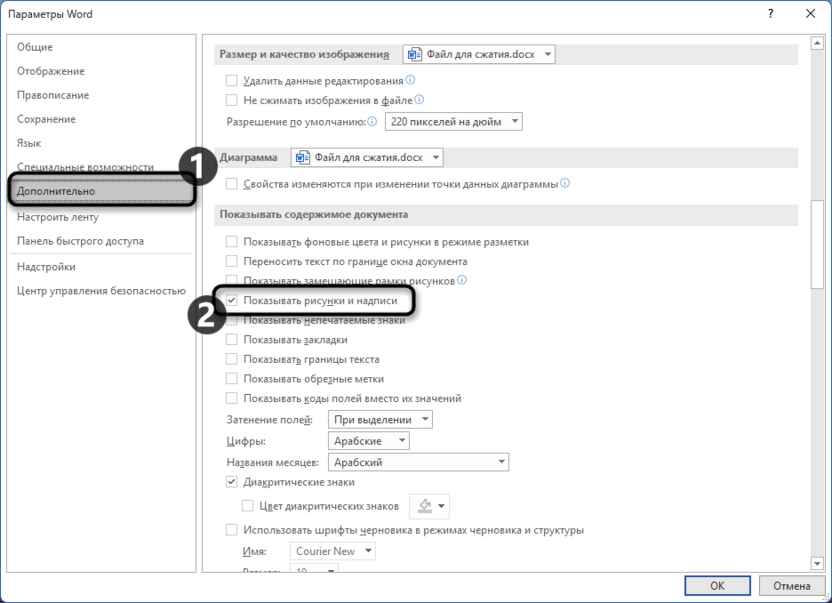
Иногда изображения полностью исчезают из документа, хотя видно, что они должны быть там по структуре текста или размеру файла. Эта проблема связана с настройками отображения или режимами просмотра документа. На нашем сайте есть отдельный материал, посвященный данной теме. Если при открытии документа вы как раз столкнулись с исчезающими картинками, перейдите по ссылке ниже, чтобы выбрать подходящее решение.
Читайте также в Комьюнити: Что делать, если изображения сместились или исчезли после открытия документа в Microsoft Word
Решение типичных проблем
Работа с изображениями в Word сопровождается специфическими сложностями, которые могут снизить эффективность работы и качество документа. Знание этих проблем и методов их устранения помогает поддерживать продуктивный рабочий процесс.
-
Изображение нельзя переместить мышью. Картинка установлена с обтеканием «В тексте» и ведет себя как часть текстовой строки. Щелкните по изображению и измените обтекание на любой вариант кроме «В тексте» через кнопку «Параметры разметки» или контекстное меню.
-
Картинка перемещается не туда, куда нужно. При перемещении мышью изображение «прилипает» к якорю привязки, что ограничивает свободу позиционирования. Откройте «Размер и положение», перейдите на вкладку «Положение» и задайте координаты через числовые значения вместо перетаскивания мышью.
-
Изображение не остается на месте при добавлении текста. Картинка привязана к абзацу и перемещается вместе с ним при изменении документа. Откройте «Дополнительные параметры разметки», снимите флажок «Перемещать вместе с текстом» и измените привязку на «Страницу» вместо «Абзаца».
-
Текст некорректно обтекает изображение. Выбранный тип обтекания не соответствует форме изображения или требованиям макета. Измените вариант обтекания через «Параметры разметки» и настройте расстояния от краев изображения до текста в дополнительных параметрах.
-
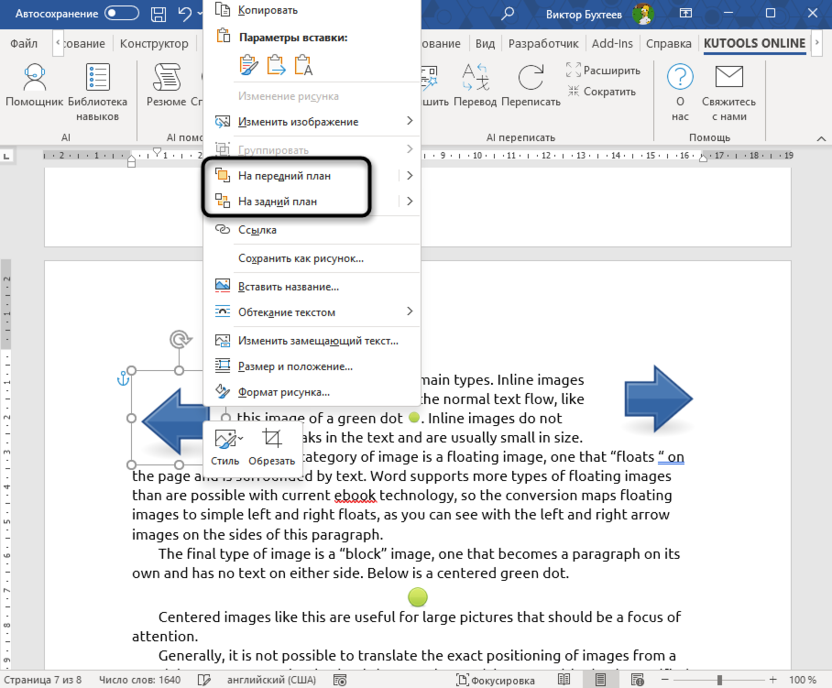
Изображения накладываются друг на друга. Несколько картинок имеют одинаковые координаты или неправильно настроен порядок слоев. Используйте функции «На передний план» и «На задний план» в контекстном меню изображения или измените координаты для разнесения картинок.
-
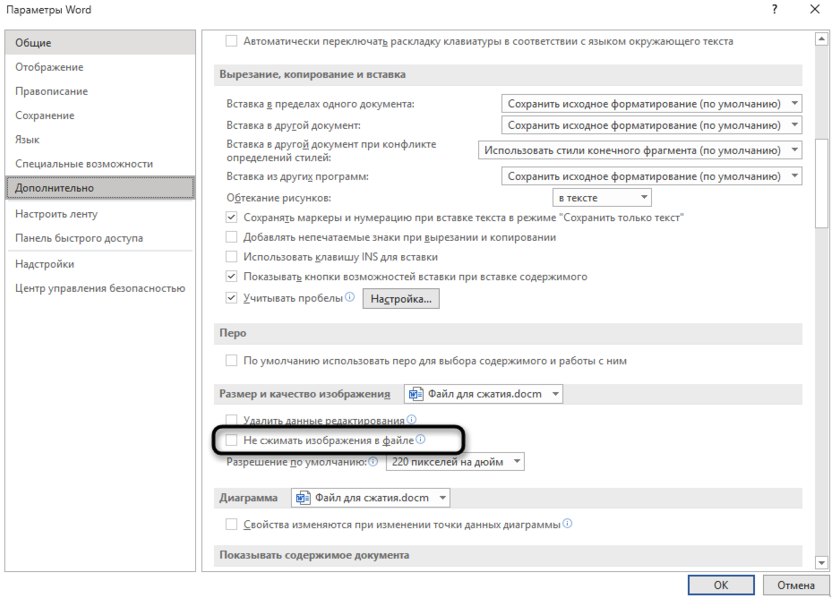
Качество изображения ухудшилось после вставки. Word автоматически сжимает изображения для уменьшения размера файла. Откройте «Файл» – «Параметры» – «Дополнительно», найдите раздел «Размер и качество изображения» и снимите флажок «Не сжимать изображения в файле» или выберите более высокое качество.
Читайте также в Комьюнити:
Заключение
Проблемы с позиционированием и обтеканием изображений в Word решаются через понимание системы привязки и правильную настройку параметров размещения. Ключевые факторы успешной работы с картинками – выбор подходящего типа обтекания текстом, корректная настройка привязки к элементам документа и использование точных координат для фиксации положения.
Верно подобранная конфигурация параметров изображений экономит время на редактирование документа и обеспечивает профессиональный внешний вид итогового результата независимо от количества правок в тексте.




Комментарии