






Метаданные документов представляют собой скрытую информационную основу документооборота, которая часто остается незамеченной пользователями. В корпоративной среде правильное управление метаданными может кардинально изменить подходы к поиску, классификации и автоматизации работы с документами.
Microsoft Word предлагает расширенные возможности для работы с метаданными, выходящие далеко за рамки стандартных полей «Автор» и «Название». Освоение продвинутых методов управления метаданными открывает перспективы создания интеллектуальных систем документооборота, автоматической категоризации файлов и интеграции с корпоративными базами данных.
Базовые свойства документа
Стандартные свойства документа образуют фундамент системы метаданных Word и предоставляют основную информацию для идентификации и каталогизации файлов. Эти поля автоматически заполняются системой, но требуют осознанного управления для создания профессиональной системы документооборота.
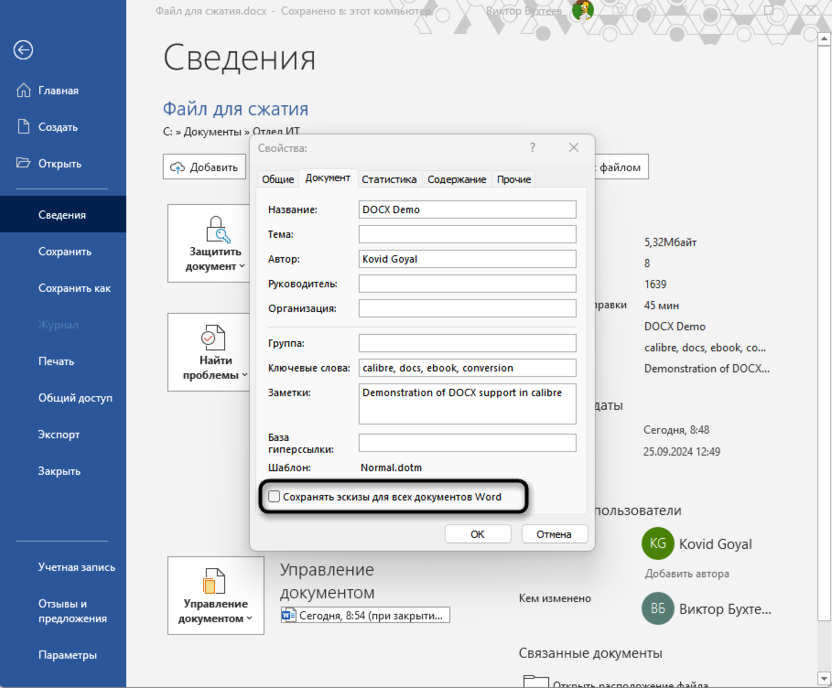
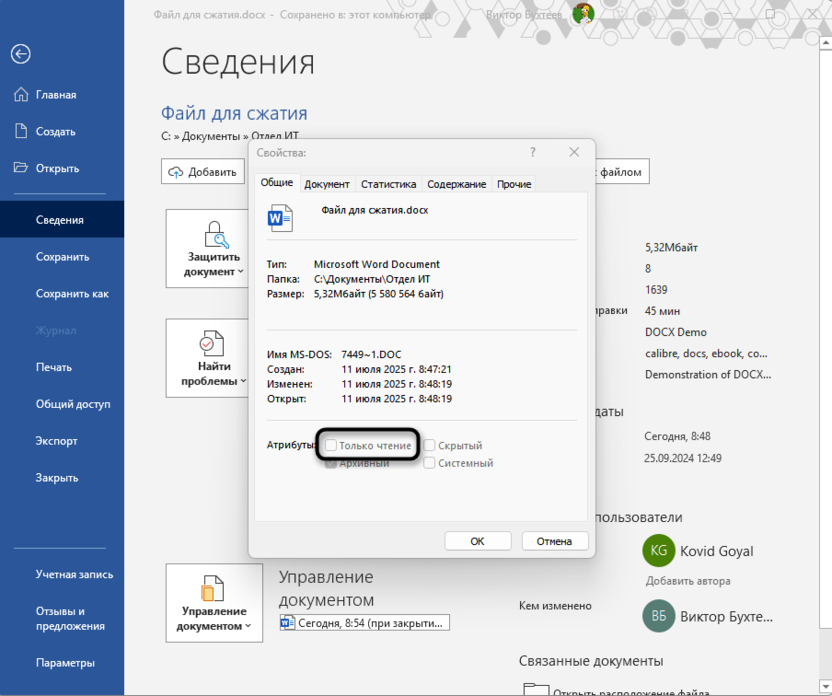
Доступ к основным метаданным осуществляется через меню «Файл» – «Сведения» – «Свойства». В этом разделе отображаются автоматически генерируемые данные: размер файла, даты создания и изменения, количество страниц и слов, а также поля для ручного заполнения.
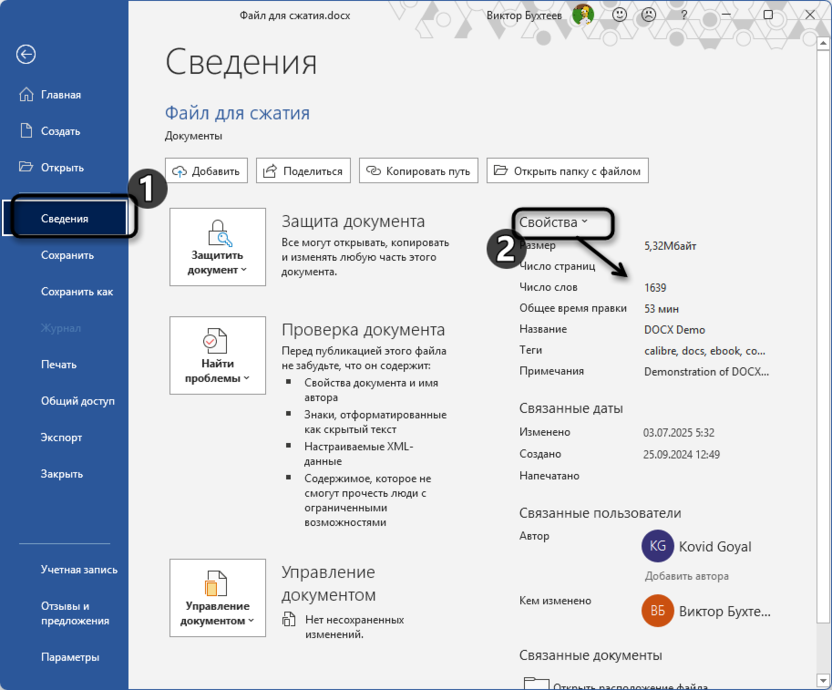
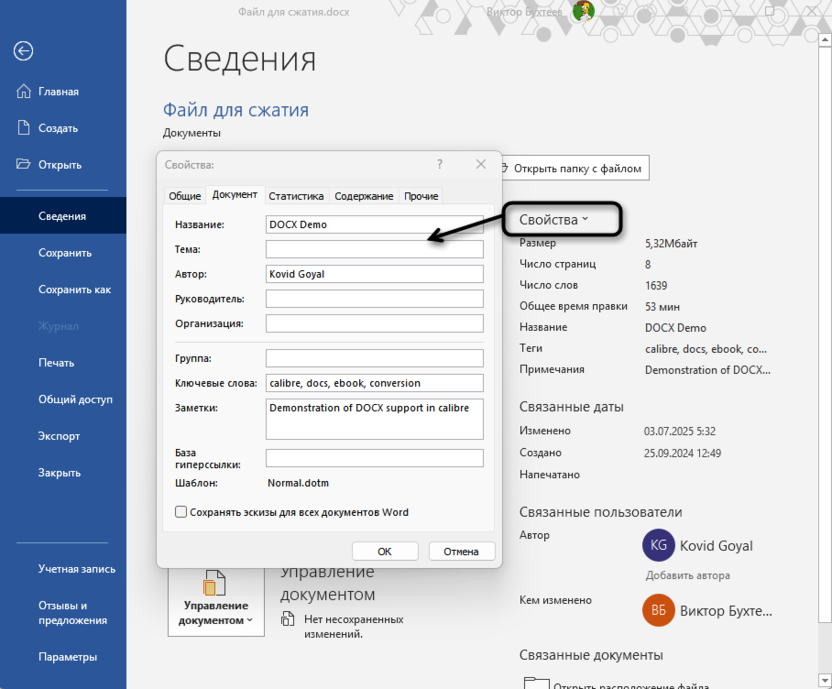
Для редактирования расширенных свойств нажмите «Свойства» – «Дополнительные свойства» в правой панели. Откроется диалоговое окно с вкладками «Общие», «Документ», «Статистика», «Содержание» и «Прочие», где можно управлять всеми аспектами метаданных документа.
Word автоматически отслеживает время работы с документом, количество редакций и статистику содержимого.
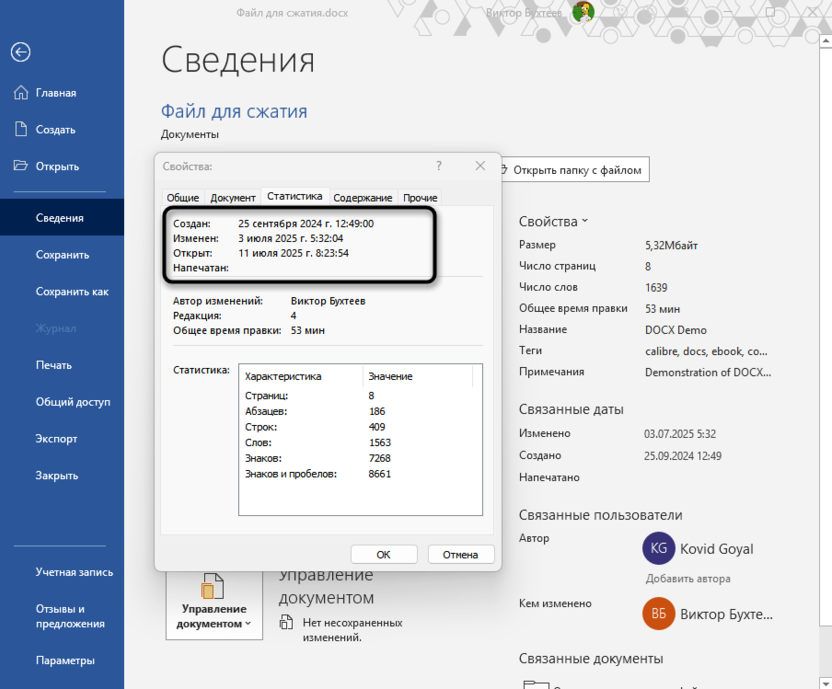
Эта информация обновляется в реальном времени и может использоваться для анализа эффективности работы с документами и контроля версий в корпоративной среде.
Создание пользовательских свойств
Пользовательские свойства расширяют возможности стандартных метаданных и позволяют создавать специализированные системы классификации документов. Эти поля могут содержать любую структурированную информацию, необходимую для конкретной организации или проекта.
Пользовательские свойства создаются на вкладке «Прочие» в диалоговом окне свойств документа. Каждое поле имеет название, тип данных (текст, число, дата или логическое значение) и содержимое, которое может быть статическим или динамическим.
-
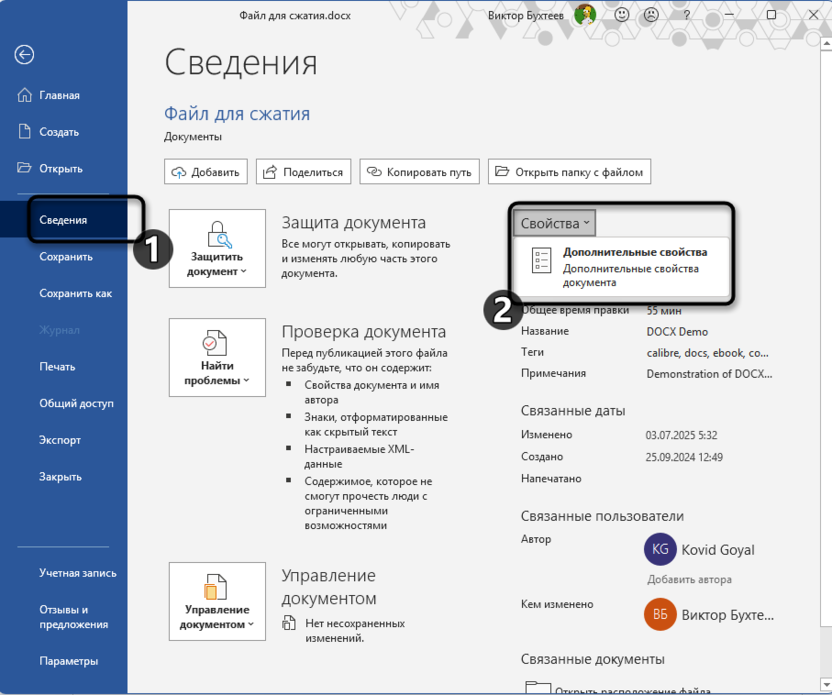
Откройте «Файл» – «Сведения» – «Свойства» – «Дополнительные свойства».
-
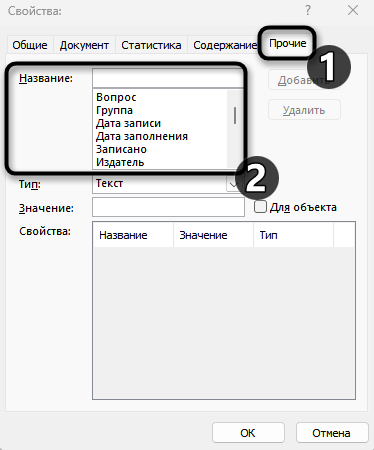
Перейдите на вкладку «Прочие». В поле «Название» введите свое или выберите готовое название пользовательского свойства.
-
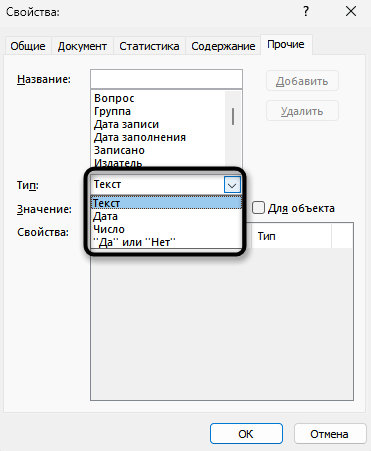
Выберите тип данных из выпадающего списка «Тип».
-
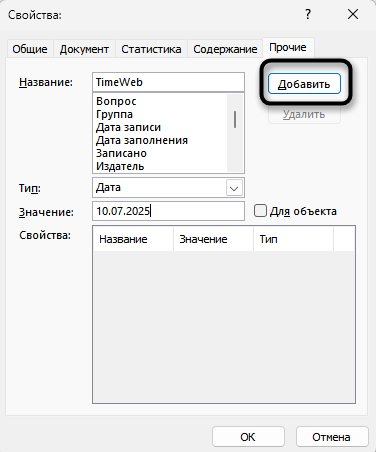
В поле «Значение» введите содержимое или выберите связь с элементом документа.

-
Нажмите «Добавить» для сохранения свойства.
-
Повторите процесс для создания дополнительных полей, после чего нажмите «ОК» для применения изменений.

Автоматическое заполнение метаданных
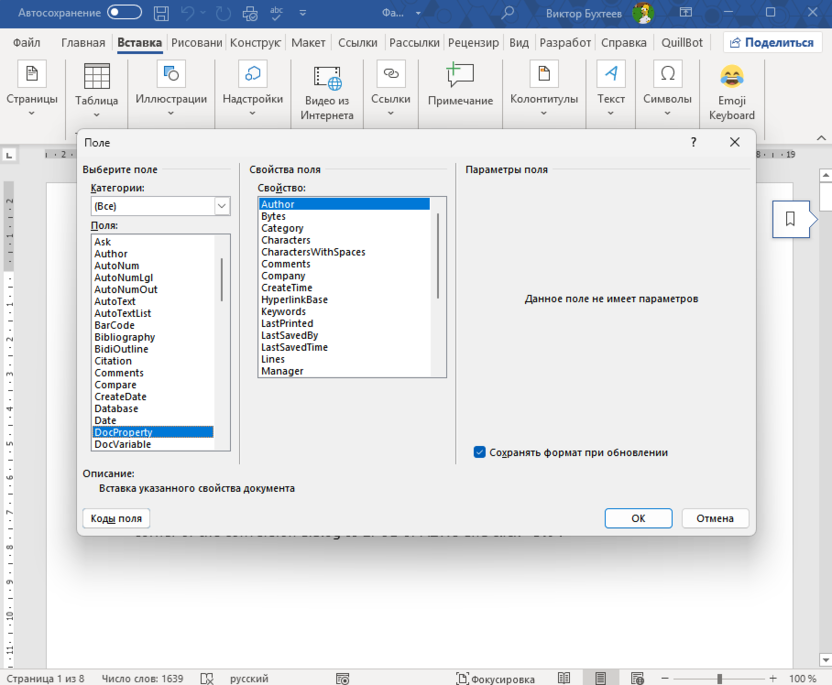
Поля Word обеспечивают динамическую связь между метаданными и содержимым документа, автоматически обновляя информацию при изменении свойств. Этот механизм позволяет создавать документы, которые самостоятельно поддерживают актуальность служебной информации без ручного вмешательства. Для вставки поля используйте сочетание Ctrl + F9 или команду «Вставка» – «Экспресс-блоки» – «Поле».

Наиболее полезные поля для работы с метаданными включают AUTHOR (автор), TITLE (заглавие), COMPANY (организация), FILENAME (имя файла) и DOCPROPERTY (пользовательское свойство). Поле DOCPROPERTY требует указания названия пользовательского свойства в качестве параметра.
Практический сценарий использования полей рассмотрим на примере корпоративного отчета. В шапке документа размещаем поля { COMPANY } для названия организации и { AUTHOR } для ФИО составителя. В нижнем колонтитуле добавляем { FILENAME } для автоматического отображения имени файла и { DOCPROPERTY "Номер_проекта" } для вывода номера проекта из пользовательских свойств.
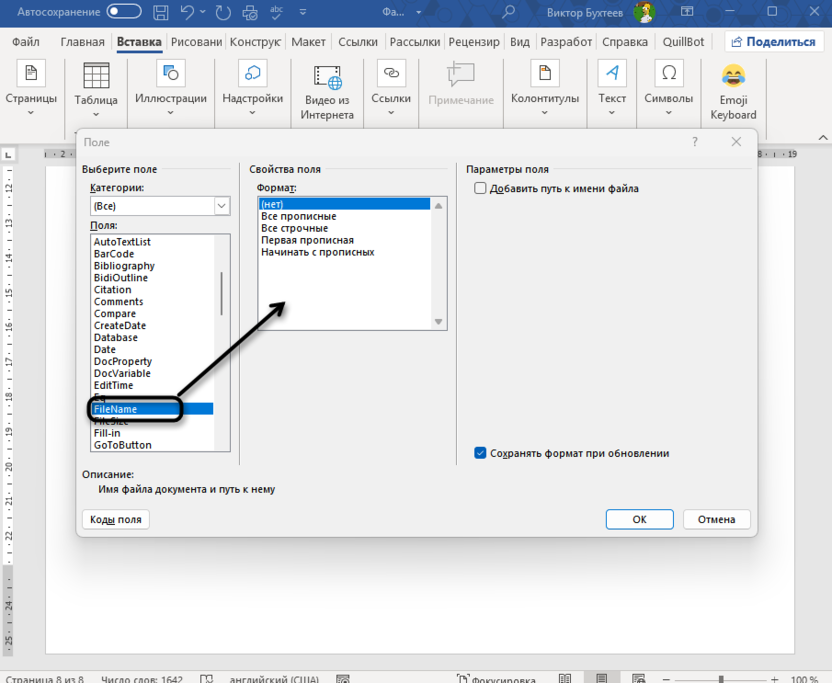
При изменении любого из связанных свойств документа соответствующие поля автоматически обновляются по всему тексту. Например, если сменился ответственный за проект, достаточно изменить автора в свойствах документа – все упоминания в тексте обновятся автоматически. Для принудительного обновления всех полей используйте сочетание Ctrl + A (выделить все) и F9 (обновить поля).
Пакетное управление метаданными
Работа с большими объемами документов требует инструментов массового редактирования метаданных. Рассмотрим практический пример автоматизации для типичной корпоративной задачи – обновления информации об отделе во всех документах после реорганизации компании.
Представьте ситуацию: в компании произошла реорганизация, и отдел «Информационные технологии» переименован в «Цифровые решения». Необходимо обновить метаданные в сотнях документов. Вместо ручного редактирования каждого файла можно использовать макрос.
Sub UpdateDepartmentProperty()

    Dim doc As Document

    Dim filePath As String

    Dim folderPath As String


    folderPath = "C:\Документы\Отдел ИТ\"

    filePath = Dir(folderPath & "*.docx")


    Do While filePath <> ""

        Set doc = Documents.Open(folderPath & filePath)

        doc.CustomDocumentProperties("Отдел").Value = "Цифровые решения"

        doc.Save

        doc.Close

        filePath = Dir()

    Loop

End Sub
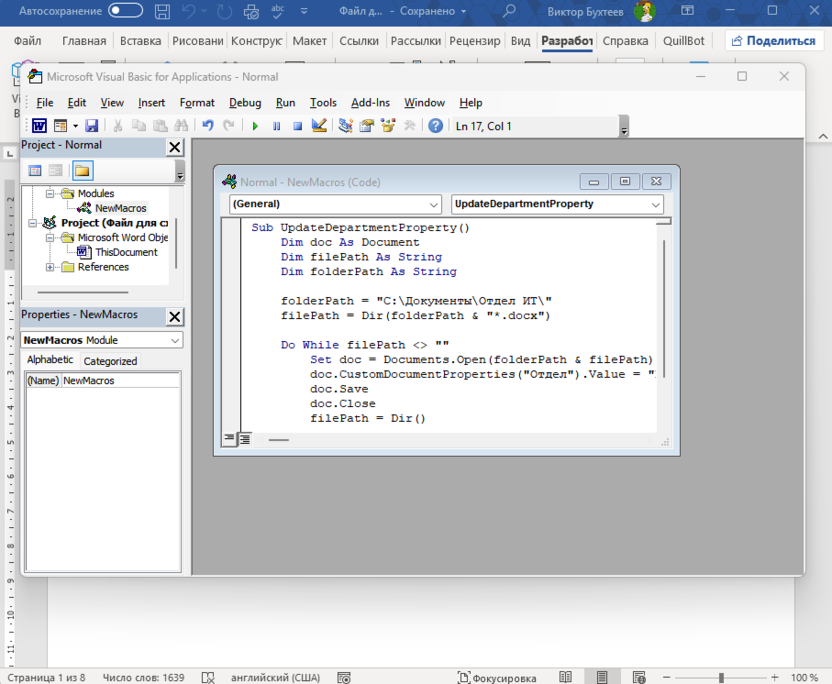
Этот макрос автоматически открывает все документы .docx в указанной папке, изменяет значение пользовательского свойства «Отдел» на новое название и сохраняет файлы. Процесс, который вручную занял бы несколько дней, выполняется за несколько минут.
Работа с метаданными через онлайн-сервисы
Веб-сервисы для работы с метаданными обеспечивают универсальный доступ с любого устройства и операционной системы. Пользователи могут обрабатывать документы без установки Microsoft Office, что критично для организаций с разнородной IT-инфраструктурой или при работе с внешними партнерами.
Такие сайты по умолчанию поддерживают актуальные версии форматов файлов и не требуют обновления программного обеспечения на рабочих местах. Многие сервисы предлагают пакетную обработку документов, что позволяет массово изменять метаданные десятков файлов одновременно.
Один из таких сайтов – GroupDocs – представляет комплексную платформу для работы с документами, включающую инструменты просмотра, редактирования и управления метаданными. Сервис поддерживает все основные форматы Office, включая .docx, .xlsx, .pptx, а также PDF и другие типы файлов.
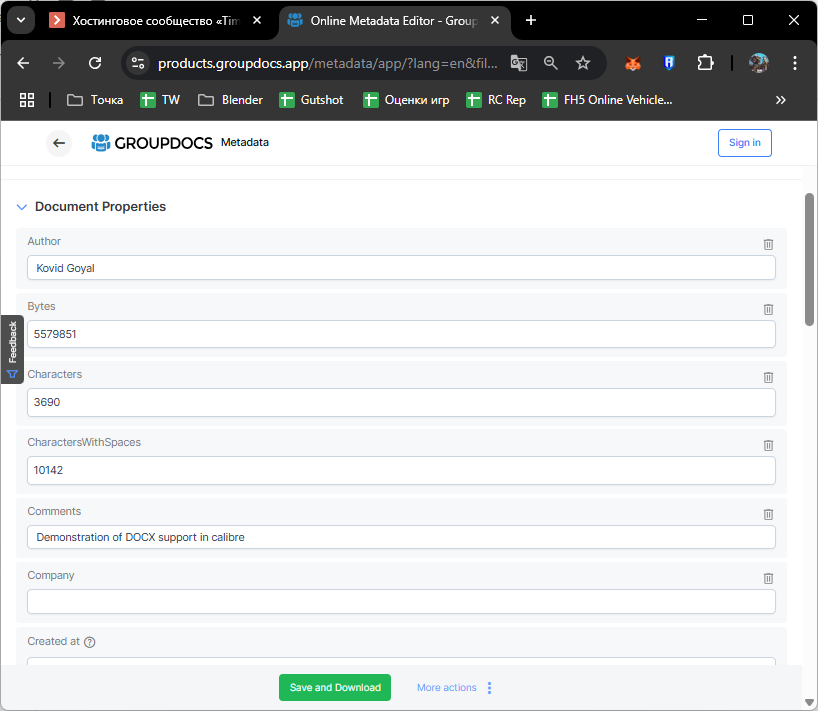
Платформа позволяет просматривать полную структуру метаданных документа, включая скрытые системные свойства, которые могут быть недоступны в стандартном интерфейсе Word. Пользователи могут редактировать как стандартные свойства (автор, название, комментарии), так и пользовательские поля, созданные в оригинальных приложениях.
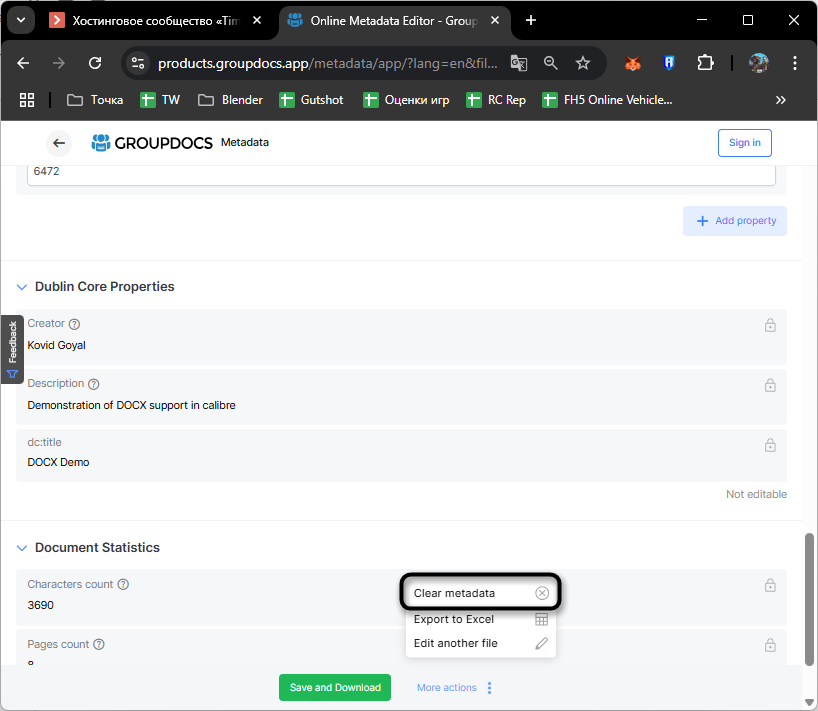
Одной из главных функций является возможность полной очистки метаданных для подготовки документов к публичному распространению. Сервис удаляет всю служебную информацию, включая историю редактирования, комментарии, скрытый текст и персональные данные авторов.
Для работы с конфиденциальными документами рассматривайте возможность развертывания локальных версий таких сервисов или использования решений, работающих полностью в браузере без загрузки файлов на внешние серверы. Некоторые платформы предлагают корпоративные версии с повышенными требованиями к безопасности.
Решение типичных проблем
Работа с метаданными сопряжена с техническими сложностями, которые могут снизить эффективность системы управления документами. Знание распространенных проблем и методов их решения помогает поддерживать стабильную работу систем классификации и автоматизации.
-
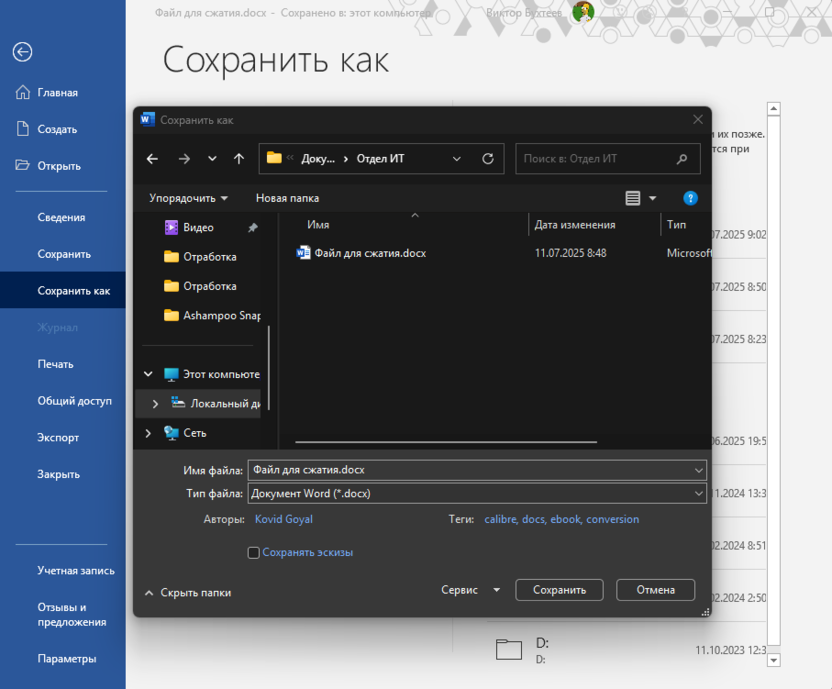
Потеря метаданных при конвертации файлов. При сохранении документов в различных форматах часть метаданных может быть утеряна. Используйте только форматы, поддерживающие полный набор свойств Word (.docx, .dotx), или создавайте резервные копии метаданных в виде текстовых полей внутри документа.
-
Конфликты при слиянии документов с различными метаданными. При объединении файлов с разными системами классификации возникают несоответствия в структуре метаданных. Стандартизируйте схемы метаданных перед началом работы и используйте макросы для приведения существующих документов к единому формату.
-
Недоступность пользовательских свойств в старых версиях Word. Документы с расширенными метаданными могут некорректно отображаться в устаревших версиях программы. Создавайте универсальные шаблоны, использующие только стандартные свойства, или предоставляйте инструкции по обновлению программного обеспечения.
-
Случайное удаление или изменение критичных метаданных. Пользователи могут непреднамеренно изменить важную классификационную информацию. Защищайте ключевые метаданные через ограничения прав доступа или создавайте автоматические системы восстановления данных на основе содержимого документов.
-
Неправильное отображение метаданных в поисковых системах. Корпоративные поисковые системы могут некорректно индексировать пользовательские свойства документов. Настройте поисковые системы для распознавания всех типов метаданных или дублируйте важную информацию в стандартных полях документа.
-
Проблемы совместимости при передаче документов внешним пользователям. Получатели документов могут не иметь доступа к специфическим метаданным или шаблонам организации. Создавайте «очищенные» версии документов для внешней передачи или используйте стандартизированные схемы метаданных, совместимые с различными системами.
Заключение
Продвинутая работа с метаданными превращает Microsoft Word из простого текстового редактора в платформу для управления корпоративной документацией. Правильное использование пользовательских свойств, автоматизация заполнения данных и создание структурированных систем классификации повышают эффективность поиска документов и снижают время на административные задачи.




Комментарии