






Необходимость многократной вставки одинакового текста в разные части документа возникает практически в любой сфере деятельности. Контактная информация в деловых письмах, стандартные оговорки в договорах, названия организаций в отчетах или технические термины в инструкциях требуют точного воспроизведения без опечаток и искажений.
Microsoft Word предлагает несколько принципиально разных подходов к решению этой задачи – от простого копирования до автоматических полей, которые обновляются при изменении исходного текста. Выбор оптимального метода зависит от частоты использования, необходимости синхронного обновления и сложности вставляемого содержимого.
Копирование через буфер обмена
Самый простой и универсальный метод повторной вставки текста использует стандартные возможности операционной системы и не требует специальных знаний Word. Вы можете использовать этот базовый вариант для разовых задач и небольших объемов текста, когда не требуется последующая синхронизация изменений.
Стандартное копирование и вставка
Выделите нужный текст и скопируйте его сочетанием Ctrl + C или через контекстное меню. Установите курсор в место вставки и используйте Ctrl + V для размещения копии. Повторите операцию для всех необходимых позиций в документе.
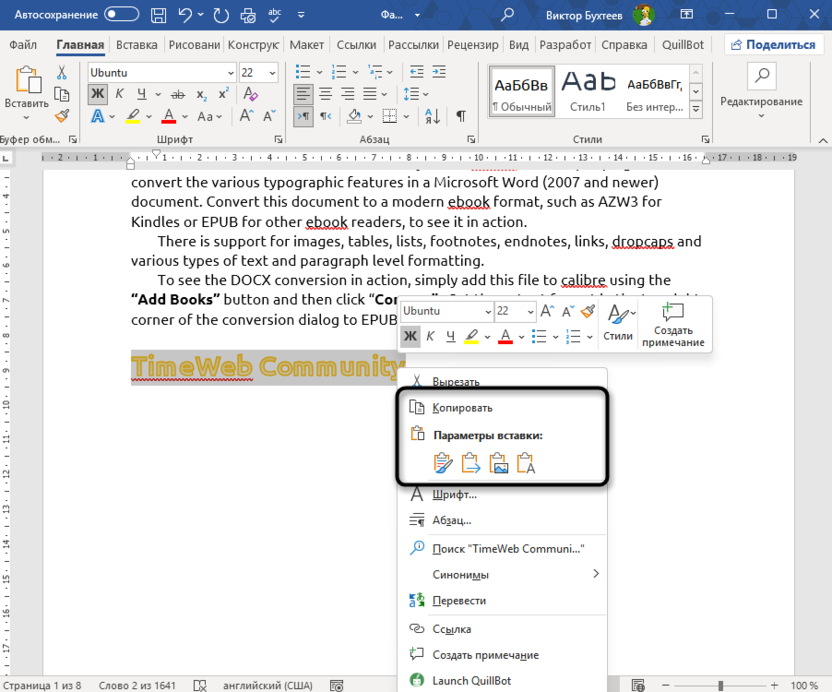
Данный метод создает независимые копии текста, которые можно редактировать отдельно друг от друга. Изменение одного экземпляра не влияет на остальные, что может быть как преимуществом, так и недостатком в зависимости от задач.
Расширенные возможности буфера обмена
Office предоставляет расширенный буфер обмена, способный хранить до 24 элементов одновременно. Откройте панель буфера обмена через вкладку «Главная» – стрелку в группе «Буфер обмена». Скопированные фрагменты сохраняются в списке для повторного использования в течение рабочей сессии.
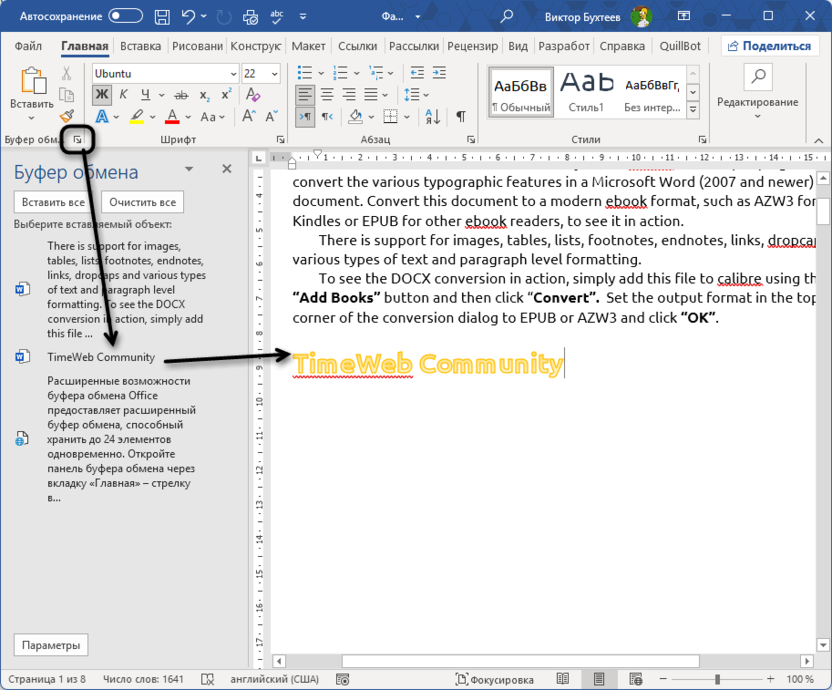
Щелкните по любому элементу в панели буфера обмена для вставки его в текущую позицию курсора. Это позволяет быстро вставлять различные заготовленные фрагменты текста без повторного копирования из исходных мест.
Автотекст и экспресс-блоки
Встроенная система автотекста Word обеспечивает быстрый доступ к часто используемым фрагментам текста через короткие сокращения или графический интерфейс. Этот метод оптимален для регулярно повторяющихся задач и стандартных текстовых блоков, которые используются в множестве документов.
Создание элементов автотекста
Система автотекста позволяет сохранить отформатированный текст для быстрой вставки в любой момент работы с документом. Созданные элементы сохраняются в шаблоне и доступны во всех новых документах.
-
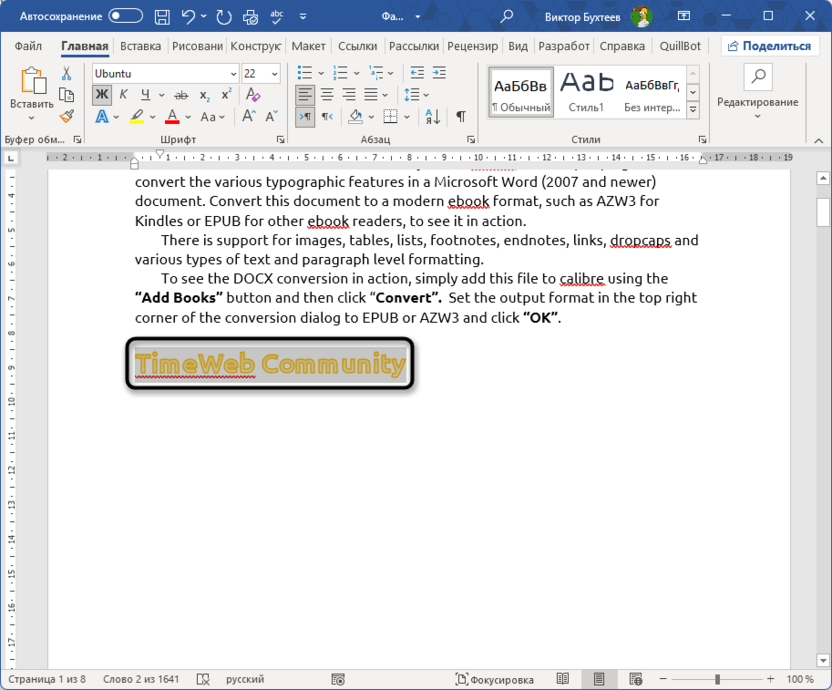
Выделите текст, который нужно сохранить как автотекст.
-
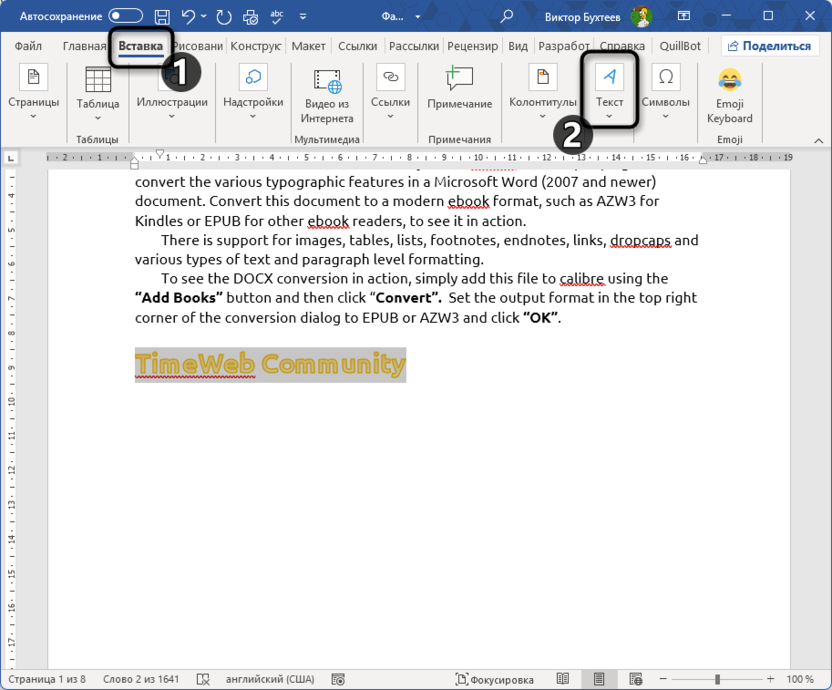
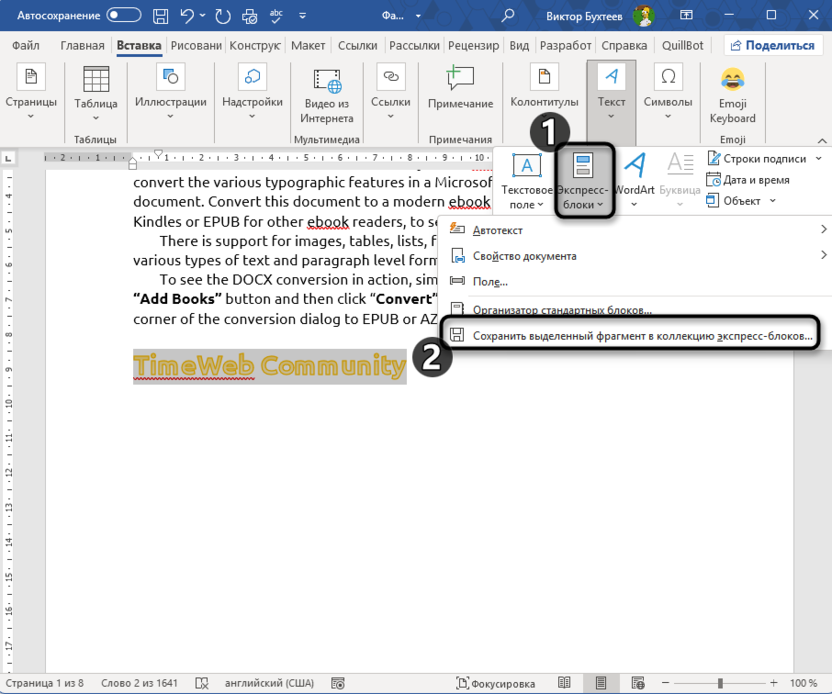
Откройте вкладку «Вставка» и найдите группу «Текст».
-
Нажмите «Экспресс-блоки» и выберите «Сохранить выделенный фрагмент в коллекцию экспресс-блоков».
-
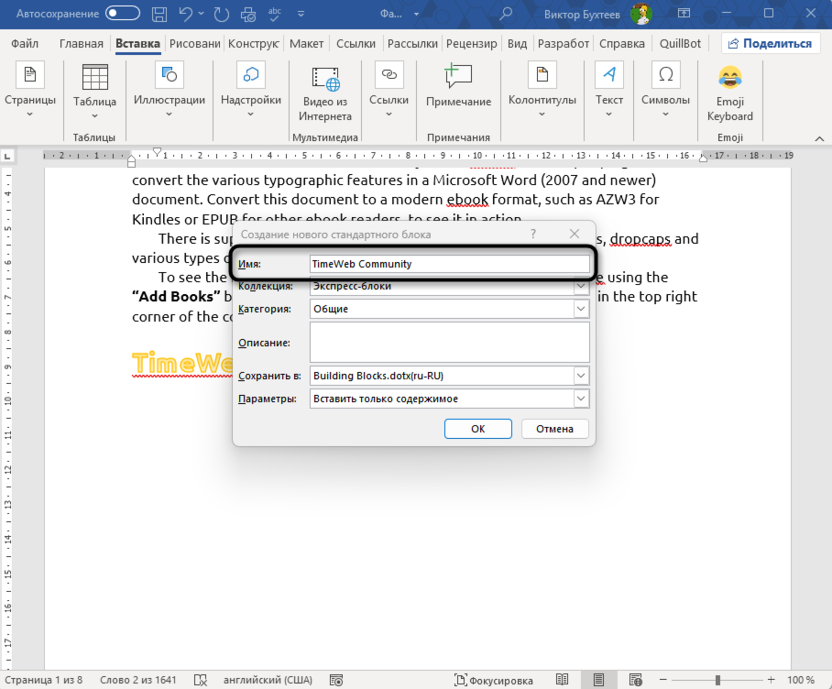
В открывшемся диалоге введите понятное имя для элемента.
-
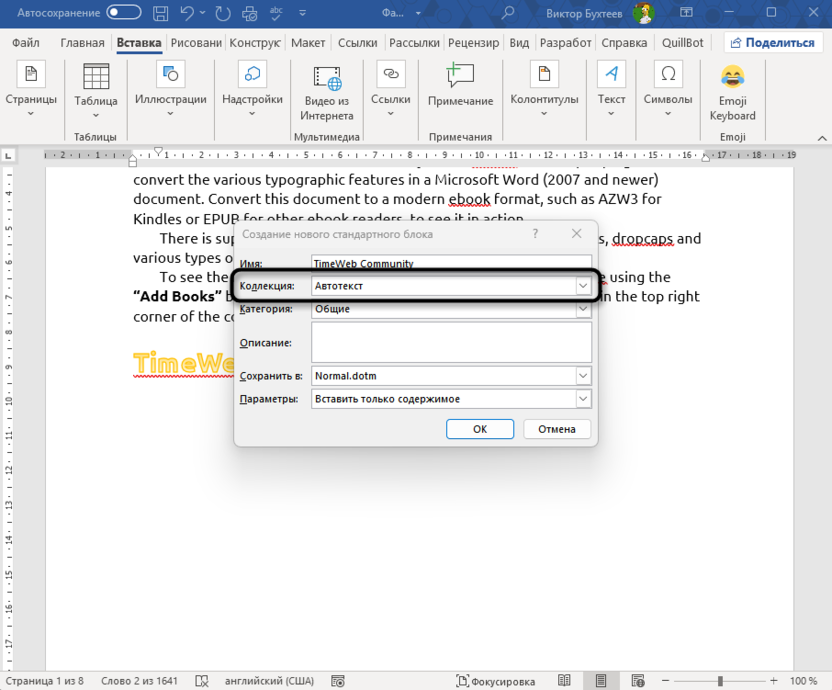
Выберите коллекцию «Автотекст» из выпадающего списка.
-
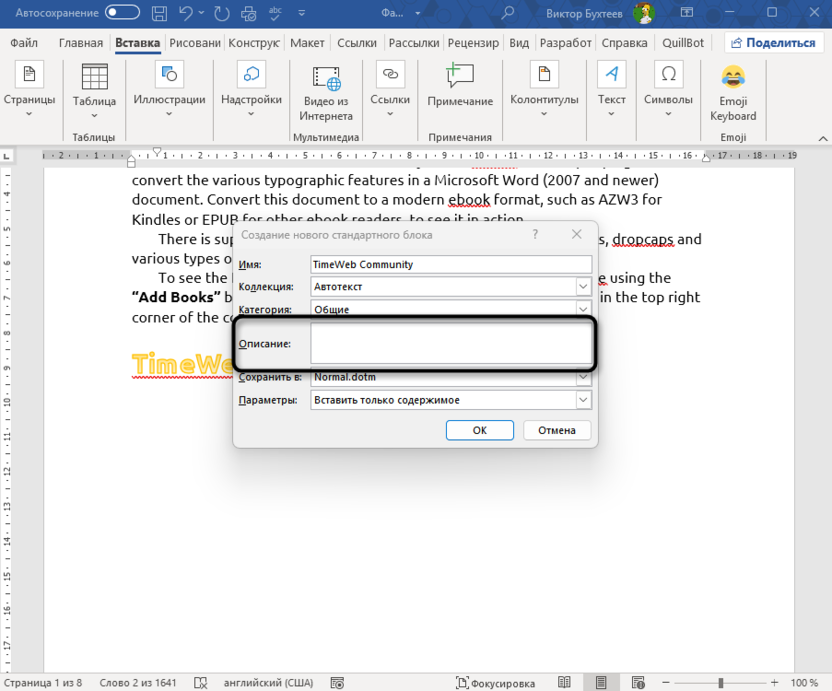
Задайте краткое описание для упрощения поиска, если это необходимо при использовании большого количества шаблонов автотекста.
Быстрая вставка автотекста
Вставка сохраненного автотекста осуществляется несколькими способами в зависимости от предпочтений пользователя. Начните набирать имя элемента автотекста и нажмите F3 для автоматической вставки, или используйте графический интерфейс через «Вставка» – «Экспресс-блоки» – «Автотекст».
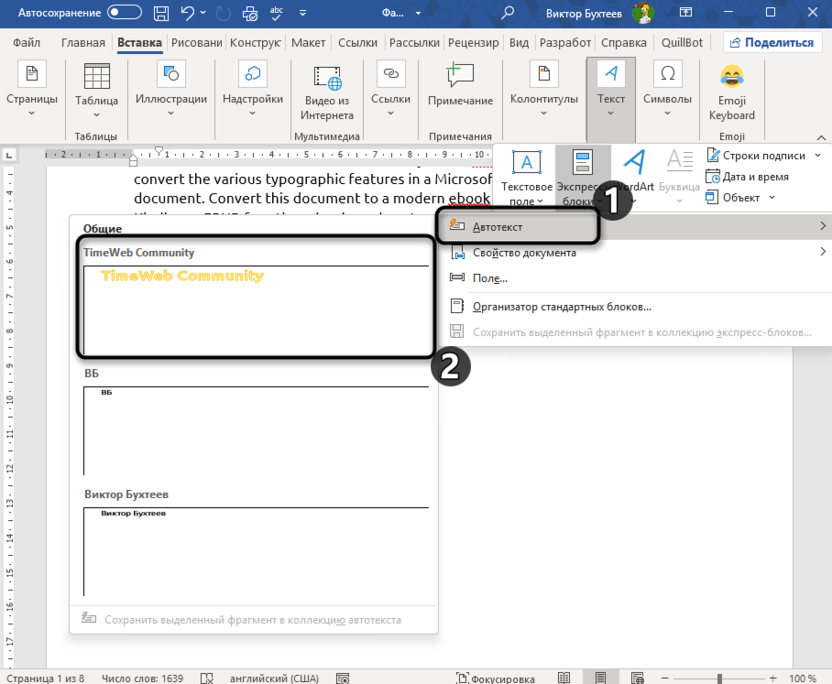
Альтернативно, настройте автозавершение для автотекста в параметрах Word, что позволит вставлять элементы простым нажатием Enter при появлении всплывающей подсказки во время набора.
Экспресс-блоки для сложного содержимого
Экспресс-блоки поддерживают не только текст, но и изображения, таблицы, форматирование и даже поля документа. Создавайте комплексные блоки с логотипами компании, подписями сотрудников или стандартными разделами документов для повторного использования в разных проектах.
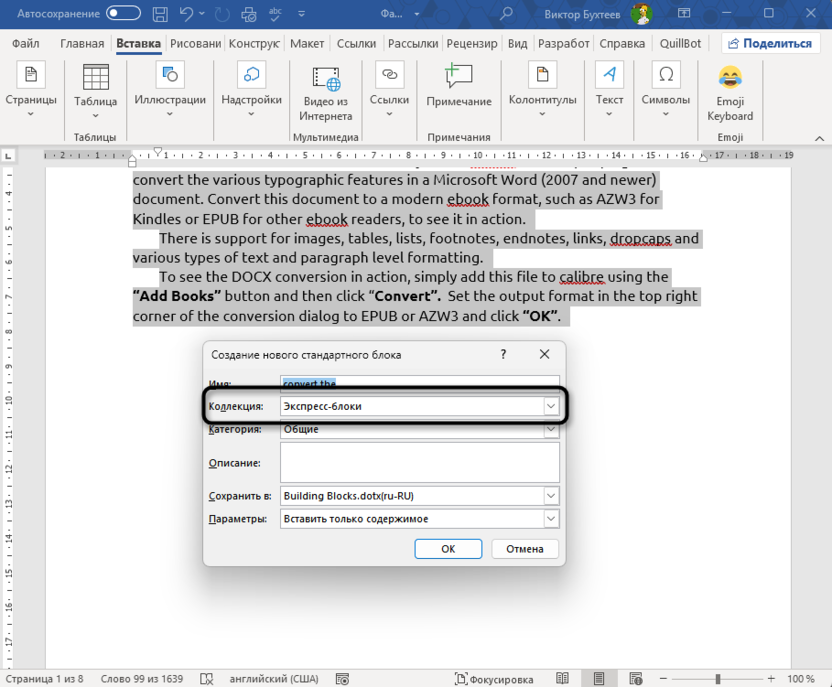
Для создания экспресс-блока с изображениями выделите весь нужный контент включая графические элементы и сохраните через тот же интерфейс. При вставке все форматирование и объекты будут воспроизведены точно.
Поля документа для динамического содержимого
Поля Word обеспечивают автоматическое обновление повторяющегося содержимого при изменении исходных данных. Используйте подобный способ для информации, которая может изменяться в процессе работы над документом и должна оставаться синхронной во всех местах использования.
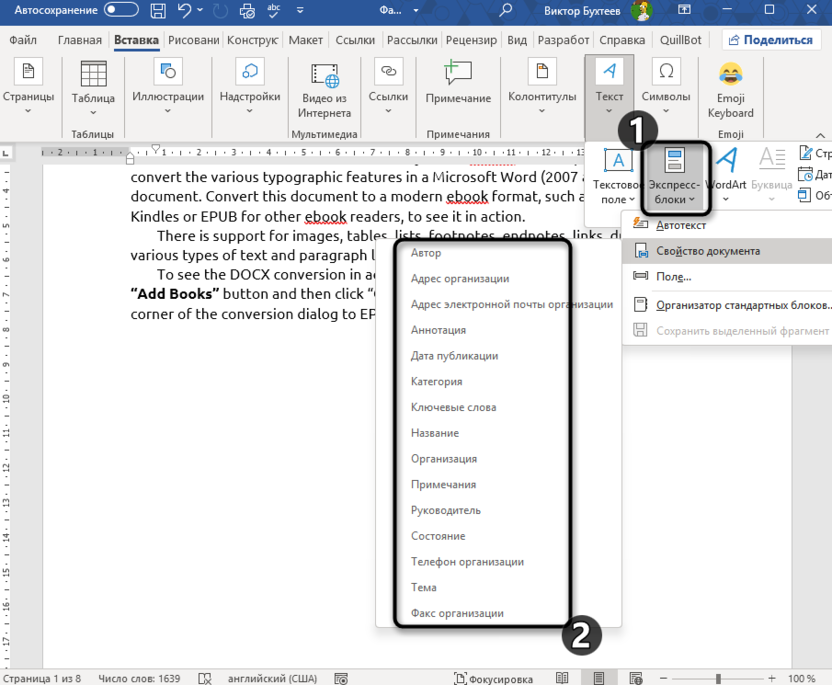
Стандартные свойства документа автоматически отображаются через специальные поля в любом месте текста. Наиболее полезными являются поля AUTHOR (автор), TITLE (название), COMPANY (организация) и SUBJECT (тема), которые можно изменить в сведениях документа для одновременного обновления во всех местах использования.
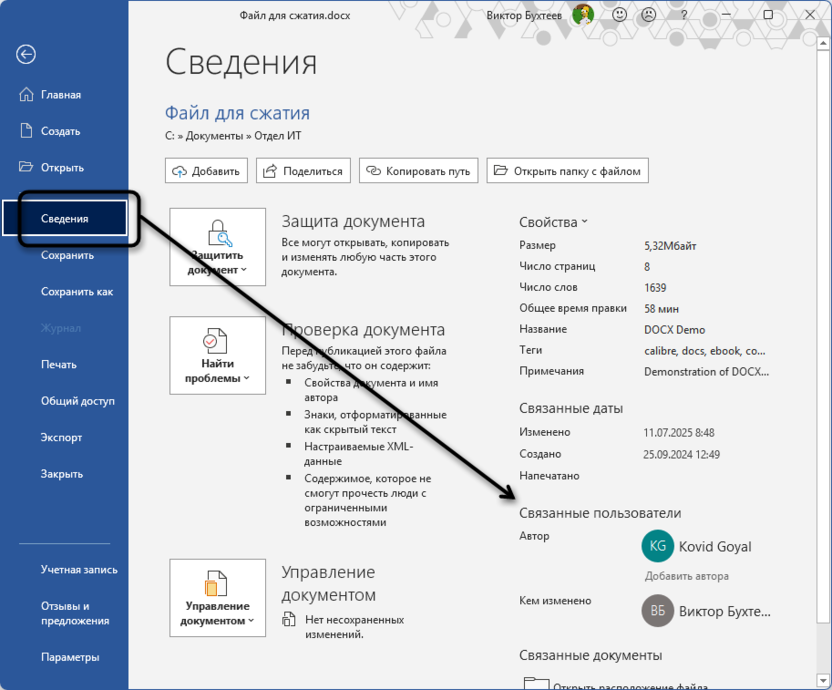
Для вставки поля свойства используйте «Вставка» – «Экспресс-блоки» – «Поле», выберите категорию «Сведения о документе» и нужное свойство.
Альтернативно, нажмите Ctrl + F9 для создания пустого поля и введите код поля вручную, например { AUTHOR } для вставки имени автора.
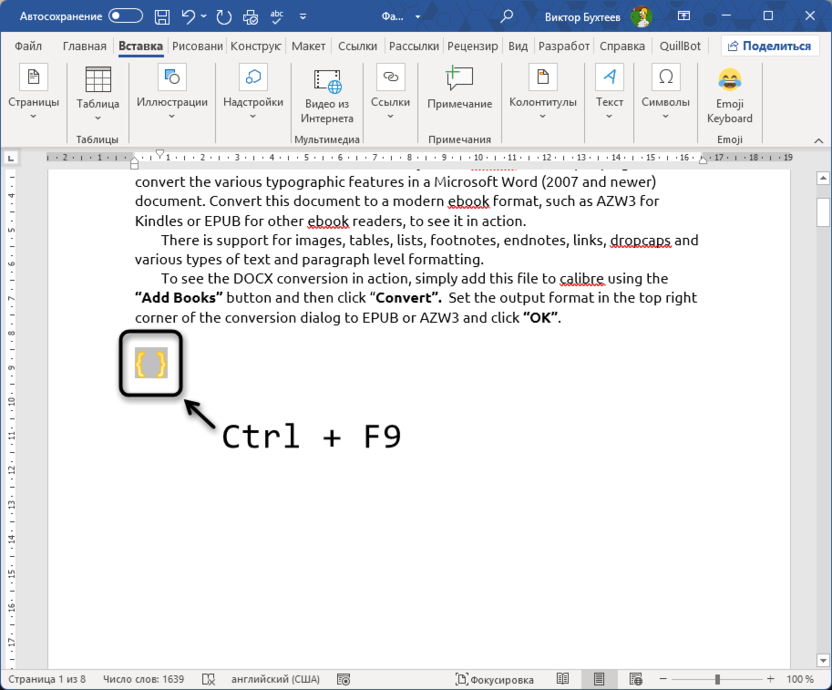
Поля документа автоматически обновляются при печати и в некоторых других ситуациях, но для принудительного обновления используйте Ctrl + A для выделения всего документа и F9 для обновления всех полей. Это обеспечивает актуальность информации во всех местах использования.
Закладки и перекрестные ссылки
Система закладок Word позволяет создавать именованные позиции в документе для последующего обращения к их содержимому из других мест. Используйте подобные настройки для ссылок на специфический текст, который уже существует в документе и должен дублироваться в других разделах.
Создание и использование закладок
Закладки обеспечивают связь между различными частями документа и позволяют автоматически отображать содержимое одного места в других позициях с сохранением синхронизации при редактировании.
-
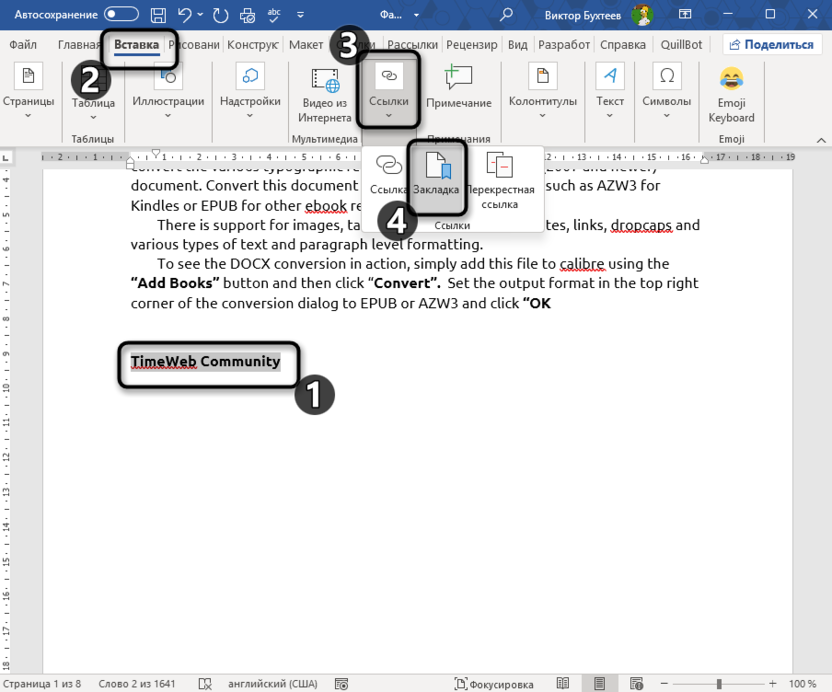
Выделите текст, который нужно сделать источником для повтора, после чего откройте вкладку «Вставка» и нажмите «Закладка» в группе «Ссылки».
-
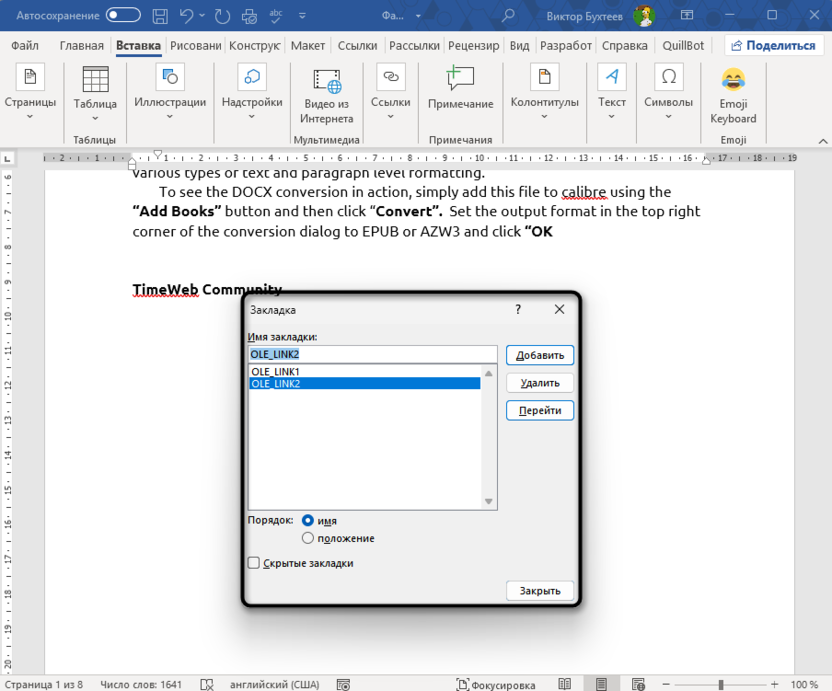
Введите имя закладки без пробелов и специальных символов, затем нажмите «Добавить» для создания закладки.
-
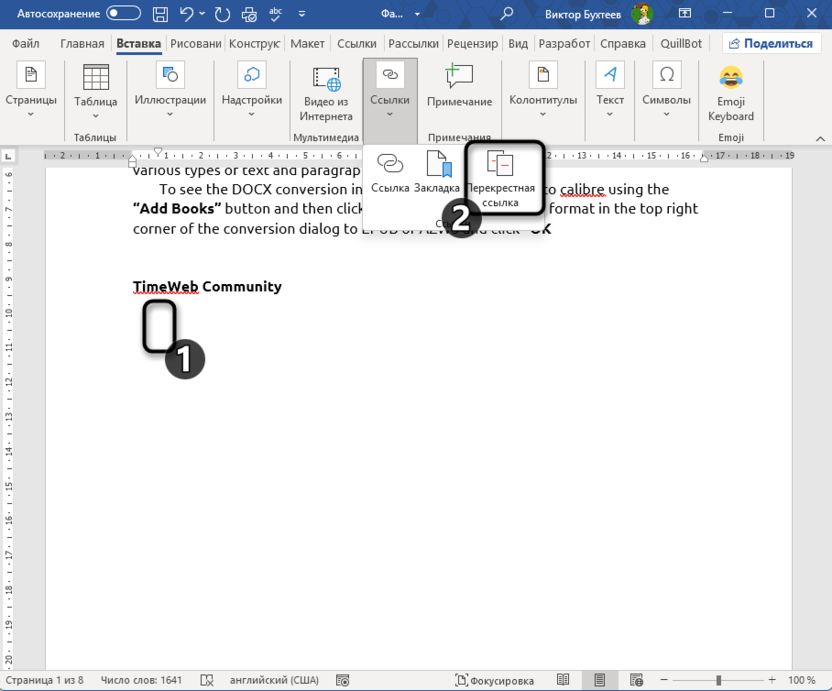
Установите курсор в место, где нужно вставить повтор текста, после чего выберите «Перекрестная ссылка» на вкладке «Вставка».
-
В типе ссылки выберите «Закладка» и выберите созданную закладку из списка. В поле «Вставить ссылку на» выберите «Текст закладки».
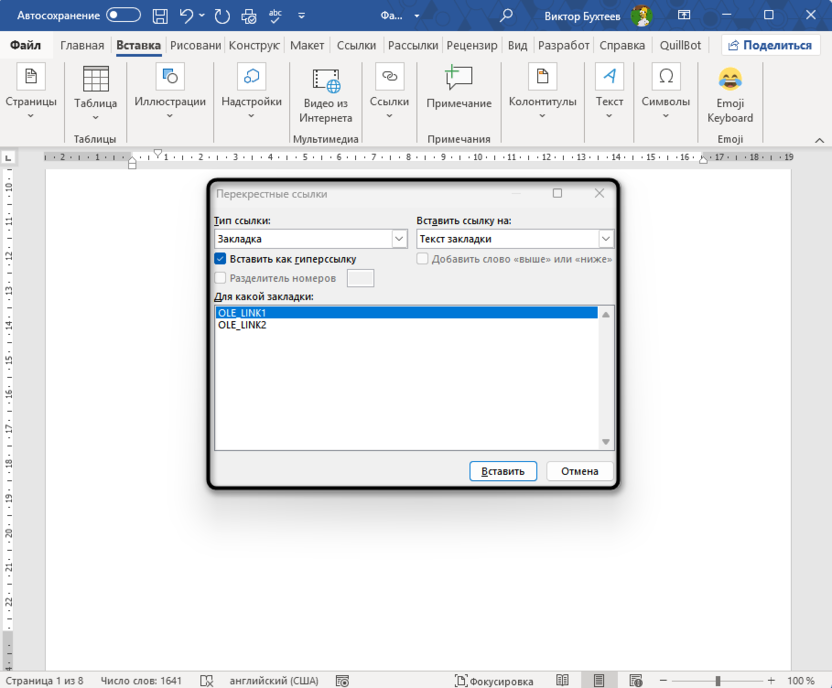
Перекрестные ссылки автоматически обновляются при изменении содержимого исходной закладки, но иногда требуется принудительное обновление. Щелкните правой кнопкой по ссылке и выберите «Обновить поле» или используйте F9 для обновления выделенной ссылки.
Для массового обновления всех перекрестных ссылок в документе выделите весь текст сочетанием Ctrl + A и нажмите F9. Это обеспечивает синхронность всей связанной информации в документе.
Решение типичных проблем
Работа с повторяющимся текстом может сопровождаться техническими сложностями, которые снижают эффективность работы и качество документа. Знание распространенных проблем и способов их устранения помогает поддерживать профессиональный уровень документооборота.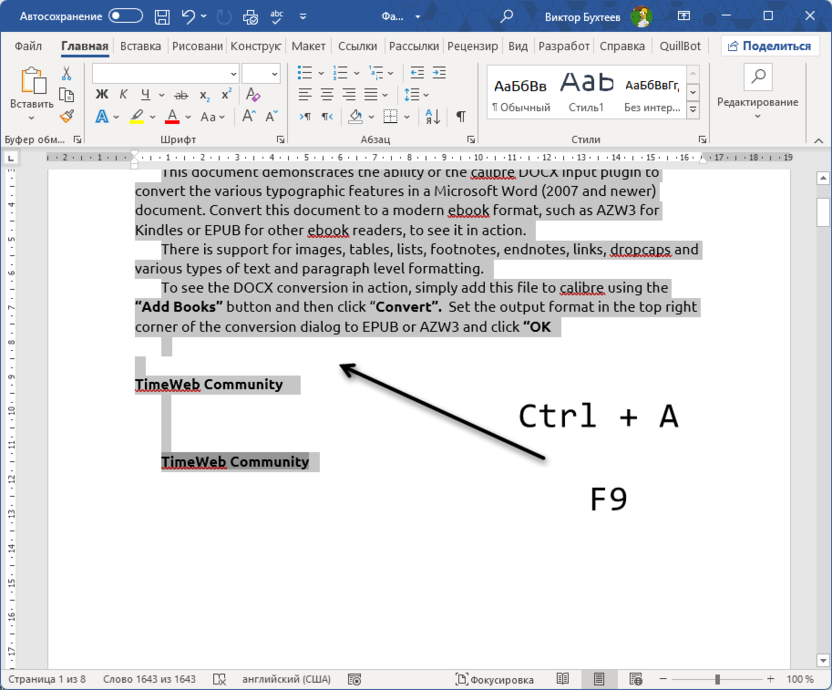
- Несинхронное обновление полей и ссылок. Автоматические поля и перекрестные ссылки могут не обновляться сразу после изменения исходного содержимого. Используйте принудительное обновление через Ctrl + A и F9 для синхронизации всех связанных элементов перед финальным сохранением документа.
- Потеря связей при копировании между документами. При переносе текста с полями и ссылками в другие документы связи могут нарушаться или отображаться как ошибки. Копируйте исходные закладки и переменные вместе со ссылающимся на них содержимым или пересоздайте связи в новом документе.
- Неправильное отображение кодов полей вместо значений. Иногда вместо содержимого полей отображаются их коды в фигурных скобках. Нажмите Alt + F9 для переключения между отображением кодов и значений полей, или настройте отображение через параметры Word в разделе «Дополнительно».
- Сложности с форматированием вставляемого текста. Автотекст и экспресс-блоки могут вставляться с неподходящим форматированием для текущего контекста. Создавайте элементы автотекста в нейтральном стиле или используйте специальную вставку с сохранением форматирования получателя.
- Проблемы с автотекстом в разных версиях Word. Элементы автотекста, созданные в одной версии программы, могут быть недоступны в других версиях или на разных компьютерах. Сохраняйте автотекст в общих шаблонах организации или экспортируйте важные элементы для переноса на другие рабочие места.
- Медленная работа документа с большим количеством полей. Документы с множественными полями и перекрестными ссылками могут замедлять работу Word при редактировании и обновлении. Отключите автоматическое обновление полей в параметрах программы и обновляйте их вручную только при необходимости для улучшения производительности.
Юридические документы требуют точного воспроизведения названий сторон, сумм и ключевых условий в разных разделах договора. Применяйте поля DOCVARIABLE для хранения названий организаций, сумм договоров и дат, что позволяет изменить информацию в одном месте для автоматического обновления во всем документе.
Если мы говорим про инструкции и руководства, то такие документы содержат повторяющиеся названия продуктов, версии программ и технические термины. Используйте закладки для определений терминов с перекрестными ссылками на них из основного текста. Создайте экспресс-блоки для стандартных предупреждений, примечаний и инструкций по безопасности.
Заключение
Эффективная вставка повторяющегося текста в документы Word требует понимания различных методов и умения выбрать оптимальный подход для конкретной задачи. Простое копирование подходит для разовых операций, экспресс-блоки ускоряют работу с регулярно используемыми фрагментами, а поля документа и перекрестные ссылки обеспечивают автоматическую синхронизацию изменений.
Правильное применение этих инструментов существенно сокращает время на создание документов, снижает количество ошибок и обеспечивает единообразие информации во всех разделах текста. Освоение продвинутых методов работы с повторяющимся содержимым становится основой для создания профессиональных документов и эффективной автоматизации рутинных задач документооборота.




Комментарии