






Висячий отступ представляет собой специальный тип форматирования абзаца, при котором первая строка начинается от левого края, а все последующие строки смещаются вправо на заданное расстояние. Такое оформление широко применяется в академических работах, библиографических списках, цитатах и официальных документах для создания четкой визуальной структуры текста.
Microsoft Word предлагает несколько различных способов создания висячих отступов, каждый из которых подходит для определенных ситуаций и типов документов. Выбор оптимального метода зависит от объема текста, сложности форматирования и требований к автоматизации процесса оформления.
Настройка через диалоговое окно «Абзац»
Стандартный способ создания висячего отступа через диалоговое окно «Абзац» обеспечивает точный контроль над параметрами форматирования и подходит для большинства задач. Этот метод позволяет задать точные значения отступов и сохранить настройки в стилях для повторного использования.
-
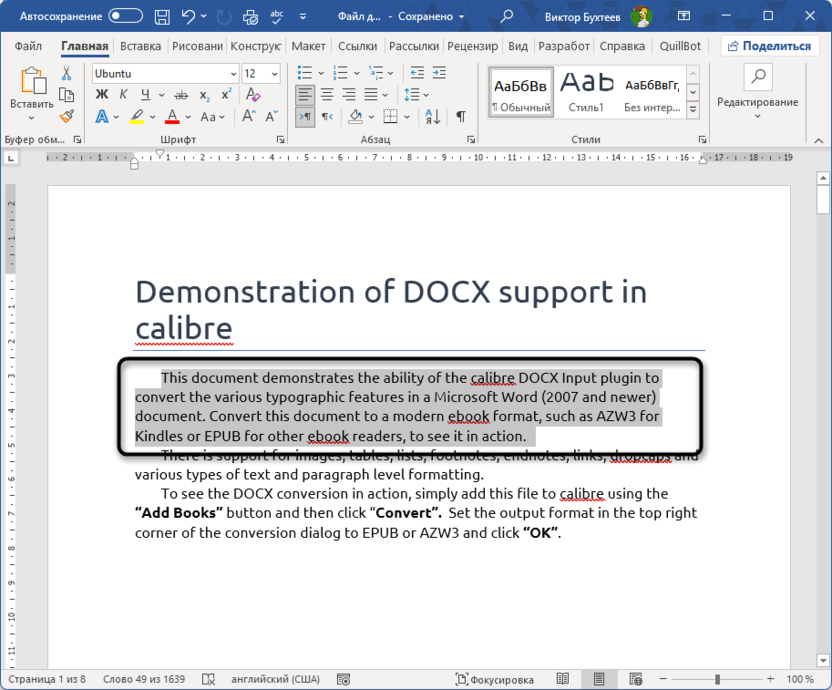
Выделите абзац или поместите курсор в нужный абзац.
-
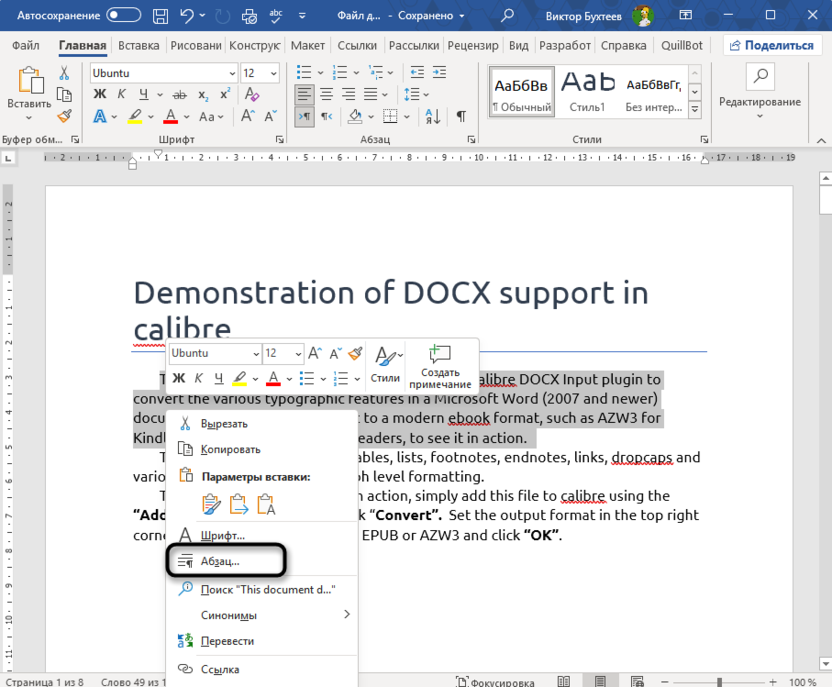
Щелкните правой кнопкой мыши и выберите «Абзац» из контекстного меню.
-
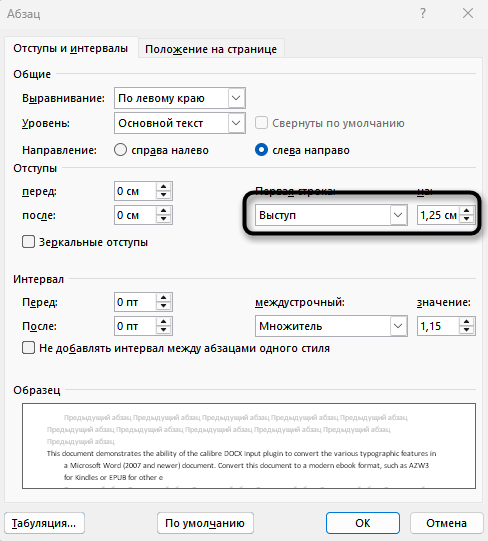
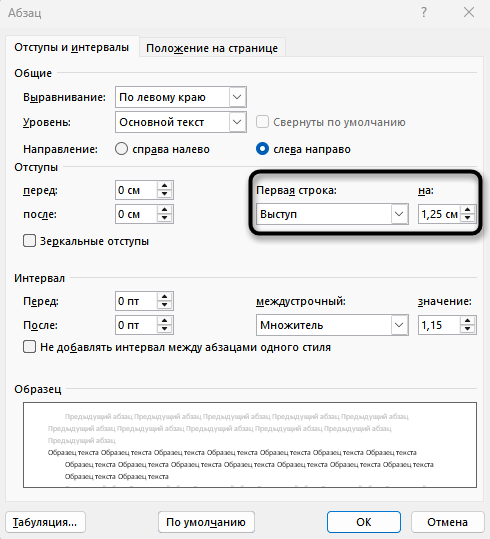
В открывшемся диалоге перейдите на вкладку «Отступы и интервалы». В разделе «Отступ» найдите поле «Первая строка».

-
Из выпадающего списка выберите «Выступ». В поле «на» задайте величину отступа (обычно 1,25 см или 0,5 дюйма).
-
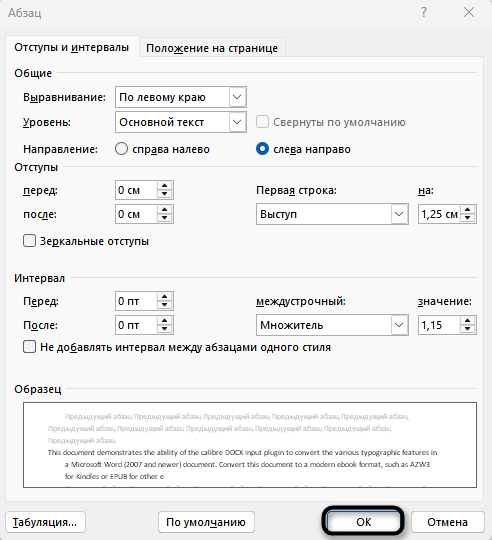
Нажмите «ОК» для применения настроек.
Для быстрого доступа к настройкам абзаца можно использовать ленту Word. На вкладке «Главная» в группе «Абзац» нажмите стрелку в правом нижнем углу для открытия того же диалогового окна.
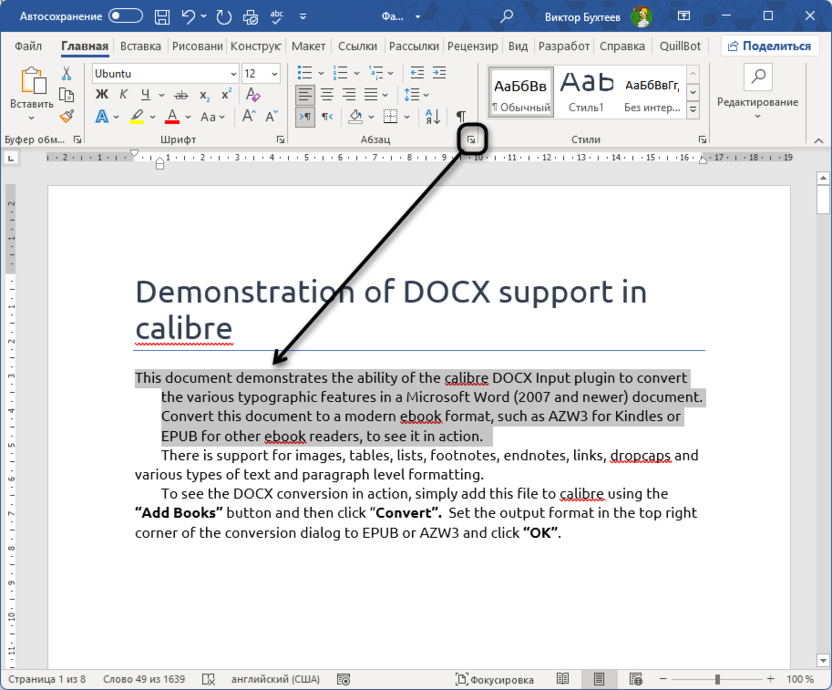
Этот способ удобен при частой работе с форматированием и не требует использования контекстного меню.
Быстрая настройка через линейку
Визуальная настройка отступов с помощью линейки обеспечивает интуитивно понятный способ форматирования и позволяет видеть результат в реальном времени. Этот метод подходит для быстрой корректировки отступов без открытия дополнительных диалоговых окон.
Использование маркеров на линейке
Линейка Word содержит специальные маркеры для управления отступами абзаца. Верхний треугольник управляет отступом первой строки, нижний треугольник – отступом остальных строк, а прямоугольник внизу перемещает весь абзац целиком.
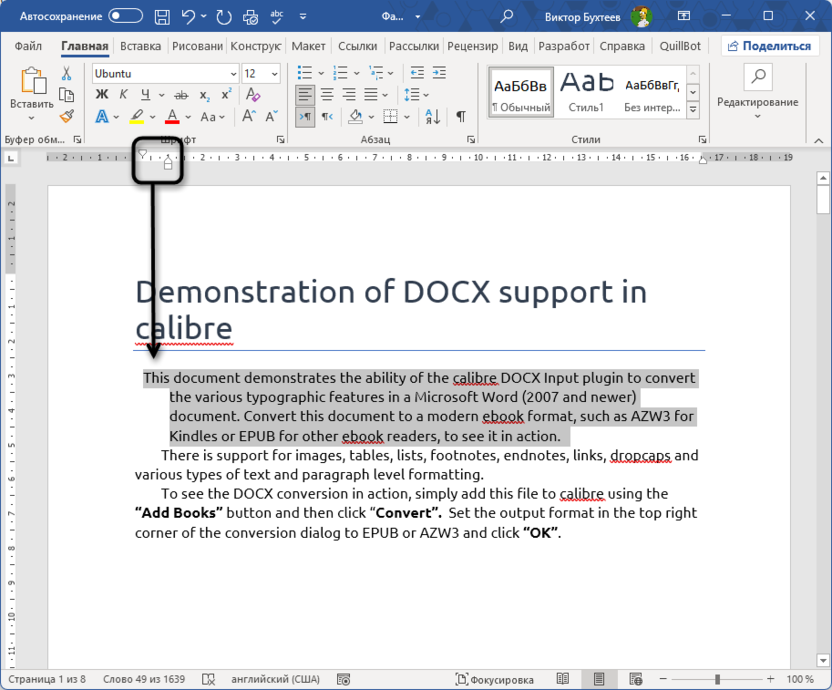
Для создания висячего отступа выделите нужный абзац и переместите верхний треугольный маркер влево относительно нижнего треугольника. Расстояние между маркерами определит величину висячего отступа. Если линейка не отображается, включите ее через вкладку «Вид» – «Линейка».
Точная настройка с помощью клавиатуры
При работе с маркерами линейки удерживайте клавишу Alt для отображения точных значений в сантиметрах или дюймах. Это позволяет задать нужную величину отступа с высокой точностью без использования диалоговых окон.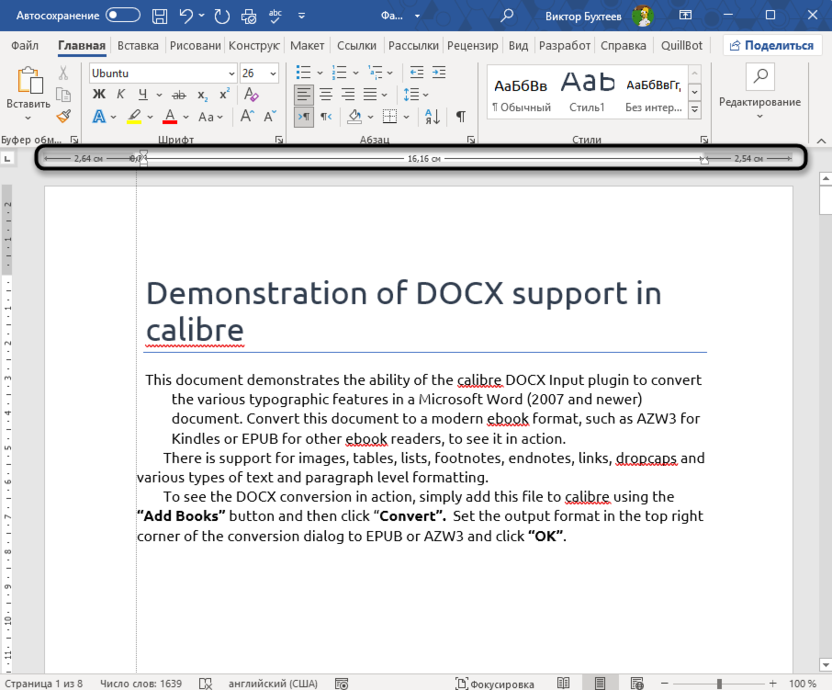
Создание через стили списков
Стили списков предоставляют автоматизированный способ создания висячих отступов с дополнительными возможностями нумерации и маркировки. Этот подход оптимален для библиографических списков, перечней литературы и других структурированных данных.
Настройка пользовательского списка
Пользовательские стили списков позволяют создать висячий отступ с точными параметрами форматирования, которые автоматически применяются ко всем элементам списка.
-
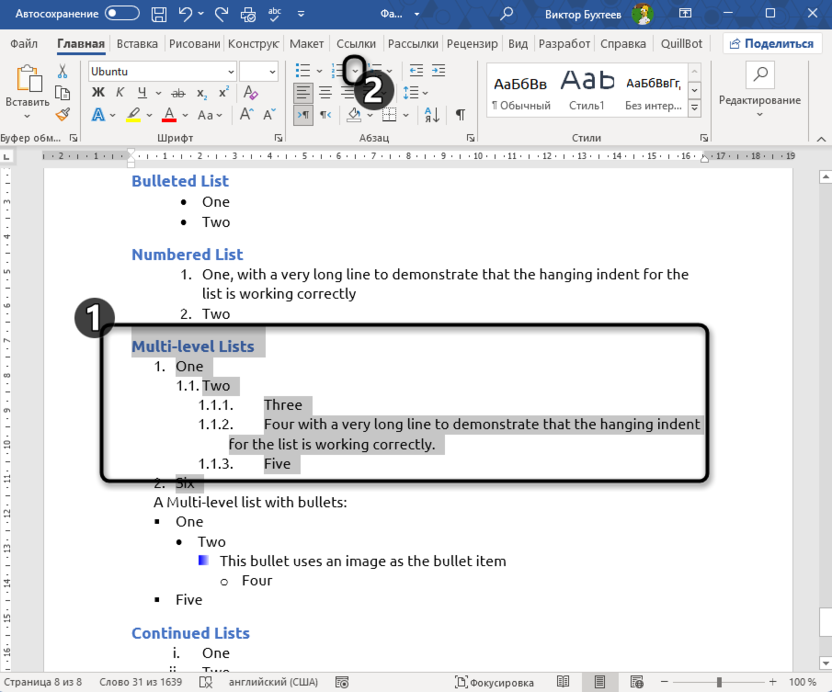
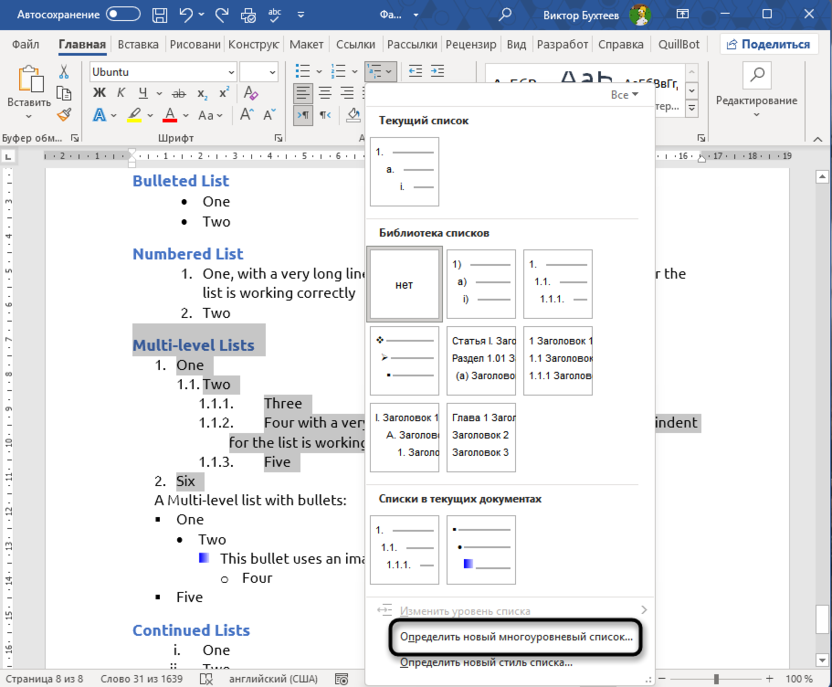
Выделите абзацы для форматирования. На вкладке «Главная» щелкните стрелку рядом с кнопками списков.
-
Выберите «Определить новый многоуровневый список».
-
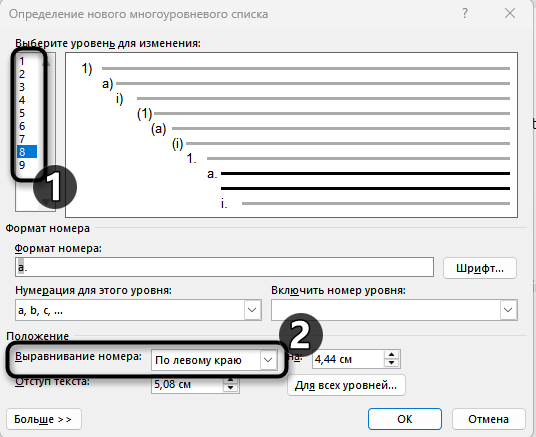
В открывшемся диалоговом настройте параметры первого уровня. В разделе «Положение» установите «Выравнивание номера» – «По левому краю».
-
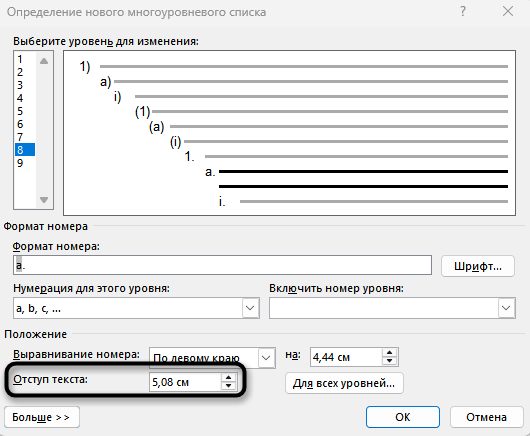
Установите «Отступ текста» – 1,25 см или нужное значение.
-
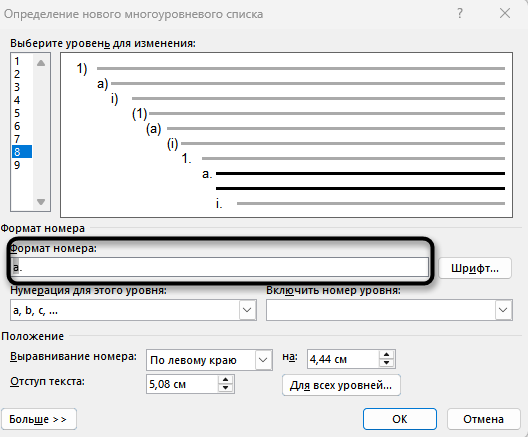
В поле «Формат номера» удалите автоматическую нумерацию, если она не требуется.
Вы можете учитывать, что Word содержит и готовые стили списков с висячими отступами, которые можно применить без дополнительной настройки. В галерее стилей списков найдите варианты без видимых маркеров – они создают чистый висячий отступ без нумерации или символов.
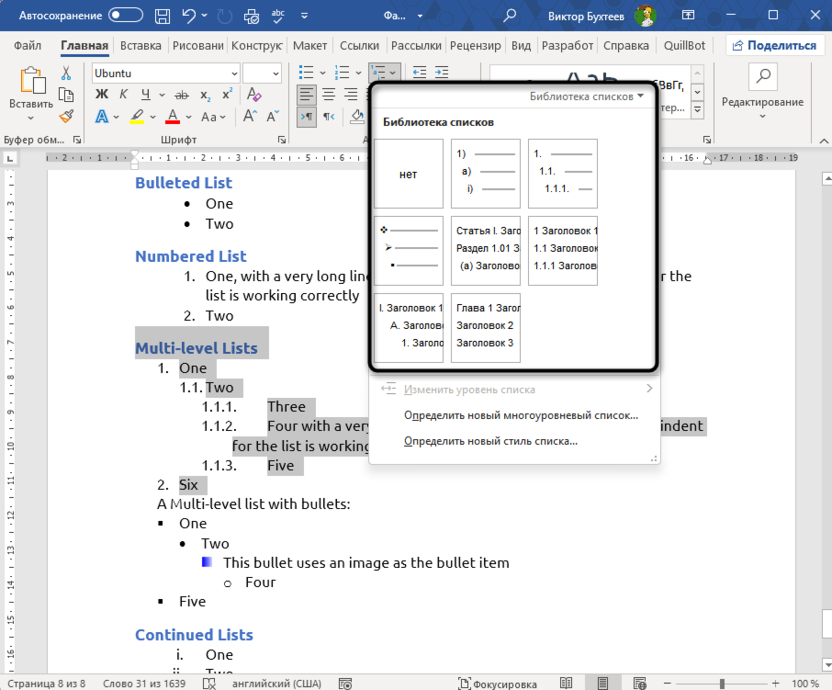
Использование таблиц
Таблицы без границ обеспечивают альтернативный способ создания висячих отступов с максимальным контролем над позиционированием текста. Этот метод незаменим при создании сложных макетов документов или когда стандартные средства форматирования не обеспечивают нужный результат.
Таблица с невидимыми границами имитирует висячий отступ через размещение содержимого в ячейках разной ширины. Первая колонка содержит начальную часть абзаца, вторая – продолжение текста с нужным отступом.
Создайте таблицу с двумя колонками, установите ширину первой колонки равной нужному отступу (например, 1,25 см), а второй – оставшемуся пространству.
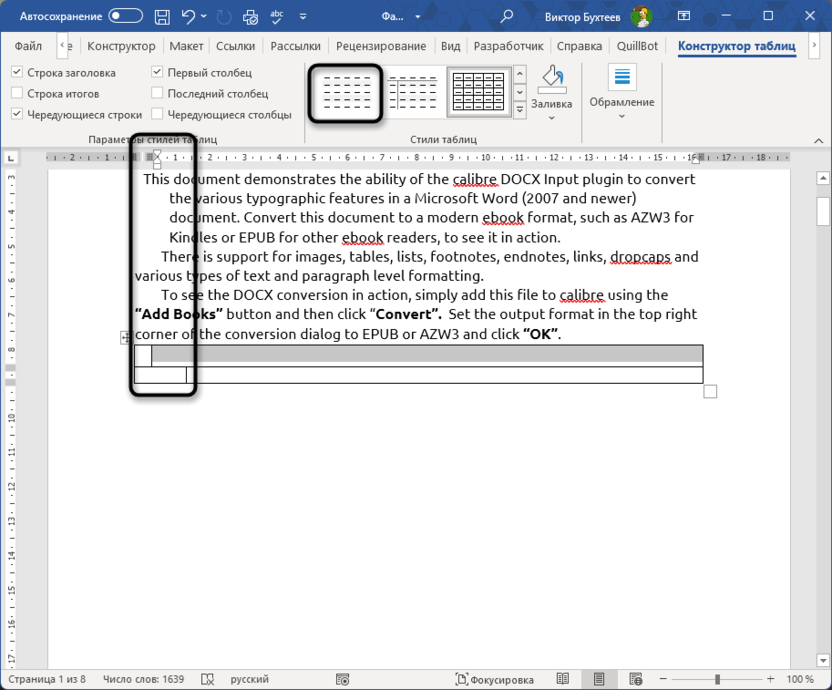
Уберите все границы таблицы через свойства таблицы или стили границ. Разместите первую строку текста в первой ячейке, остальное содержимое – во второй.
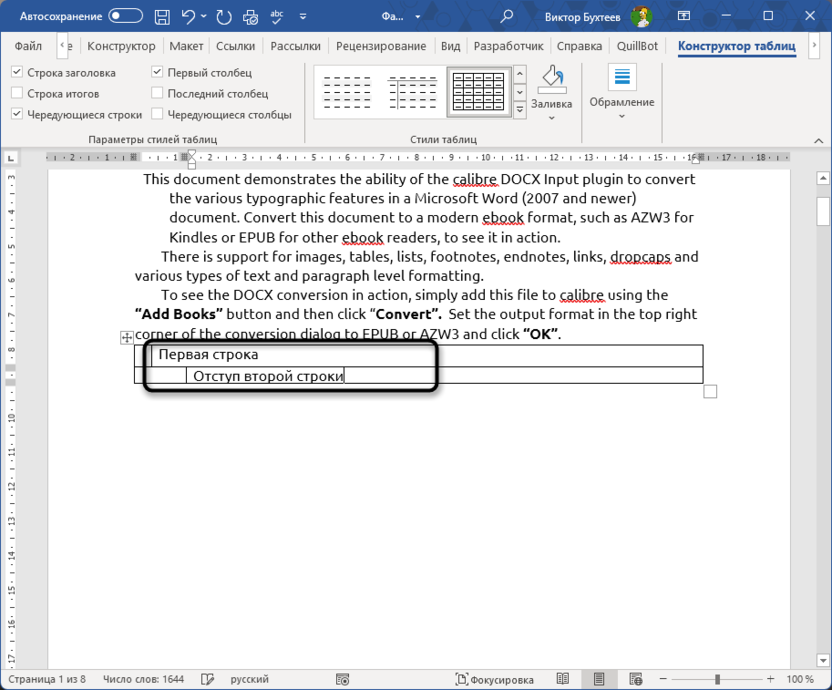
При работе с многострочными абзацами используйте объединение ячеек для создания правильной структуры. Объедините ячейки второй колонки для абзацев, где первая строка короче отступа, что обеспечит корректное отображение всего текста.
Решение типичных проблем
Работа с висячими отступами может сопровождаться техническими сложностями, которые снижают качество оформления документа. Знание распространенных проблем и способов их устранения помогает поддерживать профессиональный внешний вид документов.
-
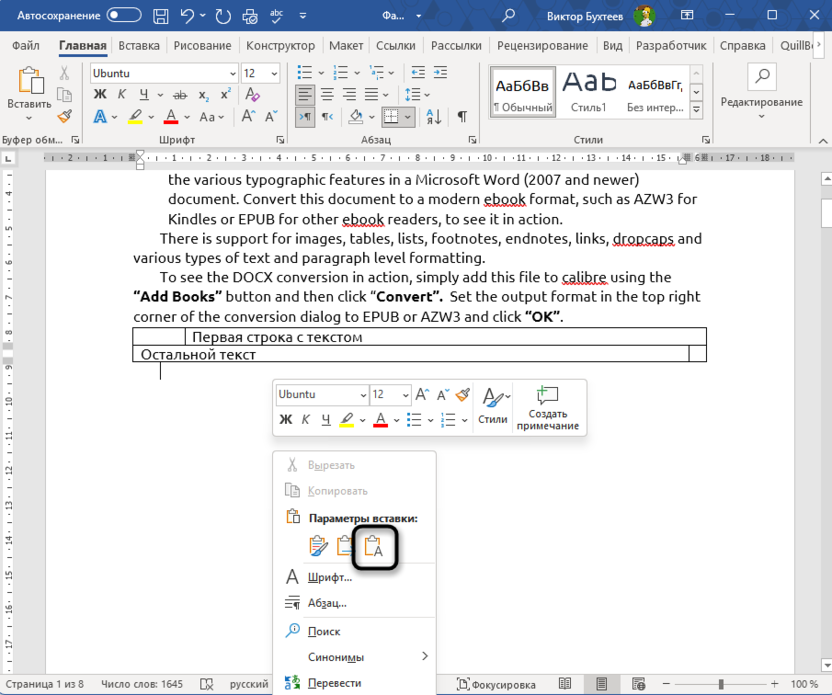
Нарушение отступов при копировании текста. При вставке текста из других источников форматирование висячих отступов может искажаться или полностью теряться. Используйте специальную вставку «Сохранить только текст» и применяйте форматирование заново, или создавайте стили абзацев для быстрого восстановления оформления.
-
Неправильное отображение в разных версиях Word. Висячие отступы могут по-разному отображаться в различных версиях программы или при открытии документа на других компьютерах. Избегайте экзотических значений отступов и используйте стандартные величины (1,25 см, 1 см, 0,5 см) для лучшей совместимости.
-
Проблемы с выравниванием в многоколонной верстке. В документах с несколькими колонками висячие отступы могут нарушать общую структуру текста. Применяйте отступы после создания колонок и проверяйте результат в режиме предварительного просмотра перед печатью.
-
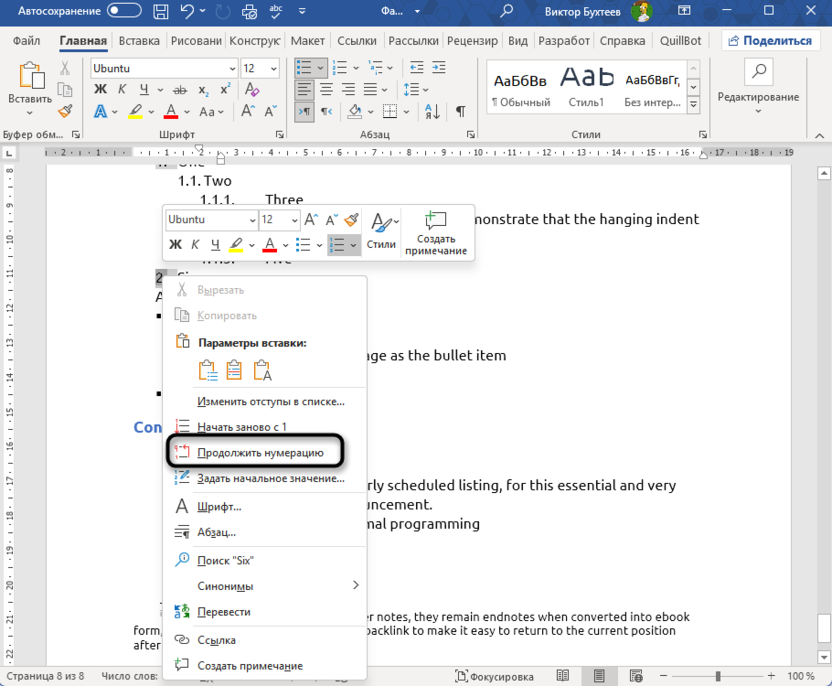
Некорректная работа автоматической нумерации. При использовании стилей списков с висячими отступами нумерация может сбиваться или дублироваться. Применяйте функцию «Продолжить нумерацию» через контекстное меню или перенастройте стиль списка для корректной работы автоматической нумерации.
-
Слишком большие или маленькие отступы для содержимого. Величина висячего отступа должна соответствовать содержимому первой строки. Для коротких номеров или маркеров достаточно 0,5–1 см, для длинных названий разделов может потребоваться 2–3 см отступа.
-
Потеря форматирования при конвертации в другие форматы. При сохранении документа в PDF или других форматах висячие отступы могут искажаться. Проверяйте результат конвертации и при необходимости корректируйте параметры экспорта для сохранения оригинального форматирования.
Заключение
Создание отступов второй строки в Microsoft Word требует понимания различных методов форматирования и умения выбрать оптимальный подход для конкретной задачи. Стандартные настройки через диалоговое «Абзац» подходят для большинства ситуаций, визуальная настройка через линейку ускоряет работу с простыми документами, а продвинутые методы с использованием стилей списков и таблиц открывают возможности для создания сложных макетов.




Комментарии