






Работа с множественными документами в корпоративной среде требует единообразного оформления для поддержания профессионального стандарта. Когда команда создает отчеты, презентации и другие материалы, различия в форматировании создают впечатление разрозненности и снижают доверие к организации.
Возможности Microsoft Word предлагают несколько эффективных подходов к синхронизации форматирования – от простого копирования стилей до создания централизованных корпоративных шаблонов. Выбор оптимального метода зависит от масштаба задач, количества участников и требований к автоматизации процессов.
Быстрое копирование форматирования
Максимально удобные и базовые методы переноса оформления между документами не требуют глубоких знаний системы стилей Word и подходят для оперативного решения задач. Используйте их при работе с отдельными элементами или небольшими фрагментами текста, когда нужно быстро привести документ к нужному виду.
Использование Format Painter
Format Painter представляет собой самый простой инструмент для переноса форматирования между документами. Подходит для работы с небольшим количеством элементов и не требует глубоких знаний системы стилей Word.
Для копирования форматирования выделите текст с нужным оформлением, нажмите кнопку «Формат по образцу» на вкладке «Главная» и примените к целевому тексту в другом документе.
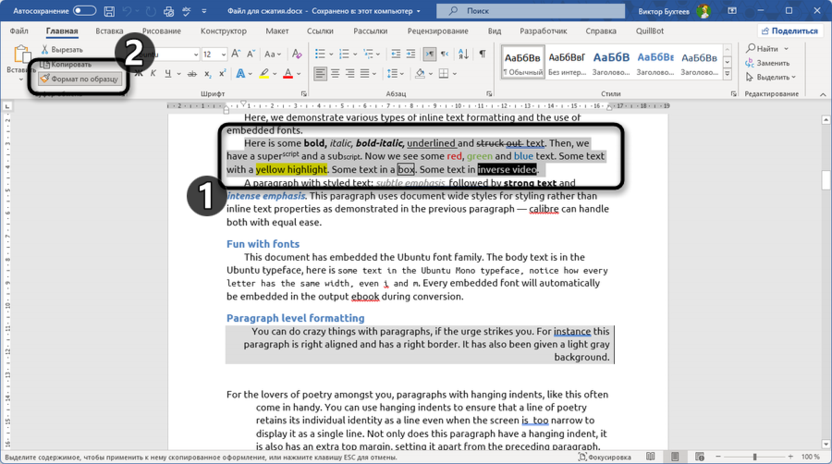
Двойной щелчок по кнопке позволяет применить форматирование к нескольким фрагментам подряд.
Копирование через буфер обмена
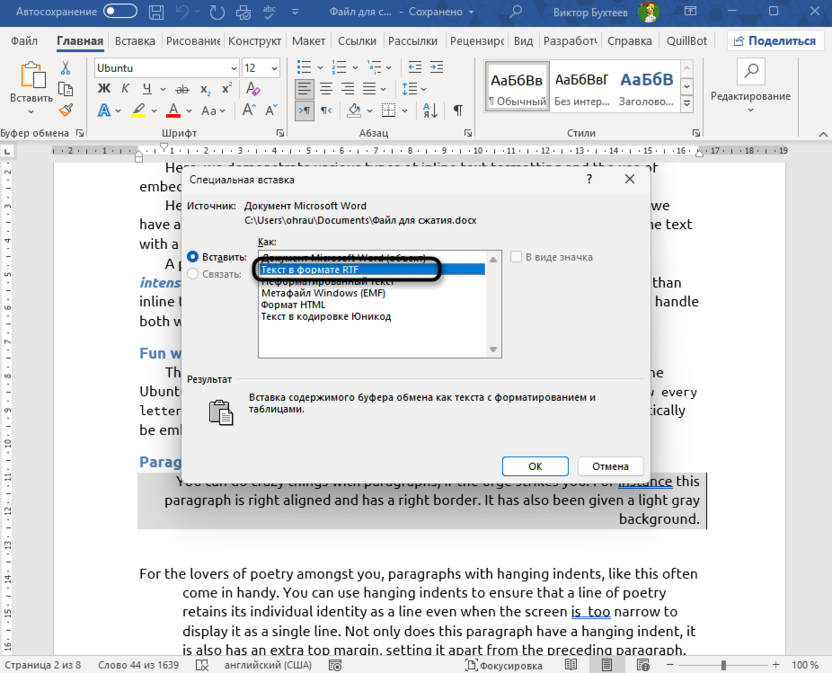
Специальная вставка предоставляет больше контроля над процессом переноса форматирования. После копирования текста используйте сочетание Ctrl + Alt + V для вызова диалога специальной вставки, где можно выбрать опцию «Текст в формате RTF» для сохранения форматирования или «Неформатированный текст» для вставки только содержимого.
Импорт стилей между документами
Профессиональная работа со стилями открывает расширенные возможности синхронизации форматирования и обеспечивает более точный контроль над процессом. Эти методы станут как никогда кстати при работе с корпоративными документами, где требуется строгое соблюдение стандартов оформления.
Организатор стилей
Организатор стилей представляет собой инструмент для профессиональной работы с форматированием документов. Он позволяет точно контролировать процесс переноса стилей между документами, избегать конфликтов при совпадении названий и управлять библиотеками корпоративных стилей.
-
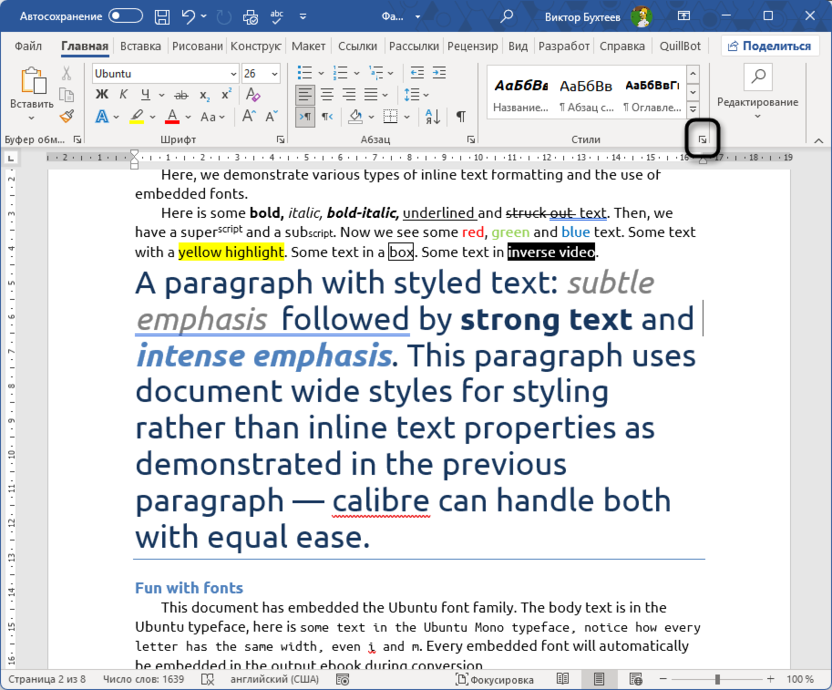
Откройте документ, в который нужно импортировать стили. На вкладке «Главная» нажмите стрелку в правом нижнем углу группы «Стили».
-
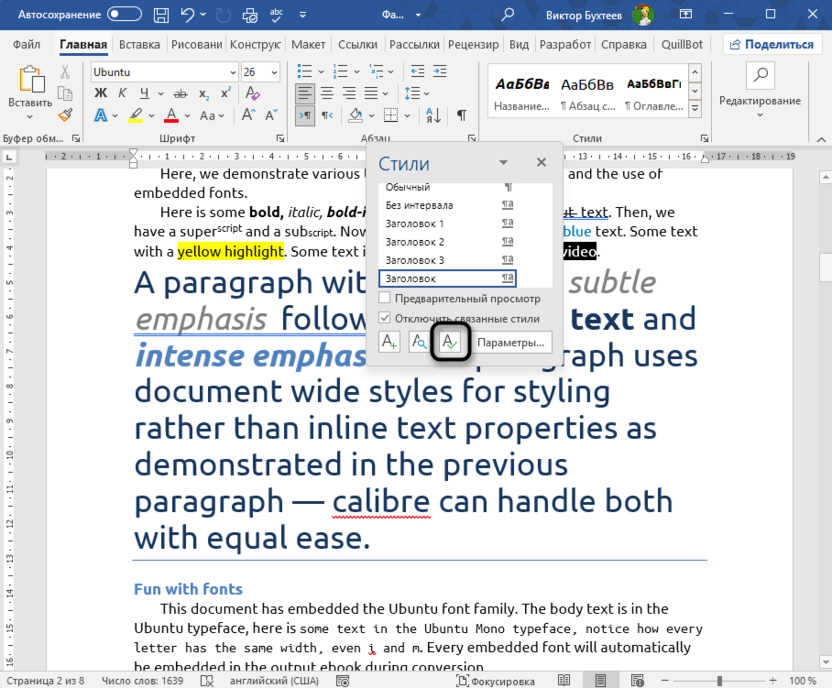
В открывшейся панели стилей нажмите кнопку «Управление стилями» в нижней части.
-
В диалоговом окне выберите вкладку «Импорт и экспорт».
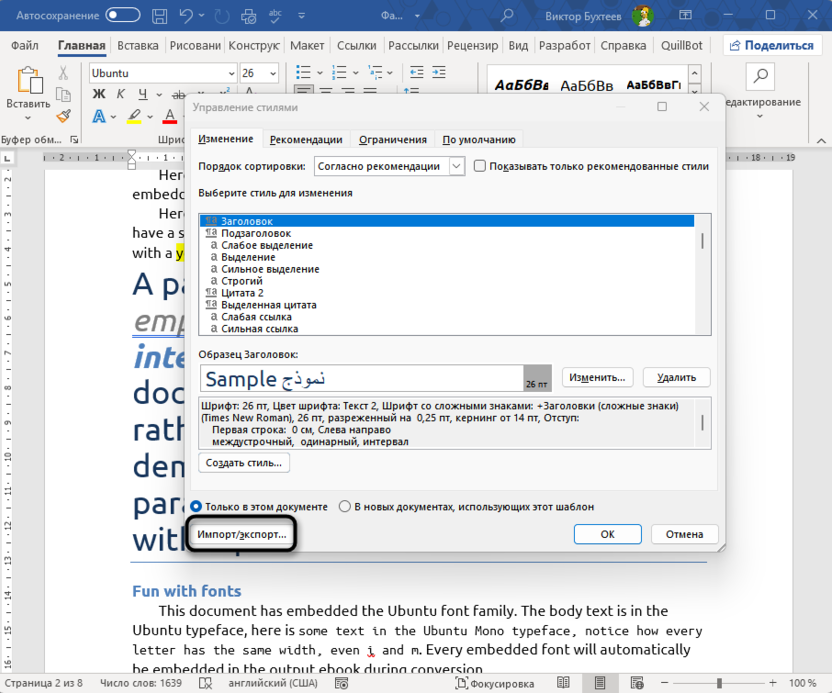
-
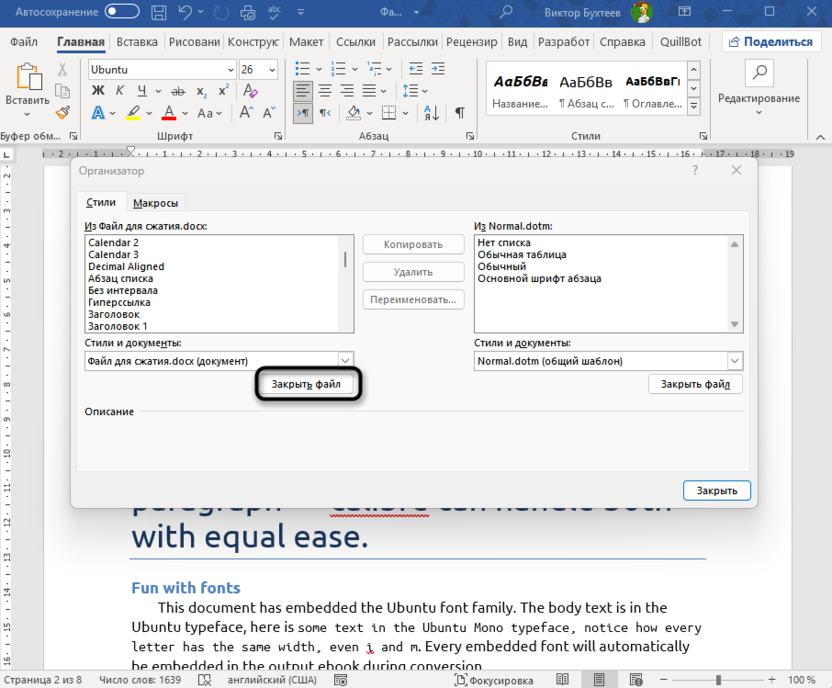
Нажмите кнопку «Закрыть файл» под левым списком, затем «Открыть файл».
-
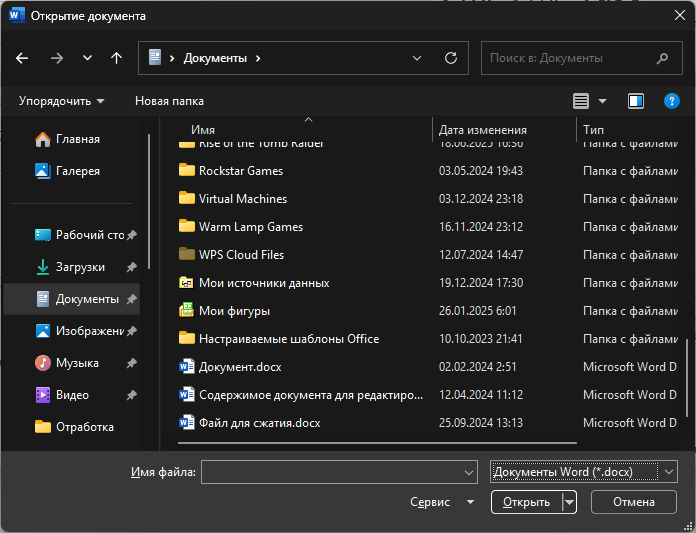
Выберите документ или шаблон, из которого нужно скопировать стили.
-
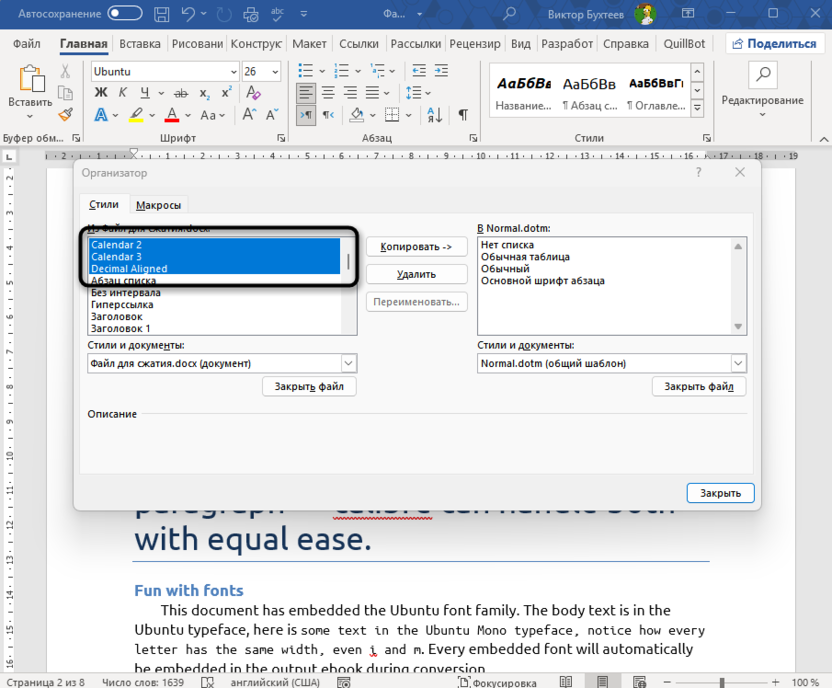
В левом списке отметьте стили для копирования (используйте Ctrl для множественного выбора).
-
Нажмите кнопку «Копировать» в центре окна.
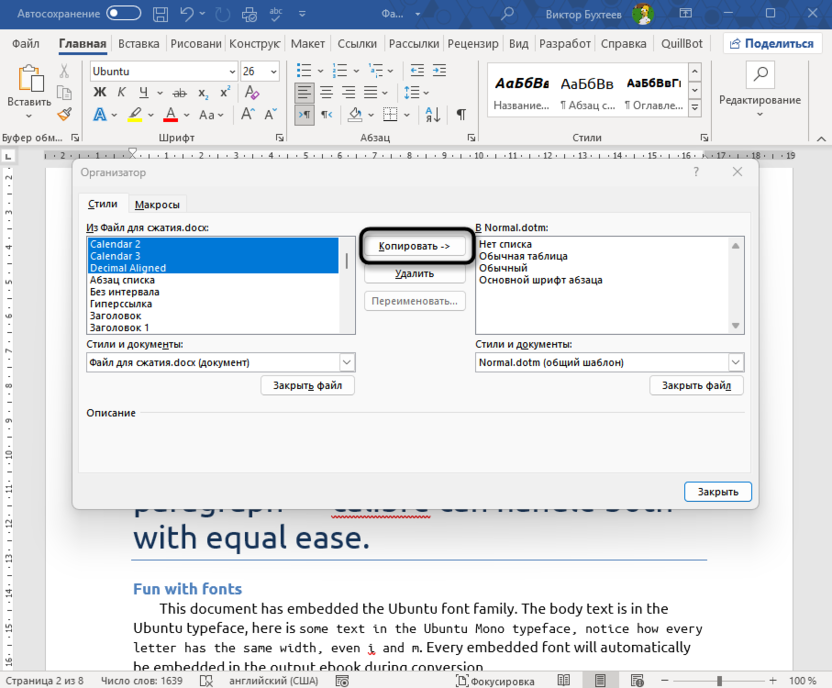
При конфликтах названий выберите действие: заменить, переименовать или пропустить. Нажмите «Закрыть» для завершения процесса, после чего переходите к проверке успешного перемещения стилей.
Автоматический импорт при открытии
Word может автоматически предлагать обновление стилей при открытии документов, основанных на измененных шаблонах. Эта функция называется «Автоматически обновлять стили» и настраивается через вкладку «Разработчик» – «Шаблоны документов» – вкладка «Шаблоны», а не через общие параметры Word.
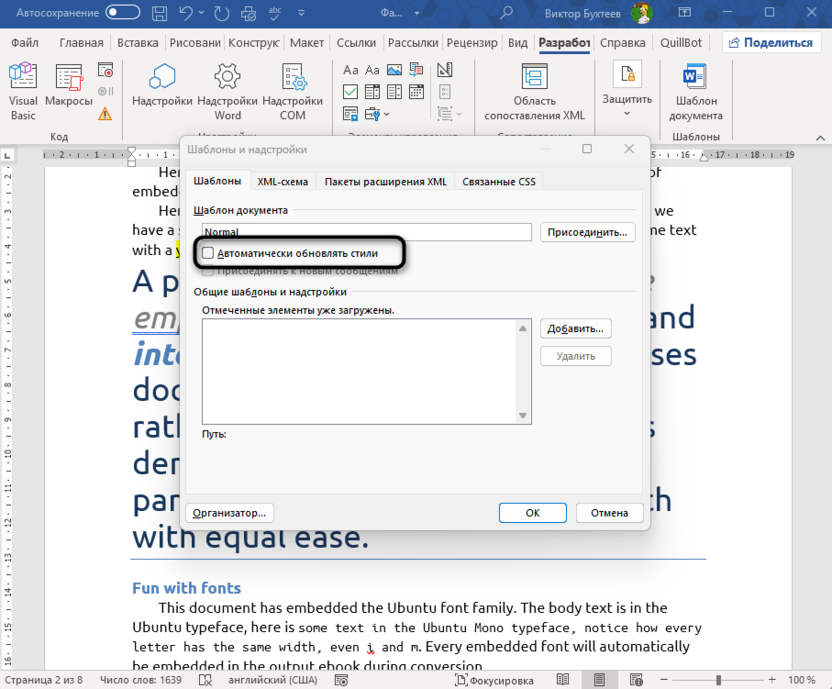
Функция автоматического обновления работает в корпоративной среде, где шаблоны документов регулярно обновляются согласно изменениям в брендбуке или корпоративных стандартах. При включении этой опции Word будет отслеживать изменения в базовом шаблоне и предлагать применить обновления ко всем связанным документам, что обеспечивает единообразие оформления без дополнительных усилий со стороны пользователей.
Работа с шаблонами документов
Шаблоны представляют собой наиболее масштабируемое и профессиональное решение для обеспечения единообразия форматирования в организации. Правильно настроенная система шаблонов может полностью автоматизировать процесс создания документов с корректным оформлением и значительно повысить эффективность работы команды.
Создание корпоративных шаблонов
Корпоративные шаблоны служат основой для всех документов организации и должны содержать полный набор стилей, элементов автотекста и настроек форматирования. Качественно созданный шаблон ускоряет работу сотрудников и обеспечивает профессиональный внешний вид всех исходящих материалов.
-
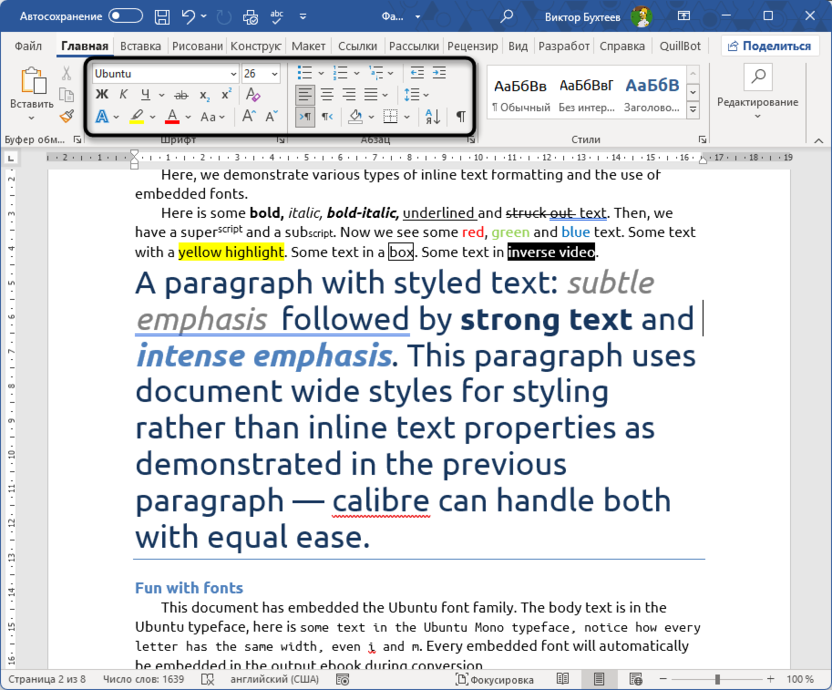
Подготовка базового документа. Создайте новый документ Word и настройте параметры страницы включая размер, ориентацию и поля согласно корпоративным стандартам. Установите корпоративные шрифты по умолчанию для заголовков и основного текста.
-
Создание системы стилей. Откройте панель «Стили» на вкладке «Главная» и создайте стили для всех типов контента включая заголовки 1-6 уровней, основной текст, подписи и цитаты. Настройте стили для маркированных и нумерованных списков, а также создайте стили для таблиц с корпоративным оформлением.

-
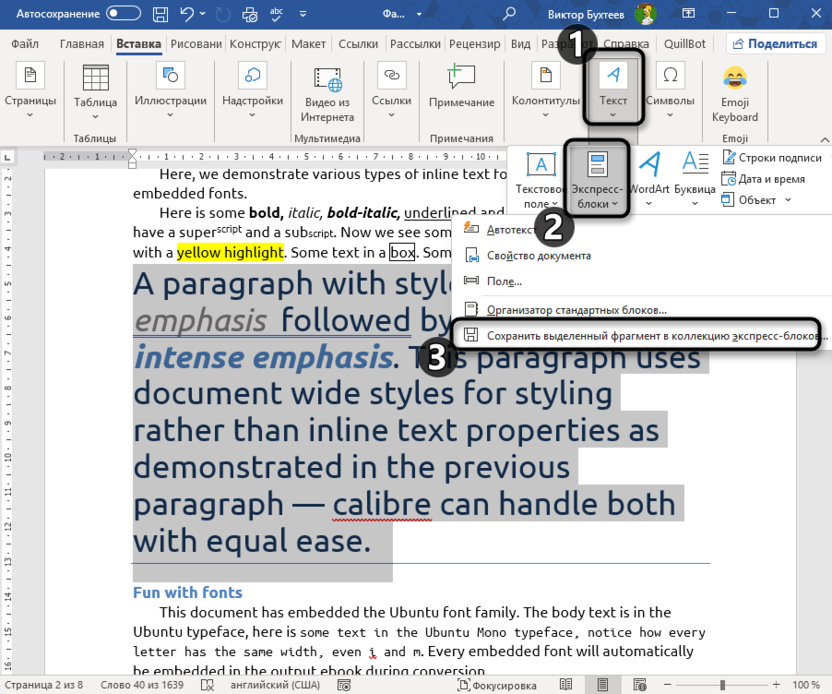
Настройка автотекста и стандартных блоков. Создайте текстовые блоки для типовых фраз таких как контактная информация, подписи и стандартные заявления. На вкладке «Вставка» выберите «Экспресс-блоки» и «Сохранить выделенный фрагмент в коллекцию», задав понятные названия и категории для быстрого поиска.
-
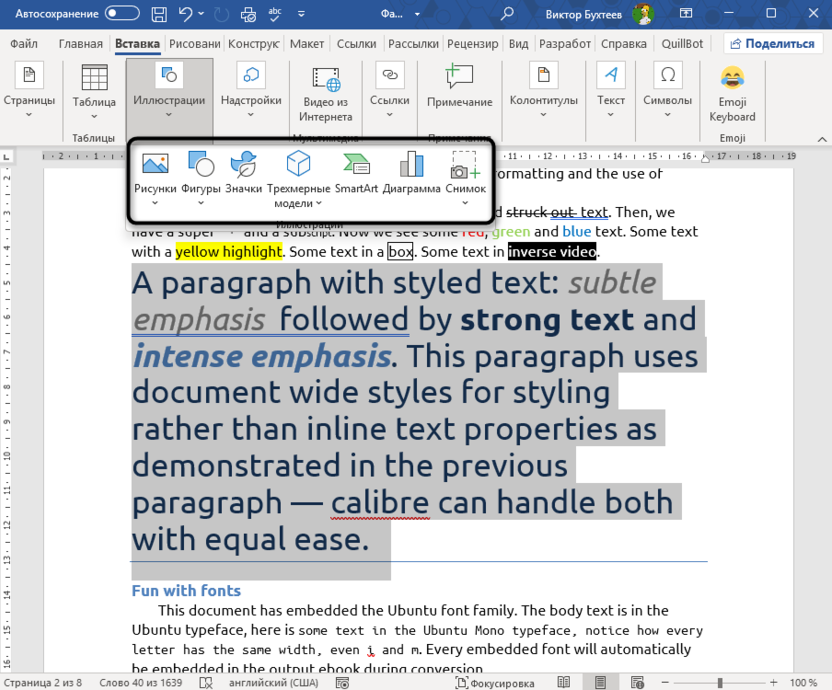
Добавление корпоративных элементов. Вставьте логотип компании в колонтитулы и настройте нумерацию страниц в корпоративном стиле. При необходимости добавьте водяные знаки с названием организации или пометками о конфиденциальности.
-
Сохранение шаблона. Нажмите F12 или выберите «Файл» – «Сохранить как» и в списке типов файлов укажите «Шаблон Word (.dotx)». Сохраните файл в папку шаблонов организации или общедоступное сетевое расположение с описательным именем.

Создайте тестовый документ на основе шаблона и проверьте корректность работы всех стилей и элементов. Разместите готовый шаблон в общем доступе и проинформируйте сотрудников о его доступности.
Глобальный шаблон Normal.dotm
Normal.dotm служит основой для всех новых документов и может использоваться для обеспечения базового единообразия форматирования. Изменения в этом шаблоне автоматически применяются ко всем новым документам, включая настройку корпоративных шрифтов и цветовых схем.
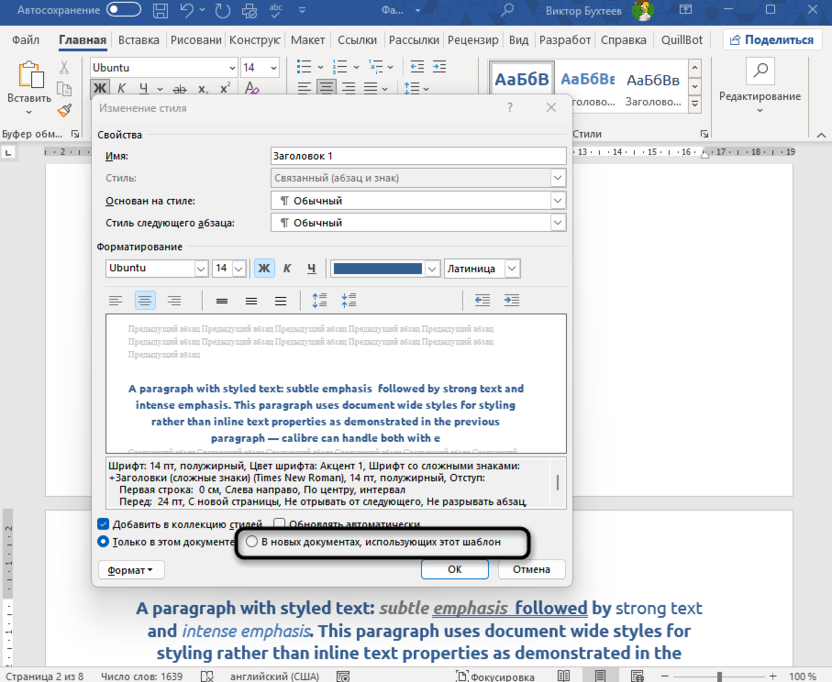
Для модификации глобального шаблона есть два способа. Первый способ: откройте любой документ, измените нужный стиль через панель «Стили», затем в диалоговом изменения стиля выберите «В новых документах, использующих данный шаблон» и нажмите «ОК».
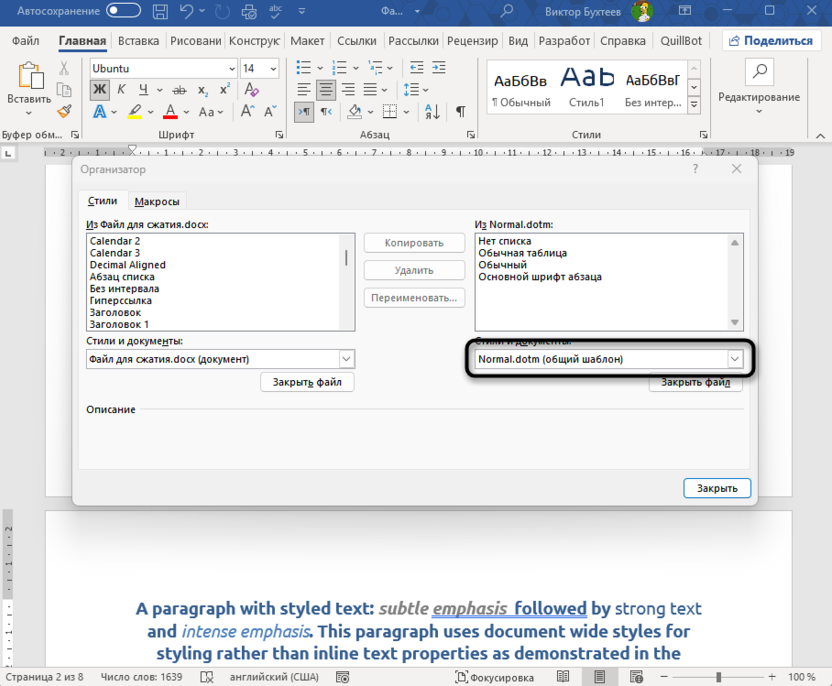
Второй способ: используйте организатор стилей – откройте «Управление стилями» – «Импорт и экспорт», в правом списке выберите Normal.dotm, скопируйте измененные стили из текущего документа в шаблон и сохраните изменения.
Корпоративные решения часто включают надстройки для интеграции с системами управления документами, которые автоматически применяют корпоративные шаблоны при создании новых файлов. Некоторые надстройки предлагают облачную синхронизацию библиотек стилей, что упрощает работу распределенных команд.
При выборе надстроек рекомендуется отдавать предпочтение решениям от проверенных разработчиков с хорошей технической поддержкой. Обязательно тестируйте надстройки в корпоративной среде перед массовым внедрением, так как некоторые решения могут конфликтовать с существующими системами безопасности или корпоративными политиками.
Использование тем оформления
Темы Office предоставляют комплексный подход к оформлению документов, который выходит за рамки простого применения стилей. Система тем позволяет создать целостную визуальную концепцию, включающую согласованные шрифты, цветовые палитры и графические эффекты для всех элементов документа.
Встроенные темы Office
Темы Office обеспечивают комплексный подход к оформлению, включающий согласованные шрифты, цвета и эффекты. Применение одной темы к разным документам гарантирует визуальную совместимость даже при использовании различных стилей внутри документов.
Выберите подходящую тему на вкладке «Конструктор» в группе «Темы» или создайте собственную комбинацию шрифтов и цветов через меню «Цвета темы» и «Шрифты темы».

Сохраните пользовательскую тему для повторного использования в других проектах.
Создание пользовательских тем
Пользовательские темы позволяют создать уникальный корпоративный стиль, соответствующий брендбуку организации.

Настройте цветовую палитру в соответствии с корпоративными цветами, выберите подходящие шрифты и определите стили эффектов для графических элементов. Далее можете сохранить текущую тему, задать для нее оптимальное название и применять в любых новых или уже существующих документах.
Решение типичных проблем
В процессе синхронизации форматирования пользователи часто сталкиваются с техническими сложностями, которые могут существенно замедлить работу или привести к некорректному отображению документов. Знание типичных проблем и способов их решения помогает быстро устранять препятствия и поддерживать эффективность рабочих процессов.
-
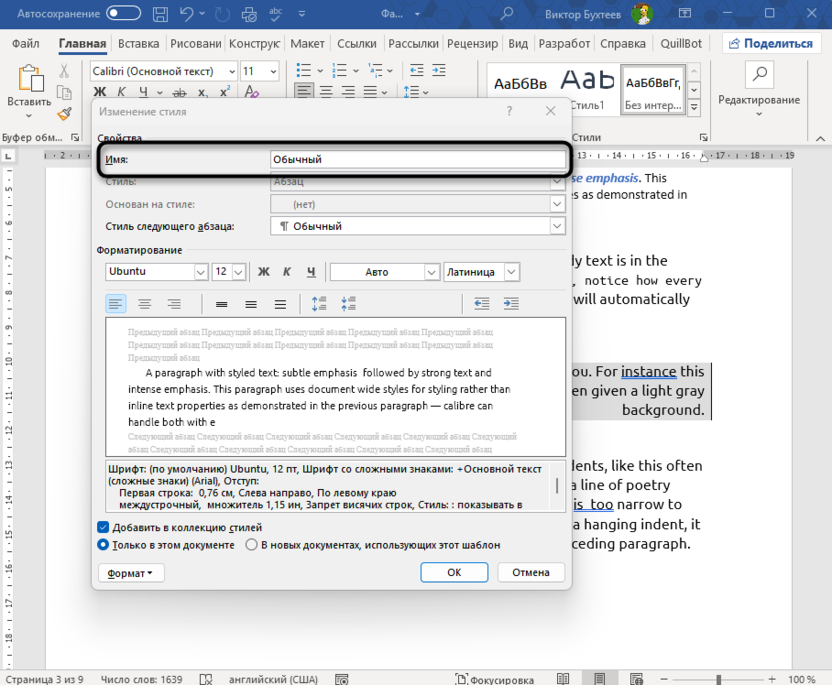
Конфликты стилей при импорте. При импорте стилей между документами возникают конфликты названий, когда в целевом документе уже существуют стили с аналогичными именами. Word предлагает варианты разрешения: переименование импортируемых стилей, замена существующих или создание копий с измененными именами.
-
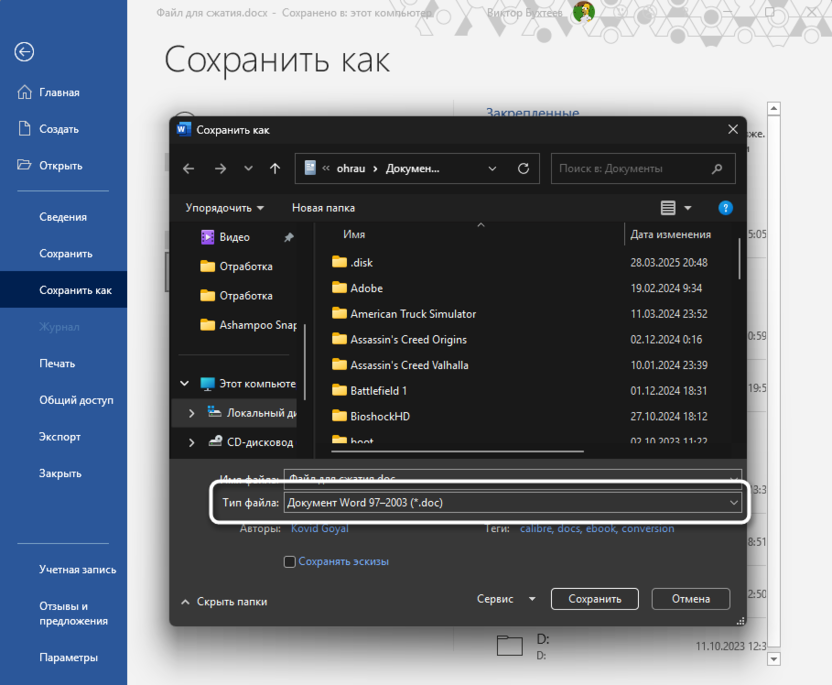
Несовместимость между версиями Word. Документы из старых версий Word могут некорректно отображать форматирование в новых версиях программы. Решение включает сохранение в формате совместимости (.doc), использование только базовых стилей или конвертацию всех документов в актуальный формат с последующей проверкой.
-
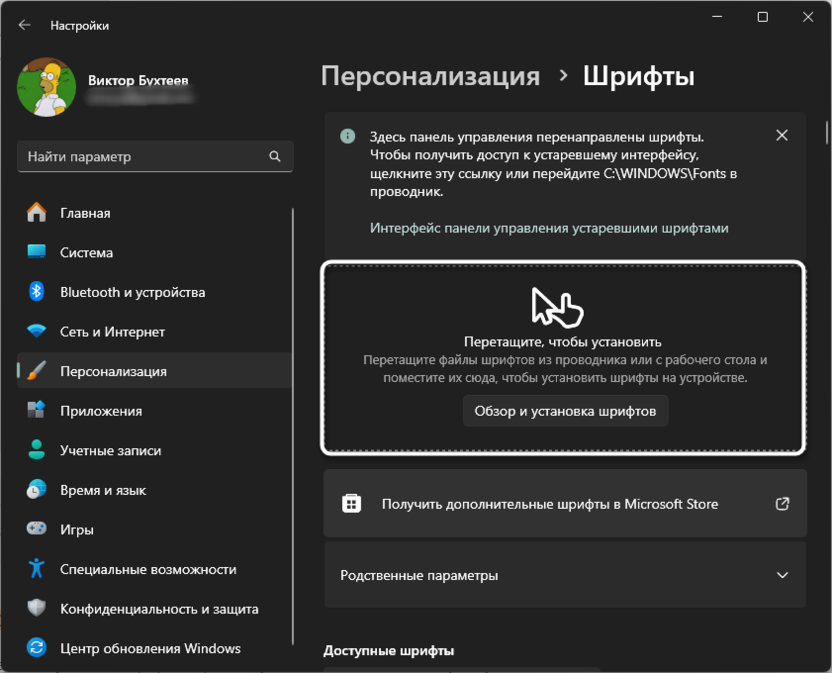
Проблемы с отсутствующими шрифтами. Когда корпоративные шрифты недоступны на компьютерах пользователей, Word автоматически заменяет их системными, что нарушает задуманное оформление. Создание тем с резервными шрифтами или централизованная установка корпоративных шрифтов через групповые политики решает эту проблему.
-
Медленная работа с объемными документами. Применение сложных стилей к большим документам замедляет работу Word. Оптимизация включает упрощение стилей, удаление неиспользуемых форматов через очистку стилей и разбиение больших документов на разделы.

-
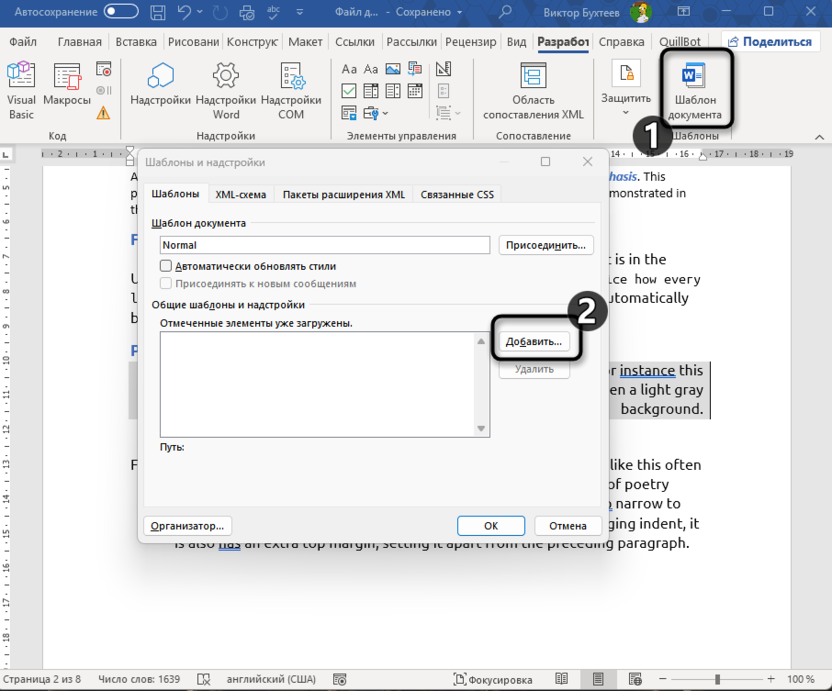
Потеря связи с шаблонами. Документы могут терять связь с базовыми шаблонами при перемещении файлов или изменении сетевой структуры. Восстановление связи выполняется через меню «Разработчик» – «Шаблоны» с указанием правильного пути к шаблону.
-
Некорректная работа автообновления стилей. Автоматическое обновление стилей иногда работает неправильно или вызывает нежелательные изменения в документах. Настройка параметров обновления в свойствах документа и отключение автообновления для критичных стилей помогает контролировать процесс.
Заключение
Эффективная синхронизация форматирования между документами требует системного подхода и выбора подходящих инструментов в зависимости от масштаба задач. Простые методы копирования подходят для разовых операций, в то время как корпоративные шаблоны и автоматизация необходимы для больших организаций.
Инвестирование времени в создание качественных шаблонов и освоение продвинутых возможностей Word повышает скорость работы и улучшает внешний вид документов. Правильно настроенная система синхронизации форматирования становится конкурентным преимуществом, демонстрируя внимание к деталям и высокие стандарты качества организации.




Комментарии