






Удаление файла из Корзины в Windows не всегда означает безвозвратную потерю. При грамотных действиях возможно восстановить данные с высокой вероятностью. Можно восстановить из облачных сервисов и резервных копий, а при их отсутствии – с помощью специализированного ПО или профессиональных лабораторий.
Когда восстановление удаленного файла возможно, а когда – нет?
Восстановление удаленного файла в Windows возможно, если:
- включена «История файлов»/«Предыдущие версии» (VSS);
- существуют резервные копии (локальные, сетевые, облачные);
- настроена синхронизация документов с каким-либо облачным хранилищем;
- с момента удаления на диск почти не записывались новые данные.

Восстановить файл, когда нет резервной копии, сложно или невозможно, если:
- используется SSD-диск с TRIM;
- диск эксплуатировался после удаления файла;
- файл находился на зашифрованном разделе без ключа (BitLocker или иное ПО);
- носитель физически повреждён.
Минимизация потерь или первые шаги перед восстановлением:
- Немедленно прекратить запись на диск или раздел, где был файл. По возможности надо извлечь диск.
- Не устанавливать какие-либо утилиты на тот же раздел, откуда предстоит восстанавливать удаленный файл.
- Проверить облака, NAS, snapshots/снапшоты, бэкапы на наличие удаленного файла в них. Остановить резервное копирование или синхронизацию.
- Задокументировать инцидент, если это необходимо для корпоративных сред и соответствия требованиям аудита.
Все рабочие способы восстановления удаленных файлов
Казалось бы, вот именно тут нужна история файлов, предыдущие версии файлов, если это настроено в Windows. Но «История файлов» и функция «Восстановление предыдущей версии» не работают, так как для Windows этого файла или папки более нет. Неприятное открытие.
Остаются следующие варианты:
1) Восстановление из резервной копии
- «Панель управления» → «Резервное копирование и восстановление».
- Восстановление из созданных ранее бэкапов.
2) Восстановление из системного образа
При наличии образа (System Image) – восстановление всего тома до состояния на дату создания образа. Так как будут перезаписаны все данные в разделе, то восстанавливать надо на сторонний диск, а потом извлечь нужный файл из сделанного образа.
3) Восстановление из бэкапа, сделанного в облачный сервис
Тут удобнее всего, используя обозреватель ранее сделанного бэкапа или образа, найти удаленный файл и извлечь только его. Важно перед этим отключить работу синхронизации компьютера и облака.
4) Извлечение файла из сетевого хранилища (NAS) или snapshot/снапшоты
Серьезные программы и системы, такие как Synology, QNAP и др. могут уметь делать снимки файловой системы (snapshots). Если такая функция настроена, то это уже хорошо.
Требуется распаковать snapshot на сторонний диск, а далее найти удаленный файл в распакованном снапшоте. Занятие долгое, требует аккуратности и внимания.
5) Сторонние программы резервного копирования
Еще лучше, если есть программы резервного копирования и такое копирование выполняется регулярно. Например, Veeam, Acronis, Commvault, Windows Server Backup и др. не только делают копии, но предоставляют удобный интерфейс для работы со сделанными копиями. Вы как будто открываете вчерашний мир или откатываете файловую систему вашего компьютера на несколько дней назад. Просто открыли нужный бэкап, нашли нужный файл и сохранили на рабочем компьютере.
6) Специализированные программы для восстановления удаленных файлов
Если нет бэкапов и snapshots, то переходим к тяжелой артиллерии. Это специальные программы, которые сканируют весь диск, включая специальные разделы, и отображают файлы, которые можно восстановить после удаления.
Все эти специальные утилиты используют недочеты работы Windows с дисками и на основе моделей прогнозирования расположения данных восстанавливают файлы. Эти утилиты очень хорошо работали с HDD-дисками и практически неработоспособны с SSD-дисками. Современные SSD-диски сразу обновляют информацию о файлах в специальных разделах диска и это исключает восстановление файлов.
Мы рекомендуем следующий ТОП-5 утилит восстановления удаленных файлов:
- Recovery Toolbox File Undelete Free (бесплатно)
- Recuva (бесплатно/$25)
- PhotoRec (opensource)
- R-Studio ($55)
- EaseUS Data Recovery Wizard ($70)
7) Профессиональные лаборатории
Если рядом с вами есть специализированный компьютерный центр, то можно воспользоваться их услугами. Это применимо для случаев физической поломки, воды, огня, «щёлкающего» HDD, контроллерных проблем SSD и т.п. Это самый дорогой, но нередко единственно возможный путь.
Топ-5 программ для восстановления удалённых файлов в Windows
Критерии отбора: удобство, эффективность, безопасность, прозрачность результатов сканирования, поддержка популярных файловых систем и носителей.
1. Recovery Toolbox File Undelete Free – самый простой и удобный вариант
Recovery Toolbox File Undelete Free быстро сканирует диск с NTFS на предмет поиска и восстановления случайно удалённых файлов с логических дисков Windows.
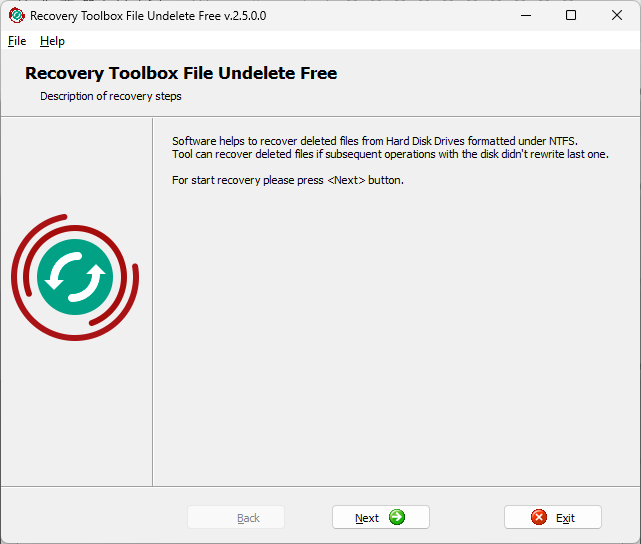
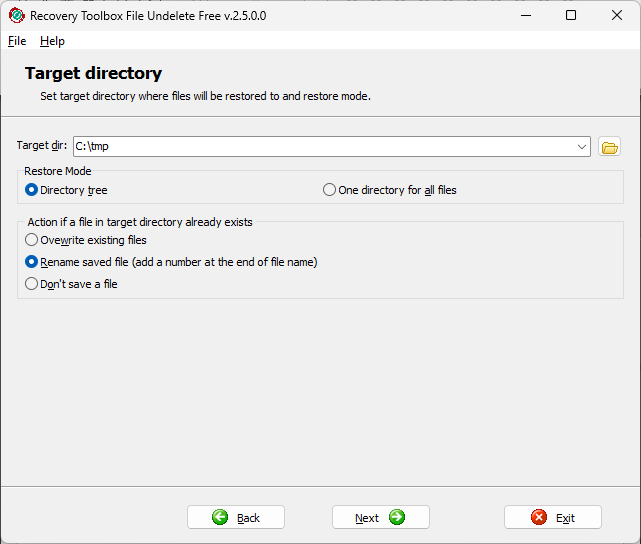
У программы самый минималистичный интерфейс и прямолинейный процесс: запуск, выбор диска, сканирование, восстановление. Подходит пользователям любого уровня, когда нужно просто вернуть файл. Утилита бесплатна. Чтобы восстановить удаленный файл в Windows, требуется:
- Скачать и установить программу с сайта.
- Запустить Recovery Toolbox File Undelete Free.
- Выбрать диск с удаленными файлами.
- Запустить сканирование.
- Выбрать папки и файлы, которые необходимо восстановить.
- Выбрать место, куда восстановленные файлы будут сохранены.
- Запустить восстановление.
Примечание: диск, куда должны сохраняться восстановленные файлы, должен отличаться от исходного, который сканируется.
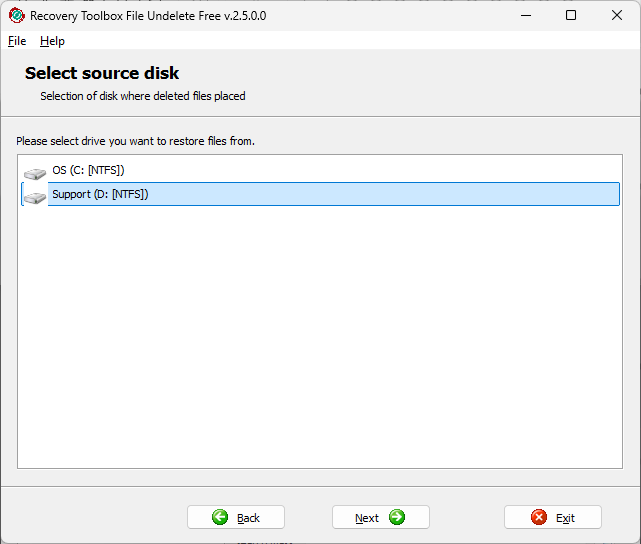
Преимущества:
- Бесплатная модель использования.
- Очень простая пошаговая логика, низкий порог входа.
- Сканирование удалённых записей MFT.
- Восстановление без сложных настроек.
- Подходит для «быстрых побед» когда нужно вернуть типовые документы, фото, архивы.
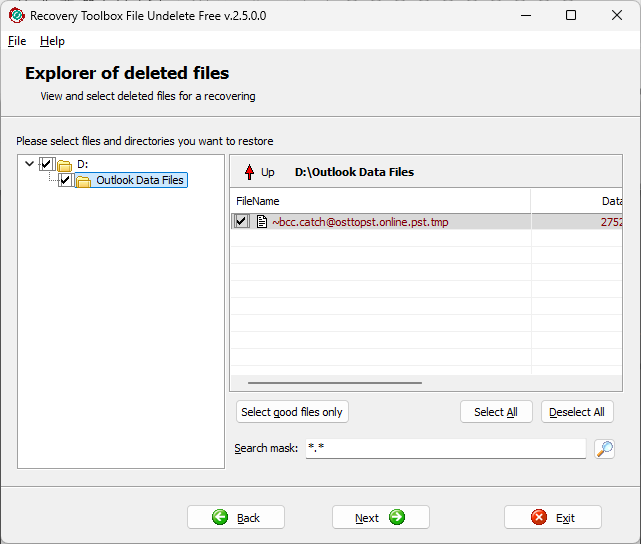
Ограничения:
- Не ориентирована на редкие и экзотические сценарии.
- Не предназначена для глубоких судебно-технических экспертиз.
- Не работает при тяжёлых повреждениях дисков или физических проблемах носителя.
2. Recuva (Piriform)
Для простых операций утилита бесплатна, но далее цена $25.
Преимущества:
- Понятный интерфейс-мастер.
- Быстрое и глубокое сканирование.
- Удобная фильтрация найденных файлов.
- Подходит для HDD/карточек памяти/USB-накопителей, использующих NTFS/FAT/FAT32.
Ограничения:
- Иногда даёт много «мусорных» результатов.
- Требуется внимательная проверка пригодности найденных файлов.
3. PhotoRec / TestDisk
Для любителей провести тонкую настройку процесса самостоятельно есть прекрасный инструмент для долгих занятий по восстановлению удаленных файлов Windows. Кроме файлов, можно восстановить удаленные разделы дисков.
Преимущества:
- Бесплатно.
- Мощный «сырой» анализ по сигнатурам файлов.
- Восстановление таблиц разделов и структур файловой системы.
- Работает в сложных случаях логических сбоев, но требует ручного управления процессом.
Ограничения:
- Интерфейс менее дружественный.
- Требуется время на освоение.
- «Сырой» режим теряет исходные имена/папки, что усложняет сортировку результатов.
- Необходимы хорошие базовые знания по файловым системам, особенно NTFS.
4. R-Studio
Заслуженный старичок, который на рынке уже более 20 лет. Проверен временем, надежен, протестирован на сложных задачах.
Преимущества:
- Профессиональный набор: работа через образы, тонкие настройки, поддержка множества типов файловых систем, в т.ч. есть поддержка RAID.
- Высокая эффективность при повреждённых/частично перезаписанных метаданных.
Ограничения:
- Порог входа выше, так как интерфейс и терминология ориентированы на специалистов.
- Платный продукт: лицензирование по функционалу.
5. EaseUS Data Recovery Wizard
Массовая и понятная утилита, удобная в использовании и работе. За простым интерфейсом спрятан серьезный функционал.
Преимущества:
- Дружелюбный интерфейс.
- Разумный баланс «в один клик» и глубокой проверки.
- Хорошая категоризация найденных файлов.
- Удобный предпросмотр восстановленных файлов основных форматов.
Ограничения:
- Платная модель для восстановления больших объёмов.
Профилактика случайного удаления файлов в Windows
Проблемы случаются, и для уменьшения ущерба желательно заранее:
- Использовать облако с версионированием (OneDrive/SharePoint, GDrive, Dropbox).
- Хранить критичные данные на отдельных томах.
- Регулярно создавать образы рабочих станций.
Вывод
Восстановление удаленного файла начинается в резервной копии/образа данных или облака синхронизации данных. В противном случае целесообразно начать со специальных утилит, например, с Recovery Toolbox File Undelete Free – как наиболее удобного и доступного инструмента. В сложных и критичных случаях следует переходить к более «тяжёлым» решениям или привлекать профессионалов, соблюдая правила минимизации рисков и требований информационной безопасности.
Смотрите также:
- Поврежденные файлы Adobe Illustrator: причины неисправностей, восстановление и предотвращение повреждения
- Исправление некорректных PSD-файлов Adobe Photoshop: профессиональные рекомендации, тестирование утилит и сервисов
- Восстановление данных Outlook после вируса VVEW
- Как восстановить испорченный файл Excel: 6 способов решения проблемы
- Как восстановить базу данных Microsoft SQL Server после вируса Ransomware
- 5 проверенных способов восстановления повреждённого документа Microsoft Word





Комментарии