






Электронные таблицы Excel нередко содержат крайне важные сведения – от личных заметок и финансовых подсчётов до коммерческих данных компаний. Поэтому утрата доступа к таким документам может обернуться серьёзными последствиями. К сожалению, повреждение файлов с расширением .xls или .xlsx встречается довольно часто: сбой системы, вирусные атаки или некорректное завершение работы могут сделать документ нечитаемым.
Если вы столкнулись с ситуацией, когда Excel-файл не открывается, стоит рассмотреть все возможные методы его восстановления. В этой статье собраны основные варианты, которые помогут вернуть доступ к данным.
Совет: на практике наиболее быстрый и удобный способ – использование онлайн-сервиса Recovery Toolbox for Excel, который показал лучшие результаты при проверке.
Как понять, что файл Excel повреждён, и как его восстановить
Когда документ Excel выходит из строя, при открытии можно столкнуться с различными сбоями. На экране нередко появляются уведомления вроде:
- Не удаётся прочитать содержимое файла.
- Excel не может открыть документ (имя_файла).xlsx.
- Файл повреждён и его невозможно открыть.
- Работа Excel была остановлена.

Иногда таблица всё же запускается, но работает нестабильно: некоторые данные исчезают, формулы не считаются, программа неожиданно закрывается с сообщением об ошибке.
В этом материале мы собрали наиболее распространённые методы, которые позволяют открыть и восстановить испорченные таблицы Excel в форматах .xls и .xlsx – как с помощью стандартных инструментов самой программы, так и при помощи дополнительных решений.
Основные варианты восстановления повреждённых Excel-документов:
- Применение встроенной функции восстановления в Microsoft Excel.
- Открытие файла из заранее созданной резервной копии.
- Восстановление предыдущих версий документа через Windows или macOS.
- Поиск и использование временных (TMP) файлов в системе.
- Применение специализированных программных инструментов для Windows.
- Онлайн-сервисы для восстановления файлов Excel.
Причины повреждения файлов Excel
Документы Excel (форматы XLS/XLSX) могут оказаться повреждёнными по разным причинам, связанным как с работой компьютера, так и с внешними факторами. Наиболее распространённые ситуации:
- Заражение файла вредоносным ПО или внедрение вирусного кода.
- Ошибочные действия антивируса, когда корректный файл неверно определяется как заражённый и частично «лечится».
- Сбой аппаратного обеспечения (жёсткий диск, память и другие компоненты).
- Резкое отключение электричества во время работы с документом.
- Извлечение флешки или внешнего диска до окончания записи данных.
- Внутренние сбои или баги в работе самого Microsoft Excel.
- Некорректная работа сторонних приложений, которые используют или изменяют данные Excel.
- Чрезмерно большой объём файла, что приводит к ошибкам при открытии или сохранении.
Использование встроенных инструментов восстановления в Microsoft Excel
Когда Excel определяет, что книга повреждена, он автоматически запускает специальный режим восстановления. Программа старается исправить ошибки и вернуть доступ к данным. Однако если автоматическая попытка не дала результата, восстановление можно запустить вручную.
Для этого выполните следующие шаги:
- Откройте меню «Файл» и выберите пункт «Открыть».
- Укажите папку, где находится проблемный документ.
- Найдите и выделите нужную книгу в открывшемся окне.
- Нажмите на стрелку рядом с кнопкой «Открыть» и выберите вариант «Открыть и восстановить».
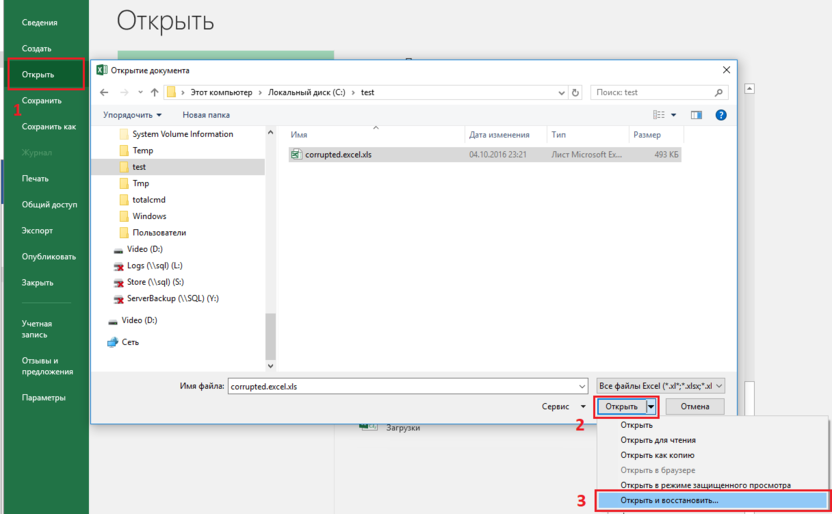
- В появившемся окне будет предложено два варианта:
- «Восстановить» – позволяет сохранить как можно больше информации из файла.
- «Извлечь данные» – используется, если восстановление не помогает, и из книги нужно получить только значения и формулы.
Если встроенные средства Excel оказались бессильны и данные всё ещё недоступны, можно попробовать дополнительные способы восстановления с помощью других инструментов или программ.
Восстановление повреждённого Excel-документа из резервной копии
Один из самых простых и надёжных способов вернуть доступ к таблице Excel – использовать резервное копирование. Если у вас заранее была настроена система бэкапов, восстановить файл не составит труда.
Достаточно выполнить несколько шагов:
- Найдите последнюю сохранённую резервную копию. Это может быть автоматический бэкап в облачном сервисе (например, OneDrive, Google Drive, Dropbox) или копия, созданная встроенными средствами Windows/macOS.
- Скопируйте нужный документ на компьютер и откройте его в Excel.
- Проверьте данные – в большинстве случаев информация сохранится полностью, хотя изменения, сделанные после последнего резервного сохранения, могут отсутствовать.
Использование резервных копий имеет ряд преимуществ:
- Экономит время: не нужно искать специализированные утилиты или обращаться к сервисам восстановления.
- Гарантирует сохранность данных: файл будет восстановлен в том состоянии, в каком он находился на момент создания копии.
- Работает даже при серьёзных повреждениях исходного документа.
Поэтому регулярное резервное копирование – это своего рода «страховка» от потери важных данных. Если оно ещё не настроено, лучше сделать это сразу: активировать автосохранение в облаке или использовать встроенные инструменты Windows («История файлов») и macOS (Time Machine).
Восстановление Excel-документа через предыдущие версии в Windows и macOS
Иногда повреждённый файл можно вернуть в рабочее состояние, не прибегая к сторонним утилитам, а используя возможности самой операционной системы. И Windows, и macOS имеют встроенные инструменты, позволяющие открыть или восстановить документ из одной из более ранних версий.

Как восстановить файл в Windows
- Найдите испорченный документ Excel на компьютере.
- Щёлкните по нему правой кнопкой мыши и выберите пункт «Свойства».
- В открывшемся окне перейдите на вкладку «Предыдущие версии».
- В списке появятся сохранённые системой варианты файла – они создаются автоматически при наличии функции «История файлов» или при активной точке восстановления системы.
- Выберите нужную дату и нажмите «Восстановить» или сохраните копию файла в другом месте, чтобы не потерять текущую версию.
Таким образом, вы сможете открыть документ в состоянии, в котором он находился на момент последнего успешного сохранения.
Как восстановить файл в macOS
На компьютерах Apple аналогичная функция называется Time Machine. Для её работы необходимо заранее активировать резервное копирование.
- Запустите Time Machine и найдите папку, где хранится ваш Excel-документ.
- С помощью временной шкалы выберите момент, когда файл ещё был рабочим.
- Нажмите кнопку «Восстановить», после чего документ вернётся в исходное состояние.
Важный момент
Обе технологии (и Windows, и macOS) помогают только в том случае, если они были включены заранее. Если резервные точки или Time Machine не были активированы, этот способ будет недоступен.
Поэтому рекомендуется всегда держать функцию автоматического создания предыдущих версий включённой. Это позволит быстро вернуть доступ к важным Excel-таблицам даже после сбоев или повреждений.
Восстановление из TMP-файла в Windows
Excel при работе автоматически создает временные копии документов. Эти файлы могут быть сохранены в скрытых папках системы и иногда становятся настоящим «спасательным кругом», если основной файл повреждён или случайно не был сохранён.
Подготовка к поиску временных файлов
По умолчанию Windows скрывает часть системных папок и расширения файлов, поэтому сначала нужно изменить настройки «Проводника»:
- В Windows 11 откройте «Проводник», нажмите на кнопку «…» (Ещё) в верхней панели и выберите «Параметры».
- В Windows 7/8/10 порядок немного другой: в меню «Проводника» перейдите в раздел «Вид» → «Параметры» → «Изменить параметры папок и поиска».
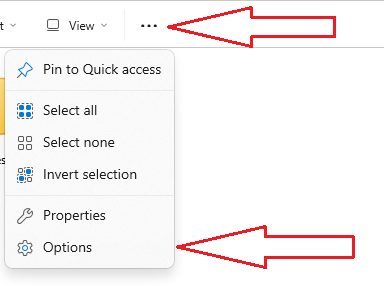
Затем в открывшемся окне настроек перейдите на вкладку «Вид» и измените параметры:
- Снимите галочку с пункта «Скрывать расширения для зарегистрированных типов файлов».
- В разделе «Скрытые файлы и папки» установите флажок «Показывать скрытые файлы, папки и диски».
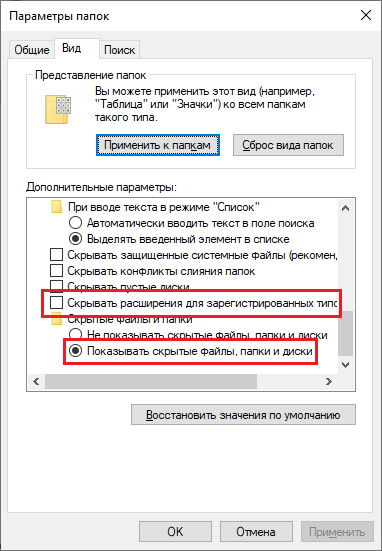
Это позволит увидеть служебные файлы Excel, которые обычно скрыты от пользователя.
Где искать резервные TMP-файлы
После включения отображения скрытых папок откройте каталог:
C:\Users\[Имя_вашего_пользователя]\AppData\Local\Microsoft\Office\UnsavedFiles
В этой папке могут находиться временные копии таблиц. Чаще всего они имеют нестандартные имена, начинающиеся со знаков $ или ~, и расширение .TMP.
Как восстановить документ
- Скопируйте найденные TMP-файлы в отдельную папку (чтобы не повредить исходные данные).
- Переименуйте их, изменив расширение с .TMP на .XLS или .XLSX.
- Попробуйте открыть такие файлы в Microsoft Excel.
Если программа успешно откроет документ, сохраните его в надёжное место под новым именем.
Важные рекомендации
- Не всегда удаётся найти именно ту версию, которая нужна: временные файлы перезаписываются при каждом сохранении.
- Чтобы минимизировать риск потери данных в будущем, рекомендуется включить функцию автосохранения в Excel и настроить резервное копирование в облако (OneDrive, Google Drive или аналогичные сервисы).
Программы для восстановления повреждённых Excel-файлов в Windows
Не всегда встроенные инструменты Microsoft Excel способны вернуть документ в рабочее состояние. В таких случаях на помощь приходят специализированные утилиты, которые разработаны именно для восстановления испорченных таблиц и извлечения информации даже из сильно повреждённых файлов.
Популярные решения для восстановления Excel-документов
Среди наиболее известных программ можно выделить следующие:
- Recovery Toolbox for Excel – одно из надёжных решений, которое специализируется именно на повреждённых XLS/XLSX-файлах. Программа восстанавливает как значения ячеек, так и формулы, форматирование, стили.
- Excel Repair Kit – утилита с простым интерфейсом, ориентированная на пользователей, которым важно быстро вернуть данные без сложных настроек.
- Stellar Repair for Excel – профессиональное средство, которое хорошо справляется даже с файлами большого размера и восстанавливает таблицы с диаграммами.
- SecureRecovery® for Excel – инструмент корпоративного уровня, который часто используется в компаниях для комплексного восстановления офисных документов.
- DataNumen Excel Repair – программа с высоким процентом успешного восстановления, поддерживающая различные версии Excel, включая старые форматы файлов.
Как выбрать подходящую программу?
Каждая из утилит имеет свои сильные и слабые стороны:
- одни лучше подходят для работы с формулами и макросами,
- другие фокусируются на сохранении структуры и форматирования,
- некоторые умеют восстанавливать даже зашифрованные или защищённые файлы.

Почему стоит использовать специальные утилиты?
- Они позволяют восстановить данные, даже если файл полностью перестал открываться в Excel.
- В ряде случаев можно вернуть не только таблицы, но и формулы, диаграммы, примечания.
- Некоторые решения работают быстрее встроенных функций Excel и дают больше вариантов восстановления.
Основные возможности Recovery Toolbox for Excel
Утилита Recovery Toolbox for Excel предназначена для восстановления испорченных файлов Excel всех актуальных форматов. После обработки данные переносятся в новый рабочий документ: это может быть как стандартный файл Excel через интерфейс COM/OLE, так и современный формат .XLSX. Важно отметить, что приложение разработано исключительно для операционной системы Windows.
Преимущества и функционал Recovery Toolbox for Excel
По сравнению с аналогичными решениями, программа имеет ряд сильных сторон:
- Поддержка различных форматов – работает со всеми основными типами файлов Excel: *.xls, *.xlt, *.xlsx, *.xlsm, *.xltm, *.xltx и *.xlam.
- Восстановление структуры таблиц – корректно возвращает стили оформления, сохранение листов, а также содержимое ячеек.
- Работа с числовыми форматами – правильно восстанавливает большинство настроек числовых данных (за исключением специфических цветовых форматов).
- Возврат параметров листа – программа учитывает ширину столбцов и высоту строк, что позволяет получить документ максимально близкий к исходному.
- Полное восстановление формул – поддерживаются встроенные, пользовательские и даже внешние ссылки.
- Возврат форматирования ячеек – текстовые шрифты, выравнивание, ориентация текста, линии границ и заливка сохраняются в исходном виде.
- Цветовые параметры – возвращаются цвета ячеек и границ таблицы.
- Совместимость со старыми версиями – можно открывать документы Excel начиная с MS Office 98 и до версии XP.
- Работа с современными файлами – корректное открытие и восстановление документов Excel 2007, 2010, 2013, 2016, 2019, 2021 и Microsoft 365.
- Гибкое сохранение – восстановленный файл можно экспортировать как напрямую в Excel, так и в новый .XLSX-документ (в последнем случае наличие установленного Microsoft Excel на ПК не требуется).
- Прямой экспорт данных – перенесённые таблицы можно сразу открыть и редактировать в новом файле.
- Предпросмотр – программа позволяет увидеть восстановленное содержимое до сохранения.
- Просмотр без восстановления – даже если пользователь не планирует сохранять данные, можно ознакомиться с содержимым повреждённого документа.
- Удобный интерфейс – простой дизайн с поддержкой нескольких языков, что делает программу доступной широкому кругу пользователей.
Таким образом, Recovery Toolbox for Excel можно рассматривать как надёжное решение не только для восстановления критически повреждённых файлов, но и для сохранения их структуры в максимально близком к оригиналу виде. Это особенно важно, когда в таблицах содержатся сложные формулы, отчёты с форматированием или корпоративные документы.
Как восстановить повреждённый файл Excel формата XLSX с помощью Recovery Toolbox for Excel
- Загрузка программы
Перейдите на официальный сайт Recovery Toolbox for Excel и скачайте установочный файл. - Установка и запуск
Установите программу на компьютер и откройте её. Интерфейс прост и понятен, что позволяет сразу приступить к работе. - Выбор повреждённого документа
На первом шаге мастера необходимо указать проблемный файл Excel (*.xlsx или *.xls).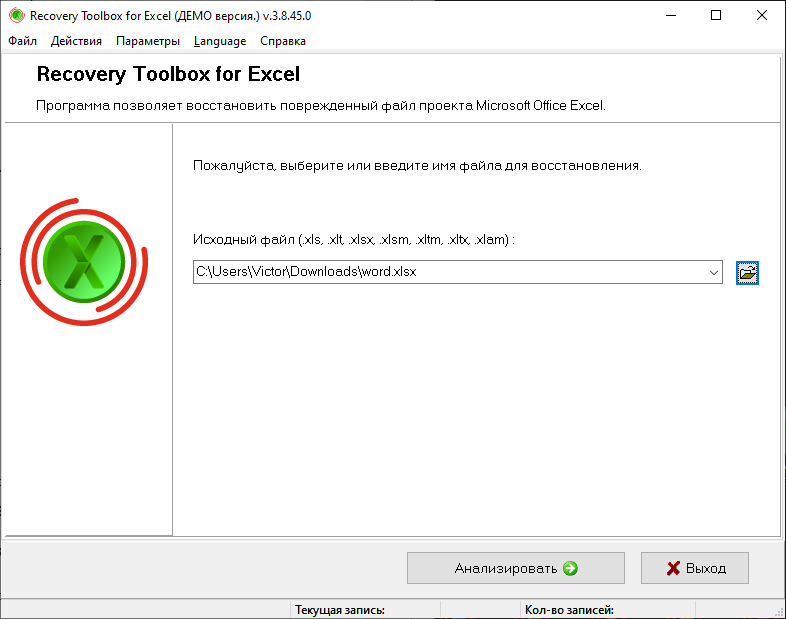
- Анализ содержимого
Нажмите кнопку «Анализировать». Утилита начнёт проверку структуры документа и постарается извлечь максимальное количество данных. В зависимости от размера таблицы процесс может занять от нескольких секунд до пары минут. - Предварительный просмотр
После анализа программа отобразит то, что удалось восстановить: рабочие листы, значения ячеек, формулы и часть форматирования. Это позволяет пользователю убедиться в том, что нужные данные действительно доступны для сохранения.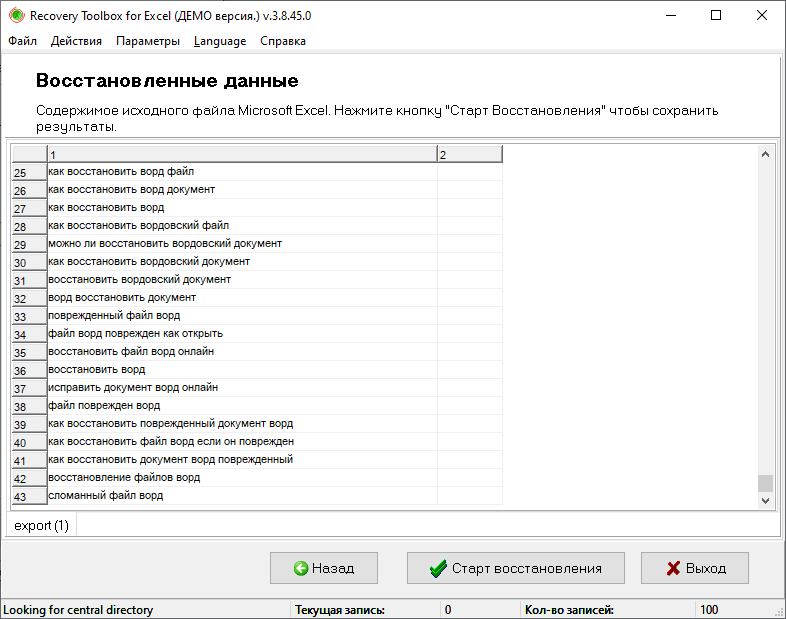
- Сохранение восстановленного файла
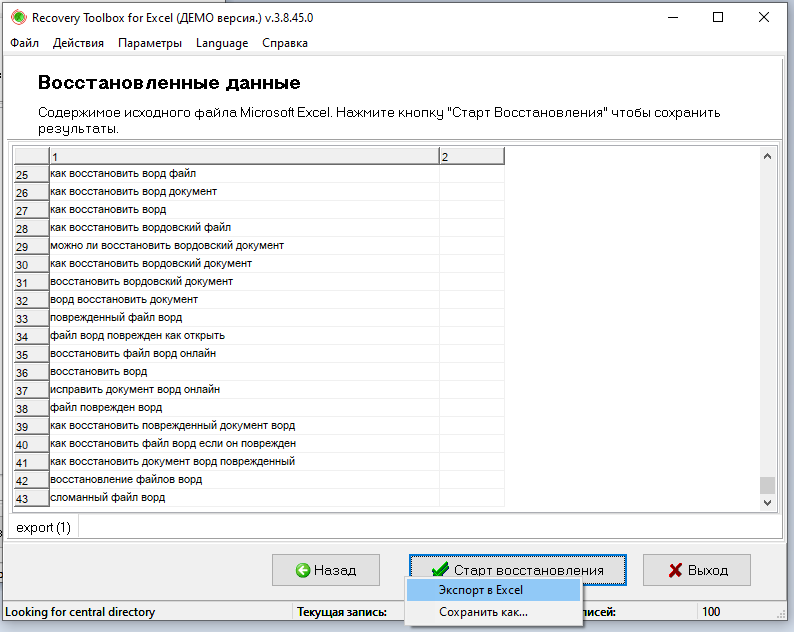
Нажмите «Старт восстановления» и выберите удобный способ экспорта:
- Экспорт в Excel – данные сразу открываются в новой рабочей книге.
- Сохранить как… – позволяет записать результат в отдельный файл формата *.xlsx.
Обратите внимание: полное сохранение данных доступно только в лицензированной версии программы.
7. Проверка результата
После завершения операции откройте восстановленный документ и убедитесь, что данные сохранены в нужном виде.
Восстановление файлов Excel через онлайн-сервисы
Не всегда у пользователя есть возможность установить специализированное ПО на компьютер с Windows. Например, если повреждённый файл Excel нужно открыть срочно, а под рукой только смартфон или планшет, выходом могут стать онлайн-сервисы восстановления. Они работают прямо в браузере и не требуют установки дополнительного ПО.

Для работы необходимы только:
- доступ в интернет;
- современный браузер (Chrome, Safari, Firefox, Edge и др.);
- сам повреждённый документ Excel (*.xls, *.xlsx).
Преимущества онлайн-решений
- Кроссплатформенность: можно использовать устройства на Windows, macOS, Linux, iOS или Android.
- Простота: достаточно загрузить файл и дождаться результата.
- Скорость: многие сервисы выполняют обработку за считанные минуты.
- Доступность: не требуется установка громоздкого софта.
Популярные сервисы для восстановления Excel-файлов
- Recovery Toolbox for Excel Online – удобный и быстрый инструмент, позволяющий загрузить повреждённый файл и получить результат прямо в браузере.
- Online File Repair (Excel) – сервис, который обрабатывает разные форматы Excel и поддерживает предварительный просмотр данных.
- OnlineFile.Repair – ещё одно решение для извлечения данных из повреждённых таблиц.
- OfficeRecovery Online – универсальный сервис, работающий не только с Excel, но и с другими документами Microsoft Office.
Онлайн-сервисы удобны в ситуациях, когда нет возможности использовать компьютер с Windows или устанавливать программы. Однако стоит учитывать, что восстановление файлов через интернет связано с загрузкой данных на сторонний сервер, поэтому при работе с конфиденциальными документами лучше выбирать проверенные и надёжные решения.
Онлайн-восстановление файлов Microsoft Excel: пошаговая инструкция на примере Recovery Toolbox for Excel Online
Как восстановить повреждённый файл Excel через интернет:
- Откройте сайт сервиса по адресу: https://excel.recoverytoolbox.com/online/ru/.
- Загрузите повреждённый документ Excel со своего устройства.
- При желании укажите адрес электронной почты – это удобно, если процесс восстановления прервётся, и вы хотите получить уведомление.
- Нажмите кнопку «Далее» и дождитесь завершения загрузки файла на сервер.

- Сервис автоматически проанализирует и попытается восстановить данные.

- Ознакомьтесь с результатом: можно просмотреть таблицу в режиме предпросмотра или скачать демонстрационную версию восстановленного файла.
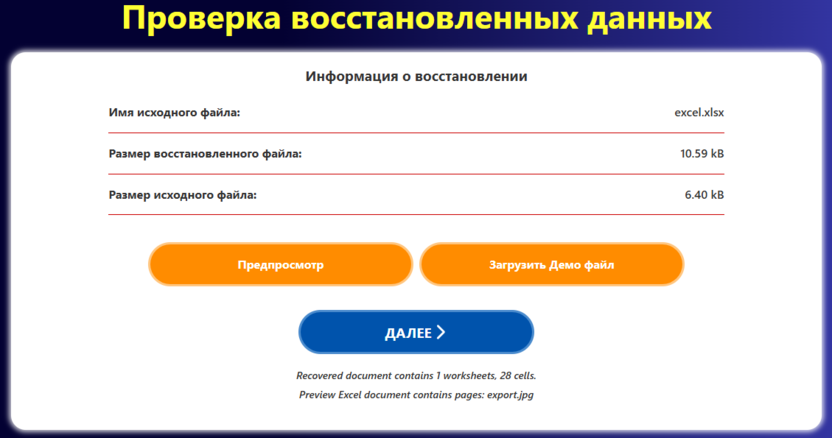
- Для получения полного восстановленного документа загрузите итоговый файл XLSX после оплаты услуги.

Особенности и возможности онлайн-сервиса
- Все восстановленные документы сохраняются в современном формате .XLSX, который поддерживается Excel 2007 и новее.
- Поддерживаются файлы любых версий и размеров – от небольших рабочих листов до крупной базы с тысячами строк.
- Работает на любых устройствах: ПК с Windows и macOS, смартфонах на Android, планшетах с iOS и даже в Linux.
- Не требует установки дополнительных программ – весь процесс выполняется в браузере.
- Возможность предварительного просмотра данных позволяет оценить результат до сохранения.
Такой онлайн-способ восстановления особенно полезен, если нет доступа к компьютеру или установленной версии Excel. Однако при работе с конфиденциальными файлами стоит учитывать, что данные загружаются на сервер, поэтому для корпоративных документов лучше использовать локальное ПО.
Сравнение программ и онлайн-сервисов для восстановления файлов Excel
Компания Recovery Toolbox провела масштабное практическое исследование качества восстановления повреждённых документов Excel. Для тестирования использовались реальные файлы пользователей, которые были загружены на облачный сервис Recovery Toolbox for Excel Online.
Важно отметить, что исследование проводилось без какой-либо предварительной фильтрации или отбора: в выборку вошло более 1000 настоящих повреждённых файлов Excel разных версий и размеров. Эти документы пытались восстановить с помощью разных программных решений и онлайн-сервисов.
Участники тестирования
В исследовании были задействованы следующие инструменты:
- Recovery Toolbox for Excel (настольная версия)
- Recovery Toolbox Online (облачный сервис)
- SecureRecovery® for Excel
- Stellar Repair for Excel
- OnlineFile.Repair
- OnlineFileRepair.com
- Встроенные средства Microsoft Excel
- DataNumen Excel Repair
Результаты теста сравнения восстановления Эксель-файлов
| Сервис / программа | Успешно восстановленных файлов | Стоимость восстановления | Комментарий |
|---|---|---|---|
| Recovery Toolbox Online | ~45% | 500 ₽ / $10 за 1 ГБ | Работает на любых устройствах и ОС |
| Recovery Toolbox for Excel (Windows) | ~43% | 1500 ₽ / $25 | Только Windows, стабильная работа |
| SecureRecovery® for Excel | ~15% | $59.99 | Есть также онлайн-версия |
| Stellar Repair for Excel | ~3% | $39 | Частые зависания вне зависимости от размера файла |
| OnlineFile.Repair | ~42% | 500 ₽ / $10 за 1 ГБ | Есть дополнительная программа для Windows: Excel Repair Kit |
| OnlineFileRepair.com | ~41% | 500 ₽ / $5 за 1 ГБ | Онлайн-сервис, средние показатели |
| Встроенная функция Excel | ~9% | Бесплатно | Исправляет только лёгкие повреждения, иногда «виснет» |
| DataNumen Excel Repair | ~21% | $199.95 | Есть пакетная обработка множества файлов |
Важные наблюдения
- Встроенный инструмент Excel может повредить исходный файл, поэтому перед использованием обязательно делайте резервную копию.
- У DataNumen Excel Repair хорошо реализован пакетный режим, что полезно для обработки большого количества файлов.
- SecureRecovery® for Excel стоит столько же, сколько и одноразовое восстановление файла, поэтому оправдан в основном для компаний.
- Stellar Repair for Excel показал крайне низкие результаты из-за частых зависаний.
Итог
Наилучшие показатели продемонстрировали Recovery Toolbox (онлайн и десктопная версия), а также сервисы OnlineFile.Repair и OnlineFileRepair.com. Если нужен универсальный инструмент для любых устройств – лучше выбрать онлайн-сервис. Для работы в Windows и больших массивов данных – Recovery Toolbox for Excel или DataNumen.
Заключение
Recovery Toolbox for Excel – это надёжное решение для восстановления данных из повреждённых файлов Excel. Программа создана специально для тех случаев, когда таблица становится нечитаемой из‑за сбоев системы, ошибок Excel или повреждения носителя. Утилита возвращает данные в максимально приближённом к исходному виде и позволяет продолжить работу с документами без потери времени.
Читайте также:




Комментарии