






Повреждение файла Word – типичная ситуация при работе с документами. Внезапное отключение питания, сбой накопителя, конфликт антивируса, ошибки в сети или некорректное завершение работы приложения – и вот файл есть, а открыть его в Microsoft Word не получается. В таких случаях ваша задача – максимально быстро и безопасно вернуть текст и, по возможности, структуру исходного документа Ворд.
Ниже представлены пять практических способов, выстроенных от базовых к продвинутым:
- Встроенная функция Microsoft Word «Открыть и восстановить».
- Восстановление из ранее сделанной резервной копии.
- Восстановление предыдущего состояния файла в Windows или macOS.
- Восстановление с помощью онлайн-сервисов.
- Восстановление с помощью программы Recovery Toolbox for Word (Windows).
Встроенная функция Microsoft Word «Открыть и восстановить»
Этот метод относится к стандартным возможностям Word и должен использоваться в первую очередь как быстрый, бесплатный и безопасный. Алгоритмы Word пытаются проанализировать файл, устранить выявленные несоответствия и открыть документ.
Алгоритм действий:
- Открыть Файл → Открыть → Обзор.
- Выбрать проблемный документ.
- Нажать стрелку справа от кнопки «Открыть».
- Выбрать пункт «Открыть и восстановить».
- Дождаться окончания процедуры.
- Сохранить документ под новым именем после успешного восстановления.
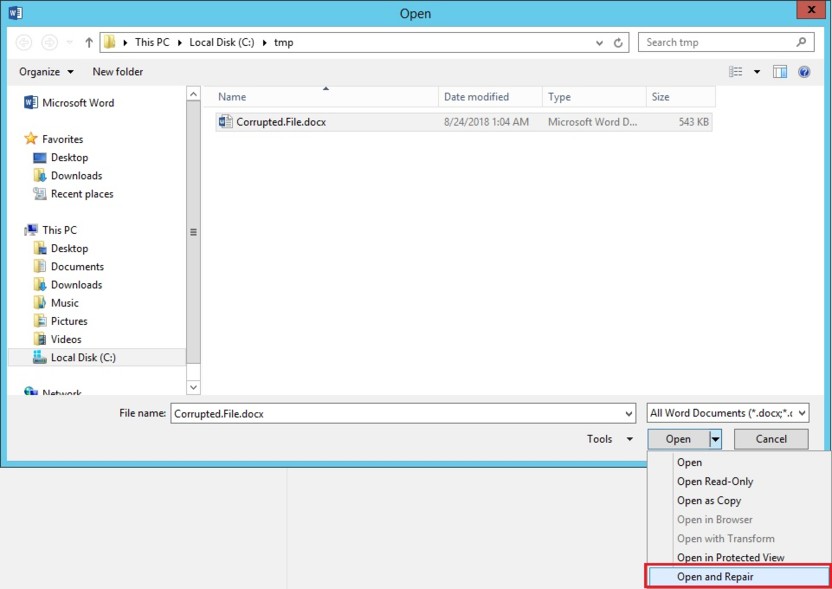
Когда уместно использование встроенной функции Ворд:
- Повреждения лёгкой и средней степени (некорректные заголовки, сбой структурных блоков в DOCX-файлах, обрезание потоков в DOC-файлах и т.д.).
- Небольшие некорректности данных и мелкие сбои, когда Word ещё «помнит» корректные данные и читает их из временных файлов.
Эта функция Ворд появляется всегда, когда Microsoft Word пытается прочитать поврежденный файл:

Все, что нужно для этого, только подтвердить старт восстановления. Но исправление Ворд-файла не всегда успешно и не всегда удаётся сохранить форматирование, особенно в сложных документах. А при тяжёлых повреждениях результатом может быть частично восстановленный или пустой файл.
В дополнение к основной функции восстановления в последних версиях Microsoft Word появилась возможность извлечь данные из автоматически сохраненных версий файлов. Можно проверить эти возможности через такой путь: Файл → Открыть → Восстановить несохраненные документы (Windows) или «Версии» в Microsoft 365.
Восстановление из ранее сделанной резервной копии
Если в организации внедрены резервные копии (локальные, сетевые, облачные), восстановление из бэкапа – самый предсказуемый по качеству способ: данные возвращаются «как было» на момент точки сохранения.
Типовые источники резервных копий:
- Windows File History / Резервная копия Windows – версифицированные пользовательские библиотеки на внешних дисках или сетевых хранилищах. Позволяют «пролистать» прошлые состояния файла и восстановить нужную версию.
- Облачные хранилища (OneDrive / SharePoint / Microsoft 365) – встроенная «История версий» позволяет откатить файл к любому сохранённому состоянию. Это снижает зависимость от локальных сбоев и ускоряет восстановление в организации.
- macOS Time Machine – системный инструмент непрерывного резервного копирования с возможностью точечного восстановления на компьютерах с macOS.
Практика внедрения:
- Задать регламент: какие каталоги копируются, с какой периодичностью и куда сохраняются.
- Для критичных документов – дублировать резервирование: локально (например, NAS) + облако.
- Тестировать выборочное восстановление ежеквартально (проверка целостности бэкапа и скорости RTO).
Особенности:
- Метод идеален, когда требуется гарантированное восстановление версии.
- Не решает задачу извлечения данных из «единственного» повреждённого файла при отсутствующих бэкапах.
Восстановление предыдущего состояния файла в Windows или macOS
Даже без отдельной системы бэкапов часто можно откатить документ к более ранней версии силами ОС и приложений:
Windows (История версий / «Предыдущие версии»):
- В Проводнике (Windows Explorer) надо открыть свойства файла → вкладка «Предыдущие версии» (если включены File History/Восстановление).
- Выбрать подходящую дату и нажать «Восстановить» (или «Открыть», чтобы проверить и сохранить как новый файл).

OneDrive и Microsoft 365 (кроссплатформенно):
- В веб-интерфейсе OneDrive по правому клику открыть «Историю версий», просмотреть и восстановить нужную копию. В Windows аналогично доступно через Проводник при установленном клиенте синхронизации OneDrive.
macOS (Time Machine + «Версии» приложений):
- В приложениях на Mac доступна команда Файл → Вернуться к → Просмотреть все версии – удобно для точечного отката именно рабочей копии.
- Из интерфейса Time Machine возможно восстанавливать как отдельные документы, так и каталоги (вплоть до полной миграции).
Данные функции операционных систем Windows и macOS очень удобны, но применимы только если документ испорчен после недавнего редактирования, а инфраструктура Microsoft 365 или Time Machine предварительно настроена. Если повреждение файла произошло недавно, то возможно быстро по горячим следам откатиться к старой копии. Данный способ требует предварительно включённого версионирования/резервного копирования. И, к сожалению, не извлекает данные из уже полностью разрушенной структуры файла, если «рабочих» версий нет.
Восстановление с помощью онлайн-сервисов
Онлайн-инструменты полезны, когда нужно быстро проверить, можно ли восстановить файл и получить текст даже при сильной порче структуры документа Word. Онлайн-сервисы не требуют установки дополнительного программного обеспечения, работают из браузера, не требуют регистрации и поддерживают восстановление DOC/DOCX/RTF-файлов всех версий.
Варианты онлайн-сервисов восстановления Word-файлов:
- https://onlinefilerepair.com/ru/word – сервис, ориентированный на восстановление содержимого документов Word разных поколений (DOC/DOCX/DOT/DOTX/RTF), бесплатно предоставляет демо-файл после восстановления. Самый доступный из сервисов по цене.
- https://www.onlinefile.repair/ru/rtf – онлайн-восстановление Microsoft Word и Rich Text; поддерживает прямую загрузку и восстановление без локальной установки ПО.
- https://word.recoverytoolbox.com/online/ru/ – онлайн-сервис от Recovery Toolbox, показывающий прогресс и работающий с основными расширениями Word. Самый эффективный из имеющихся сервисов.
Преимущества онлайн-сервисов восстановления Word файлов:
- Быстрое получение результата.
- Не нужны права администратора на ПК.
- Не требуется наличие Windows. Работает на всех устройствах и всех системах (Android, iOS, macOS, Windows).
- Удобно для первичной диагностики и быстрого извлечения текста.
- Удобно для восстановления единичных файлов Ворд.
- Не требует регистрации.
Но у сервисов есть серьезные ограничения, связанные с нераспространением информации за пределы контуров безопасности компаний и учреждений. В таких случаях требуется предварительное подписание NDA. В противном случае приоритетными будут специальные утилиты под Windows.

Восстановление с помощью программы Recovery Toolbox for Word (Windows)
Специализированное desktop-решение под Windows, показывающее высокую эффективность в тестах на официальном сайте проекта (для настольной версии и онлайн-сервиса). Программа ориентирована на извлечение текстовой, табличной и графической части из повреждённых DOC/DOCX/DOT/DOTX/RTF-файлов всех версий, также она позволяет экспортировать результат в новый файл Word.
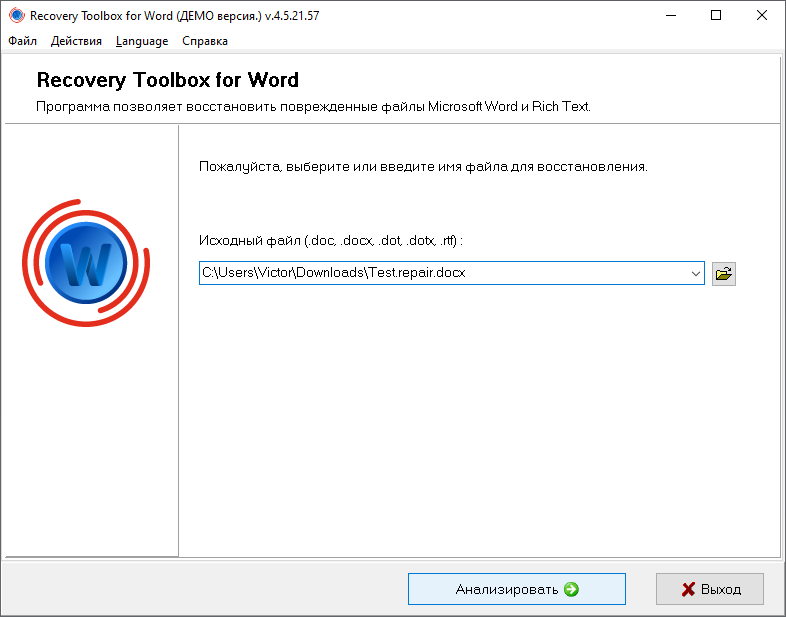
Ключевые особенности Recovery Toolbox for Word:
- Поддержка основных форматов Word (включая шаблоны).
- Многоязычный интерфейс.
- Просмотр обнаруженного текста до покупки (режим предпросмотра в демо-версии).
- Экспорт в новый документ: исходный файл не модифицируется, что сильно снижает риски.
- Легко устраняет типичные повреждения (вырванные блоки, некорректные заголовки, обрыв при загрузке).
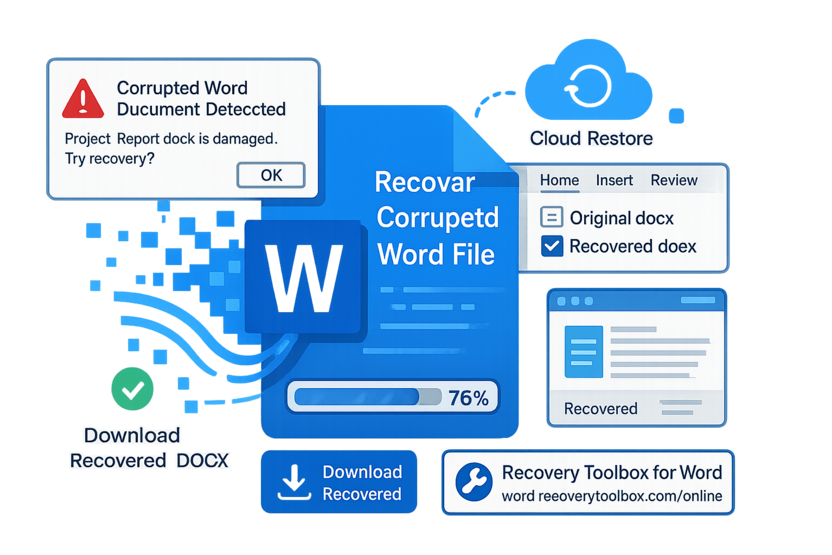
Как восстановить поврежденный файл Word с помощью Recovery Toolbox for Word:
- Скачать и установить Recovery Toolbox for Word.
- Запустить утилиту и указать повреждённый файл.
- Нажать кнопку «Анализировать».
- Дождаться предпросмотра найденного содержимого из поврежденного Ворд-файла.
- Если текст читаем, то нажать кнопку «Старт восстановления» и сохранить результат в новый DOCX-файл последней версии Microsoft Word.
- Для документов с особыми шрифтами и объектами – проверить визуальную часть в Word и при необходимости дооформить вручную.
Как снизить вероятность потери данных при повреждении Word-документов
Для снижения вероятности потери данных желательно произвести следующие действия:
- Включить версионирование и резервное копирование по умолчанию
– Windows: File History/Windows Backup (в т.ч. с внешним диском или NAS).
– Microsoft 365/OneDrive/SharePoint: История версий для рабочих папок.
– macOS: Time Machine с регулярным подключением целевого диска + «локальные снимки». - Сократить влияние антивируса и сетевых сбоев
– Исключить рабочие каталоги Office из папок, контролируемых антивирусами и утилитами antimalware, в пределах корпоративной политики информационной безопасности.
– Не хранить критичные документы только на удалённых ресурсах без локальных офлайн-версий. - Настроить автосохранение
– Включить AutoRecover/AutoSave в Office и согласовать рабочие интервалы автосохранения.
Итог
Восстановление повреждённого Word-документа – это решаемая задача при наличии чёткой последовательности действий. Но вероятность потери данных при отсутствии резервных копий очень большая. Для восстановления данных стоит попробовать все возможные способы и остановиться на том, который восстановит максимум данных из исходного файла.
В практических тестах на реальных данных, проведенных компанией «Файл Мастер», можно реально оценить эффективность и стоимость разных сервисов и программ. В тестирование были включены специальные утилиты и онлайн-сервисы восстановления Word файлов:
- Recovery Toolbox for Word
- Онлайн-сервис Recovery Toolbox
- Word Repair Kit + OnlineFile.Repair
- OnlineFileRepair.com
- SecureRecovery® for Word
- DataNumen Word Repair
Через каждый сервис и программу прогонялся один и тот же список неисправных документов Ворд. При этом не применялась какая-то специальная выборка или селекция. Все программы и сервисы были в равных условиях.

Результат тестов на восстановление Word-документов приведет в таблице ниже, здесь указан процент восстановленных файлов и стоимость:
| Сервис или программа | % успешно восстановленных PST-файлов | Цена за восстановление 1 файла | Комментарий |
|---|---|---|---|
| Онлайн-сервис Recovery Toolbox https://word.recoverytoolbox.com/online/ru/ | ~52% | 500 рублей / $10 за 1Гб | Универсальная утилита для всех устройств и систем. |
| Recovery Toolbox for Word | ~51% | 1500 рублей / $25 | Только для Windows |
| SecureRecovery® for Word | ~23% | $49.99 | Есть онлайн-сервис |
| Онлайн сервис Online.repair | ~49% | 500 рублей / $10 за 1Гб | Кроме сервиса есть Windows утилита: Word Repair Kit |
| Онлайн сервис OnlineFileRepair.com | ~47% | 500 рублей / $5 за 1Гб | |
| DataNumen Word Repair | ~7% | $129.95 | Есть пакетный режим обработки большого количества Word файлов |
Смотрите также:
- Поврежденные файлы Adobe Illustrator: причины неисправностей, восстановление и предотвращение повреждения
- Исправление некорректных PSD-файлов Adobe Photoshop: профессиональные рекомендации, тестирование утилит и сервисов
- Восстановление данных Outlook после вируса VVEW
- Как восстановить испорченный файл Excel: 6 способов решения проблемы
- Как восстановить базу данных Microsoft SQL Server после вируса Ransomware





Комментарии