






Со временем любой ноутбук начинает работать медленнее. Это факт, с которым сталкиваются миллионы пользователей. Вы включаете устройство, идете на кухню за водой, а когда возвращаетесь – система Windows все еще «думает» над загрузкой рабочего стола. Если узнали свою ситуацию, значит пришло время действовать. Специалисты AMS Software подготовили для вас понятное руководство по тому, как ускорить работу ноутбука на Windows 10.
В материале собраны исключительно безопасные методы оптимизации. Никакого вмешательства в реестр или сомнительных скриптов – только проверенные способы оптимизации, которые не навредят ОС. Из статьи вам станет ясно, почему ноутбук со временем теряет в производительности, как вернуть ему былую скорость и что делать, чтобы проблема не повторилась.
Почему ноутбук на Windows 10 начинает тормозить
Прежде чем что-то ускорять, нужно понять, что именно мешает системе. Представьте, ваш компьютер – это рабочий стол. Со временем на нем появляются кипы бумаг, старые чашки и забытые вещи. Работать за таким столом неудобно. С операционной системой та же история.
- Автозагрузка. При старте ПК запускается десяток незаметных программ. Мессенджеры, драйверы, утилиты от производителя – они отнимают ресурсы. Особенно критично это для устройств с малым объемом оперативной памяти.
- Скрытые процессы. Даже те приложения, которые вы закрыли, могут продолжать работу в фоновом режиме. Они проверяют обновления, отправляют аналитику и выполняют другие задачи, которые снижают производительность. Это наиболее очевидное, что можно отключить в Windows 10 для улучшения производительности.
- Временные файлы. Они нужны для быстрой работы здесь и сейчас, но потом в Windows накапливается мусор и остается лежать мертвым грузом на жестком диске.
- Визуальные эффекты. Прозрачные меню, плавные разворачивания окон, анимация – все это красиво, но требует ресурсов. На слабых компьютерах и ноутбуках такое оформление существенно замедляет отклик системы.
- Перегрев. Если вы давно не чистили устройство от пыли, система охлаждения работает хуже. Процессор начинает сбрасывать частоту, чтобы не перегреться, и вы получаете резкое падение скорости работы.
Это основные причины. Хорошая новость в том, что с большинством из них можно справиться самостоятельно.
Какой способ наименее энергозатратный
Существует два метода, как ускорить ПК с Windows 10.
-
Ручная настройка. Требует времени и внимательности. Вы сами решаете, что можно отключить в Windows 10 для улучшения производительности, и лично отвечаете за каждое изменение.
-
Автоматическое ускорение. Вы получаете результат быстро и без лишних усилий. Программа проведет диагностику, найдет узкие места и предложит их исправить. Это оптимальный выбор, если хотите повысить скорость работы, но не готовы тратить выходные на оптимизацию.
Использование специализированного софта
Для очистки системы можно использовать популярные зарубежные программы, такие как Glary Utilities или CCleaner. Однако для решения повседневных задач рядового пользователя их функционал часто избыточен. К тому же сейчас российским пользователям их сложно купить из-за проблем с оплатой.
Альтернатива – отечественные программы. Одной из таких является Ускоритель Компьютера. Это софт, созданный для обычных пользователей, а не для гиков. Он не требует глубоких знаний об устройстве операционной системы изнутри. Вам не нужно открывать диспетчер задач и изучать длинные списки процессов. Не понадобится и гуглить названия системных служб или гадать, за что они отвечают.
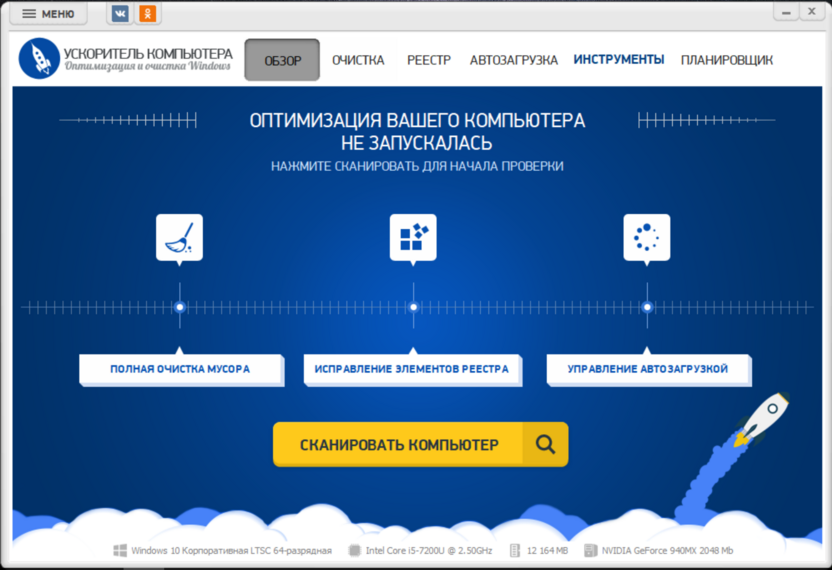
После запуска программы вы попадаете на вкладку «Обзор». Тут можно быстро узнать, почему ПК работает медленно, и понять, как ускорить работу компьютера на Windows 10. Нажмите «Сканировать компьютер», чтобы программа выполнила очистку, исправила повреждения реестра и убрала лишнее из автозагрузки без ущерба для безопасности Windows.
Все те же самые действия можно провести вручную. Пройдитесь по вкладкам «Очистка», «Реестр» и «Автозагрузка» чтобы настроить параметры ускорения. Если хотите сделать процесс полностью автоматическим, загляните в «Планировщик». Здесь можно настроить расписание проверок и чисток.
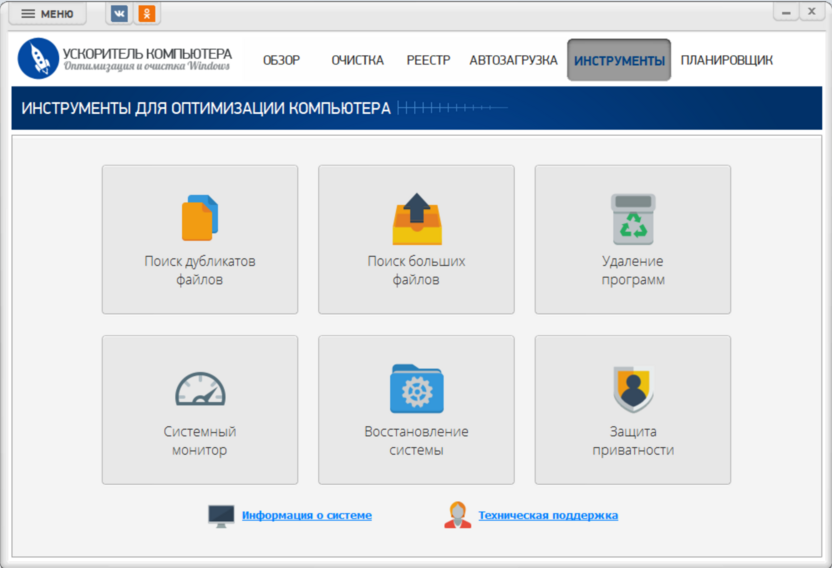
Чтобы добиться еще большего быстродействия, зайдите в «Инструменты». Тут можно удалить лишние программы, большие файлы и дубликаты. Также здесь доступно восстановление системы. Воспользуйтесь этой функцией, если обнаружили, что ПК стал сильно зависать в последнее время.
Какие способы ручной оптимизации и когда стоит использовать
Существует целый ряд операций, которые могут помочь повысить производительность, но безопасны и понятны новичкам. Главное – понимать, какой метод применять в зависимости от симптомов. Ведь причины и устранение тормозов связаны.
Базовые и безопасные способы (подходят всем)
Если заметили, что система стала загружаться дольше обычного или программы открываются с задержкой, начните с простых шагов. Они помогут понять, как улучшить работу ноутбука на Windows 10 без риска сделать хуже.
- Очистка временных файлов Windows. Нажмите сочетание Win + R, введите команду %temp% и нажмите Enter. Откроется папка, забитая временными файлами. Выделите все (Ctrl + A) и удалите. То, что не удалится – пропустите, это файлы, занятые системой прямо сейчас. Это простой способ ускорить работу Windows 10 и освободить место на диске.
- Удаление ненужных программ. Зайдите в «Параметры» → «Приложения» и внимательно посмотрите список. Программы, которыми вы не пользовались последние полгода, лучше удалить. Каждая – это потенциальный процесс, который может замедлять систему в самый неподходящий момент.
- Отключение программ в автозагрузке. Откройте диспетчер задач через Ctrl + Shift + Esc, перейдите на вкладку автозагрузки. Посмотрите на столбец «Влияние на запуск». Если программа имеет высокий приоритет и не является антивирусом – смело отключайте. Это напрямую влияет на то, как быстро происходит включение компьютера.
- Освобождение места на системном диске. Если значок диск С: горит красным – это критическая проблема. Увеличение быстродействия компьютера на Windows 10 невозможно, когда системе не хватает места для временных файлов. Перенесите папки «Загрузки» и «Документы» в другой раздел. Это самые очевидные варианты очистки диска.
- Упрощение визуальных эффектов. Нажмите «Пуск», введите в поиске «Параметры быстродействия» и выберите пункт «Обеспечить наилучшее быстродействие». Система отключит всю анимацию и визуальные навороты. Для настольного ПК с мощной видеокартой это не критично, а для ноутбука со встроенной графикой – настоящее спасение.
Когда выполните каждый из пунктов, не забудьте перезапустить компьютер.
Ситуационные способы (по симптомам)
Если ваш ноутбук явно греется, шумит как турбина или зависает в самый неподходящий момент, переходите к следующим методам для Виндовс 10 – оптимизация потребует больше внимания, но вполне реализуема.
- Проверка процессов. В диспетчере задач отсортируйте процессы по загрузке процессора (ЦП) и памяти. Если видите, что незнакомый процесс стабильно грузит систему на 90–100% – это тревожный сигнал. Возможно, это вирус или сбой программы. Проверьте компьютер на наличие вредоносного ПО с помощью защитника Windows или стороннего антивируса.
- Настройка плана электропитания. Откройте «Панель управления» → «Электропитание» и выберите схему «Высокая производительность». Это заставит процессор и другие компоненты работать на 100% в те моменты, когда система пытается экономить энергию. Особенно актуально для игр и работы с тяжелыми приложениями.
- Проверка на нежелательные программы. Иногда вирусов нет, но система тормозит из-за множества установленных тулбаров, адваров и прочего мусора, попадающего на ваш ПК вместе с другими программами. Используйте специальные утилиты для поиска потенциально нежелательного ПО.
- Обновление драйверов. Это стоит делать, если возникли проблемы с конкретным оборудованием. Помните, что фраза «обнови драйвера» не является магическим заклинанием. Более того, неправильный драйвер может навредить. Тем, кто не уверен в своих силах, лучше работать через центр обновления Windows.
Продвинутые способы (не для всех)
Если вам интересно покопаться в системе и подумать, как увеличить быстродействие компьютера на Windows 10 – вот несколько направлений:
- Настройка файла подкачки. В дополнительных параметрах быстродействия можете указать размер файла подкачки. Если компьютеру мало объема оперативной памяти, его увеличение может помочь системе лучше справляться с нехваткой ОЗУ при запуске тяжелых программ. Однако сильно увлекаться не стоит: файл подкачки медленнее настоящей оперативной памяти.
- Отключение фоновой синхронизации. Microsoft активно продвигает синхронизацию данных через облако. OneDrive, настройки учетной записи, данные браузера Edge – все это постоянно синхронизируется в фоне. В параметрах конфиденциальности можно отключить фоновую работу для многих приложений, если вы не пользуетесь этими функциями. Это снизит нагрузку на диск и сеть.
- Анализ служб Windows. Не надо бездумно отключать службы, следуя советам из интернета. Но если уверены, что функция вам не нужна, например, служба печати, если у вас нет принтера, ее можно отключить. Это несколько освободит ресурсы компьютера. Только убедитесь, что понимаете, за что отвечает конкретная служба.
Важный дисклеймер: если не уверены в действиях при работе со службами или реестром – остановитесь. Лучше использовать автоматические методы, которые гарантированно не навредят.
Почему ручная оптимизация не всегда дает стабильный результат
Вы можете потратить несколько часов, настраивая систему, вычищая временные файлы и отключая лишнее. И результат порадует – ноутбук «вздохнет» свободнее. Но пройдет месяц, и неприятность может вернуться. Придется снова думать, как облегчить Windows 10. Почему?
Все просто: Windows автоматически создает новые временные файлы. Обновления системы могут сбросить настройки на значения по умолчанию. А новые программы снова прописываются в автозагрузке после инсталляции.
Еще обычному пользователю сложно провести полноценную диагностику. Можно сделать очистку, но не заметить, что производительность съедает битый сектор на жестком диске или утечка памяти в браузере Chrome. Комплексный подход, при котором ручная настройка сочетается с регулярной автоматической поддержкой, дает наиболее стабильный результат.
Что не стоит делать, следуя советам из интернета
Многие пользователи, решая проблему быстродействия, ищут короткий ответ в интернете. Они вбивают в поиск «тормозит компьютер что делать Windows 10», а получают список вредных советов. Интернет полон «гуру», предлагающих разогнать старый ПК сомнительными методами. Вот чего делать категорически не стоит:
- Задействовать твики реестра из интернета. Копирование чужих настроек – это русская рулетка. Реестр – это база данных Windows со сложной структурой. Одно неверное движение, и система может перестать загружаться. Вполне возможно, что реального прироста в играх или работе это не даст, а неприятностей создать может немало.
- Запускать бат-файлы сомнительного происхождения. Старт скрипта, который обещает «ускорить все за секунду», – это приглашение для вируса. Такие файлы часто маскируются под твикеры, а на деле просто отключают критически важные службы или устанавливают вредоносное ПО. Последствия могут быть самыми печальными, включая утерю данных.
- Отключать системные службы без понимания. Совет «отключите Superfetch или SysMain» гуляет по многим форумам, на которых обсуждают как ускорить Виндовс 10. В новых версиях системы эта служба, наоборот, помогает ускорить запуск часто используемых программ, кэшируя их в памяти. Отключение важных компонентов может привести к нестабильности и ошибкам, а не к повышению скорости.
Какие профилактические работы стоит проводить со своим ПК
- Регулярно чистите ПК. Раз в месяц уделяйте 10 минут удалению временных файлов и проверке корзины. Можно использовать встроенные средства, а есть вариант доверить это специальным программам. Главное – не забывать.
- Контролируйте новые программы. При загрузке любого софта всегда используйте «выборочную установку» и внимательно смотрите, что вам предлагают поставить вместе с основной программой. Снимайте галочки с дополнительных панелей и сервисов, которые потом будут замедлять работу.
- Следите за температурой. Установите простую программу для мониторинга нагрева процессора, например, HWMonitor. Если под нагрузкой в играх или при работе с видео температура стабильно превышает 85-90 градусов, пора чистить ноутбук от пыли и менять термопасту.
- Проверяйте диск. Раз в полгода запускайте анализ жесткого диска на ошибки. Для HDD это продлевает жизнь, для SSD – помогает вовремя заметить проблемы. В проводнике зайдите в «Свойства» диска, вкладка «Сервис» и нажмите «Проверить».
Подведем итоги
Мы разобрали основные способы, которые помогут вам вернуть былую скорость вашему устройству. Надеемся, вы поняли главное: это не разовая акция, а постоянный процесс поддержания системы в здоровом состоянии.
Вы можете выбрать ручной путь и самостоятельно заниматься ускорением компьютера Windows 10, погружаясь в детали работы операционной системы. Альтернатива – довериться современным инструментам, которые сделают все за вас и будут следить за здоровьем ПК в автоматическом режиме.
Для тех, кто выбирает второй путь, мы рекомендуем обратить внимание на программы вроде Ускорителя Компьютера. Это надежный помощник, который возьмет на себя всю рутину по оптимизации. Он поможет не только провести оптимизацию, но и обеспечит регулярное обслуживание, чтобы проблема тормозов больше никогда вас не беспокоила.
Изображение на обложке: Unsplash





Комментарии