





Когда разбираешься в компьютерах и технике немного лучше коллег, особенно в небольших компаниях, внезапно для себя становишься системным администратором. Сначала тебя просят помочь с установкой программного обеспечения. Потом среди твоих задач появляется администрирование баз данных. С последним приходится постоянно следить за безопасностью и сохранностью информации. БД должна работать без сбоев, а под рукой всегда должен быть свежий бэкап, с помощью которого можно восстановить потерянные данные. Но если вдруг что-то случилось, работоспособного бэкапа нет, а старая резервная копия повреждена? Не нужно торопиться с заявлением на увольнение. В случае поломки, даже не будучи сертифицированным специалистом, можно избежать лишней работы и восстановить данные даже без резервной копии.
Администрирование БД – сродни искусству, нужно учесть много нюансов, чтобы база снова заработала без ошибок. Microsoft предлагает ознакомиться с многостраничным руководством по администрированию Microsoft SQL Server, стоит потратить 1-2 недели, возможно, вам удастся найти решение, чтобы восстановить БД. Но если времени нет, работа стоит, все ругаются и предприятие терпит убытки – попробуйте Recovery Toolbox for SQL Server.
Что делать, если столкнулся с вирусом-шифровальщиком
Существует множество причин, которые могут привести к сбою базы данных, начиная от проблем с жестким диском и заканчивая программными ошибками. Вот, например, вирусы. Приходилось ли вам сталкиваться с вирусами-вымогателями – Ransomware, которые блокируют работу, шифруют жесткий диск и требуют денег за разблокировку? Проблема достаточно распространена, такие вирусы, в том числе, могут зашифровать и базы данных. Может, стоит заплатить? Тем более что цена «выкупа» кажется намного меньше цены информации, которая находится в базе данных.

Советую никогда не вести переговоров с вымогателями, будет только хуже. Вирусы-вымогатели шифруют только заголовки или, может быть, начало файлов, не больше. Физически невозможно зашифровать всю огромную базу данных SQL Server за короткий срок. Это дает возможность восстановить данные с помощью Recovery Toolbox for SQL Server. Конечно, программа не сможет расшифровать неизвестный алгоритм шифрования, однако она может проанализировать незашифрованные фрагменты MDF- и NDF-файлов базы данных и воссоздать все связи между ними.
Что делать со статусом Suspend
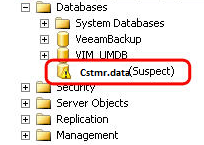
Другая распространенная проблема MS SQL Server связана с тем, что база переходит в состояние Suspend, когда вроде файл и данные есть, но их целостность нарушена. Из-за чего такое может произойти? Например, администратор делает глобальный update, но процедура не завершается успешно: оперативная память, диски, процессор сбоят случайным образом. При этом откатить на шаг назад не получается. В результате вся база данных оказывается в подвешенном состоянии.
Пробуем Recovery Toolbox for SQL Server
Программа создавалась именно с этой целью: решить любые (или почти любые) проблемы с Microsoft SQL Server, любой существующей версии, начиная с древней версии 6.5. Если проблема не связана с вирусами-вымогателями, то исследование, изучение логов и поиск решения могут занять какое-то время. Использование Recovery Toolbox for SQL Server позволяет пропустить этот этап и начать восстановление немедленно. К сожалению, восстановить БД получается далеко не всегда, однако программа позволяет оценить, возможно ли восстановление в принципе.

Стоит сказать, что восстановление базы обычным способом (изучение логов + скрипты восстановления) требует высокой квалификации администратора и не всем подходит этот способ. Если за восстановление базы взялся неопытный администратор, существует большой риск, что база будет окончательно убита и восстанавливать будет уже нечего. Recovery Toolbox for SQL Server работает в полностью автоматическом режиме и не меняет исходные данные.
Итак, для работы:
- Скачайте программу Recovery Toolbox for SQL Server со страницы: https://sql.recoverytoolbox.com/ru/.
- Установите и запустите программу.
- Выберите поврежденный файл *.mdf.
- Запустите анализ файла.
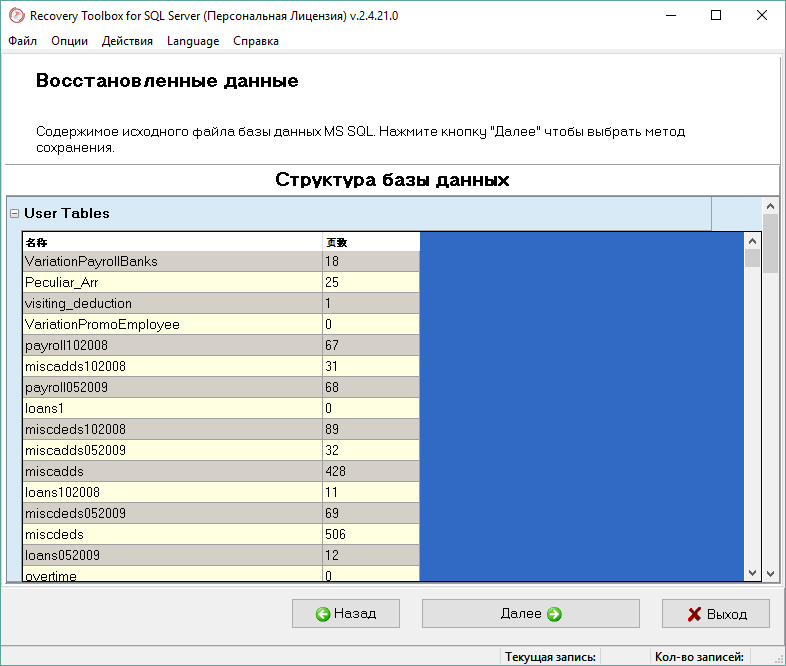
- Просмотрите результаты обработки БД.
- Выберите способ сохранения восстановленных данных. Это можно сделать двумя способами:
а) сохранить данные в базу данных SQL Server;
б) сохранить набор sql-скриптов на локальный диск в виде отдельных файлов.
- Выбрать таблицы и пользовательские объекты, которые желаете восстановить.
- Запустите сохранение.
Предварительный просмотр восстановленных данных ничего не стоит, эта опция работает без регистрации. Однако если результаты анализа БД выглядят приемлемо и все объекты там присутствуют, их можно извлечь из поврежденной БД. Для этого программу нужно зарегистрировать, это снимает все ограничения демо-версии.
Берите компьютер помощнее
Из-за особенностей работы с очень большими файлами БД, разработчик не предоставляет онлайн-версию программы. Это значит, что все операции c поврежденными файлами *.mdf выполняются исключительно на локальном компьютере. Помимо того, что вам не потребуется закачивать огромные массивы данных на удаленный сервер, это еще и гарантирует безопасность. Обработка данных на локальном компьютере предполагает, что никто не получит доступа к конфиденциальной информации.
Кстати, желательно выбрать для установки Recovery Toolbox for SQL Server компьютер помощнее, иначе восстановление поврежденной базы данных может затянуться на очень долгое время. Убедитесь в том, что компьютер не отключится в самый неподходящий момент (например, установите UPS), так как процесс может длиться до нескольких дней, было бы неприятно потерять результаты восстановления. Программа может устанавливаться только на ОС Windows, любой версии, другие операционные системы не поддерживаются. При этом версия Microsoft SQL Server также может быть любой, нужный алгоритм восстановления выбирается утилитой автоматически в процессе работы.
Ничего сложного тут нет, восстановление БД может быть выполнено любым пользователем, последовательность действий очень проста. В любом случае, я бы предпочел восстанавливать базу из бэкапа, так как сервисы восстановления данных (даже самые эффективные) не могут гарантировать 100% результата и все сильно завязано на состояние исходных файлов.
Заключение
Microsoft SQL Server – сложная система хранения данных. Не нужно думать, что ее администрирование можно свести к использованию сторонних утилит и простому алгоритму работы.
Лично я бы посоветовал админу, неважно, сертифицированному или начинающему, сосредоточиться на мерах, которые могут предотвратить возможную проблему с базой данных. Прежде всего, это бэкап, еще раз резервная копия и еще копия, но в другом месте. Дамп базы можно делать каждый вечер простым скриптом, добавленным в планировщик задач Windows. Ну а «холодную копию» – еженедельно. Лучше всего сразу записывать резервную копию на другой жесткий диск (или сменный носитель).
В принципе, все очень просто. От вирусов-вымогателей вас достаточно эффективно будет защищать антивирус, ну а для того чтобы сбои жесткого диска не привели к повреждениям БД, лучше всего использовать RAID. Это основное, что нужно сделать.
В процессе администрирования Microsoft SQL Server, скорее всего, вскроются другие вопросы, которые уже нельзя будет решить с помощью Recovery Toolbox for SQL Server. Поэтому я бы не советовал воспринимать эту программу как волшебную палочку или что-то типа страхового полиса. Администратор баз данных должен обладать соответствующими навыками, чтобы решить вопрос самостоятельно. А лучше всего – не допускать таких ситуаций в принципе. Хорошему ИТ-администратору платят не за то, что он бегает и пытается решить проблему, а за то, чтобы все системы работали и были настроены оптимальным образом.
Смотрите также:
- Как восстановить испорченный файл Excel: 6 способов решения проблемы
- Восстановление данных Outlook после вируса VVEW
- Исправление некорректных PSD-файлов Adobe Photoshop: профессиональные рекомендации, тестирование утилит и сервисов
- Поврежденные файлы Adobe Illustrator: причины неисправностей, восстановление и предотвращение повреждения



Комментарии