





SQL Server для многих компаний – это центральное хранилище данных. Когда база перестаёт открываться, у бизнеса мгновенно появляются простои, ошибки в сервисах и риск потери критичной информации. Идеальный сценарий – есть свежий, проверенный backup. Но на практике иногда резервной копии нет, она слишком старая или тоже повреждена, а база внезапно уходит в SUSPECT или вообще не монтируется.
12 методов восстановления Microsoft SQL Server
Ниже – «аптечка» из 12 рабочих подходов: от стандартного восстановления из бэкапа до аварийных режимов и специализированных инструментов.
- Восстановление из резервной копии
- Сброс режима SUSPECT через sp_resetstatus
- Перевод базы в специальное аварийное состояние EMERGENCY
- Диагностика повреждений через проверку состояния целостности
- Однопользовательский режим SINGLE_USER
- Создание резервной копии перед любым ремонтом
- Автоматический ремонт с возможными потерями пользовательских данных REPAIR_ALLOW_DATA_LOSS)
- Возврат в стандартный режим MULTI_USER
- Если поврежденная БД «зависла» в статусе SUSPEND
- Использование Recovery Toolbox for SQL Server
- Восстановление MDF-фалов онлайн (если SQL база в одном файле)
- Восстановление через SQL-скрипты (структура + данные)
Метод 1: Восстановление из резервной копии (самый правильный путь)
Если есть актуальный и целый backup – это самый быстрый и безопасный вариант.
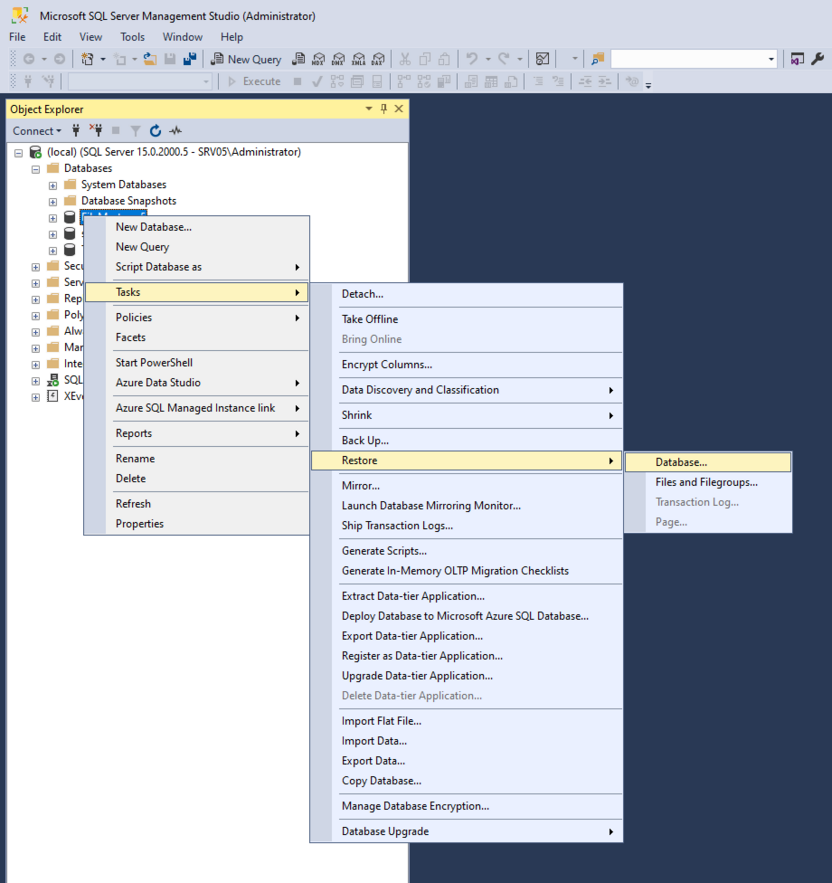
Как восстановить через SSMS:
- Откройте SQL Server Management Studio и подключитесь к серверу.
- В дереве объектов раскройте Databases.
- Кликните правой кнопкой по Databases | Restore Database…
- Выберите источник (файл .bak) и укажите путь.
- Запустите восстановление кнопкой OK.
Важно: метод работает только тогда, когда копия действительно свежая и не повреждена. Если копии нет – переходите дальше.
Метод 2: Сброс режима SUSPECT через sp_resetstatus
Когда базы данных SQL Server в SUSPECT, часто начинают именно со сброса «подозрительного» флага:
EXEC sp_resetstatus 'db_name'
Что это даёт: SQL-команда убирает отметку SUSPECT, но не лечит причину, по которой SQL Server database является проблемной. После выполнения обычно перезапускают службу Microsoft SQL Server и заново проверяют статус БД.
Метод 3. Перевод базы в специальное аварийное состояние EMERGENCY
Если SQL Server database не поднимается штатно, можно включить аварийный режим:
ALTER DATABASE db_name SET EMERGENCY
EMERGENCY – это режим, при котором Microsoft SQL Server пытается открыть БД в ограниченном варианте (по сути, для диагностики/ремонта). Обычно доступ получает администратор, и дальше можно запускать проверку целостности и восстановительные операции.
Метод 4. Диагностика повреждений через проверку состояния целостности
За включением аварийного режима логично проверить, что именно сломано:
DBCC CHECKDB ('database_name')
Проверка помогает понять масштаб ошибок и серьезность проблем, где источник нарушения: в страницах данных, индексах, системных объектах и т. п. По результатам уже выбирают стратегию ремонта.
Метод 5. Однопользовательский режим SINGLE_USER
До восстановительных действий важно «освободить» базу от подключений:
ALTER DATABASE database_name SET SINGLE_USER WITH ROLLBACK IMMEDIATE
ROLLBACK IMMEDIATE принудительно завершит активные сессии и откатит незавершённые транзакции. Это нужно, чтобы ремонтные команды могли отработать без конфликтов блокировок.
Метод 6. Создание резервной копии перед любым ремонтом
Даже если БД уже повреждена, снимок текущего состояния может спасти часть данных (или пригодиться для повторной попытки и экспериментов):
BACKUP DATABASE database_name TO DISK = 'C:\Backup\database_name_before_repair.bak'
Логика простая: ремонт может удалить повреждённые фрагменты, поэтому сначала фиксируем «как есть».
Метод 7. Автоматический ремонт с возможными потерями пользовательских данных (REPAIR_ALLOW_DATA_LOSS)
Крайняя мера, когда другие варианты не дают результата:
DBCC CHECKDB ('database_name', REPAIR_ALLOW_DATA_LOSS)
Важно: этот режим не исключает безвозвратных потерь испорченных страниц или записей, чтобы база стала работоспособной. Делать только после:
- перевода базы в SINGLE_USER (метод 5),
- создания backup (метод 6).
Шаг 8. Возврат в стандартный режим MULTI_USER
Когда восстановление завершено, возвращаем штатное состояние работы:
ALTER DATABASE database_name SET MULTI_USER
После этого желательно:
- перезапустить Windows службу Microsoft SQL Server (иногда не требуется).
- проверить, что таблицы читаются.
- сделать проверку подключения приложений и пользователей к обновленной базе данных SQL Server.
Метод 9. Если поврежденная БД «зависла» в статусе SUSPEND
Иногда встречается состояние, когда файлы на месте, но операции «застопорились» из-за нарушений целостности или проблем транзакций (например, сбой диска/памяти, неудачный массовый апдейт, ошибка отката транзакции).
Что обычно делают:
- Переводят БД в EMERGENCY (метод 3).
- Запускают диагностику целостности (метод 4).
- При небольших проблемах пробуют ремонт «мягче» (например, вариант восстановления индексов).
- При серьёзных разрушениях – переходят к REPAIR_ALLOW_DATA_LOSS (метод 7).
Метод 10: Использование Recovery Toolbox for SQL Server
Если встроенных средств недостаточно, применяют специализированные решения для извлечения структуры и пользовательских данных из повреждённых файлов (MDF/NDF).
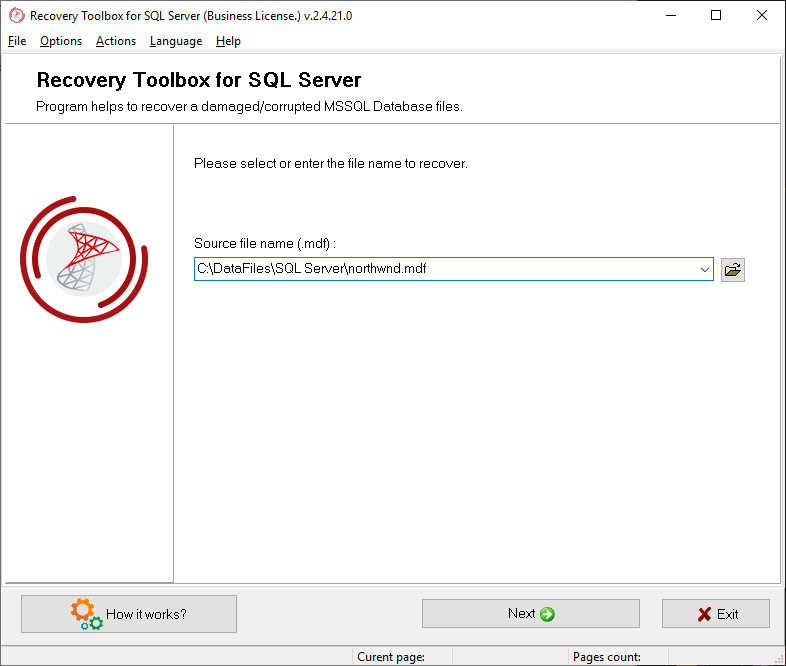
Типовой сценарий работы:
- Установить и запустить утилиту https://sql.recoverytoolbox.com/ru/.
- Желательно остановить Windows службу Microsoft SQL Server, чтобы MDF-файлы не были заняты.
- Указать повреждённый MDF-файл (и при наличии .ndf).
- Дождаться анализа.
- Просмотреть найденные объекты.
- Выгрузить результат:
– либо напрямую в SQL Server,
– либо в виде набора SQL-скриптов для дальнейшего импорта.
Практические заметки:
- просмотр результатов часто доступен до покупки, а сохранение – после регистрации;
- восстановление больших БД может быть долгим;
- нужна машина с запасом по CPU/RAM и свободному диску;
- если часть данных повреждена, индексы могут не восстановиться идеально, а некоторые системы (например, корпоративные платформы) могут вести себя нестабильно при нарушенной целостности.
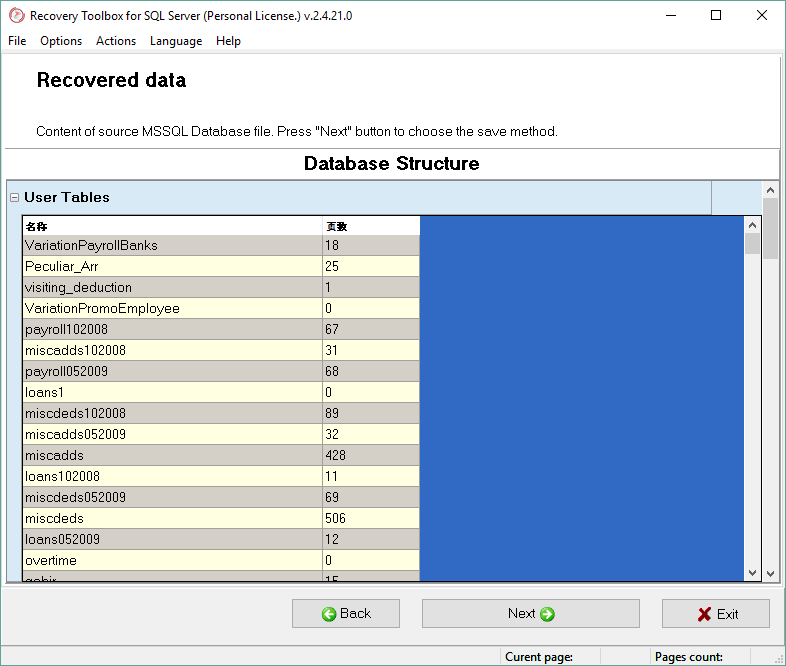
Полный процесс восстановления описан тут https://sql.recoverytoolbox.com/ru/#faq-wiki
Метод 11. Восстановление MDF-фалов онлайн (если SQL база в одном файле)
Когда база хранится только в MDF (без NDF), иногда используют MDF-восстановление онлайн: загружают MDF-файл, получают восстановленные SQL-скрипты и импортируют их в новую БД.
Общий порядок:
- Загрузить MDF в сервис SQL Server Recovery Kit.
- Дождаться обработки.
- Получить итоговые SQL-скрипты.
- Создать новую пустую базу в SQL Server.
- Импортировать скрипты (часто это делается пакетно, через bat/скрипт запуска).
Плюс – не нужно ставить ПО. Минусы – стоимость и то, что подходит не для всех кейсов (и не всегда применимо в компаниях из-за политики безопасности).
Метод 12. Восстановление через SQL-скрипты (структура + данные)
Если «починить и прицепить обратно» не выходит, часто спасает перенос в новую БД через скрипты:
- Извлечь данные/структуру.
- Сохранить результат как набор SQL-скриптов.
- Создать пустую БД.
- Выполнить скрипты по порядку:
– создание таблиц,
– создание индексов,
– вставка данных,
– процедуры/триггеры и прочие объекты. - После импорта – снова проверить целостность.
Этот подход особенно полезен при сильных повреждениях, когда «родную» базу поднять нельзя, но данные частично читаются.

Профилактические меры предотвращение повреждения SQL Server
Надёжное восстановление почти всегда начинается до аварии – с правильной подготовки:
- Автобэкапы ежедневно (по расписанию).
- Отдельные копии «в сторону» (другой диск/носитель/хранилище).
- Регулярная проверка, что бэкап реально восстанавливается.
- Антивирус и обновления безопасности.
- Надёжная дисковая подсистема (RAID там, где это оправдано).
- Мониторинг логов и предупреждений SQL Server.
Пример простого ежедневного бэкапа (идея – добавлять дату в имя файла):
BACKUP DATABASE [YourDatabase]
TO DISK = 'D:\Backup\YourDatabase_' +
CONVERT(VARCHAR(8), GETDATE(), 112) + '.bak'
WITH COMPRESSION, STATS = 10
***
SQL Server – мощная, но требовательная система: иногда база ломается из-за диска, памяти, транзакций, ошибок обслуживания или внешних факторов. В большинстве случаев лучший выход – восстановление из свежего проверенного backup. Все остальные методы – это компромиссы: от осторожной диагностики до ремонта с возможной потерей данных и извлечения данных сторонними инструментами.





Комментарии