






Темная тема в Microsoft Word набрала популярность среди пользователей, работающих в условиях слабого освещения или предпочитающих более мягкое воздействие на глаза. Однако внедрение темного оформления в офисные приложения выявило ряд проблем с контрастностью, читаемостью и общим комфортом работы с документами.
Основная сложность заключается в том, что темная тема Word изменяет только интерфейс программы – ленты, панели инструментов и боковые области, оставляя сам документ белым. Это создает резкий контрастный переход, который может вызывать усталость глаз и снижать продуктивность при длительной работе с текстом.
Что такое темная тема в Word
Темная тема в Microsoft Word представляет собой цветовую схему интерфейса, которая заменяет светлые элементы управления на темные аналоги. Важно понимать, что по умолчанию темная тема затрагивает только оболочку программы – ленту инструментов, боковые панели, строку состояния и другие элементы интерфейса, не изменяя цвет самого документа.
Проблема контраста между интерфейсом и документом
Наиболее распространенная жалоба пользователей связана с чрезмерным контрастом между темным интерфейсом и ярко-белым фоном документа. Этот резкий переход может вызывать напряжение глаз, особенно при работе в затемненном помещении или в вечернее время. Устраняется подобный контраст несколькими разными методами, которые я предлагаю разобрать далее.
Включение темного фона документа
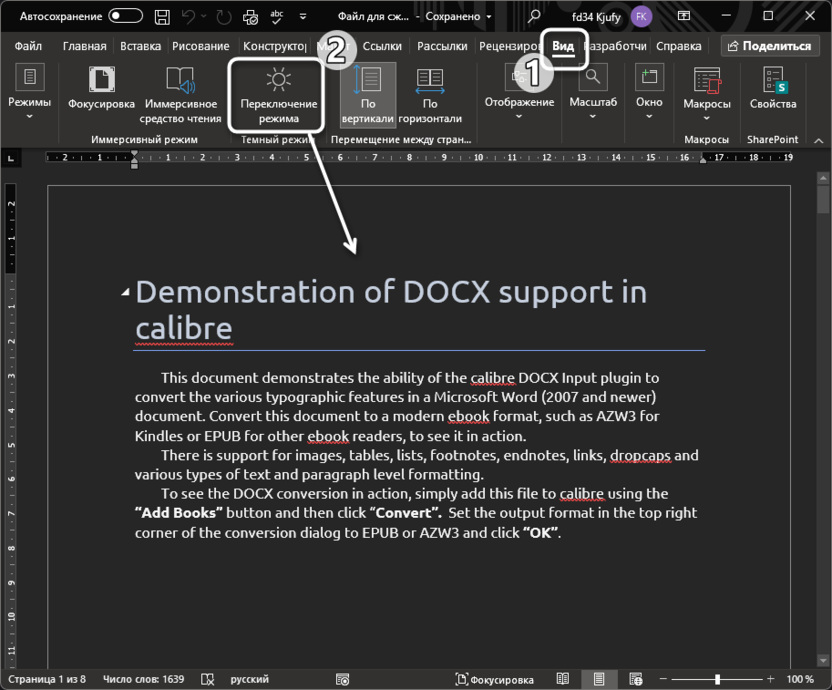
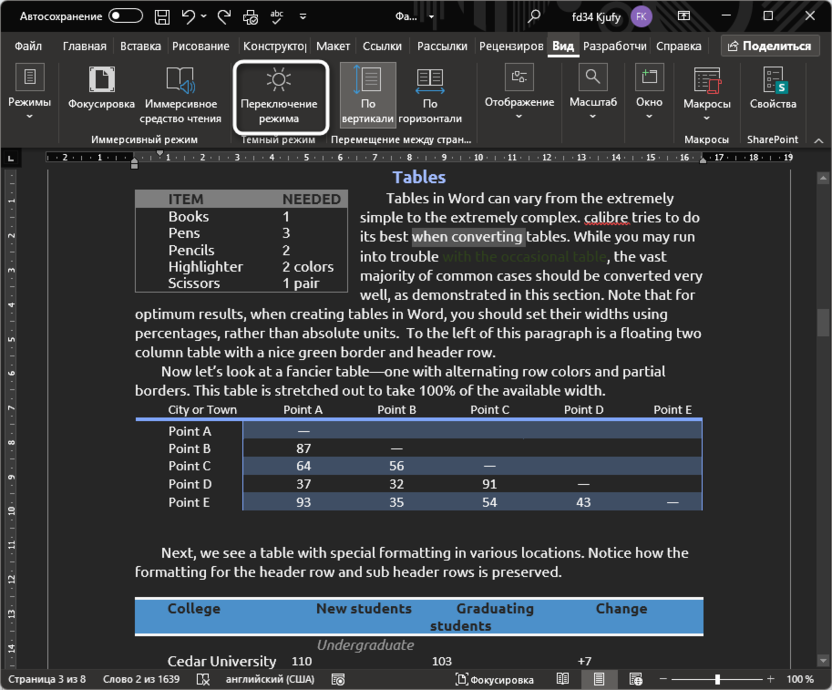
Актуальные на текущий момент версии Word предлагают решение этой проблемы через функцию изменения цвета страницы документа. Новая опция «Переключить режимы» позволяет сделать фон документа темным, сохраняя при этом читаемость текста.
-
Откройте документ Word с включенной темной темой интерфейса.
-
Перейдите на вкладку «Вид» на ленте инструментов.
-
В группе «Темный режим» найдите кнопку «Переключить режимы».
-
Нажмите на кнопку для переключения между светлым и темным фоном документа.
-
Word запомнит выбранный режим для последующих сеансов работы.
Настройка постоянного темного фона
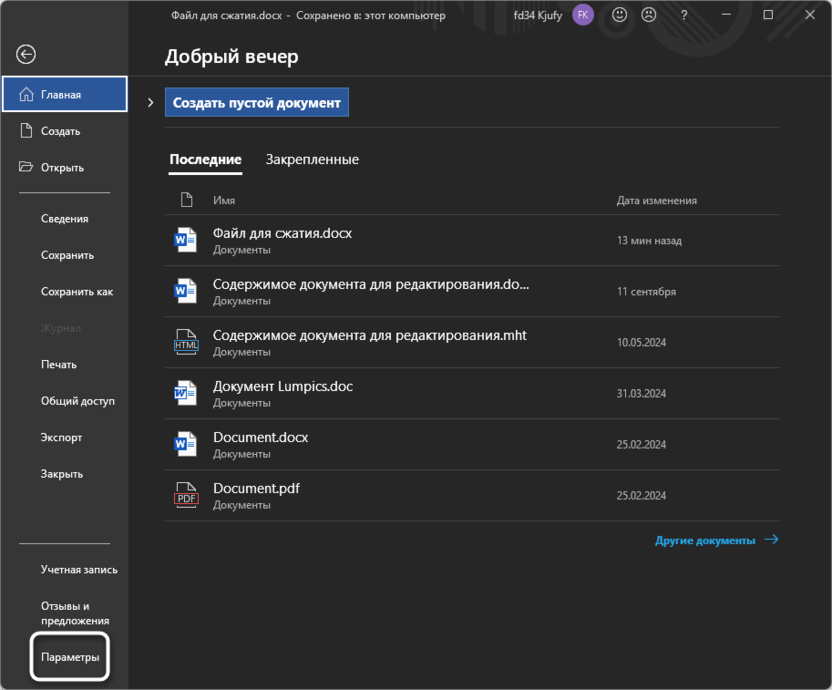
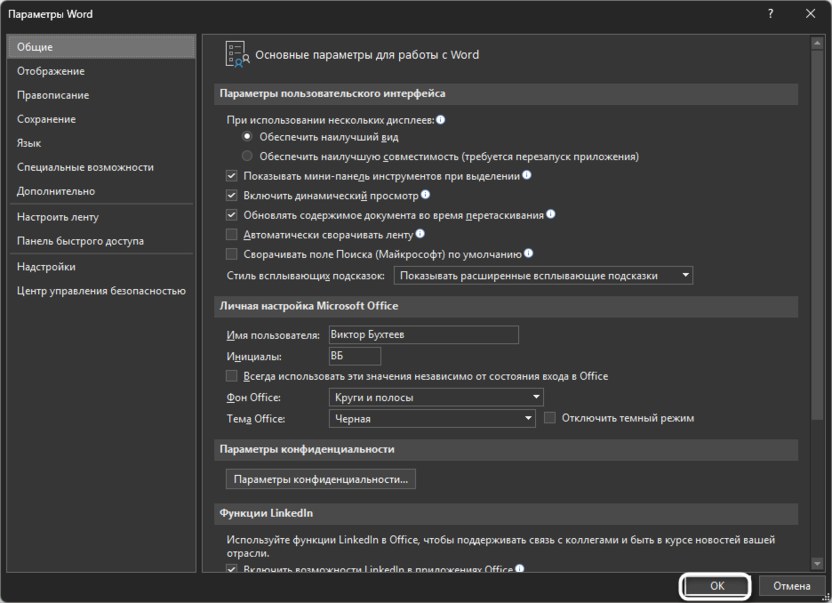
Для пользователей, которые хотят, чтобы все новые документы открывались с темным фоном, доступна соответствующая настройка в параметрах программы. Вы можете перейти к настройкам как с открытием главного окна программы, так и через уже редактируемый документ, что показано далее.
-
Откройте меню «Файл» и выберите «Параметры».
-
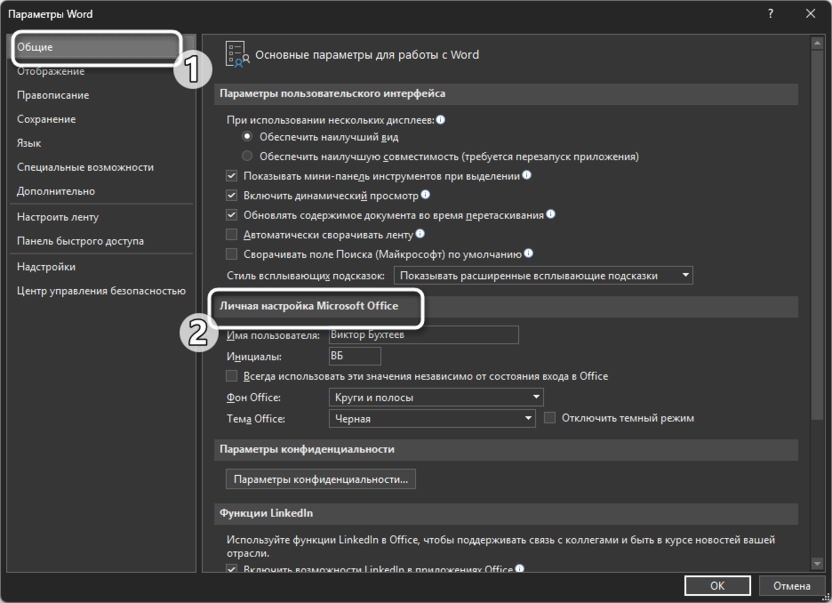
В левой панели выберите раздел «Общие». Найдите секцию настроек темы Office.
-
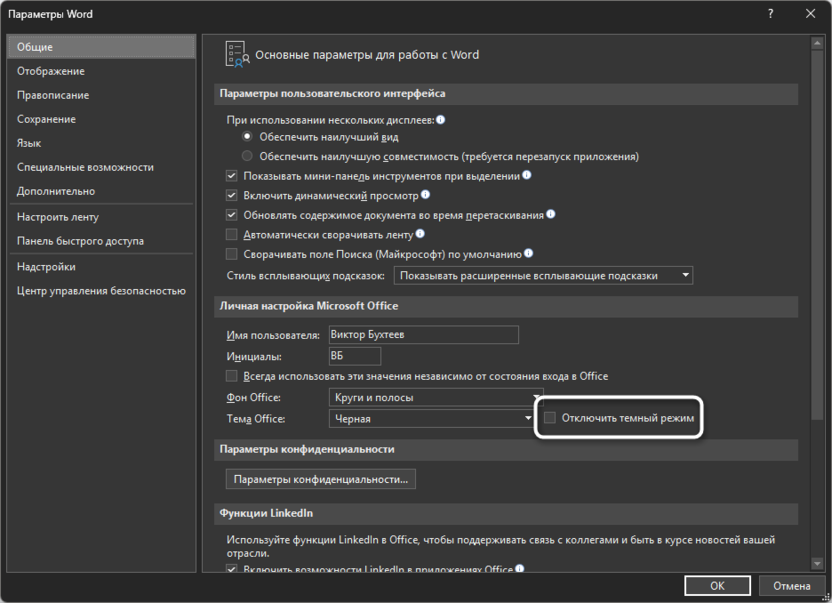
Снимите флажок «Отключить темный режим», если он установлен.
-
Нажмите «ОК» для сохранения изменений.
Управление темой интерфейса
Word предлагает несколько вариантов цветового оформления интерфейса, каждый из которых подходит для определенных условий работы. Подобный выбор темы может существенно повлиять на комфорт использования программы. Я бы рекомендовал следующие инструкции тем юзерам, кто еще не попробовал разные доступные темы и не знает про все существующие функции персонализации в программе.
Переключение между темами Office
Стандартный способ изменения цветовой схемы интерфейса осуществляется через настройки учетной записи и действует на все приложения пакета Office одновременно.
-
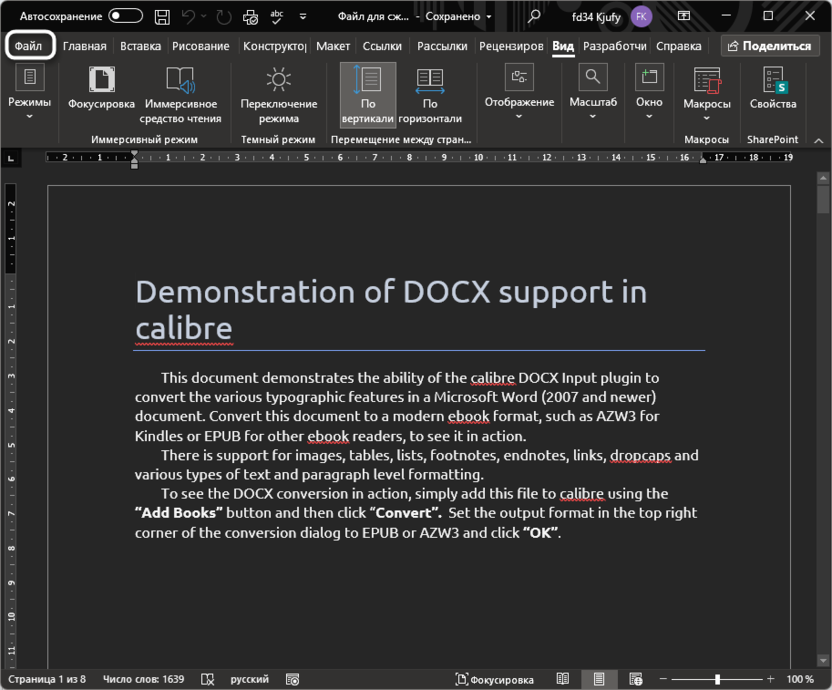
В открытом документе Word выберите «Файл» в левом верхнем углу.
-
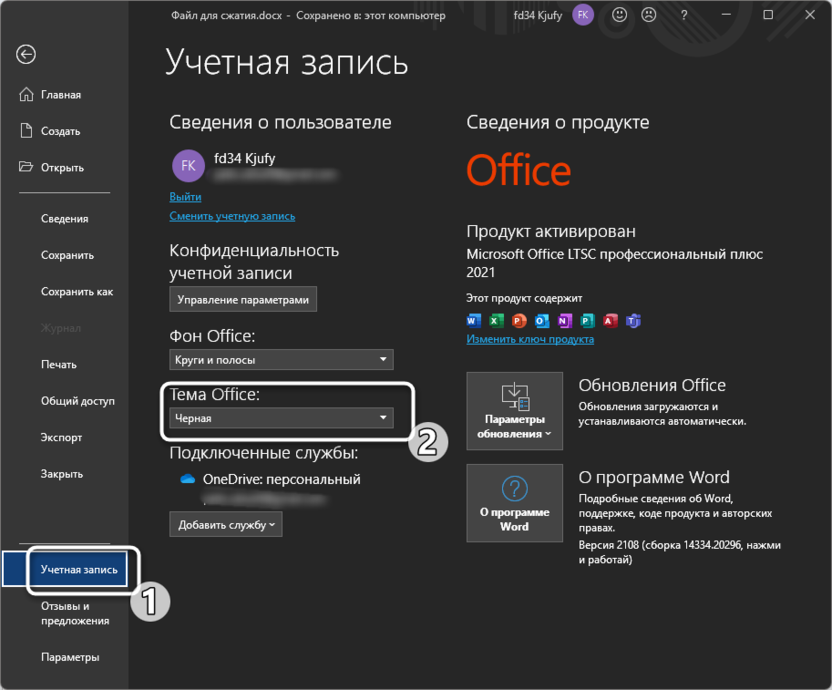
На боковой панели нажмите «Учетная запись». и в правой части экрана найдите раздел «Тема Office».
-
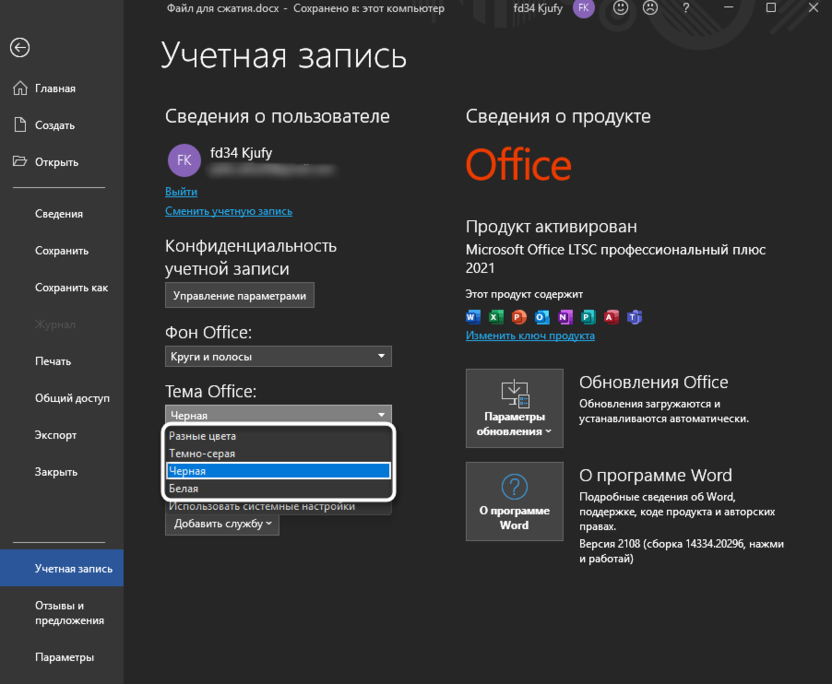
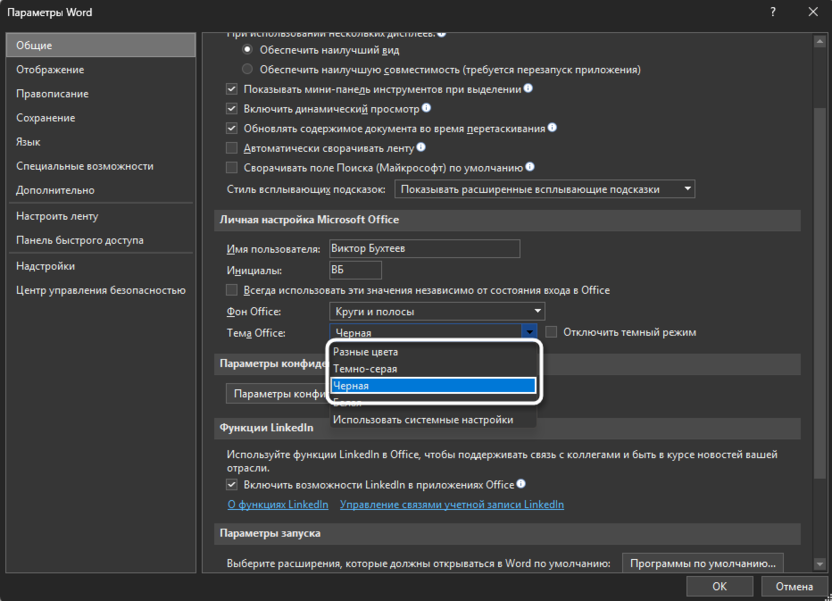
Нажмите на выпадающий список рядом с текущей темой, после чего Выберите один из доступных вариантов: «Разные цвета», «Белая», «Темно-серая» или «Черная».
-
Изменения применятся немедленно ко всем открытым приложениям Office, поэтому можете попробовать разные варианты для теста.
Синхронизация с системными настройками
Современные версии Word могут автоматически адаптироваться к цветовой схеме операционной системы, что обеспечивает единообразие интерфейса всех приложений. Применение подобной настройки поможет вам избежать резких цветовых переходов при переключении между разными окнами в ОС.
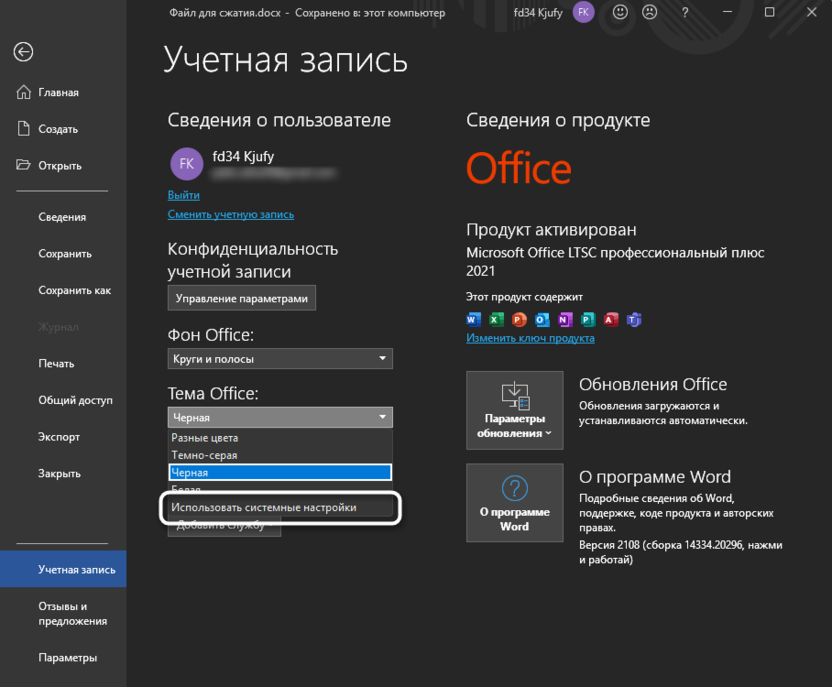
В том же меню «Тема Office» выберите пункт «Использовать системные настройки». При такой настройке Word будет автоматически переключаться между светлой и темной темами в соответствии с настройками Windows или macOS.
Проблемы читаемости и их решение
Темная тема может создавать сложности с восприятием некоторых элементов форматирования, цветных выделений и графических объектов. Эти проблемы требуют индивидуального подхода к настройке параметров отображения. Поэтому предлагаю остановиться на самых распространенных, чтобы понять, как проще всего их решить.
Настройка контрастности выделений
Стандартные цвета выделения текста могут плохо читаться на темном фоне интерфейса или документа. Word позволяет настроить цветовую схему выделений для лучшей видимости в темном режиме.
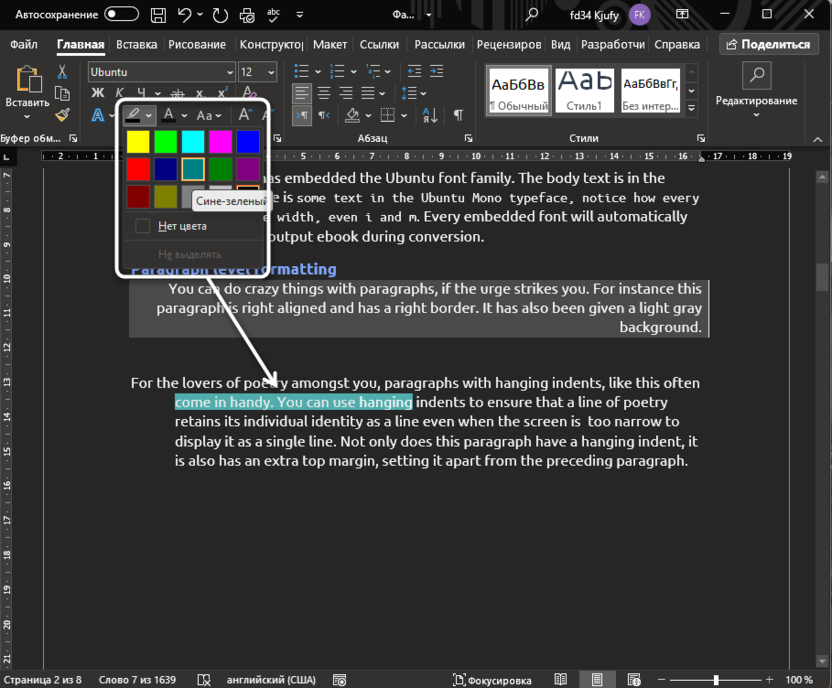
Откройте меню «Главная» и щелкните стрелку рядом с кнопкой выделения текста. Выберите цвета, которые обеспечивают достаточный контраст с текущим фоном документа. Для темного фона документа лучше подходят яркие цвета: желтый, оранжевый, светло-зеленый.
Корректировка цветов шрифта
Такая же проблема контрастов цветов появляется и при работе с темным фоном документа некоторые цвета шрифта могут стать плохо различимыми. Избегайте светло-синих, светло-зеленых и светлых темных цветов при оформлении текста на темном фоне, поскольку по умолчанию будет включена функция инверсии всех цветов на листе.
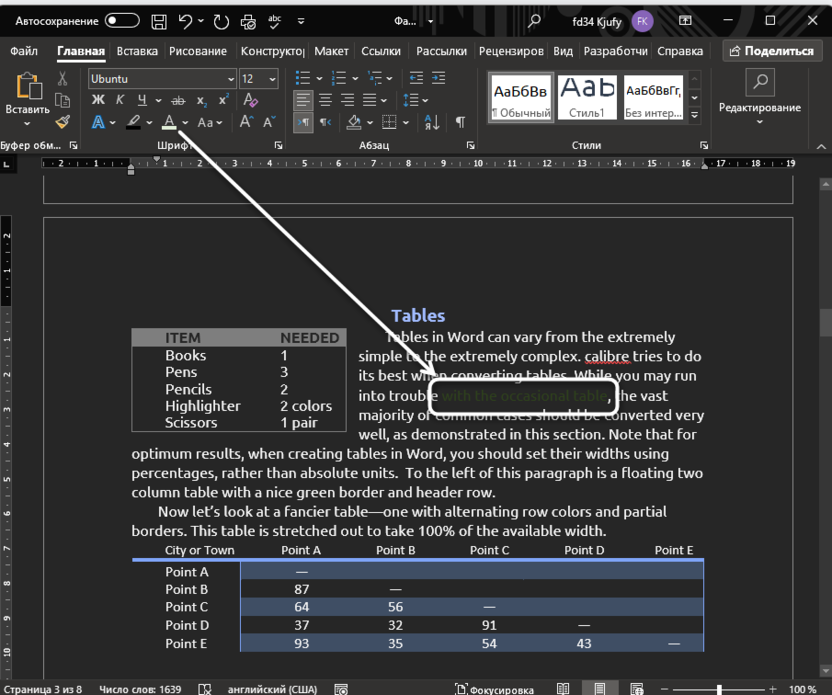
Отдавайте предпочтение темным оттенкам или уменьшайте яркость существующих цветов.
Оптимизация изображений и графики
Изображения с белым или прозрачным фоном могут выглядеть неестественно на темном фоне документа. Рассмотрите возможность добавления тонкой рамки к изображениям или изменения их обтекания текстом для лучшей интеграции с темным дизайном.
Проблемы совместимости и печати
Использование темной темы может создать ложное впечатление о том, как документ будет выглядеть при печати или передаче другим пользователям. Важно понимать различия между отображением на экране и финальным результатом, в чем помогут разобраться встроенные функции программы.
Предварительный просмотр печати
Документы с темным фоном страницы по умолчанию печатаются со стандартным белым фоном для экономии чернил и тонера. Для проверки итогового результата всегда используйте функцию предварительного просмотра перед печатью.
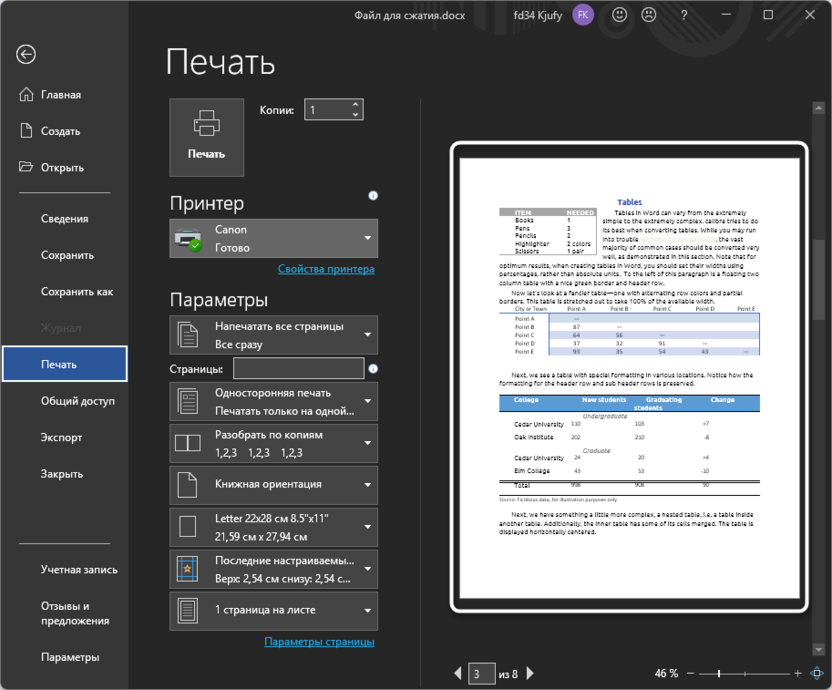
Нажмите Ctrl + P или выберите «Файл» – «Печать» для просмотра документа в том виде, в котором он будет напечатан. При необходимости скорректируйте цвета текста и элементов оформления для лучшей читаемости на белом фоне.
Принудительная печать темного фона
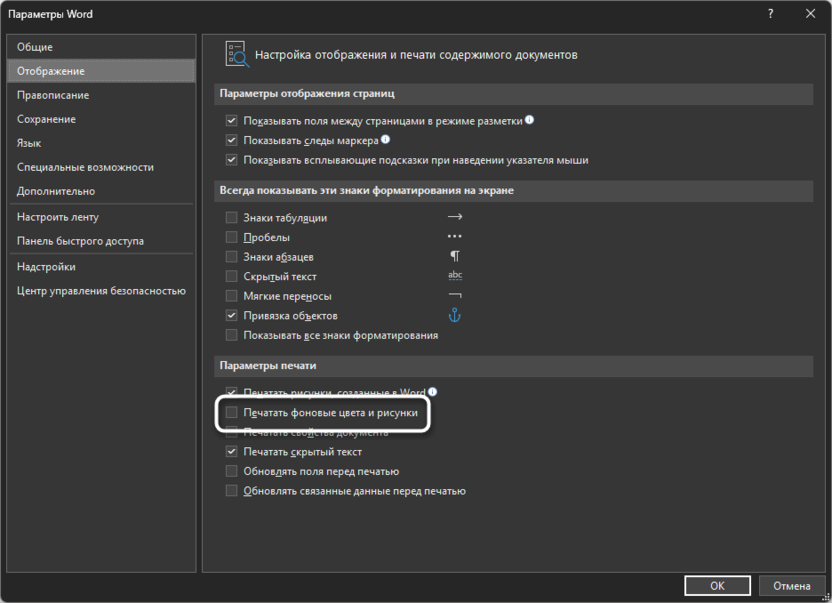
Если требуется напечатать документ с сохранением темного фона, измените соответствующие настройки печати.
-
Откройте «Файл» – «Параметры» – «Отображение».
-
В разделе «Параметры печати» установите флажок «Печатать фоновые цвета и рисунки».
-
Сохраните настройки и повторите предварительный просмотр для проверки результата.
Решение других типичных проблем
Работа в темной теме может сопровождаться специфическими техническими сложностями, которые влияют на продуктивность и качество работы с документами. Знание этих проблем и способов их устранения поможет поддерживать эффективный рабочий процесс.
-
Автоматическое переключение темы при изменении системных настроек. Word может неожиданно менять тему интерфейса при обновлениях системы или изменении настроек Windows. Отключите опцию «Использовать системные настройки» в разделе «Тема Office» и вручную выберите предпочитаемую цветовую схему для стабильного отображения.
-
Плохая читаемость комментариев и примечаний в темном режиме. Всплывающие комментарии могут плохо контрастировать с темным интерфейсом или фоном документа. Измените цвет фона комментариев через «Файл» – «Параметры» – «Отслеживание исправлений» или временно переключитесь в светлый режим для работы с рецензированием.
-
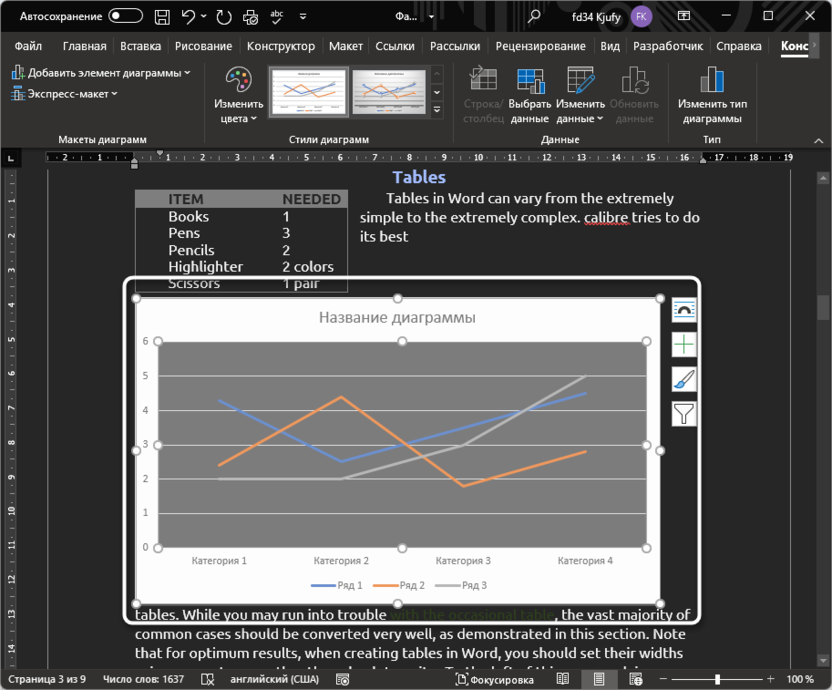
Некорректное отображение диаграмм и графических элементов. Диаграммы Excel, встроенные в Word, могут некорректно адаптироваться к темной теме документа. Вручную измените цветовую схему диаграмм через их свойства или создайте специальные шаблоны диаграмм, оптимизированные для темного фона.
-
Проблемы с экспортом в PDF при темном фоне документа. PDF-файлы с темным фоном могут некорректно отображаться в различных программах просмотра. Перед экспортом проверьте настройки PDF-принтера и при необходимости временно переключитесь на светлый фон документа для создания универсально совместимого файла.
-
Медленная работа Word при частом переключении между режимами. Частое использование функции «Переключить режимы» может замедлять отклик программы. Определите оптимальный режим отображения для вашего рабочего процесса и избегайте частых переключений внутри одной рабочей сессии.
-
Потеря настроек темы после обновлений Office. Крупные обновления пакета Office могут сбрасывать пользовательские настройки темы к значениям по умолчанию. Создайте резервную копию настроек через экспорт параметров реестра или записывайте предпочитаемые настройки для быстрого восстановления после обновлений.
Заключение
Темная тема в Microsoft Word может существенно улучшить комфорт работы при правильной настройке, но требует внимательного подхода к конфигурации различных параметров отображения. Ключевое значение имеет понимание различий между темным интерфейсом и темным фоном документа, а также их влияния на читаемость и общее восприятие текста.
Успешное использование темной темы зависит от индивидуальных предпочтений пользователя, характера выполняемых задач и технических особенностей рабочего окружения. Экспериментируйте с различными комбинациями настроек, учитывайте специфику вашего рабочего процесса и не забывайте о необходимости адаптации документов для печати и передачи другим пользователям.




Комментарии