






Word автоматически создает маркированные и нумерованные списки при определенных условиях ввода. Когда вы набираете «1.» и нажимаете пробел, появляется нумерованный список. При вводе «*» или «-» с пробелом создается маркированный список. Эта функция часто мешает при обычном наборе текста, когда списки не нужны, поэтому и возникает потребность в удалении автоматической нумерации.
Отключение автоформатирования через настройки автозамены
Самый эффективный способ полностью отключить автоматическое создание списков – изменить настройки автозамены. Это решение работает глобально для всех документов и предотвращает появление нежелательных списков в будущем.
Перейдите в меню «Файл» – «Параметры» – «Правописание» и нажмите кнопку «Параметры автозамены». В открывшемся окне перейдите на вкладку «Автоформат при вводе». В разделе «Применить по мере ввода» снимите галочки с пунктов «Стили маркированных списков» и «Стили нумерованных списков». Нажмите «ОК» для сохранения изменений.
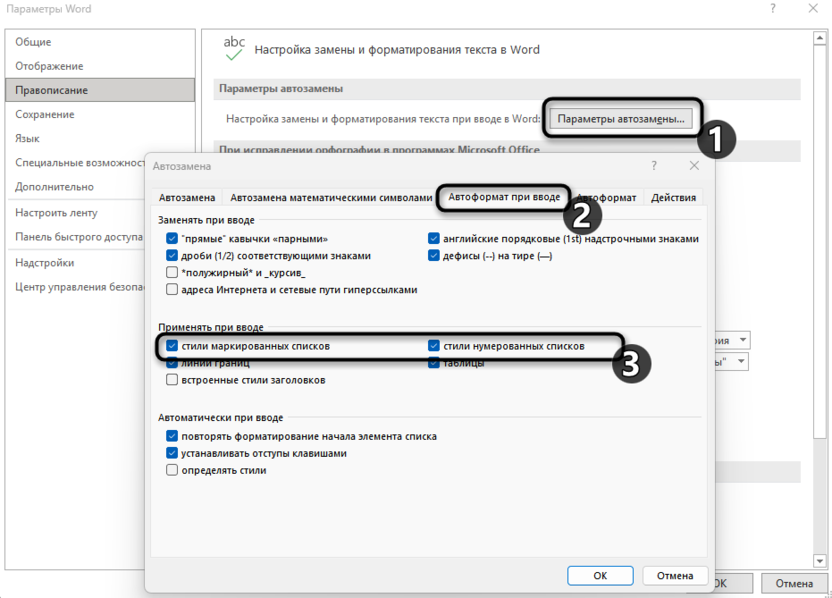
После этой настройки Word перестанет автоматически создавать списки при вводе цифр с точкой или символов маркеров. Вы сможете набирать «1. Первый пункт» или «* важная информация» без автоматического форматирования.
Быстрая отмена через Ctrl + Z
Если автоматический список уже появился, самый быстрый способ его убрать – немедленно нажать Ctrl + Z. Эта комбинация отменяет последнее действие и возвращает текст к исходному виду без форматирования списка.
Важно нажать Ctrl + Z сразу после появления автоматического форматирования, пока курсор находится в том же абзаце. Если вы продолжили набор текста или перешли к следующему абзацу, отмена может не сработать корректно или потребует нескольких нажатий.
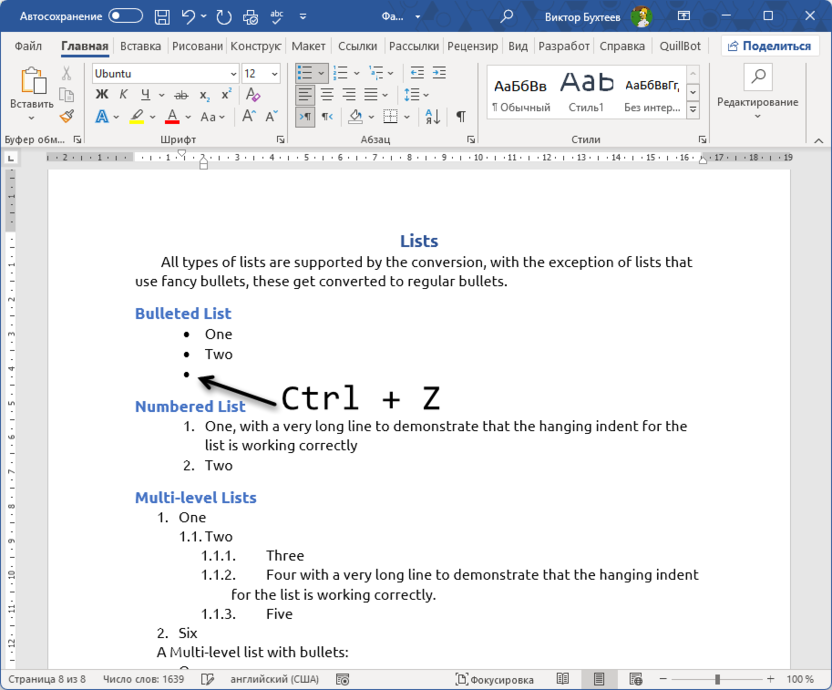
Этот способ удобен для разовых случаев, когда автоматическое форматирование появилось случайно. Однако он не решает проблему кардинально – при следующем вводе подобных символов список появится снова.
Удаление форматирования через панель инструментов
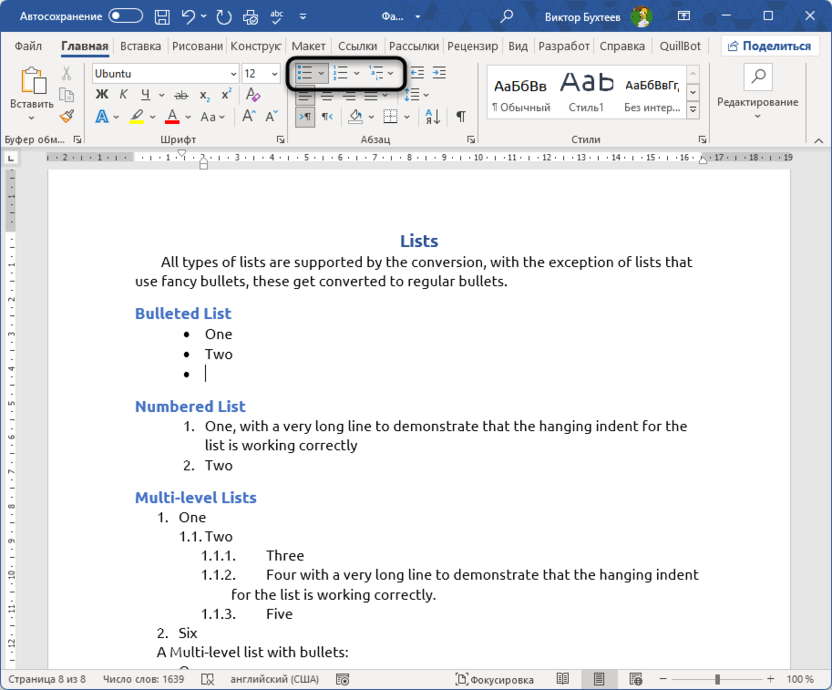
Для удаления уже созданных списков используйте кнопки на панели инструментов. Выделите текст со списком и на вкладке «Главная» в группе «Абзац» нажмите активную кнопку «Маркеры» или «Нумерация» для ее отключения.
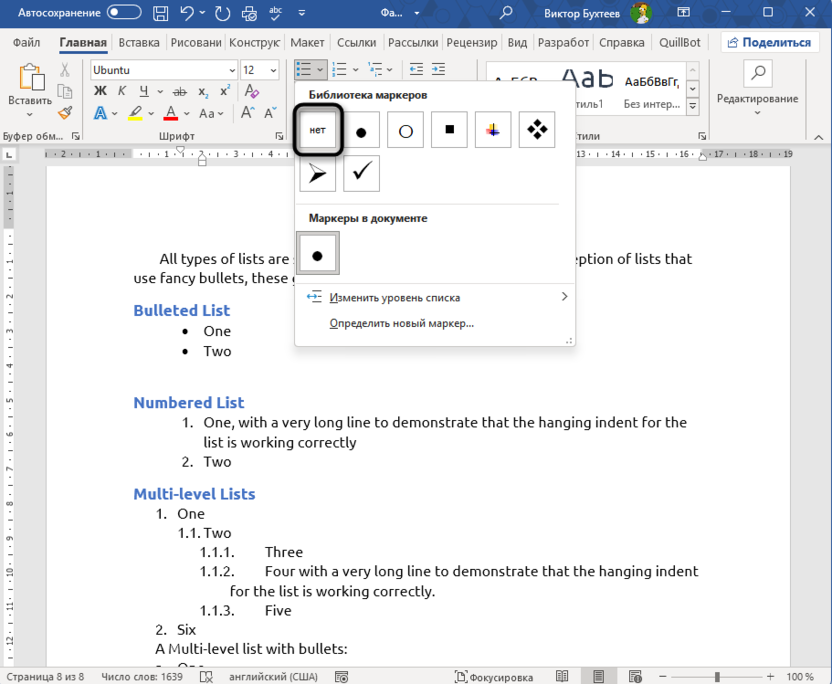
Альтернативно можно нажать на стрелочку рядом с кнопкой списка и выбрать «Нет» в появившемся меню. Это уберет все форматирование списка и вернет обычный текст. При работе с многоуровневыми списками может потребоваться несколько нажатий для полного удаления форматирования.
Также можно использовать комбинацию Ctrl + Shift + N, которая применяет стиль «Обычный» и убирает любое специальное форматирование, включая списки.
Изменение стиля абзаца и очистка форматирования
Если предыдущие способы не помогли, попробуйте полную очистку форматирования. Выделите проблемный текст и нажмите Ctrl + Shift + N для применения базового стиля «Обычный». Это удалит все специальное форматирование, включая настройки списков.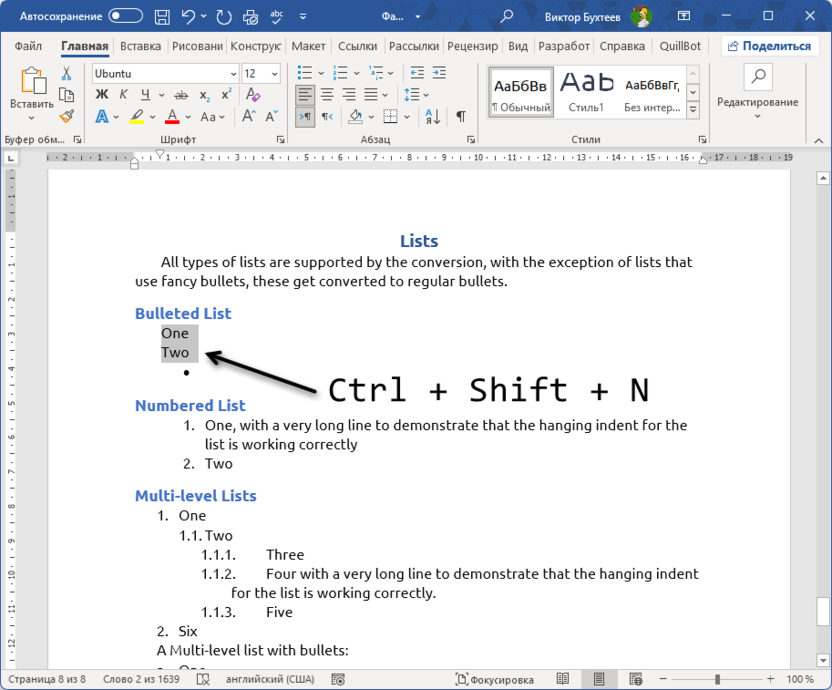
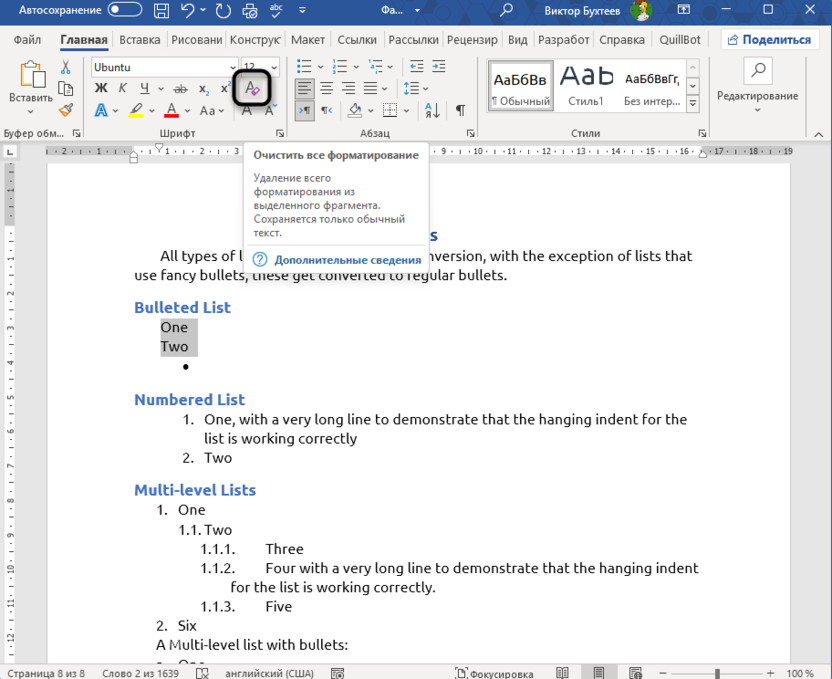
Для более тщательной очистки можно использовать функцию «Очистить все форматирование». На вкладке «Главная» в группе «Шрифт» найдите кнопку с ластиком «Очистить все форматирование» или нажмите Ctrl + Пробел. Это уберет все форматирование символов и абзацев.
В сложных случаях может помочь копирование текста в «Блокнот» и обратная вставка в Word. Блокнот удаляет все форматирование, оставляя только чистый текст без каких-либо стилей и настроек списков.
Заключение
Автоматические списки в Word часто создают неудобства при обычном наборе текста. Отключение автоформатирования через настройки автозамены решает проблему навсегда, а быстрая отмена через Ctrl + Z помогает в экстренных случаях. При необходимости всегда можно создать списки вручную через соответствующие кнопки на панели инструментов.




Комментарии