






Иногда в документе Word требуется разместить широкую таблицу, диаграмму или изображение, которые не помещаются в стандартную книжную ориентацию. В данном случае изменение ориентации всего документа не подходит, поскольку основной текст лучше читается в вертикальном формате.
Word позволяет изменить ориентацию отдельных страниц, не затрагивая остальные части документа. Для этого используется система разделов, которая разбивает документ на логические части с разными параметрами форматирования.
Метод 1: Использование разрывов разделов вручную
Самый надежный способ создания альбомной страницы – ручная установка разрывов разделов до и после нужной страницы. Этот метод дает полный контроль над структурой документа и гарантирует корректное отображение при печати.
-
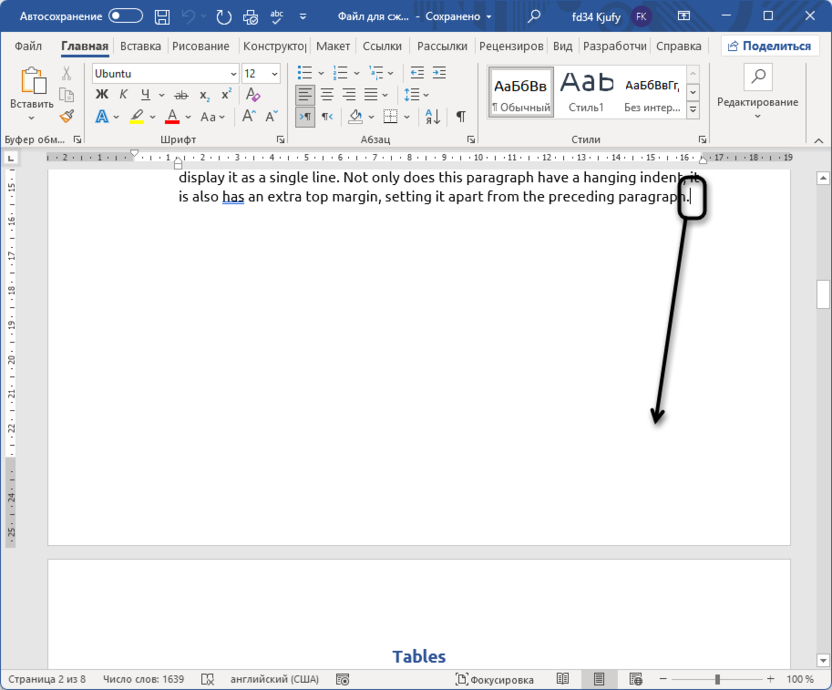
Поставьте курсор в конце страницы, которая должна остаться книжной (перед будущей альбомной страницей).
-
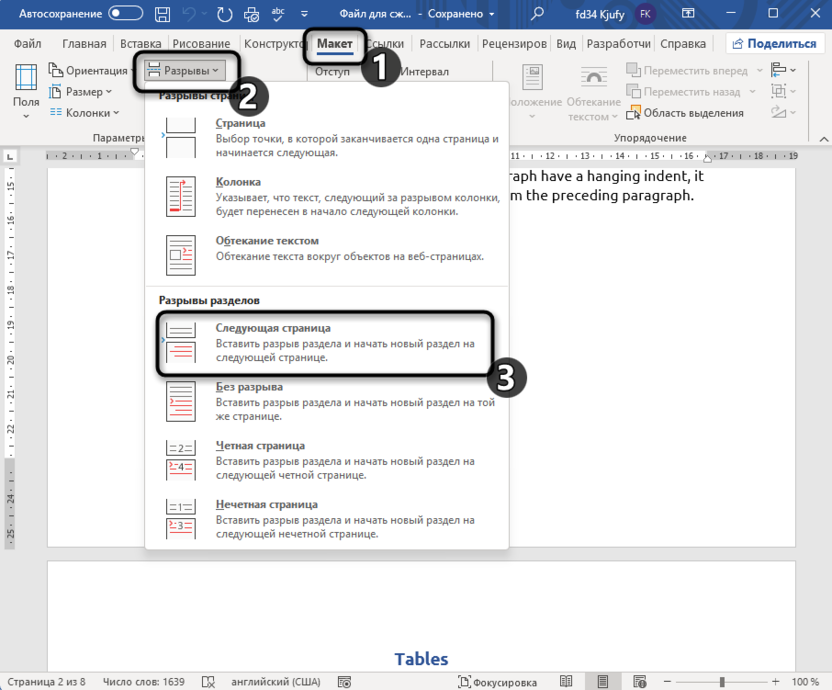
Перейдите на вкладку «Макет» и нажмите «Разрывы» – «Следующая страница» в разделе «Разрывы разделов».
-
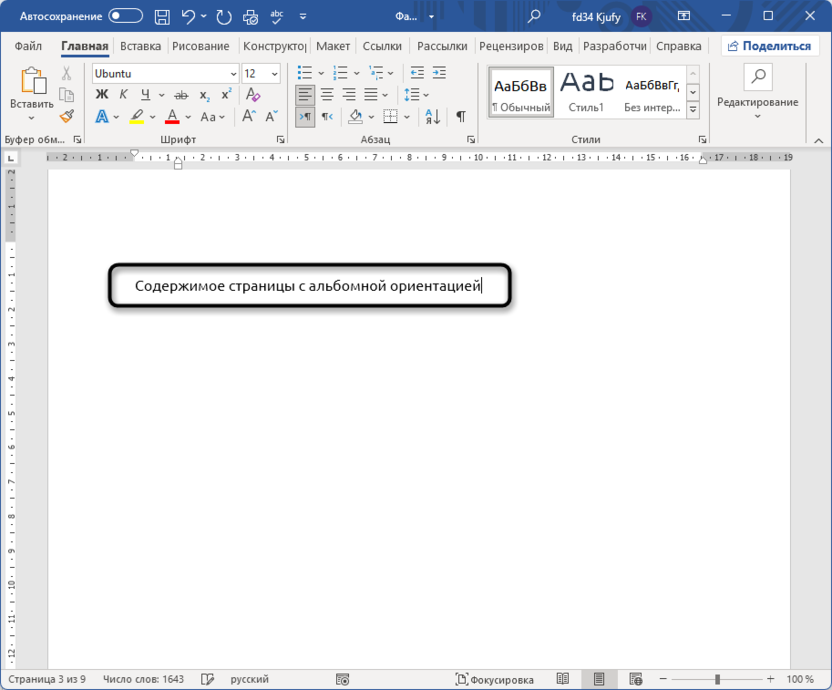
Затем введите или вставьте содержимое для альбомной страницы.
-
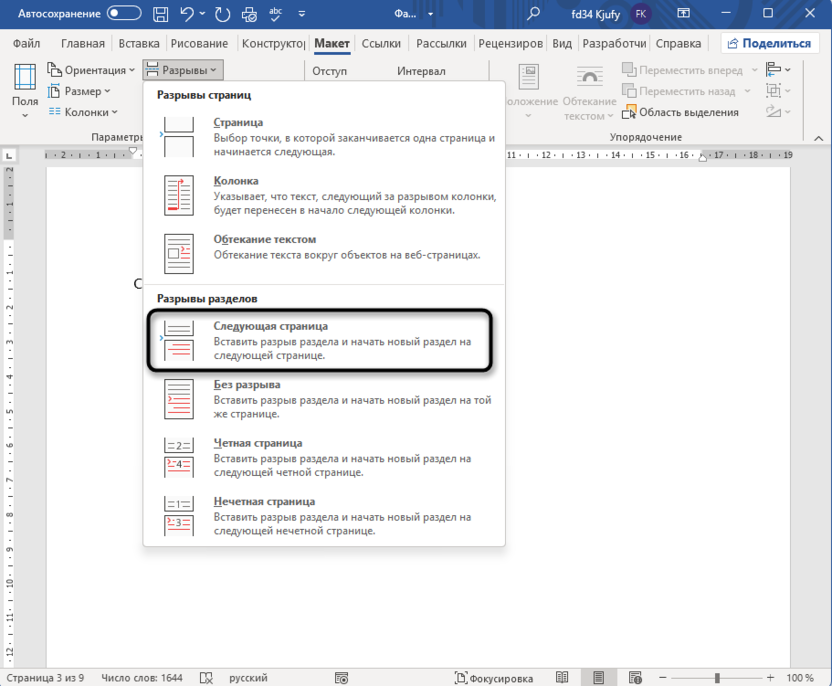
После завершения контента поставьте курсор в конец альбомной страницы и снова вставьте разрыв раздела «Следующая страница».
-
Теперь поместите курсор на альбомную страницу и выберите «Макет» – «Ориентация» – «Альбомная».
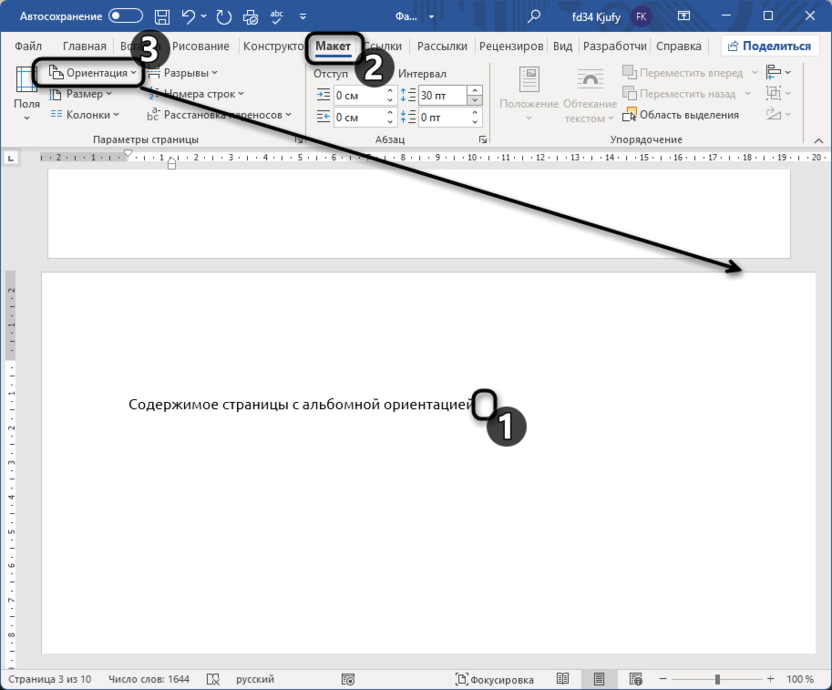
Для контроля правильности установки разрывов включите отображение непечатаемых символов на вкладке «Главная» (кнопка ¶). Вместе с этим учитывайте, что разрывы разделов отображаются как двойная пунктирная линия с надписью «Разрыв раздела (со следующей страницы)». Рекомендую применять этот способ при работе с колонтитулами и нумерацией страниц.
Метод 2: Выделение текста и применение ориентации к выделенному
Более быстрый способ – выделить содержимое, которое должно располагаться на альбомной странице, и применить к нему соответствующие настройки. После этого Word автоматически создаст необходимые разрывы разделов.
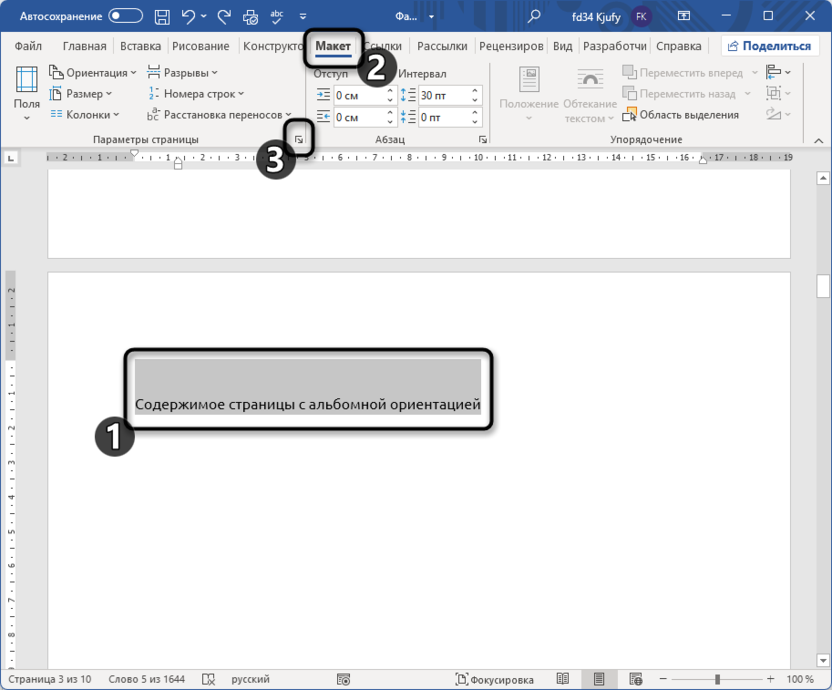
Выделите весь текст, таблицу или другое содержимое, которое должно быть размещено на альбомной странице. Перейдите на вкладку «Макет» и нажмите маленькую стрелочку в правом нижнем углу группы «Параметры страницы» для открытия диалогового окна.
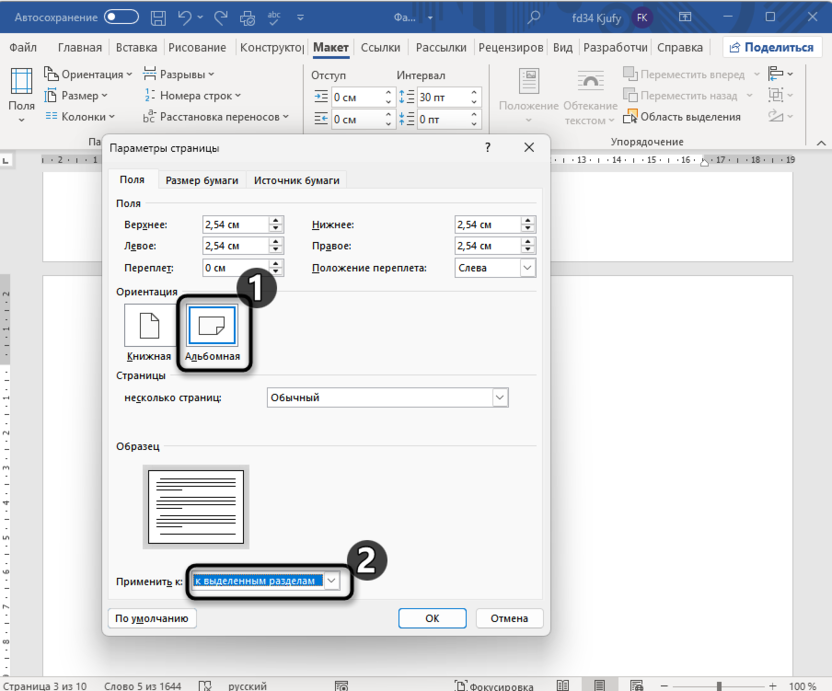
На вкладке «Поля» выберите ориентацию «Альбомная». В поле «Применить к» внизу окна выберите «К выделенным разделам» и нажмите «ОК».
Word автоматически создаст разрывы разделов до и после выделенного текста, поместив его на отдельную страницу с альбомной ориентацией.
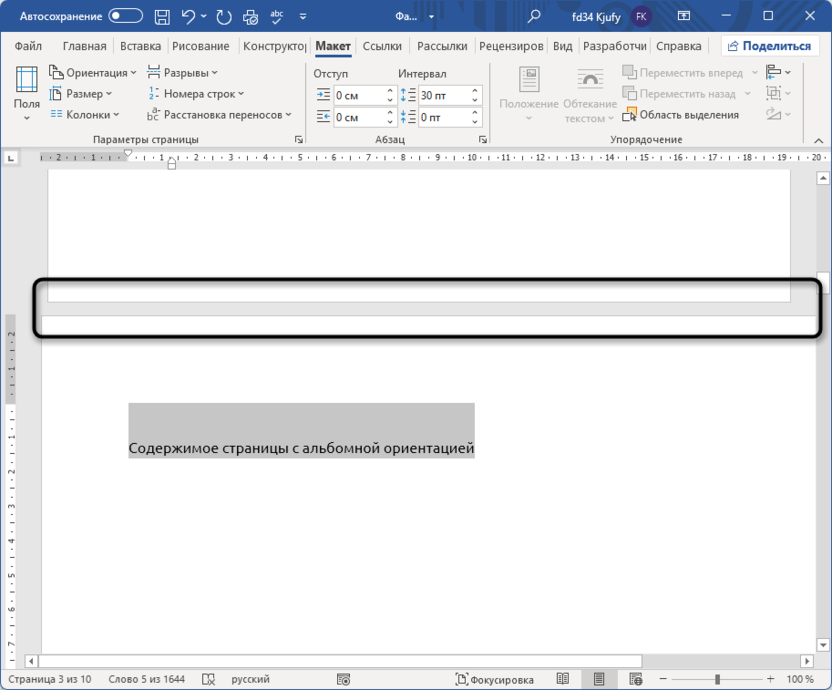
Этот способ удобен для готового контента, но требует осторожности при редактировании границ выделения.
Метод 3: Использование пункта «До конца документа»
Следующий способ подходит, когда альбомные страницы должны располагаться в конце документа или когда нужно изменить ориентацию нескольких последних страниц подряд.
Поставьте курсор на первую страницу, которая должна стать альбомной. Откройте диалоговое окно «Параметры страницы» через вкладку «Макет». Выберите ориентацию «Альбомная» и в поле «Применить» установите «До конца документа». Нажмите «ОК» для применения изменений.
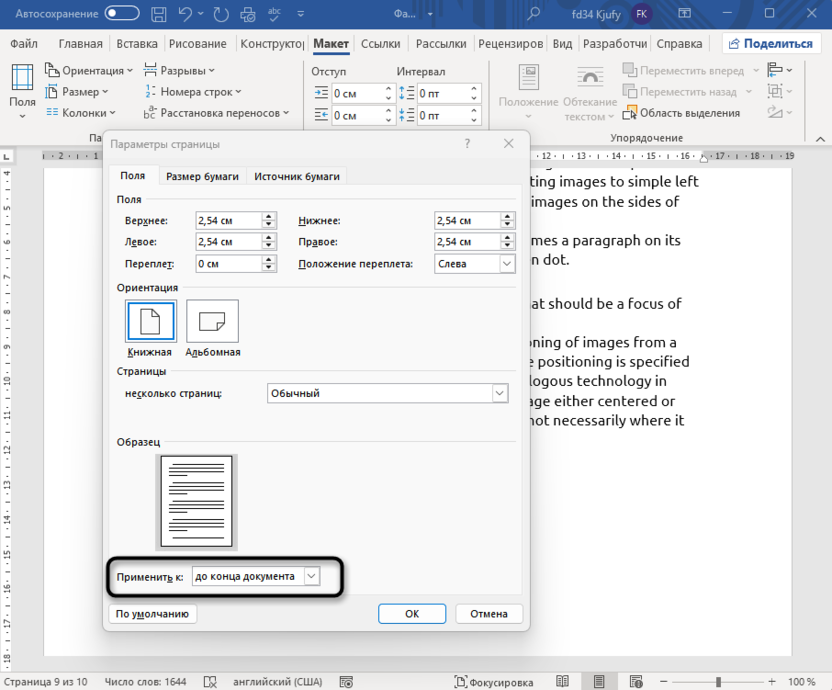
После этого все страницы от текущей позиции курсора до конца документа получат альбомную ориентацию. Если в дальнейшем потребуется вернуть книжную ориентацию для последующих страниц, поставьте курсор в нужное место и повторите процедуру, выбрав книжную ориентацию. Подобное изменение хорошо подходит для размещения приложений, больших таблиц или графиков в конце документа.
Метод 4: Предварительная подготовка структуры документа
Если заранее известно, какие страницы должны быть альбомными, можно подготовить структуру документа с нужными разрывами разделов до заполнения контентом. Это упрощает последующую работу и предотвращает проблемы с форматированием.
Создайте нужное количество страниц нажатием Ctrl + Enter для принудительных разрывов страниц. Поставьте курсор на первой странице, которая должна стать альбомной, и вставьте разрыв раздела «Следующая страница».
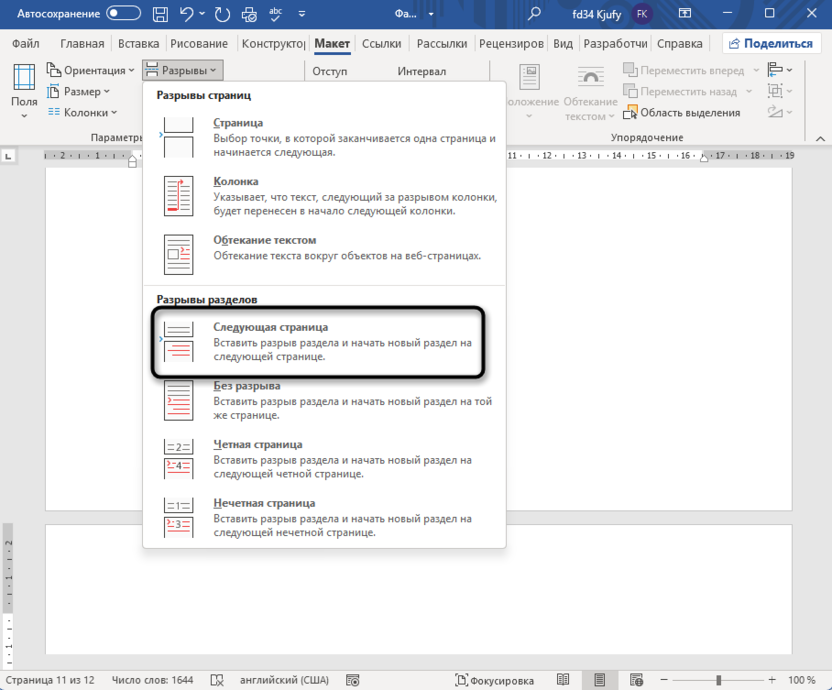
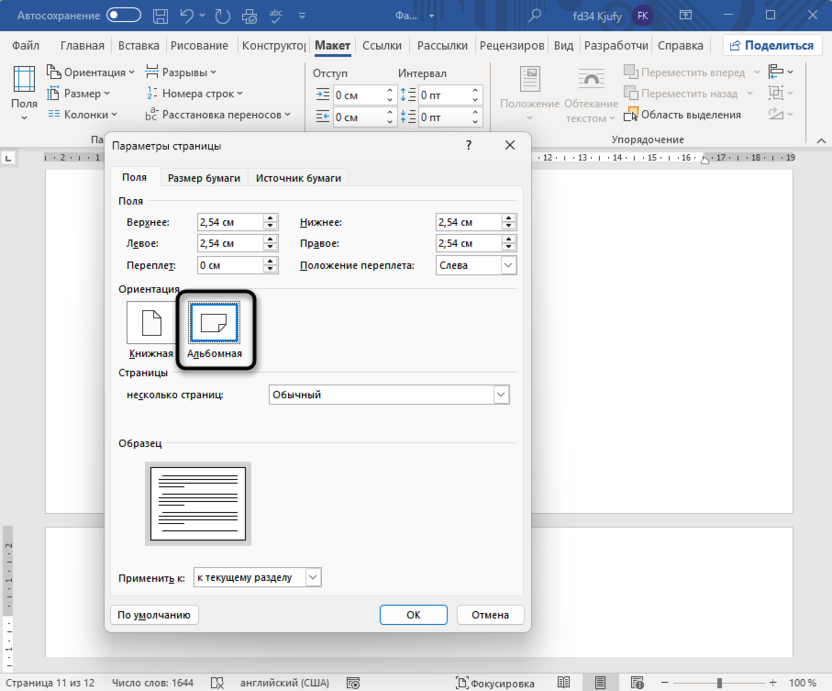
Повторите операцию в конце блока альбомных страниц. Затем выберите альбомную ориентацию для созданного раздела через «Макет» – «Ориентация».
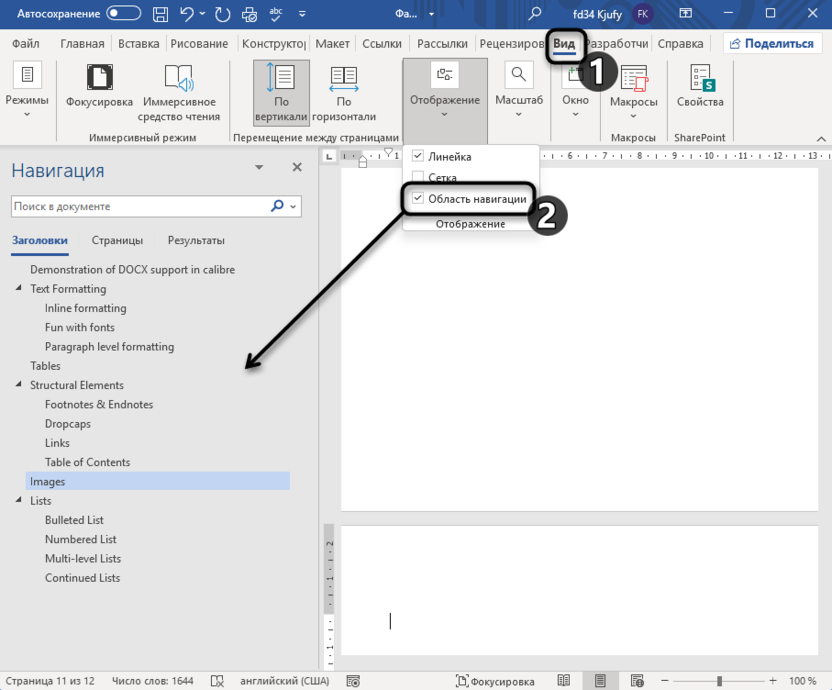
Для удобства работы с большими документами можно использовать область навигации («Вид» – «Область навигации»), которая показывает структуру разделов.
При необходимости изменения количества альбомных страниц легко добавить или удалить страницы внутри созданного раздела без нарушения общей структуры документа.
Важные нюансы и решение типичных проблем
При работе с альбомной ориентацией отдельных страниц пользователи часто сталкиваются с дополнительными сложностями, которые не всегда очевидны на первый взгляд. Рассмотрим наиболее распространенные проблемы и способы их решения:
-
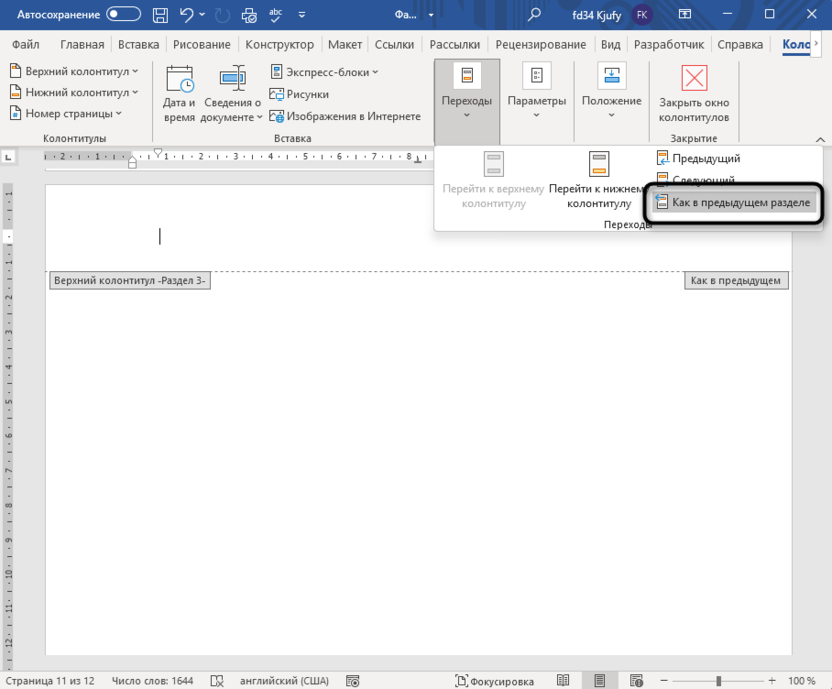
Проблемы с колонтитулами и нумерацией. После создания разделов нумерация страниц может отображаться некорректно на альбомных листах. Решение: зайдите в колонтитул альбомной страницы, на вкладке «Колонтитулы» отключите «Как в предыдущем разделе» и настройте нумерацию отдельно.
-
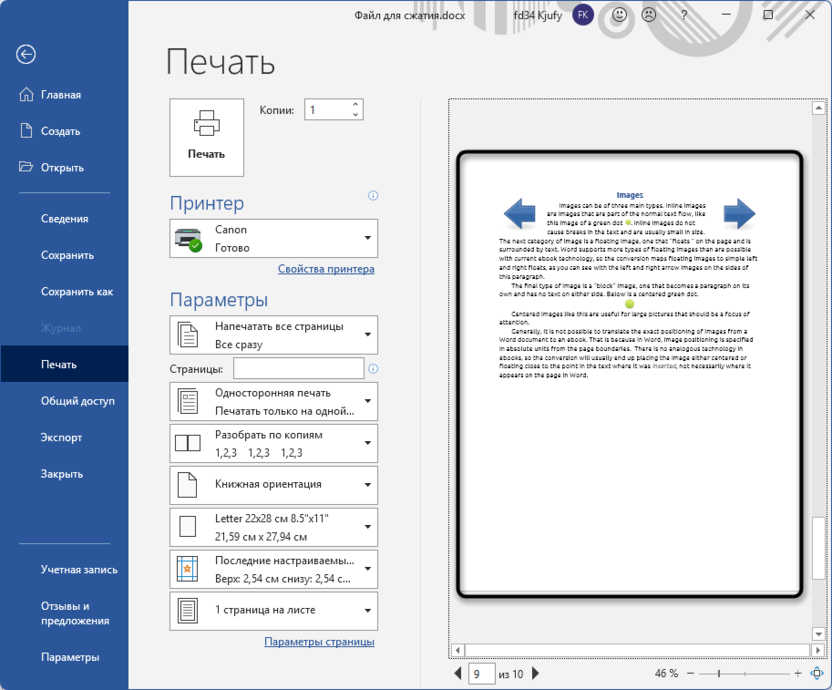
Некорректная печать альбомных страниц. Принтер может игнорировать ориентацию отдельных страниц. Перед печатью проверьте предварительный просмотр и убедитесь, что в настройках печати выбрано «Автоматический поворот» или печатайте альбомные страницы отдельно.
-
Таблицы выходят за границы альбомной страницы. Если таблица все равно не помещается, уменьшите размер шрифта, настройте автоподбор ширины столбцов или разбейте таблицу на несколько частей.
-
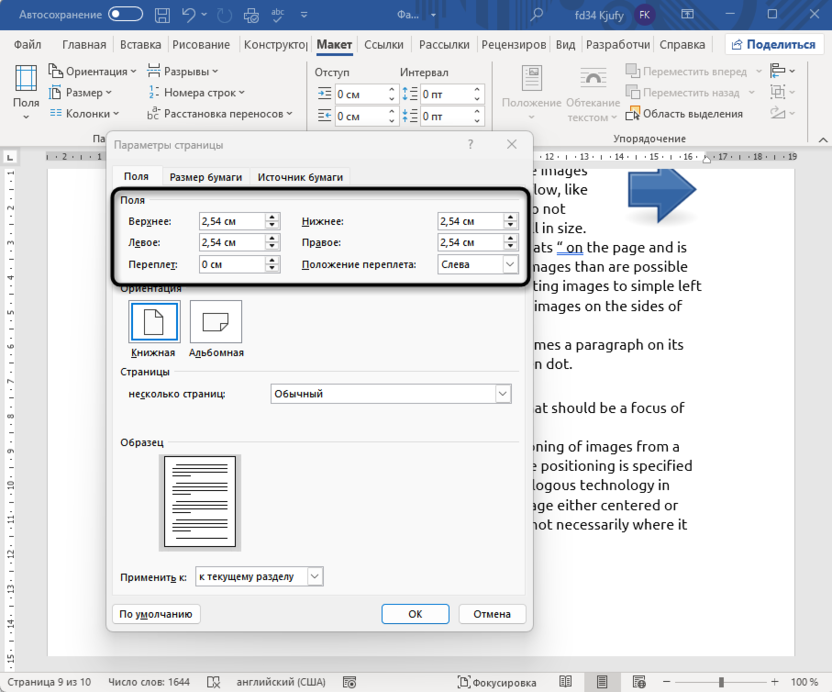
Неправильные поля на альбомных страницах. Word может применить поля от книжной ориентации. Откройте «Параметры страницы» для альбомного раздела и настройте поля отдельно (обычно требуются более широкие левое и правое поля).
-
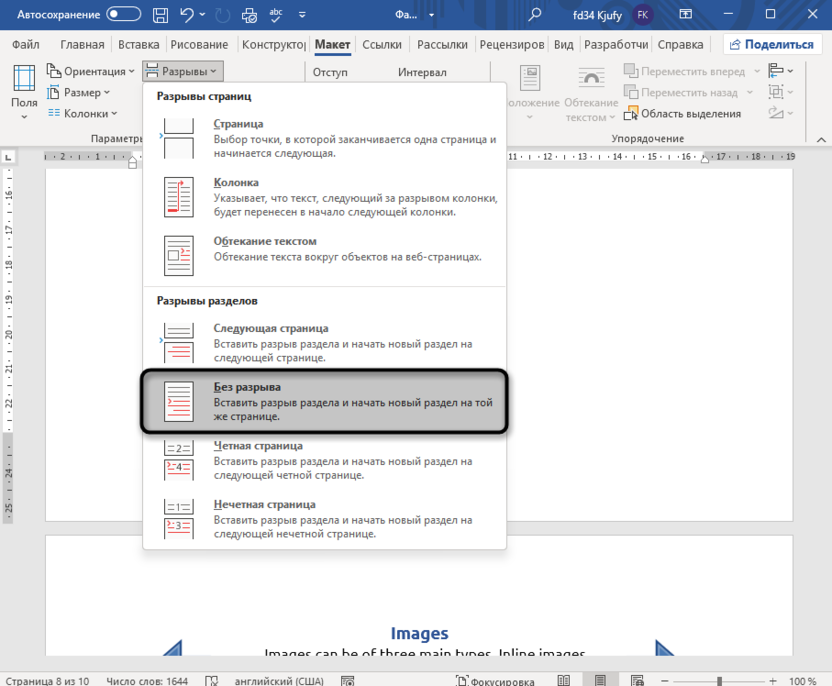
Сложности при удалении разделов – чтобы убрать альбомную ориентацию, удалите разрывы разделов до и после страницы через отображение непечатаемых символов, но будьте осторожны – это может нарушить форматирование документа.
Заключение
Создание альбомной ориентации для отдельных страниц требует понимания работы с разделами в Word. Разрывы разделов – ключевой инструмент для смешивания разных ориентаций в одном документе. Однако выбор конкретного способа зависит от этапа работы с документом и требований к его структуре.




Комментарии