





Шаблон в Word – это заготовка документа, которая хранит оформление, стили, колонтитулы, поля страницы и любые другие элементы, которые должны повторяться во всех документах одного типа. Вместо того чтобы каждый раз заново настраивать шрифт, поля и оформление заголовков, достаточно один раз создать шаблон, и все новые документы на его основе будут сразу выглядеть так, как нужно. Именно так устроены встроенные заготовки Word: резюме, деловые письма, отчеты. В этой статье разберем, как создать собственный шаблон с нуля, как пользоваться готовыми и как изменить уже существующий.
Чем шаблон отличается от обычного документа
Обычный документ Word сохраняется с расширением .docx. Шаблон сохраняется с расширением .dotx, а если содержит макросы – .dotm. Принципиальное отличие в поведении: когда открываешь шаблон двойным щелчком через «Проводник», Word не открывает сам файл шаблона, а создает на его основе новый документ. Исходный .dotx при этом остается нетронутым, и следующий раз с него снова можно начать чистый документ.
Если открыть шаблон через «Файл» – «Открыть», Word загрузит именно сам файл шаблона, и тогда его можно редактировать и сохранять изменения. Это важно понимать, чтобы случайно не испортить заготовку при работе с документом на ее основе.
Помимо .dotx существует стандартный шаблон Normal.dotm, он применяется к каждому новому пустому документу. Все настройки, которые выглядят как «настройки Word по умолчанию» – шрифт, межстрочный интервал, поля – на самом деле хранятся именно там.
Создание собственного шаблона
Проще всего создать шаблон на основе документа, который уже настроен нужным образом. Можно взять любой готовый .docx и сохранить его как шаблон, убрав из него конкретное содержимое и оставив только оформление.
-
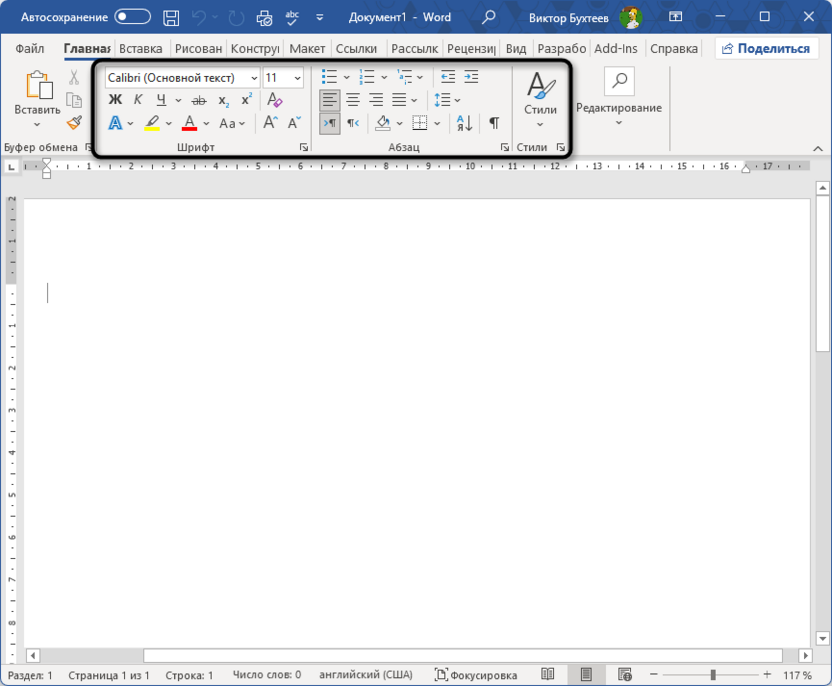
Откройте документ, который будет основой для шаблона, или создайте новый и настройте в нем все необходимое: шрифт и размер основного текста, стили заголовков, межстрочный интервал, поля страницы, колонтитулы с нумерацией или логотипом.
-
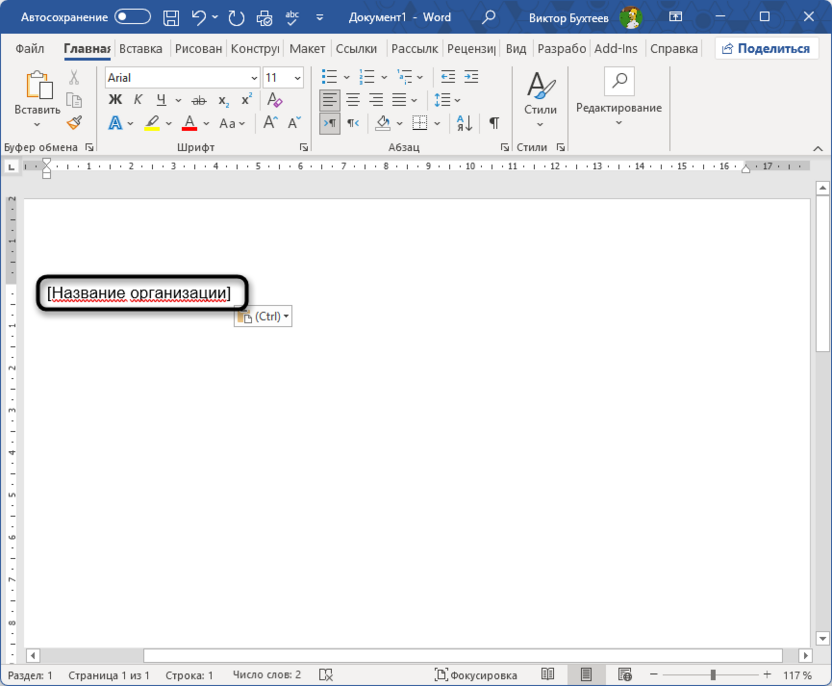
Если шаблон предполагает типовую структуру, например договор с разделами или бланк письма, добавьте нужные заголовки и текст-заглушки. Для мест, куда пользователь должен вписать данные, удобно использовать поля форм или просто текст в квадратных скобках вроде «[Название организации]».
-
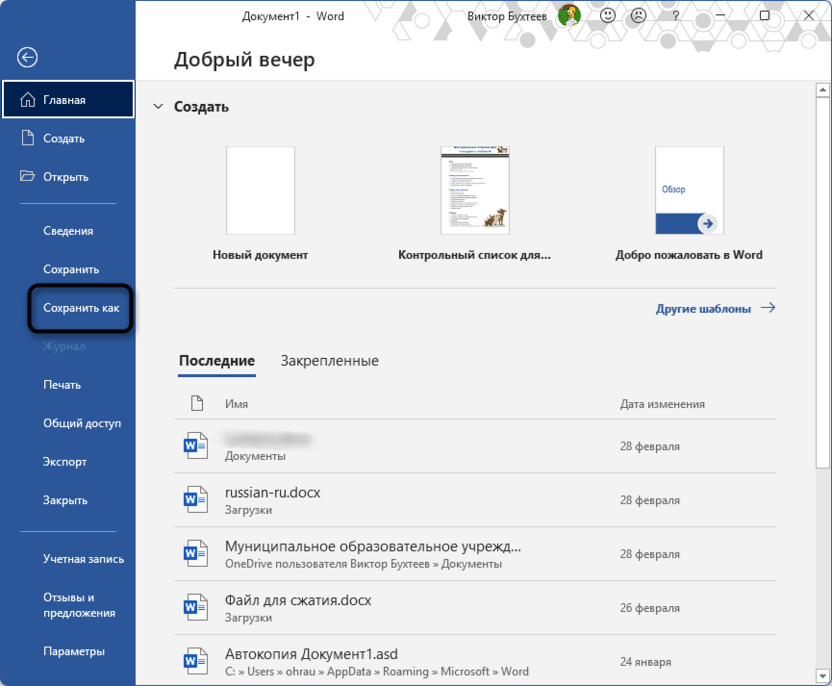
Нажмите «Файл» – «Сохранить как».
-
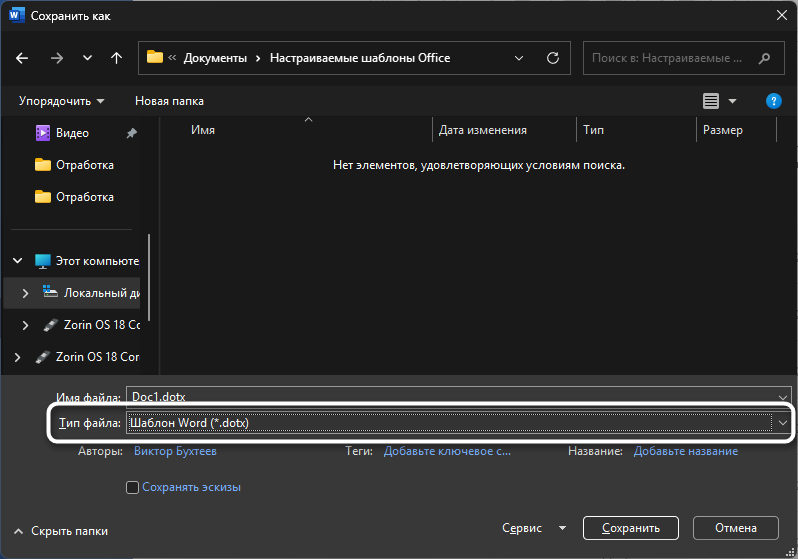
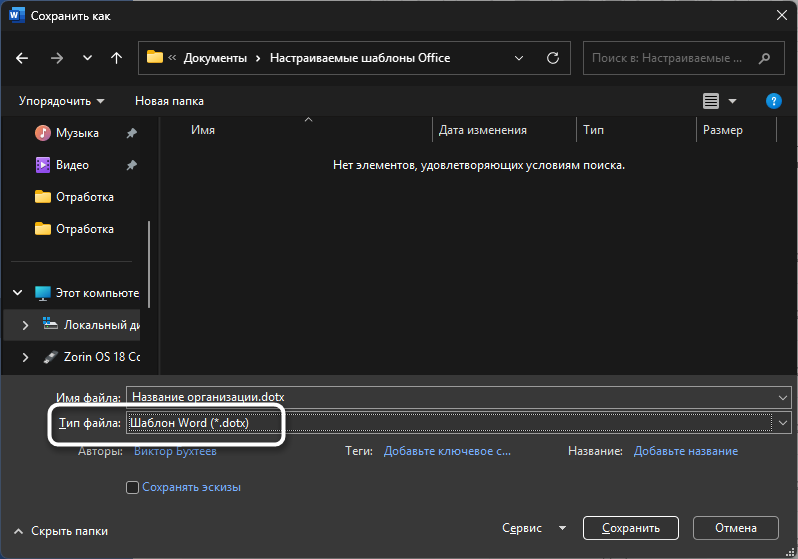
В поле «Тип файла» выберите «Шаблон Word (.dotx)», или «Шаблон Word с поддержкой макросов (.dotm)», если в документе есть макросы.
-
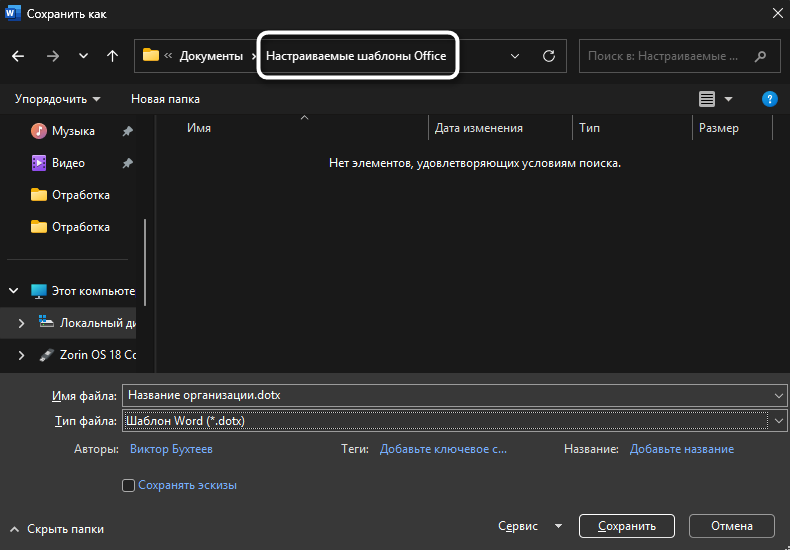
Word автоматически предложит сохранить файл в папку «C:\Users[имя пользователя]\Documents\Настраиваемые шаблоны Office» – это стандартное место для пользовательских шаблонов. Можно принять это расположение или выбрать другую папку.
-
Введите имя шаблона и нажмите «Сохранить».
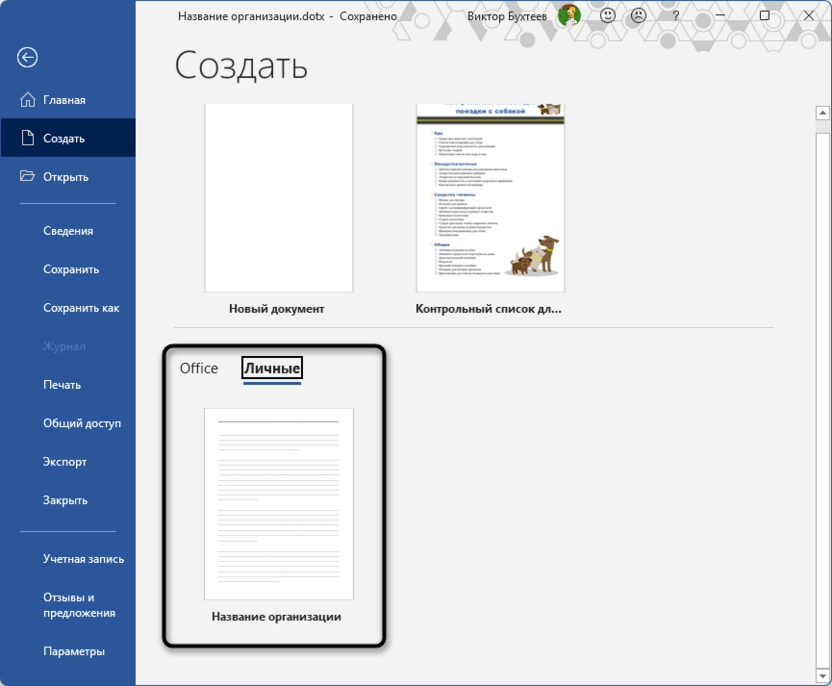
На этом этапе шаблон готов. Теперь при создании нового документа через «Файл» – «Создать» – «Личные» он будет доступен в списке наряду со встроенными заготовками Word.
Что стоит включить в шаблон
Шаблон хранит не только текст и картинки, но и значительную часть настроек документа. Имеет смысл заранее разобраться, что именно туда попадет.
-
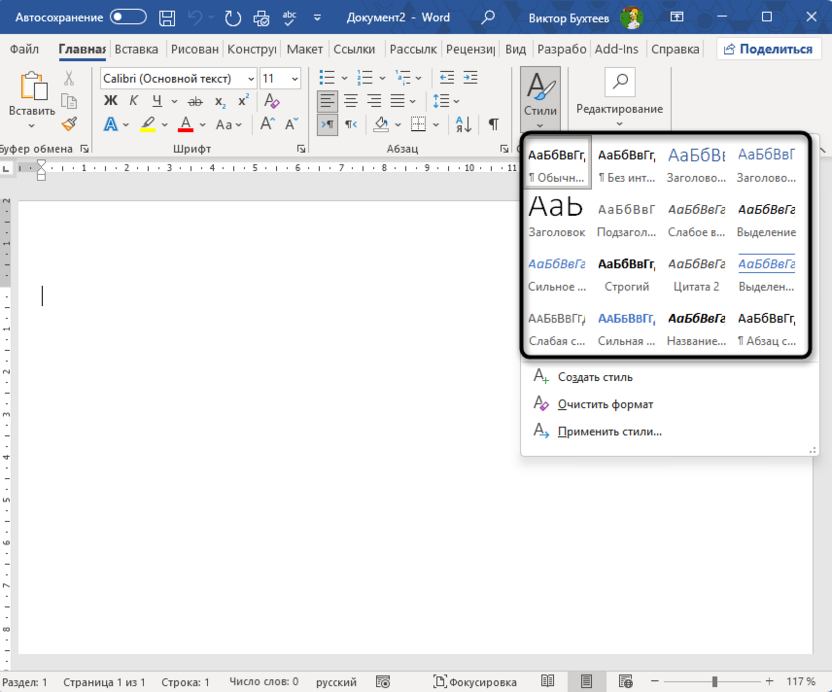
Стили – самое важное. Все стили, созданные или измененные в документе, сохраняются в шаблоне и автоматически применяются ко всем новым документам на его основе. Если в шаблоне «Заголовок 1» настроен как Arial 16 pt жирный с отступом 12 pt сверху, все документы будут использовать именно такой заголовок.
-
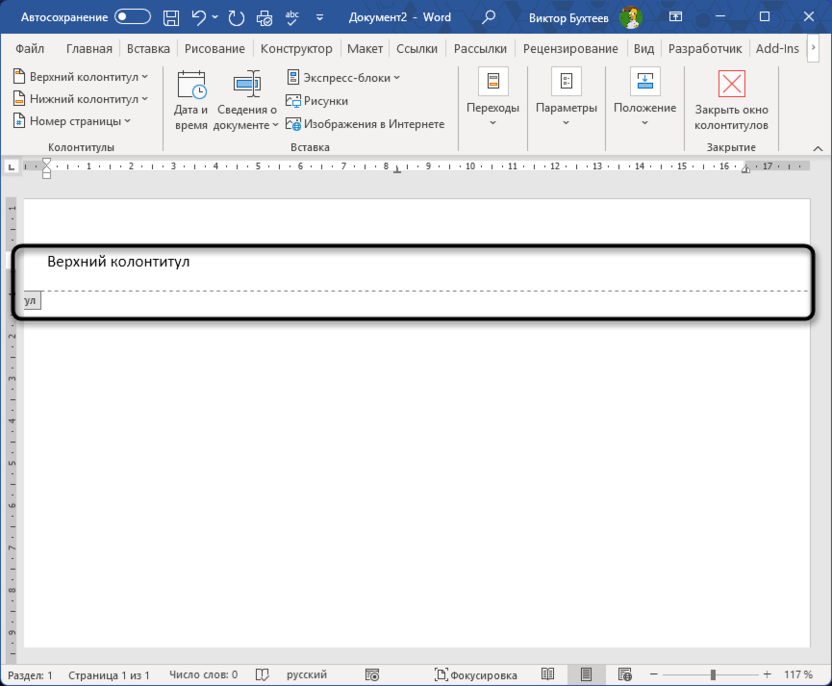
Колонтитулы – логотип компании, название документа, нумерация страниц. Все, что задано в колонтитулах шаблона, перейдет в новый документ автоматически, без необходимости каждый раз вставлять их вручную.
-
Поля страницы и ориентация – если в организации принято делать левое поле 30 мм под подшивку, удобнее прописать это один раз в шаблоне, а не настраивать в каждом документе отдельно.
-
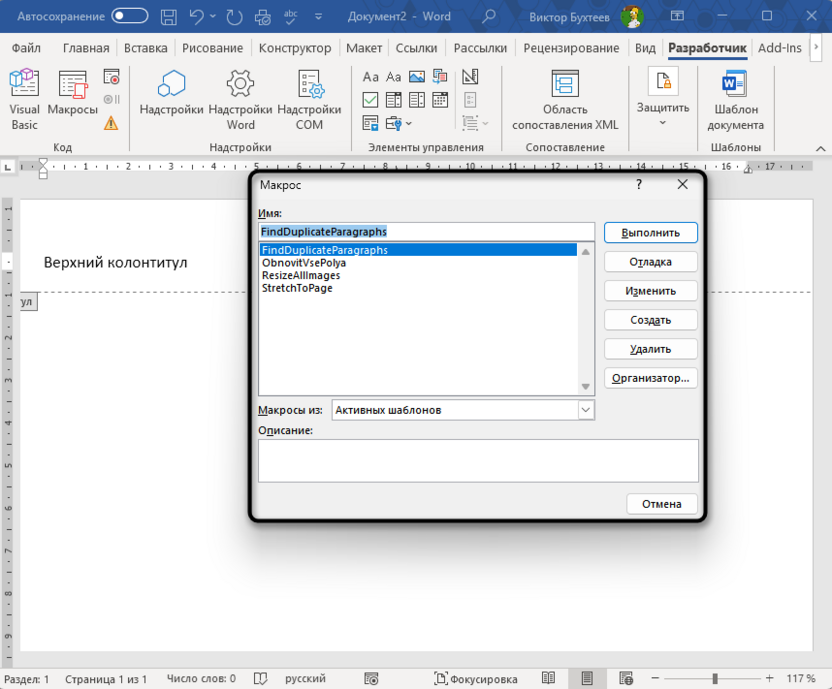
Макросы – если шаблон сохранен как .dotm, в нем можно хранить макросы, которые будут доступны во всех документах на его основе. Это особенно удобно для автоматизации типовых операций, например вставки подписи или заполнения шапки письма.
-
Автотекст и экспресс-блоки – стандартные фразы, реквизиты или часто используемые блоки текста можно сохранить в шаблоне как экспресс-блоки, чтобы вставлять их из галереи одним кликом.
Использование встроенных шаблонов
Word поставляется с большим набором готовых шаблонов для самых разных задач: резюме, деловые письма, отчеты, протоколы, брошюры. Часть из них доступна сразу без подключения к интернету, остальные загружаются с серверов Microsoft.
-
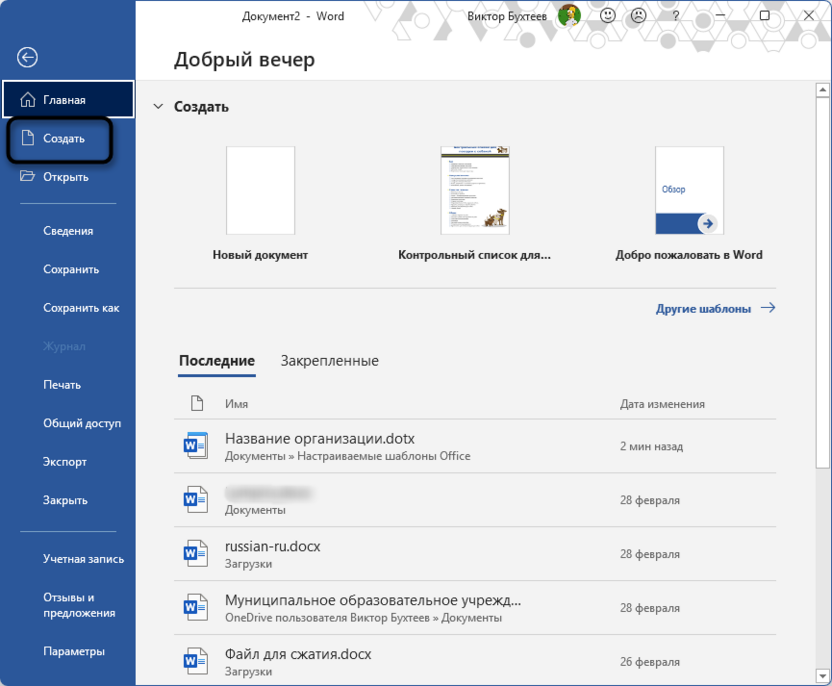
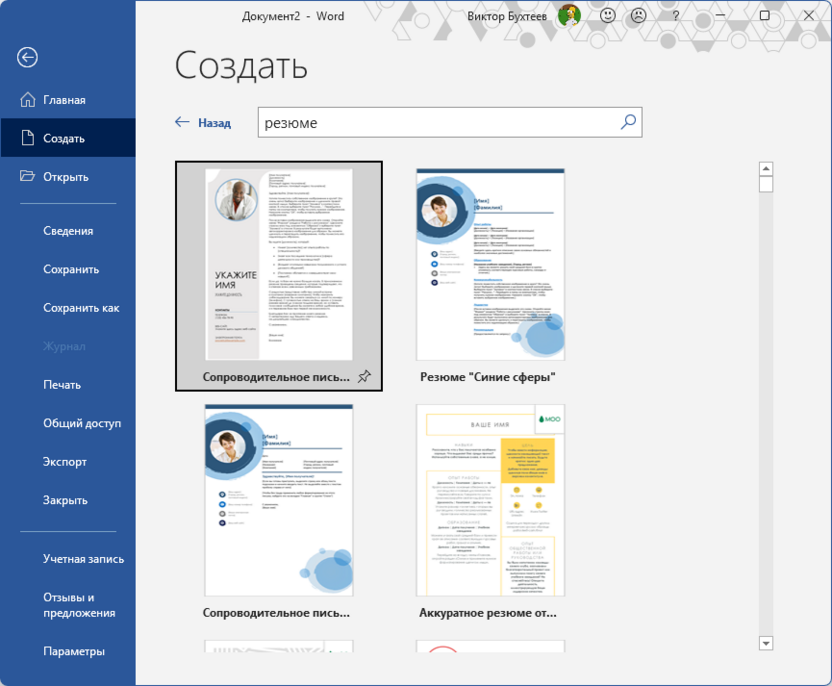
Нажмите «Файл» – «Создать».
-
В строке поиска введите нужный тип документа, например «резюме», «письмо», «отчет», «акт», и нажмите Enter.
-
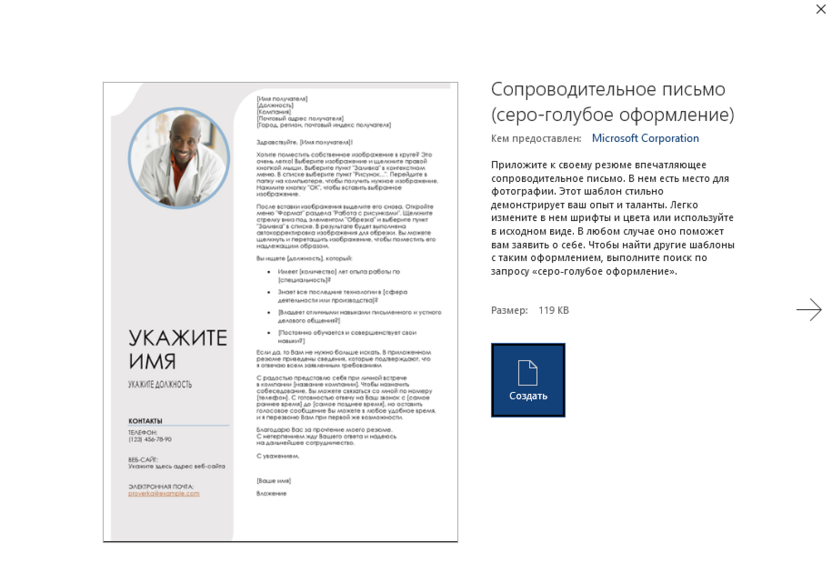
Просмотрите результаты: при нажатии на любой шаблон открывается его предпросмотр с кратким описанием.
-
Выбрав подходящий вариант, нажмите «Создать» в правой панели предпросмотра.
-
Word создаст новый документ на основе выбранного шаблона, и его можно сразу редактировать и сохранять как обычный .docx.
Собственные шаблоны, сохраненные в «C:\Users[имя пользователя]\Documents\Настраиваемые шаблоны Office», появляются на той же странице «Создать» в разделе «Личные».
Изменение существующего шаблона
Если нужно подправить уже готовый шаблон, важно открыть именно сам файл шаблона, а не создать документ на его основе. Самая частая ошибка здесь в том, что пользователь дважды щелкает по .dotx в «Проводнике», получает новый документ, вносит правки, сохраняет как .docx – и шаблон остается нетронутым. Чтобы этого не происходило, открывать шаблон нужно через меню «Файл» – «Открыть», как описано ниже.
Изменение собственного шаблона
Этот способ подходит для любого .dotx файла, который вы создавали сами или получили от коллег. Порядок действий одинаков независимо от того, где именно хранится шаблон.
-
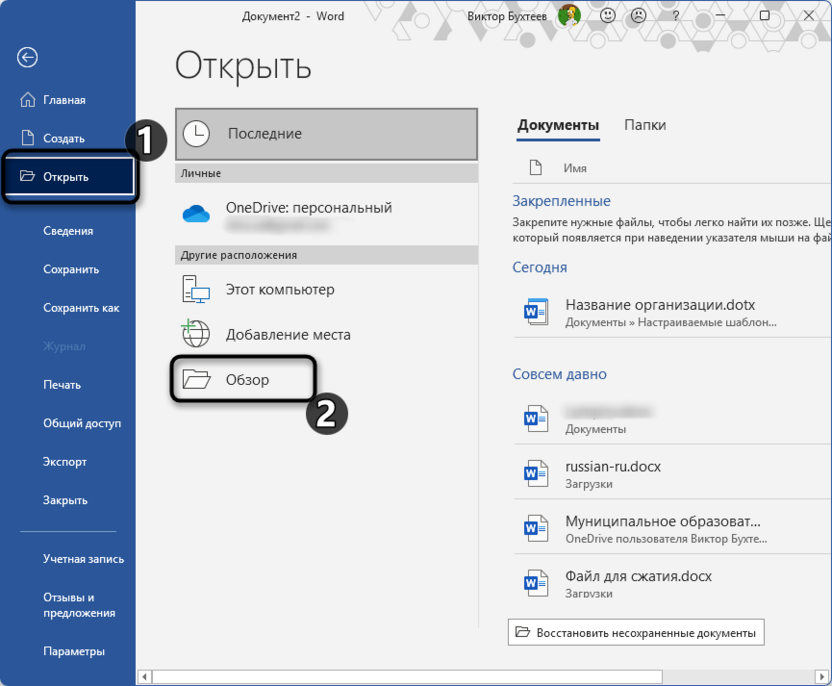
Нажмите «Файл» – «Открыть».
-
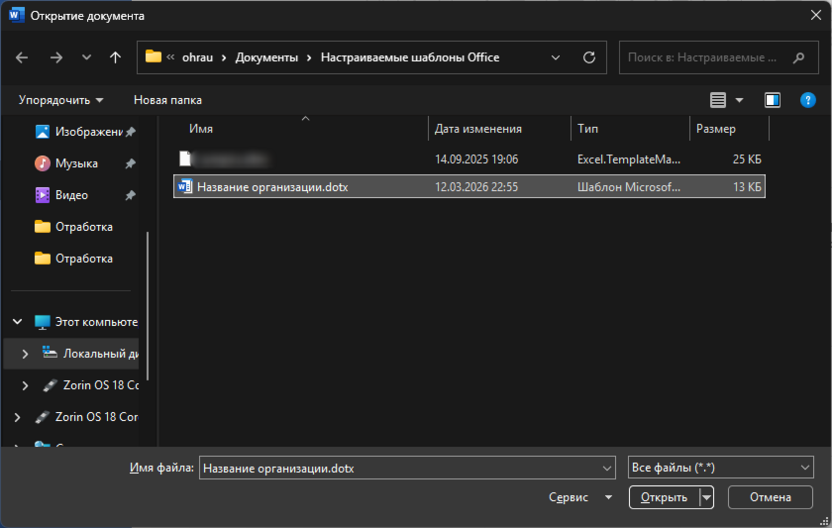
В левой панели выберите «Компьютер» или «Обзор» и перейдите в папку, где хранится файл .dotx.
-
Откройте шаблон – Word загрузит именно его, а не создаст на его основе новый документ.
-
Внесите нужные изменения: отредактируйте стили, поменяйте колонтитулы, добавьте или удалите блоки.
-
Сохраните файл сочетанием Ctrl + S – Word сохранит его в том же формате .dotx.
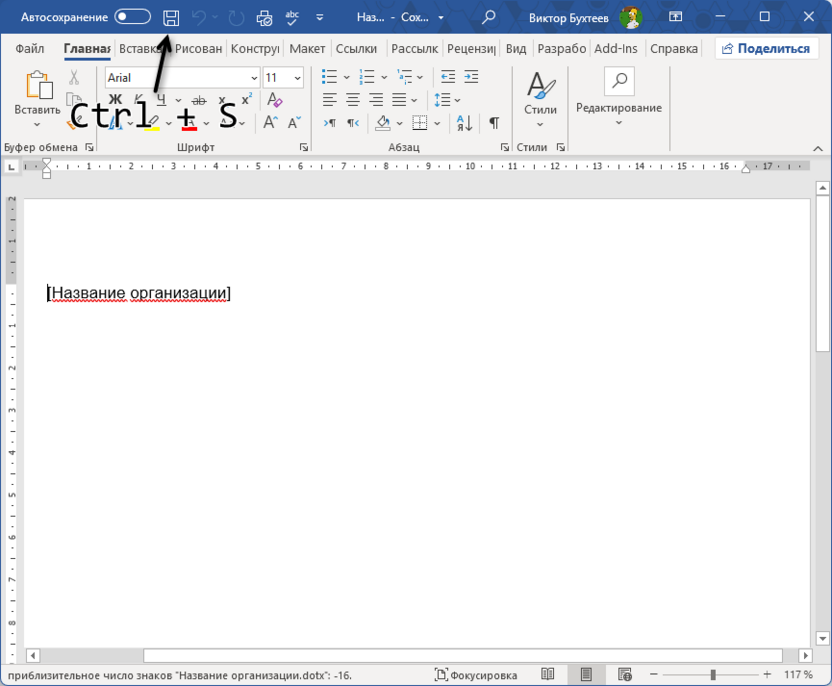
После сохранения все новые документы, созданные на основе этого шаблона, будут использовать обновленное оформление. Уже созданные документы при этом не изменятся – шаблон влияет только на новые.
Изменение шаблона Normal.dotm
Этот шаблон определяет то, как выглядит каждый новый пустой документ. Изменить его можно двумя способами.
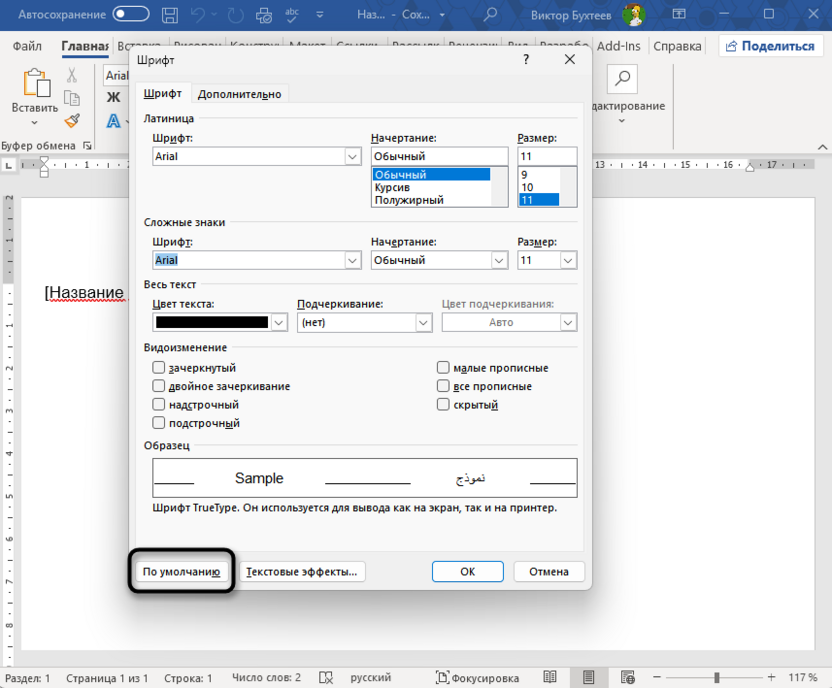
Первый – изменить нужные настройки прямо в открытом документе и сохранить их как умолчания. Например, чтобы поменять шрифт по умолчанию: откройте диалоговое окно шрифта (Ctrl + D), настройте нужный шрифт и нажмите «По умолчанию» – «Все документы на основе шаблона Normal.dotm» – «ОК». То же самое работает для параметров абзаца, полей страницы и межстрочного интервала.
Второй – открыть Normal.dotm напрямую. Файл хранится по пути «C:\Users[имя пользователя]\AppData\Roaming\Microsoft\Templates», а на русскоязычной версии Office папка может называться «Шаблоны» вместо «Templates». Открыть его можно через «Файл» – «Открыть» – «Обзор». После внесения изменений достаточно сохранить файл сочетанием Ctrl + S, и все новые документы будут создаваться уже с обновленными настройками.
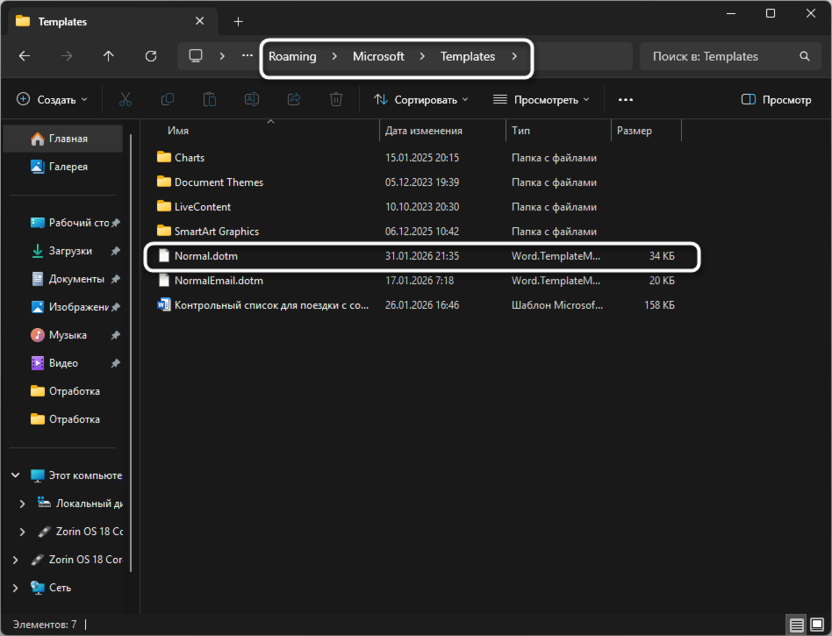
Перед тем как редактировать Normal.dotm, стоит сделать его резервную копию в отдельной папке. Если что-то пойдет не так или файл окажется поврежден, Word при следующем запуске создаст новый Normal.dotm с заводскими настройками, и все изменения будут потеряны.
Общие шаблоны для всей команды
Если шаблон нужен не одному человеку, а нескольким сотрудникам, удобнее разместить его в общей сетевой папке или в корпоративном хранилище, а не рассылать файл каждому.
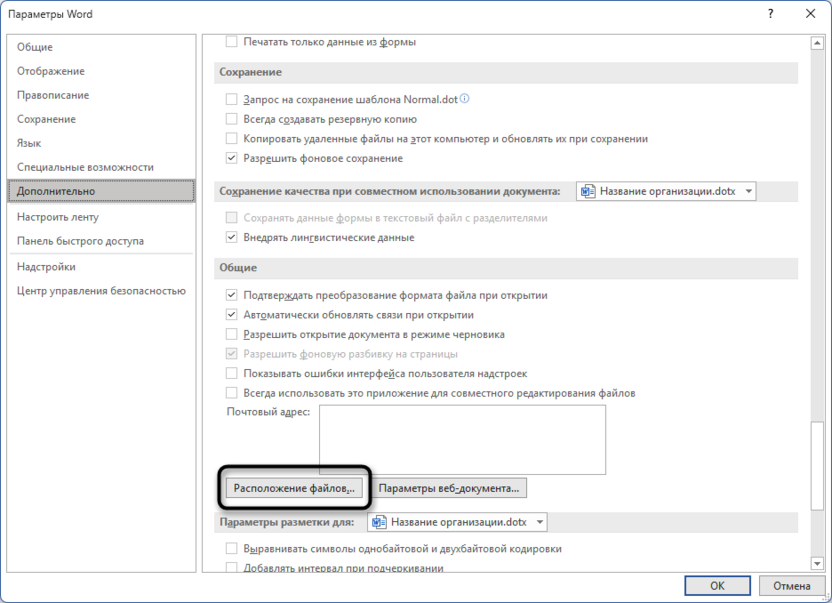
Чтобы Word подхватывал шаблоны из определенной папки, нужно прописать ее путь в настройках. Путь к нужному диалогу: «Файл» – «Параметры» – «Дополнительно», далее прокрутите вниз до раздела «Общие» и нажмите «Расположение файлов». В открывшемся окне выберите строку «Шаблоны пользователя» и нажмите «Изменить», затем укажите путь к нужной папке. После сохранения все шаблоны из нее появятся в разделе «Личные» при создании нового документа.
Второй вариант – разместить шаблоны на SharePoint или в OneDrive и открывать их напрямую оттуда. При каждом создании документа пользователь будет получать актуальную версию, а при обновлении шаблона не придется рассылать новый файл всей команде вручную.
Что делать, если документ потерял связь с шаблоном
Иногда документ был создан на основе шаблона, который потом переместили или переименовали. В этом случае при открытии Word может сообщить, что не может найти шаблон. Сам документ при этом откроется и будет работать нормально, просто стили из шаблона больше не будут автоматически обновляться.
Чтобы привязать документ к другому шаблону: нажмите «Файл» – «Параметры» – «Надстройки». В нижней части окна в поле «Управление» выберите «Шаблоны» и нажмите «Перейти». В открывшемся диалоговом окне «Шаблоны и надстройки» в строке «Шаблон документа» нажмите «Присоединить» и выберите нужный .dotx файл.
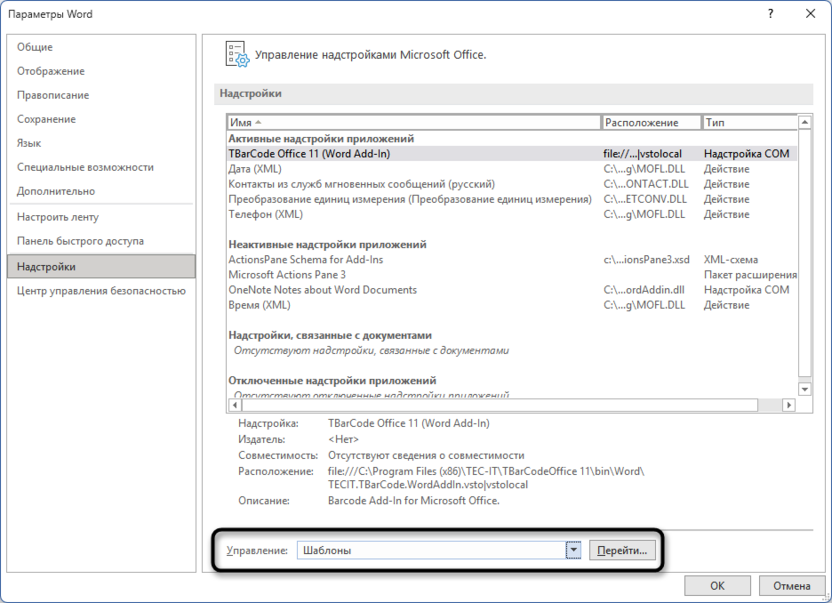
Если нужно, чтобы стили из нового шаблона заменили стили текущего документа, включите флажок «Автоматически обновлять стили».
Заключение
Шаблоны – один из тех инструментов Word, которые практически не используют новички, но которые сильно ускоряют работу тем, кто с ними разобрался. Потратив час на создание качественного .dotx с нужными стилями, колонтитулами и структурой, можно сэкономить это время при каждом последующем создании документа того же типа.
Для команды выгода еще ощутимее: единый шаблон обеспечивает одинаковое оформление всех документов без ручной настройки на каждом компьютере. Normal.dotm, в свою очередь, стоит настроить под себя один раз в самом начале работы с Word – и тогда каждый новый пустой документ будет сразу открываться с правильным шрифтом, полями и стилями, а не с теми, что Microsoft посчитала умолчаниями.




Комментарии