






Разделы в документе Word позволяют применять разное форматирование к разным частям текста – менять ориентацию страниц, настраивать уникальные колонтитулы для каждой главы, использовать различные поля или разбивать текст на колонки только в нужных местах. Без использования разделов такие настройки применяются сразу ко всему документу, что создает проблемы при работе со сложными текстами.
Что такое разделы и зачем они нужны
По умолчанию Word применяет параметры форматирования ко всему документу. Если вы измените ориентацию страницы с книжной на альбомную, размер полей или добавите колонтитул, это отразится на каждой странице. Однако часто требуется форматировать части документа по-разному – например, разместить широкую таблицу на альбомной странице посреди текста с книжной ориентацией или сделать уникальные колонтитулы для каждой главы курсовой работы.
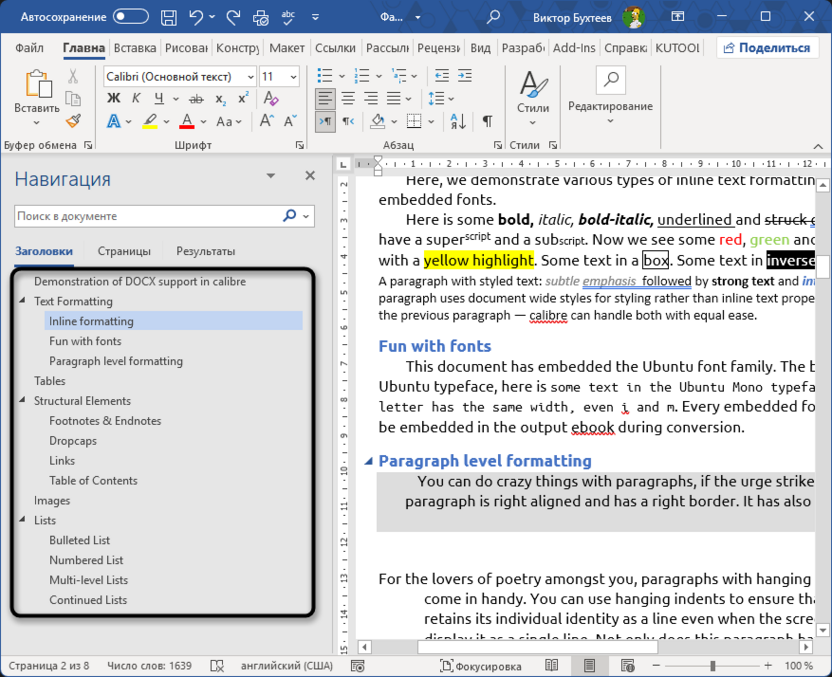
Именно для таких случаев существуют разделы. Раздел – это часть документа, которая имеет собственные параметры форматирования. Создается раздел с помощью специального символа «Разрыв раздела», который делит документ на независимые фрагменты. После создания разделов каждый из них можно форматировать отдельно, не затрагивая остальной текст.
Типы разрывов разделов
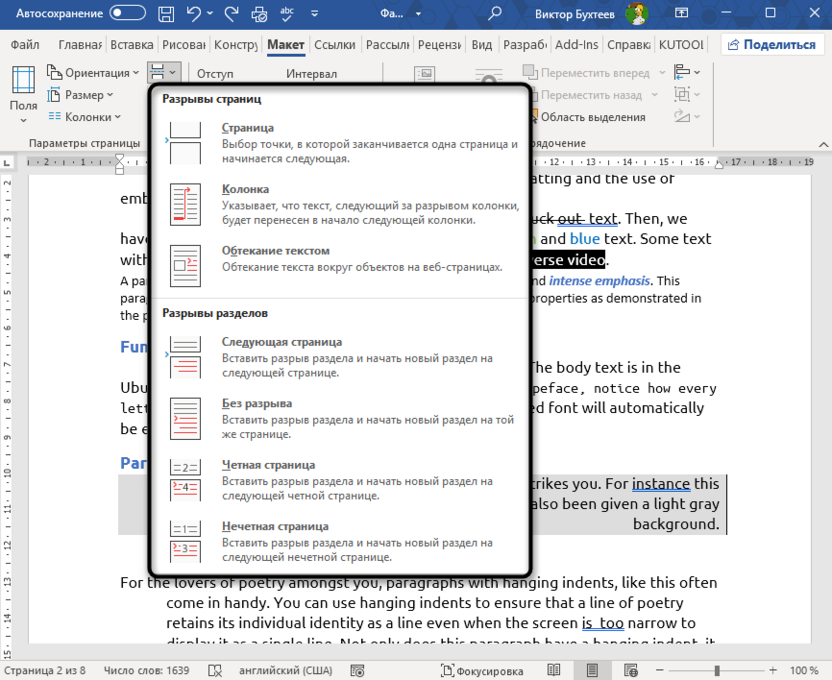
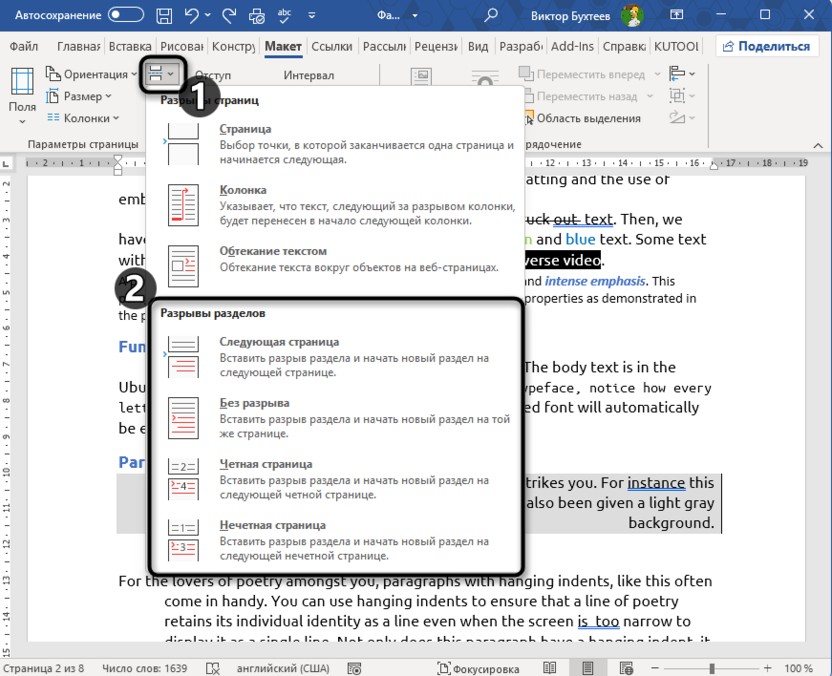
Word предлагает четыре типа разрывов разделов, которые отличаются тем, где начинается новый раздел:
-
Следующая страница – наиболее часто используемый вариант. Новый раздел начинается с новой страницы, что удобно для разделения глав в дипломных работах, отчетах или книгах. Курсор автоматически переместится на чистый лист.
-
На текущей странице – новый раздел начинается на той же странице, где установлен курсор. Этот тип применяется, когда нужно изменить количество колонок в тексте или другие параметры форматирования без перехода на новую страницу.
-
С четной страницы – новый раздел начнется со следующей четной страницы. Если сейчас открыта четная страница, Word автоматически добавит пустую нечетную. Используется в книгах и журналах, где главы должны начинаться только на четных страницах.
-
С нечетной страницы – новый раздел начнется со следующей нечетной страницы. Классический вариант для печатных изданий, где главы традиционно начинаются с правой (нечетной) страницы разворота.
Как создать разделы в документе
Процесс создания разделов одинаков для всех типов разрывов. Рассмотрим его подробно:
-
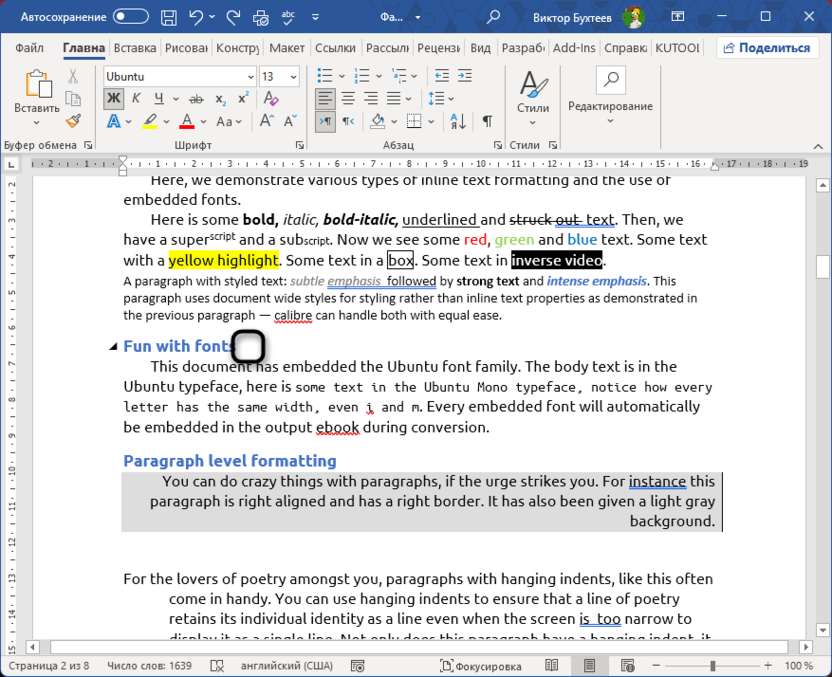
Установите курсор в то место документа, где должен заканчиваться текущий раздел и начинаться новый.
-
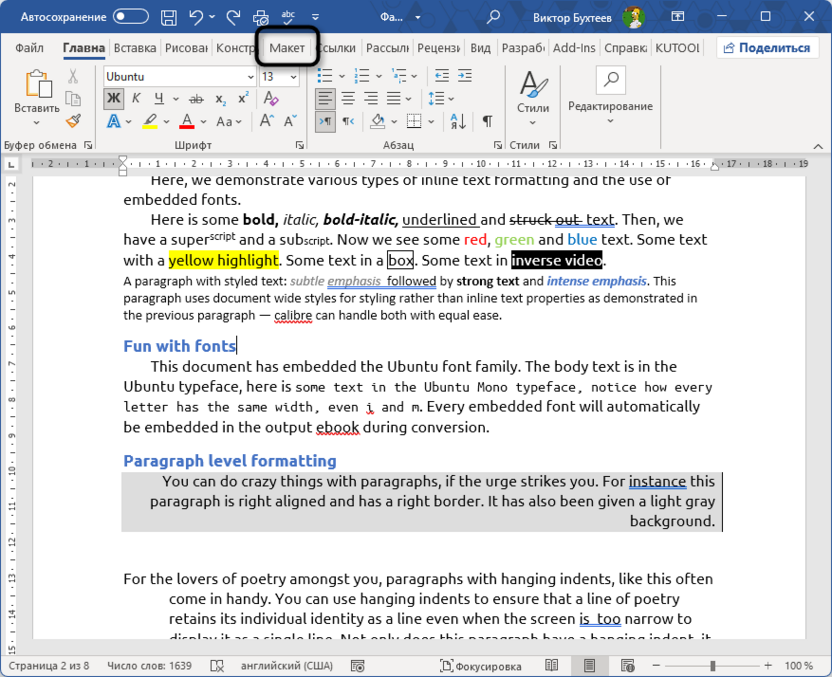
Перейдите на вкладку «Макет» (в старых версиях Word может называться «Разметка страницы»).
-
В группе «Параметры страницы» нажмите кнопку «Разрывы страниц». В открывшемся меню найдите блок «Разрывы разделов» и выберите нужный тип разрыва.
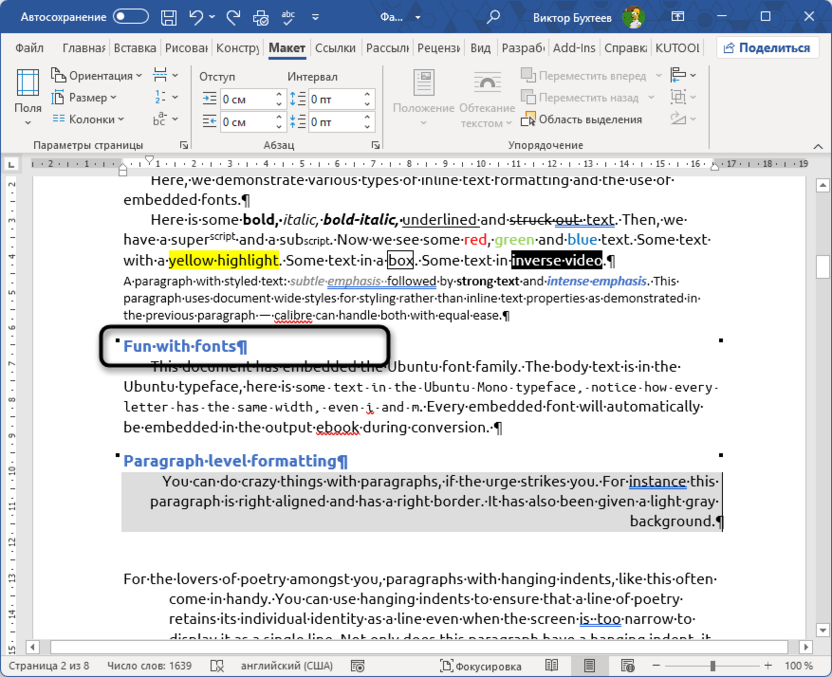
После выполнения этих действий в документе появится специальный символ разрыва раздела. По умолчанию он скрыт, но его можно увидеть, если включить отображение непечатаемых символов. Для этого нажмите кнопку «Отобразить все знаки» на вкладке «Главная» или используйте сочетание клавиш Ctrl +Shift + 8. Разрыв раздела отображается как двойная пунктирная линия с надписью, указывающей тип разрыва.
Важно понимать, что разрыв раздела хранит информацию о форматировании предшествующего текста. Поэтому при удалении разрыва форматирование удаленного раздела теряется, а текст приобретает параметры следующего раздела.
Практическое применение разделов
После создания нужного количества разделов в одном документе можно приступить к работе с файлом так, как это нужно. Конечно, каждый сценарий будет уникальным, но предлагаю разобрать несколько самых базовых моментов, которые могут пригодиться почти любому.
Создание альбомной ориентации для отдельных страниц
Одна из самых частых задач – разместить широкую таблицу или диаграмму на альбомной странице, не меняя ориентацию всего документа. Для этого потребуется создать два разрыва раздела: один перед альбомной страницей, второй после нее.
-
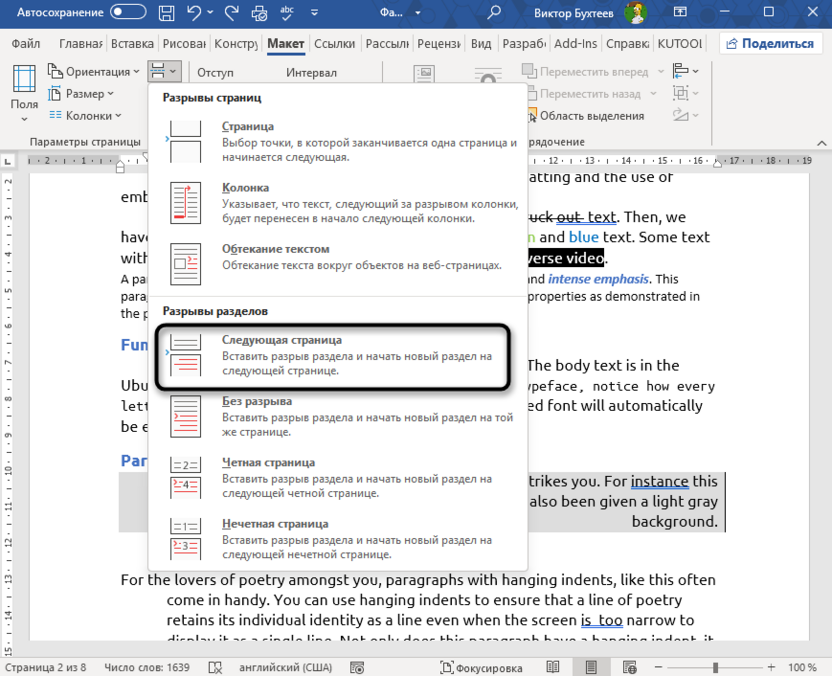
Установите курсор перед содержимым, которое нужно разместить в альбомной ориентации. Создайте разрыв раздела со следующей страницы через «Макет» – «Разрывы» – «Следующая страница».
-
Установите курсор в конец содержимого, которое должно быть альбомным.
-
Снова создайте разрыв раздела «Со следующей страницы».
-
Теперь установите курсор на страницу, которая должна быть альбомной.
-
Перейдите в «Макет» – «Ориентация» – «Альбомная».
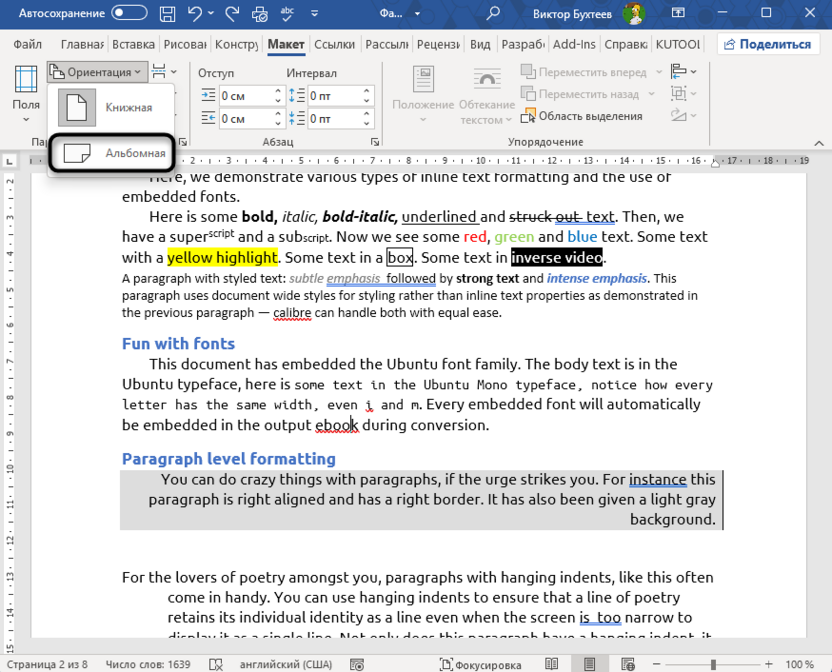
В результате получится три раздела: первый и третий с книжной ориентацией, второй – с альбомной. Остальные страницы документа останутся без изменений.
Настройка разных колонтитулов для каждого раздела
Разделы незаменимы при работе с колонтитулами в многостраничных документах. Например, в курсовой работе на титульном листе не нужен колонтитул, в содержании может быть один вариант, а в каждой главе – название этой главы.
-
Разделите документ на разделы в тех местах, где должны меняться колонтитулы.
-
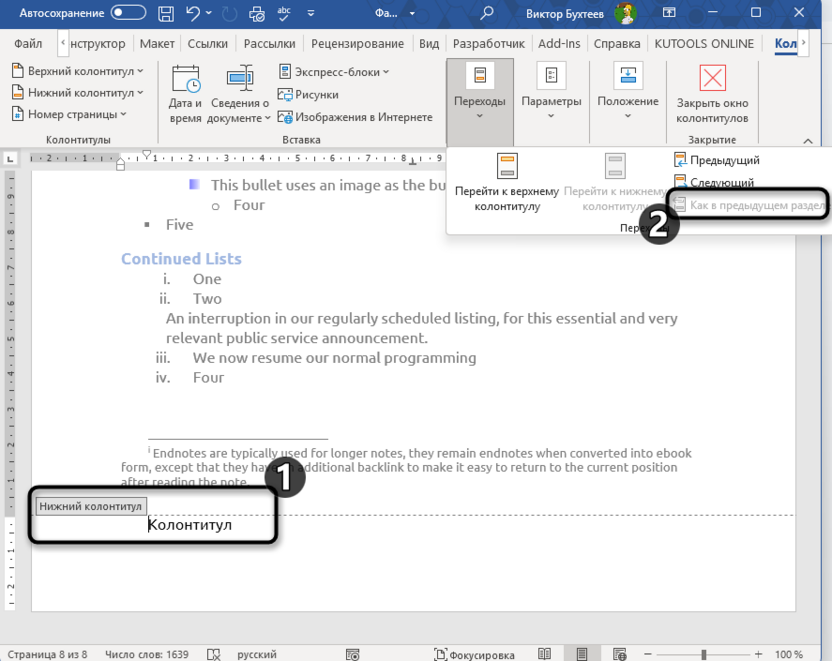
Дважды кликните по области колонтитула в новом разделе, чтобы войти в режим редактирования.
-
На вкладке «Конструктор» в группе «Переходы» отключите кнопку «Как в предыдущем разделе».
-
Теперь отредактируйте колонтитул – он изменится только в текущем разделе.
-
Закройте режим редактирования колонтитулов, нажав Esc или кнопку «Закрыть окно колонтитулов».
Обратите внимание, что верхний и нижний колонтитулы связываются с предыдущими разделами независимо друг от друга. Если нужны уникальные верхний и нижний колонтитулы, отключайте связь для каждого из них отдельно.
Изменение полей и размеров страницы
Разделы позволяют использовать разные размеры полей в одном документе. Это бывает нужно, когда часть текста требует больших полей для комментариев или когда в приложении документа размещаются широкие таблицы, для которых стандартные поля слишком велики.
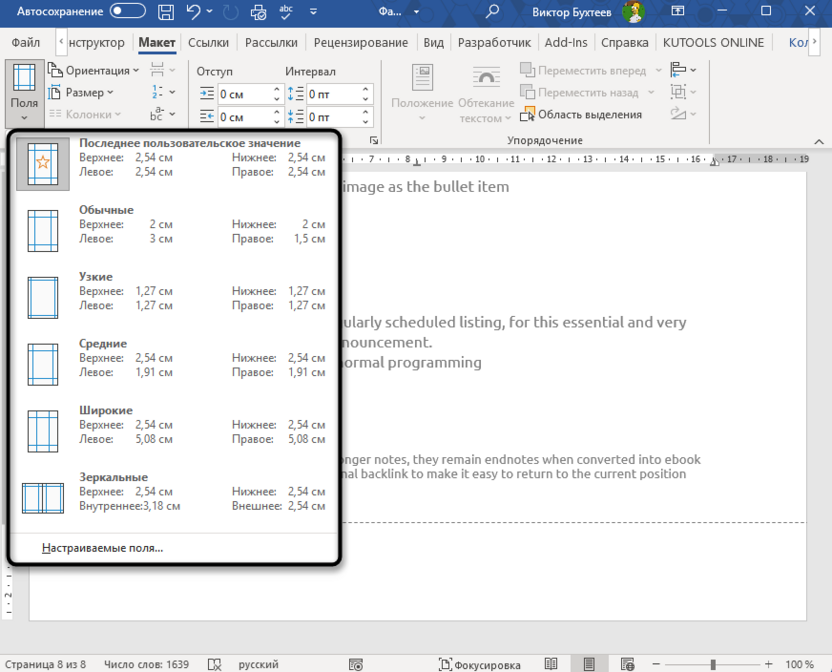
После создания разделов просто установите курсор в нужный раздел и измените параметры полей через «Макет» – «Поля». Изменения применятся только к текущему разделу. Аналогично можно менять размер страницы – например, вставить в документ формата А4 лист А3 со схемой.
Просмотр информации о разделах
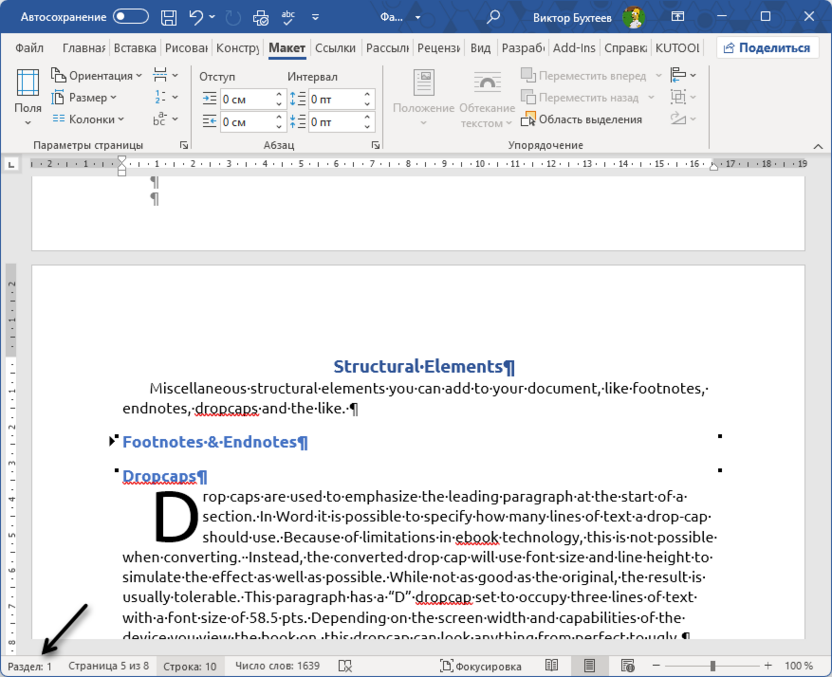
Чтобы узнать, в каком разделе находится курсор, посмотрите на строку состояния внизу окна Word. Там отображается номер текущей страницы и раздела. Если строка состояния не показывает эту информацию, кликните по ней правой кнопкой мыши и включите отображение номера раздела в настройках.
Разделы в Word применяются почти всегда для работы со сложными документами. Освоив создание и настройку разделов, вы сможете профессионально оформлять курсовые работы, отчеты, книги и любые другие многостраничные документы, применяя индивидуальное форматирование к каждой части текста.




Комментарии