






Временные файлы Word создаются автоматически во время работы с документами и служат для защиты данных от потери при сбоях, управления памятью и обеспечения корректной работы функций буфера обмена. Программа генерирует различные типы служебных копий с уникальными именами и расширениями в зависимости от выполняемых операций, сохраняя их в нескольких системных директориях и рабочих папках документов.
Типы временных файлов и их назначение
Word создает несколько категорий служебных данных, каждая из которых выполняет специфические функции в процессе работы с документами. Имена начинаются с символа тильды (~) и содержат буквенные коды для идентификации типа, за которыми следуют случайные символы. Расширение .tmp используется для большинства рабочих копий, тогда как автовосстановление получает расширение .asd.
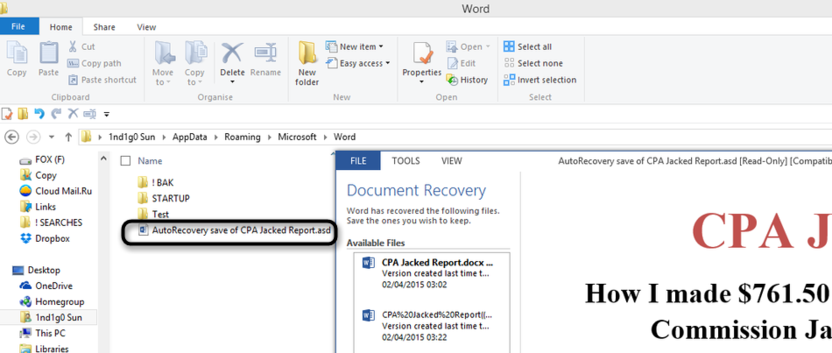
- Файлы автовосстановления (.asd) – сохраняют текущее состояние документа через заданные интервалы согласно настройкам автосохранения, позволяя восстановить работу после аварийного завершения программы. Имена формируются по шаблону «Автосохранение <название документа>.asd» и содержат полную копию на момент последнего сохранения. Интервал создания по умолчанию составляет 10 минут.
- Рабочие копии (~wrdxxxx.tmp) – содержат основное тело документа во время активной работы и используются для операций сохранения с последующим переименованием. При нажатии кнопки сохранения Word записывает изменения в новую копию, затем удаляет старую версию и переименовывает временную в оригинальное название, что гарантирует сохранность данных при сбоях во время записи.
- Буфер обмена (~wrlxxxx.tmp) – сохраняет скопированные или вырезанные фрагменты для операций вставки и может накапливаться при частом использовании функций копирования. Каждая операция создает новую копию, которая должна удаляться при закрытии документа, но может оставаться в системе при некорректном завершении Word.
- Файлы владельца (~$название.docx) – создаются при открытии документа и содержат информацию о пользователе, работающем с материалом в текущий момент. При попытке открыть документ, уже используемый другим пользователем в сети, Word считывает эту информацию и отображает имя владельца в сообщении о блокировке.
- Служебные данные (~wrfxxxx.tmp, ~dftxxxx.tmp) – управляют внутренними операциями Word, включая хранение OLE-объектов, данных отмены действий и транзакционных копий для режима безопасного сохранения. Контейнеры ~wrfxxxx.tmp размером 1536 байт используются для встроенных объектов из других приложений, тогда как ~dftxxxx.tmp содержат изменения документа до момента их подтверждения или отката.
Основные места хранения временных файлов
Windows организует служебные данные Word в нескольких системных и пользовательских директориях в зависимости от типа и выполняемых операций. Доступ к большинству расположений требует включения отображения скрытых элементов через параметры Проводника или прямого ввода пути в адресную строку.
-
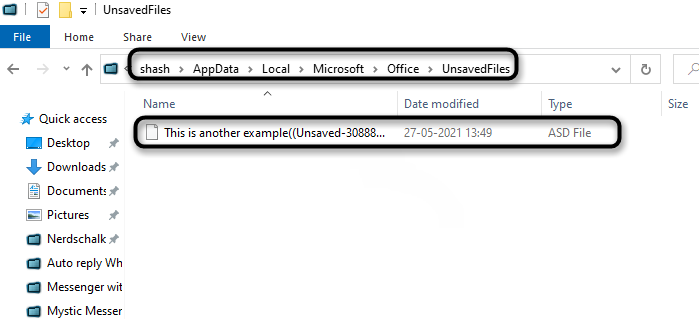
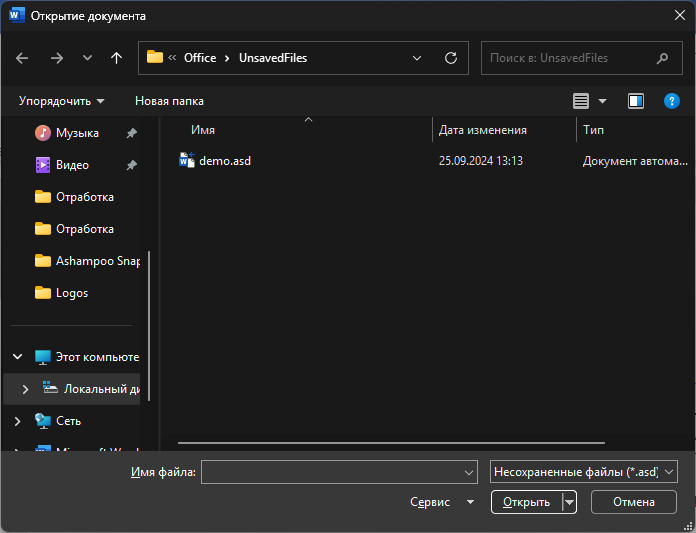
Папка несохраненных документов – C:\Users<имя пользователя>\AppData\Local\Microsoft\Office\UnsavedFiles содержит автовосстановление для материалов, которые создавались или редактировались без последующего сохранения на диск. Эта директория проверяется Word при запуске после некорректного завершения для предложения восстановления несохраненной работы.
-
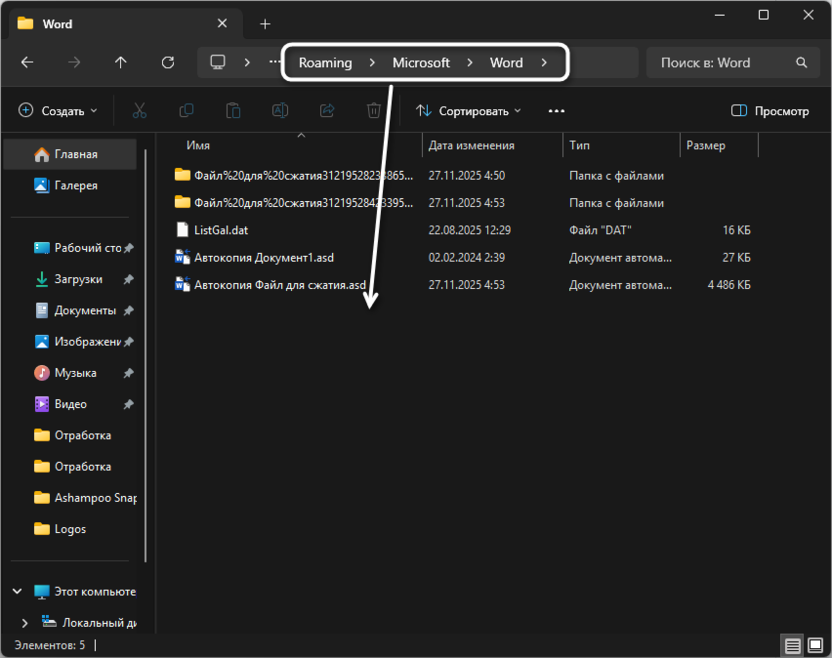
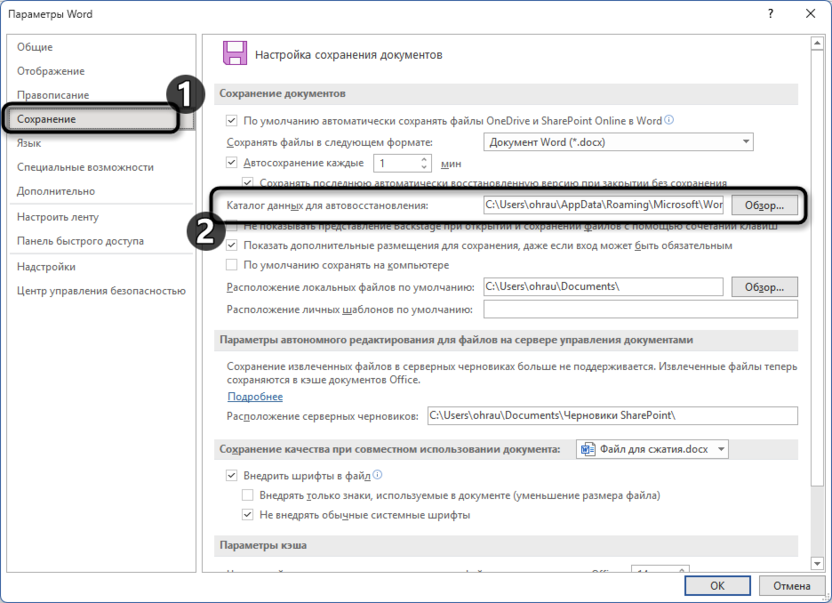
Папка автовосстановления Word – C:\Users<имя пользователя>\AppData\Roaming\Microsoft\Word служит альтернативным расположением для автовосстановления и может содержать остаточные .asd после сбоев. Расположение можно проверить и изменить через параметры Word в разделе сохранения документов.
-
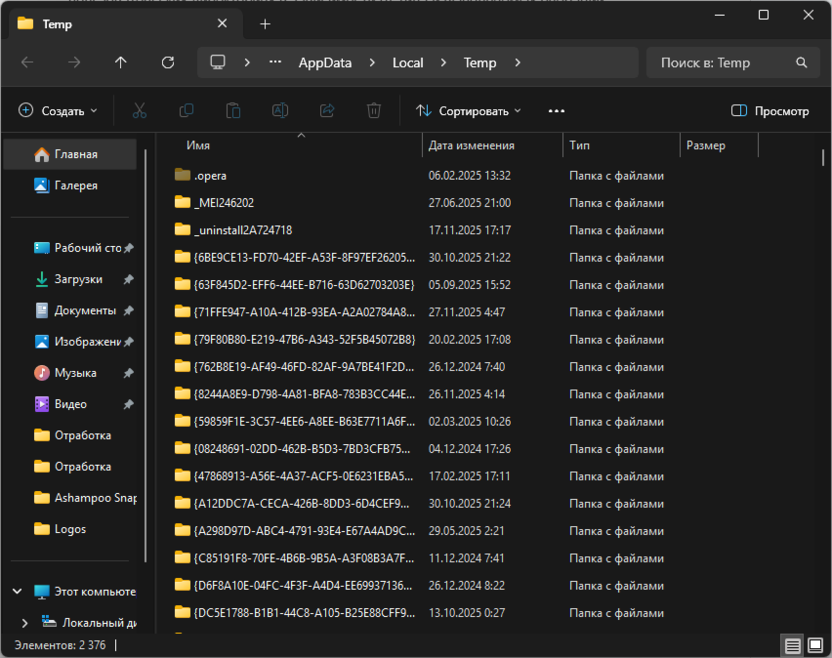
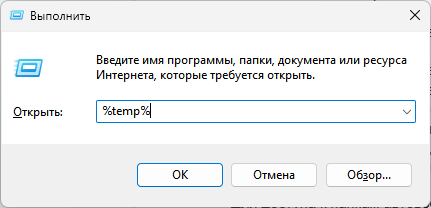
Системная временная папка – C:\Users<имя пользователя>\AppData\Local\Temp хранит различные рабочие копии Word, включая буфер обмена, конвертированные документы и служебные данные. Быстрый доступ обеспечивается через диалог «Выполнить» с командой %temp%, что открывает директорию без навигации по скрытым системным папкам.
-
Рабочая папка документа – копии типа ~wrlxxxx.tmp, ~wrdxxxx.tmp и ~$название.docx создаются непосредственно там же, где сохранен основной документ. Размещение рядом с документом обеспечивает максимальную скорость операций сохранения и копирования данных.
Поиск несохраненных документов через интерфейс Word
Встроенные средства Word предоставляют наиболее простой способ доступа к автовосстановлению без необходимости ручной навигации по системным папкам. Функция восстановления несохраненных документов автоматически сканирует все настроенные расположения и отображает доступные материалы в удобном диалоговом окне с возможностью предварительного просмотра.
-
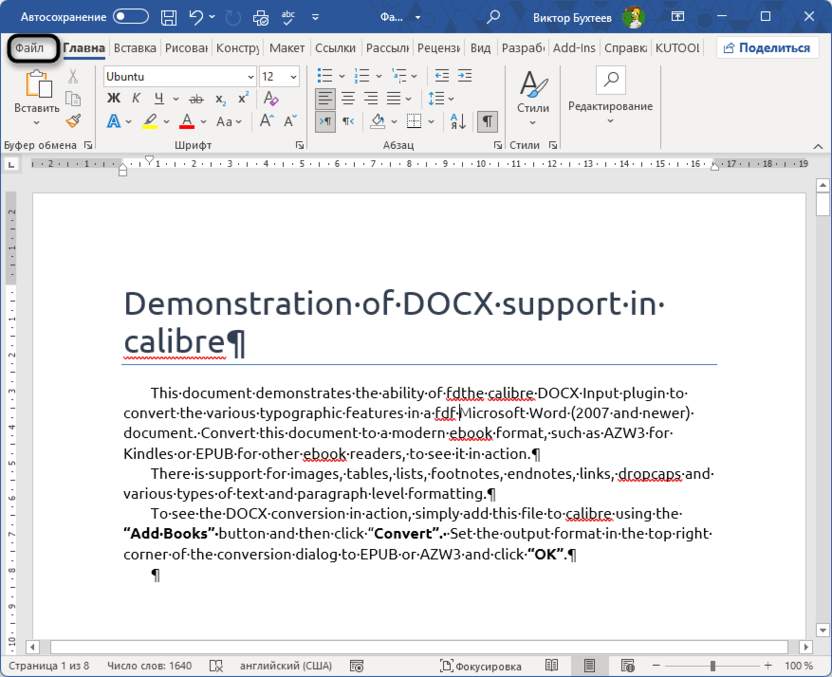
Откройте Word и создайте новый пустой документ или используйте уже открытую программу. Перейдите в меню «Файл» в верхней панели интерфейса.
-
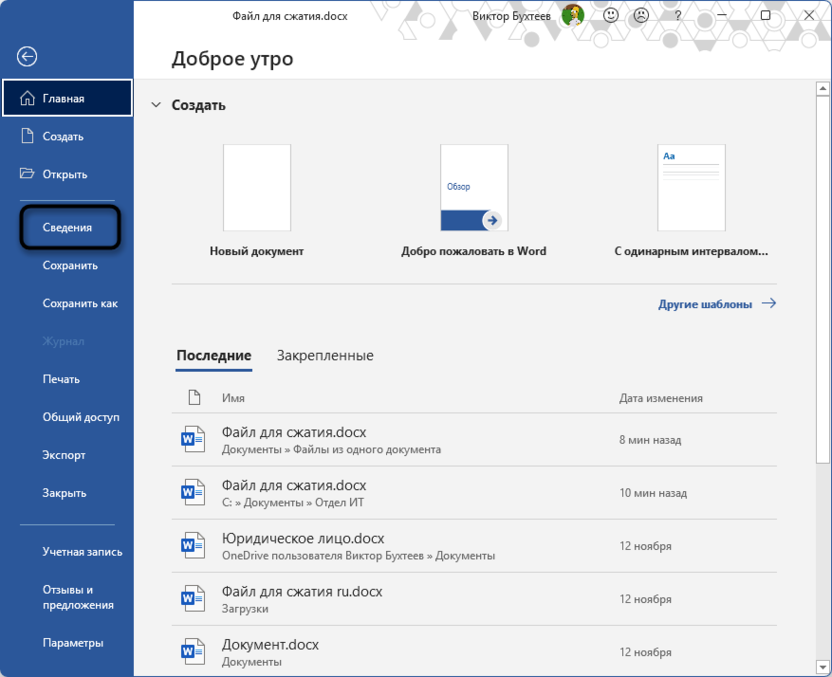
Выберите раздел «Сведения» в левой боковой панели.
-
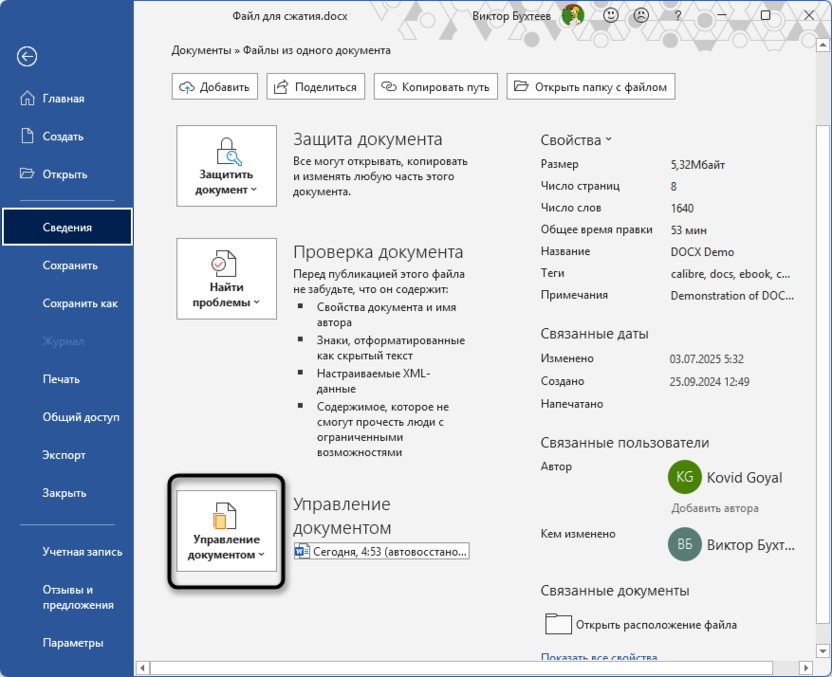
Нажмите кнопку «Управление документом» для раскрытия дополнительных опций.
-
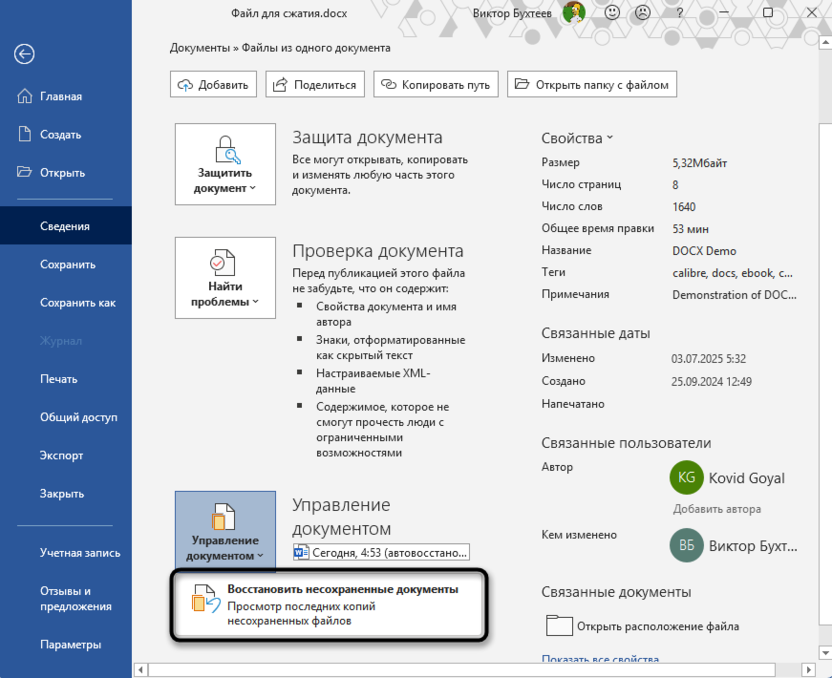
Выберите пункт «Восстановить несохраненные документы» из выпадающего списка.
-
Откроется окно Проводника с содержимым папки UnsavedFiles, отображающее доступные файлы автовосстановления. Дважды кликните по нужному файлу для открытия его в Word или используйте правую кнопку мыши для дополнительных действий.
-
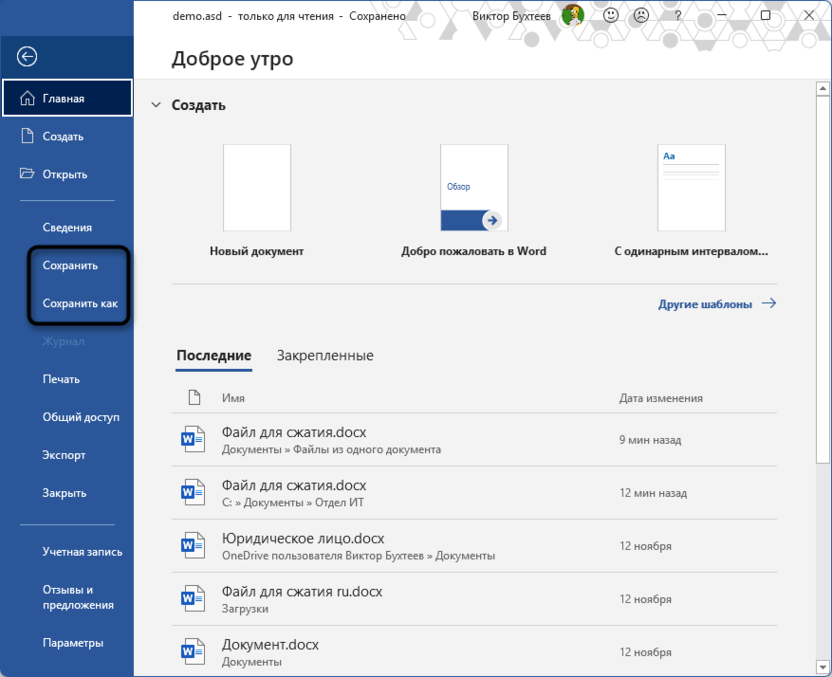
После открытия файла немедленно сохраните его через «Файл» – «Сохранить как» с указанием постоянного расположения.
Альтернативный путь к восстановлению несохраненных документов доступен через меню «Файл» – «Открыть», где в нижней части списка последних элементов расположена кнопка «Восстановить несохраненные документы». При запуске Word после аварийного завершения программа автоматически отображает панель восстановления с обнаруженными резервными копиями для быстрого доступа без навигации по меню.
Ручной поиск временных файлов через Проводник
Прямой доступ к системным папкам временных файлов требуется при необходимости найти конкретные типы временных данных или когда встроенные средства Word не обнаруживают нужные файлы. Ручной поиск позволяет контролировать все расположения и типы файлов одновременно, включая остаточные временные данные от некорректно завершенных сеансов работы.
-
Нажмите Win + R для открытия диалога «Выполнить». В появившемся окне введите %temp% в поле ввода и нажмите Enter для быстрого доступа к системной временной папке.
-
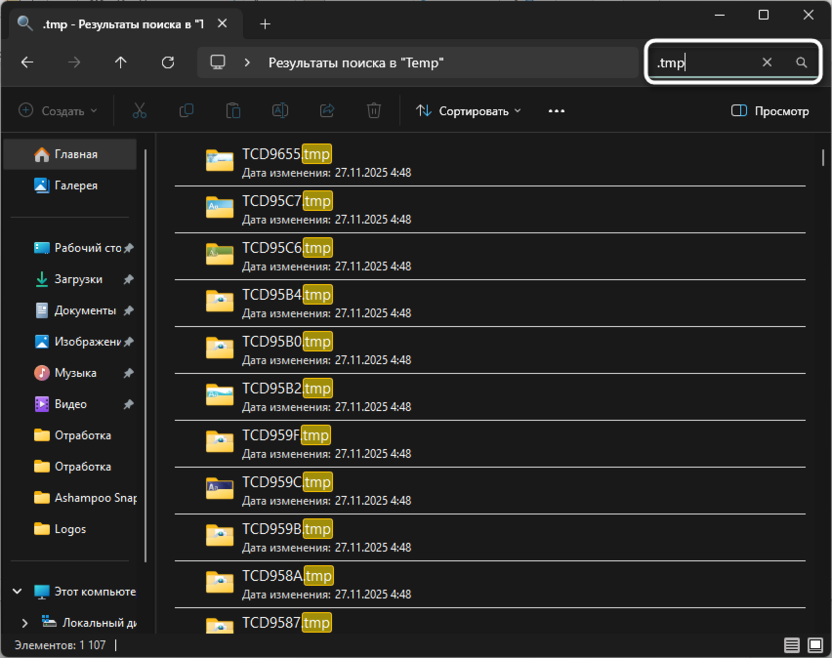
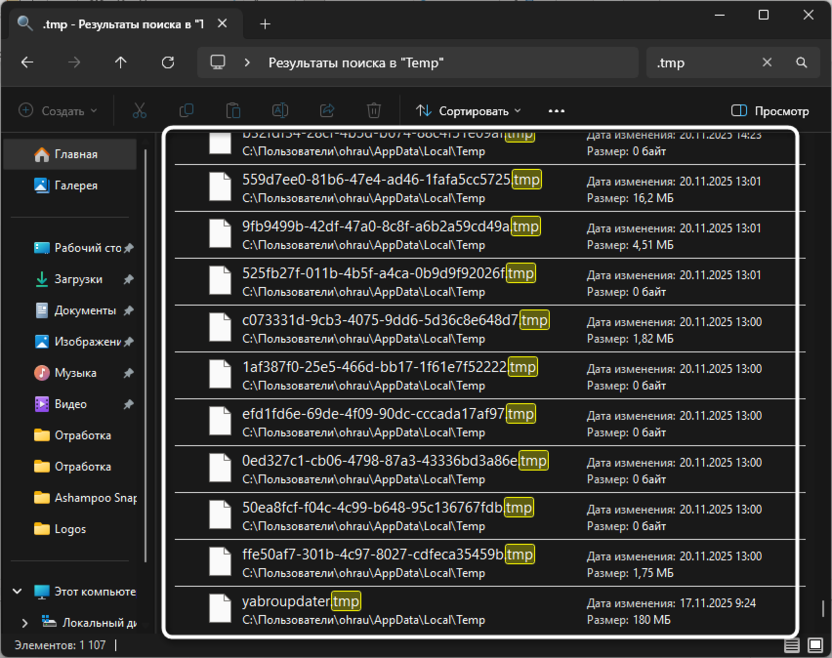
В открывшемся Проводнике введите .tmp в поле поиска в правом верхнем углу окна.
-
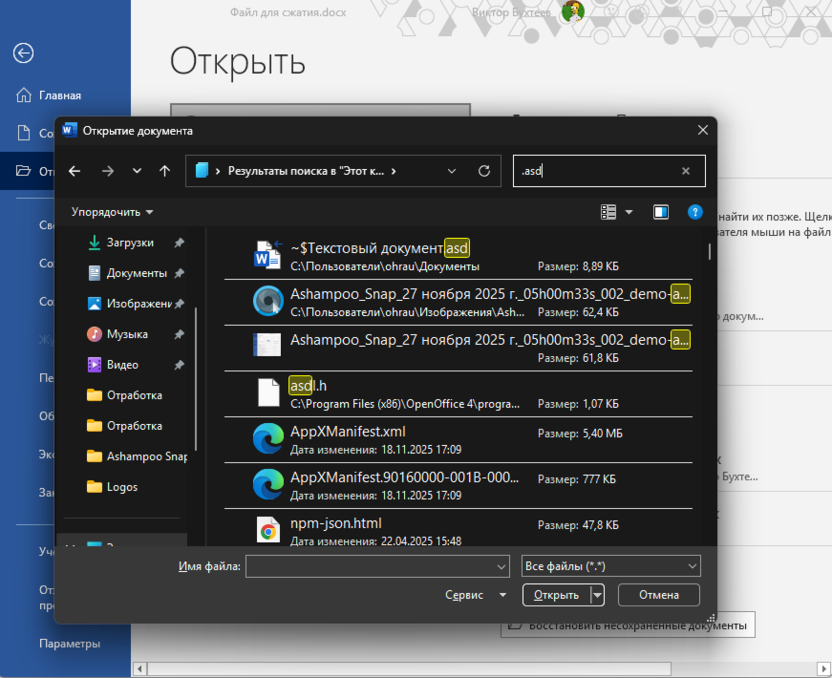
Система отобразит все файлы с расширением .tmp, отсортированные по дате изменения. Для поиска файлов автовосстановления введите .asd в поле поиска вместо .tmp.
-
Найдите файлы, соответствующие времени работы с потерянным документом, по столбцу «Дата изменения».
-
Скопируйте найденные файлы в безопасное расположение, например на Рабочий стол, перед попыткой их открытия.
-
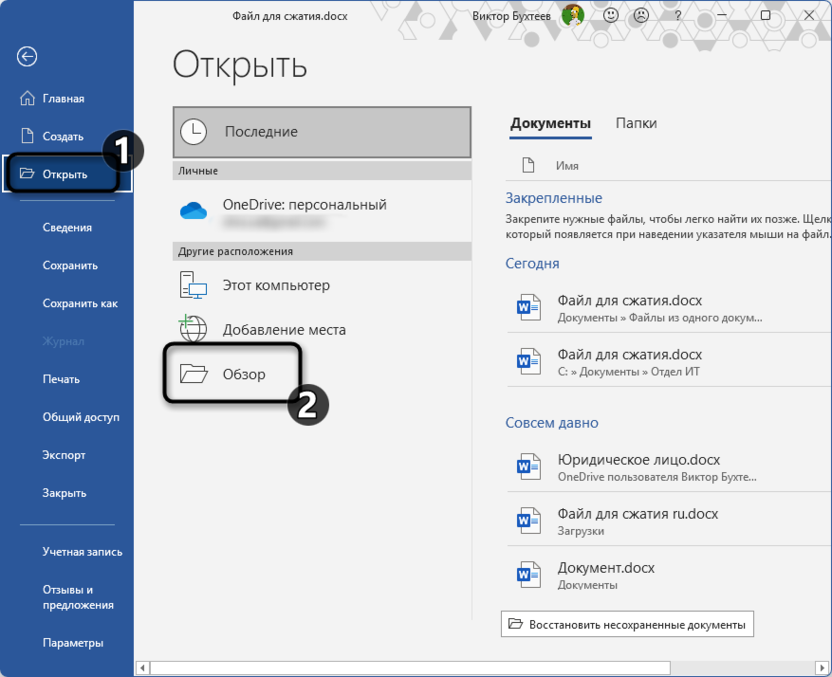
Откройте Word, перейдите в «Файл» – «Открыть» – «Обзор» и измените тип файлов на «Все файлы (.)» для отображения .tmp и .asd файлов.
Для доступа к папкам автовосстановления вручную введите следующие пути в адресную строку Проводника: C:\Users%username%\AppData\Local\Microsoft\Office\UnsavedFiles для несохраненных файлов или C:\Users%username%\AppData\Roaming\Microsoft\Word для автовосстановления. Символ %username% автоматически заменяется системой на имя текущего пользователя без необходимости ручного ввода.
Поиск временных файлов по префиксу имени
Временные файлы Word используют специфические префиксы имен, начинающиеся с тильды (~), что позволяет целенаправленно искать их через системный поиск Windows. Поиск по символу тильды выявляет все типы служебных данных Word независимо от их расширения и местоположения на диске.
Откройте меню «Пуск» и начните вводить символ ~ (тильда) в поле поиска Windows. Система отобразит все элементы, начинающиеся с тильды, включая копии Word из различных расположений. Для сужения результатов добавьте после тильды префикс конкретного типа – например, ~wrl для поиска буфера обмена или ~$ для владельца. Отсортируйте результаты по дате изменения для быстрого обнаружения недавно созданных копий.
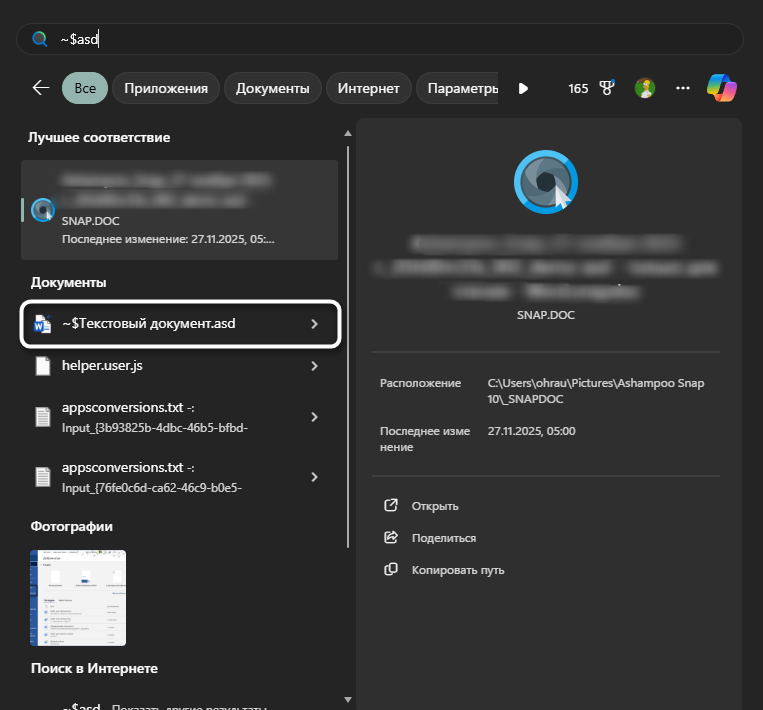
В качестве альтернативы используйте расширенный поиск Проводника с маской ~.tmp для обнаружения всех элементов Word с расширением .tmp. Поиск по конкретным префиксам типа ~wrd.tmp или ~wrl*.tmp позволяет фильтровать результаты по типу данных. Добавление фильтра по размеру исключает пустые служебные элементы, оставляя только те, что потенциально содержат данные документов.
Настройка расположения автовосстановления
Изменение стандартного расположения файлов автовосстановления позволяет упростить доступ к резервным копиям или переместить их на более быстрый диск для повышения производительности. Пользовательская папка автовосстановления должна находиться на локальном диске для обеспечения стабильной работы функции, поскольку сетевые расположения могут вызывать задержки и сбои сохранения.
-
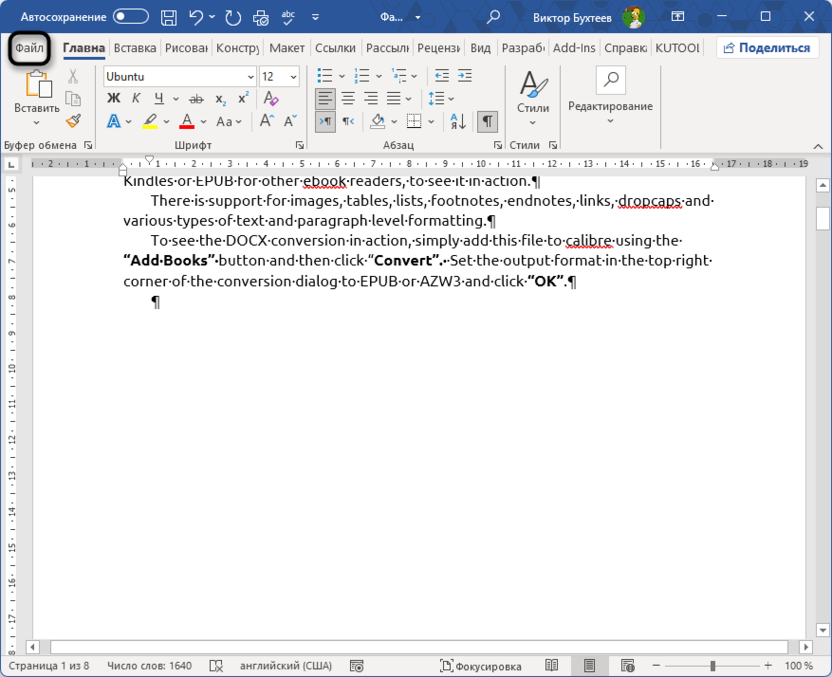
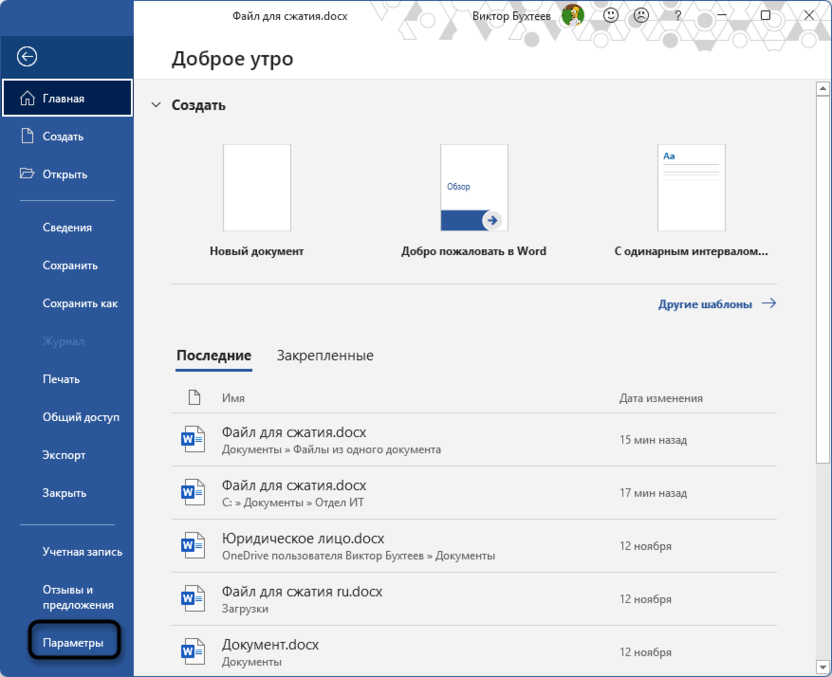
Откройте Word и перейдите в меню «Файл».
-
Выберите «Параметры» в нижней части левой боковой панели.
-
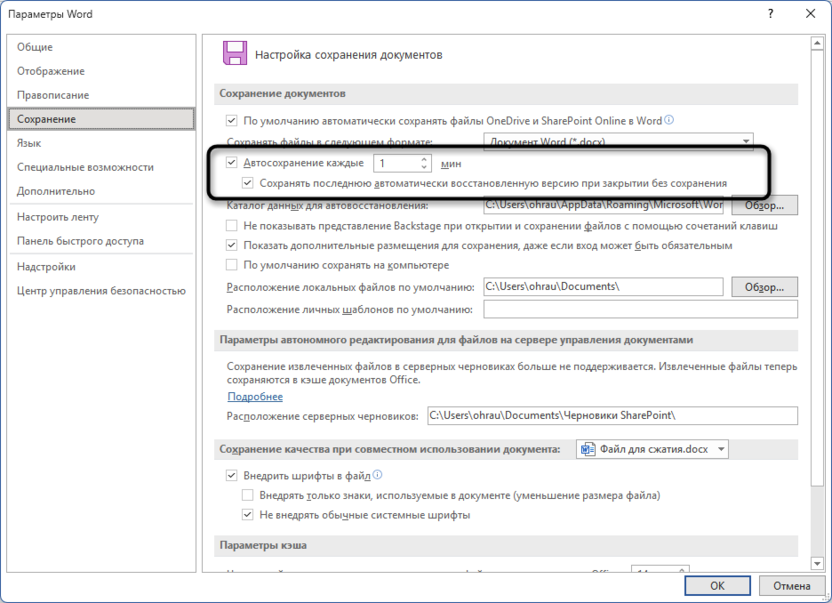
В окне параметров перейдите в раздел «Сохранение» из списка слева. Найдите поле «Каталог данных для автовосстановления» в разделе настроек сохранения документов.
-
Нажмите кнопку «Обзор» справа от поля с путем для выбора новой папки.
-
Выберите желаемое расположение на локальном диске и подтвердите выбор.
-
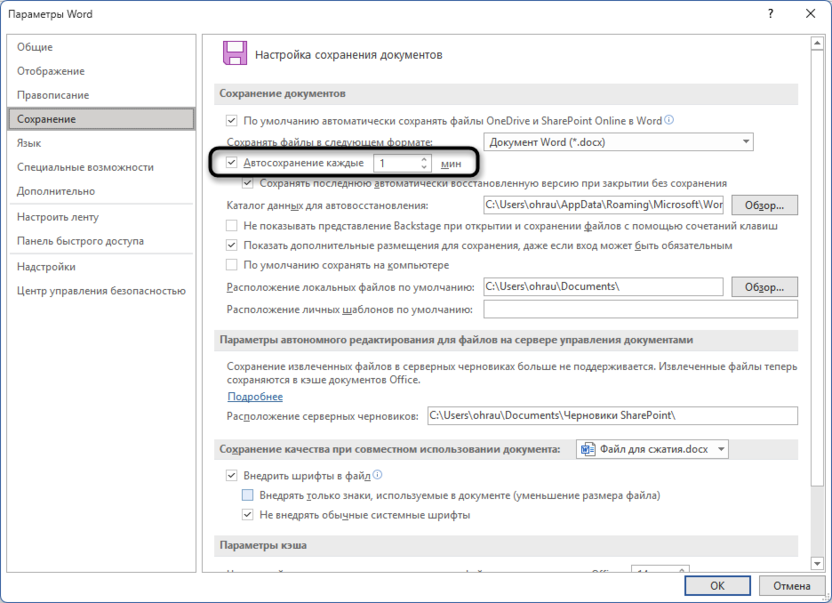
В этом же окне можете изменить параметр «Автосохранение каждые X минут» для настройки частоты создания резервных копий.
-
Нажмите «ОК» для сохранения изменений и закрытия окна параметров.
После изменения расположения автовосстановления все новые файлы .asd будут создаваться в указанной папке вместо стандартной системной директории. Рекомендуется выбирать легкодоступную папку вне системных директорий, например в папке «Документы» или на отдельном разделе диска, что облегчает резервное копирование и ручной поиск файлов восстановления. Изменение не влияет на уже существующие файлы автовосстановления в прежнем расположении.
Восстановление документа из временных файлов
Процесс восстановления данных зависит от типа элемента и степени его сохранности после сбоя системы. Автовосстановление .asd открывается напрямую через Word и содержит полноценные документы с форматированием, тогда как обычные .tmp могут требовать дополнительных действий для извлечения данных.
Для восстановления из .asd скопируйте обнаруженный элемент в безопасное расположение перед открытием во избежание случайного удаления при запуске Word. Откройте Word, перейдите в «Файл» – «Открыть» – «Обзор» и измените фильтр типов на «Все файлы (.)» для отображения автовосстановления. Выберите нужный .asd и откройте его – содержимое отобразится как обычный документ, который необходимо немедленно сохранить под постоянным именем через «Файл» – «Сохранить как».
Временные .tmp с префиксами ~wrd или ~wrl могут содержать полезные данные документа, но открываются менее предсказуемо. Скопируйте .tmp и создайте его копию с расширением .docx для попытки открытия через Word. Если прямое открытие не работает, попробуйте вариант через «Файл» – «Открыть» – «Обзор» с выбором типа «Восстановление текста из любого файла (.)» в фильтре. Данный метод извлекает текстовое содержимое без форматирования, что лучше полной потери данных.
При обнаружении множественных копий одного документа сортируйте их по времени изменения для определения наиболее актуальной версии. Проверьте размер – пустые или очень маленькие элементы обычно не содержат данных документа, тогда как близкие к ожидаемому размеру с высокой вероятностью содержат восстанавливаемые данные.
Очистка остаточных временных файлов
Накопление служебных данных Word происходит при некорректных завершениях программы или системных сбоях, когда автоматическое удаление не срабатывает. Периодическая ручная очистка освобождает дисковое пространство и предотвращает путаницу в рабочих папках документов.
Перед удалением обязательно закройте все экземпляры Word для предотвращения удаления активно используемых данных. Откройте папку %temp% через диалоговое окно «Выполнить» и отсортируйте содержимое по типу или имени для группировки копий Word. Выделите элементы, начинающиеся с тильды (~) и имеющие расширение .tmp, затем удалите их в корзину для возможности восстановления при необходимости. Избегайте удаления .asd, если не уверены в сохранности всех важных документов.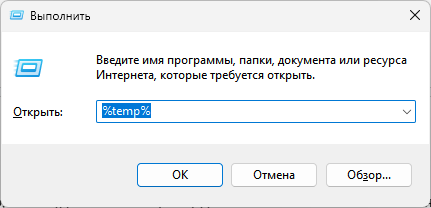 Для очистки рабочих папок включите отображение скрытых элементов через «Просмотреть» – «Показать» – «Скрытые элементы» в Проводнике, найдите копии с префиксами ~wrl, ~wrd и ~$ и удалите их после подтверждения закрытия соответствующих документов.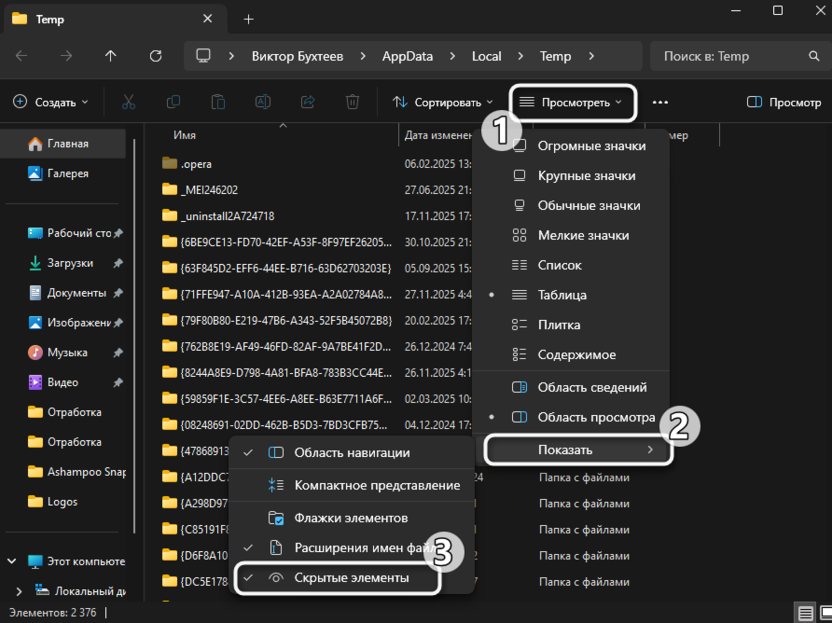
При этом встроенная утилита очистки диска Windows автоматически включает временные данные в список удаляемых элементов при обслуживании системы. Запустите очистку через поиск Windows, выберите системный диск и отметьте пункт «Временные файлы» в списке типов для удаления.
Предотвращение потери данных через настройку автосохранения
Оптимальная настройка автосохранения минимизирует объем потенциально потерянных данных при сбоях и обеспечивает наличие актуальных резервных копий для восстановления. Баланс между частотой автосохранения и производительностью системы зависит от характера работы и мощности компьютера.
В параметрах Word в разделе «Сохранение» активируйте опцию «Автосохранение каждые X минут» и установите интервал 5-10 минут для важных документов вместо стандартных 10 минут. Включите опцию «Сохранять последнюю автоматически восстановленную версию при закрытии без сохранения» для защиты данных при случайном закрытии документа. Активируйте параметр «Создавать резервную копию» для автоматического сохранения предыдущей версии документа с расширением .wbk при каждом сохранении.
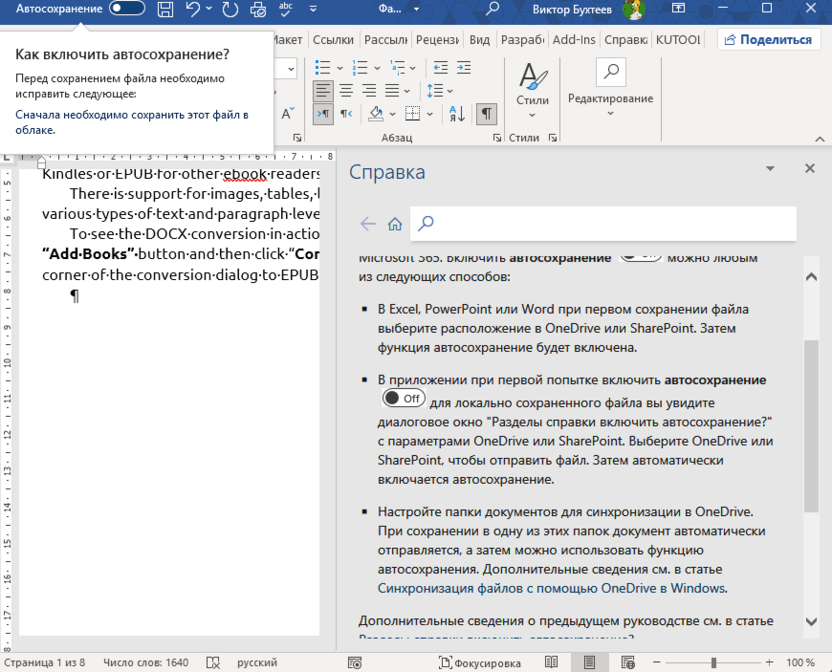
Для критически важных документов рассмотрите сохранение файлов в облачных сервисах типа OneDrive, где функция автосохранения работает непрерывно без зависимости от ручного нажатия кнопки сохранения. Автосохранение в облако создает версионную историю изменений с возможностью отката к любой предыдущей точке времени через веб-интерфейс сервиса. Комбинирование локального автовосстановления с облачным автосохранением обеспечивает двойную защиту данных от потери при любых сценариях сбоев.
Заключение
Временные файлы Word представляют собой многоуровневую систему защиты данных и управления памятью, автоматически создающую резервные копии документов в различных расположениях для разных сценариев восстановления. Файлы автовосстановления .asd в папке UnsavedFiles служат основным средством восстановления несохраненной работы, рабочие копии в папках документов обеспечивают безопасность операций сохранения, а системные элементы управляют буфером обмена и служебными данными.




Комментарии