





Конфигурация с несколькими мониторами давно стала стандартом для геймеров и тех, кто работает с компьютером. Однако нередко возникает ситуация, когда игра упорно отказывается запускаться на втором экране или вообще его не распознает. Разбираемся, почему так происходит и какие существуют рабочие способы решения проблемы в Windows 11.
Почему игра не видит второй монитор
Прежде чем переходить к решениям, важно понять причины проблемы. Это поможет выбрать наиболее эффективный способ исправления. Ниже перечислены основные факторы, из-за которых игры могут не распознавать дополнительный экран.
- Windows не распознает второй монитор на уровне системы. Если операционная система не видит дополнительный экран, игра тем более его не обнаружит. Чаще всего это связано с неправильным подключением или выключенным монитором.
- Устаревшие или поврежденные драйверы видеокарты. Это одна из самых распространенных причин – драйверы могут работать некорректно после обновления Windows 11 или иметь баги совместимости с новыми играми.
- Неправильные настройки режима отображения. Если выбран режим «Только экран компьютера», второй монитор физически отключен системой и не будет работать ни в одном приложении.
- Игра запрограммирована запускаться только на основном мониторе. Многие игры, особенно старые, не имеют встроенной опции выбора дисплея и всегда стартуют на том экране, который назначен основным в Windows.
- Монитор подключен к встроенной, а не дискретной видеокарте. На ноутбуках и некоторых настольных ПК второй монитор может быть подключен к интегрированной графике, что создает конфликты при запуске игр.
- Проблемы с кабелями или портами. Поврежденный кабель или неисправный порт могут работать с обычными приложениями, но давать сбои в играх из-за высокой нагрузки на графическую подсистему.
- Конфликт частоты обновления экранов. Если мониторы имеют разную герцовку (например, 60 Гц и 144 Гц), видеокарта может не справляться с их одновременной работой в ресурсоемких играх.
Проверка базовых настроек Windows 11
Начинать решение проблемы нужно с самых простых и быстрых способов. В большинстве случаев игры не видят второй монитор из-за неправильных системных настроек, которые легко исправить через стандартные инструменты Windows 11.
Проверка обнаружения монитора системой
Первым делом нужно убедиться, что Windows 11 вообще распознает второй монитор. Если система его не видит, игры тем более не смогут с ним работать. Проверить это можно через стандартные параметры дисплея.
-
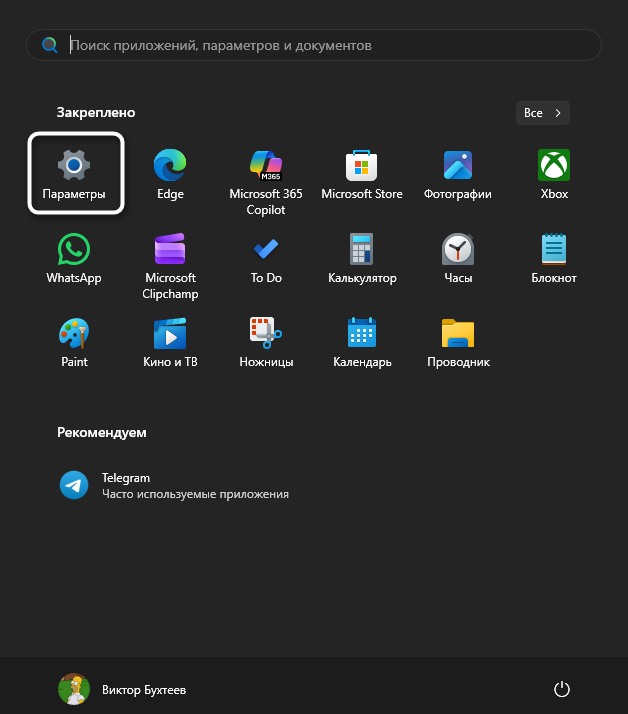
Запустите приложение «Параметры» нажатием Win + I или через меню «Пуск».
-
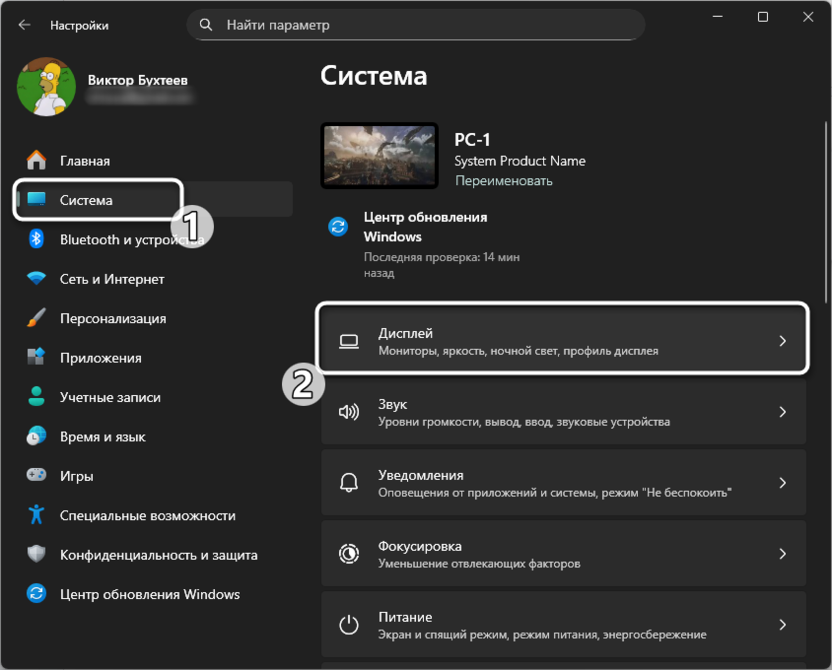
Перейдите в раздел «Система» – «Дисплей».
-
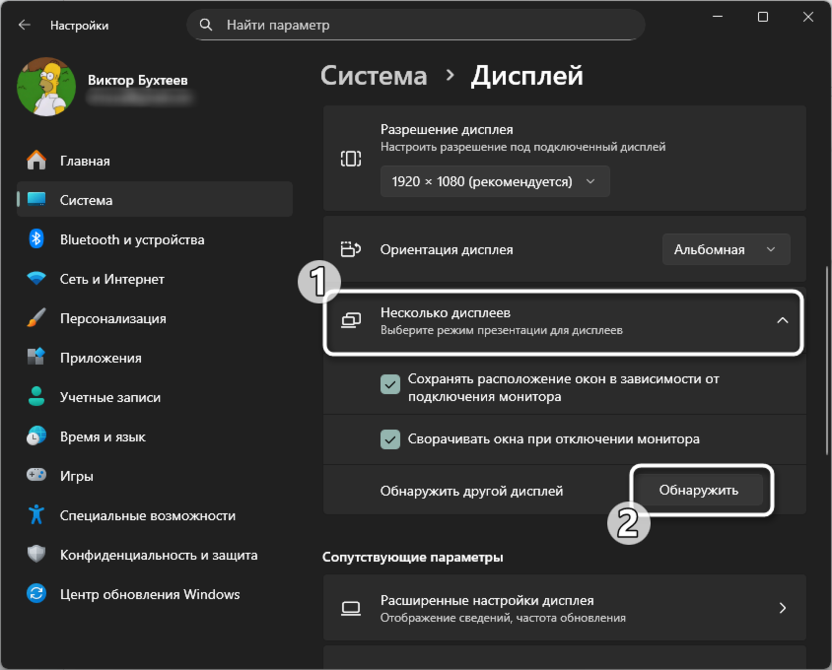
Если вы видите только один монитор, нажмите кнопку «Обнаружить». Windows 11 принудительно запустит поиск подключенных дисплеев.
-
Подождите 10-15 секунд, пока система завершит сканирование.
Если монитор все равно не обнаруживается, попробуйте отключить и снова подключить кабель к видеокарте. Иногда помогает временная перезагрузка компьютера – это заставляет систему заново опросить все подключенные устройства.
Правильная настройка режима отображения
Windows 11 предлагает несколько режимов работы с несколькими мониторами, и не все они подходят для игр. Нужно убедиться, что выбран правильный вариант, при котором оба экрана активны и работают как расширенное пространство.
-
Оставайтесь в разделе «Параметры» – «Система» – «Дисплей».
-
Прокрутите страницу вниз до раздела «Несколько дисплеев».
-
Раскройте выпадающий список и убедитесь, что выбран режим «Расширить эти экраны».
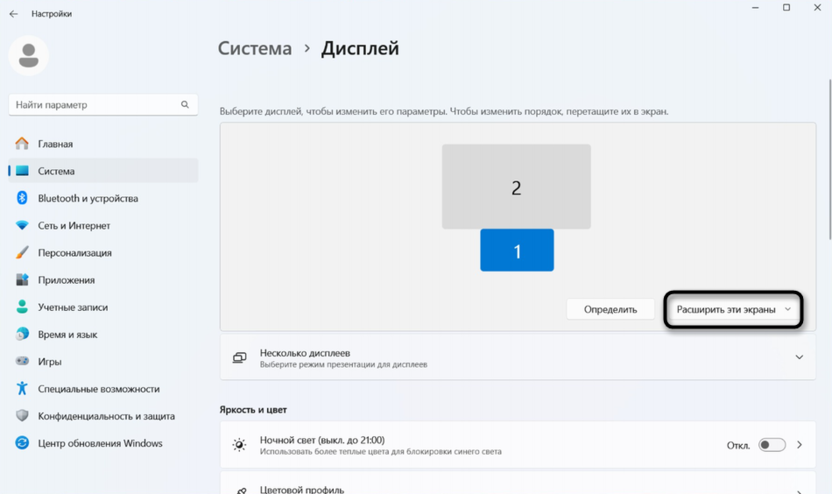
Режим расширения создает единое рабочее пространство, распределенное на оба монитора. Именно в этом режиме игры смогут корректно работать с дополнительным экраном. Режимы «Дублировать» или «Только экран компьютера» не позволят игре запуститься на втором мониторе.
Использование комбинации Win + P
Это самый быстрый способ переключения между режимами отображения без входа в настройки. Метод особенно удобен, если нужно часто менять конфигурацию мониторов для разных задач.
-
Нажмите Win + P на клавиатуре, после чего справа появится боковая панель с четырьмя вариантами отображения.
-
Выберите пункт «Расширить» с помощью мыши или стрелок на клавиатуре.
-
Подтвердите выбор клавишей Enter.
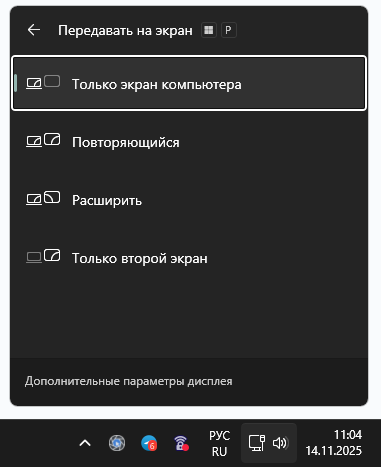
Варианты на панели: «Только экран компьютера» (работает только первый монитор), «Повторяющийся» (дублирование изображения), «Расширить» (оба монитора как единое пространство), «Только второй экран» (работает только дополнительный монитор). Если проблема была в неправильном режиме, после выбора «Расширить» игра сразу увидит второй монитор.
Обновление и переустановка драйверов
Драйверы видеокарты – критически важный компонент для работы нескольких мониторов. Устаревшие или поврежденные драйверы часто становятся причиной того, что игры не могут правильно определить конфигурацию экранов. Обновление до последней версии решает проблему в 70% случаев. Проверить состояние драйверов можно через «Диспетчер устройств» (Win + X) – если рядом с видеокартой желтый восклицательный знак, нужно обновление.
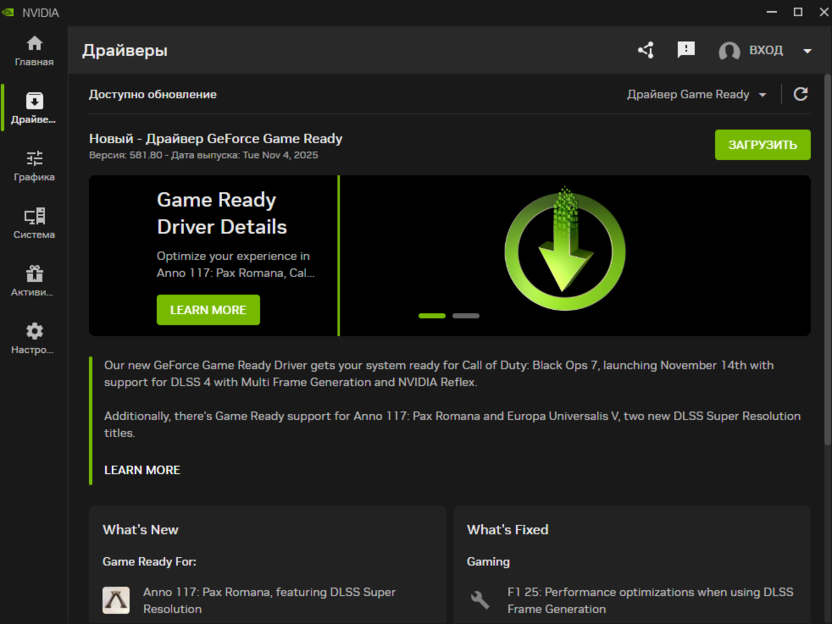
Для видеокарт NVIDIA скачивайте драйверы с официального сайта производителя, при установке выбирайте «Выборочная установка» с галочкой «Выполнить чистую установку» – это удалит старые файлы и решит конфликты. Для AMD загрузите программу AMD Software: Adrenalin Edition, которая автоматически определит модель карты и установит актуальную версию драйвера. После установки обязательно перезагрузите компьютер. Также не забудьте про драйверы самого монитора – некоторые модели требуют специфичного ПО для корректной работы с высокой частотой обновления.
Настройка панели управления видеокарты
Производители видеокарт предоставляют собственное программное обеспечение с расширенными настройками дисплеев. Эти программы дают больше возможностей, чем стандартные настройки Windows, и часто содержат специальные опции для работы с несколькими мониторами.
Панель управления NVIDIA
У владельцев видеокарт NVIDIA есть «Панель управления NVIDIA» – универсальный инструмент для тонкой настройки графики. Здесь можно принудительно активировать все подключенные дисплеи.
-
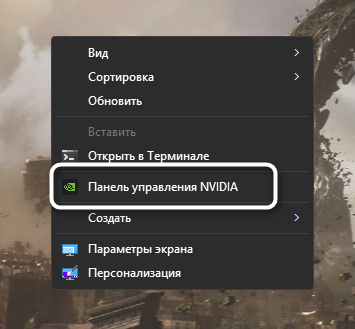
Щелкните правой кнопкой мыши по пустому месту на рабочем столе, затем в контекстном меню выберите «Панель управления NVIDIA».
-
В левой части окна найдите раздел «Дисплей» и откройте пункт «Установка нескольких дисплеев».
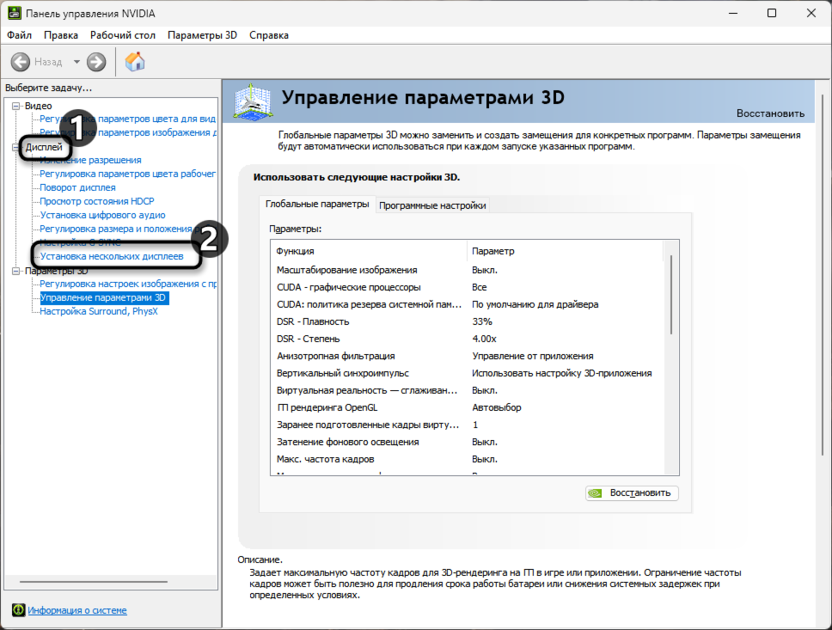
-
В списке должны отобразиться все подключенные к видеокарте мониторы, а также убедитесь, что рядом с обоими мониторами стоят галочки.
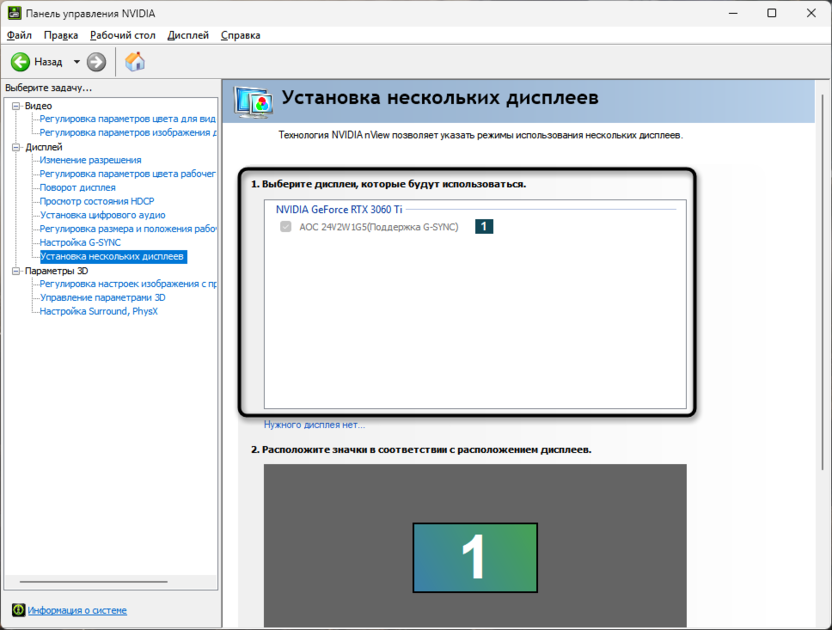
-
Если второй монитор не отмечен – поставьте галочку.
Также проверьте раздел «Настройка нескольких дисплеев». Если у вас видеокарта NVIDIA с поддержкой технологии Surround, здесь будет опция «Активировать все дисплеи» – включите ее для гарантированной работы всех экранов.
Для ноутбуков с технологией Optimus есть дополнительный шаг:
- В «Панели управления NVIDIA» зайдите в раздел «Настройка 3D».
- Выберите пункт «Настроить SLI, Surround и PhysX».
- В разделе конфигурации найдите опцию «Активировать все дисплеи».
- Включите ее и примените настройки.
Настройки AMD Radeon
Для видеокарт AMD используется программа AMD Software с современным интерфейсом. Она также позволяет управлять несколькими мониторами и содержит специальную технологию Eyefinity для игр.
- Щелкните правой кнопкой мыши по рабочему столу.
- Выберите пункт «AMD Software» в контекстном меню (или найдите программу в меню «Пуск»).
- В верхней части окна перейдите на вкладку «Дисплей».
- Здесь отобразятся все подключенные экраны.
- Если второй монитор показан серым цветом – кликните по нему.
- В появившемся меню выберите «Включить».
- Примените изменения.
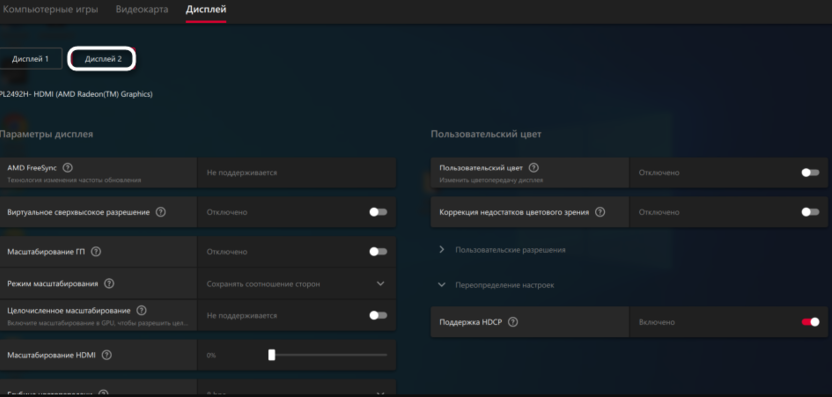
В AMD Software также есть функция Eyefinity для создания единого рабочего пространства на нескольких мониторах:
- В том же разделе «Дисплей» найдите вкладку «Eyefinity».
- Нажмите кнопку «Быстрая настройка».
- Следуйте инструкциям мастера настройки.
- Система объединит мониторы в одну большую область.
Это особенно полезно для игр, которые поддерживают работу на нескольких экранах одновременно.
Изменение основного монитора
Многие игры автоматически запускаются на том мониторе, который назначен основным в Windows. Если нужно, чтобы игра стартовала на втором экране, проще всего временно сделать его основным.
- Войдите в настройки системы, нажав Win + I, после чего перейдите в раздел «Система» – «Дисплей».
- Вы увидите схематичное изображение ваших мониторов с номерами.
- Кликните по изображению монитора, который хотите сделать основным.
- Прокрутите страницу, чтобы отыскать раздел «Несколько дисплеев».
- Найдите и установите галочку «Сделать основным дисплеем».
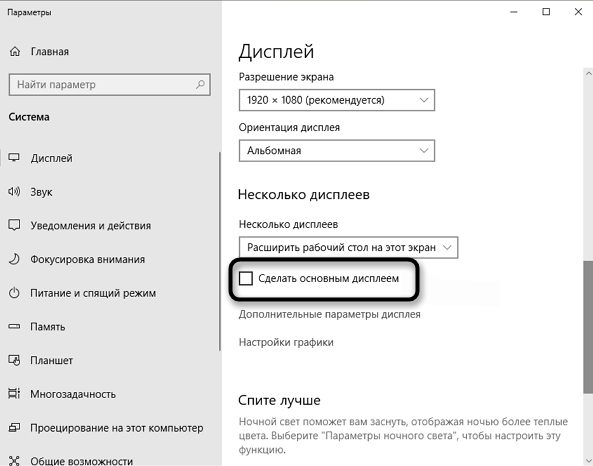
После этого все новые окна и приложения будут открываться на выбранном мониторе. Панель задач Windows также переместится на новый основной экран. Большинство игр при следующем запуске откроются именно на нем.
Настройка параметров запуска игры
Некоторые игры имеют встроенные опции выбора монитора, о которых многие не знают. Также существуют способы принудительного запуска игры на нужном экране через параметры командной строки или редактирование конфигурационных файлов.
Проверка настроек в самой игре
Современные игры часто включают опцию выбора монитора прямо в настройках графики. Это самый простой и безопасный способ, если игра его поддерживает.
- Запустите игру на любом мониторе, после чего откройте меню настроек (обычно клавиша Esc или через главное меню).
- Перейдите в раздел «Видео», «Графика» или «Дисплей».
- Поищите параметры с названиями «Монитор», «Активный монитор», «Display» или «Screen».
- Если такая опция есть – раскройте выпадающий список.
- Выберите нужный монитор (обычно они обозначены номерами или названиями моделей).
- Перезапустите игру для вступления изменений в силу, если они не применяются автоматически.
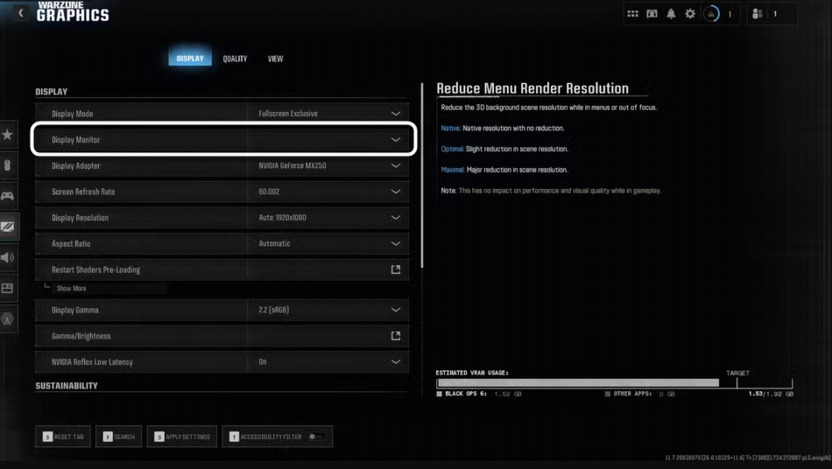
Если такой опции в настройках нет, придется использовать другие методы.
Параметры запуска и конфигурационные файлы
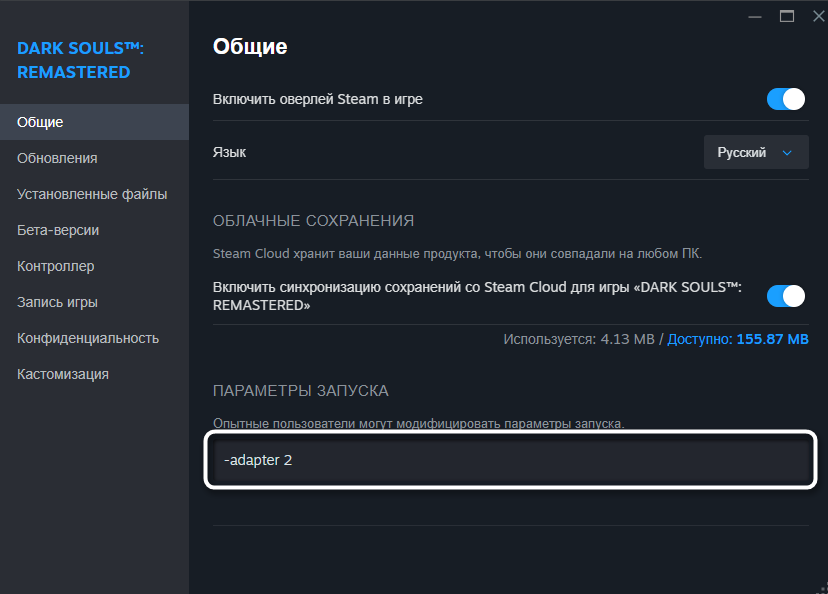
Для игр в Steam можно задать специальные параметры запуска через «Свойства» игры в библиотеке. В поле «Параметры запуска» введите -monitor 2 для игр на движке Unity или -adapter 2 для некоторых других движков. Цифра обозначает номер монитора – попробуйте значения 0, 1 или 2, если первое не сработало.
При этом стоит учитывать, что многие игры хранят настройки монитора в текстовых конфигурационных файлах с расширениями .ini, .cfg или .xml, которые тоже можно использовать для наших настроек.
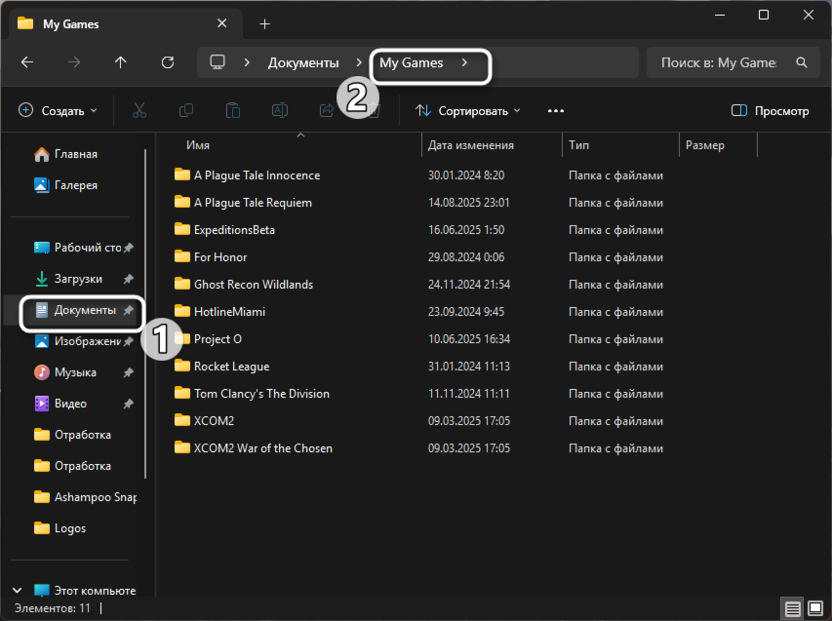
Найдите папку с сохранениями игры (обычно в Documents\My Games или AppData\Local), создайте резервную копию конфигурационного файла и откройте его блокнотом. Ищите строки типа OutputMonitor=0 или MonitorNum=1 и измените значение на другое (0, 1 или 2). Сохраните файл и запустите игру.
Проблемы с подключением к разным видеокартам
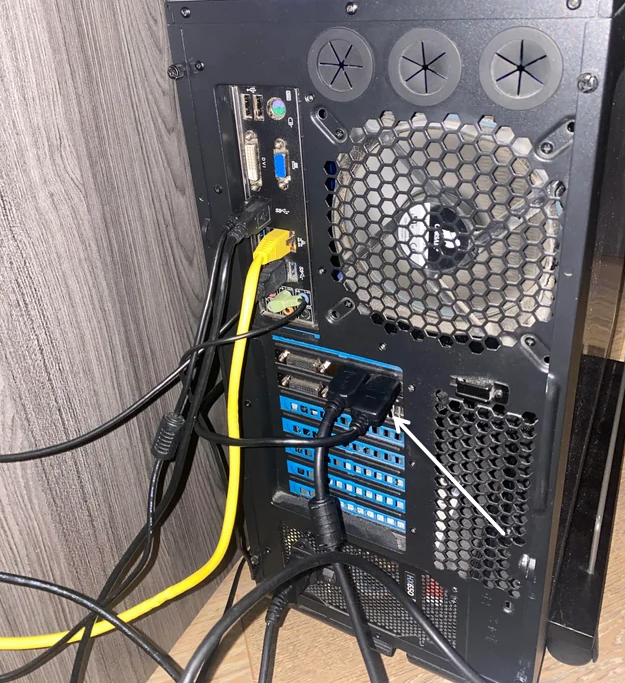
На некоторых компьютерах и ноутбуках установлено две видеокарты: интегрированная (встроенная в процессор Intel или AMD) и дискретная (отдельная видеокарта NVIDIA или AMD). Если мониторы подключены к разным картам, это часто вызывает проблемы в играх. Проверить конфигурацию можно через «Диспетчер устройств» – если там два графических адаптера, значит мониторы могут быть подключены по-разному.
Оптимальное решение – подключить оба монитора к портам дискретной видеокарты. На настольных ПК порты дискретной карты расположены ниже на задней панели, отдельно от портов материнской платы. Физически переподключите кабели к нужным разъемам. Если не хватает портов нужного типа, используйте переходники DisplayPort to HDMI или DVI to HDMI.
На игровых ноутбуках с функцией MUX Switch в BIOS можно переключиться с гибридного режима (Optimus) на режим работы только с дискретной видеокартой. Войдите в BIOS при загрузке (обычно Delete, F2 или F12), найдите настройку «Graphics Mode» или «MUX Switch» и переключите с «Hybrid» на «Discrete». Это снизит автономность, но решит проблемы с мониторами в играх.
Решение проблем с частотой обновления
Мониторы с разной частотой обновления (например, один 60 Гц, другой 144 Гц) могут вызывать конфликты в системе. Видеокарта не всегда корректно работает с несколькими экранами, имеющими разные параметры. Попробуйте временно выставить одинаковую частоту на обоих мониторах.
-
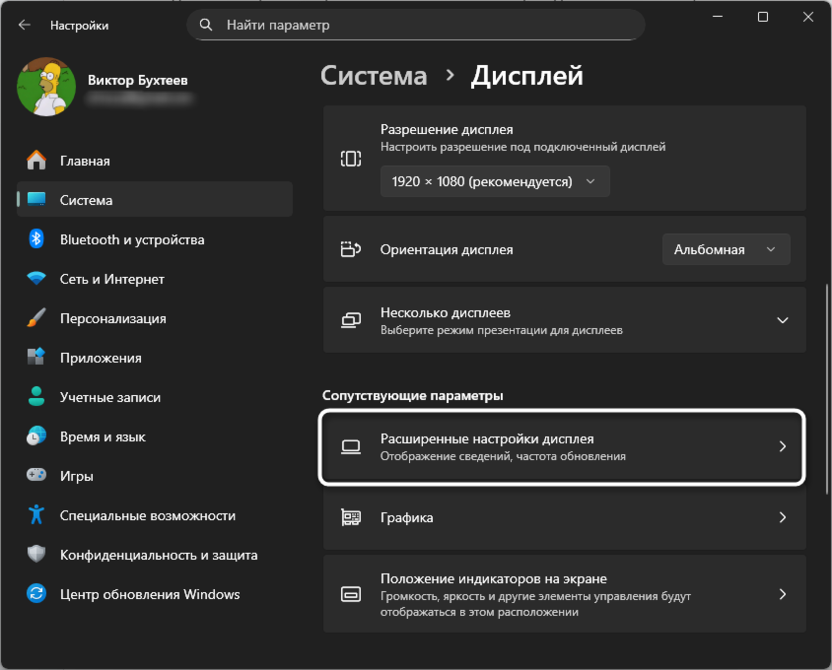
Вызовите «Параметры» любым удобным способом и перейдите в «Система» – «Дисплей». Затем прокрутите вниз и нажмите «Расширенные настройки дисплея».
-
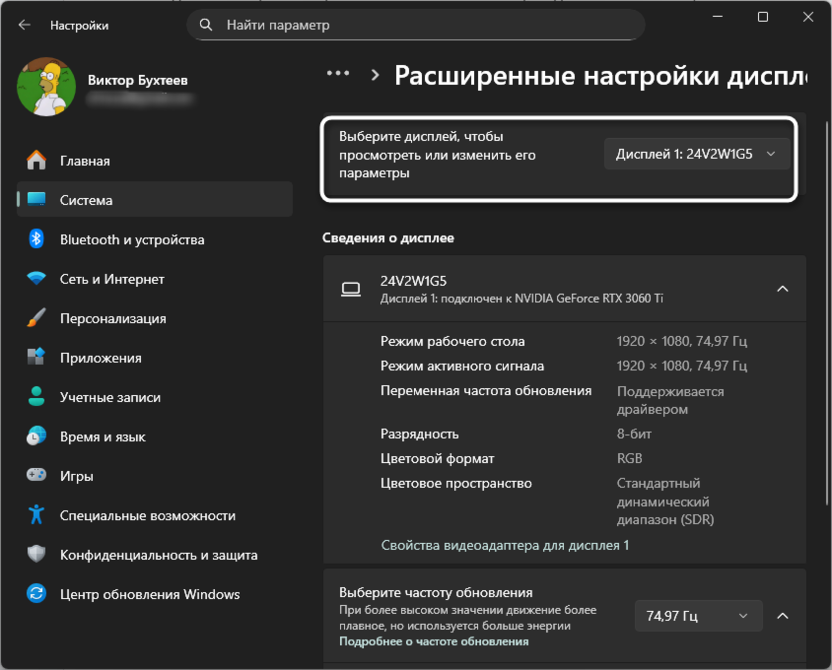
Выберите первый монитор из списка вверху.
-
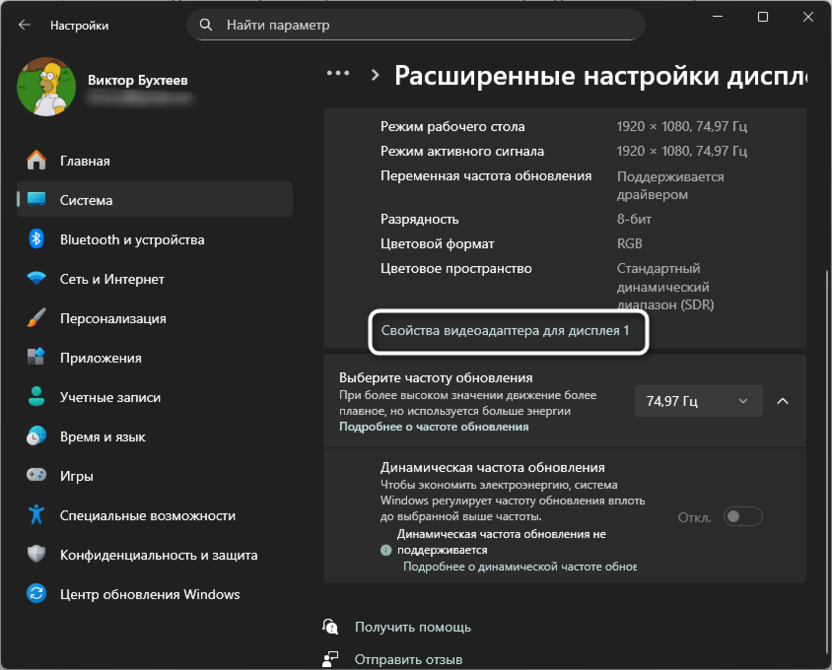
Кликните «Свойства адаптера дисплея».
-
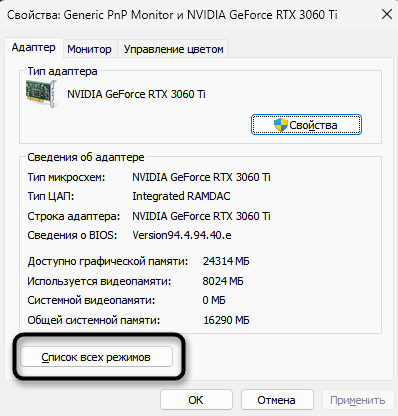
Перейдите на вкладку «Адаптер» и выберите частоту обновления из «Список всех режимов».
-
Примените настройки и повторите для второго монитора.
Если после выставления одинаковой частоты (например, 60 Гц на обоих) игра начала видеть второй монитор, значит, проблема была в несовместимости. В дальнейшем можно экспериментировать с разными комбинациями частот.
Использование сторонних программ
Если стандартные методы Windows не помогли, можно прибегнуть к специализированному программному обеспечению для управления несколькими мониторами. Утилиты вроде DisplayFusion или Actual Multiple Monitors позволяют создавать профили для разных игр и автоматически запускать их на выбранном экране. Они работают в фоновом режиме, не влияя на производительность, и могут принудительно перемещать окна игр на нужный монитор при запуске.
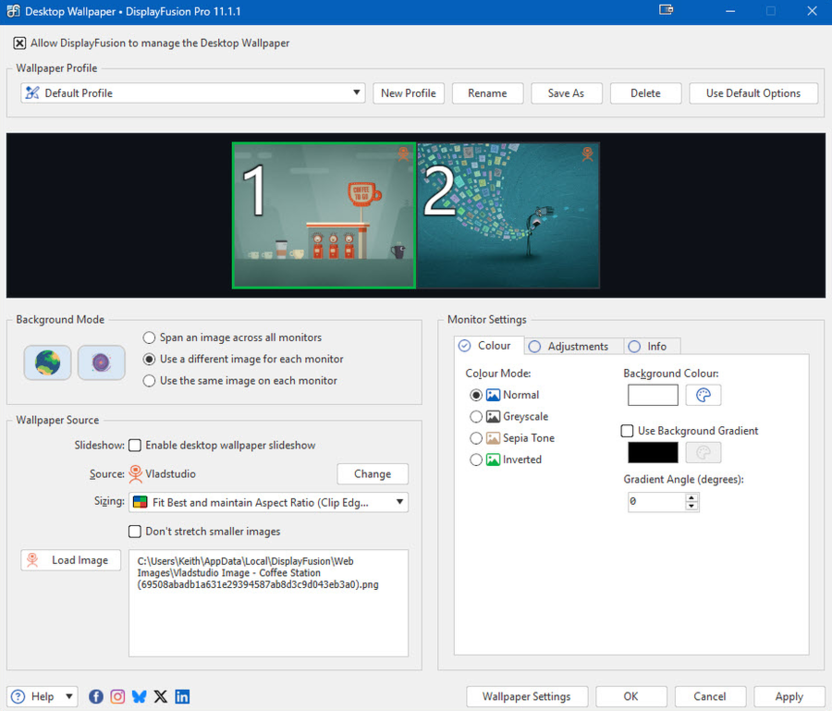
DisplayFusion имеет бесплатную версию с базовыми функциями, Actual Multiple Monitors предлагает 30-дневный пробный период. Обе программы позволяют настроить правила для конкретных игр через создание триггеров – когда система обнаруживает запуск определенного exe-файла, автоматически перемещает окно на указанный монитор. Это удобно, если постоянно играете в одни и те же игры на втором экране.
Крайние меры
Если ни один из перечисленных способов не помог, остаются радикальные варианты. Они могут показаться неудобными, но гарантированно заставят игру работать на нужном мониторе.
- Временное отключение первого монитора. Перед запуском игры нажмите Win + P и выберите «Только второй экран». Первый монитор погаснет, игра откроется на единственном активном экране. После загрузки игры верните режим «Расширить» – в большинстве случаев игра продолжит работать на втором мониторе.
- Переключение в оконный режим без рамок. Запустите игру в режиме Borderless Window (если поддерживается). В этом режиме окно выглядит как полноэкранное, но технически остается обычным окном, которое можно перетащить мышью на второй монитор. Единственный минус – иногда немного снижается производительность.
- Чистая переустановка драйверов с DDU. Скачайте утилиту Display Driver Uninstaller, загрузите Windows в безопасный режим и полностью удалите драйверы видеокарты. После перезагрузки установите свежие драйверы с официального сайта производителя. Это решает проблемы, когда драйверы установлены некорректно или есть конфликты между версиями.
Заключение
Проблема с невидимостью второго монитора в играх имеет множество причин, но в большинстве случаев решается проверкой базовых настроек Windows 11 и обновлением драйверов. Начинайте с простых методов из начала статьи и постепенно переходите к более сложным, если они не помогают.
Самые эффективные способы по статистике:
- Обновление драйверов видеокарты – помогает в большинстве случаев. Скачивайте драйверы только с официальных сайтов NVIDIA или AMD.
- Проверка режима отображения – довольно часто решает проблему. Убедитесь, что выбран режим «Расширить эти экраны» через Win + P или в параметрах системы.
- Настройка в панели управления видеокарты – эффективна в 40% случаев. Проверьте, что оба монитора активированы в настройках NVIDIA или AMD.
- Подключение обоих мониторов к дискретной видеокарте – решает аппаратные конфликты. Если один монитор подключен к материнской плате, а другой к видеокарте, переподключите оба к видеокарте.
В редких случаях проблема может быть связана с аппаратными неисправностями кабеля или порта. Это легко проверить, подключив монитор другим кабелем или попробовав его на другом компьютере. Если на другом ПК монитор работает нормально, проблема точно в настройках или драйверах вашей системы.
Читайте также в Комьюнити:
Изображение на обложке: Freepik





Комментарии