





Call of Duty: Black Ops 7 вышла 14 ноября 2025 года, вернув игроков во времена холодной войны с масштабными мультиплеерными боями, кооперативными миссиями и традиционным режимом зомби. Разработчики из Treyarch использовали проверенный движок IW Engine 9.0 с серьезными доработками, что обеспечило отличную оптимизацию даже на системах среднего уровня. Однако для достижения стабильных 120+ FPS в напряженных перестрелках потребуется грамотная настройка графики.
В отличие от предыдущих частей серии, Black Ops 7 предлагает расширенные возможности кастомизации графических параметров, включая поддержку AMD FSR 4, DLSS 4 с Transformer-моделью и детальную настройку каждого визуального эффекта. При этом дефолтные настройки часто перегружены излишними визуальными эффектами, которые снижают производительность без заметного улучшения картинки. Давайте разберемся, как настроить игру для максимального FPS без потери конкурентных преимуществ.
Настройки экрана
Параметры отображения формируют базу для всех остальных настроек и напрямую влияют на задержку ввода и стабильность FPS. Вот ключевые настройки, требующие внимания:
- Видеорежим – Полноэкранный режим (Fullscreen Exclusive) для Windows 10 дает минимальную задержку, Полноэкранный без рамок (Fullscreen Borderless) оптимален для Windows 11 и мультимониторных конфигураций, оконный режим добавляет 10-15% потери FPS в некоторых случаях.
- Широкий экран – оставьте «Автоматически», для соревновательного геймплея многие используют принудительно 16:9 даже на ультраширокоформатных мониторах.
- Повторная загрузка шейдеров – обязательно нажимайте после изменения графических настроек и обновления драйверов, это устраняет stuttering.
- Гамма – 2.2 для LCD-мониторов, 2.4 для OLED-дисплеев и плазмы.
- Яркость – 50-55 оптимальны для большинства условий освещения.
- Уменьшение разрешения фона – установите на «Оптимальное» для экономии ресурсов в меню.
- Рендер во время загрузки – отключите, это может увеличить время загрузки.
- Диапазон HDR – лучше отключить ради более предсказуемого изображения.

NVIDIA Reflex, низкая задержка
Технология снижения системной задержки от NVIDIA, критически важная для конкурентных шутеров. Режим «Включено + ускорение» дает максимальное снижение задержки ввода на 8-15 мс по сравнению с выключенным состоянием. На процессорах ниже Ryzen 5 3600 или Intel Core i5-10400 режим ускорения может снизить FPS на 2-3%, но улучшение отзывчивости управления компенсирует эту потерю.
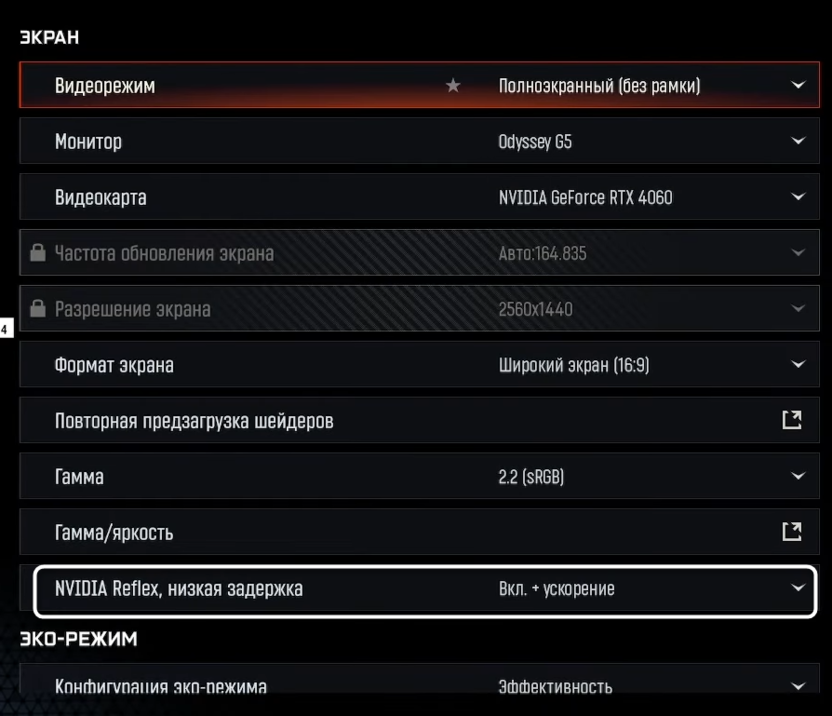
Важный нюанс: Reflex эффективнее всего работает, когда GPU загружен на 90%+. Если ваша видеокарта не напрягается (загрузка 60-70%), эффект от технологии минимален. Владельцам AMD-карт стоит включить Anti-Lag+ в настройках драйвера Radeon Software – это аналог Reflex с похожим эффектом.
Вертикальная синхронизация
Синхронизация частоты кадров с частотой обновления монитора для устранения разрывов изображения. В игре (Gameplay) – обязательно отключите. VSync добавляет задержку ввода 16-33 мс в зависимости от реализации, что критично в динамичных перестрелках Call of Duty.
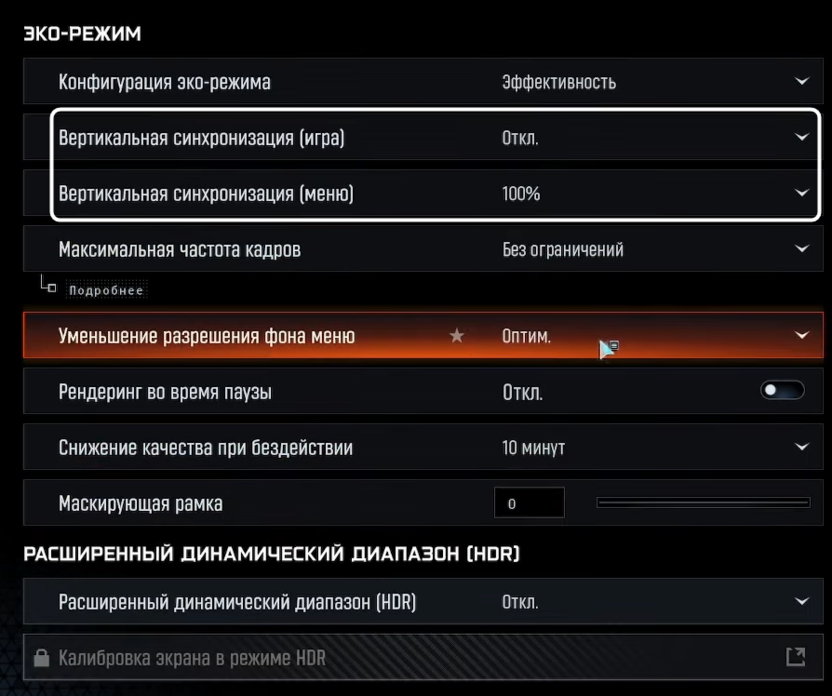
Если разрывы изображения сильно мешают, лучше включить адаптивную синхронизацию в драйвере видеокарты (G-SYNC для NVIDIA, FreeSync для AMD) вместо игрового VSync. В меню (Menu) – можно оставить на 100% для экономии ресурсов и снижения шума видеокарты в лобби.
Максимальная частота кадров
Ограничение максимального FPS может улучшить стабильность кадрового времени. Для большинства игроков оптимально «Без ограничения», позволяя системе выдавать максимум FPS.
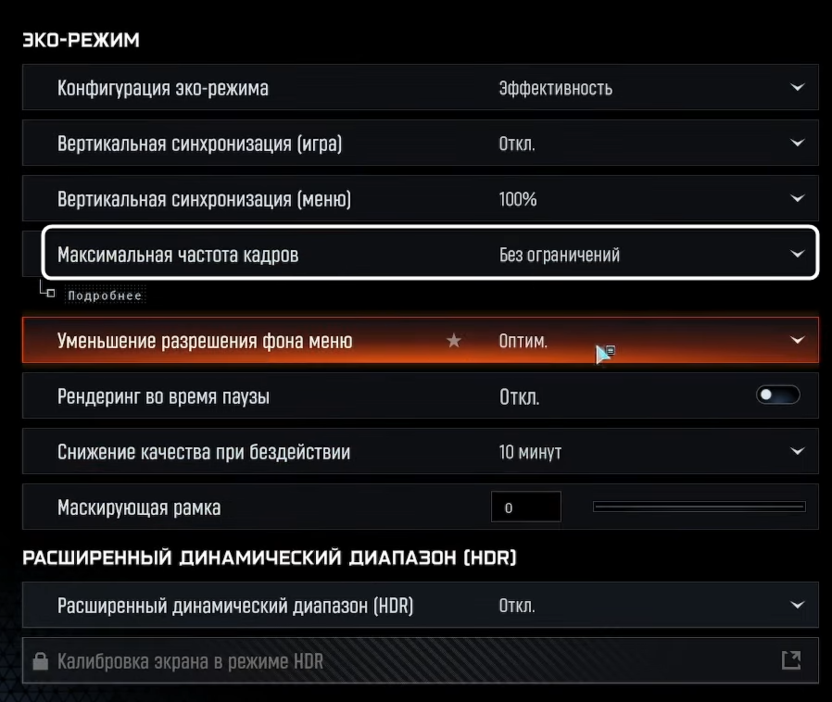
Исключения: при стриминге/записи видео ограничьте на 10-20 кадров выше частоты монитора, при перегреве видеокарты установите лимит 144-165 FPS, для идеально ровного кадрового времени ограничьте на 2-3 кадра ниже максимального стабильного FPS.
Апскейлинг и масштабирование
Технологии апскейлинга стали краеугольным камнем производительности в современных играх, и Black Ops 7 предлагает широкий выбор опций.
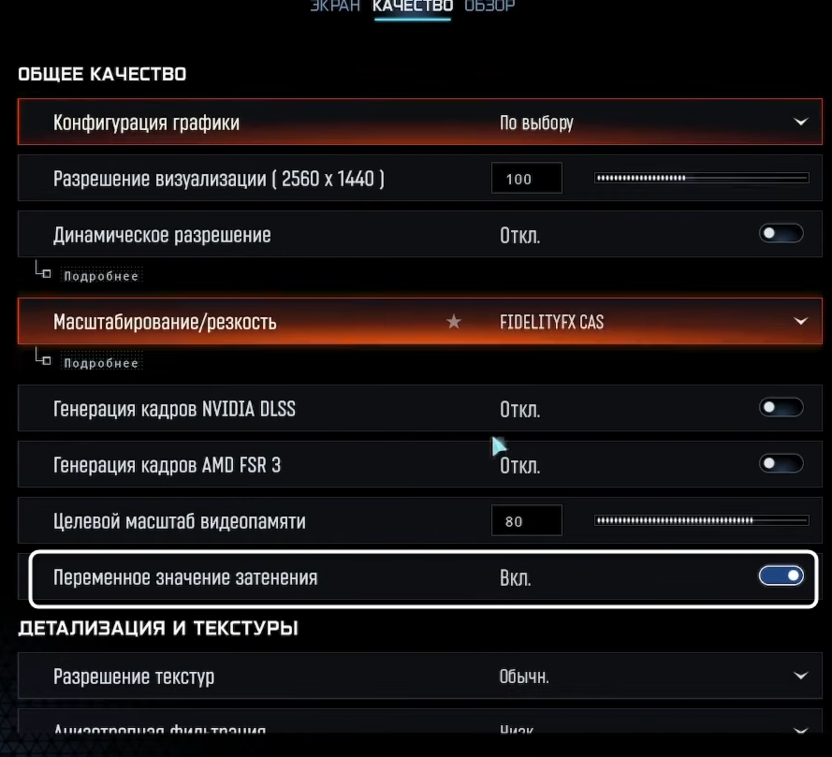
Экранное разрешение и масштабирование
Базовое разрешение рендеринга устанавливается в 100% от разрешения монитора. Снижение этого параметра напрямую дает прирост производительности, но сильно размывает картинку. Вместо ручного снижения используйте интеллектуальные технологии апскейлинга.
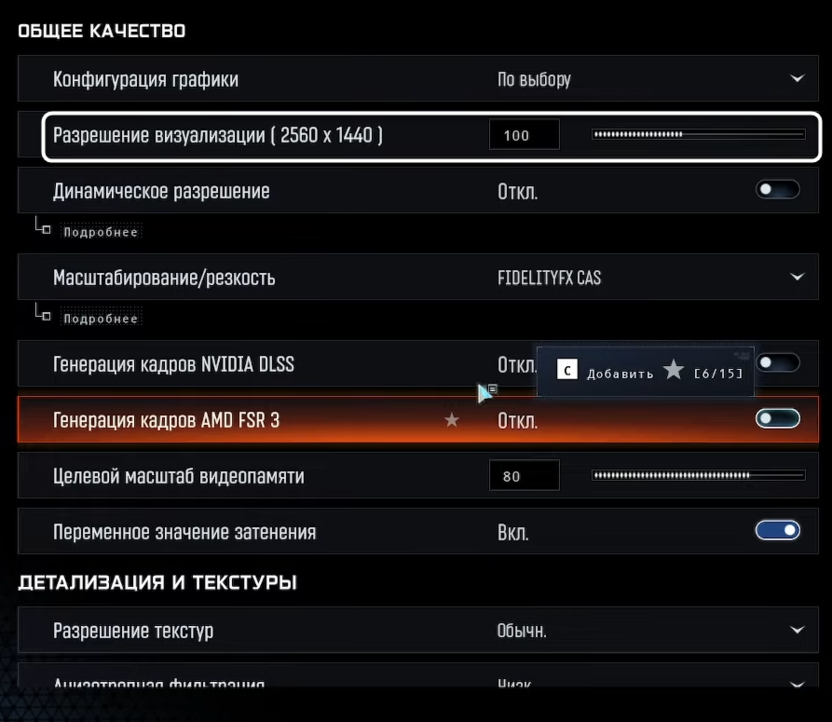
Динамическое разрешение – автоматически снижает разрешение при падении FPS ниже целевого значения. Для конкурентной игры держите отключенным. Непредсказуемое изменение четкости картинки мешает прицеливанию. Это опция для казуального геймплея или кампании, где стабильность FPS важнее константной четкости.
Масштабирование и резкость
Выбор технологии апскейлинга – одна из важнейших настроек в Black Ops 7.
- FidelityFX CAS (Contrast Adaptive Sharpening) – популярный выбор среди киберспортивных игроков. Это не полноценный апскейлинг, а алгоритм повышения резкости, работающий на нативном разрешении. Устанавливайте интенсивность 75-100 в зависимости от предпочтений. Значение 100 дает максимальную четкость, но может выглядеть чрезмерно резким. Большинство стримеров Call of Duty используют именно FidelityFX CAS на 85-100, так как он дает зернистую, но четкую картинку без размытия.
- NVIDIA DLSS – оптимальный выбор для владельцев RTX-карт. В Black Ops 7 доступна версия DLSS 4 с двумя моделями: CNN (старая) и Transformer (новая). Модель CNN дает на 3-5% лучшую производительность, но Transformer значительно качественнее обрабатывает движущиеся объекты и частицы. Для RTX 40/50-серии используйте Transformer, для RTX 30-серии – CNN при нехватке FPS.
- Режимы DLSS: Quality (рендеринг в 66.7% от выходного разрешения, +40-50% FPS) оптимален для 1080p и 1440p, Balanced (+60-70% FPS) хорош для 1440p при нехватке мощности, Performance (+80-90% FPS) только для крайних случаев или 4K.
- AMD FSR 3/4 – достойная альтернатива для AMD-карт и старых NVIDIA. Black Ops 7 поддерживает FSR 4, который заметно улучшен по сравнению с FSR 3. Режим Quality дает хороший баланс четкости и производительности. Performance-режим создает больше артефактов по сравнению с DLSS, особенно на движущихся объектах.
- Intel XeSS – для владельцев Arc и как универсальная опция. Quality-режим дает картинку между DLSS и FSR по качеству. На картах Intel Arc работает лучше всего, на NVIDIA/AMD немного медленнее FSR.
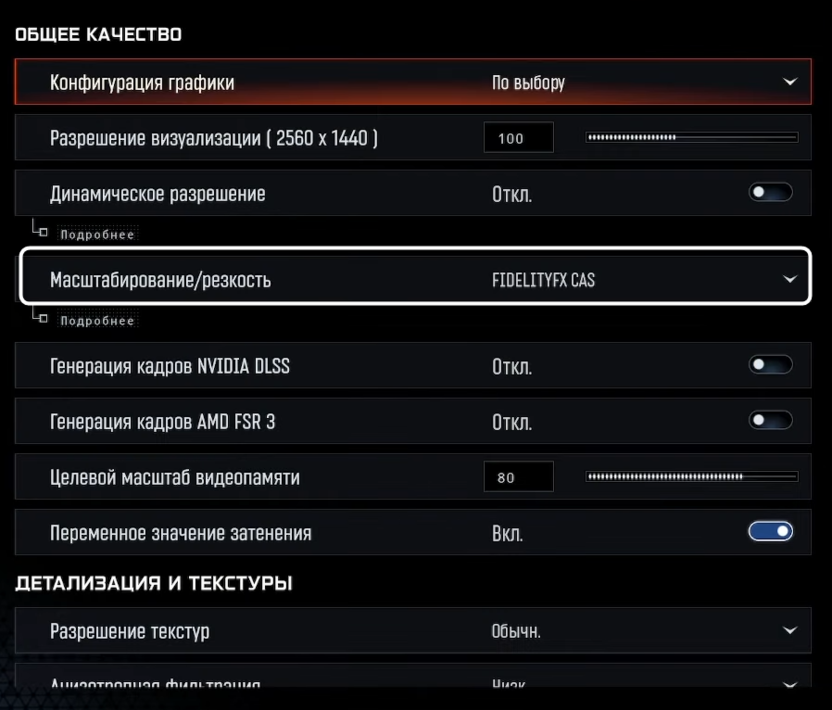
Для конкурентной игры приоритет: FidelityFX CAS (если FPS достаточно) – DLSS Quality (RTX) – FSR Quality (AMD) – XeSS Quality.
Генерация кадров
NVIDIA DLSS Frame Generation создает промежуточные кадры между реальными для увеличения FPS. Звучит заманчиво, но есть нюансы. Технология добавляет задержку ввода 5-15 мс в зависимости от реализации. В Black Ops 7 реализация Frame Generation средняя – она работает, но многие игроки замечают «ватность» управления и задержку прицеливания.
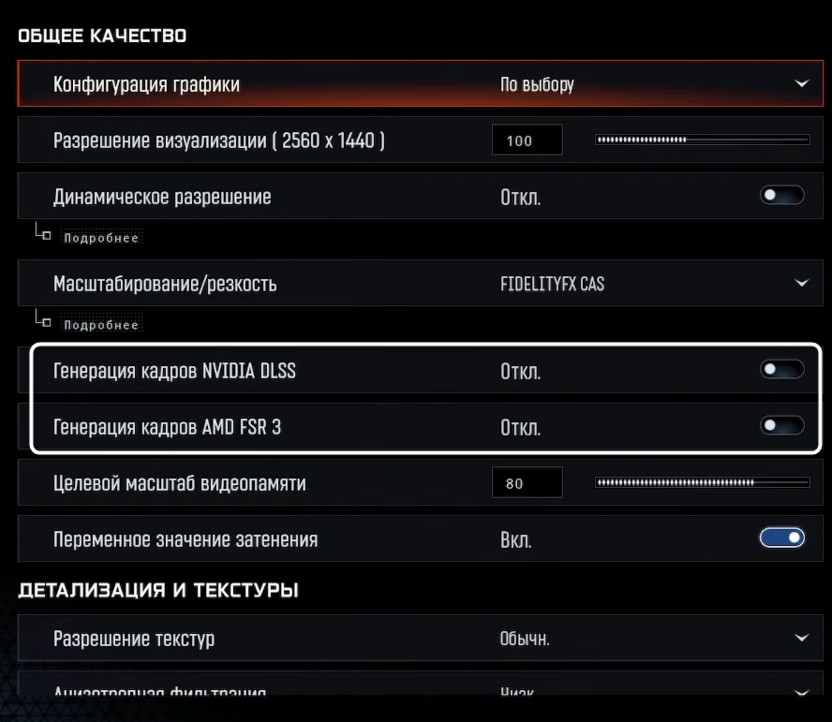
Генерация кадров оправдана только в трех случаях: просмотр контента/кампания на телевизоре, скриншоты/ролики для красоты, или если базовый FPS уже выше 90 и вам нужно дотянуть до 144+ на топовой карте. Для соревновательного мультиплеера держите отключенной. Реальные 100 FPS играются лучше, чем 150 сгенерированных.
Целевой масштаб видеопамяти
Процент видеопамяти, который игра может использовать. Критически важная настройка для стабильности. Для карт с 8 ГБ VRAM и менее устанавливайте 75-80%. Это оставляет запас для резких скачков потребления во время взрывов и killstreak'ов. При значении 90%+ на 8 ГБ картах часто возникает кратковременные фризы и stuttering из-за свопа текстур в системную память.
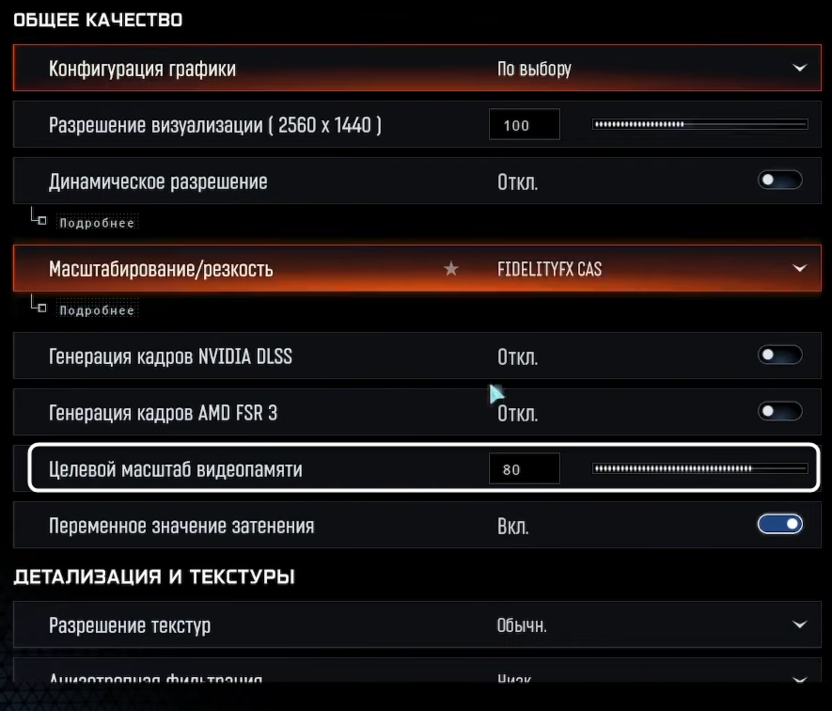
Для карт с 10-12 ГБ VRAM можно смело 80-85%. Карты с 16+ ГБ VRAM не имеют ограничений – ставьте 90% для максимального качества текстур. Если наблюдаете иконку packet burst (три квадрата) в углу экрана или внезапные фризы – снизьте этот параметр на 5-10%.
Переменное значение затенения
Динамически снижает качество шейдинга в периферийных зонах экрана, фокусируя ресурсы на центре. В теории дает прирост FPS без заметной потери качества. На практике эффект в Black Ops 7 минимален – около 2-3% FPS. Можете включить, если ваша видеокарта поддерживает VRS, но разница будет едва заметна.
Настройки качества
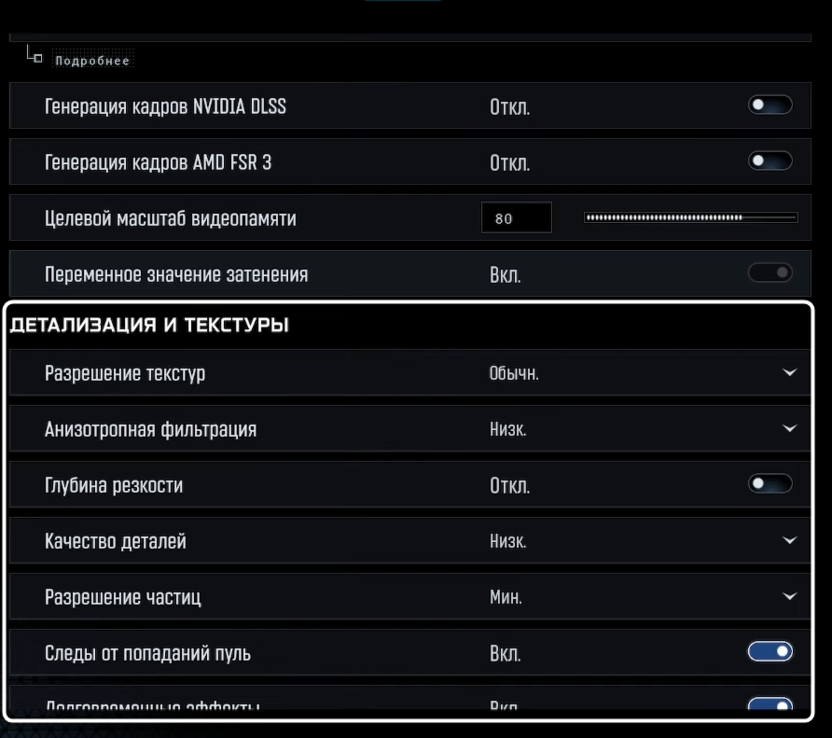
Далее идут детальные параметры графики, где кроется основной потенциал оптимизации. Давайте кратко пробежимся по основным, чтобы вы понимали, какое значение ставить для нормальной картинки одновременно с приростом производительности.
- Общий уровень качества – установите «По выбору» (Custom) для ручной настройки параметров.
- Разрешение текстур – влияет на VRAM, почти не затрагивает FPS, для 6-8 ГБ VRAM используйте Обычн., а для для 10-16 ГБ Выс.
- Анизотропная фильтрация – влияние на FPS минимально (1-2%), ставьте Ультра или Выс. для четкости текстур под углом.
- Глубина резкости – отключите, это декоративный эффект, мешающий замечать противников.
- Качество деталей – Обычн. оптимально, Выс. при избытке FPS, потери 3-4% между уровнями.
- Разрешение частиц – Низк. или Обычн. дает видимость эффектов без чрезмерной плотности, Мин. иногда помогает видеть сквозь дым.
- След от попаданий пуль – включите, это важная тактическая информация, влияние менее 1%.
- Долговременные эффекты – можете отключить для чистой картинки, но убирает тактический контекст, влияние минимально.
- Качество шейдеров – Low или Medium оптимально, High только на топовых картах, потери 2-3% между уровнями.
- Загрузка по требованию – установите «Минимальная», более агрессивные режимы вызывают размытие текстур при быстром перемещении.
- Качество отображения локальных текстур – Low без потери заметного качества, экономия 2-3% FPS.
В целом, можете во время тестов переключать не самые важные настройки на более высокий уровень, чтобы частично улучшить картинку, но при этом не терять FPS.
Свет и тени
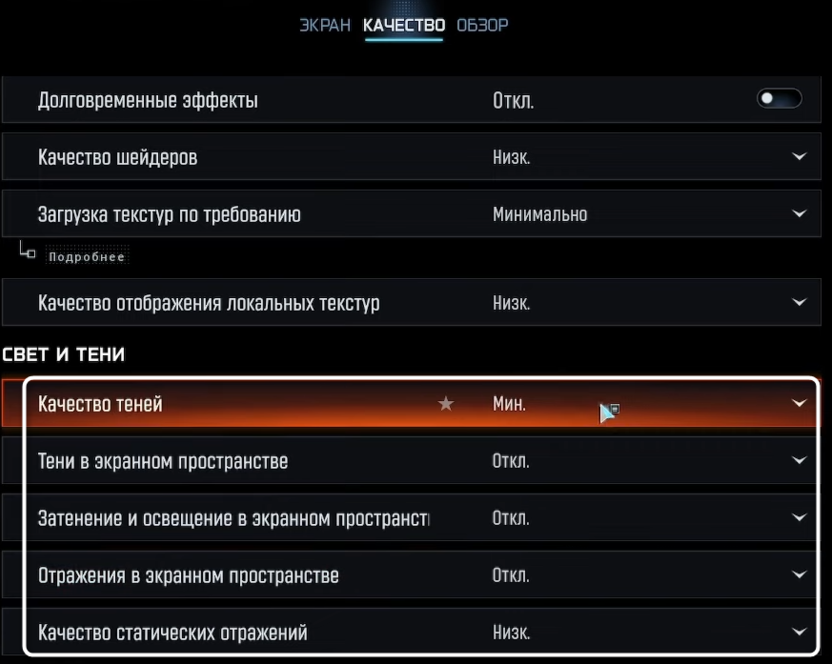
Тени – традиционно одна из самых требовательных категорий настроек, поэтому понадобится разобрать каждую настройку, чтобы выбрать оптимальное значение и получить хороший прирост кадров в секунду, не теряя при этом качество изображения.
- Качество теней – Низк. или Обычн. оптимально для конкурентной игры, Выс. только на RTX 4070+, Ультра отнимает до 15-20% FPS, разница с высокими минимальна.
- Тени (Shadow Caching) – отключите для стабильного FPS, кэширование вызывает микрофризы на медленных SSD.
- Затенение (Ambient Occlusion) – отключите для конкурентной игры, экономия 3-5% FPS важнее едва заметного затенения в углах.
- Отражения в экранном пространстве – отключите, SSR выглядит средне, артефактят, отнимают 3-4% производительности.
- Качество отображения (Static Reflection Quality) – Low, разница между Low и High микроскопическая при влиянии 1-2% FPS.
Местность
Настройки детализации игрового мира и окружающей среды. Они точно так же могут влиять на производительность, однако так же сильно влияют и на общее игровое впечатление, особенно если вы заходите не соревноваться, а проходить сюжет или просто наслаждаться игровым процессом.
Качество ландшафта
Детализация рельефа местности – текстур земли, выступов, неровностей. В Call of Duty карты относительно небольшие и геометрия ландшафта не критична для производительности.
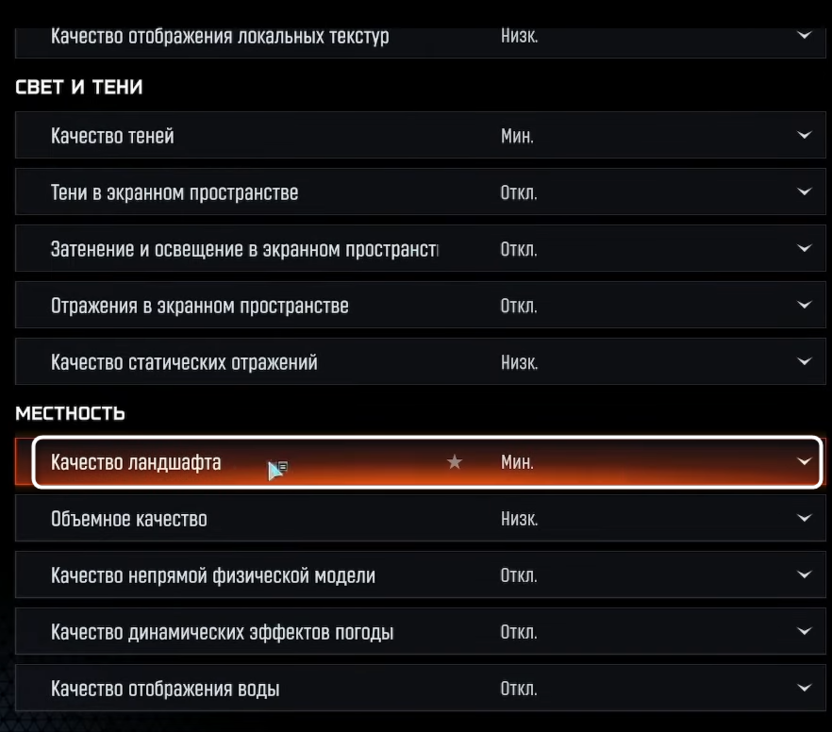
Переход с Обычн. на Выс. дает потерю около 4-6% FPS. Визуально разница заметна в детализации текстур грунта и камней. Для баланса между производительностью и визуалом оптимально Обычн. или Выс.. Низк. делает текстуры земли откровенно плохими, что режет глаз даже в динамичной игре.
Объемное качество
Контролирует детализацию объемных эффектов – тумана, лучей света через окна, дыма. Красивые эффекты, но очень требовательные. Volumetrics – одна из топ-3 самых тяжелых настроек в Black Ops 7. Low отнимает 5-7% FPS по сравнению с Off, High – дополнительные 6-8%. Ultra может отжирать до 15-20% производительности.
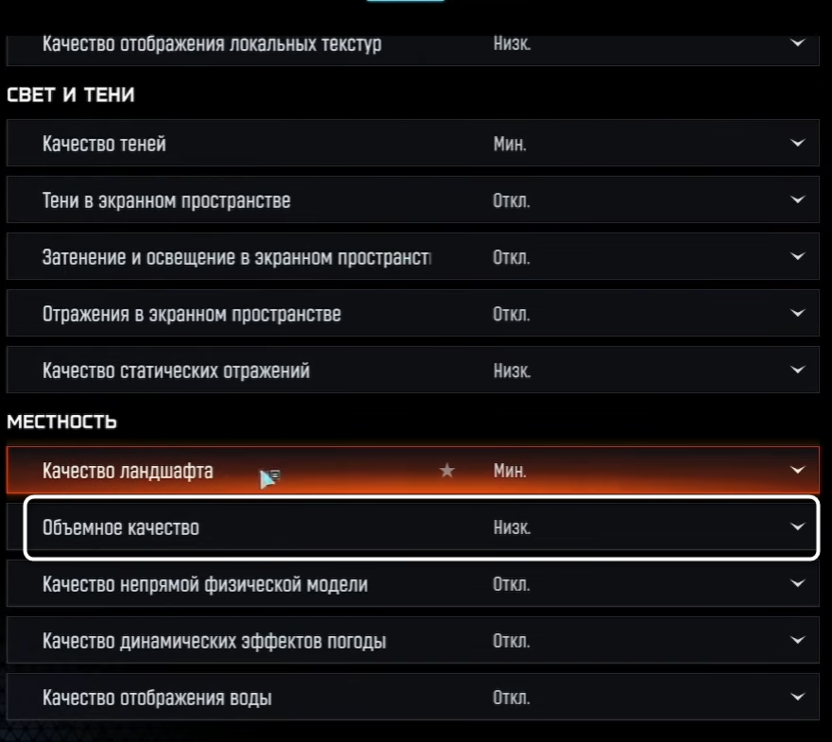
Для конкурентной игры безжалостно ставьте Low или Off. Объемный туман красив, но мешает видимости противников и создает дополнительный визуальный шум. Профессиональные игроки единодушно отключают volumetrics на турнирах.
Качество непрямой физической модели
Физика разрушаемых объектов и интерактивных элементов. В Black Ops 7 физика используется минимально – в основном для обломков при взрывах и мелких декораций. Для стабильного FPS отключите. Это экономит 2-3% производительности без заметной потери визуальной достоверности. Физические эффекты больше отвлекают, чем помогают.
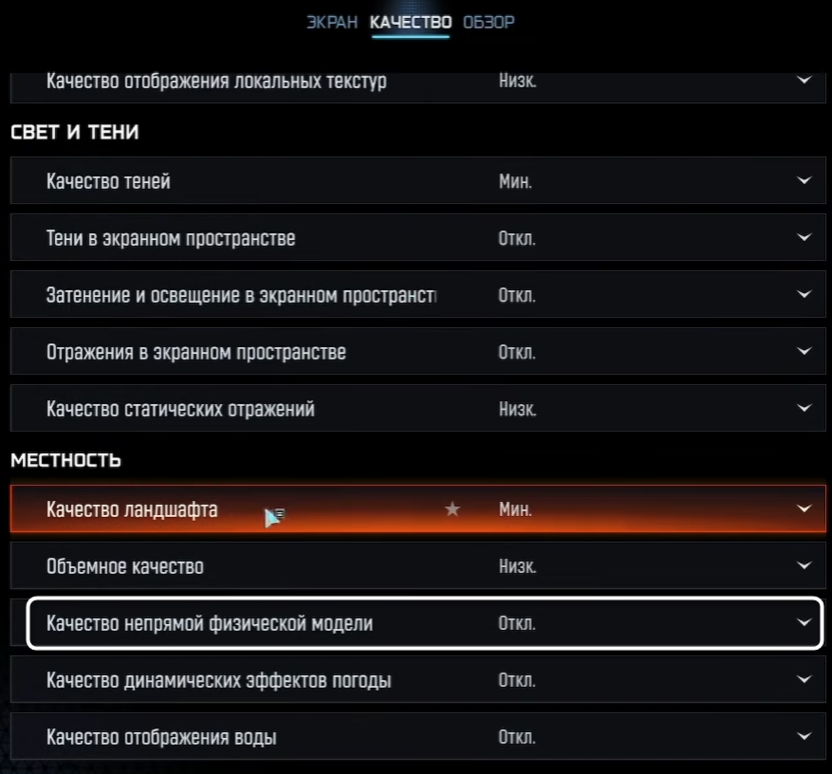
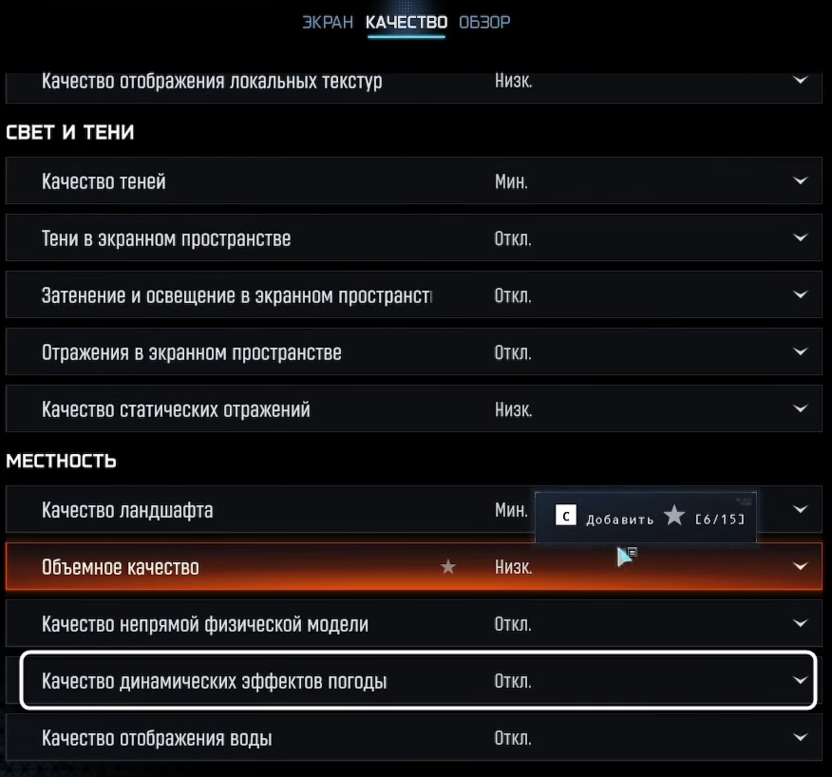
Детализация динамических эффектов погоды
Дополнительные настройки детализации и частиц. Обе можно смело отключить. Они добавляют декоративные элементы и эффекты, которые только захламляют изображение и отжирают несколько процентов FPS. В Call of Duty визуальная чистота важнее декораций.
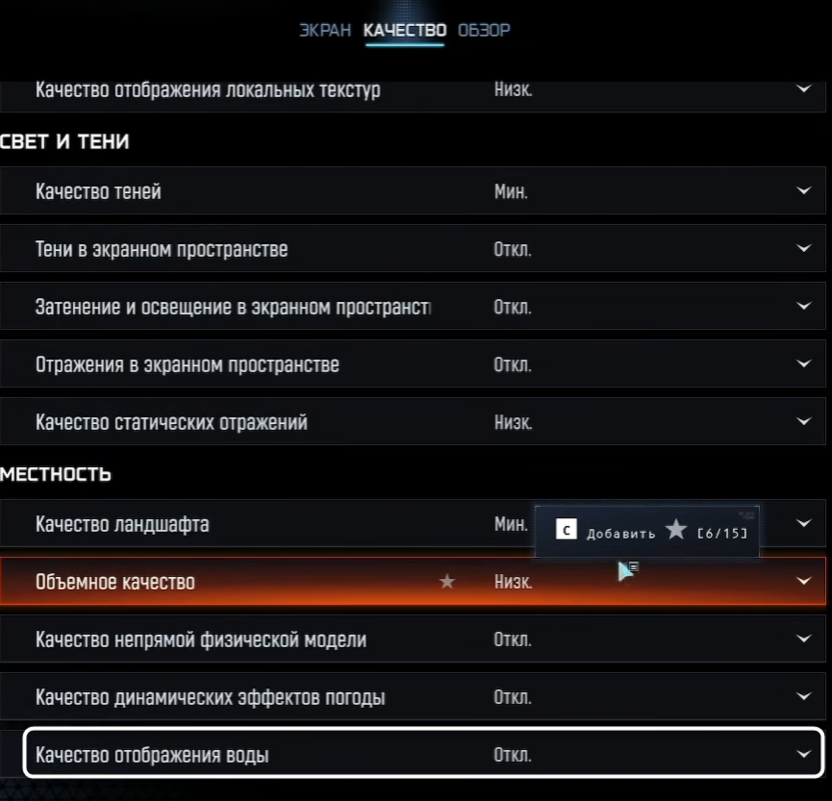
Качество отображения воды
Детализация водных поверхностей – рябь, отражения, прозрачность. На картах Call of Duty вода встречается нечасто и редко играет тактическую роль. Производительность страдает умеренно: Откл. – Низк. дает потерю 2-3% FPS, Низк. – Выс. – еще 3-4%. Для максимальной производительности Откл.. Если FPS с избытком и хочется красоты, Low вполне достаточно. High и выше имеет смысл только для скриншотов.
Настройки обзора
В настройки обзора входят параметры визуального восприятия игры и комфорта управления. На них стоит обратить внимание, если вы собираетесь удариться в киберспорт или играть на результат. Важно подобрать оптимальные значения именно для чувства самой игры, поскольку на FPS многие параметры в этом разделе почти не влияют.
Поле зрения
Один из важнейших параметров для конкурентной игры. FOV определяет, сколько пространства видно по горизонтали. Black Ops 7 позволяет настроить FOV от 80 до 120 градусов.
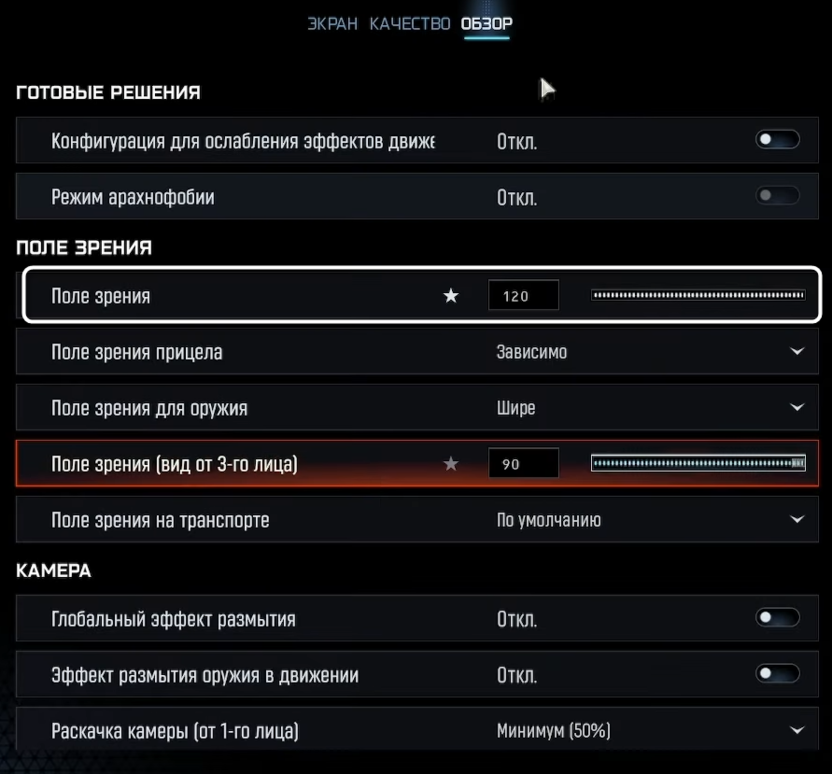
Более высокий FOV дает значительное преимущество – шире обзор, легче замечать противников сбоку, проще контролировать окружение. Недостаток – объекты в центре экрана становятся визуально меньше, что может затруднить прицеливание на больших дистанциях. Кроме того, высокий FOV немного нагружает GPU (около 3-5% разницы между 80 и 120).
Подавляющее большинство профессиональных игроков Call of Duty использует FOV 110-120. Это оптимальный баланс между обзором и комфортом прицеливания. На маленьких экранах (ноутбуки до 15.6") можно снизить до 100-110 для комфорта. На больших мониторах и ультраширокоформатных дисплеях максимальные 120 практически обязательны.
Поле зрения прицела
Поведение FOV при прицеливании. Два варианта: «Зависимо» (Affected) и «Независимо» (Independent). «Зависимо» снижает FOV при прицеливании, создавая более сфокусированное изображение. Это стандартное поведение, к которому привыкло большинство игроков. «Независимо» сохраняет широкий FOV даже в прицеле, что дает лучший обзор, но может быть непривычно.
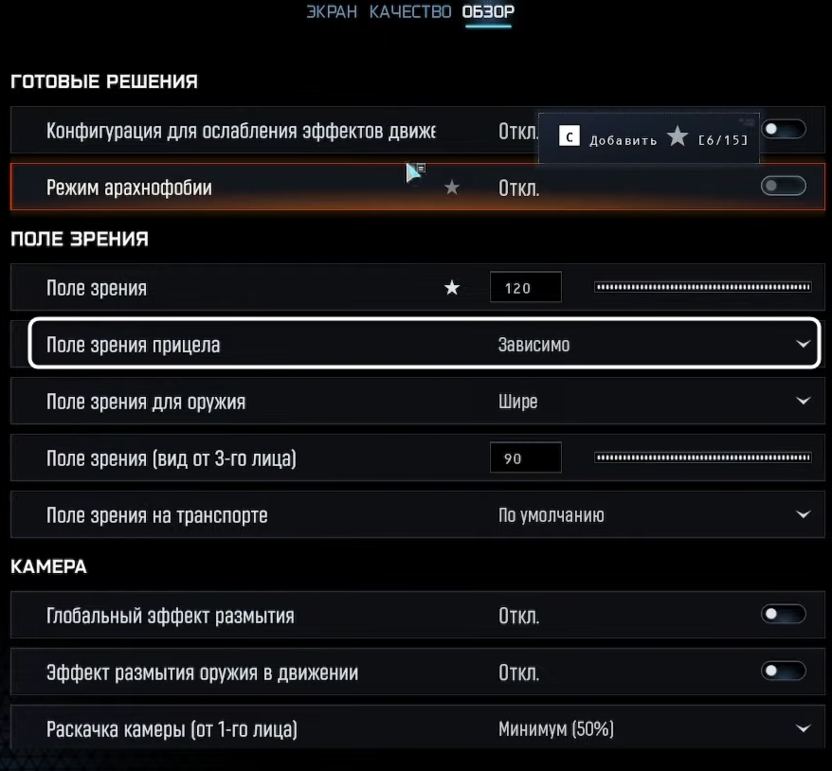
Для новичков и большинства игроков оптимально «Зависимо». Опытные игроки, привыкшие к максимальному обзору, могут попробовать «Независимо».
Поле зрения для оружия
Масштаб модели оружия на экране. «Шире» (Wide) делает модель оружия меньше, освобождая больше пространства экрана для обзора. «Узкое» (Narrow) увеличивает модель, делая оружие более детализированным, но занимающим больше места. Для конкурентной игры однозначно «Шире» – каждый пиксель обзора на счету. Детализация модели оружия вторична по сравнению с видимостью противников.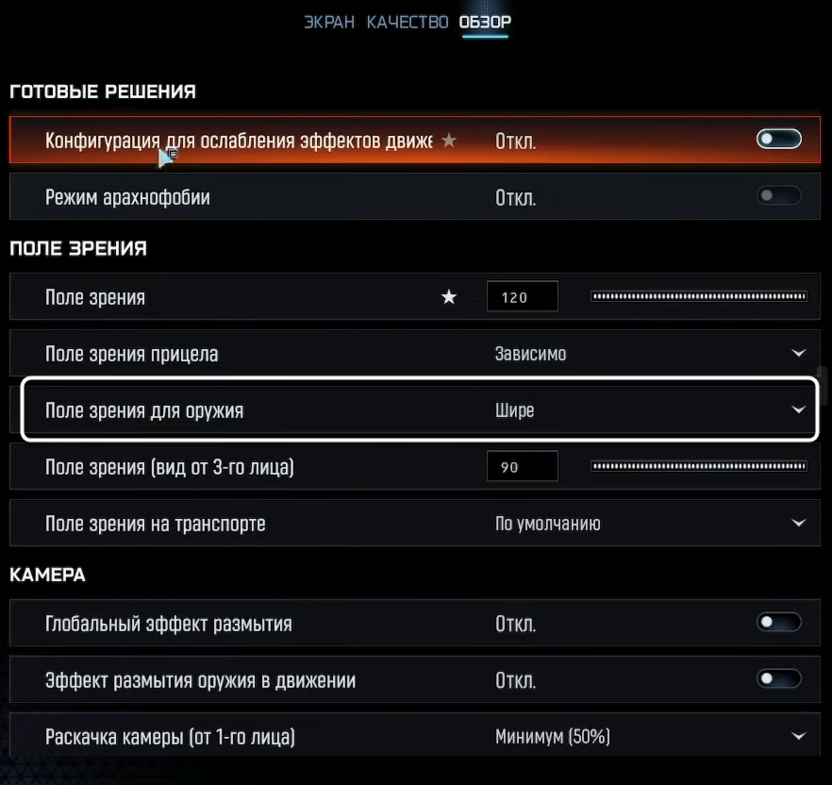
Поле зрения от третьего лица
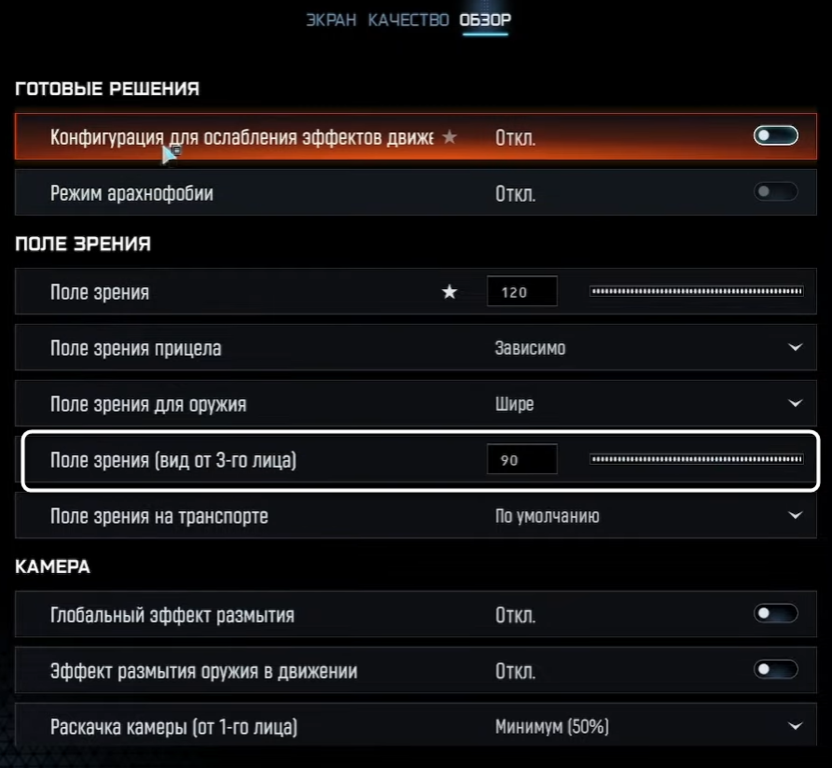
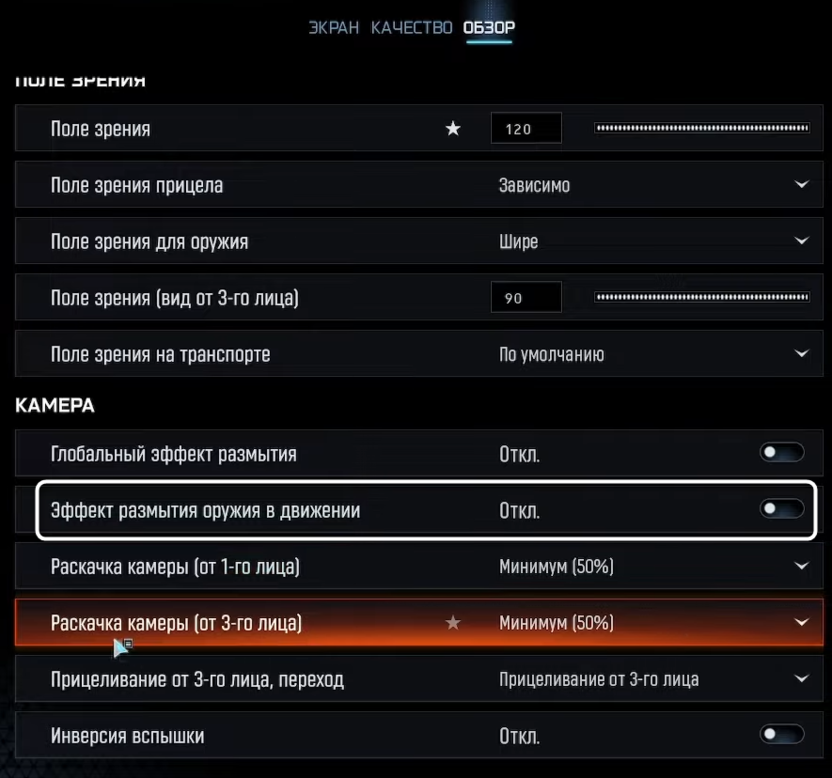
В Black Ops 7 некоторые режимы и killstreak'и используют камеру от третьего лица. Установите на 90 – это максимальное значение, дающее лучший обзор. Настройка не влияет на основной геймплей от первого лица, но помогает при управлении техникой.
Глобальный эффект размытия
Размытие окружающего мира при движении камеры. Для имитации кинематографичности, которая абсолютно не нужна в соревновательном шутере. Отключите без раздумий. Motion blur не только ухудшает видимость движущихся целей, но и маскирует противников при резких поворотах. Каждый профессиональный игрок Call of Duty играет с выключенным motion blur. Кроме того, отключение дает 2-3% прироста производительности.

Эффект размытия оружия в движении
Размытие модели оружия при движении. Столь же бесполезно, как и размытие в движении. Отключите по тем же причинам – размытие оружия мешает точному прицеливанию и съедает ресурсы. Ноль пользы, только минусы.
Раскачка камеры от первого и третьего лица
Интенсивность покачивания камеры при движении персонажа. Более высокие значения создают более «реалистичное» движение с покачиванием. Низкие значения дают стабильную камеру. Для точного прицеливания оптимально 50%. Это достаточно стабильно для контроля отдачи, но не убирает ощущение движения полностью. Можно экспериментировать в диапазоне 40-60% под личные предпочтения. Ниже 40% камера слишком статична и может быть дискомфортна.
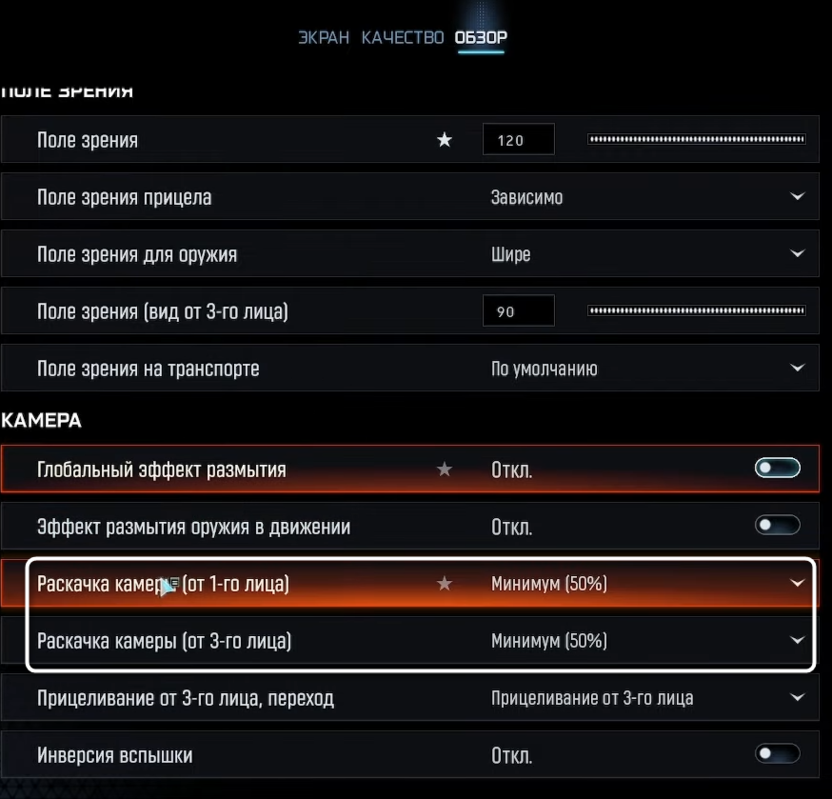
Аналогично предыдущему, но для камеры третьего лица в специальных режимах и killstreak'ах. 50% универсальное значение, можно не трогать.
Заключение
Call of Duty: Black Ops 7 демонстрирует стабильную оптимизацию на движке IW Engine 9.0, позволяя получить хороший FPS даже на системах среднего уровня при грамотной настройке. Ключевые принципы оптимизации: обязательно отключите размытие в движении и глубину резкости, используйте FidelityFX CAS или DLSS Quality для апскейлинга, установите тени на Low/Normal, отключите Volumetrics и сложные эффекты вроде SSR и Ambient Occlusion. Для конкурентной игры важнее стабильные 120+ FPS, чем красивые тени и отражения.
FOV на 110-120 дает огромное преимущество в обзоре, а правильная настройка VRAM Scale Target предотвращает микро зависания на картах с ограниченной памятью. С этими настройками даже GTX 1060 способна выдать играбельные 60+ FPS в 1080p, а RTX 4060 легко достигает 144 кадров с запасом.





Комментарии