





Потеря игрового прогресса неприятна, но вполне реальна. Переустановка Windows, смена ПК, случайное удаление игры, сбой жесткого диска или поврежденный файл: любой из этих сценариев способен стереть часы и дни накопленного прогресса. При этом большинство игроков не задумываются о резервных копиях до тех пор, пока не столкнутся с проблемой лично.
В этом материале разберем, где хранятся сохранения на Windows 11, как работают встроенные облачные инструменты разных лаунчеров, как перенести сохранения вручную и какую программу стоит использовать тем, кто не хочет разбираться с путями при каждом переезде на новый ПК.
Читайте также в Комьюнити: Решение проблем с сохранениями в играх
Где хранятся сохранения
Единого стандарта расположения файлов сохранений не существует: каждый разработчик выбирает путь самостоятельно. Одна игра хранит прогресс в папке «Документы», другая пишет в скрытую системную директорию AppData, третья складывает сохранения прямо рядом с файлами игры. Именно поэтому перед резервным копированием важно сначала разобраться, где именно конкретная игра держит свои данные.
Основные места для поиска на Windows 11:
-
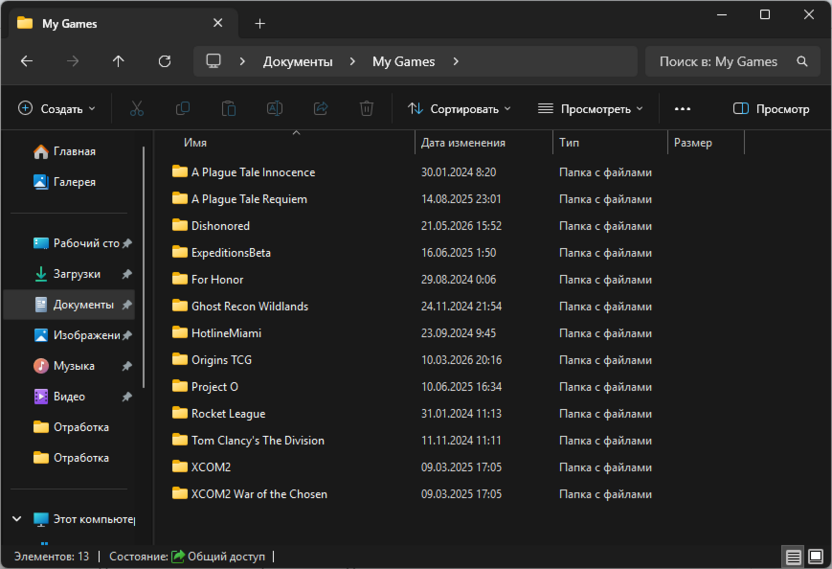
«Документы\My Games» – наиболее распространенный вариант для современных игр и проектов на движке Unreal Engine.
-
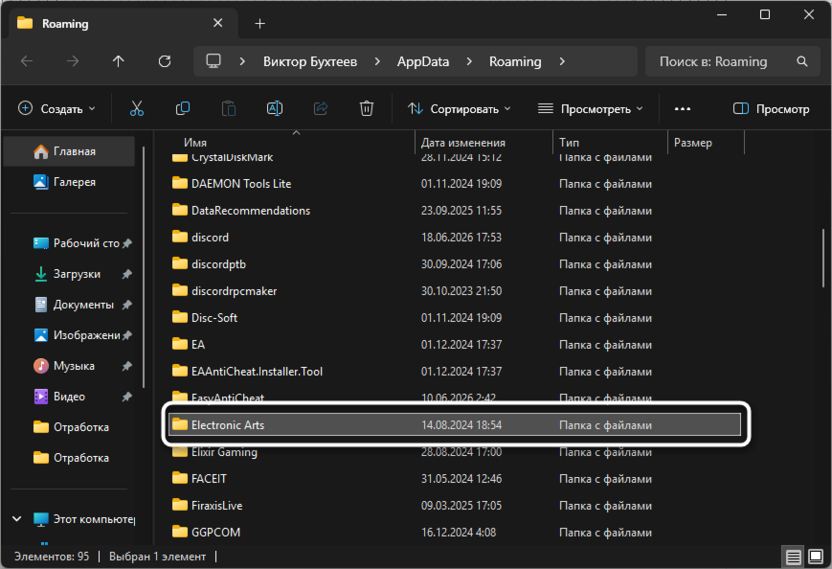
«C:\Users[Имя]\AppData\Roaming» – сюда пишут многие игры с поддержкой Steam Cloud, а также ряд тайтлов Ubisoft и EA.
-
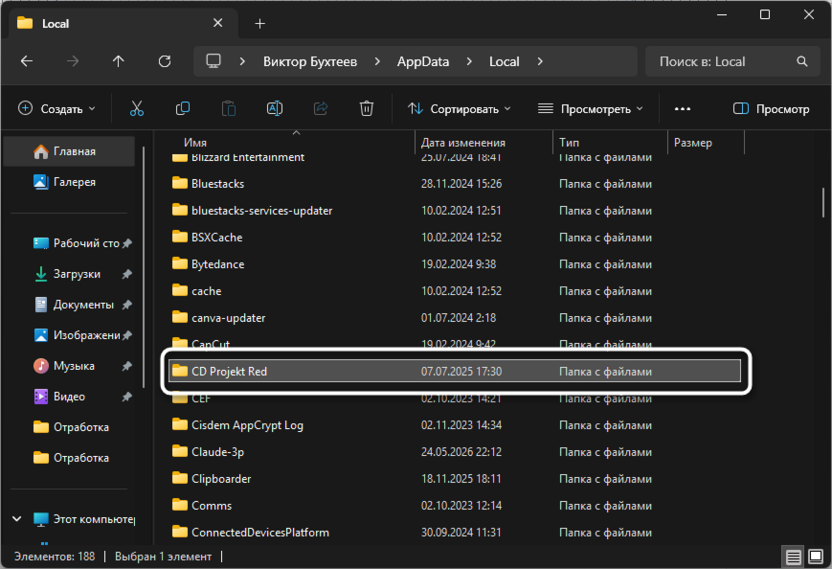
«C:\Users[Имя]\AppData\Local» и «AppData\LocalLow» – характерны для игр на Unity, а также для версий из Xbox-приложения.
-
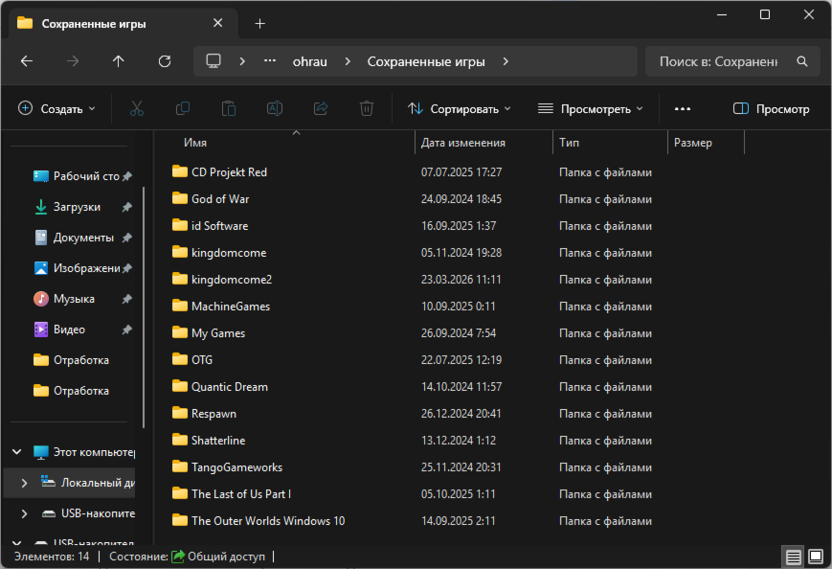
«C:\Users[Имя]\Сохраненные игры» – используется рядом игр от крупных издателей, включая часть проектов EA.
-
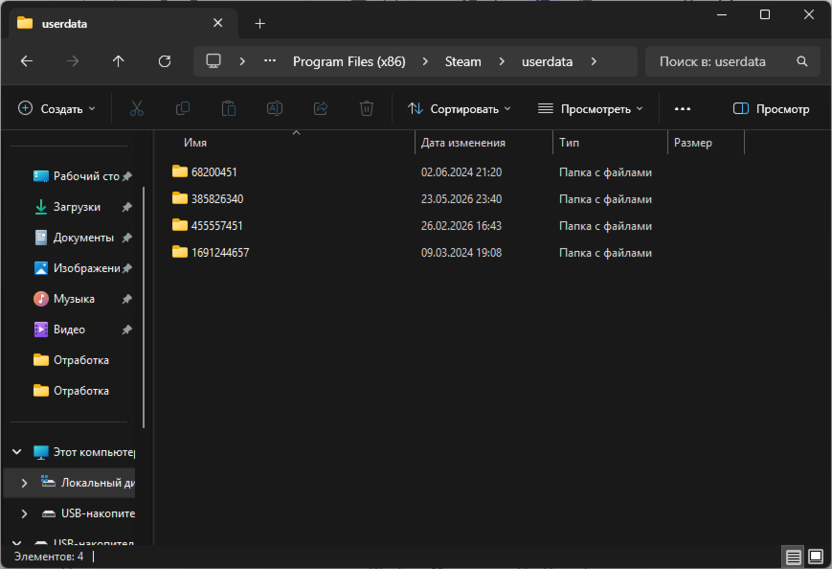
«C:\Program Files (x86)\Steam\userdata[ID пользователя]» – здесь лежат локальные копии сохранений, синхронизированных через Steam Cloud.
-
Папка установки самой игры – встречается у старых игр и части инди-проектов.
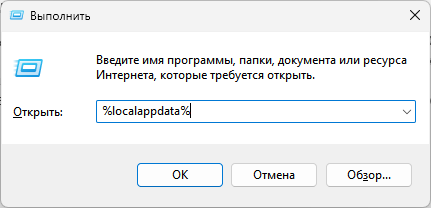
Папки AppData по умолчанию скрыты. Чтобы попасть туда быстро, нажмите Win + R, введите %appdata% (для Roaming) или %localappdata% (для Local) и нажмите Enter: проводник откроется сразу в нужном месте.
Отдельного внимания заслуживает поведение Windows 11 в связке с OneDrive. Если на вашем ПК активирована синхронизация OneDrive, папка «Документы» автоматически перенаправляется в облако, и фактический путь меняется на «C:\Users[Имя]\OneDrive\Documents». Некоторые игры записывают сохранения по старому адресу, другие следуют новому, и это приводит к путанице при поиске. Если в «Документы\My Games» пусто, проверьте аналогичный путь внутри папки OneDrive.
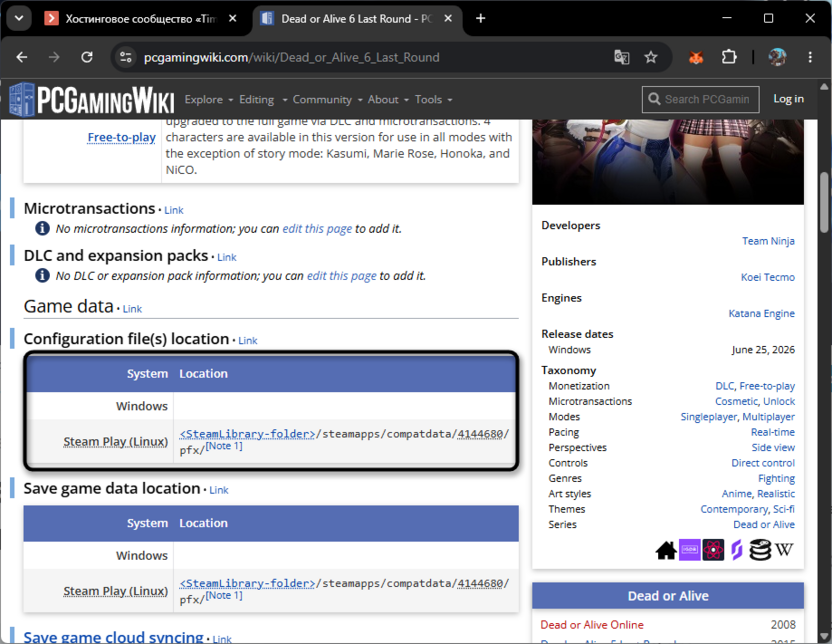
Самый быстрый способ узнать точный путь для конкретной игры – сайт PCGamingWiki. На нем собраны пути к сохранениям для тысяч игр с разбивкой по лаунчерам и операционным системам.
Если игра там не значится, помогает другой прием: сделайте быстрое сохранение прямо в игре, затем откройте Проводник и в строке поиска введите название игры или студии-разработчика. Результаты, отсортированные по дате изменения, сразу укажут на нужную папку.
Облачные сохранения в лаунчерах
Для большинства игроков удобнее всего встроенная облачная синхронизация: она работает в фоне и не требует никаких ручных действий. Файлы сохранений автоматически загружаются на серверы платформы при выходе из игры. Важно убедиться, что функция включена, поскольку в ряде лаунчеров она может быть отключена по умолчанию.
Steam
В Steam облачные сохранения управляются через раздел Steam Cloud. Чтобы убедиться, что они активны на уровне клиента:
-
Откройте Steam и нажмите «Steam» в левом верхнем углу.
-
Перейдите в «Настройки» – «Облако».
-
Убедитесь, что переключатель «Steam Cloud» включен.
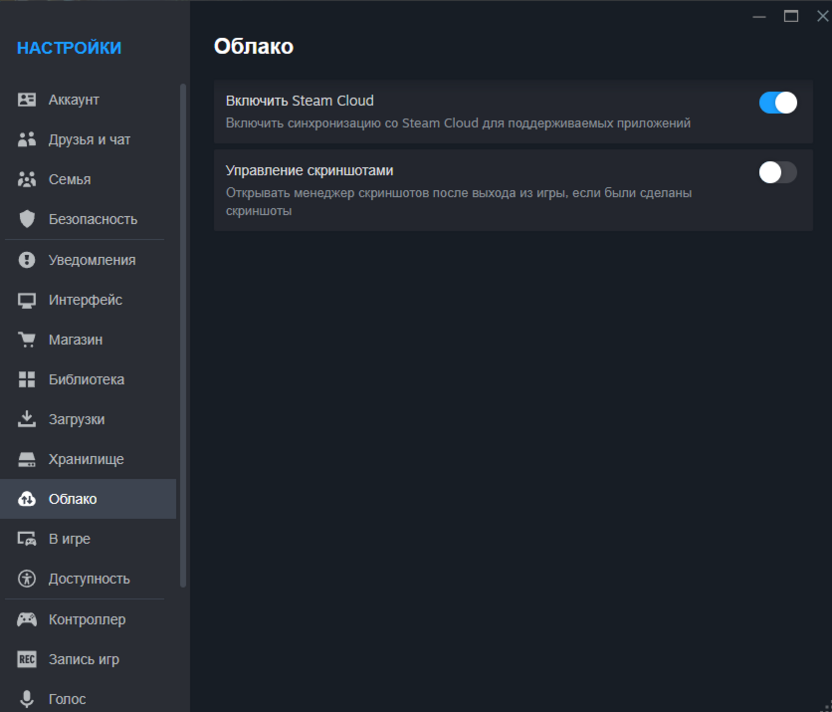
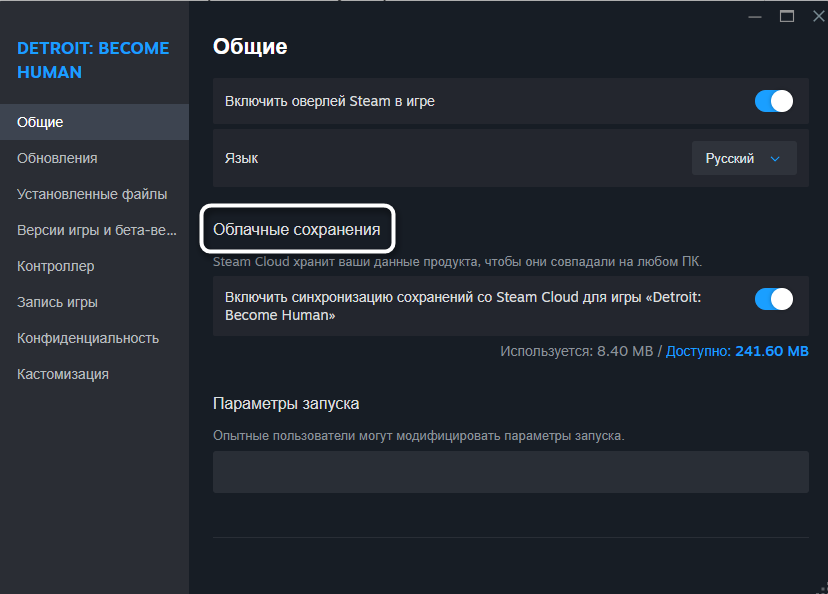
Проверить синхронизацию для отдельной игры можно через ее свойства: нажмите на игру в библиотеке правой кнопкой, выберите «Свойства», откройте вкладку «Общие» и убедитесь, что активирован параметр «Облачные сохранения». Если этот пункт отсутствует, разработчик не подключил Steam Cloud к данному тайтлу, поэтому сохранения придется резервировать другим способом.
Локальные копии синхронизированных файлов хранятся по пути «C:\Program Files (x86)\Steam\userdata[ID пользователя][APP ID]\remote». Папку userdata полезно знать при переносе на новый ПК без интернета: именно ее содержимое нужно скопировать и поместить в аналогичный путь после установки Steam на новом компьютере.
Epic Games Launcher
Лаунчер Epic Games поддерживает облачные сохранения для части библиотеки. Включить функцию можно следующим образом:
-
Откройте Epic Games Launcher.
-
Нажмите значок профиля в правом верхнем углу.
-
Перейдите в «Настройки».
-
Установите флажок «Включить облачные сохранения».
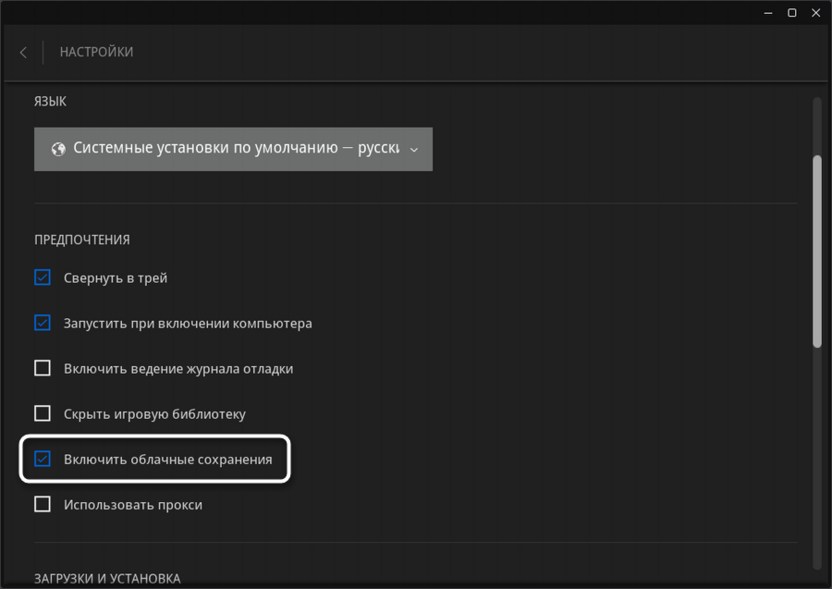
Поддержку для конкретной игры проверяйте в ее управлении в библиотеке. Если опция там отсутствует, разработчик не подключил облако к этому тайтлу. В таком случае локальные сохранения ищите по пути «%localappdata%\EpicGamesLauncher\Saved\Saves[код учетной записи][папка игры]», а также в стандартных директориях AppData и «Документы».
GOG Galaxy
В GOG Galaxy облачные сохранения включены по умолчанию для игр, поддерживающих эту функцию. Проверить или изменить настройку для отдельной игры можно так:
-
Выберите игру в библиотеке GOG Galaxy.
-
Нажмите кнопку настройки рядом с кнопкой «Играть».
-
Выберите «Управление установкой» – «Настроить».
-
Убедитесь, что напротив пункта облачных сохранений стоит галочка, и нажмите «ОК».
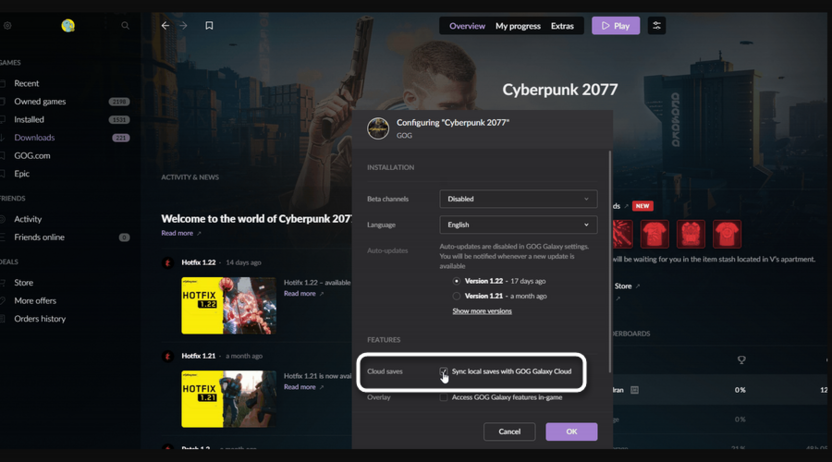
В отличие от других платформ, GOG не привязывает сохранения к лаунчеру: их можно в любой момент скачать в виде обычного архива через настройки аккаунта на сайте магазина. Это дает дополнительную гибкость при переносе прогресса.
Ubisoft Connect
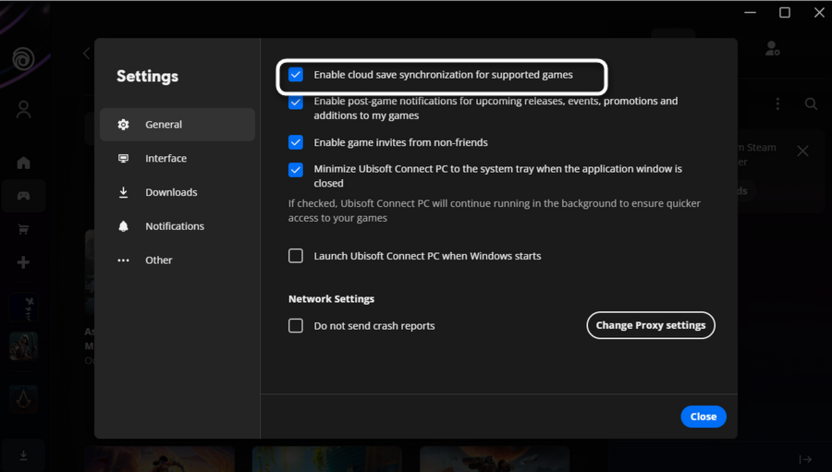
Ubisoft Connect синхронизирует сохранения через собственное облако, охватывая исключительно игры самой Ubisoft. Убедиться, что функция включена, можно через «Настройки» – «Общие»: найдите там галочку «Включить синхронизацию сохранения в облачном сервисе» и проверьте, что она активна. Синхронизация срабатывает автоматически при выходе из игры, пока активно подключение к интернету.
Локальные копии сохранений Ubisoft Connect находятся в папке установки клиента по пути «[папка установки Ubisoft Connect]\savegames[ID пользователя][ID игры]». Их можно скопировать вручную перед переустановкой: это стандартная папка без шифрования, в отличие от Xbox-версий.
Xbox-приложение и Game Pass
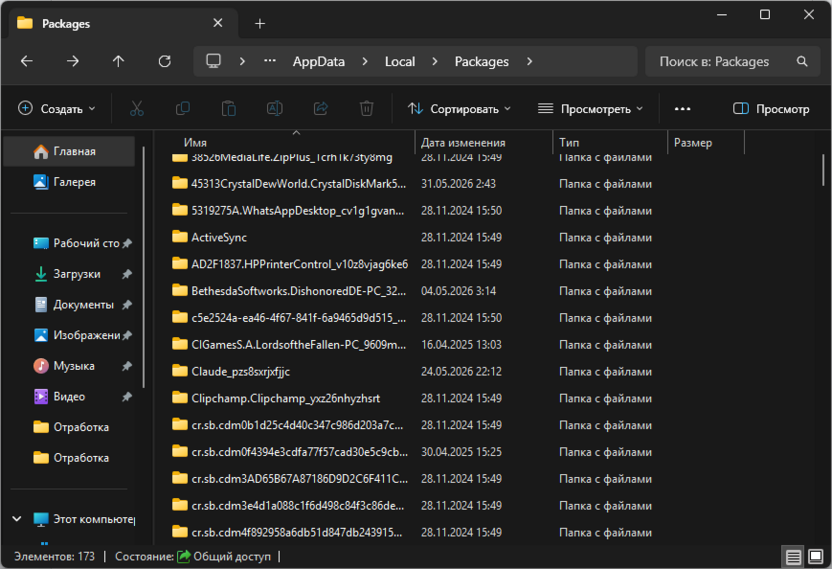
Самая нетривиальная ситуация складывается с играми через Xbox-приложение (Game Pass и Microsoft Store). Сохранения здесь хранятся в зашифрованной системной структуре по пути «C:\Users[Имя]\AppData\Local\Packages[ID игры]\SystemAppData\wgs». Папки и файлы внутри имеют нечитаемые имена в виде произвольных кодов, что делает ручное копирование непростой задачей. Облачная синхронизация через аккаунт Microsoft при этом работает автоматически, и для большинства игр с поддержкой Play Anywhere это надежный способ сохранить прогресс: достаточно войти в тот же аккаунт на новом ПК.
Вместе с тем облачная синхронизация любого лаунчера не заменяет отдельный локальный бэкап. Наиболее распространенная проблема – конфликт версий: если вы играли на двух разных ПК или переустанавливали игру, при следующем запуске может появиться запрос выбора между локальной и облачной версией файла.
Ошибочный выбор приведет к откату прогресса. В Steam такой конфликт выглядит как диалоговое окно с предложением загрузить файл из облака или использовать локальный – всегда обращайте внимание на время последнего изменения, указанное в этом окне.
Ручное копирование
Для игр без облачной синхронизации, а также как дополнительный страховочный слой поверх любого облака, подходит ручное копирование файлов. Этот метод работает с любой игрой вне зависимости от лаунчера и не требует никакого дополнительного программного обеспечения.
Порядок создания резервной копии следующий:
-
Найдите папку с сохранениями нужной игры через PCGamingWiki или описанными выше методами.
-
Скопируйте папку целиком, а не отдельные файлы.
-
Разместите копию в надежном месте: на внешнем диске или флешке, в отдельном разделе основного диска, в Google Drive, Яндекс Диске или другом облачном хранилище.
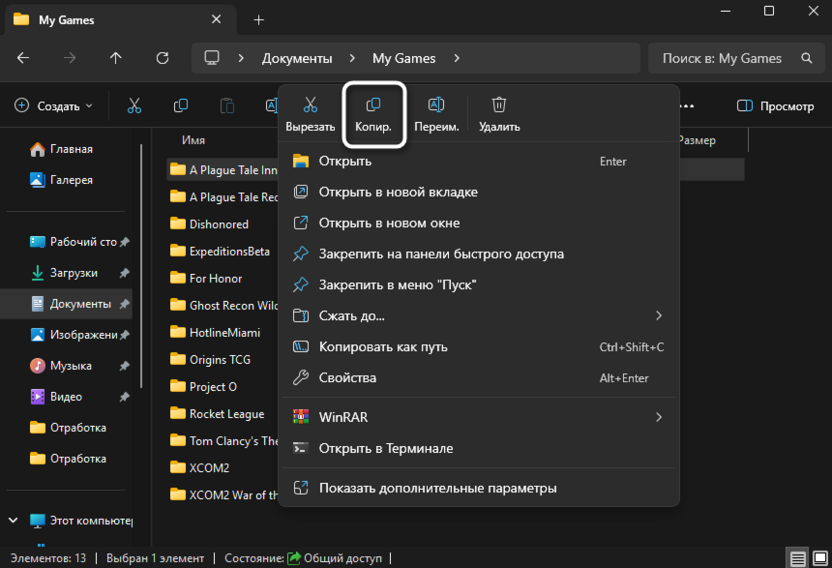
Для восстановления порядок обратный: скопируйте папку из резервной копии и вставьте ее на место исходной, подтвердив замену файлов. Перед этим желательно сохранить отдельную копию текущих сохранений на случай, если восстанавливаемая версия окажется не той.
Ручной бэкап особенно актуален в нескольких ситуациях:
- Игра не поддерживает облачную синхронизацию ни в одном лаунчере.
- Планируется переустановка Windows или полная замена ПК: перед этим всегда стоит сделать ручную копию.
- Прогресс особенно ценен и вы хотите подстраховаться перед крупным обновлением игры.
- Нужно перенести сохранение на ПК без доступа к интернету.
GameSave Manager
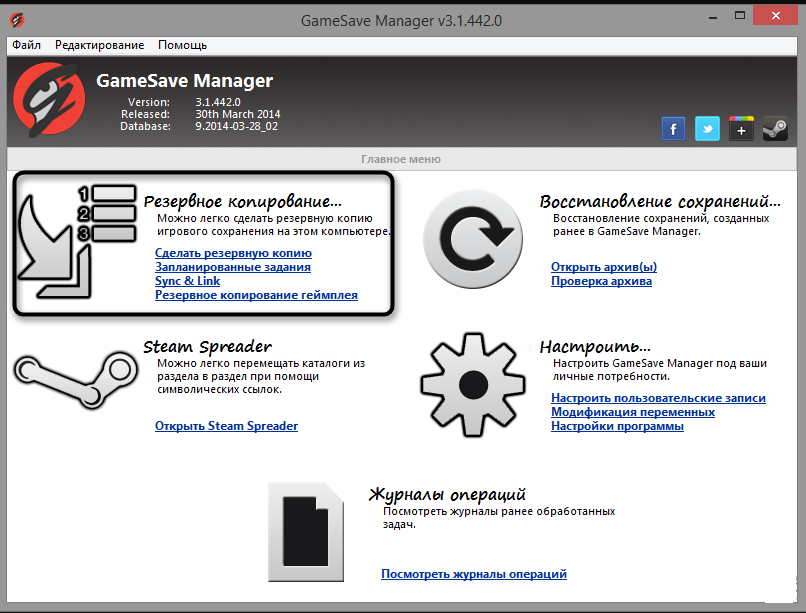
Если библиотека большая и искать папки вручную для каждой игры не хочется, задачу автоматизирует утилита GameSave Manager. Это бесплатная программа для Windows, которая самостоятельно сканирует систему, находит сохранения, в том числе в скрытых директориях, и упаковывает их в единый архив. База данных программы охватывает более 12 000 игр и регулярно обновляется.
Работа с программой выглядит следующим образом:
-
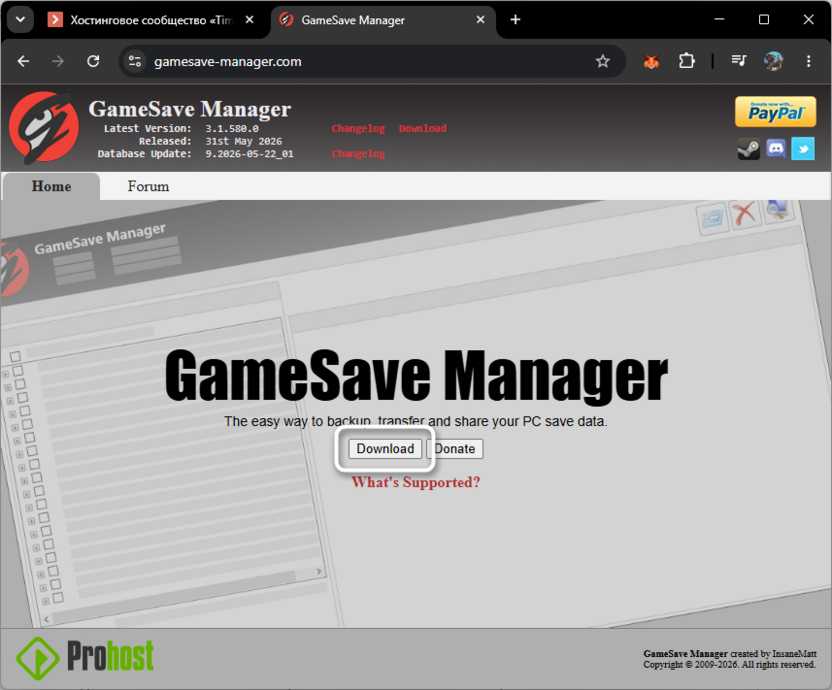
Скачайте и установите GameSave Manager с официального сайта разработчика.
-
На главном экране нажмите «Резервное копирование».
-
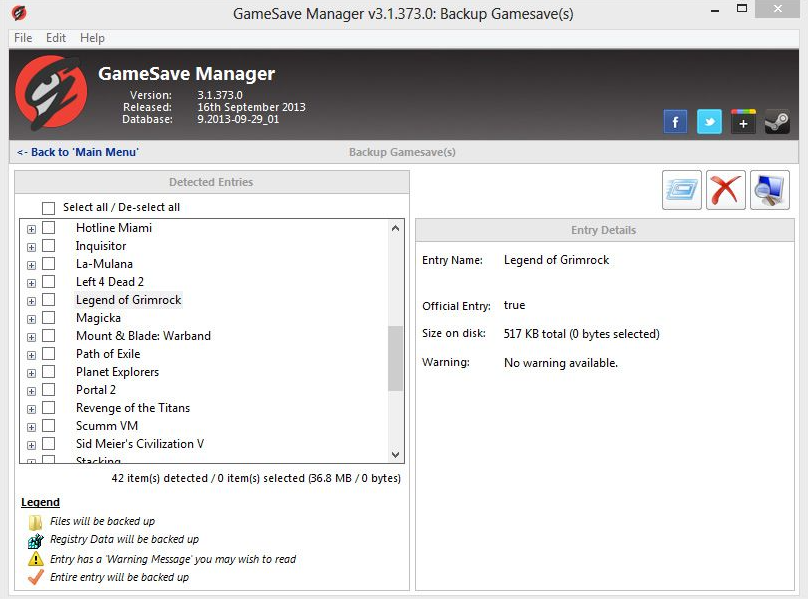
Программа автоматически найдет установленные игры и соответствующие папки сохранений – дождитесь завершения сканирования.
-
Выберите игры для включения в бэкап или воспользуйтесь кнопкой «Select All».
-
Укажите папку для сохранения архива и подтвердите создание резервной копии.
Для восстановления на новом ПК установите GameSave Manager, откройте вкладку «Restore», укажите путь к ранее созданному архиву и запустите восстановление. Программа сама распределит файлы по нужным директориям без участия пользователя. Вы можете использовать данный метод при полном переезде на новый компьютер: прогресс по всей библиотеке восстанавливается за несколько кликов вместо того, чтобы искать пути для каждой игры вручную.
Автоматический бэкап через Windows и облачные диски
Тем, кто предпочитает настроить защиту один раз и больше не возвращаться к этому вопросу, подойдет «История файлов» – встроенный инструмент Windows. Он периодически сохраняет копии содержимого выбранных папок на внешний диск или сетевое хранилище.
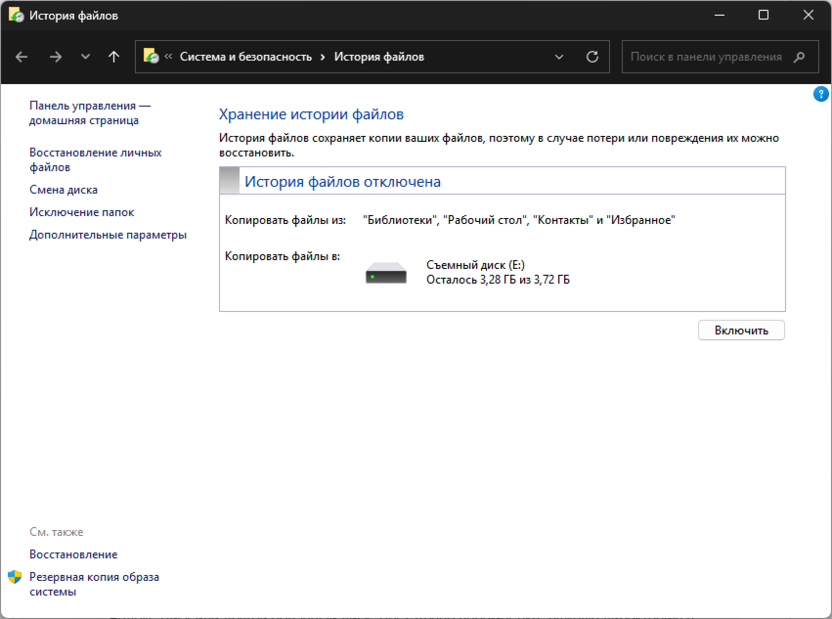
Достаточно добавить папки с сохранениями в список защищаемых, подключить внешний накопитель, и Windows будет создавать снимки автоматически по заданному расписанию. Найти «Историю файлов» проще всего через поиск на панели задач: введите «история файлов» и откройте соответствующий пункт в результатах.
Более гибкий вариант – синхронизация папки с сохранениями через Google Диск, Яндекс Диск или другой облачный диск. Достаточно переместить нужную директорию в синхронизируемую папку клиента или настроить выборочную синхронизацию, добавив туда нужный путь.
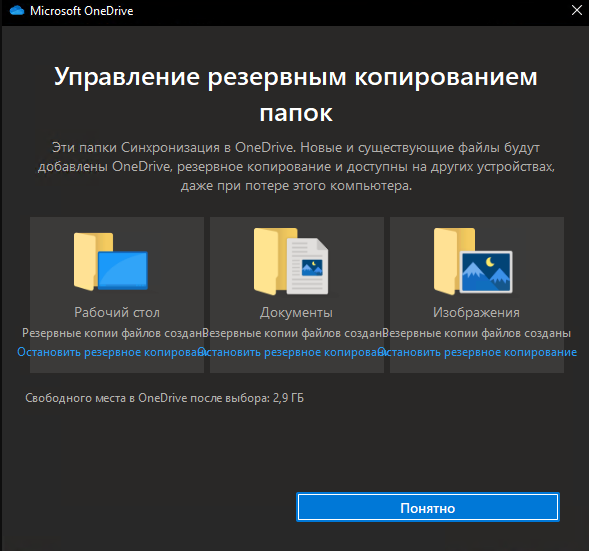
После этого любое новое сохранение в игре будет автоматически копироваться в облако. Подход особенно хорош там, где встроенная синхронизация лаунчера отсутствует или не вызывает доверия, например у старых игр или тайтлов независимых студий.
Заключение
Надежная защита игрового прогресса строится не на одном методе, а на их сочетании. Облачная синхронизация лаунчера страхует от сбоев уровня «переустановил игру» или «поменял ПК», ручная копия или архив GameSave Manager прикрывают от более серьезных сценариев вроде отказа диска. При этом затраты времени на организацию базового бэкапа минимальны: проверить настройки облака в лаунчере занимает минуту, а настроить автоматическую синхронизацию через облачный диск – еще несколько.
Конкретный выбор инструментов зависит от того, как устроена ваша библиотека. Если играете преимущественно через Steam, обычно достаточно включить Steam Cloud и периодически копировать папку userdata. При смешанной библиотеке из нескольких лаунчеров GameSave Manager заметно сэкономит время. Тем, кто регулярно переустанавливает систему или часто меняет ПК, дополнительно стоит настроить «Историю файлов» или автосинхронизацию через облачный диск – это избавит от необходимости помнить о бэкапах вручную.
Читайте также в Комьюнити: Как перенести игры в Steam на новый компьютер или диск
Изображение на обложке: Magnific





Комментарии