





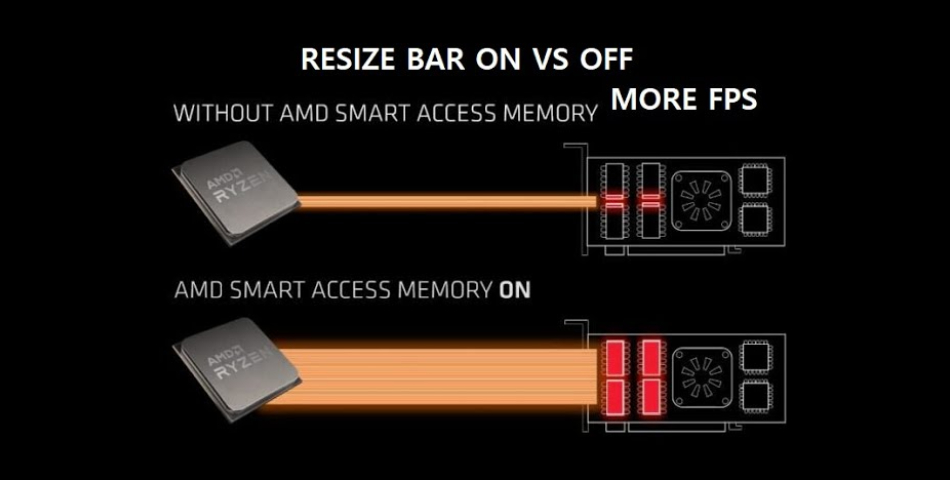
Производители видеокарт постоянно ищут способы выжать максимум из существующего железа. Одна из таких технологий – Resizable BAR (ReBAR) – обещает прирост производительности в играх без жертв в качестве изображения. AMD продвигает ее под брендом Smart Access Memory, NVIDIA называет Resizable BAR. Но действительно ли функция настолько хороша, и стоит ли возиться с активацией?
Что такое Resizable BAR
Resizable BAR – это функция стандарта PCI Express, которая меняет способ доступа процессора к видеопамяти. В эпоху 32-битных систем и видеокарт с 256-512 МБ памяти CPU мог обращаться к VRAM через регистры размером до 256 МБ. Это ограничение существовало десятилетиями и никого не беспокоило при небольших объемах данных.
Современные видеокарты имеют 8-32 ГБ памяти. Игры активно используют текстуры высокого разрешения, сложную геометрию, данные трассировки лучей. При традиционном подходе процессор дробит большие файлы на порции по 256 МБ и отправляет по очереди.
Resizable BAR снимает ограничение и позволяет CPU видеть всю видеопамять как единое пространство. Теперь процессор может запрашивать значительно большие объемы данных за один раз без постоянного переключения между маленькими окнами доступа. Вместо стакана появляется полноценный шланг с непрерывным потоком.
Функция Resizable BAR формально присутствует в спецификации PCI Express с версии 2.0 (2007 год), но на протяжении более 13 лет никто из производителей не считал нужным ее внедрять. AMD первой начала ее массовое использование в конце 2020 года с картами RX 6000, назвав Smart Access Memory и заявив о приросте до 10% при связке с Ryzen 5000. NVIDIA подхватила идею в марте 2021 года для RTX 30-й серии.
Принцип работы технологии
В традиционной схеме процессор адресует только 256 МБ видеопамяти одновременно через апертуру – окно доступа к VRAM. Для передачи файла 1 ГБ CPU разбивает его на четыре блока по 256 МБ и последовательно записывает. Возникают задержки, потому что каждая операция требует нового запроса и подтверждения. Множественные запросы выстраиваются в очередь.
С активным ReBAR процессор получает доступ к существенно большему окну видеопамяти. Апертура расширяется до размера всей VRAM – 8-32 ГБ. Передача больших объемов данных становится эффективнее, хотя в зависимости от архитектуры и размера транзакции данные могут всё равно делиться на несколько операций. Главное преимущество – CPU может работать с большим адресным пространством одновременно, и множественные запросы обрабатываются более эффективно благодаря параллельному доступу.
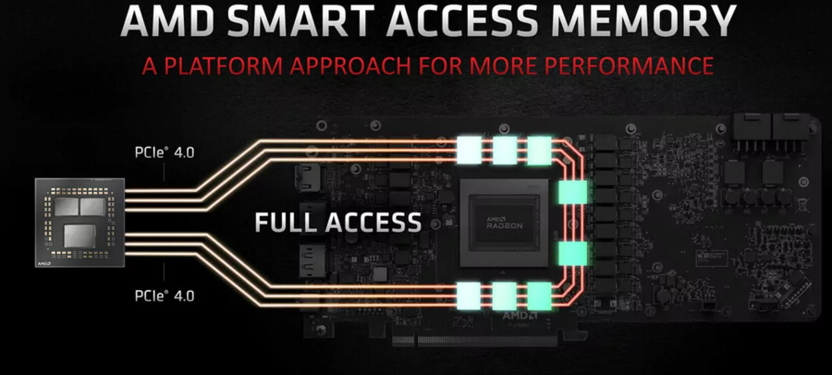
Улучшение заметно при активной подгрузке ресурсов – например, в открытом мире при быстром перемещении, когда игра постоянно выгружает старые текстуры и загружает новые. ReBAR эффективнее использует пропускную способность канала PCI Express, что дает стабильный frametime и меньше микрофризов.
Важный момент – AMD Smart Access Memory и NVIDIA Resizable BAR работают немного по-разному. AMD добавила к базовой функциональности ReBAR дополнительные оптимизации на уровне драйвера, которые дают чуть больший прирост при использовании связки процессор AMD + видеокарта AMD. Тесты показывают, что на полностью AMD-платформе (Ryzen + Radeon) прирост производительности в среднем на 2-3% выше, чем на связке Intel + Radeon с обычным ReBAR. Это небольшая разница, но она существует.
Требования к системе и настройка
Для работы ReBAR необходима совместимость всех компонентов:
Процессор:
-
AMD: Ryzen 3000 (Zen 2) и новее – Ryzen 5000, 7000, 9000.
-
Intel: 10-е поколение (Comet Lake) и новее – 11, 12, 13, 14 Gen, Core Ultra.
Материнская плата:
-
AMD: чипсеты 500-й серии (X570, B550) и новее с обновленным BIOS. Некоторые платы 400-й серии получили поддержку через обновления, но не все производители выпустили совместимые версии.
-
Intel: чипсеты 400-й и 500-й серий (Z490, B460, Z590, B560) и новее при наличии обновленного BIOS. Отдельные модели на Z390/Z370 получили поддержку от энтузиастов-производителей.
-
Требуется BIOS с функциями «Above 4G Decoding» и «Re-Size BAR Support».
Видеокарта:
-
NVIDIA: RTX 30/40/50. Для RTX 3060 Ti/3070/3080/3090 обычно требуется обновление VBIOS, хотя некоторые партнерские модели поставлялись с поддержкой из коробки.
-
AMD: RX 5000/6000/7000/9000 без необходимости обновления прошивки.
-
Intel: Arc A и B-серии с нативной поддержкой (критично для нормальной работы).
Система:
-
Windows в режиме UEFI с отключенным CSM.
-
Диск со стилем разделов GPT (не MBR).
-
Последние драйверы видеокарты.
Пошаговая инструкция активации
Сначала подготовьте систему. Скачайте последнюю версию BIOS для вашей материнской платы с официального сайта производителя. Для видеокарт NVIDIA RTX 3060 Ti, 3070, 3080 и 3090 потребуется обновление VBIOS – найдите утилиту на сайте производителя вашей конкретной модели карты (ASUS, MSI, Gigabyte и так далее). RTX 3060 и большинство карт RTX 40/50 уже имеют поддержку из коробки, но проверьте спецификации конкретной модели.
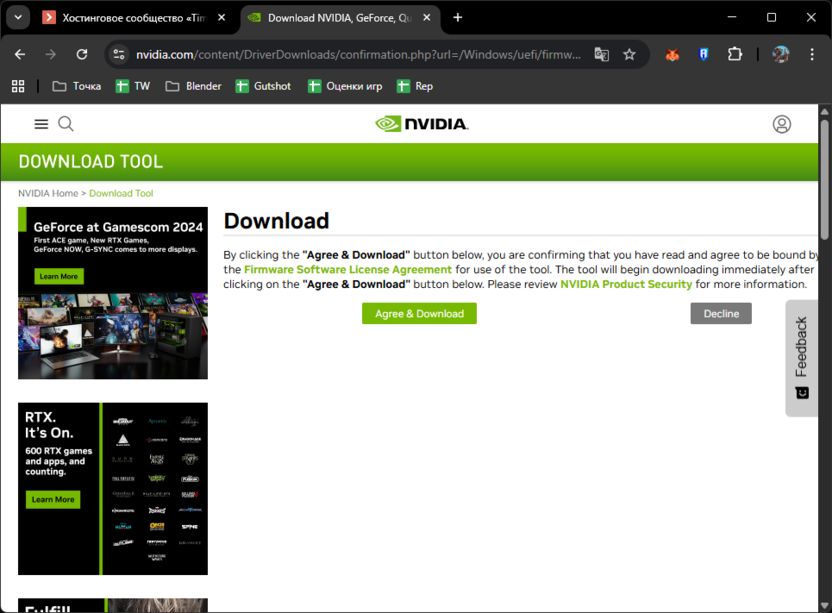
Установите обновление BIOS материнской платы согласно инструкции производителя. Обычно это делается либо через утилиту в Windows, либо через встроенный механизм вроде «Q-Flash», «EZ Flash» или аналогичный. Если обновляете VBIOS видеокарты, запустите утилиту от производителя и следуйте инструкциям. Процесс занимает 1-2 минуты, главное – не выключать компьютер во время прошивки.
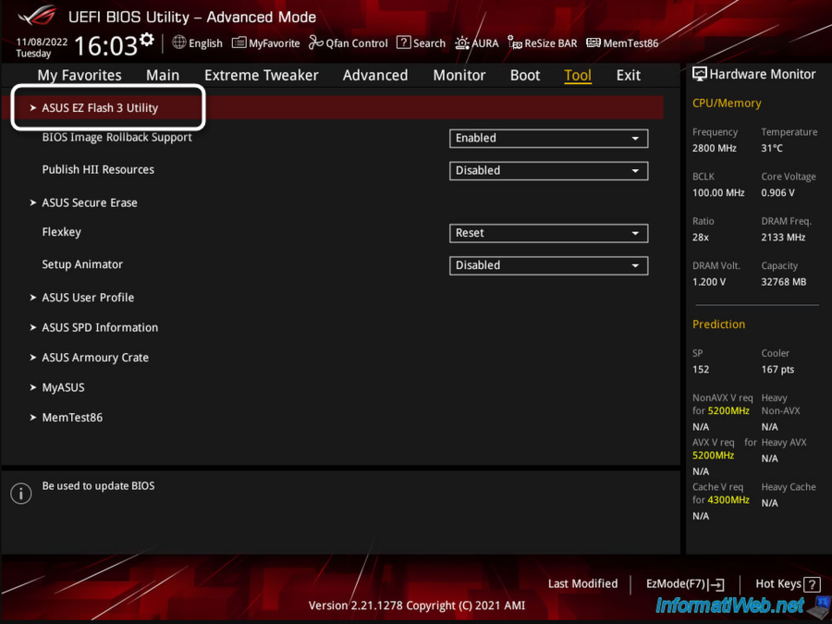
После обновлений перезагрузите систему и войдите в BIOS (обычно клавишей Del или F2 при запуске). Навигация зависит от производителя платы. На материнских платах ASUS ищите настройки в разделе «Advanced» – «PCI Subsystem Settings». На платах MSI путь обычно «Settings» – «Advanced» – «PCI Subsystem Settings». У Gigabyte настройки могут быть в разделе «Chipset» или «Advanced».
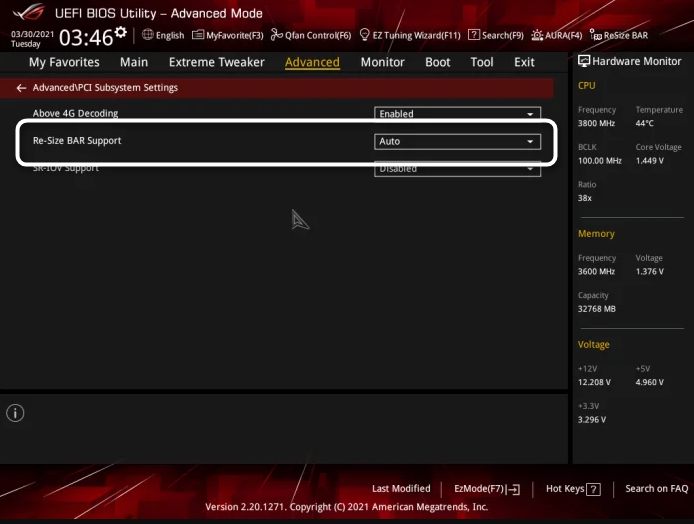
Найдите параметр «Above 4G Decoding» (может называться «Above 4G Memory» или «Above 4G MMIO BIOS assignment») и установите в «Enabled». После этого должна появиться опция «Re-Size BAR Support» – переведите ее в «Enabled» или «Auto». Затем перейдите в раздел «Boot» и найдите «CSM» (Compatibility Support Module) – установите его в «Disabled». На некоторых платах дополнительно нужно включить опцию «Above 4G Crypto Mining», если она есть.
Сохраните изменения (обычно клавиша F10) и перезагрузитесь. Если Windows не загружается и появляется черный экран, значит система установлена не в UEFI-режиме. Придется либо переустанавливать Windows в UEFI-режиме с GPT-диском, либо конвертировать существующий MBR в GPT (рискованная операция).
Проверка работы ReBAR
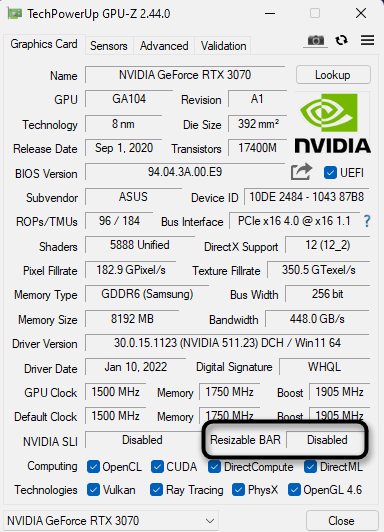
После успешной загрузки Windows проверьте статус технологии. Скачайте утилиту GPU-Z с официального сайта TechPowerUp. Запустите программу, и на главной вкладке в разделе «Bus Interface» найдите строку «Resizable BAR». Если написано «Enabled» – все работает. Если «Disabled» – функция не активирована, вернитесь в BIOS и перепроверьте настройки.
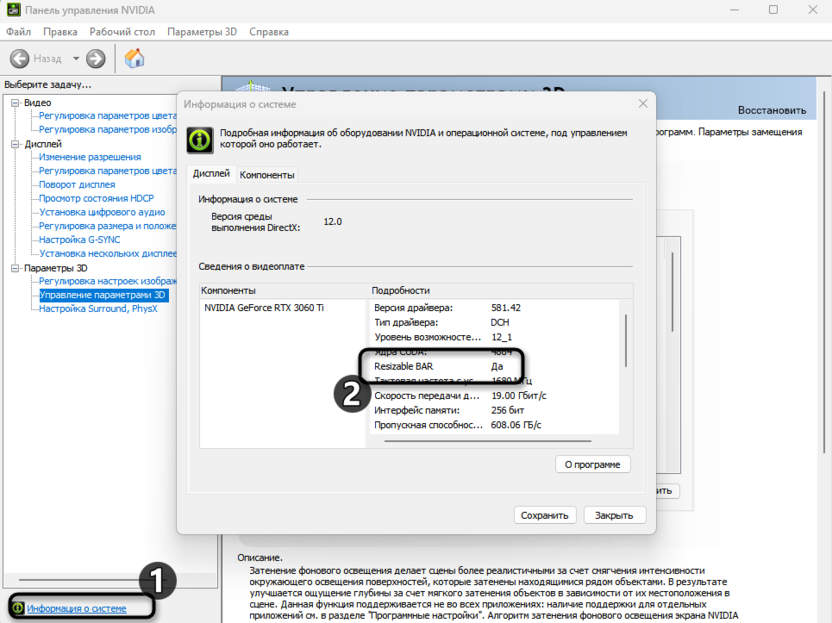
Для видеокарт NVIDIA альтернативный способ – откройте Панель управления NVIDIA (правый клик на рабочем столе), в левом нижнем углу нажмите «Информация о системе». В открывшемся окне справа найдите строку «Resizable BAR» – там должно быть «Да». У AMD аналогичная проверка в настройках Radeon Software – откройте драйвер, перейдите в раздел «Система» и найдите информацию о Smart Access Memory.
Если ReBAR не активировалась, частая причина – система установлена в Legacy-режиме или диск имеет MBR-разметку. Проверить можно так: откройте «Управление дисками» (Win + X – «Управление дисками»), кликните правой кнопкой по системному диску и выберите «Свойства» – «Тома». В строке «Стиль раздела» должно быть написано GPT. Если там MBR – придется конвертировать или переустанавливать систему.
Преимущества технологии
Главный плюс ReBAR – потенциальный прирост производительности в отдельных играх без изменений в настройках графики. Величина прироста сильно зависит от конкретной игры, движка и конфигурации системы:
Результаты в популярных играх (по данным независимых тестов):
-
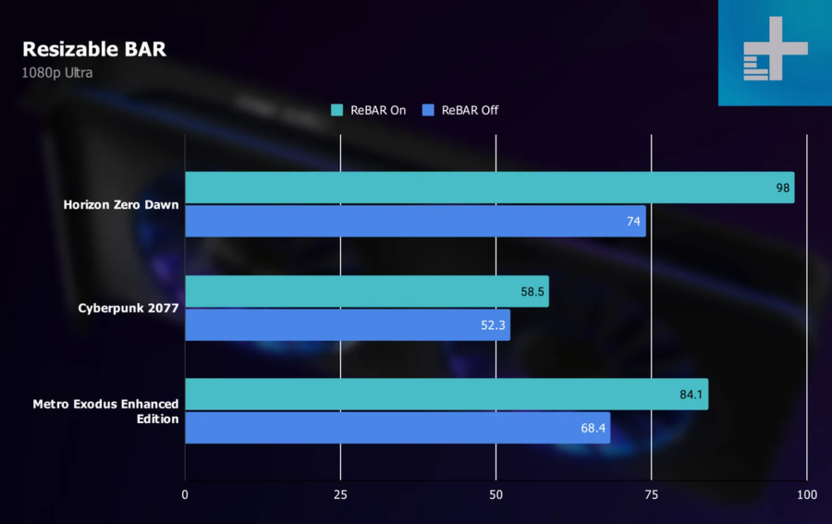
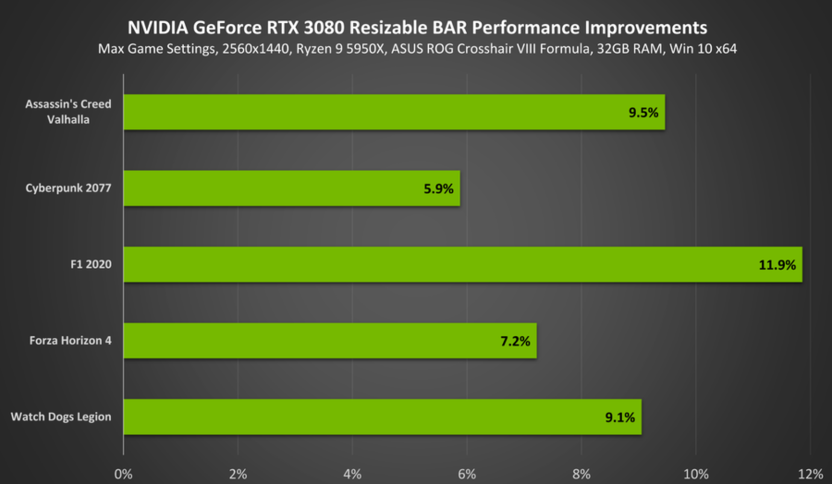
Assassin's Creed Valhalla: +6-8% в среднем на NVIDIA, до +12% на AMD.
-
Borderlands 3: +5-9% в зависимости от платформы.
-
Gears 5: +8-12%, один из лучших примеров работы технологии.
-
Forza Horizon 5: +8-15% на AMD в отдельных сценариях, меньше на NVIDIA.
-
Hitman 3: +4-6% в среднем.
-
Horizon Zero Dawn: +5-7% на обеих платформах.
-
Red Dead Redemption 2: +3-5% в среднем.
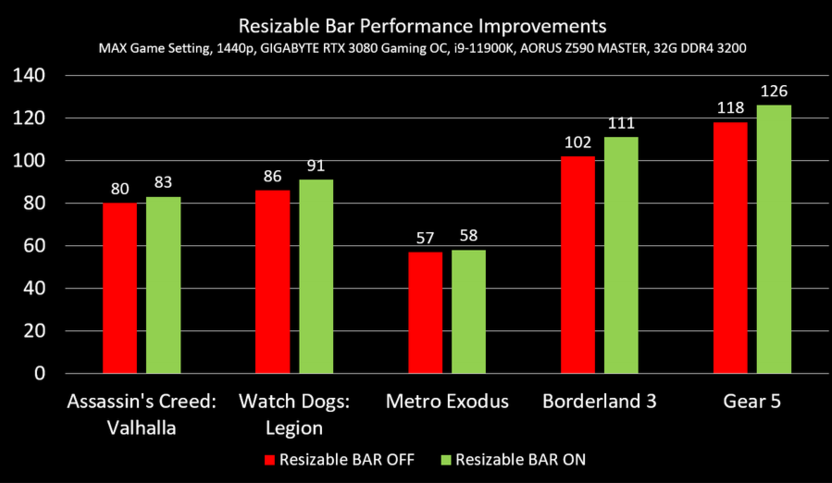
По тестам TechPowerUp на RTX 30-й серии средний прирост составляет 2-4% в 4K. На AMD RX 7900 XTX результаты чуть лучше – в среднем 5-7%, в отдельных оптимизированных играх до 10-12%. Важно понимать – это не универсальный прирост во всех играх. Многие проекты вообще не получают улучшений от ReBAR, а некоторые даже показывают небольшую регрессию.
Минимальные значения FPS (1% и 0.1% low) в оптимизированных играх часто растут немного сильнее средних, что может положительно влиять на субъективную плавность. Например, в Borderlands 3 при росте среднего FPS на 7% минимальные значения улучшаются на 9-10%.
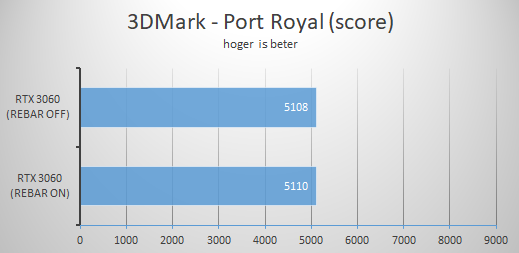
В отдельных синтетических тестах эффект заметнее. 3DMark Port Royal на некоторых конфигурациях показывает прирост 5-10% при ручной активации ReBAR. Fire Strike Graphics Score может вырасти на 3-5%. Однако синтетика не всегда отражает реальную производительность в играх.
Для Intel Arc ReBAR критичен. Карты Arc A750 без активированного ReBAR выдают на 30-40% меньше производительности по сравнению с включенной функцией. Это делает ReBAR не опцией, а обязательным требованием для этих видеокарт из-за особенностей архитектуры Xe HPG.
Недостатки и проблемы
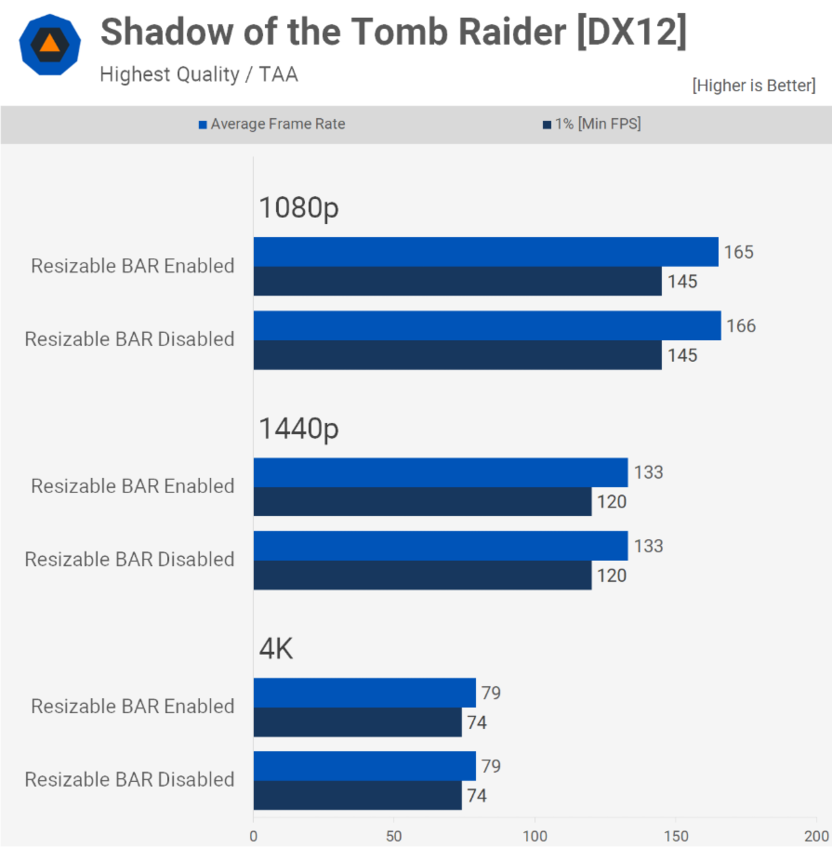
Непредсказуемый и часто минимальный эффект. В большинстве игр ReBAR дает прирост в пределах 0-5%, что находится в пределах погрешности измерений. В некоторых проектах функция вообще не работает или даже ухудшает производительность. Watch Dogs Legion на RTX 30 показывал регрессию до 10% в минимальных FPS. Far Cry 6 на отдельных конфигурациях падал на 3-4%. Metro Exodus Enhanced почти не реагирует на ReBAR. По данным TechSpot, около половины протестированных игр показали прирост менее 2%, а в некоторых наблюдалось ухудшение стабильности кадров.
NVIDIA решила проблему системой белого списка – драйвер активирует ReBAR только в проверенных играх. На октябрь 2025 года список насчитывает несколько сотен проектов, включая крупные AAA-релизы. AMD использует черный список, отключая функцию лишь в проблемных проектах. В июне 2025 выяснилось, что драйверы NVIDIA могут оставлять ReBAR выключенным по умолчанию даже на совместимых системах (особенно на платформах Intel), и пользователям приходится активировать вручную через NVIDIA Profile Inspector.
Сложность активации на старых системах. На платформах 2019-2021 годов процесс может стать квестом. Не все производители выпустили обновления BIOS для старых плат, а существующие обновления могут быть нестабильными. Обновление VBIOS RTX 30 несет риск неудачной прошивки, хотя официальные утилиты обычно работают корректно. Требование UEFI и GPT болезненно для систем с Legacy-установкой Windows – нужна переустановка или рискованная конвертация диска с возможной потерей данных.
Проблемы со стабильностью. Отдельные античиты конфликтуют с ReBAR, вызывая вылеты или баны в онлайн-играх. Возможны проблемы с программами мониторинга вроде MSI Afterburner или RTSS, если они используют устаревшие методы доступа к GPU. На некоторых конфигурациях ReBAR приводит к микрофризам, ухудшению минимальных FPS или черному экрану при загрузке из-за багов в ранних версиях BIOS или конфликтов с XMP-профилями памяти. Несколько обзоров отмечали нестабильность frametime в отдельных играх при включенном ReBAR.
Время загрузки системы может увеличиться на 3-5 секунд из-за активации «Above 4G Decoding» – материнская плата дольше проверяет устройства при POST. При CPU-ограничении или работе GPU на пределе возможностей ReBAR обычно не дает прироста, потому что узкое место находится в других компонентах.
Стоит ли включать ReBAR
Настоятельно рекомендуется попробовать на современных платформах 2023-2025 годов (Ryzen 7000/9000, Intel Core 13/14/Ultra с RTX 40/50, RX 7000/9000, Intel Arc). ReBAR обычно включается автоматически или активируется в два клика, система стабильна. После включения обязательно протестируйте ваши любимые игры – если увидели прирост FPS и нет проблем со стабильностью, оставляйте. Если эффекта нет или появились проблемы, можно отключить.
Стоит попробовать с осторожностью на системах 2020-2022 годов (Ryzen 5000, Intel Core 10-11-12, RTX 30, RX 6000). Потребуется обновить BIOS и возможно прошить видеокарту. В отдельных оптимизированных играх прирост может составить 5-10%. После активации обязательно протестируйте игры на предмет стабильности и реального прироста производительности – если заметили проблемы или прирост минимальный, можно вернуть настройки обратно в BIOS.
Взвесьте риски на Ryzen 3000 или Intel Core 10 на старых платах. Не все производители выпустили стабильные обновления. Изучите форумы и отзывы перед прошивкой. Убедитесь в возможности восстановления BIOS при проблемах через функции «Q-Flash Plus», «BIOS Flashback» или аналогичные.
Обязательно для Intel Arc – без ReBAR карты теряют 30-40% производительности. Это критическое требование, а не опциональная функция.
Не рекомендуется на системах до Ryzen 3000 или Intel 8-го поколения. Официальной поддержки нет, неофициальные моды вроде ReBarUEFI нестабильны и рискованны. Потенциальный средний прирост 3-5% не стоит риска превратить плату в кирпич при неудачной прошивке модифицированного BIOS.
Проверяйте статус вручную на системах NVIDIA, особенно на платформах Intel. Драйверы не всегда активируют ReBAR автоматически. Запустите GPU-Z или проверьте NVIDIA Control Panel. При выключенном статусе можно попробовать активировать через NVIDIA Profile Inspector, но помните – прирост будет зависеть от конкретной игры.
Мониторьте стабильность первые дни после активации. Запустите любимые игры, проверьте отсутствие вылетов, микрофризов и ухудшения минимальных FPS. При проблемах отключите в BIOS. Учитывайте специфику: в соревновательных шутерах (CS2, Valorant, Apex) эффект минимален, потому что эти игры не упираются в обмен данными между CPU и GPU. В AAA-проектах с открытым миром и активной подгрузкой текстур технология может дать заметный результат.
Заключение
В итоге ReBAR – это технология с потенциальным приростом производительности в отдельных играх, но эффект сильно варьируется. В среднем можно ожидать 3-7% дополнительных кадров в оптимизированных проектах, хотя многие игры не получат улучшений. На современных поддерживаемых платформах стоит попробовать и протестировать самостоятельно. На старых системах взвешивайте соотношение потенциальной выгоды и рисков при обновлении прошивок.
Читайте также в Комьюнити:
Изображение на обложке: AMD





Комментарии