





ARC Raiders от студии Embark Studios стала одной из главных сенсаций октября 2025 года, собрав почти 190 тысяч одновременных игроков в Steam во время открытого бета-теста. Extraction-шутер на Unreal Engine 5 удивил игровое сообщество не только интересным геймплеем, но и образцовой оптимизацией – редкость для проектов на этом движке. Игра поддерживает DLSS 4 Multi Frame Generation, позволяя владельцам RTX 5090 достигать невероятных 400+ FPS на максимальных настройках с трассировкой лучей.
Однако даже такая хорошая оптимизация требует правильной настройки для достижения оптимального баланса между качеством картинки и производительностью. Особенно это важно в мультиплеерных PvPvE-сражениях, где каждый кадр может решить исход боя. Давайте разберемся, как выжать максимум из ARC Raiders на любой конфигурации – от бюджетных систем до топовых игровых монстров.
Обновление драйверов видеокарты
Перед любыми манипуляциями с настройками необходимо установить актуальные драйверы видеокарты. Embark Studios оптимизировала ARC Raiders под новейшие версии драйверов, и разница в производительности может достигать 15-20% между старыми и свежими версиями.
NVIDIA GeForce Game Ready – рекомендуется последняя доступная версия с поддержкой DLSS 4. ARC Raiders стала одной из первых игр с полноценной поддержкой Multi Frame Generation на картах RTX 50-серии, и для корректной работы этой технологии требуются самые свежие драйверы. Владельцы RTX 40-серии получают доступ к обычной Frame Generation и улучшенной работе Reflex.
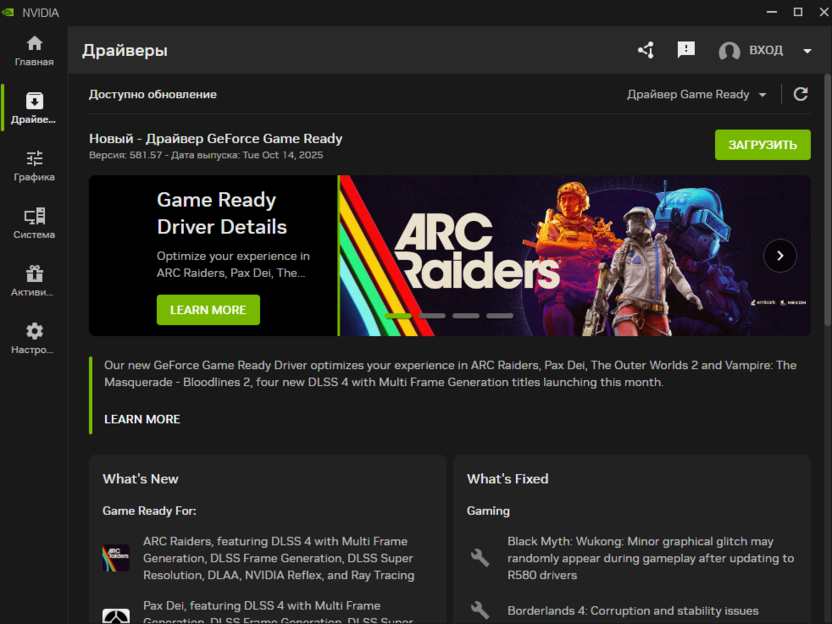
Практические тесты показывают, что обновление драйверов дает прирост 10-15% FPS на картах RTX 4070 и выше в разрешении 1440p. Даже владельцы RTX 3060 Ti отмечают улучшение стабильности кадрового времени и снижение микрофризов после установки свежих версий.
AMD Adrenalin – для владельцев видеокарт Radeon также критически важно установить последнюю версию драйвера. Обновление улучшает работу FSR 3 и Anti-Lag, снижая задержку ввода и повышая общую стабильность. На картах RX 7000-серии прирост производительности составляет 8-12%.
Intel Graphics Driver – владельцам Arc A-серии необходимо установить последнюю версию для корректной работы XeSS. Intel активно оптимизирует драйверы под новые игры, и ARC Raiders получила хорошую поддержку.
Технические особенности
ARC Raiders работает на Unreal Engine 5, но благодаря опыту Embark Studios с The Finals разработчики избежали типичных проблем этого движка. Игра не страдает от shader compilation stuttering (проблемы с компиляцией шейдеров), не имеет критических утечек памяти и показывает стабильную работу даже на системах среднего уровня.
Важная особенность ARC Raiders – игра крайне требовательна к процессору в мультиплеерных зонах. Игроки сообщают о загрузке CPU до 100% при GPU на уровне 40-50%. Если планируете апгрейд под эту игру, приоритет отдавайте процессорам с высокой одноядерной производительностью – Ryzen 7 7800X3D, 9800X3D или Intel Core i7-14700K.
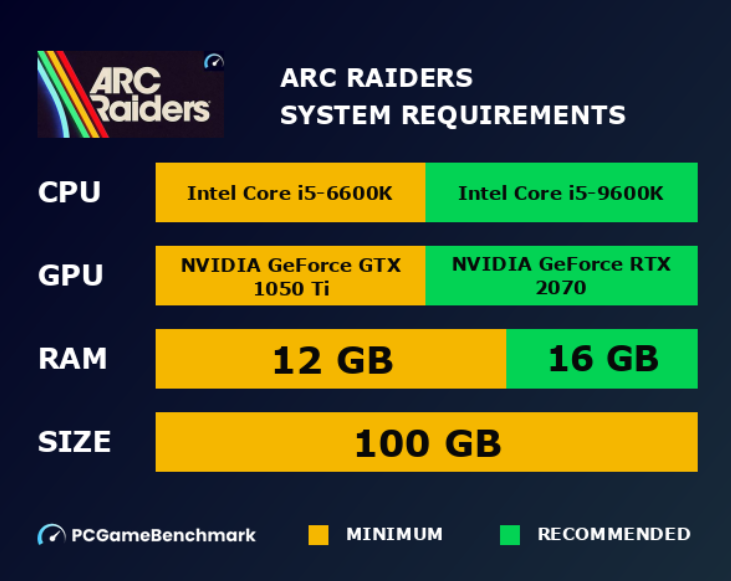
Установка игры на SSD, можно сказать, что обязательна, ведь запуск с HDD вызывает серьезные проблемы с подгрузкой текстур и микрофризы при перемещении по открытому миру. Разница в загрузке уровней между SATA SSD и NVMe составляет 30-40%.
Настройки экрана
Базовые параметры дисплея формируют фундамент производительности и отзывчивости управления.
Оконный режим (Window Mode)
Доступны три варианта: полный экран, полноэкранное окно без рамок и оконный режим.
Полноэкранное окно без рамок (Borderless Fullscreen) – рекомендуемый режим для большинства игроков. Обеспечивает быстрое переключение между окнами без минимизации игры, что удобно при работе с Discord, браузером или стримингом. В Windows 11 производительность полноэкранного окна практически идентична полному экрану благодаря улучшениям DWM.
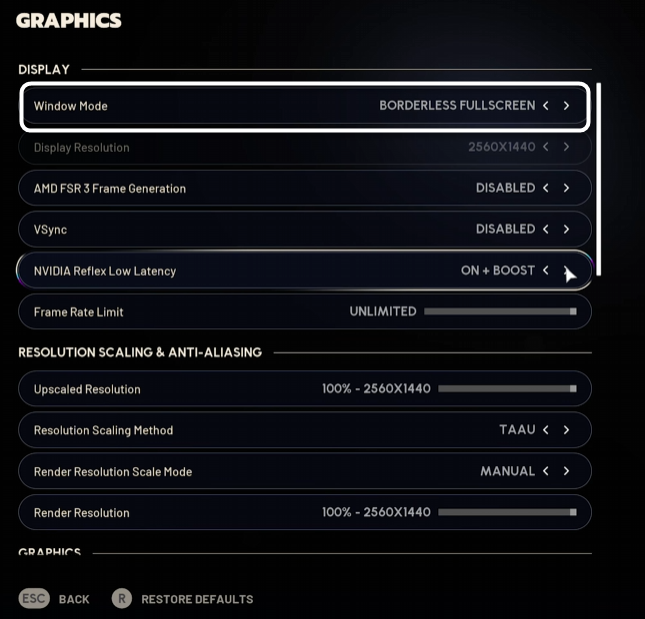
Полный экран (Fullscreen) – теоретически дает на 2-3% больше FPS на Windows 10, но разница минимальна. Эксклюзивный полноэкранный режим не рекомендуется разработчиками – он может вызывать проблемы с Alt + Tab и конфликты с оверлеями Steam, Discord и NVIDIA GeForce Experience.
Для соревновательной игры на Windows 10 выбирайте полный экран, для удобства и многозадачности – полноэкранное окно без рамок.
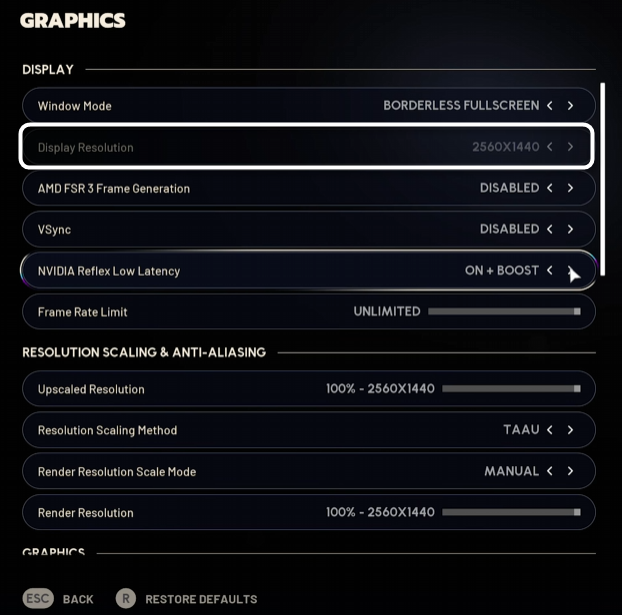
Разрешение экрана (Display Resolution)
Всегда устанавливайте нативное разрешение вашего монитора. Снижение разрешения дает существенный прирост производительности, но катастрофически ухудшает читаемость интерфейса и четкость картинки. Вместо снижения разрешения используйте технологии апскейлинга (DLSS/FSR/XeSS) – они дают аналогичный прирост FPS при значительно лучшем качестве изображения.
Генерация кадров
Технология генерации промежуточных кадров, доступная на видеокартах AMD и NVIDIA. Несмотря на впечатляющий прирост числа FPS (до 80-100%), добавляет ощутимую задержку ввода, делая управление «ватным». Для extraction-шутера категорически не рекомендуется. Исключение – видеокарты RTX 50-серии с DLSS 4 Multi Frame Generation при базовом FPS выше 90 кадров.
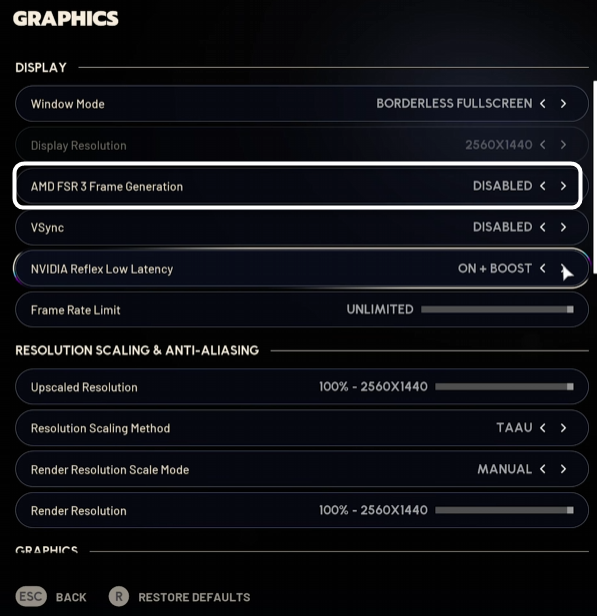
Отключите для соревновательной игры. Включайте только для скриншотов или если базовый FPS критически низкий.
Вертикальная синхронизация (VSync)
Ограничивает частоту кадров частотой обновления монитора для устранения разрывов изображения (screen tearing). Однако VSync добавляет значительную задержку ввода – 16-33 мс в зависимости от реализации.
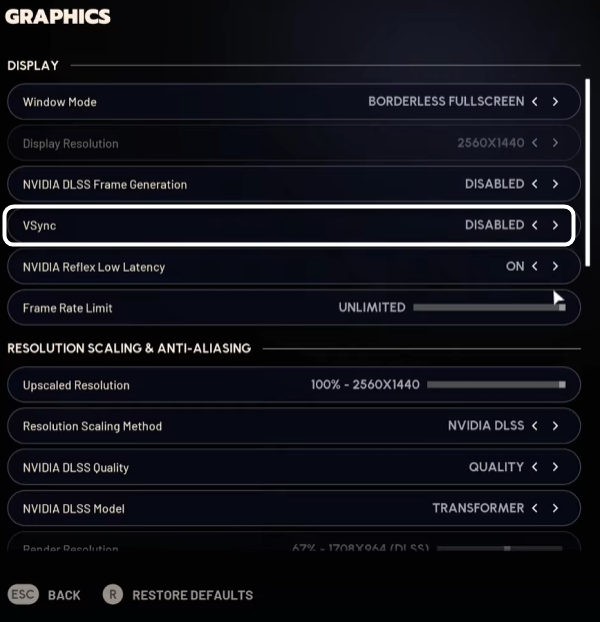
Рекомендация: полностью отключите в игре. Если разрывы изображения критичны, используйте аппаратную адаптивную синхронизацию:
- Для NVIDIA: включите G-SYNC в панели управления + установите режим «Быстрая» или «Адаптивная» вертикальная синхронизация.
- Для AMD: активируйте FreeSync + включите «Radeon Enhanced Sync» в настройках драйвера.
Уменьшение задержки NVIDIA Reflex (NVIDIA Reflex Low Latency)
Технология снижения системной задержки для видеокарт NVIDIA RTX. Уменьшает время между нажатием кнопки и отображением результата на экране на 10-30 мс.
Доступны три режима:
- Выкл. – без оптимизации задержки.
- Вкл. – базовый режим снижения задержки.
- Вкл. + Boost – агрессивный режим с максимальным снижением задержки.
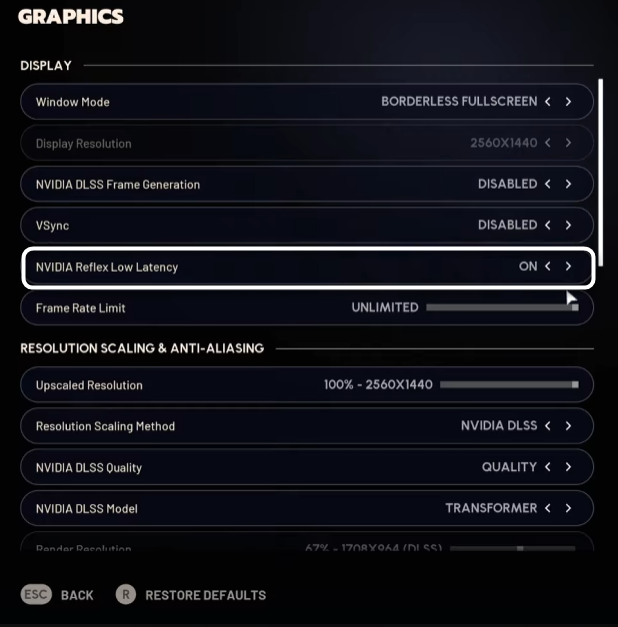
Режим «Вкл. + Boost» может снизить FPS на 2-3% на слабых процессорах, но улучшение отзывчивости того стоит. На системах с CPU выше Ryzen 5 3600 / Intel Core i5-10400 потеря производительности минимальна.
Рекомендация: установите «Вкл. + Boost» для всех карт RTX. Для AMD используйте Anti-Lag+ в настройках драйвера Adrenalin.
Лимит частоты кадров (Frame Rate Limit)
Ограничение максимального FPS для снижения нагрузки на видеокарту и уменьшения энергопотребления.
Для большинства игроков лучше оставить «Без ограничений». Исключения:
- Если вы стримите или записываете – ограничьте FPS на 10-15 кадров выше частоты монитора для стабильности.
- При перегреве видеокарты – установите лимит на уровне 144-165 FPS.
- Для экономии энергии на ноутбуке – ограничьте 60-75 FPS.
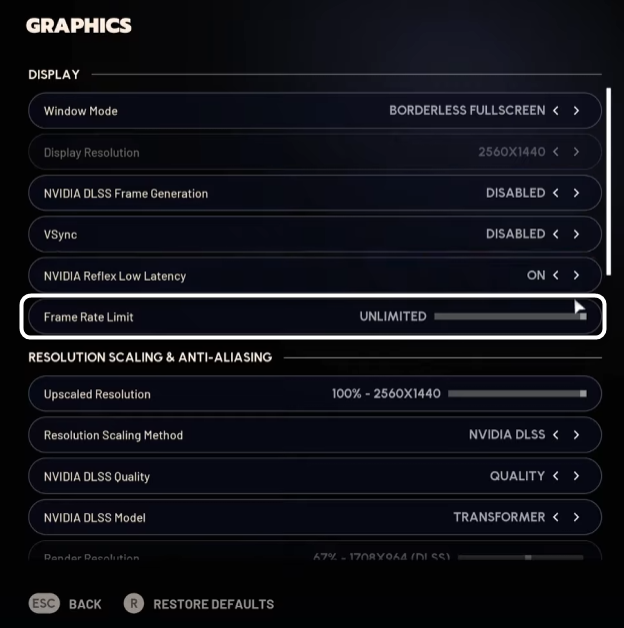
Если решите ограничить FPS, лучше использовать внешний ограничитель RivaTuner Statistics Server (RTSS) вместо встроенного в игру – он обеспечивает более ровный кадровый график и меньшую задержку ввода.
Апскейлинг и масштабирование
Технологии апскейлинга – ключ к высокой производительности в ARC Raiders, дающий прирост 40-80% FPS при минимальных визуальных компромиссах.
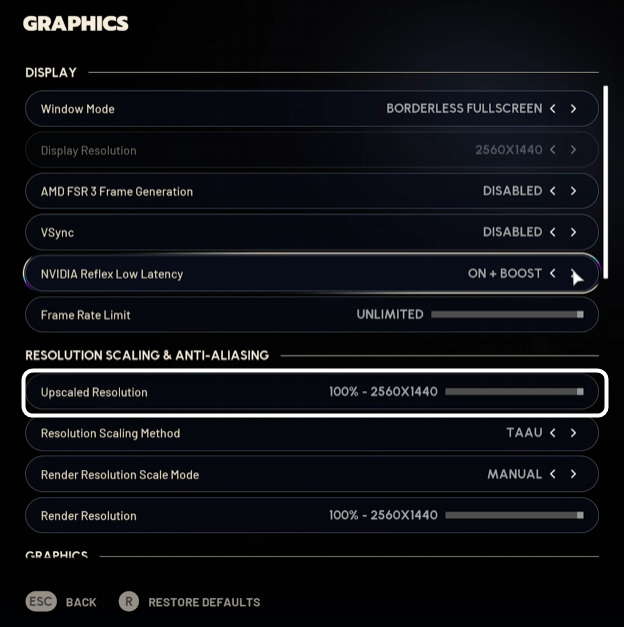
Увеличенное разрешение (Upscaled Resolution)
Контролирует процент от нативного разрешения для рендеринга. Всегда держите на 100% – снижение делает картинку размытой. Используйте встроенные технологии апскейлинга вместо этого ползунка.
Метод масштабирования разрешения (Resolution Scaling Method)
NVIDIA DLSS – лучший выбор для RTX-карт. Использует AI для реконструкции изображения. Прирост: Quality +40-50%, Balanced +60-70%, Performance +80-90%. В ARC Raiders доступна версия DLSS 4 с Transformer-моделью, которая значительно лучше обрабатывает частицы и движение. Для RTX 40/50-серии используйте Transformer, для RTX 30-серии – CNN для лучшей производительности.
- AMD FSR 3 – для видеокарт AMD и старых NVIDIA. Качество немного уступает DLSS, заметно размытие в режиме Performance. Прирост производительности сопоставим с DLSS.
- Intel XeSS – для карт Intel Arc, работает на всех GPU. Качество между DLSS и FSR.
- TAA – базовое сглаживание без апскейлинга. Используйте только если нет поддержки других технологий.
- TSR – встроенная в UE5 технология. Качество хуже TAA, создает размытие. Не рекомендуется.
- Без сглаживания – нативное разрешение, максимальная четкость. Только для 4K и мощных систем.
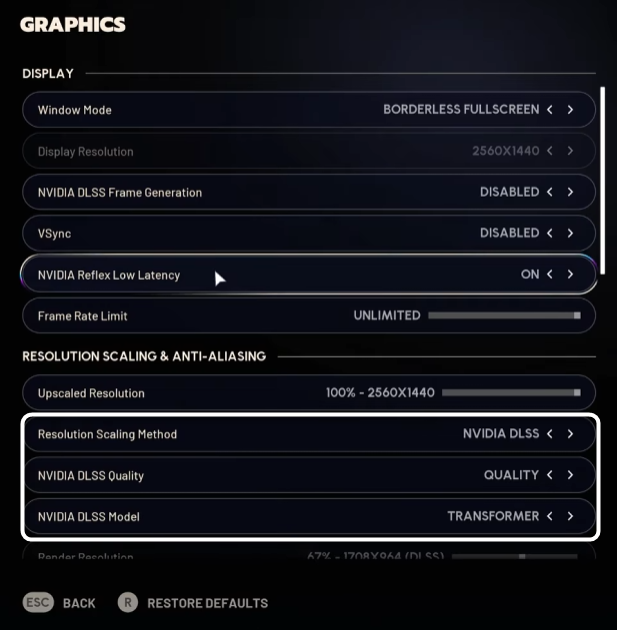
Рекомендации по выбору качества апскейлинга:
- DLAA – для топовых карт с 120+ FPS на нативе, улучшает сглаживание без прироста FPS.
- Quality – оптимален для 1080p/1440p, визуально близок к нативу, +40-50% FPS.
- Balanced – для 1440p/4K, заметное но приемлемое снижение четкости, +60-70% FPS.
- Performance – для слабых карт или 4K, размытие деталей, +80-90% FPS.
Владельцам RTX используйте DLSS в режиме Quality или Balanced с моделью Transformer. Владельцам AMD – FSR 3 Quality или Balanced.
Настройки видео
Параметры визуальных эффектов, влияющих на восприятие игры, но минимально затрагивающих производительность.
Поле зрения (Field of View)
Контролирует угол обзора камеры. Максимальное значение – 80 градусов.
Увеличение FOV дает значительное преимущество в PvP-боях – расширяется периферийное зрение, легче отслеживать несколько целей одновременно, проще контролировать окружение. Недостаток – объекты в центре экрана становятся визуально меньше, что может затруднить прицеливание на больших дистанциях.
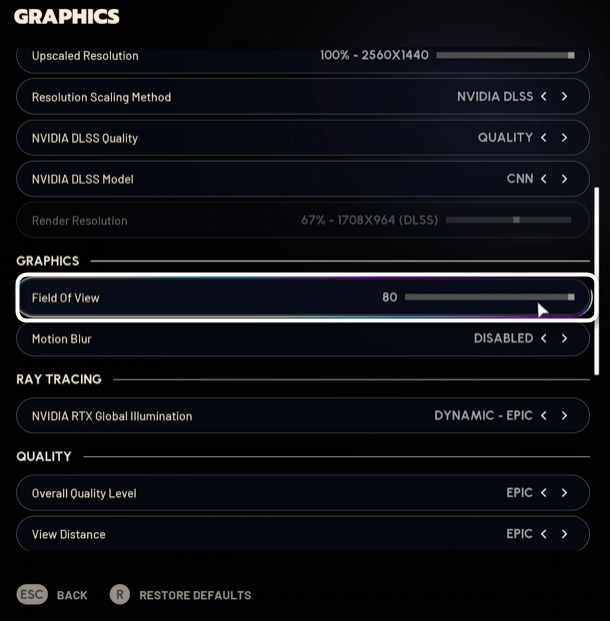
Влияние на производительность составляет 3-5% между минимальным (70) и максимальным (80) значением. Нагрузка распределяется между GPU и CPU, но на современных системах разница незначительна.
Рекомендация: установите максимальное значение 80 для конкурентного преимущества. Если играете на маленьком экране (ноутбук 15.6" или меньше), можно снизить до 75 для комфорта.
Размытие при движении (Motion Blur)
Добавляет реалистичное размытие при быстрых поворотах камеры и движении персонажа. Создает кинематографический эффект, но серьезно вредит геймплею в динамичном шутере.
Размытие маскирует важные детали во время боя, затрудняет отслеживание быстро движущихся целей, мешает точному прицеливанию при резких поворотах. При записи видео или стриминге Motion Blur увеличивает нагрузку на энкодер и требует больше битрейта для качественной передачи.
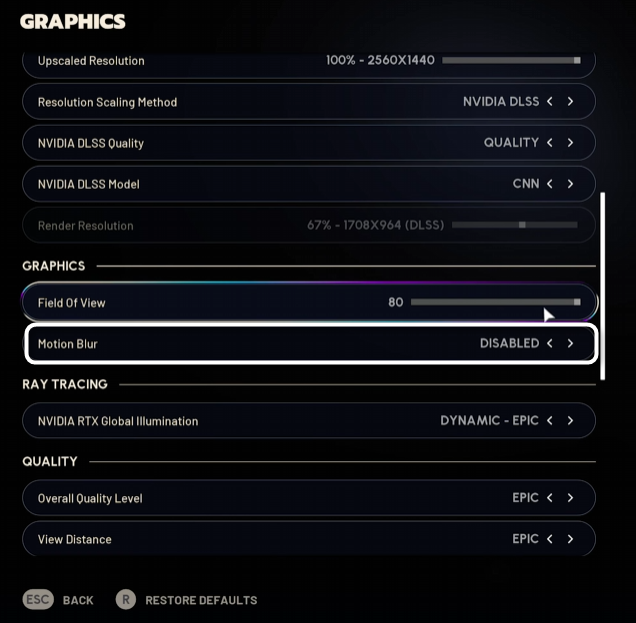
Рекомендация: полностью отключите. Эффект не несет никакой практической пользы в соревновательной игре и только мешает.
Трассировка лучей
ARC Raiders поддерживает аппаратную трассировку лучей для глобального освещения, создавая более реалистичное и динамичное освещение сцен.
Глобальное освещение NVIDIA RTX (Ray Traced Global Illumination)
Включает расчет отраженного света в реальном времени через RT-ядра видеокарты. Влияет на освещение в интерьерах, тенях и отраженном свете от различных поверхностей.
Доступны уровни качества от Static (отключено) до Epic (максимум).
- Static – трассировка лучей полностью отключена, используется традиционное запеченное освещение. Дает максимальную производительность, но освещение становится менее динамичным и реалистичным.
- Low/Medium/High – различные уровни качества RT, влияющие на количество лучей, точность расчета и разрешение RT-буфера.
- Epic – максимальное качество трассировки с полным расчетом многократных отражений света.
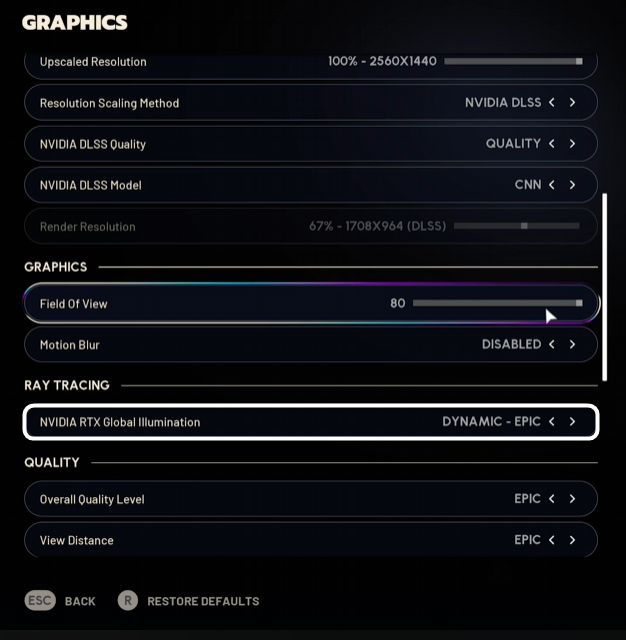
Влияние на производительность: переход с Static на Low отнимает около 8-10% FPS. Каждый следующий уровень добавляет еще 3-5% нагрузки. Epic может снижать производительность на 25-30% по сравнению с Static.
Визуальная разница наиболее заметна в помещениях и локациях со сложным освещением. В открытых зонах при дневном свете эффект минимален.
Рекомендация:
- Для RTX 4080/4090, RX 7900 XTX на 1440p – High.
- Для RTX 4070/4070 Ti, RX 7900 XT – Medium.
- Для RTX 4060/3070, RX 7700 XT – Low.
- Для остальных видеокарт – Static.
Если FPS важнее визуала, смело ставьте Static даже на топовых картах – разница в геймплее минимальна, а прирост производительности существенный.
Настройки качества
Параметры детализации графики, оказывающие основное влияние на производительность и визуальное качество игры.
Общий уровень качества (Overall Quality Preset)
Быстрый выбор предустановленных настроек графики. Доступны уровни: Low (Низкое), Medium (Среднее), High (Высокое) и Epic (Эпическое).
Разница в производительности между пресетами значительная:
- Low – Medium: ~8% потери FPS.
- Medium – High: ~12% потери FPS.
- High – Epic: ~18% потери FPS.
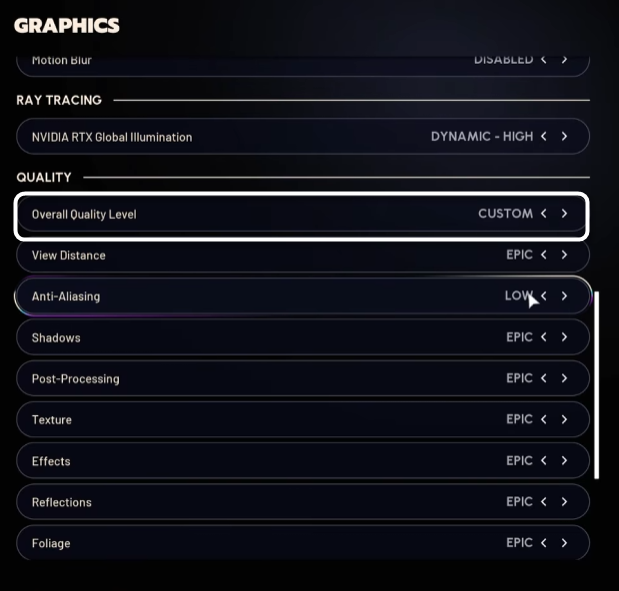
Общая разница между Low и Epic составляет около 45-50% производительности. Однако многие настройки внутри пресетов имеют минимальное влияние на FPS, поэтому ручная настройка дает лучшие результаты.
Рекомендация: используйте пресет как отправную точку, затем настраивайте параметры вручную.
Видимость (View Distance)
Контролирует дальность прорисовки объектов в мире – зданий, растительности, мелких деталей окружения.
На низких настройках объекты на средних и дальних дистанциях становятся размытыми и упрощенными – теряют детализацию, превращаясь в нечеткие силуэты. Это особенно заметно при использовании снайперских винтовок и прицелов с большим увеличением.
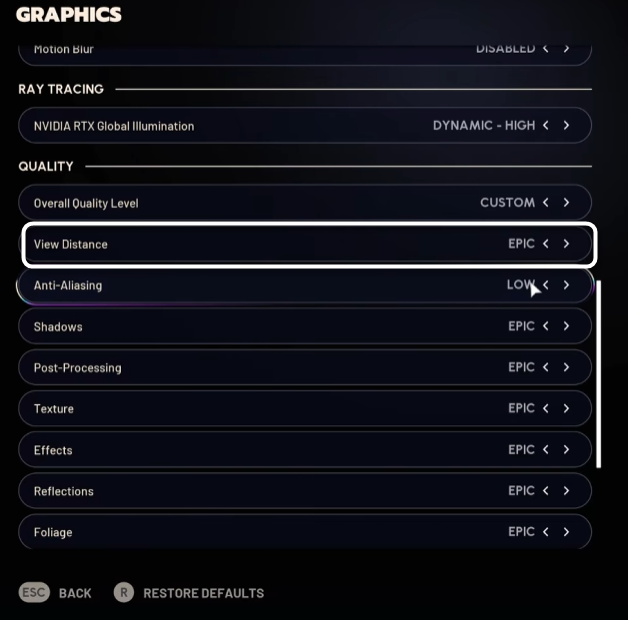
Среднее и высокое качество обеспечивают хорошую детализацию на всех расстояниях, практически без «всплывания» объектов при приближении.
Влияние на производительность умеренное: Low – Medium отнимает 4-5% FPS, Medium – High – еще 5-6%, High – Epic – 7-8%.
Рекомендация: для большинства игроков оптимально Medium или High. Низкое качество можно использовать только в крайнем случае – упрощенная геометрия мешает обнаружению противников на расстоянии.
Сглаживание (Anti-Aliasing)
Дополнительное сглаживание краев объектов поверх выбранного метода апскейлинга.
Удивительно, но эта настройка практически не влияет ни на производительность, ни на визуальное качество при использовании DLSS или FSR. Разница между Low, Medium и High незаметна в большинстве сцен.
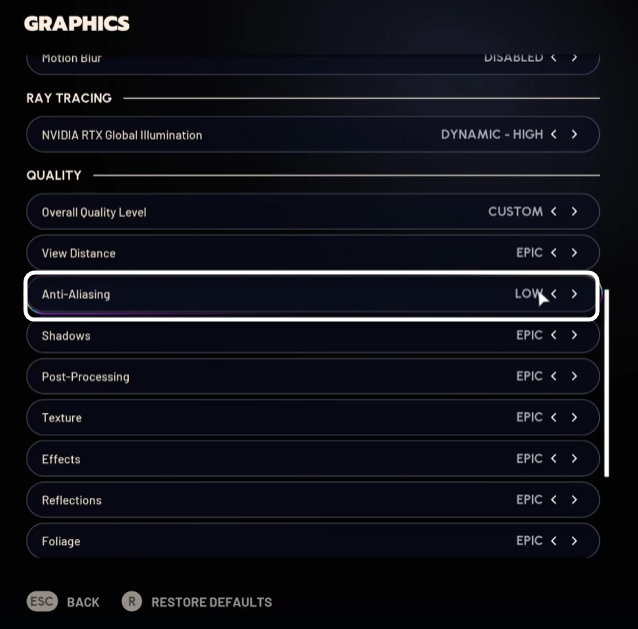
При использовании TAA или отключенном апскейлинге эта настройка начинает работать, но влияние все равно минимально – около 1-2% FPS между уровнями.
Рекомендация: оставьте на Low. Визуальной разницы не будет, а запас производительности может пригодиться.
Тени (Shadow Quality)
Контролирует разрешение карт теней, дальность отрисовки теней и качество размытия краев.
Это одна из самых важных настроек как для производительности, так и для геймплея. Тени помогают обнаруживать противников, которые думают, что спрятались, выдавая их силуэты даже за укрытиями.
Визуальная разница между уровнями значительна:
- Low – не отображает тень самого игрока и многие тени от других персонажей. Это критический недостаток для PvP, так как вы теряете важную визуальную информацию о позициях противников.
- Medium – добавляет основные тени персонажей и крупных объектов.
- High – улучшает разрешение теней и добавляет тени от мелких объектов.
- Epic – максимальное качество с мягкими краями и высоким разрешением.
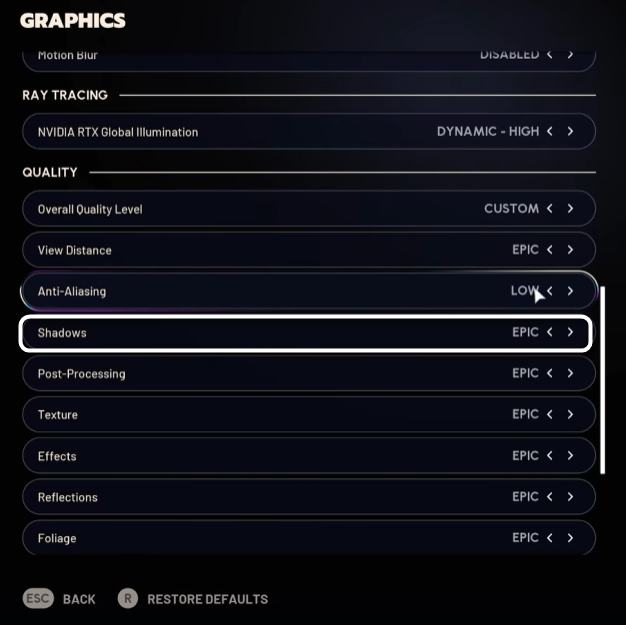
Влияние на производительность существенное: переход от Low к Medium отнимает 3-4% FPS, к High – еще 5-6%, к Epic – дополнительные 7-8%. Общая разница между Low и Epic составляет около 18-20%.
Рекомендация: минимум Medium для корректной работы теней. Для конкурентной игры оптимально Medium или Low (если знаете о недостатке с тенями игроков). High и Epic актуальны только для мощных систем с запасом FPS.
Постобработка (Post-Processing)
Контролирует различные эффекты постобработки: ambient occlusion, цветокоррекцию, bloom, виньетирование.
Визуальная разница между Low и Epic достаточно заметна: Epic добавляет более выраженное затенение в углах и стыках объектов (SSAO), усиливает эффект свечения (bloom) от ярких источников света, добавляет виньетирование по краям экрана.
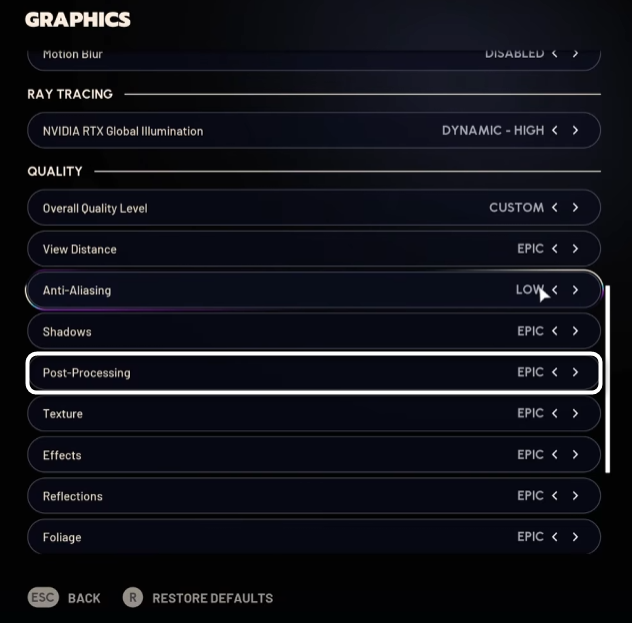
Однако влияние на геймплей минимальное. Medium предоставляет базовое затенение без излишеств, High добавляет более точный SSAO, Epic перебарщивает с эффектами, которые могут отвлекать в бою.
Производительность: Low – Medium отнимает 2-3% FPS, Medium – High – 3-4%, High – Epic – 5-6%. Общая разница около 12-15%.
Рекомендация: Medium для баланса качества и производительности. Low для максимального FPS, High только при наличии значительного запаса производительности.
Текстуры (Texture)
Определяет разрешение текстур всех объектов в игре – от обшивки зданий до одежды персонажей.
Визуальная разница существенна: Epic обеспечивает максимальную детализацию с четкими текстурами даже вблизи, High дает хорошее качество с незначительным снижением четкости, Medium заметно менее детализирован, Low выглядит размыто.
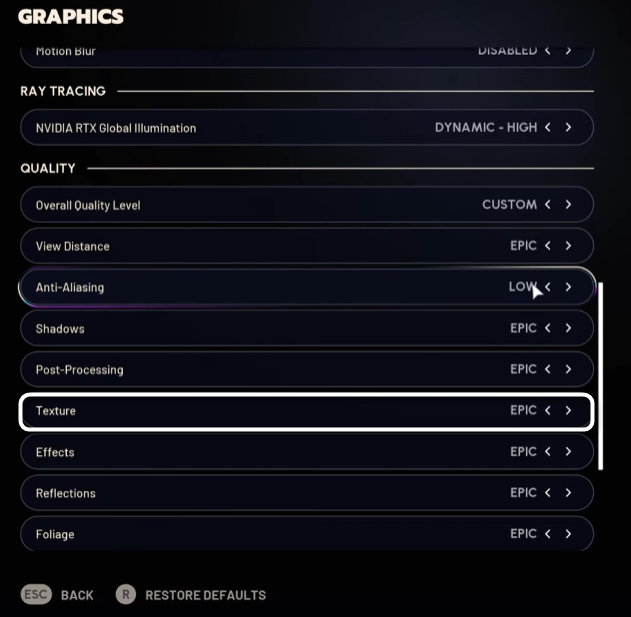
Удивительно, но прямое влияние на FPS практически отсутствует – разница между уровнями не превышает 1-2%. Основной фактор – потребление видеопамяти (VRAM):
- Low: ~3-4 ГБ VRAM.
- Medium: ~4-5 ГБ VRAM.
- High: ~5-6 ГБ VRAM.
- Epic: ~6-7 ГБ VRAM.
При превышении лимита видеопамяти начинается подкачка из системной RAM, вызывая катастрофические фризы.
Рекомендация:
- Для видеокарт с 4-6 ГБ VRAM – Medium.
- Для 8 ГБ VRAM – High.
- Для 10+ ГБ VRAM – High или Epic.
- Для 12+ ГБ VRAM – смело Epic.
Если наблюдаете stuttering (пролагивания при движении ) при перемещении по карте, снизьте качество текстур на один уровень.
Эффекты (Effects Quality)
Контролирует качество и количество эффектов частиц – взрывов, дыма, искр, брызг, следов от выстрелов.
Визуальная разница значительна: Epic создает плотные облака дыма и пыли с множеством частиц, High обеспечивает хорошую детализацию эффектов, Medium упрощает частицы и снижает их количество, Low минимизирует эффекты до базового уровня.
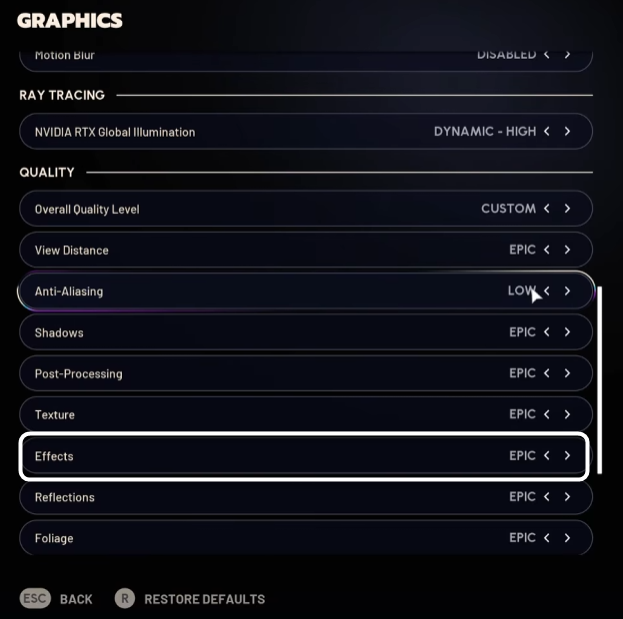
Для геймплея это палка о двух концах: красивые эффекты создают атмосферу, но густые облака дыма и частиц могут маскировать противников. В интенсивных боях слишком много эффектов отвлекают и затрудняют прицеливание.
Производительность: Low – Medium практически без изменений (~1%), Medium – High отнимает 4-5% FPS, High – Epic – дополнительные 7-8%. Общая разница между Low и Epic составляет 13-15%.
Важно: изменение этой настройки в игре вызывает длительное зависание (5-10 секунд), особенно в больших открытых зонах. Меняйте только в главном меню.
Рекомендация: Medium для баланса видимости и производительности. Low для конкурентного преимущества (меньше отвлекающих эффектов). High и Epic только для красоты на мощных системах.
Отражения (Reflections Quality)
Управляет качеством отражений на различных поверхностях – лужах, стеклах, металлических элементах.
Визуальная разница между уровнями минимальна в большинстве сцен. Разница становится заметной только в специфических локациях с большим количеством отражающих поверхностей – около водоемов, в зданиях со стеклянными фасадами.
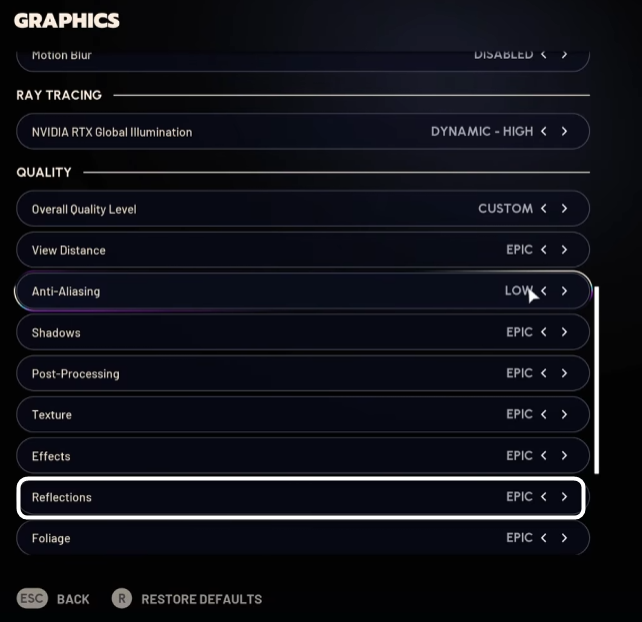
Влияние на производительность практически отсутствует – не более 1-2% между Low и Epic. Это делает настройку одной из самых «дешевых» с точки зрения FPS.
Рекомендация: Medium или High. Можно смело ставить High без опаски за производительность, качество немного улучшится в определенных сценах.
Растительность (Foliage)
Контролирует плотность и детализацию растительности – травы, кустов, листьев на деревьях.
Это одна из самых противоречивых настроек в ARC Raiders. Epic добавляет значительное количество дополнительной растительности, создавая живописные пейзажи, но серьезно затрудняя обнаружение замаскированных противников. Low значительно упрощает растительность, делая кусты более прозрачными и редкими.
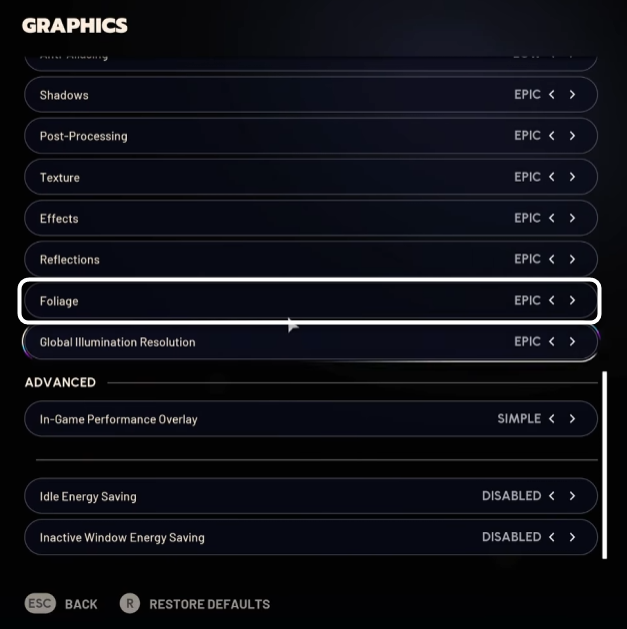
Визуально разница огромна, но для конкурентной игры Low дает явное преимущество – легче обнаруживать противников, прячущихся в траве и кустах, меньше отвлекающих элементов на экране, лучше читаемость местности на расстоянии.
Производительность: разница между Low и Epic составляет всего 5-7% в большинстве сцен. В густых лесных зонах может доходить до 10-12%.
Рекомендация: для конкурентной игры – строго Low. На данный момент это де-факто обязательная настройка в PvP, так как растительность на высоких настройках дает серьезное визуальное преимущество игрокам на Low. Для казуальной игры и красоты – Medium или High.
Разрешение глобального освещения (Global Illumination Resolution)
Контролирует разрешение буфера глобального освещения, влияя на качество отраженного света и затенения.
Визуальная разница практически незаметна в большинстве сцен. Отличия можно заметить только в специфических условиях освещения с множеством непрямых источников света – глубокие интерьеры, сумеречное освещение.
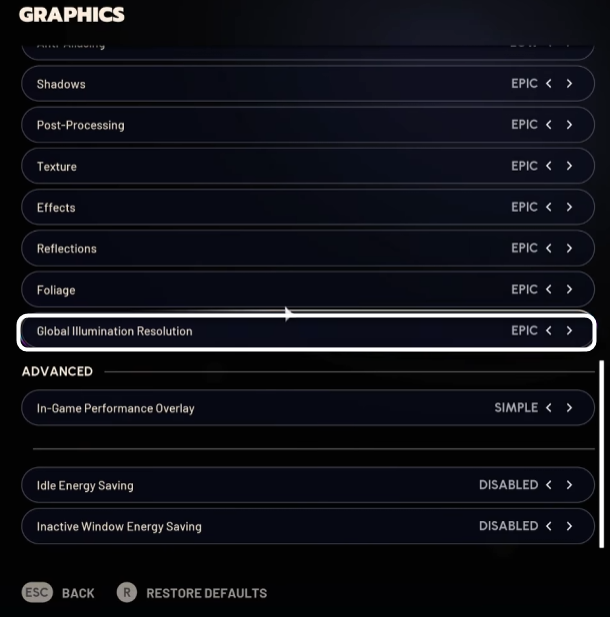
Несмотря на минимальное визуальное влияние, производительность страдает значительно: Low – Medium отнимает 3-4% FPS, Medium – High – еще 5-6%, High – Epic – дополнительные 7-8%. Общая разница между Low и Epic составляет около 18-20%.
Рекомендация: строго Low. Визуальной разницы нет, а прирост производительности существенный. Это одна из самых неэффективных настроек в игре с точки зрения соотношения качество/производительность.
Окно информации о производительности в игре
Встроенный счетчик FPS и монитор производительности.
Доступны три режима:
- Выкл. – никакой информации.
- Простой – только счетчик FPS в углу экрана.
- Подробный – расширенная информация с процентом загрузки GPU, использованием VRAM, временем кадра.
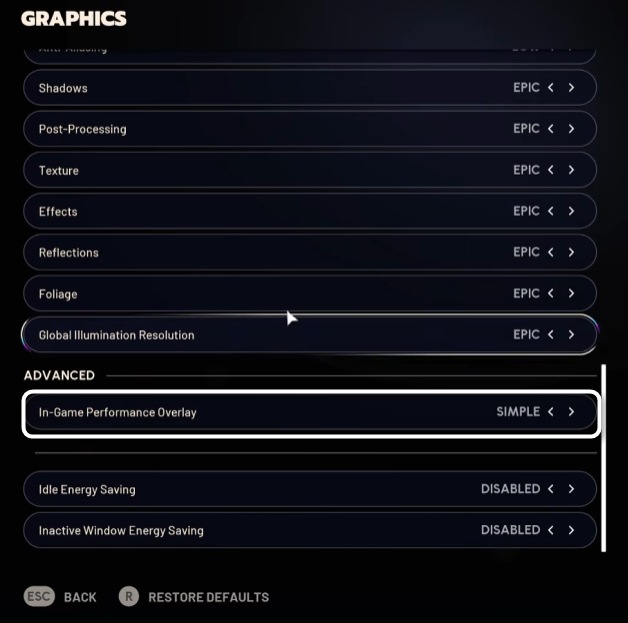 Оверлей практически не влияет на производительность. Если у вас нет сторонних инструментов мониторинга (MSI Afterburner, RivaTuner, GeForce Experience), встроенный счетчик полезен для отслеживания FPS.
Недостаток – отсутствует информация о пинге и задержке сети, что важно для мультиплеерной игры.
Рекомендация: используйте «Простой» для базового контроля FPS. Для детальной информации лучше MSI Afterburner с RivaTuner – он показывает больше параметров и работает во всех играх.
Дополнительная оптимизация системы
Помимо настроек графики, несколько системных параметров могут улучшить производительность:
- Обновите Windows – последние патчи улучшают работу DirectX 12 и планировщика задач, особенно для новых процессоров.
- Закройте фоновые приложения – браузеры, Discord (отключите оверлей), другие игровые клиенты, торрент-клиенты. Может дать 5-15% FPS на 6-8 ядерных CPU.
- Схема электропитания – установите «Высокая производительность» в Windows, предотвращает троттлинг процессора.
- Отключите полноэкранную оптимизацию – ПКМ по .exe игры, Свойства, Совместимость, поставьте галочку. Уменьшает микрозависания в DirectX 12.
- NVIDIA Control Panel – максимальное количество заранее подготовленных кадров: 1; режим управления электропитанием: максимальная производительность; вертикальная синхронизация: быстрая или адаптивная.
- AMD Radeon Software – Anti-Lag: включен; Enhanced Sync: включен; Radeon Boost и Chill: отключены.
Заключение
ARC Raiders стала эталоном оптимизации среди игр на Unreal Engine 5, демонстрируя стабильную работу на широком спектре конфигураций. Ключ к максимальной производительности – использование DLSS/FSR в режиме Balanced, отключение Motion Blur и разрешения глобального освещения выше Low, установка растительности на Low для конкурентного преимущества.
При правильной настройке даже GTX 1060 обеспечивает комфортные 60 FPS в 1080p, а RTX 4070 легко достигает 120-150 кадров в 1440p. Embark Studios доказала, что можно создать технологичную игру с отличной оптимизацией – редкость в эпоху активного использования UE5. Добро пожаловать в Сперанзу, рейдер.





Комментарии
Игра замечательная!