





Warhammer 40,000: Space Marine 2 появился в подписке Xbox Game Pass 29 января 2026 года, и тысячи новых игроков впервые получили возможность примерить силовую броню космодесантника. Шутер от Saber Interactive работает на собственном движке Swarm Engine и выделяется масштабом – на экране одновременно появляются сотни тиранидов, детализированные окружения и обилие спецэффектов. Правда, это требует серьезных аппаратных ресурсов, а особенно нагружает процессор. Я расскажу, как настроить графику так, чтобы получить стабильную производительность без существенной потери визуального качества.
Технологии масштабирования изображения
Space Marine 2 поддерживает несколько вариантов апскейлинга, но их реализация получилась неоднозначной. В игре доступны TAA, FSR1, FSR2 и DLSS2, а также генерация кадров DLSS 3 и FSR 3, добавленные обновлением 5.0 в декабре 2024 года.
Если выбрать нативное качество с TAA, вы получите резкую картинку, но со значительным мерцанием на растительности, мелких деталях и текстурах. FSR2 в нативном режиме решает проблему шиммеринга и при этом работает на 43% быстрее TAA и на 49% быстрее DLAA – парадоксально, но это подтверждается тестами. FSR2 Native становится оптимальным выбором для сохранения качества и прироста производительности одновременно.
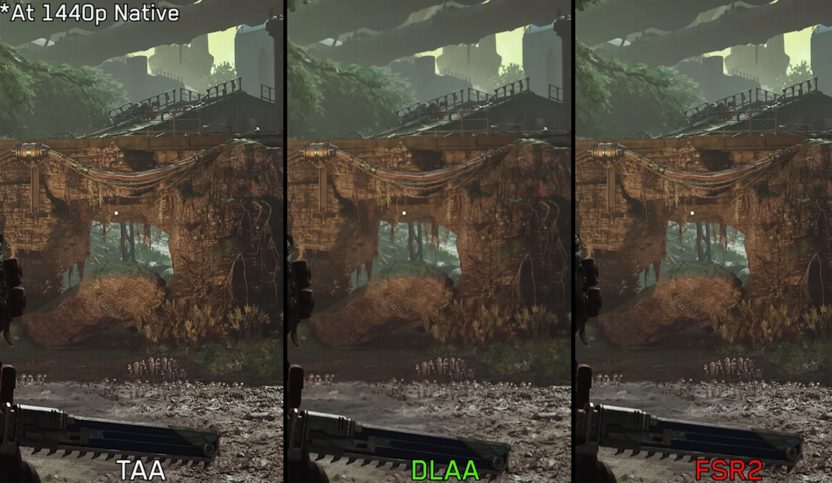
С DLSS ситуация хуже. DLAA выглядит размыто по сравнению с TAA, а при переходе на режимы Quality или Balanced мыльность усиливается. Saber Interactive обещали улучшить реализацию технологии NVIDIA, но на момент выхода игры в Game Pass проблема сохраняется. Поэтому даже на видеокартах GeForce я рекомендую использовать FSR2 в режиме Quality или Balanced – картинка получается четче, чем с DLSS.
FSR1 работает только в связке с TAA при включении масштабирования. Это простой пространственный апскейлер, который добавляет избыточную резкость и создает эффект масляной живописи. Стоит избегать этого варианта.
Генерация кадров через DLSS 3 Frame Generation или FSR 3 Frame Generation функционирует корректно и дает существенный прирост. На видеокартах RTX 40-й серии FPS может удвоиться, что критически важно для такой CPU-интенсивной игры. Владельцы AMD тоже получают доступ к Frame Generation через FSR 3, хотя эффективность немного ниже, чем у DLSS 3.
Динамическое разрешение
В Space Marine 2 реализовано динамическое масштабирование разрешения, которое работает значительно лучше, чем в большинстве других проектов. Вы устанавливаете целевую частоту кадров, например 60, и система автоматически подстраивает разрешение для поддержания стабильного FPS.
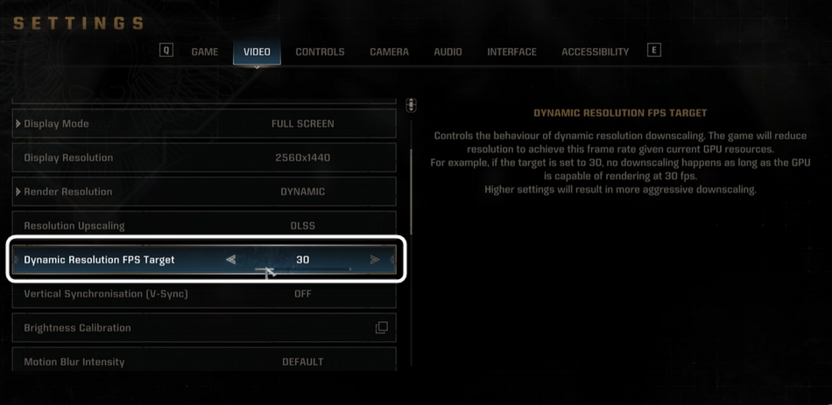
Важный момент: если у вас монитор с частотой обновления выше целевой (скажем, 120 Гц при цели в 60 FPS), обязательно установите ограничение частоты кадров в настройках игры. Без лимитера DRS будет пытаться выдать 120 FPS, что приведет к значительному падению разрешения и ухудшению картинки. С правильными настройками динамическое разрешение помогает поддерживать плавность даже в самых напряженных сценах с сотнями врагов.
Фильтрация текстур
Фильтрация текстур влияет на четкость текстур при взгляде под углом. Переход от низкого качества к ультра дает заметное визуальное улучшение, особенно на полу, стенах и других поверхностях, которые вы часто видите под острым углом.
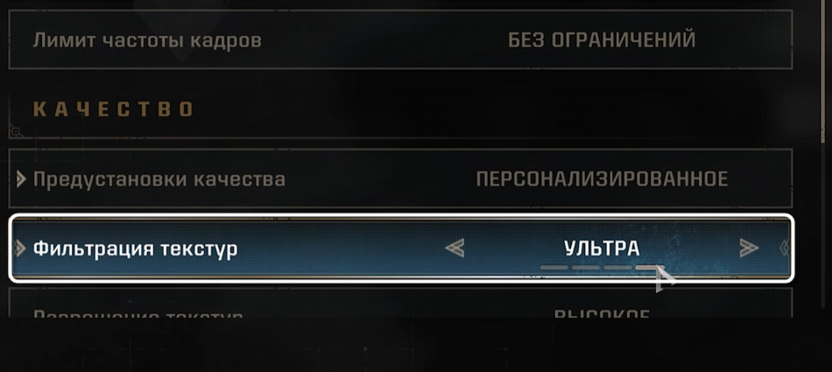
Влияние на производительность минимальное – всего 3-4% между низким и ультра качеством. Учитывая это, я рекомендую оставлять фильтрацию на ультра без раздумий. Это одна из настроек, где можно получить заметное улучшение практически бесплатно.
Разрешение текстур
Разрешение текстур определяет детализацию всех поверхностей, включая броню, здания и ландшафт. Переход от низкого к высокому качеству дает значительный скачок – текстуры становятся заметно четче. Ультра добавляет совсем немного по сравнению с высоким, но может вызывать предупреждение о нехватке видеопамяти.
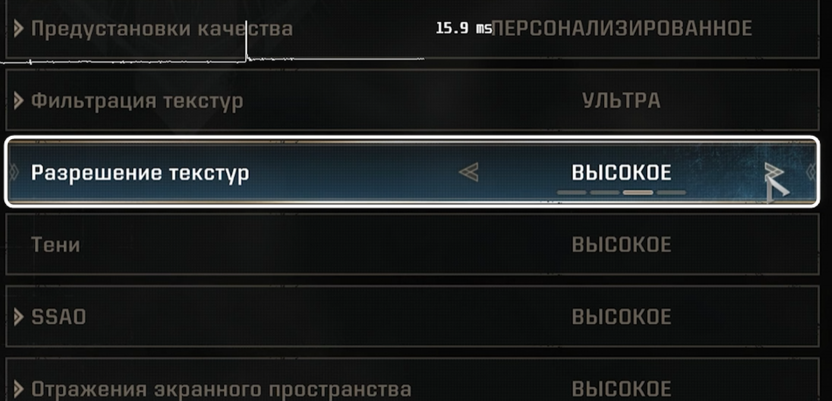
Интересно, что низкое, среднее и высокое качество работают с одинаковым FPS, разница только в потреблении VRAM. Ультра съедает пару кадров, но главная проблема – требовательность к видеопамяти. Для видеокарт с 8 ГБ стоит выбирать высокое качество как золотую середину. Если у вас 12 ГБ и более, можно попробовать ультра, но визуальный выигрыш будет минимальным.
Дополнительно эта настройка влияет на качество некоторых эффектов. Огонь на низком и среднем выглядит низкодетализированным, а на высоком и ультра – значительно лучше.
Тени
Тени в Space Marine 2 не так критичны для визуала. Разницу между низкими, средними и высоким исложно заметить в динамике – нужно остановиться и присмотреться, чтобы увидеть, что высокое дает чуть более четкие тени с большим количеством деталей.
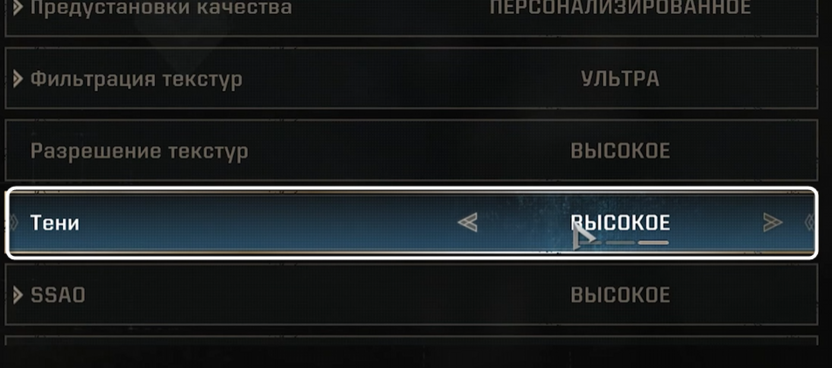
Переход от низких к средним практически не влияет на FPS, а высокое съедает около 8-10% производительности в зависимости от сцены. Учитывая минимальный визуальный выигрыш, я рекомендую среднее качество для баланса или даже низкое, если нужен каждый кадр. На высокое стоит переходить только при наличии запаса производительности.
Окружающее затенение (SSAO)
SSAO критически важно для глубины и объема картинки. Без окружающего затенения игра выглядит плоской, объектам не хватает объема, а сцены теряют реализм. Стандартное качество SSAO уже дает существенное улучшение, а высокое делает затенение еще точнее.
Важный нюанс: при использовании TAA или FSR2 в режиме стандартного качества SSAO может мерцать. Высокое качество решает эту проблему, делая картинку стабильной. Если вы используете DLAA, мерцания нет даже на стандартном.
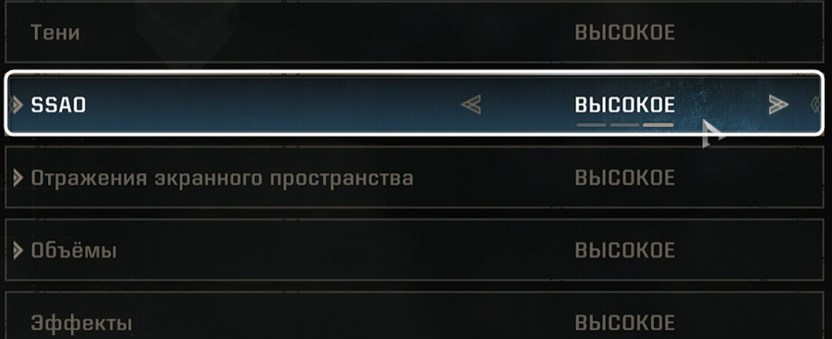
Влияние на производительность составляет около 4% при переходе от выключенного к высокому. При использовании FSR2 или TAA стоит устанавливать высокое качество, а при DLSS можно оставить стандартное. Полностью отключать SSAO не рекомендую – потеря объема не компенсируется приростом в 4% FPS.
Отражения экранного пространства (SSR)
SSR отвечает за отражения на гладких поверхностях, включая лужи, металл брони и – что особенно важно – брызги крови. Во время боя кровь покрывает и вас, и врагов, и все эти капли используют SSR. В активных сценах с большим количеством крови SSR может серьезно нагружать систему.
Визуальная разница между стандартным и высоким небольшая – отражения становятся чуть четче, но это не бросается в глаза. Переход от выключенного к стандартному стоит около 5% FPS, а к высокому – уже 14%.
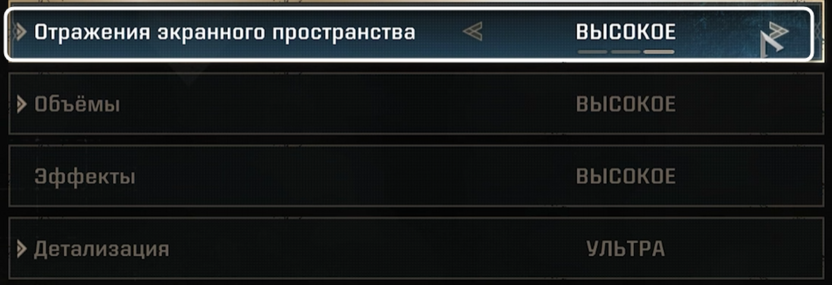
Я рекомендую стандартное качество как компромисс. Если в интенсивных боях FPS проседает сильно, можно попробовать отключить SSR совсем – визуально это не так критично, как SSAO.
Объемы (Volumetrics)
Объемные эффекты отвечают за туман, дым, пыль и объемное освещение. Визуальная разница между низким, средним и высоким минимальная – даже в сценах с активными объемными эффектами сложно увидеть отличия. Но влияние на производительность огромное.
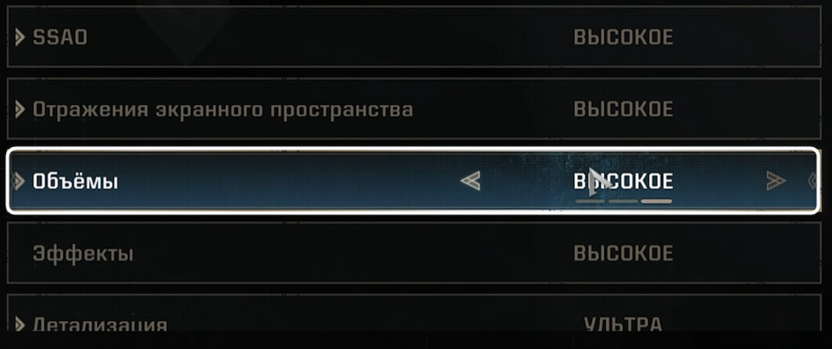
В простых сценах переход от низкого к среднему или высокому съедает около 8% FPS. В сценах с большим количеством объемного освещения потери могут достигать 28% – это колоссальная разница. Учитывая практически незаметный визуальный эффект, я настоятельно рекомендую оставлять объемные эффекты на низком. Это одна из самых агрессивных настроек в плане производительности при минимальном влиянии на картинку.
Эффекты
Настройка эффектов контролирует три аспекта: симуляцию воды, качество частиц и декали крови на персонаже.
Симуляция воды выглядит практически идентично на всех настройках, при этом низкое дает 4-5% прироста производительности по сравнению со средним и высоким.
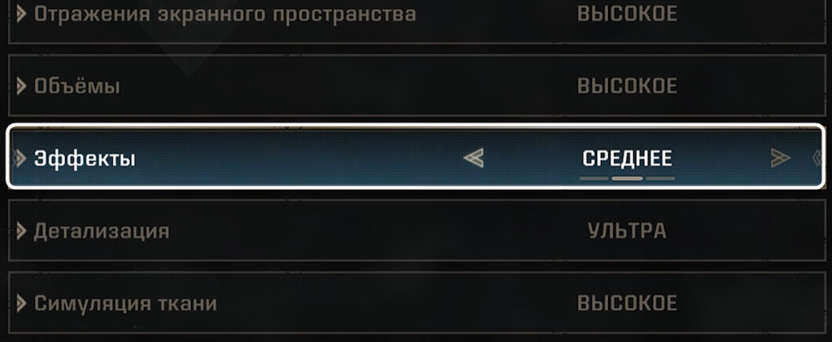
Частицы крови тоже почти не отличаются между настройками, только на высоком их становится чуть больше. Влияние на FPS: 4% при переходе к среднему и 7% при переходе к высокому.
Декали крови на персонаже – вот где есть значимая разница. На низком декали полностью отключены, на среднем и высоком они активны. Если важна атмосфера, выбирайте хотя бы среднее. Если нужна производительность – низкое даст около 4% прироста без существенной потери качества в других аспектах.
Детализация
Детализация влияет на качество геометрии удаленных объектов и параллакс-маппинг на земле. Переход от низкого к среднему дает значительное улучшение – дальние объекты становятся четче, а текстуры пола получают объем. Высокое немного улучшает параллакс без изменений в качестве удаленных объектов. Ультра не дает никаких дополнительных преимуществ.
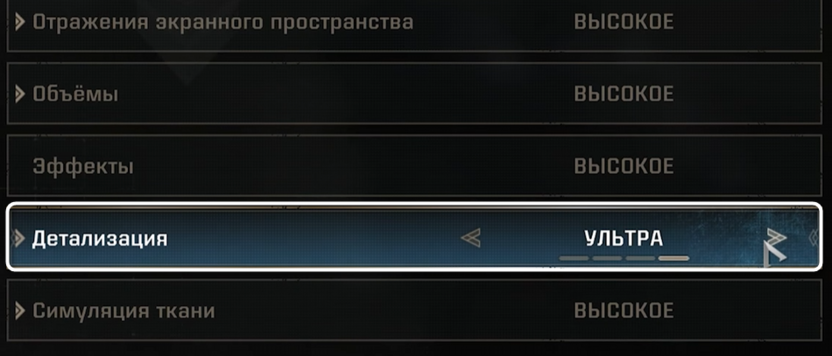
Влияние на производительность: около 4% при переходе от низкого к среднему или высокому и 5% к ультра. Я рекомендую среднее или высокое в зависимости от запаса производительности. Ультра не имеет смысла – те же 5% можно потратить с большей пользой на другие настройки.
Симуляция ткани
Симуляция ткани отвечает за физику плащей и других тканевых элементов на персонажах. Визуальная разница едва заметна – на среднем или высоком плащ поднимается чуть выше при движении, но в реальной игре это не бросается в глаза.
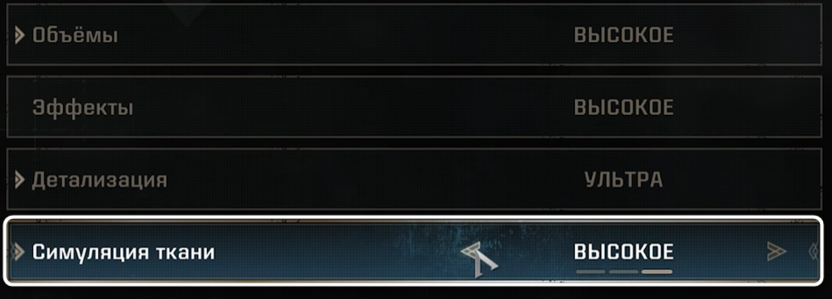
Важный момент: это единственная настройка графики, которая влияет на нагрузку процессора, а не видеокарты. В CPU-ограниченных сценах (а Space Marine 2 очень часто упирается в процессор) переход от низкого к высокому съедает 4-5% производительности. Учитывая минимальный визуальный эффект и нагрузку на CPU, я рекомендую оставлять симуляцию ткани на низком.
Оптимизированные настройки
Исходя из анализа всех параметров, я предлагаю следующие рекомендации для сбалансированных настроек:
- Фильтрация текстур: ультра – минимальное влияние на FPS при заметном улучшении картинки.
- Разрешение текстур: высокое для 8 ГБ видеопамяти, можно попробовать ультра на 12+ ГБ.
- Тени: среднее – лучший баланс производительности и качества.
- SSAO: высокое при использовании FSR2 или TAA для устранения мерцания, стандартное при DLSS.
- SSR: стандартное, можно отключить при нехватке FPS в боях.
- Объемные эффекты: низкое – огромный прирост производительности при минимальной визуальной разнице.
- Эффекты: среднее, если важны декали крови на персонаже, иначе низкое.
- Детализация: среднее или высокое в зависимости от запаса FPS.
- Симуляция ткани: низкое – экономия процессорных ресурсов без визуальных потерь.
При таких настройках вы получите прирост производительности около 30-32% по сравнению с ультра пресетом в обычных сценах. В CPU-интенсивных боях разница будет меньше, поскольку игра активно нагружает процессор. Именно поэтому я настоятельно рекомендую использовать динамическое разрешение – оно поможет поддерживать стабильный FPS даже когда на экране сотни тиранидов.
Заключение
Space Marine 2 – проект, где процессор играет огромную роль. Даже с RTX 4090 можно упереться в CPU на процессорах вроде Ryzen 7 5700X3D, когда FPS падает до 70 в самых напряженных сценах. Генерация кадров через DLSS 3 или FSR 3 частично решает эту проблему, удваивая частоту кадров, но базовая производительность все равно зависит от мощности процессора.
Игра отлично масштабируется на разном железе – она запускается на широком спектре конфигураций, но требует вдумчивого подхода к настройкам. Используйте эти рекомендации как отправную точку и корректируйте параметры под свою систему, следя за балансом FPS и качества картинки в мясорубке космических сражений.





Комментарии