






Borderlands 4 стала одной из самых требовательных игр 2025 года, способной поставить на колени даже RTX 5090. Виной всему агрессивная реализация функций Unreal Engine 5 без должной оптимизации под разное железо. Игра использует технологии вроде Nanite для визуального стиля сел-шейдинг, что не имеет особого смысла, но серьезно влияет на производительность. Пока разработчики не исправят ситуацию патчами, единственный способ получить играбельный FPS – правильно настроить графику.
Апскейлеры и генерация кадров
Borderlands 4 критически зависит от технологий апскейлинга – даже RTX 5090 не способна выдать стабильные 60 FPS на 4K без их использования. Игра поддерживает все основные технологии: DLSS от NVIDIA, FSR от AMD, XeSS от Intel и встроенный TSR от Unreal Engine. Выбор апскейлера зависит от вашей видеокарты и приоритетов.
-
DLSS показывает лучшее качество изображения среди всех технологий благодаря Transformer-модели, особенно хорошо работает с динамическими элементами. Однако cell-shaded стиль Borderlands иногда создает небольшое мерцание на краях листвы. RTX 50-серия получает доступ к Multi-Frame Generation с режимами 2x, 3x и 4x, что может увеличить производительность до 200+ FPS.
-
FSR доступна на любом железе и показывает приличные результаты, но страдает от алиасинга на нарисованных (в стиле сел-шейдинг) элементах игры. Карты AMD Radeon 9000-серии поддерживают FSR 4, которая значительно превосходит FSR 3.1 по качеству. Интересно, что на RTX 20-серии FSR может работать лучше DLSS из-за слабых Tensor-ядер этого поколения.
-
XeSS представляет хорошую золотую середину между DLSS и FSR. Лучше всего работает на картах Intel Arc, но даже на других GPU через DP4A показывает стабильную картинку с хорошей цветопередачей, хотя дальние объекты могут выглядеть менее четкими.
-
TSR – встроенный апскейлер Unreal Engine 5, работает похоже на FSR. Качество изображения конкурентоспособно, но имеет проблемы с листвой и может добавлять артефакты в движении.
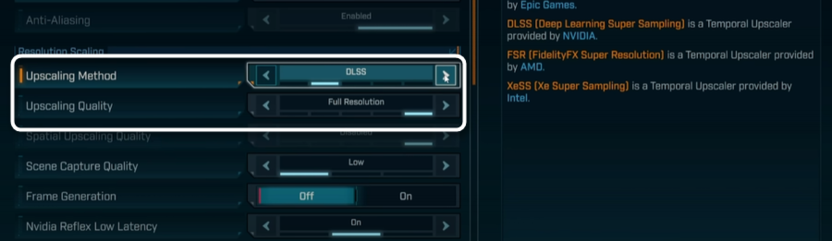
Для большинства случаев подходит режим «Сбалансированное» – он дает хороший баланс между производительностью и качеством. На 1080p можно использовать «Качество», на 4K часто требуется «Производительность». Генерация кадров доступна для всех производителей и может удвоить FPS, но добавляет задержку ввода. Если базовый FPS выше 60, задержка менее заметна, но при 30-40 FPS может сильно влиять на отзывчивость управления.
Дистанция загрузки HLOD
Эта настройка контролирует загрузку сверхдальних объектов, но не влияет на обычные проблемы с всплыванием объектов. Разница между настройками заметна только среди тумана, который активно используется в игре. При тестировании настройка «Близкая» или «Средняя» дает прирост производительности в 1% по сравнению с «Дальней».
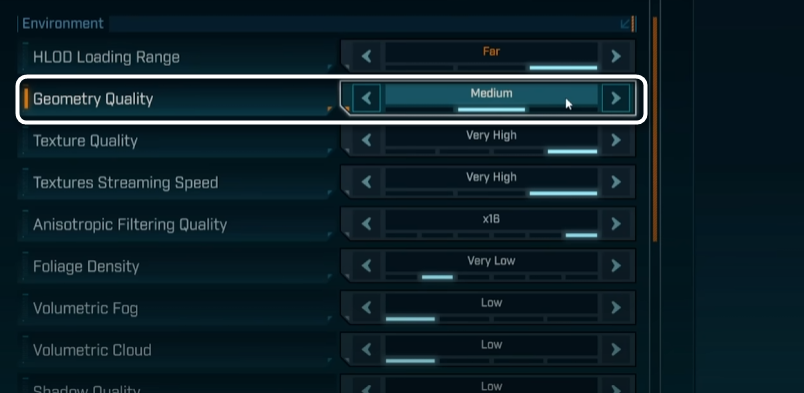
Визуальная разница между «Средней» и «Дальней» практически незаметна, поэтому стоит использовать среднее значение для небольшого прироста FPS без ущерба качеству картинки.
Качество геометрии
Настройка управляет дальностью прорисовки динамических объектов. Деревья, например, имеют две модели – анимированную с покачиванием на ветру и статичную без движения. Высокие значения позволяют большему количеству дальних объектов оставаться анимированными.
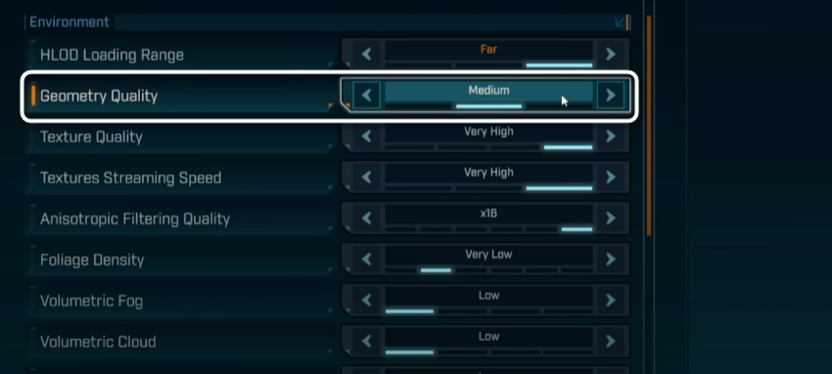
Влияние на средний FPS минимальное, но 1% минимумы улучшаются на 4% при использовании низкой настройки. В некоторых локациях снижение заметно для глаза. Если нет критической нехватки производительности, лучше оставить на высоком значении для сохранения живости мира.
Качество и скорость потоковой передачи текстур
Borderlands 4 использует нестандартный подход к текстурам. В отличие от других игр, где снижение настройки приводит к размытию всех текстур, здесь система работает иначе. При стационарном положении качество текстур между «Очень высоким» и «Низким» практически идентично.
Главное отличие проявляется в движении – низкие настройки дольше загружают детализированные текстуры, особенно заметно при использовании крюка-кошки. Настройка не влияет на FPS, но серьезно влияет на потребление VRAM: каждый шаг вниз экономит примерно 0.5-2.5 ГБ видеопамяти. Выбирайте максимально возможное значение для вашей видеокарты – 8 ГБ VRAM хватает для «Низкого», 12 ГБ для «Высокого», 16+ ГБ для «Очень высокого».
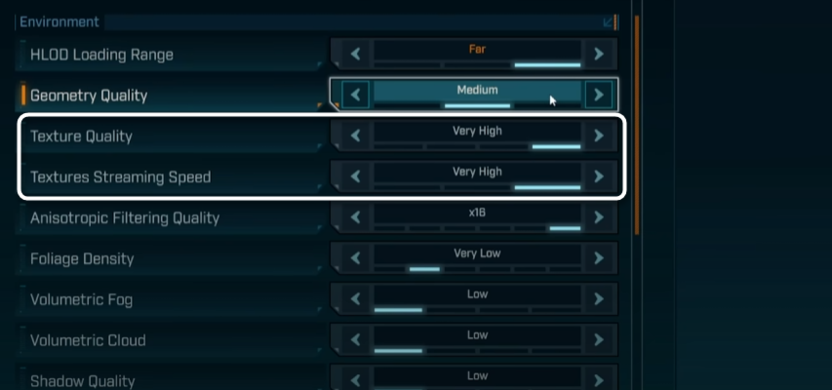
Сразу же за ней идет настройка скорости потоковой передачи текстур. В тестированиях эта настройка не показала заметного влияния на скорость загрузки текстур или производительность. Переключение между «Очень высокой» и «Средней» не влияло на время загрузки даже при проблемах с медленной подгрузкой на низких настройках текстур.
Настройка также не влияет на FPS или потребление VRAM, поэтому безопасно оставлять на максимуме – потенциально может помочь только на очень слабых CPU.
Качество анизотропной фильтрации
Работает стандартно – высокие значения сохраняют детализацию текстур на больших расстояниях и под острыми углами. При снижении до 2x фильтрации или ниже текстуры выглядят размыто и неприятно.
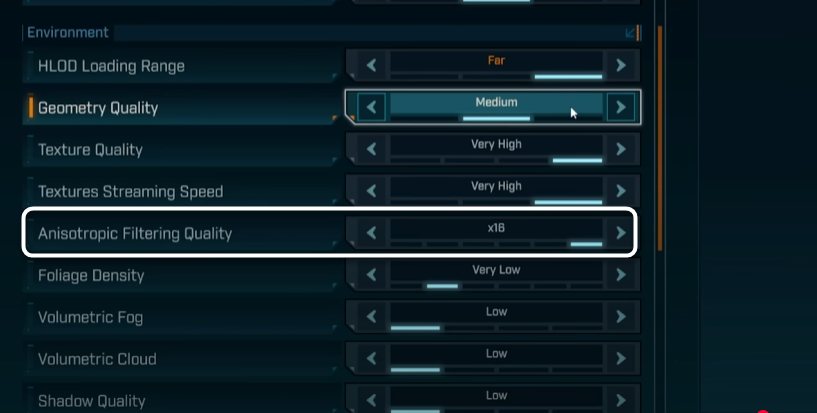
Влияние на производительность практически отсутствует. Только полное отключение дает прирост около 2% к общему FPS, но ценой катастрофического ухудшения качества. Оставляйте на максимальном значении 16x – производительность не пострадает.
Плотность растительности
Простая настройка – чем ниже значение, тем меньше травы и кустов на экране. «Очень высокая» и «Высокая» выглядят похоже, «Средняя» незначительно сокращает количество элементов. «Низкая» и ниже удаляют большую часть травы, делая мир плоским из-за ужасных наземных текстур.
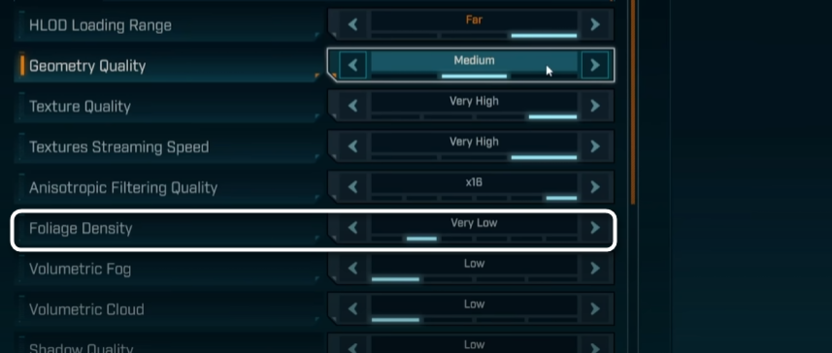
В обычных локациях влияние на FPS составляет 1-3%, но в зонах с обилием растительности снижение до «Средней» дает 3% прироста, а до «Низкой» – 5% и более. Для мощных GPU стоит держать на очень высоком значении, для слабых систем можно снизить до средней, но избегайте низких значений из-за критического ухудшения внешнего вида.
Объемный туман
Контролирует разрешение эффектов тумана в игре. Низкие настройки используют пониженное разрешение, особенно заметное в движении, с потерей четкости при прохождении света через туман. «Очень высокая» выглядит лучше всего с минимальным алиасингом, «Высокая» – приемлемое приближение.
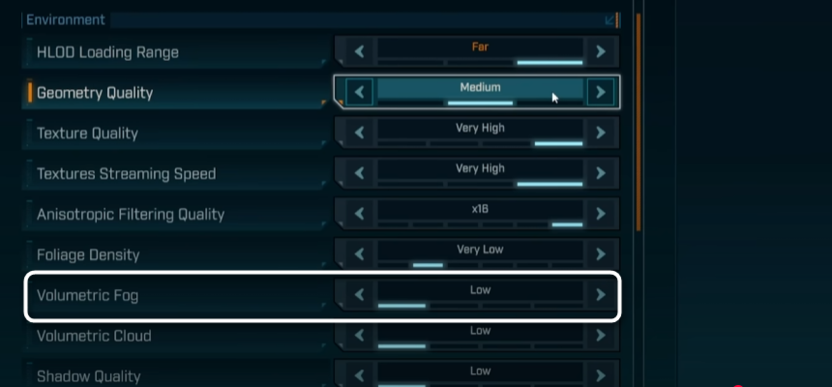
«Средняя» и «Низкая» теряют много деталей тумана, хотя эффект полностью не исчезает. Снижение до «Высокой» дает около 5% прироста FPS с заметным улучшением 1% минимумов и представляет оптимальный баланс между качеством и производительностью.
Объемные облака
Аналогично объемному туману, но для облаков. «Очень высокая» и «Высокая» выглядят похоже, но при снижении до «Средней» и «Низкой» края облаков становятся более зернистыми. Учитывая не самое впечатляющее качество облаков в игре, на них тратится мало внимания.
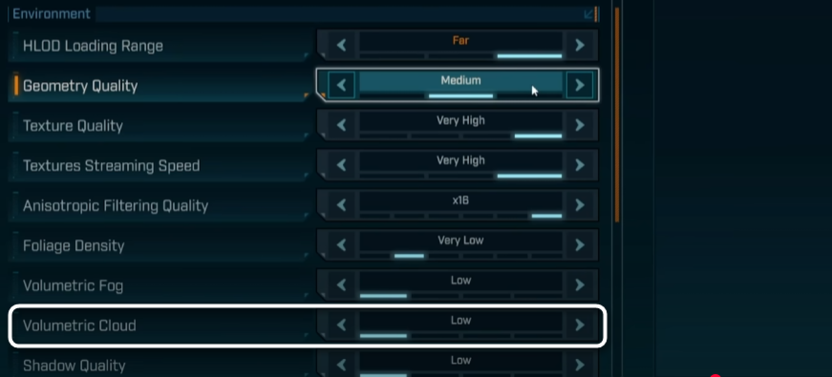
«Высокая» дает 2% прироста по сравнению с «Очень высокой», «Средняя» – 3%. Экономия производительности оправдана при незначительном влиянии на визуальное качество, поэтому можно смело использовать средние или низкие значения.
Качество теней и направленных теней
Первая из двух настроек теней контролирует тени от искусственных источников света – огня, электрических ламп. Первые три опции выглядят очень похоже с небольшими изменениями точности и разрешения теней. «Низкая» убирает мягкие тени, заменяя их резкими, что иногда выглядит странно.
«Средняя» настройка дает 3% прироста FPS при минимальном влиянии на качество. «Низкая» обеспечивает 5-6% прироста производительности. Настройка также немного экономит VRAM – до 0.4 ГБ. Для баланса подходит средняя настройка, а для максимальной производительности можно использовать низкую – даже она сохраняет тени.
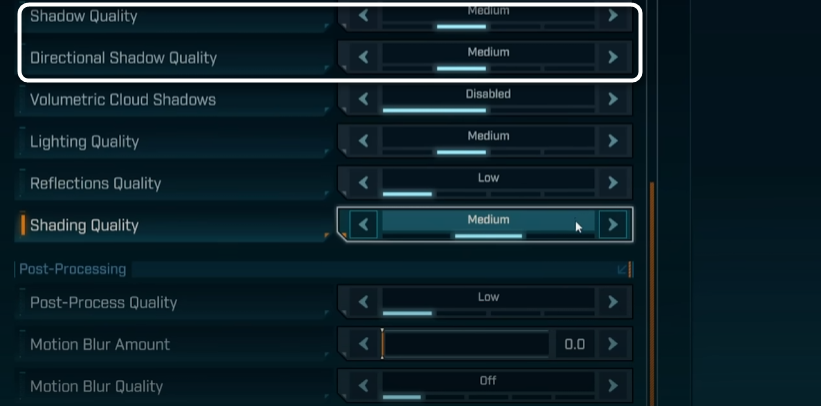
Настройка качества направленных теней управляет тенями от солнца, влияя на большинство теней на открытых локациях. Основная разница – разрешение теней и алиасинг. Чем ниже настройка, тем более зернистыми и неприятными становятся тени в движении, особенно от качающихся деревьев.
«Высокая» и «Очень высокая» выглядят похоже, «Средняя» более зернистая, «Низкая» совсем неприятная. Снижение до «Высокой» дает 3% прироста FPS, до «Средней» – 5%. Высокая настройка – безопасное снижение с небольшой потерей качества.
Тени от объемных облаков
Контролирует отображение теней от облаков. При включении вся игровая сцена затеняется при прохождении солнца за облаками, создавая динамичный эффект пасмурности. При отключении игра находится в постоянном солнечном освещении.
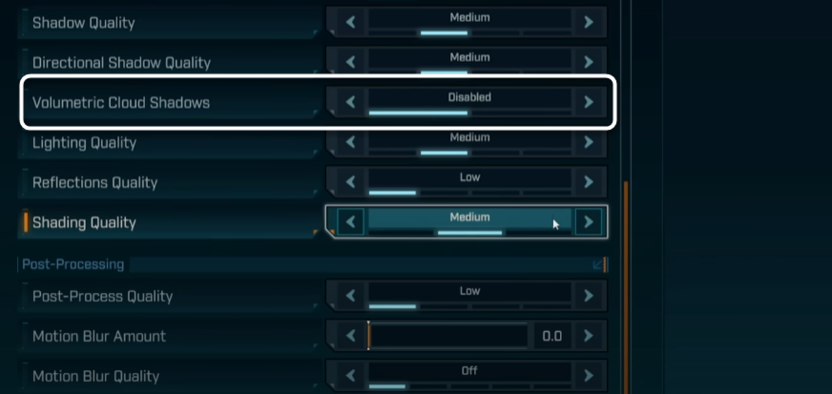
Настройка умеренно влияет на производительность – отключение дает 4-5% прироста FPS. Здесь выбор зависит от предпочтений: эффект красивый и добавляет реализма, но прирост производительности существенный. Решайте между визуальным качеством и FPS.
Качество освещения
Самая требовательная настройка в Borderlands 4, контролирующая программное глобальное освещение Lumen. Различия между «Очень высокой» и «Высокой» едва заметны, делая максимальную настройку плацебо-эффектом для снижения производительности.
Разница между «Высокой» и «Средней» более заметна в сценах с обилием отраженного света. «Средняя» ограничивает количество отражений света, поэтому некоторые объекты освещены хуже. «Низкая» и «Средняя» выглядят практически одинаково.
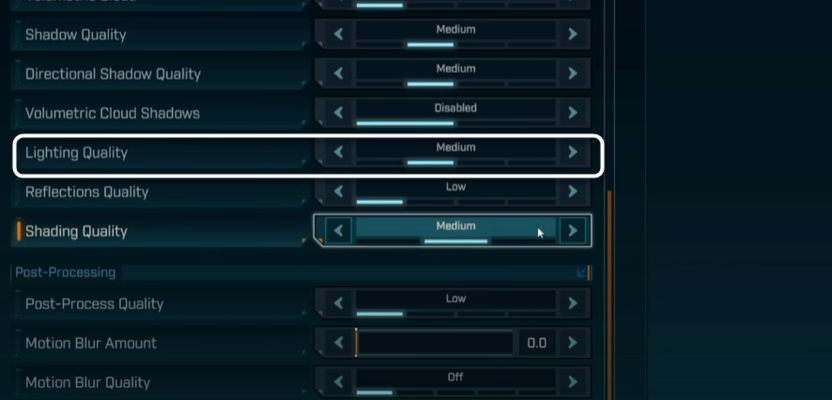
«Средняя» настройка дает колоссальные 27% прироста производительности по сравнению с «Очень высокой» из пресета «Badass». Даже «Высокая» улучшает FPS на 12% при незначительном ухудшении качества. Для большинства систем оптимальна средняя настройка, для топового железа можно использовать высокую – это самый важный параметр для оптимизации.
Качество отражений
Первые три опции – «Очень высокая», «Высокая» и «Средняя» – контролируют разрешение программных отражений Lumen. «Очень высокая» и «Высокая» выглядят похоже, но «Средняя» иногда добавляет зернистость и мерцание.
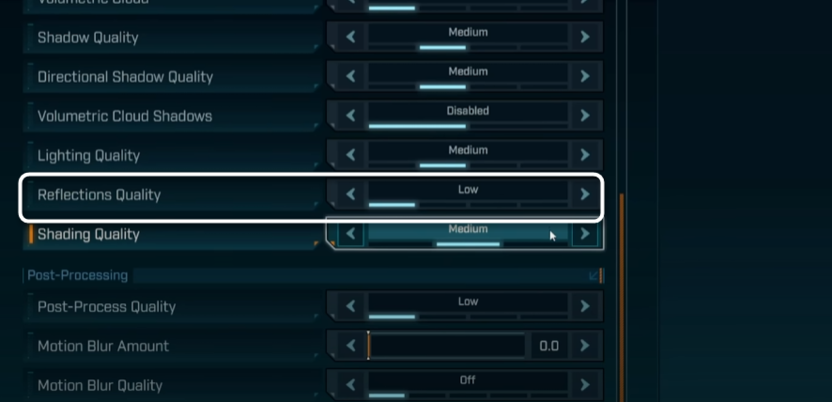
«Низкая» отключает отражения Lumen, оставляя только отражения экранного пространства. Под определенными углами отражения полностью исчезают, под другими могут выглядеть прилично. Отключение Lumen-отражений дает 6% прироста FPS, но заметно ухудшает картинку. Для большинства систем подходит высокая настройка, при нехватке производительности можно использовать среднюю, но избегайте низкой настройки.
Качество затенения
Интересная настройка, влияющая на несколько аспектов одновременно. Некоторые поверхности получают дополнительные детали и дефекты на высоких настройках без дополнительной нагрузки на VRAM. Ржавчина и коррозия появляются только на «Высокой» настройке.
При снижении до «Низкой» земля теряет каменистые элементы, вода упрощается, некоторые динамические элементы становятся статичными. Настройка также влияет на ambient occlusion и самозатенение, особенно в помещениях.
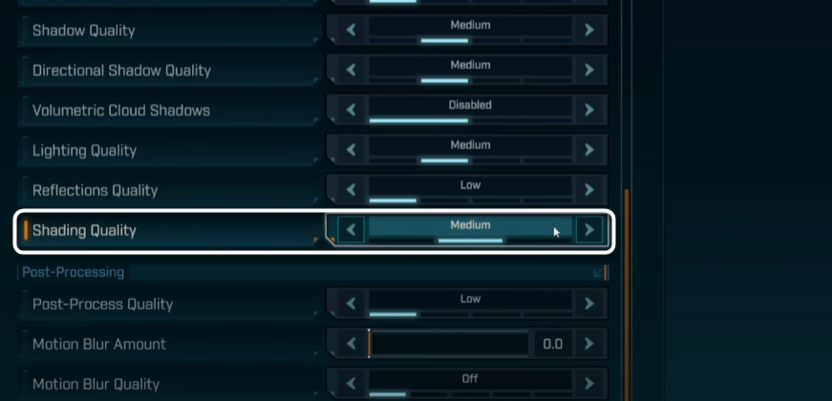
Снижение до «Средней» улучшает FPS на 8%, до «Низкой» – на 12%. Средняя настройка – разумный компромисс, избегайте низкой из-за заметного ухудшения деталей.
Качество постобработки
Простая настройка, влияющая на эффекты вроде размытия глубины резкости, которое едва используется на оружии. Высокие настройки уменьшают алиасинг эффекта, снижение до «Средней» или «Низкой» добавляет заметное мерцание.
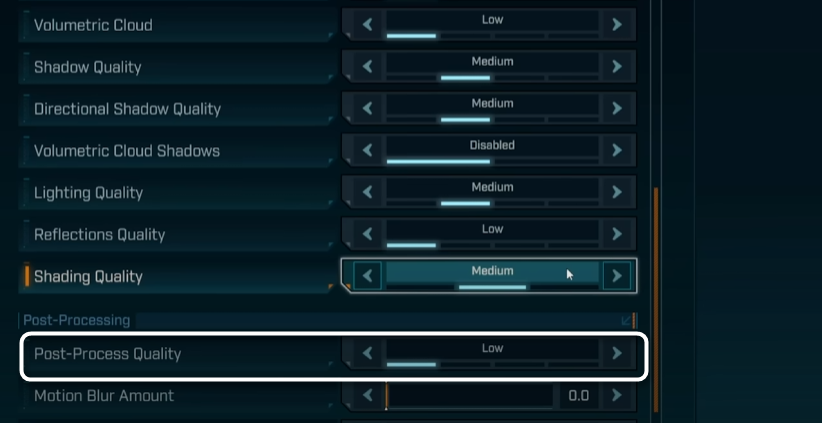
Снижение до «Высокой» дает 2% прироста производительности при сохранении приличного качества – это безопасное снижение с минимальными компромиссами.
Заключение
Borderlands 4 требует кардинальных настроек для получения играбельной производительности. Ключевые рекомендации: обязательно используйте DLSS/FSR в режиме «Сбалансированное», снижайте «Качество освещения» до «Средней» для 27% прироста FPS, используйте максимальные «Качество текстур» в рамках VRAM.
Игра остается плохо оптимизированной даже после настроек – RTX 5060 Ti с DLSS Quality на 1440p выдает лишь 60-70 FPS в открытом мире, что хуже чем в Cyberpunk 2077 на высоких настройках без апскейлинга. Остается надеяться на оптимизационные патчи от разработчиков.





Комментарии