






Стиль в Word – это именованный набор параметров форматирования, который применяется одним кликом. Вместо того чтобы каждый раз вручную выставлять шрифт, размер, межстрочный интервал и отступы для каждого абзаца, достаточно один раз описать все эти параметры в стиле и потом просто присваивать его нужным фрагментам. Изменить оформление всего документа после этого тоже просто: меняешь стиль – и все абзацы, к которым он привязан, обновляются разом. Именно это делает стили главным инструментом для работы с любым документом, который сложнее одностраничного письма.
В этой статье разберем, как создать стили с нуля, как настроить их параметры, как управлять ими в дальнейшем и как не дать Word самому решать, как должен выглядеть ваш текст.
Где находятся стили и как с ними работать
Все стили собраны на вкладке «Главная», где есть горизонтальная галерея с кнопками: «Обычный», «Без интервала», «Заголовок 1» и так далее. Это так называемые экспресс-стили. При наведении курсора на любую кнопку текущий абзац сразу покажет предпросмотр того, как он будет выглядеть, если применить этот стиль. Кликать при этом не обязательно, достаточно просто задержать курсор.
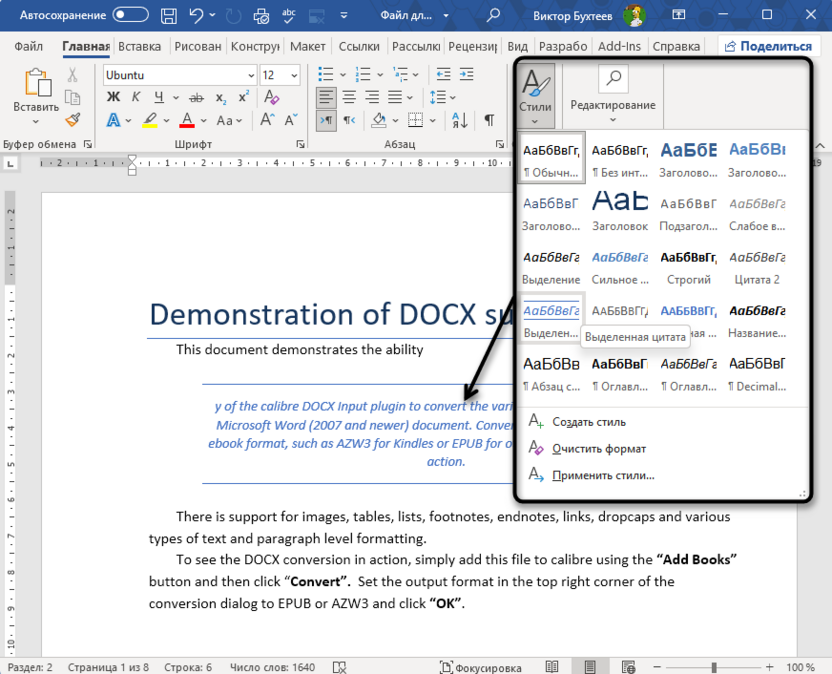
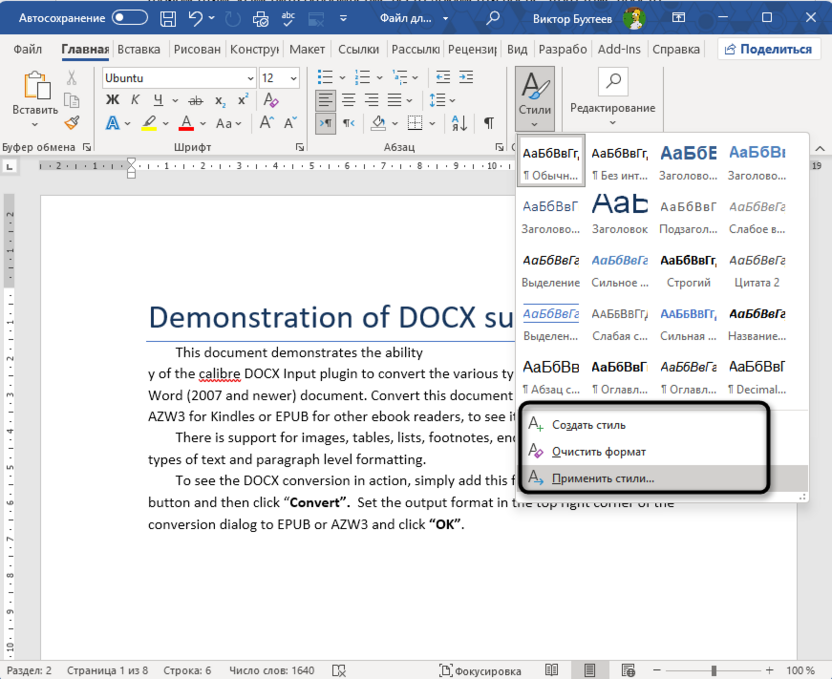
Кнопка со стрелкой в правом нижнем углу этой галереи открывает полный список всех доступных стилей в документе. Там же, в самом низу, находятся три кнопки: создание нового стиля, инспектор стилей и управление стилями. Через управление стилями можно, среди прочего, контролировать, какие стили отображаются в галерее, а какие скрыты.
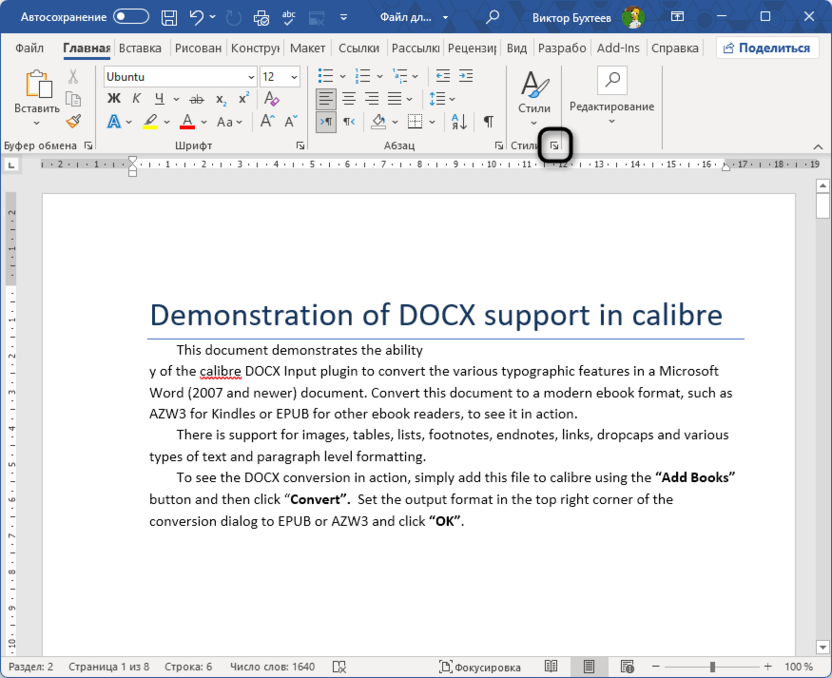
Еще одна точка доступа: маленькая стрелка в правом нижнем углу группы «Стили» на ленте. Она открывает боковую панель «Стили», которая остается видимой рядом с документом. Для тех, кто активно работает со стилями, держать эту панель открытой удобнее, чем каждый раз обращаться к галерее.
Изменение встроенных стилей
Перед тем как создавать стили с нуля, стоит разобраться, что уже есть. В каждом новом документе Word применяет стили из шаблона Normal.dotm: «Обычный» для основного текста, «Заголовок 1»-«Заголовок 9» для заголовков разных уровней и еще несколько десятков вспомогательных. Проще всего не создавать новые стили, а подстроить существующие под свои нужды – тогда весь механизм оглавлений, навигации и нумерации продолжит работать как ожидается.
Чтобы изменить встроенный стиль:
-
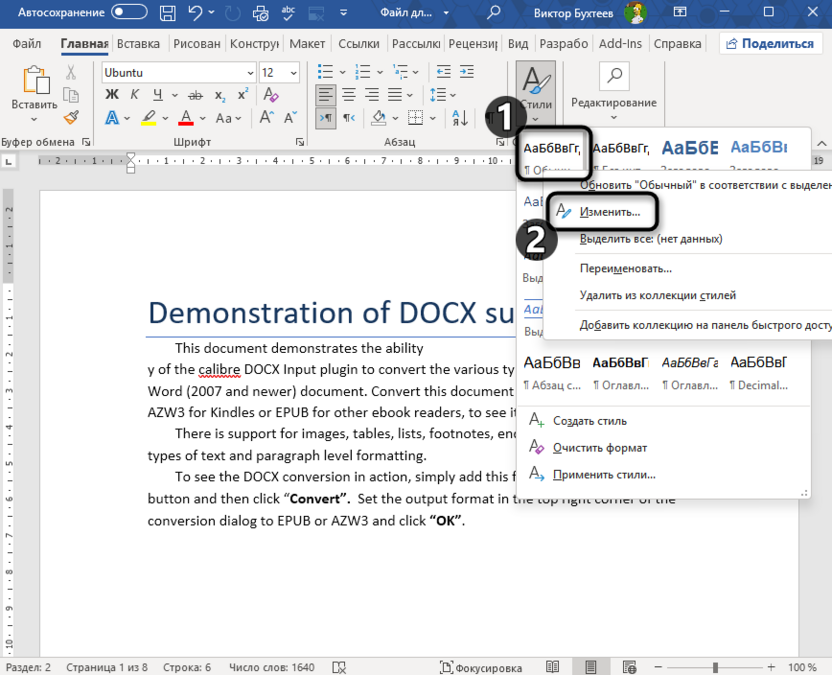
Щелкните правой кнопкой мыши по нужному стилю в галерее на ленте.
-
Выберите «Изменить».
-
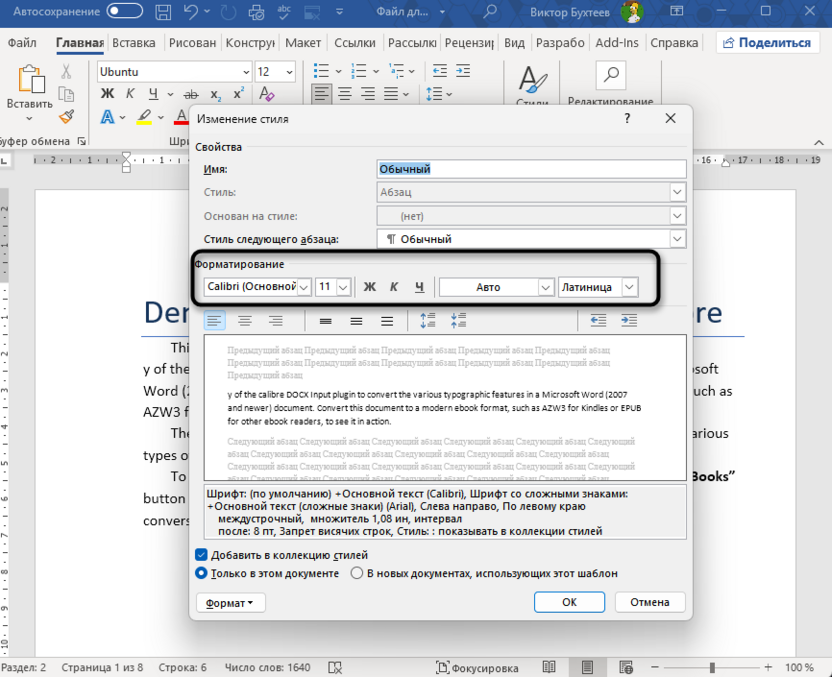
В открывшемся диалоговом окне задайте нужные параметры шрифта: гарнитуру, размер, начертание, цвет.
-
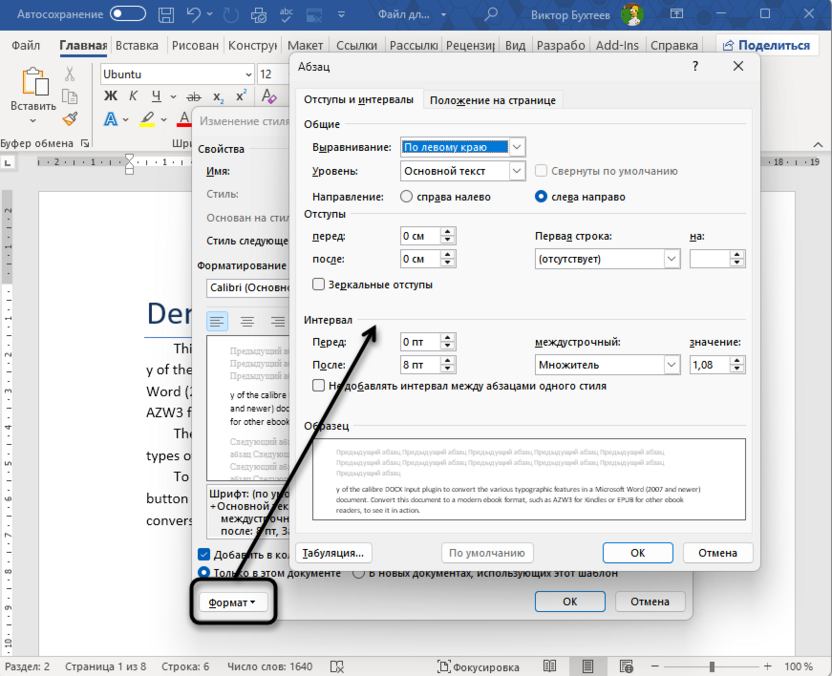
Нажмите кнопку «Формат» в левом нижнем углу и выберите «Абзац», чтобы настроить отступы, межстрочный интервал и интервалы до и после абзаца.
-
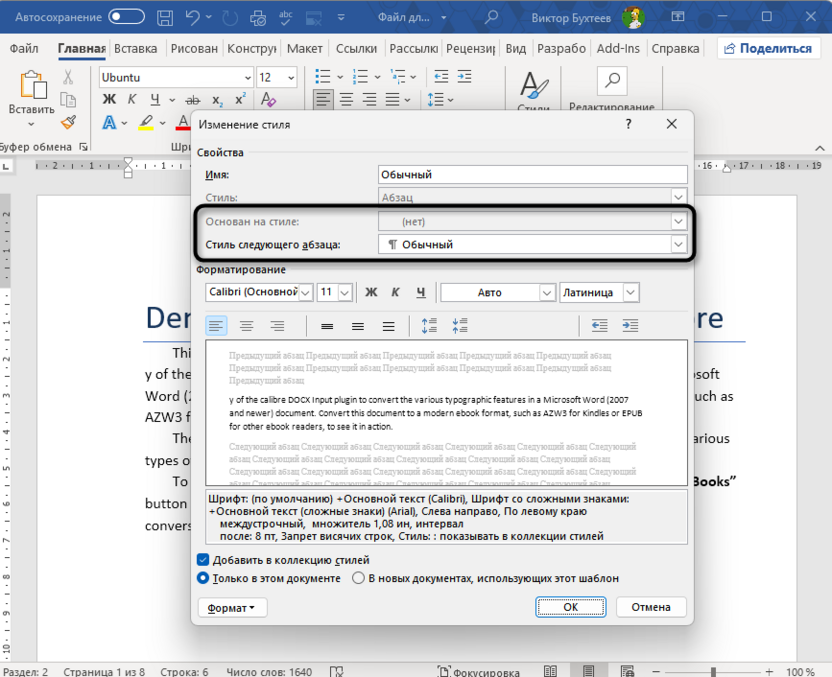
Убедитесь, что в поле «Основан на стиле» указан нужный родительский стиль, а в поле «Стиль следующего абзаца» задан стиль, который Word должен применить автоматически после нажатия Enter.
-
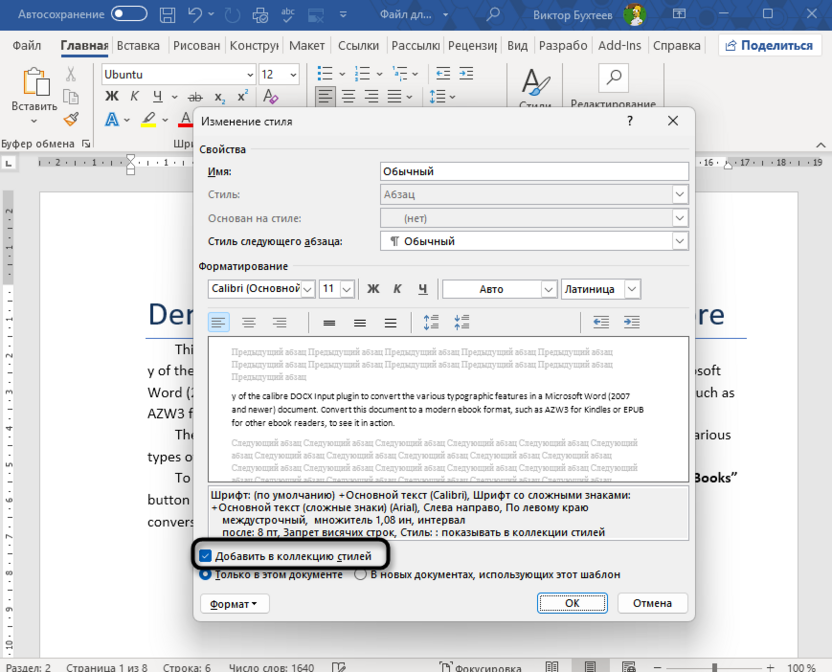
Поставьте галочку «Добавить в коллекцию стилей», если хотите видеть стиль в быстром доступе.
-
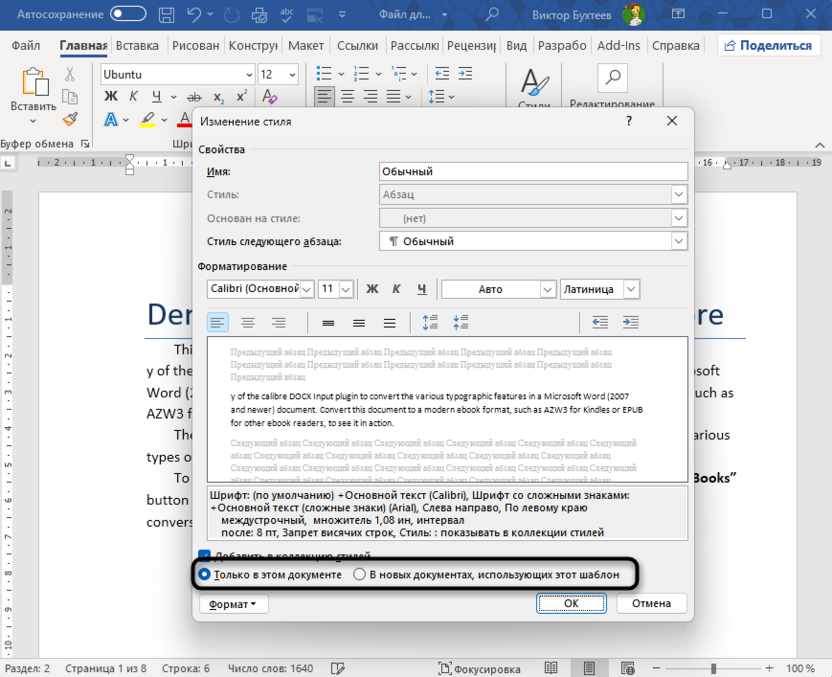
Выберите, куда сохранить изменения: «Только в этом документе» или «В новых документах, использующих этот шаблон». Второй вариант запишет настройки в Normal.dotm, и все последующие новые документы будут использовать ваш вариант стиля.
-
Нажмите «ОК».
Пункт «Стиль следующего абзаца» стоит особого внимания. Если для «Заголовка 1» здесь указан «Обычный», то после набора заголовка и нажатия Enter Word автоматически переключится на стиль основного текста. Это избавляет от необходимости вручную менять стиль после каждого заголовка.
Создание нового стиля с нуля
Встроенных стилей хватает для большинства задач, но иногда нужно что-то специфическое – например, стиль для подписей под рисунками, для цитат или для врезок с примечаниями. В этом случае создается новый стиль.
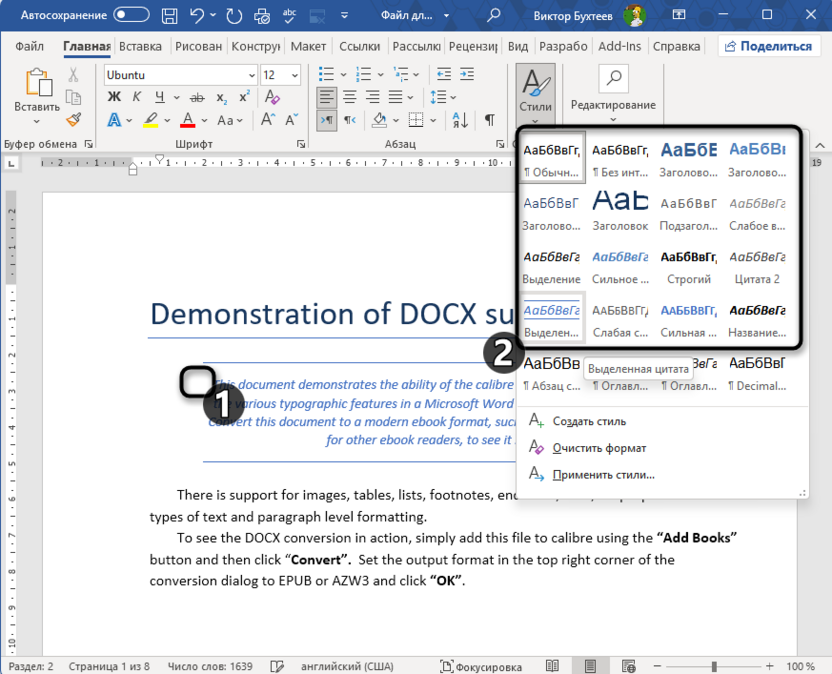
Есть два подхода. Первый: сначала вручную отформатировать абзац так, как нужно, потом выделить его и через галерею стилей выбрать «Создать стиль». Word возьмет текущее форматирование абзаца как основу и предложит дать стилю имя.
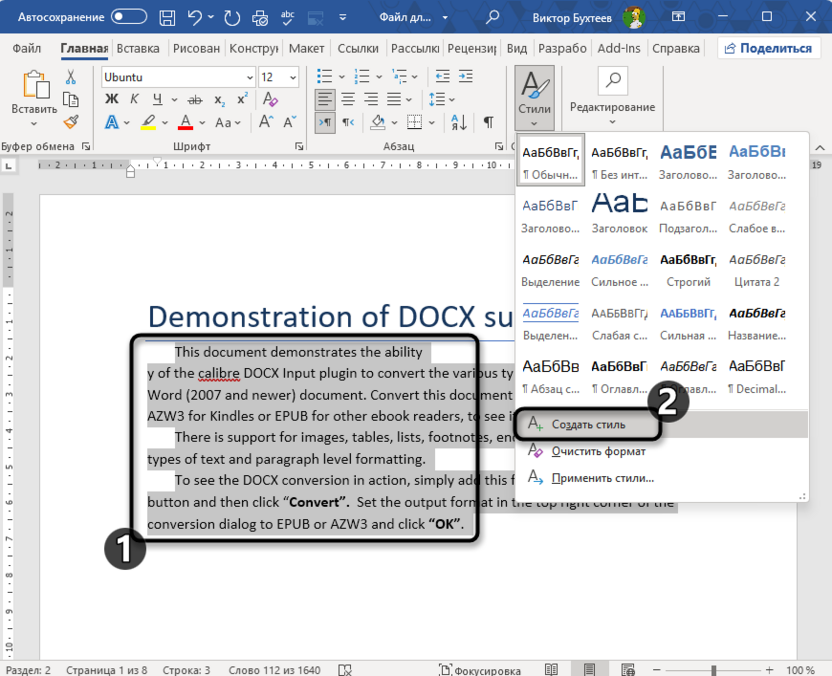
Это быстро, но точную настройку параметров придется доделывать через диалоговое окно.
Второй подход – создать стиль полностью через диалоговое окно. Иногда такой вариант подходит больше, поскольку позволяет наглядно редактировать каждый параметр и ничего не забыть. Разберемся с общим процессом подобного создания нового стиля.
-
Откройте боковую панель «Стили» (стрелка в правом нижнем углу группы «Стили» на вкладке «Главная»).
-
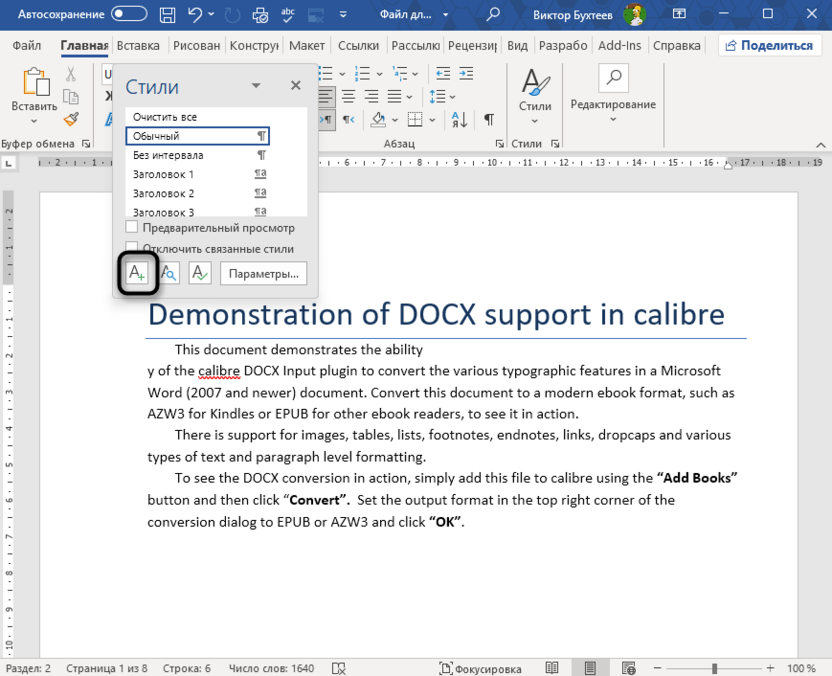
Нажмите кнопку «Создать стиль» – она выглядит буква «А» с плюсом в нижней части панели.
-
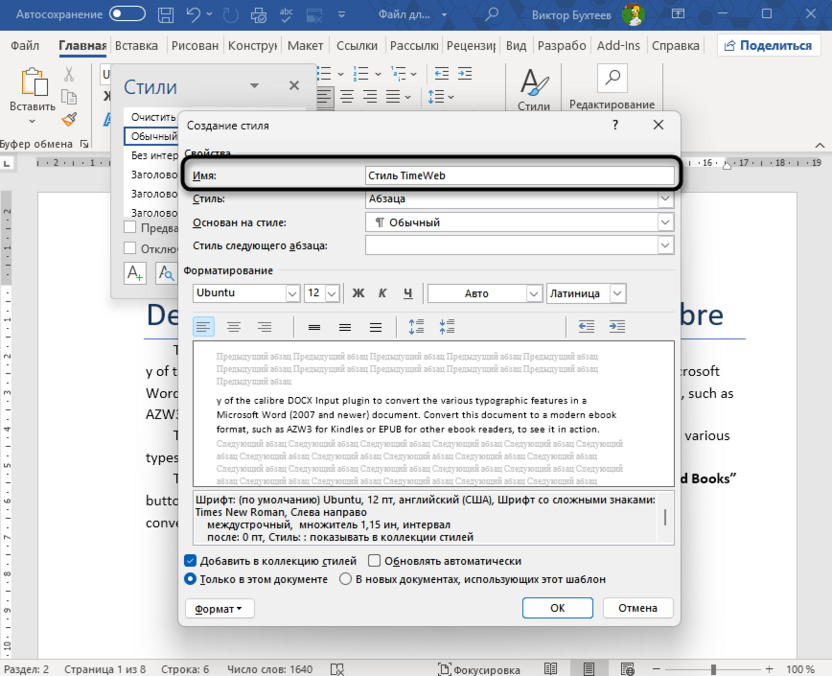
В открывшемся окне «Создание стиля» введите имя стиля, которое должно быть понятным и уникальным.
-
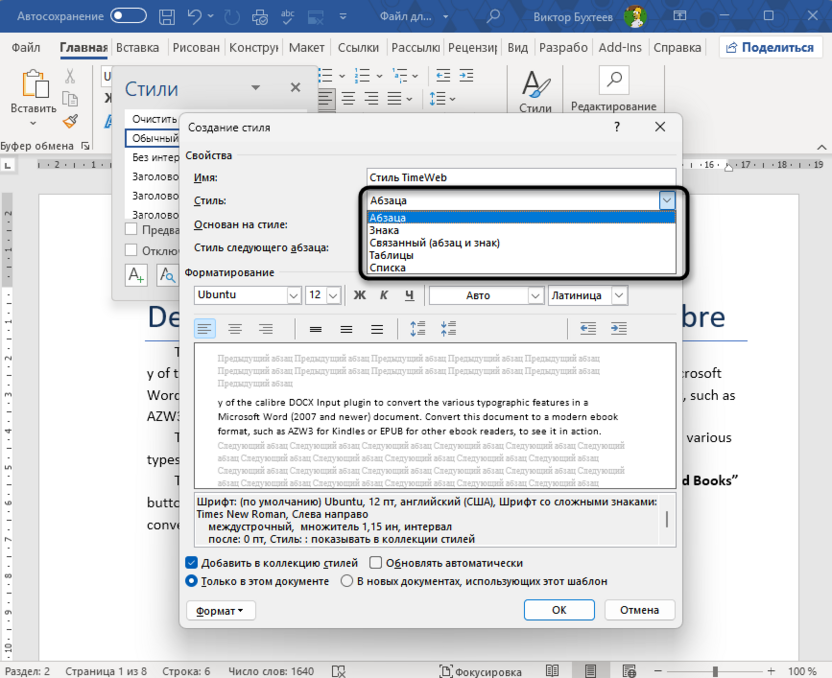
В поле «Тип стиля» выберите нужный вариант. «Абзаца» управляет всем абзацем целиком: шрифтом, отступами, интервалами. «Знака» применяется только к выделенному фрагменту текста внутри абзаца, не затрагивая параметры абзаца. «Связанный» совмещает оба режима. Для большинства задач подходит «Абзаца».
-
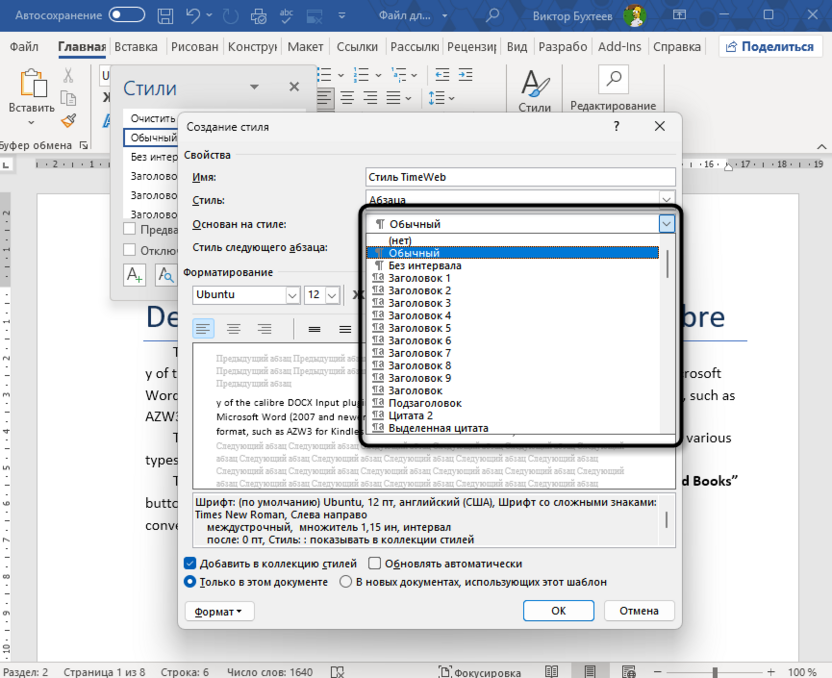
В поле «Основан на стиле» укажите родительский стиль. Новый стиль унаследует его параметры, и если родительский стиль потом изменится, изменения частично отразятся и на дочернем. Если хотите полностью независимый стиль – выберите «(нет стиля)».
-
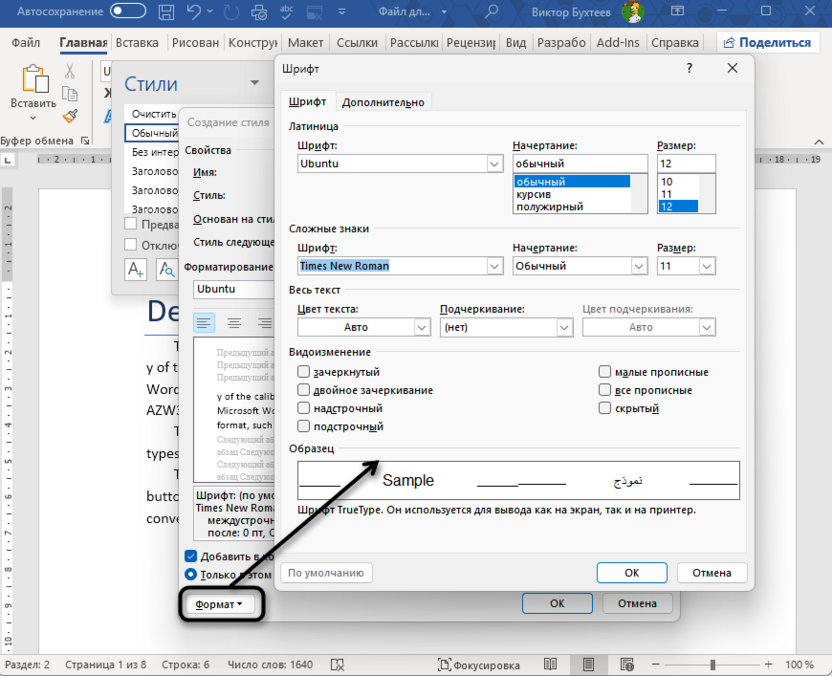
Настройте шрифт, размер и начертание прямо в этом окне или нажмите «Формат» – «Шрифт» для полного набора параметров.
-
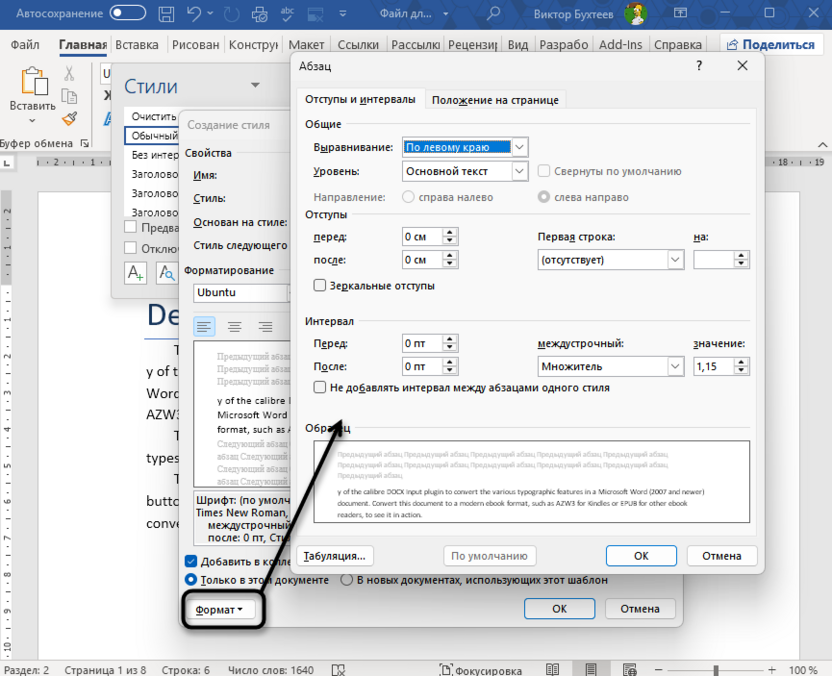
Через «Формат» – «Абзац» задайте отступы и интервалы.
-
Установите нужный вариант сохранения и нажмите «ОК».
После создания стиль появится в галерее и на боковой панели. Его можно будет применить точно так же, как и другие стили. При этом он будет доступен для редактирования в любой момент, поэтому если что-то забыли, всегда можно зайти в окно изменения и внести соответствующие правки.
Типы стилей и когда что использовать
Разобраться в типах стилей важно, чтобы не путаться при создании. Кратко пробежимся по всем вариантам, а вы сможете определить подходящий на моменте создания или изменения форматирования.
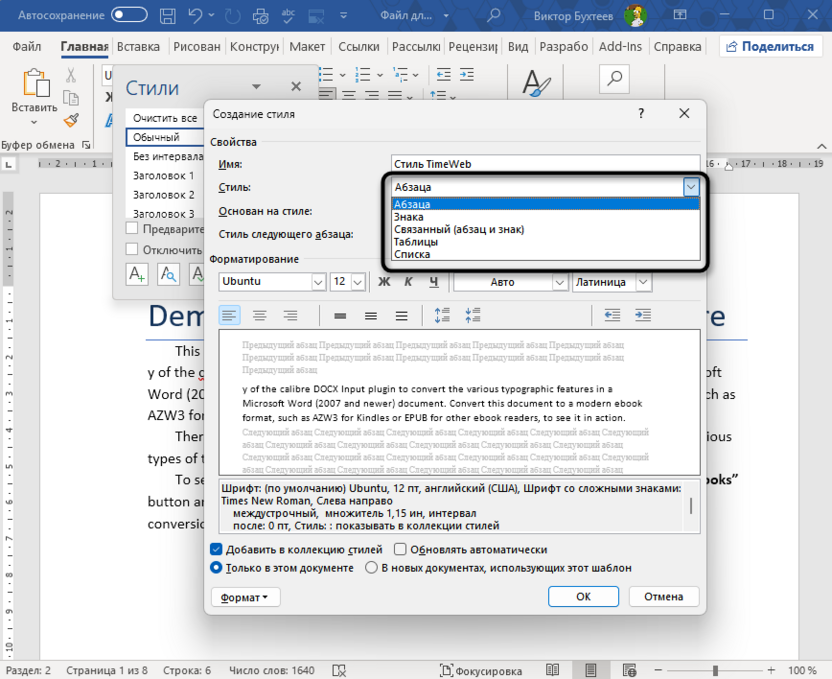
- Стиль абзаца определяет внешний вид всего абзаца: шрифт, размер, выравнивание, отступы, межстрочный интервал, рамки и заливку. Он применяется к абзацу целиком, даже если курсор стоит просто внутри него без выделения. Именно такие стили используются для заголовков, основного текста, подписей и цитат.
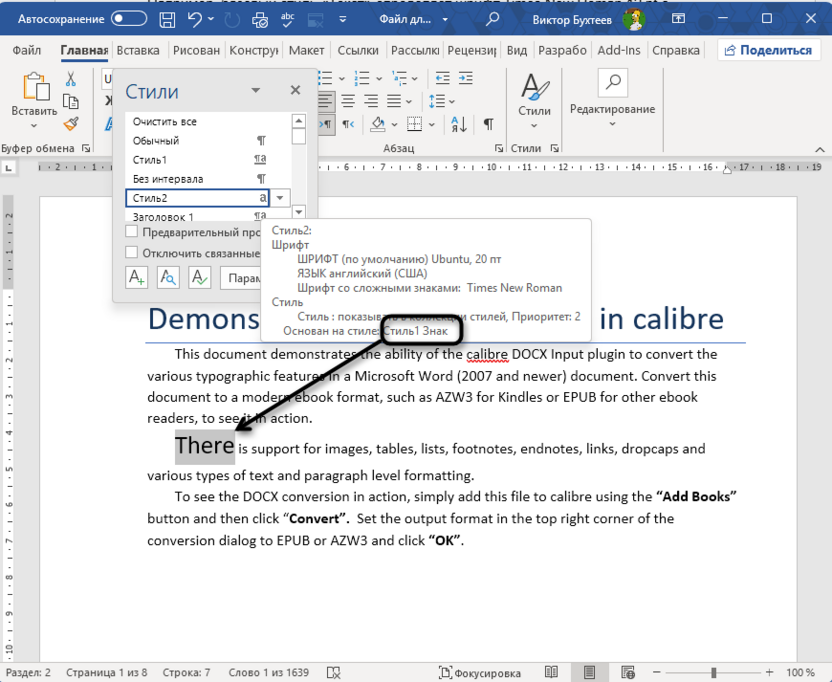
- Стиль знака действует иначе: затрагивает только тот фрагмент, который выделен, и не меняет параметры абзаца. Им удобно оформлять термины, имена файлов, интерфейсные элементы или ключевые слова, которые должны выглядеть иначе, чем окружающий текст, но при этом оставаться частью обычного абзаца.
- Связанный стиль работает как стиль абзаца, если применить его к абзацу без выделения, и как стиль знака, если предварительно выделить фрагмент. Встроенные заголовки Word как раз являются связанными стилями.
- Стиль списка и стиль таблицы существуют отдельно и управляют оформлением маркированных или нумерованных списков и таблиц соответственно.
Настройка иерархии стилей
При работе с объемными документами удобно выстраивать иерархию стилей через поле «Основан на стиле». Это значит: один базовый стиль хранит общие параметры шрифта, а дочерние стили наследуют их и добавляют только то, что отличает их от базового. Если потом понадобится сменить шрифт во всем документе, достаточно изменить базовый стиль – все дочерние подтянутся автоматически.
Например, базовый стиль «Текст» определяет шрифт Times New Roman 12 pt с выравниванием по ширине. На его основе создаются стили «Цитата» (с отступом слева и курсивом) и «Подпись» (с меньшим размером шрифта). Если потом потребуется сменить Times New Roman на Georgia – меняется только «Текст», а остальные подстраиваются сами.
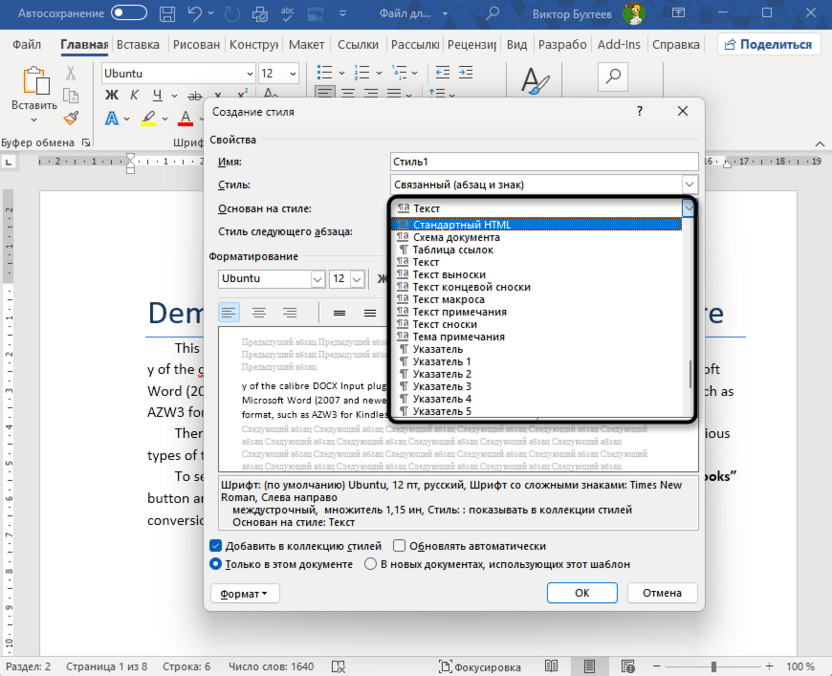
Вместе с тем у этого механизма есть нюанс: если в дочернем стиле явно задан какой-то параметр, изменение того же параметра в родительском стиле не перезапишет его. Явно заданные параметры в дочернем стиле всегда имеют приоритет.
Применение стилей к тексту
Применить стиль к абзацу можно несколькими способами. Проще всего поставить курсор в нужный абзац (выделять весь текст не обязательно) и кликнуть по нужному стилю в галерее или на боковой панели. Если нужно применить стиль к нескольким абзацам сразу – выделите их перед кликом.
Для стилей знака достаточно выделить нужный фрагмент и кликнуть по стилю.
Еще один способ – выделить несколько абзацев с разными стилями, которые должны стать одинаковыми, и применить нужный стиль одним действием. Это быстрее, чем переключать их по одному. Для быстрого выделения всех абзацев с конкретным стилем в документе щелкните правой кнопкой по стилю на боковой панели и выберите «Выделить все вхождения».
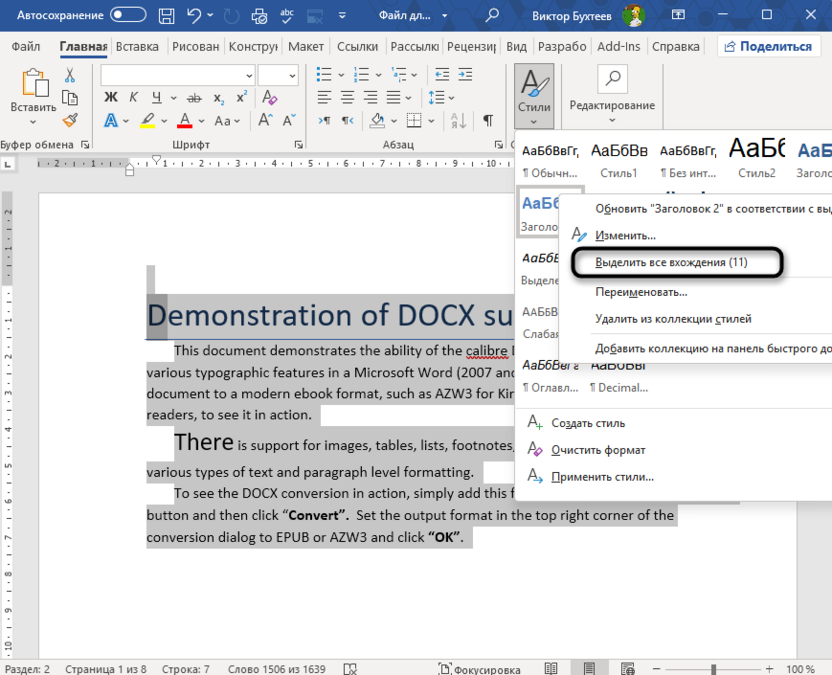
Управление галереей стилей
По умолчанию галерея на ленте показывает те стили, которые Word посчитал нужными. Несколько десятков стилей, которые не нужны в конкретном документе, создают лишний шум, особенно если много было создано вручную во время подготовки документа или тестирования различных вариантов оформления.
Чтобы убрать стиль из галереи, щелкните по нему правой кнопкой и выберите «Удалить из коллекции стилей» – сам стиль при этом никуда не исчезает, просто перестает показываться в быстром доступе.
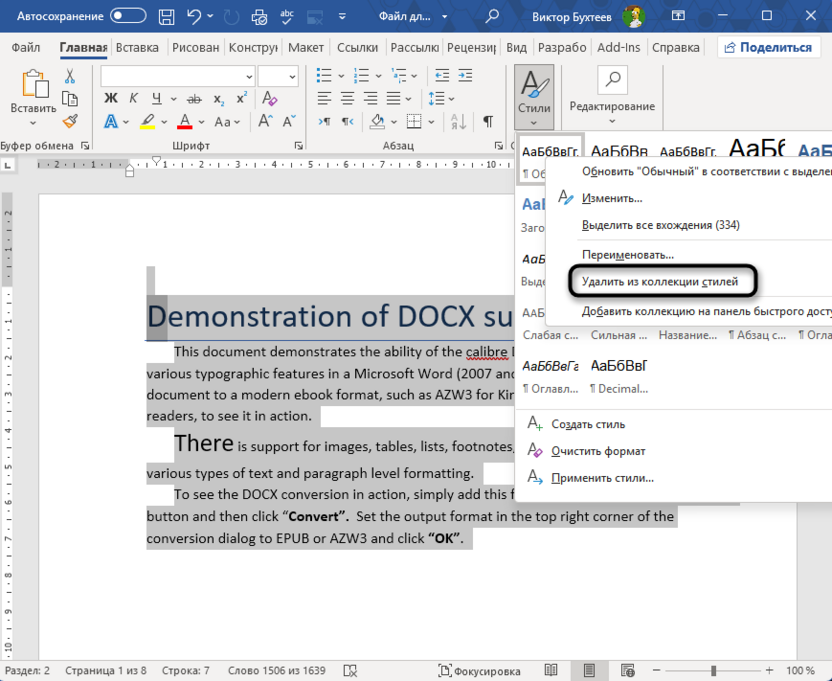
Обратное действие – «Добавить в коллекцию стилей» – доступно через то же контекстное меню в боковой панели.
Для более детального управления откройте «Управление стилями» через кнопку в нижней части боковой панели.
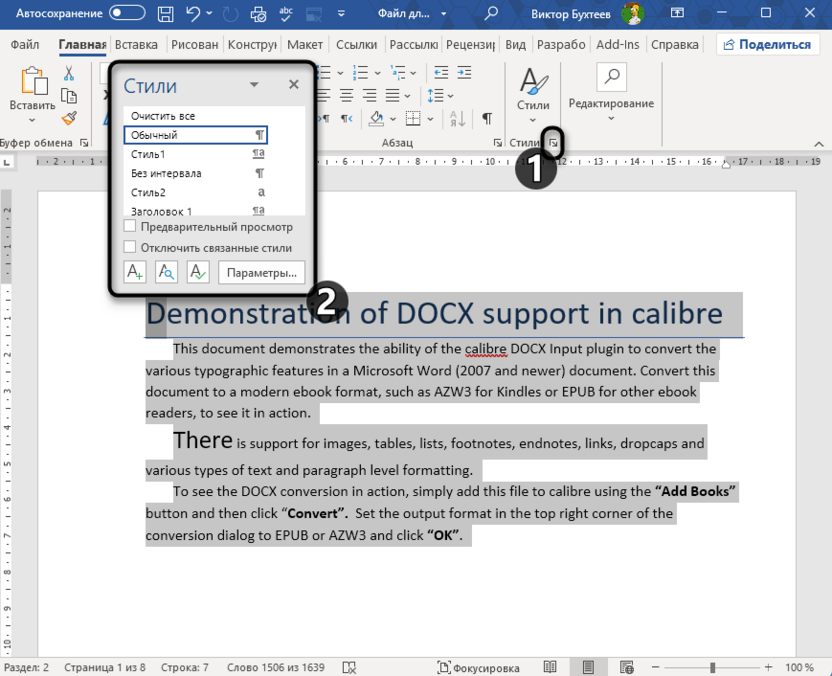
Здесь можно задать порядок отображения стилей, указать, какие из них видны в галерее и списке, а также импортировать стили из другого документа или шаблона.
Сохранение стилей для будущих документов
По умолчанию новый или измененный стиль сохраняется только в текущем документе. Чтобы использовать его во всех последующих документах, при создании или изменении стиля выбирайте «В новых документах, использующих этот шаблон» – изменения запишутся в Normal.dotm, и следующий раз при создании нового пустого документа стиль уже будет там.
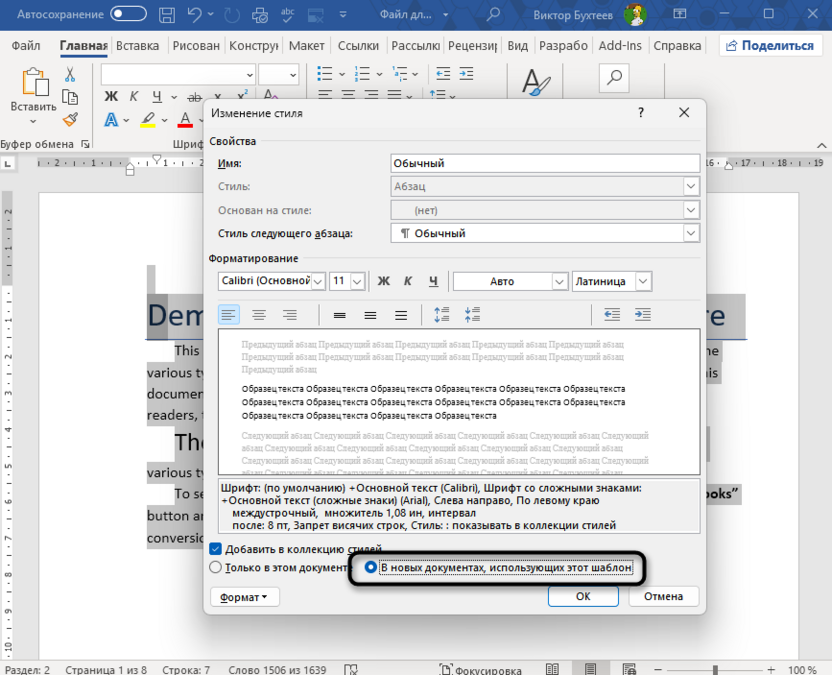
Если же стили нужны не для всех документов подряд, а для конкретного типа – например, для отчетов или договоров, – логичнее создать отдельный шаблон (.dotx) с нужным набором стилей. Тогда Normal.dotm остается нетронутым, а специализированные настройки находятся в своем шаблоне.
Читайте также в Комьюнити: Шаблоны в Microsoft Word: создание, использование и изменение
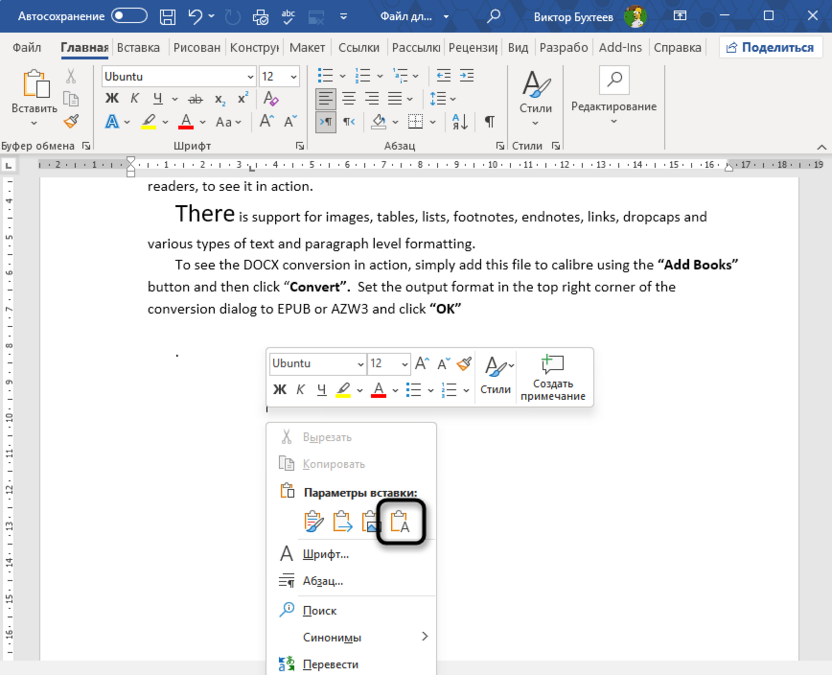
При этом стоит учитывать: если открыть чужой документ с другими стилями и скопировать из него текст, Word может подтянуть стили из того документа в текущий. Это происходит, когда стили с одинаковыми именами имеют разные параметры. Чтобы избежать путаницы, при вставке выбирайте «Сохранить только текст», а потом применяйте нужные стили вручную.
Заключение
Настройка стилей с нуля требует времени при первом подходе, но быстро окупается. Документ, оформленный через стили, позволяет автоматически строить оглавление, менять внешний вид всего текста за несколько кликов и без труда поддерживать единообразие даже в очень объемных материалах.




Комментарии