






Marathon от Bungie вышла 5 марта 2026 года на ПК, PlayStation 5 и Xbox Series X/S. Это экстракшен-шутер в духе PvPvE: игрок управляет биокибернетическим Бегуном, исследует заброшенную колонию на Тау Кита IV, добывает ценные артефакты и пытается выбраться живым, пока враждебные ИИ-охранники и соперничающие команды не прервали рейд. Каждая смерть обходится дорого – снаряжение остается на карте, поэтому стабильные 60 FPS и чистая картинка здесь важнее красивых эффектов.
Игра построена на модифицированном движке Tiger Engine, который Bungie использует со времен Destiny 2, с рядом элементов Unreal Engine 5. Оптимизация в целом приличная: минимальные системные требования подразумевают GTX 1050 Ti и Ryzen 5 2600 с 8 ГБ оперативной памяти, а рекомендованные – RTX 2060 и Core i5-10400 с 16 ГБ ОЗУ. На практике для комфортной игры без фризов я советую иметь 16 ГБ ОЗУ как минимум, а 32 ГБ снимут вопрос полностью, особенно если параллельно открыт браузер или запущен Discord.
Еще один момент – хранилище: движок активно стримит ресурсы, и на HDD при переходе в новый биом будут заметные подгрузки текстур. Поэтому NVMe-накопитель избавит от этой проблемы полностью.
Режим отображения и базовые параметры
Первым делом стоит разобраться с настройками дисплея, поскольку они влияют не только на производительность, но и на задержку ввода.
- Оконный режим должен быть установлен как «Полноэкранный». Пограничный и оконный режимы создают дополнительный слой обработки, который слегка увеличивает инпут-лаг.
- Разрешение – только нативное для вашего монитора. Снижение разрешения дает прирост FPS, но картинка становится заметно размытее; лучше воспользоваться апскейлером, о котором речь пойдет ниже.
- Вертикальную синхронизацию нужно выключить. Она добавляет несколько миллисекунд задержки, что в динамичных перестрелках ощущается физически. Если хотите ограничить частоту кадров, чтобы снизить нагрев – используйте ограничитель кадров.
- Ограничение частоты кадров я рекомендую выставить равным частоте обновления монитора. Рендерить 200 кадров на мониторе с частотой 144 Гц бессмысленно: видеокарта будет греться впустую, а с разгоном кадров появляются лишние артефакты. Если FPS у вас нестабильный и часто скачет, ограничение немного сглаживает картину.
- Поле зрения стоит поднять до максимального значения. В экстракшен-шутере широкий обзор помогает замечать врагов раньше, особенно при работе в помещениях и коридорах. FPS от этого снизится совсем незначительно.
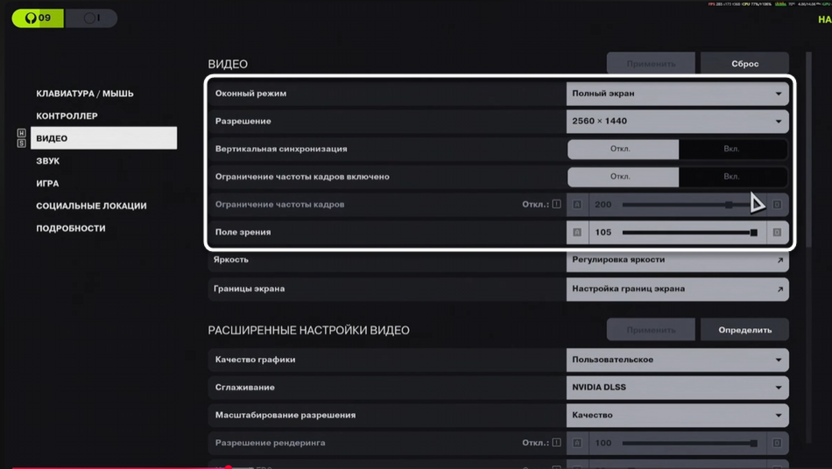
Все эти параметры вместе закладывают правильную основу: полноэкранный режим и отключенный VSync убирают лишние источники задержки, а ограничение кадров не дает видеокарте работать вхолостую. Помимо настроек внутри игры, стоит убедиться, что в Windows включен режим игры и аппаратное ускорение GPU-планировщика (HAGS) – они позволяют системе отдавать приоритет Marathon и немного улучшают стабильность 1% минимумов.
Сглаживание и масштабирование разрешения
Это самый важный блок настроек в Marathon, и здесь нужно остановиться подробнее. Проблема в том, что встроенное сглаживание этой игры значительно замыливает картинку, делая сцены туманными и нечеткими. Именно из-за него многие игроки во время теста жаловались на то, что игра выглядит плохо, хотя сам движок вполне способен выдавать чистую картинку.
Если ваша видеокарта справляется с игрой без апскейлера и при отключенном сглаживании FPS остается комфортным, рекомендую выбрать «Выкл» в параметре «Сглаживание» – так картинка будет четкой и контрастной, а силуэты врагов станут заметнее.
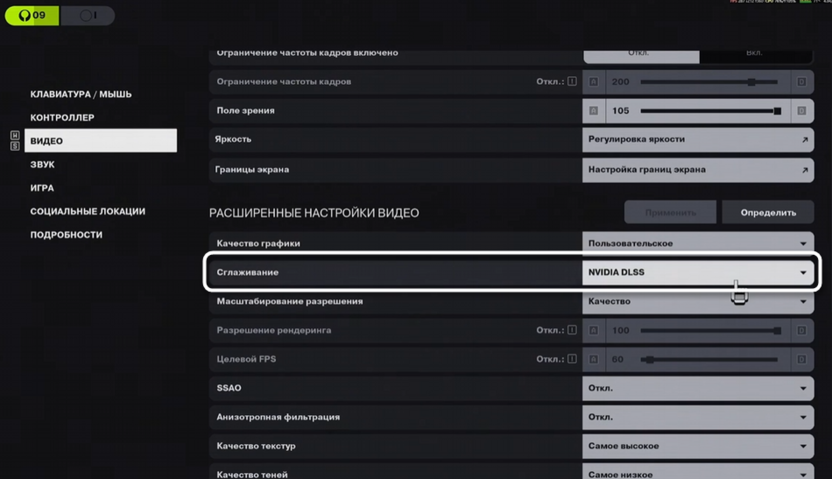
Тем, кому нужен прирост FPS или кто испытывает дискомфорт от алиасинга без сглаживания, подойдут следующие варианты:
- DLSS – для видеокарт NVIDIA серии RTX. Это лучший вариант по соотношению производительности и качества картинки. Для большинства конфигураций подойдет режим «Качество» (Quality), а на мониторах Full HD при слабом железе можно попробовать «Баланс» (Balanced). Опускаться ниже режима «Баланс» я не рекомендую – картинка становится заметно мыльной.
- FSR – универсальный вариант от AMD, работает на любой видеокарте. Качество немного ниже, чем у DLSS на аналогичных режимах, но прирост FPS сопоставимый. Режим «Качество» (Quality) тоже является отправной точкой.
- DLAA – режим для тех, кто хочет сглаживание без снижения разрешения рендера. DLAA работает на нативном разрешении и применяет нейросетевую обработку для устранения артефактов. Это наилучший вариант с точки зрения визуального результата, но требует запаса производительности: подходит для RTX-карт при игре в 1080p или тем, кто готов пожертвовать несколькими кадрами ради максимального качества.
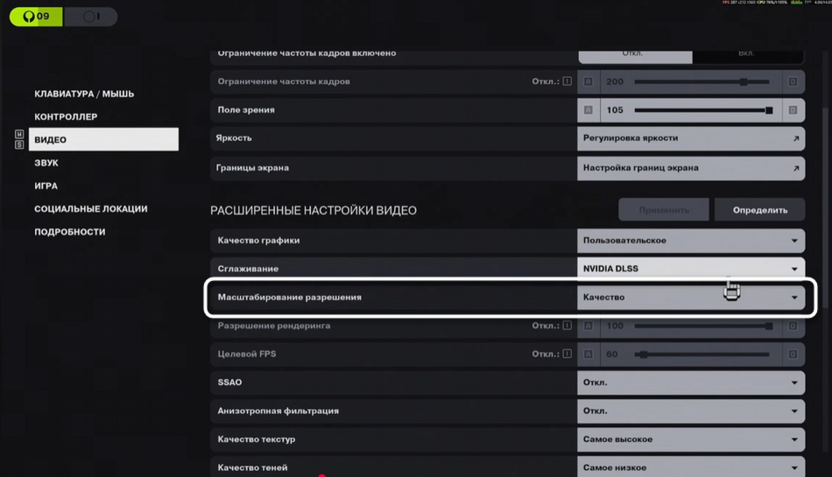
Разрешение рендеринга (параметр под «Масштабированием рендеринга») следует оставить на 100, если вы не используете DLSS или FSR.
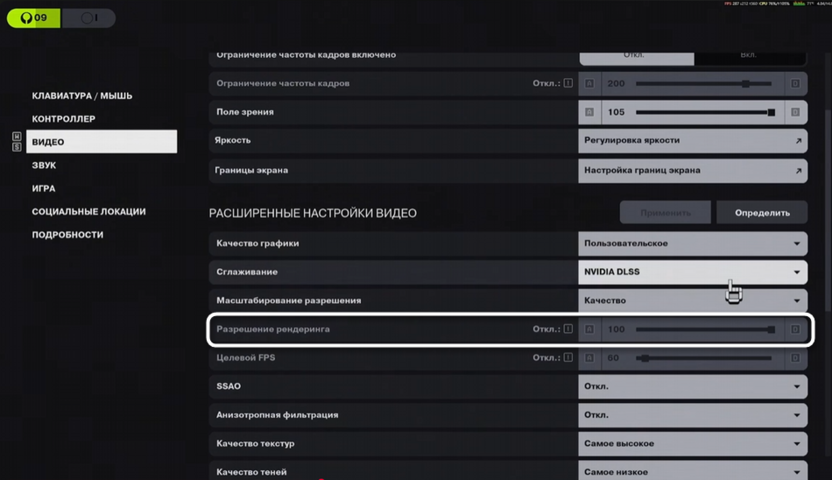
При включенном апскейлере он выставляется автоматически в зависимости от выбранного режима.
Параметры качества графики
Прежде чем разбирать настройки, стоит отметить: Marathon ведет себя нетипично в плане влияния настроек на FPS. Разница между «Низко» и «Максимально» оказывается не такой драматичной, как можно было бы ожидать, – в ряде случаев изменение пресета дает всего несколько кадров. Это говорит о том, что движок хорошо оптимизирован, и можно позволить себе поднять некоторые параметры выше, чем в других играх. Тем не менее, несколько настроек сильно выделяются по своему влиянию.
-
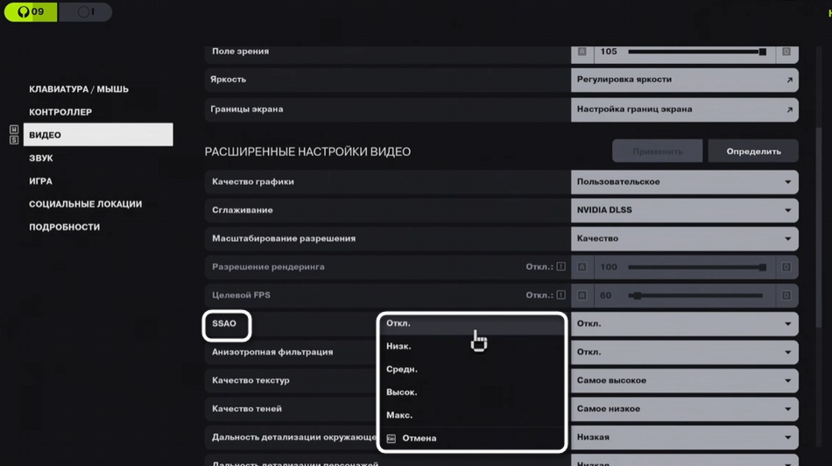
SSAO – экранное затенение. Добавляет мягкие тени в углах, стыках поверхностей и под объектами, что придает сцене глубину. На «Высокое» этот параметр отбирает заметную долю производительности, особенно на GPU-зависимых конфигурациях. Полностью отключать его тоже не советую: без SSAO окружение становится плоским и врагов на сложном фоне, вроде металлолома или каменных стен, заметно сложнее отслеживать. Значение «Среднее» дает достаточно глубины, не перегружая видеокарту.
-
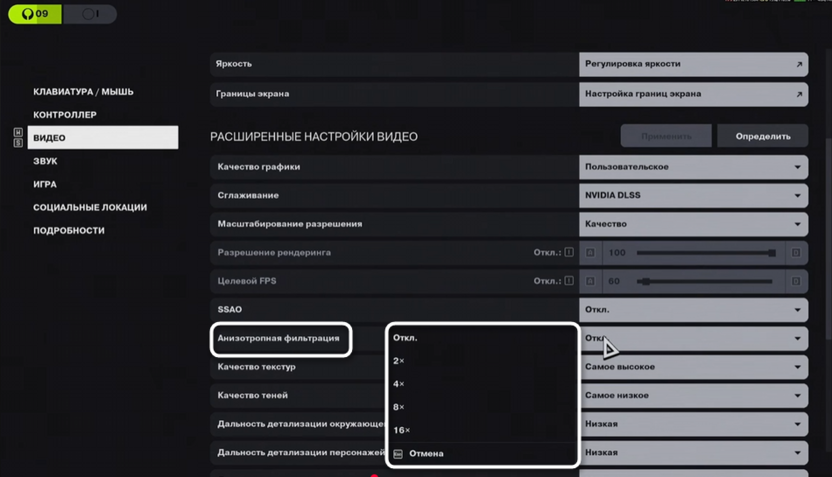
Анизотропная фильтрация – улучшает качество текстур под углом, убирая замыливание на наклонных поверхностях вроде пола и стен. При 16x разница в кадрах минимальна, а текстуры выглядят значительно чище. Смысла снижать этот параметр нет.
-
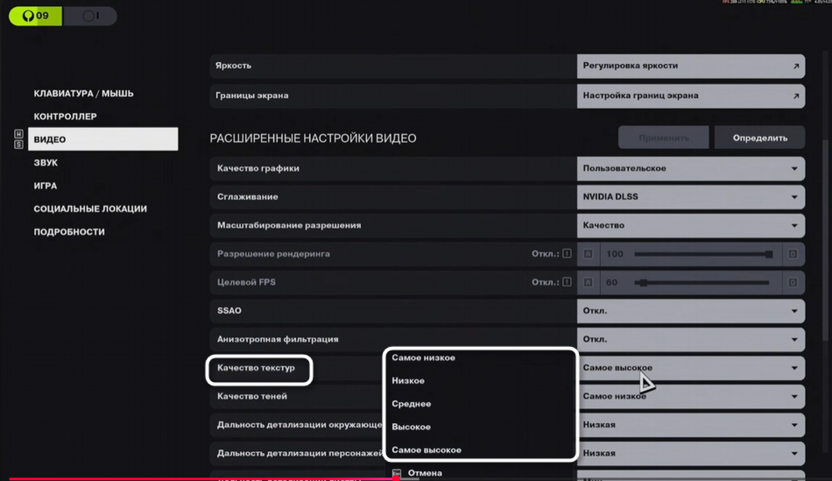
Качество текстур – здесь все зависит от объема видеопамяти вашей карты. Tiger Engine активно загружает текстуры в VRAM, и при переполнении начинаются рывки при перебежках в новые зоны. Ориентируйтесь по следующей схеме: при 6 ГБ видеопамяти ставьте «Низкое», при 8 ГБ – «Средняя», при 12 ГБ и выше можно выбирать «Высокое» или «Самое высокое». FPS от этого параметра почти не меняется, поэтому выставляйте по возможностям своей карты, а не по производительности.
-
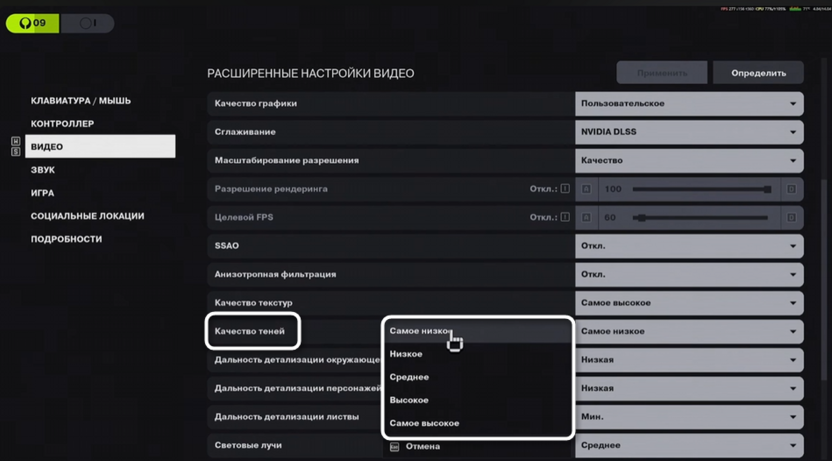
Качество теней – один из классических пожирателей FPS. Высокие тени выглядят реалистично, но расчет освещения на каждый движущийся объект обходится дорого. Значение «Среднее» дает стабильный визуал без заметных просадок. «Низкое» тоже вполне приемлемо и освобождает несколько лишних кадров.
-
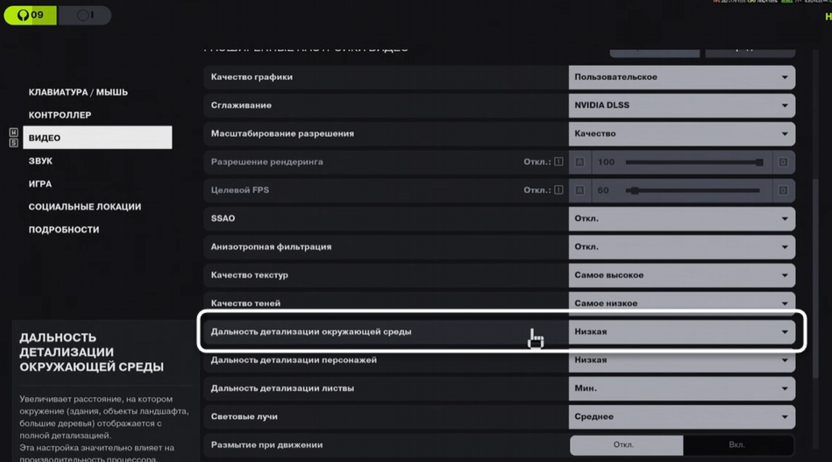
Дальность прорисовки окружающей среды – управляет тем, как далеко прорисовываются детали ландшафта и объектов. Значение «Низкая» дает ощутимую прибавку к FPS в открытых зонах без существенного влияния на геймплей.
-
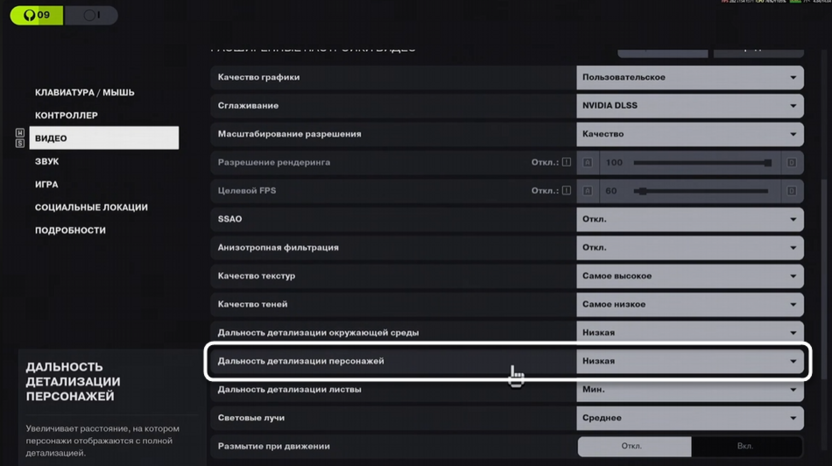
Дальность детализации персонажей – единственный параметр, который я рекомендую держать на «Высокая» независимо от мощности системы. На низких значениях противники на дальней дистанции теряют детализацию и хуже различимы на фоне окружения. В экстракшен-игре, где чужой Бегун может появиться из любой точки карты, это прямо влияет на исход боя.
-
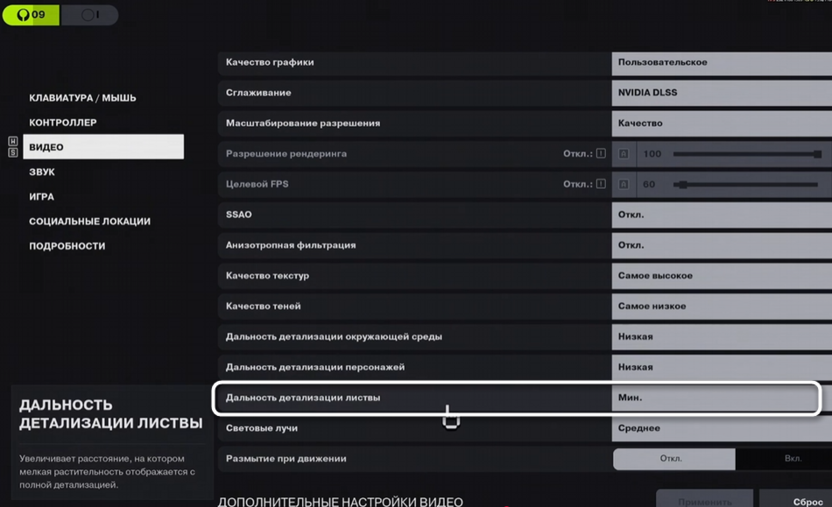
Дальность детализации листвы – выставляйте на «Мин.». Это не только дает ощутимый прирост FPS в зонах с густой растительностью, но и дает тактическое преимущество: трава и кусты перестают прорисовываться на дальних дистанциях, поэтому соперники не смогут прятаться в зарослях, оставаясь невидимыми для вас.
-
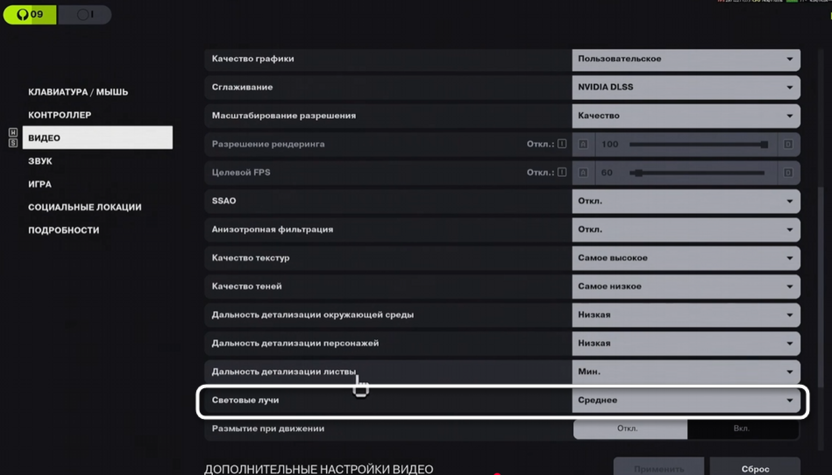
Световые лучи – декоративный эффект, на производительность влияет слабо. Ставьте по вкусу; при желании сэкономить кадры можно поставить «Среднее».
-
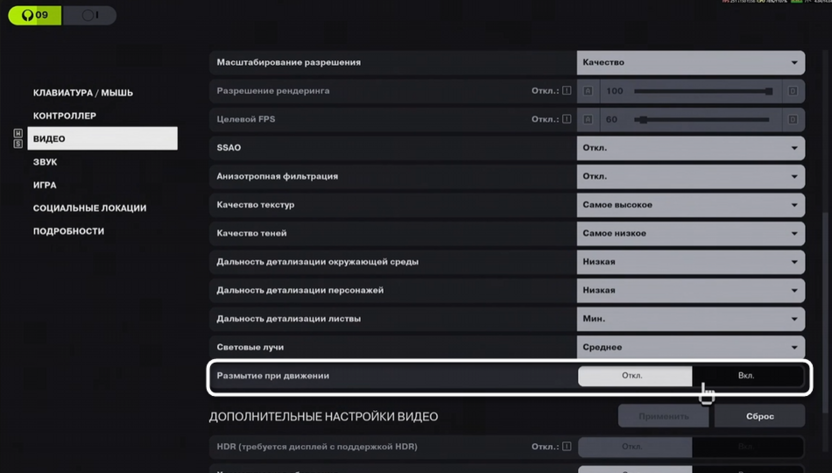
Размытие при движении – выключить обязательно. В быстром шутере размытие смазывает картинку при развороте камеры и мешает отслеживать цели. Никакой практической пользы от этого эффекта нет.
-
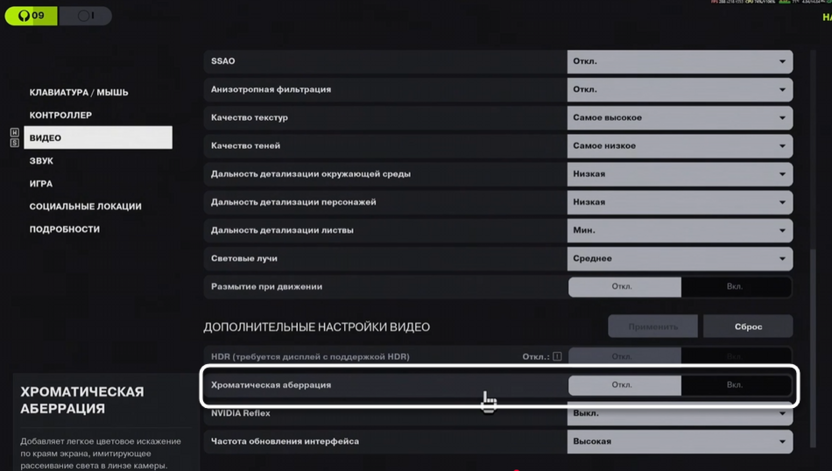
Хроматическая аберрация – эффект цветовой каймы по краям объектов. На производительность не влияет, однако создает визуальный шум по краям экрана. Рекомендую отключить.
-
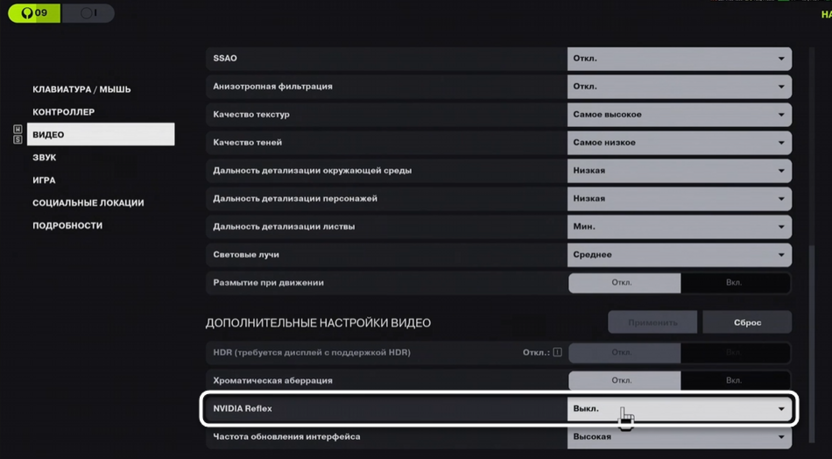
NVIDIA Reflex – если у вас видеокарта NVIDIA, обязательно включите этот параметр и выберите режим «Вкл + Ускорение» (On + Boost). Reflex синхронизирует конвейер CPU и GPU, снижая системную задержку. В соревновательном онлайн-шутере разница между включенным и выключенным Reflex ощутима на практике.
-
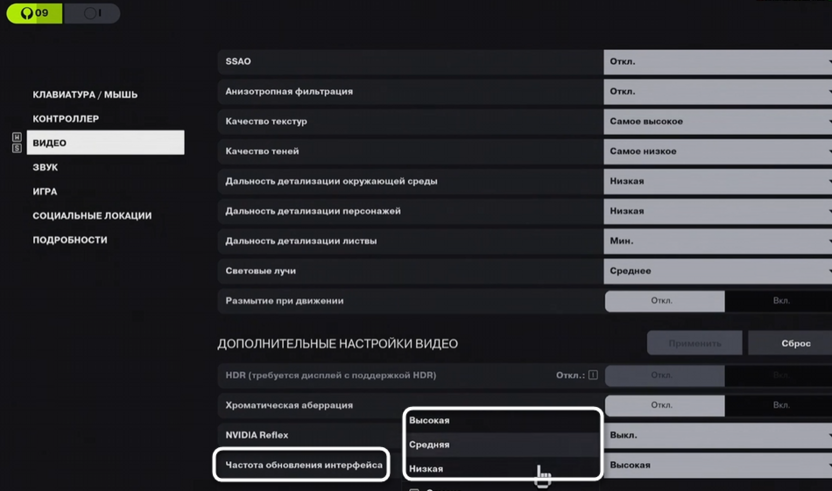
Частота обновления интерфейса – на производительность практически не влияет. Оставьте на «Высокая» для плавного отображения интерфейса в насыщенных боях.
Если после всех изменений FPS все равно нестабилен и есть заметные рывки при перебежках между зонами, первым делом стоит проверить загрузку видеопамяти – именно переполнение VRAM чаще всего вызывает такие рывки в Marathon. Снизьте качество текстур на одну ступень и сравните результат. Второй частый источник проблем – кеш шейдеров: при обновлениях игры он иногда приходит в рассогласование, и его сброс через Steam (правая кнопка по игре – «Свойства» – «Локальные файлы» – «Проверить целостность») возвращает плавность без потери настроек.
Дополнительный момент: насыщенность цвета
Если вы пришли в Marathon из Arc Raiders или других шутеров с похожей палитрой и перед этим выставляли максимальную цифровую интенсивность в панели управления NVIDIA или в настройках AMD, обязательно снизьте ее перед игрой. Marathon намеренно использует яркий, контрастный визуальный стиль – насыщенные цвета уже являются частью художественного решения.
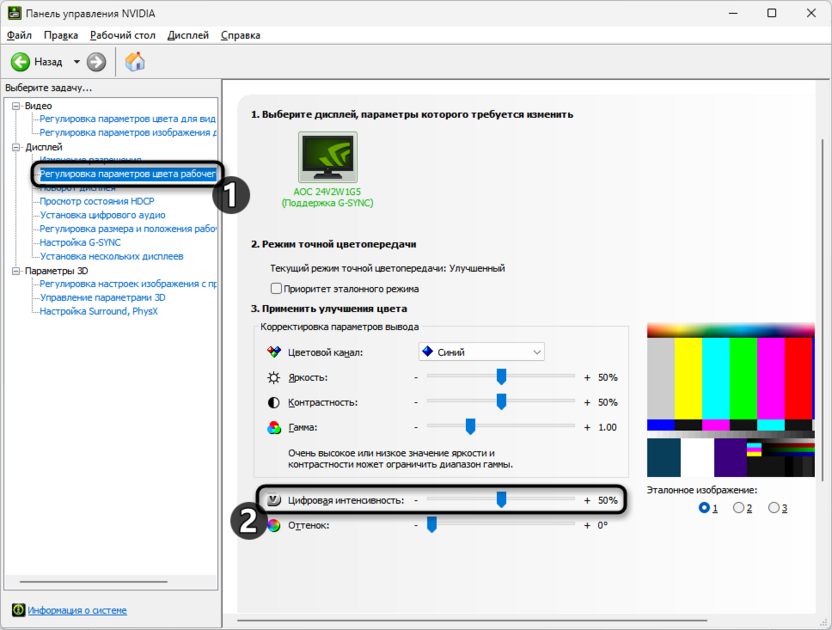
При слишком высокой насыщенности красные комнаты и оранжевые зоны сливаются в один поток цвета, и разобрать что-либо становится очень сложно. Стандартные или слегка повышенные значения цифровой насыщенности здесь предпочтительнее.
Рекомендуемые настройки
Ниже – итоговый набор параметров, от которого стоит отталкиваться. Качество текстур и выбор апскейлера подстраивайте под свою конфигурацию.
- Оконный режим: Полноэкранный.
- Разрешение: нативное.
- Вертикальная синхронизация: Выкл.
- Ограничение частоты кадров: по частоте обновления монитора.
- Поле зрения: максимальное.
- Сглаживание: Выкл (при запасе FPS) / DLSS «Качество» (NVIDIA RTX) / FSR «Качество» (остальные).
- Масштабирование разрешения: 100.
- SSAO: Среднее.
- Анизотропная фильтрация: 16x.
- Качество текстур: по объему VRAM (6 ГБ – Низко, 8 ГБ – Средне, 12+ ГБ – Высоко).
- Качество теней: Среднее.
- Дальность прорисовки окружения: Низкая.
- Дальность прорисовки персонажей: Высокая.
- Дальность детализации листвы: Минимальная.
- Световые лучи: Среднее.
- Размытие при движении: Выкл.
- Хроматическая аберрация: Выкл.
- NVIDIA Reflex: Вкл + Ускорение.
- Частота обновления интерфейса: Высокая.
Хорошая новость в том, что Marathon не требует топовой конфигурации для комфортной игры. При разумных настройках RTX 2060 держит стабильные 60+ FPS на 1080p, а более новые карты дают запас для апскейлинга или повышения пресета.
Корректируйте параметры качества теней и окружения в зависимости от того, где именно ощущаете просадки, и используйте встроенный счетчик кадров для оперативной обратной связи.





Комментарии