






Where Winds Meet – бесплатная MMORPG от Everstone Studio и NetEase Games, вышедшая в ноябре 2025 года. Игра переносит игроков в Китай эпохи Пяти Династий, предлагая огромный открытый мир с густой растительностью, динамической погодой и боевой системой в стиле wuxia. При этом работает она не на Unreal Engine, а на собственном движке NetEase – Messiah Engine. Это создает как свои преимущества по части оптимизации, так и специфические проблемы, которые не решить стандартными советами для UE-игр.
Движок проектировался с расчетом на одновременную поддержку PC и мобильных платформ, отсюда агрессивная потоковая загрузка ресурсов и компиляция шейдеров прямо во время игры: при первом посещении новой локации или катсцены движок собирает кеш на лету, что выражается в кратковременных фризах. Со временем они становятся реже по мере накопления кеша, но полностью не исчезают. Перед тем как разбираться с настройками, стоит поговорить о нескольких базовых вещах, которые влияют на производительность сильнее любого ползунка в меню.
Перед тем как запускать игру
Часть проблем с производительностью в Where Winds Meet вообще не связана с настройками внутри игры – они решаются на уровне системы. Поэтому прежде чем открывать меню графики, стоит пройтись по нескольким пунктам, которые дадут стабильную основу для всего остального.
-
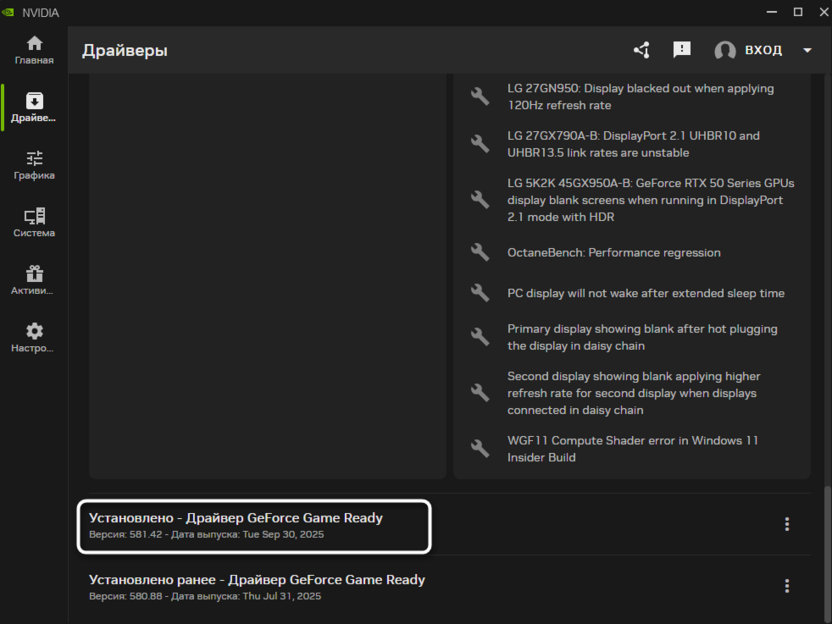
Драйверы. Для пользователей NVIDIA необходима версия 581.80 и новее – в ней содержатся оптимизации именно под Messiah Engine. Для AMD рекомендуется версия 25.11.1 и выше.
-
SSD обязателен. Messiah Engine стримит ресурсы непрерывно: на механическом жестком диске игра работает с постоянными подвисаниями. NVMe-накопитель дает заметно лучший результат, чем SATA SSD, но последний тоже приемлем.
-
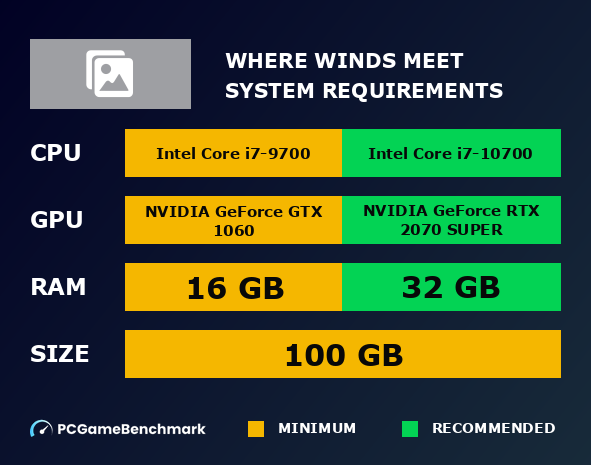
Оперативная память. Официальный минимум – 16 ГБ, но на практике игра агрессивно кеширует текстуры, и при долгих сессиях системы с 16 ГБ начинают подгружать данные со свопа. 32 ГБ здесь реально ощущаются.
-
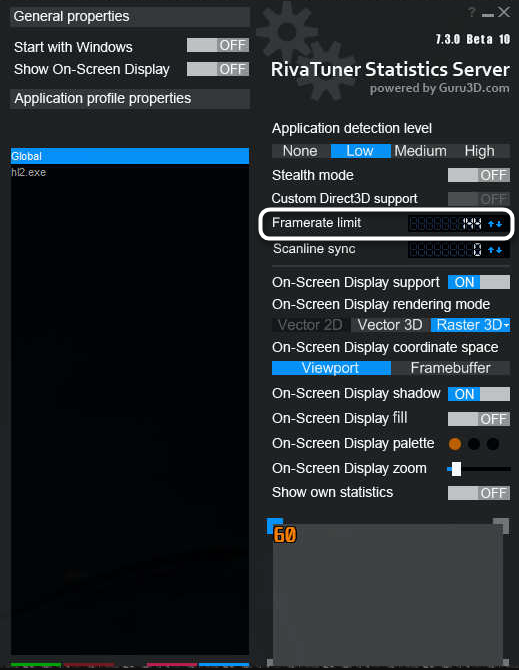
Ограничитель кадров. Игровой лимитер работает нестабильно: даже при выставленном ограничении график времени кадра остается неровным. Куда лучше справляется RivaTuner Statistics Server (входит в состав MSI Afterburner). Установите его, выставьте нужное значение – 60 или 120 кадров в зависимости от мощности системы – и снимите галочку с параметра, о котором появится подсказка при наведении. После этого фреймтайм становится значительно ровнее.
DX11 или DX12
При запуске через Steam игра сразу спрашивает, какой DirectX использовать. Выбор здесь нетривиальный.
DX12 дает более высокую среднюю частоту кадров и открывает доступ к DLSS, XeSS и генерации кадров – без него эти технологии просто не появятся в меню настроек. На системах с RTX-картами переключение с DX11 на DX12 при включенном DLSS дает 40-60% прироста к FPS. Обратная сторона – бо́льшая нестабильность: на части конфигураций DX12 дает более выраженные спайки фреймтайма и редкие вылеты.
DX11 стабильнее в плане времени кадра на некоторых системах, особенно со старыми видеокартами серии GTX. Но он закрывает доступ к DLSS и генерации кадров – только FSR, причем тоже без Frame Generation.
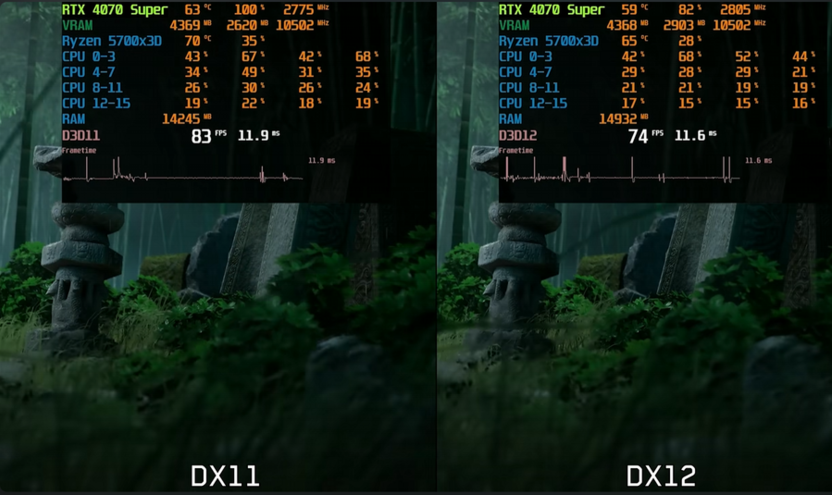
Правило простое: запускайте DX12, поиграйте час в разных локациях, проверьте стабильность. Если игра стабильна, оставайтесь на DX12. Если получаете регулярные вылеты или неприемлемые фризы – переходите на DX11.
Если в настройках графики не появился пункт с DLSS, хотя у вас RTX-карта, значит игра запустилась в DX11, несмотря на выбор DX12. В этом случае создайте ярлык напрямую до исполняемого файла игры (Engine\Binaries\Win64r\wwm.exe) и добавьте к нему аргумент -dx12.
Проблема с пресетами
Перед тем как трогать отдельные ползунки, нужно знать об одной странности Where Winds Meet: пресет Ultra работает медленнее, чем ручная установка всех настроек в максимум. Разница может достигать 20-25 FPS на одной и той же сцене.
Дело в том, что пресеты меняют скрытые параметры, недоступные в обычном меню, – в том числе качество теней, которого нет среди видимых настроек. Ultra-пресет включает улучшенное разрешение теневых карт в фоне, отчего нагрузка резко растет. Разработчики обещают открыть эти скрытые параметры в будущих обновлениях.
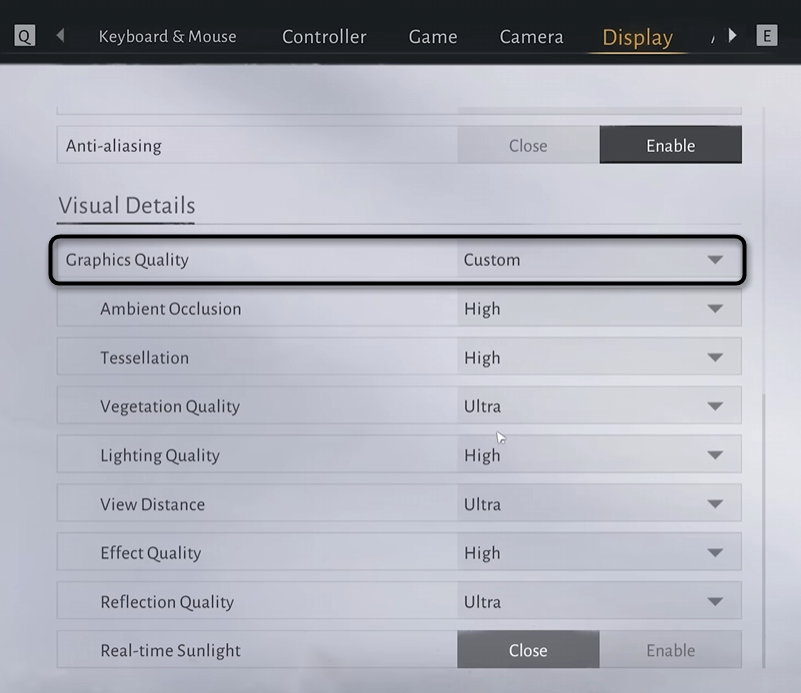
Поэтому рекомендую стартовать с пресета Performance, а затем вручную поднимать отдельные настройки по разделу ниже. Так вы получите предсказуемую базу и не столкнетесь с невидимым «налогом» пресета.
Апскейлеры и сглаживание
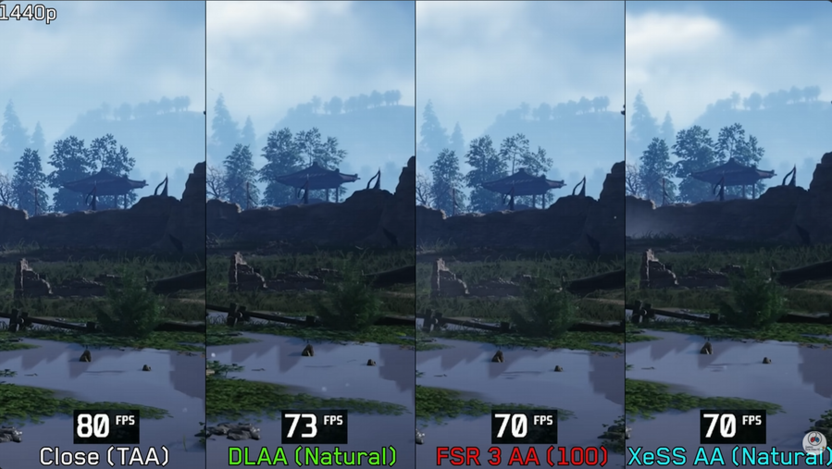
Это наиболее значимый блок настроек. Messiah Engine хорошо работает с апскейлерами – гораздо лучше, чем некоторые UE5-игры, где апскейлинг заметно «плавит» мелкие детали.
-
DLSS доступен на видеокартах NVIDIA серии RTX при работе в DX12. Режим Quality – оптимальный выбор для большинства: картинка почти неотличима от нативного рендеринга, а прирост производительности существенный. По умолчанию игра использует модель DLSS Preset D, которая считается устаревшей. Рекомендую принудительно переключить на трансформерную модель Preset K – это делается через приложение NVIDIA (не GeForce Experience, а именно новое приложение NVIDIA). Зайдите в раздел «Графика», найдите wwm.exe через кнопку добавления программы (Engine\Binaries\Win64r\wwm.exe), откройте параметр «Замещение предустановки DLSS» и выберите «Последняя». Картинка заметно становится четче, особенно на растительности и краях объектов. Единственный минус – Preset K работает на 4–8% медленнее старой модели в зависимости от сцены.
-
XeSS от Intel – лучшая альтернатива для тех, у кого нет RTX. В режиме Ultra Quality он дает картинку, очень близкую к DLSS, и значительно превосходит FSR по стабильности изображения. Работает в DX12.
-
FSR 3 в этой игре реализован плохо: заметные артефакты, шиммеринг на листве, нестабильное изображение на движущейся камере. Даже если RTX-карты нет, попробуйте сначала XeSS – он справится лучше.
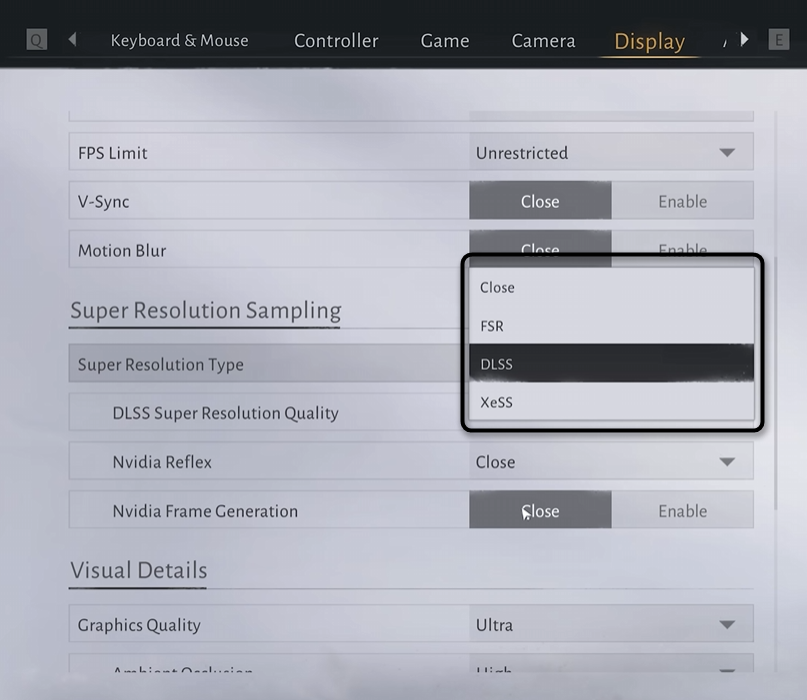
Frame Generation (генерация кадров) – здесь нужно быть осторожнее, чем в других жанрах. Where Winds Meet требует точных реакций: парирование, уклонения и контратаки – все это зависит от отклика управления. Генерация кадров добавляет задержку ввода, которая в динамичных стычках будет ощущаться.
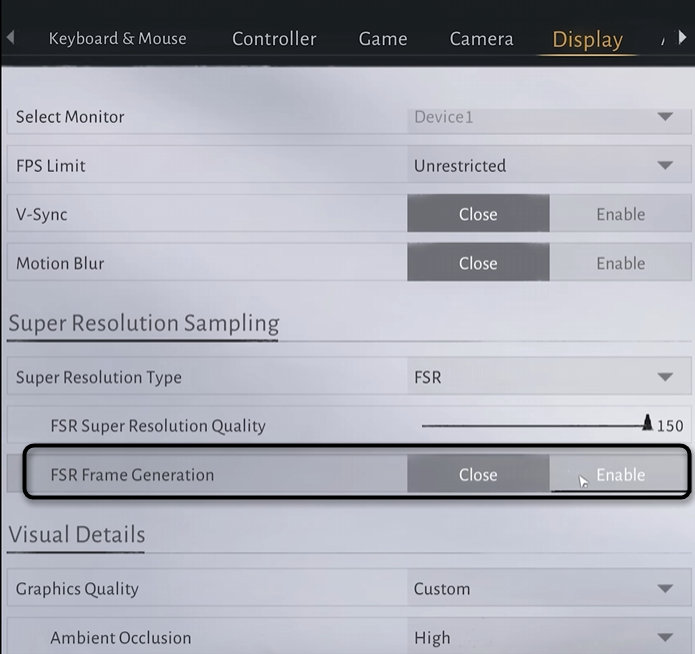
Включайте только если базовая частота кадров уже держится выше 60 – иначе выигрыш в картинке съедается дискомфортом в бою.
Настройки графики
Where Winds Meet предлагает скромный по меркам современных PC-игр набор ползунков – всего восемь параметров. Но за этой простотой скрывается неочевидное поведение: некоторые настройки влияют на производительность совсем не так, как можно ожидать по их описанию, а одна из них и вовсе сломана. Разберем каждую отдельно.
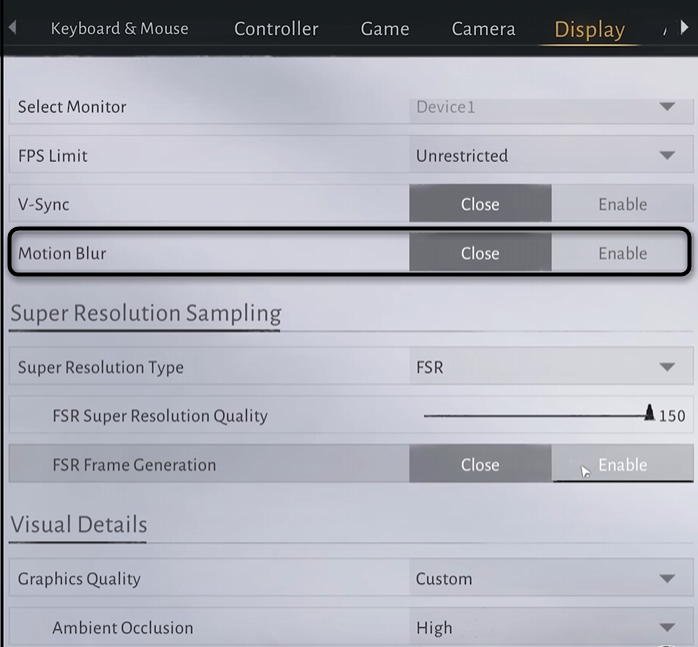
Motion Blur (размытие в движении)
Отключайте без раздумий. Смазывает картинку во время боя, затрудняет чтение анимаций противника, на производительность не влияет никак.
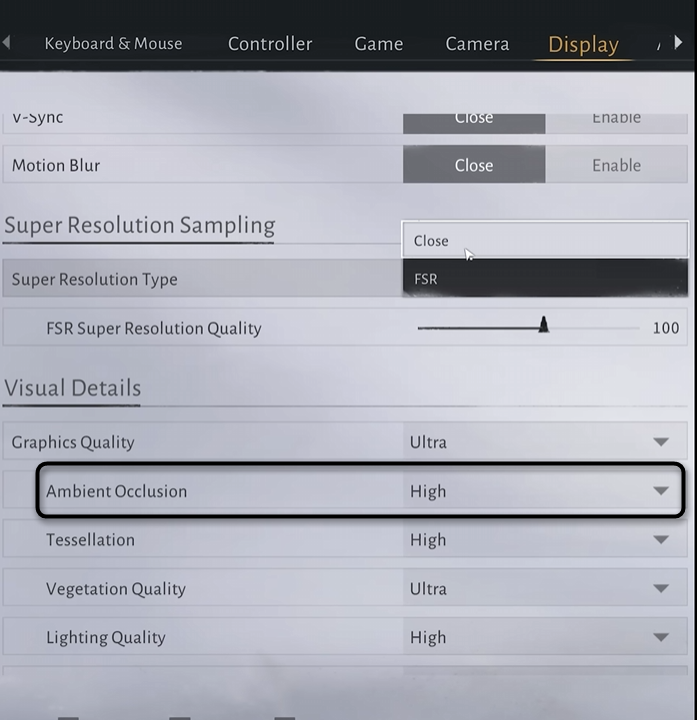
Ambient Occlusion (окружающее затенение)
Контролирует контактные тени в местах соприкосновения объектов – придает объем персонажам, деревьям, архитектуре. Переход с Low на High дает минимальный прирост нагрузки, но заметно улучшает глубину сцены. Оставляйте High.
Tessellation (тесселляция)
Управляет геометрической детализацией поверхностей – рельефа, дорог, камней. Казалось бы, важная настройка, но в Where Winds Meet с ней все необычно: Low и High визуально почти неотличимы, тогда как Medium показывает небольшое отклонение от обоих.
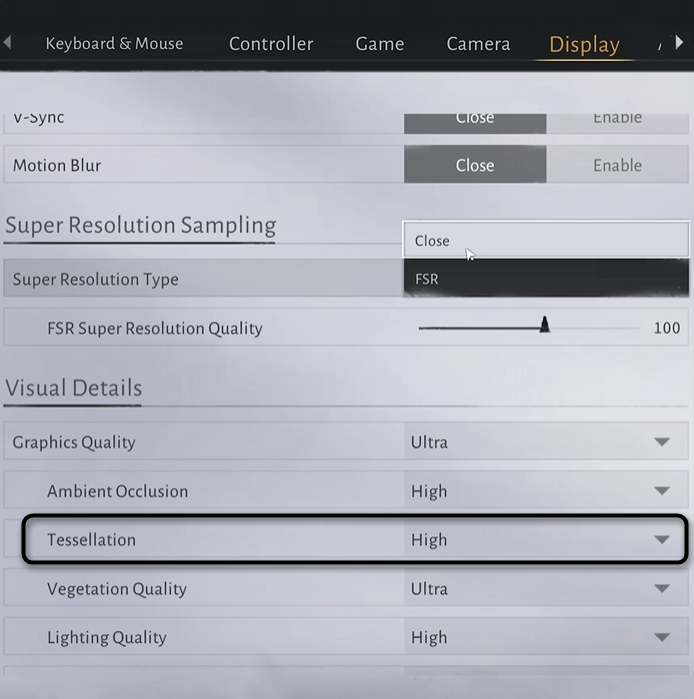
При этом значение High дает существенную нагрузку на GPU, тогда как Medium ее почти не создает. Это подтверждается при тестировании на разных сценах: результат стабильно одинаковый. Ставьте Medium – это лучший вариант по соотношению картинки и производительности. Переход с Medium на High стоит около 10–15 FPS, визуального выигрыша нет.
Vegetation Quality (качество растительности)
Одна из самых важных настроек. Регулирует дальность прорисовки и уровень детализации травы, деревьев и кустарников, а также плавность анимации удаленной листвы – на High и Ultra деревья вдали колышутся плавнее, чем на Low и Medium.
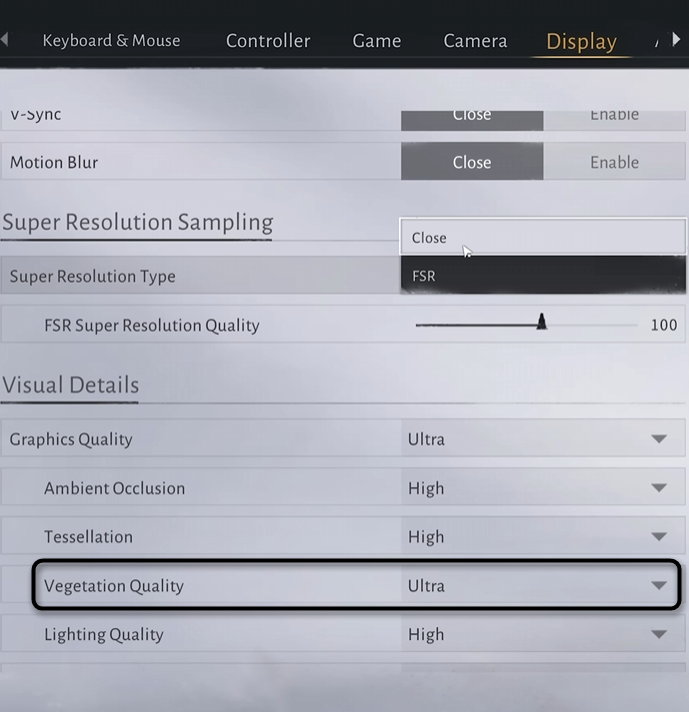
Разница в Pop-in (внезапное «вырастание» растений прямо перед игроком) заметна: на Low и Medium растения появляются ближе к камере, на High и Ultra – значительно дальше. Прирост нагрузки: Low – Medium около 5%, Medium – High около 11%, High – Ultra около 13%. Оптимально – High: и поппинг минимален, и в производительности потери умеренные. Ultra визуально почти ничего не добавляет к High.
View Distance (дальность прорисовки)
Управляет уровнем детализации стен, зданий и объектов окружения на удалении. Самое неожиданное – даже переход с Low на Ultra почти не сказывается на производительности.
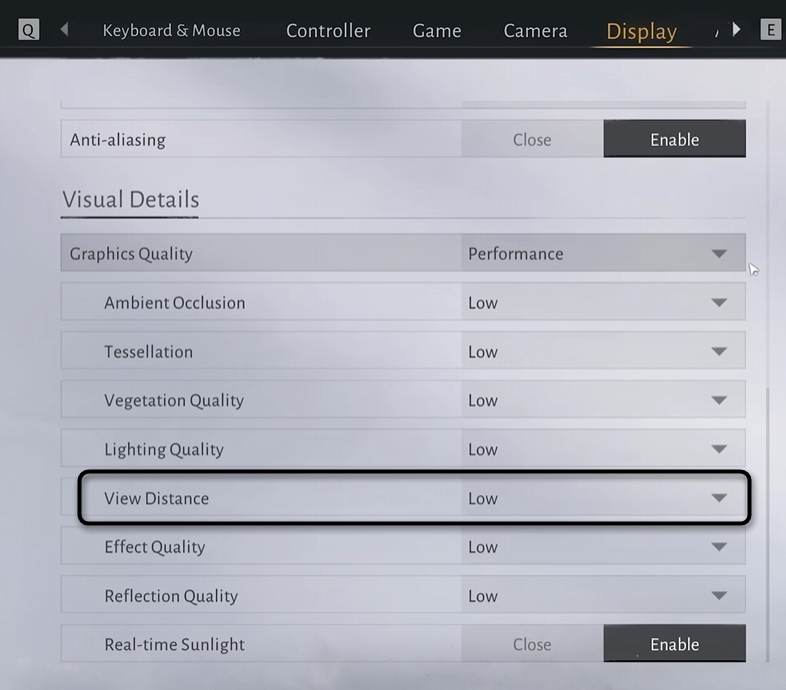
Внезапное появление отдаленных объектов на экране при этом выражено примерно одинаково на всех значениях: движок загружает детали зданий на одинаковом расстоянии независимо от настройки. Смело ставьте High или Ultra – не почувствуете разницы в FPS.
Effect Quality (качество эффектов)
Отвечает за частицы умений, дым, огонь и другие визуальные эффекты боя. После тестирования в разных сценах – включая активный бой с несколькими противниками и навыками – визуальной разницы между Low и High зафиксировать не удалось.
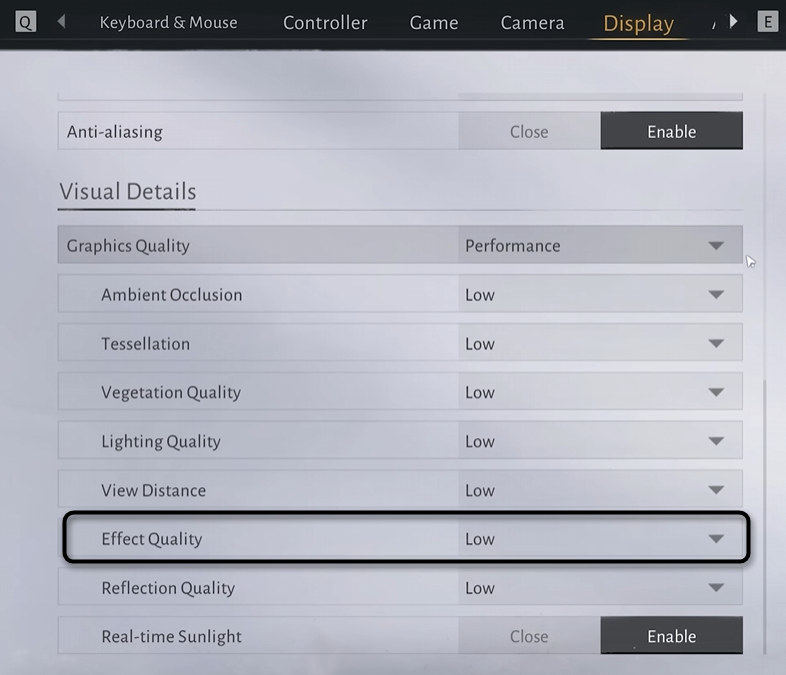
Небольшой прирост производительности на Low есть, но непостоянный. Поскольку бой в игре эффектно-насыщенный и просадки именно в нем критичнее всего, рекомендую Low: визуально ничего не потеряете, а запас по нагрузке в горячих стычках будет.
Reflection Quality (качество отражений)
Этот параметр управляет экранными пространственными отражениями (SSR). Ситуация здесь неоднозначная: на Ultra и Medium SSR на небольших отражающих поверхностях – лужах, мокрых камнях, металле – дает шум и мерцание.
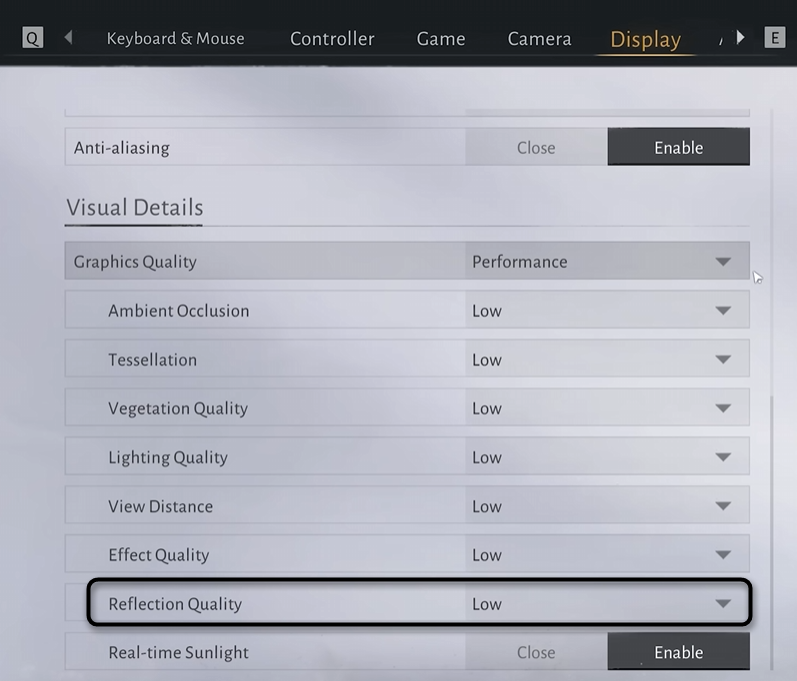
На Low этот эффект отключается для малых поверхностей, оставаясь только на больших водоемах, где работает стабильно. Переход с Low на Medium или Ultra стоит 5-6% производительности. Итог: ставьте Low, потому что картинка будет чище и без артефактов, большие водные поверхности по-прежнему отражают окружение.
Real-time Sunlight (солнечный свет в реальном времени)
Отвечает за то, как солнце взаимодействует с объектами: листва деревьев блокирует свет, тени динамически смещаются со временем суток.
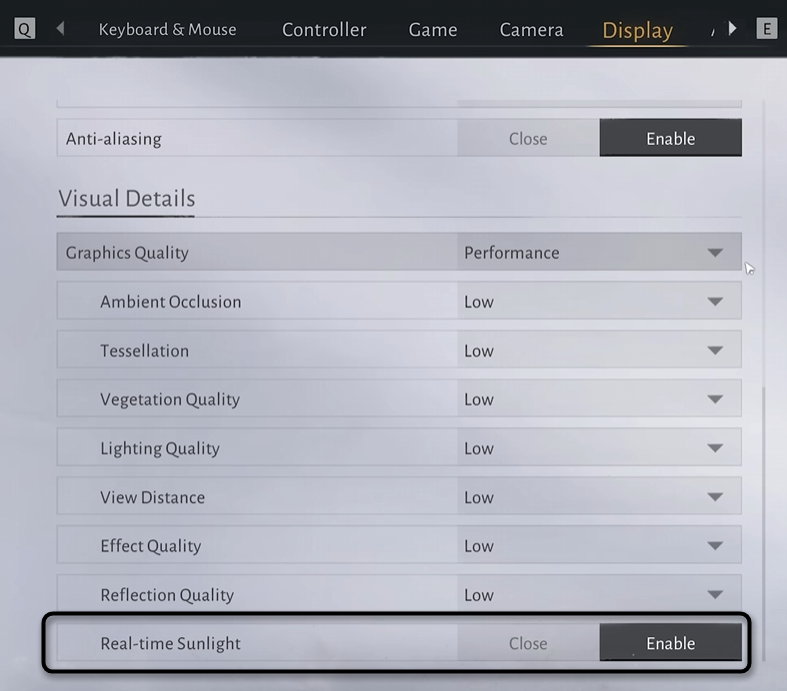
При отключении солнечный свет «просачивается» сквозь кроны и перестает адекватно реагировать на геометрию. Нагрузка – около 2-3%. Оставляйте включенным, поскольку так внешний вид игры становится значительно лучше, при этом разница в производительности некритичная.
Оптимизированные настройки
Если не хочется разбираться с каждым пунктом отдельно – вот итоговый набор, который объединяет все рекомендации выше в одном месте.
-
Screen Mode: Fullscreen.
-
V-Sync: Off (используйте G-Sync / FreeSync если есть).
-
Motion Blur: Off.
-
DirectX: DX12 (при стабильной работе).
-
Апскейлер: DLSS Quality + Preset K (RTX), XeSS Ultra Quality (все остальные).
-
Frame Generation: по ситуации, только при базовом FPS выше 60.
-
Ambient Occlusion: High.
-
Tessellation: Medium.
-
Vegetation Quality: High.
-
Lighting Quality: Medium.
-
View Distance: High.
-
Effect Quality: Low.
-
Reflection Quality: Low.
-
Real-time Sunlight: On.
При таком наборе относительно пресета Ultra прирост производительности по данным независимых тестов составляет около 39% – и это при том, что картинка визуально ничем не уступает максимальным настройкам, а местами выглядит чище из-за отключения сломанных SSR-артефактов на отражениях.
Заключение
Where Winds Meet остается игрой с определенным количеством неидеальных мест на PC: шейдерные фризы, своеобразное поведение пресетов, скрытые настройки теней – все это характерно для проекта в активной фазе развития. Однако Everstone продолжает выкатывать патчи, и есть основания ожидать, что часть этих проблем уберут в будущих обновлениях. Пока же описанный набор настроек дает плавную игру на широком диапазоне конфигураций без потери того визуального стиля, ради которого, собственно, в этот мир и приходят.





Комментарии