





Dying Light: The Beast вышла на удивление с приемлемой оптимизацией – редкое явление для релизов 2025 года. Игра работает на движке C-Engine и демонстрирует стабильную производительность даже на среднем железе. Однако правильная настройка графики позволит выжать дополнительные кадры и избежать проблем с VRAM на видеокартах с 8 ГБ памяти. Разберем все ключевые параметры для охоты на зомби с максимальным FPS.
Базовые параметры
Оконный режим нужно установить на полноэкранный для минимальной задержки ввода и максимальной производительности. Windows 11 лучше справляется с оптимизацией полноэкранного окна, но для Windows 10 предпочтителен классический полноэкранный режим.
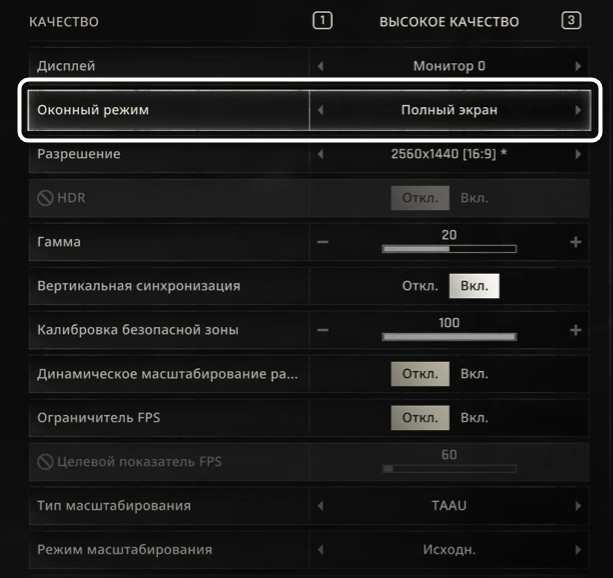
Разрешение устанавливайте нативное для вашего монитора – технологии апскейлинга справятся с повышением FPS лучше, чем снижение разрешения.
Вертикальную синхронизацию отключайте в игре, поскольку она добавляет задержку ввода. Если возникают разрывы изображения, активируйте адаптивную синхронизацию в драйвере видеокарты. Владельцам мониторов с G-Sync или FreeSync нужно полностью полагаться на аппаратную синхронизацию, отключив V-Sync в игре.
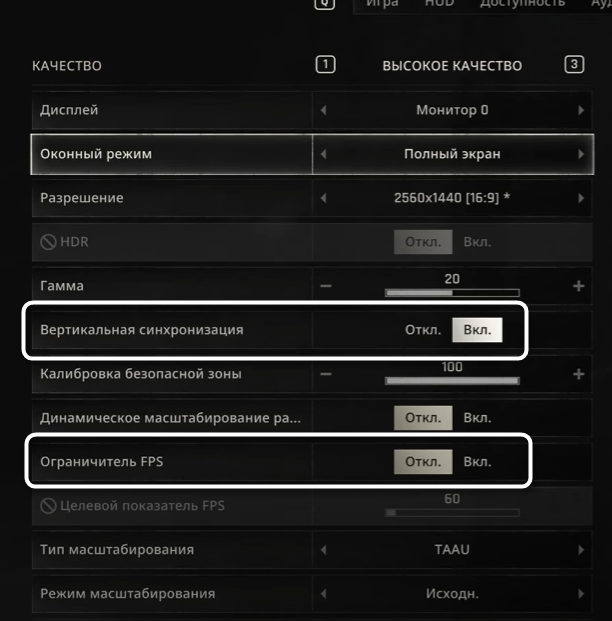
Ограничитель кадров можно установить на 60 FPS для стабильного графика кадрового времени и снижения нагрева видеокарты. Для более точного контроля используйте внешний ограничитель вроде RivaTuner Statistics Server – он справляется лучше встроенного. Если ваша видеокарта мощная и стабильно держит высокий FPS, ограничитель можно не использовать.
Технологии апскейлинга
Dying Light: The Beast поддерживает все современные технологии масштабирования: DLSS 4 от NVIDIA, FSR 4 от AMD и XeSS 2 от Intel. Владельцам видеокарт RTX однозначно стоит использовать DLSS в режиме «Сбалансированное» – это обеспечит лучшее соотношение качества и производительности. Для карт AMD выбирайте FSR 4 в том же режиме.
Intel XeSS показывает результаты между DLSS и FSR, работая хорошо как на картах Intel Arc, так и на других GPU через DP4A. Важный момент: через приложение NVIDIA можно принудительно включить новую модель DLSS с предустановкой K, которая улучшает качество изображения на 4-8% производительности по сравнению с предустановкой E. Картинка становится заметно четче, особенно в динамичных сценах паркура.
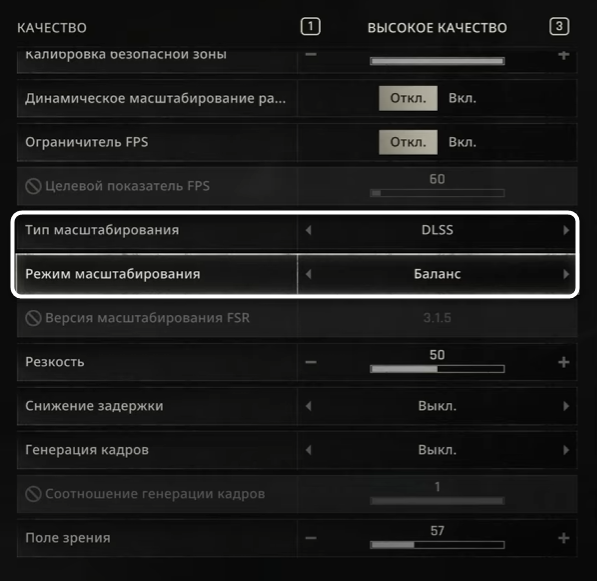
Генерация кадров доступна для владельцев RTX 40-серии и выше через DLSS Frame Generation. Технология может значительно повысить FPS, но добавляет задержку ввода. Если базовая частота кадров выше 60 FPS, задержка менее заметна и генерацию можно активировать. При меньших значениях лучше обойтись без нее ради отзывчивости управления.
Режим рендеринга
DirectX 12 предпочтителен для современных видеокарт благодаря поддержке асинхронных вычислений и доступу к дополнительным технологиям апскейлинга. Тестирования показывают прирост до 5% на картах RTX 40-серии при включенном асинхронном вычислении. DirectX 11 может работать стабильнее на старых системах, но в предыдущих частях серии он показывал странное поведение с текстурами и нестабильную производительность.
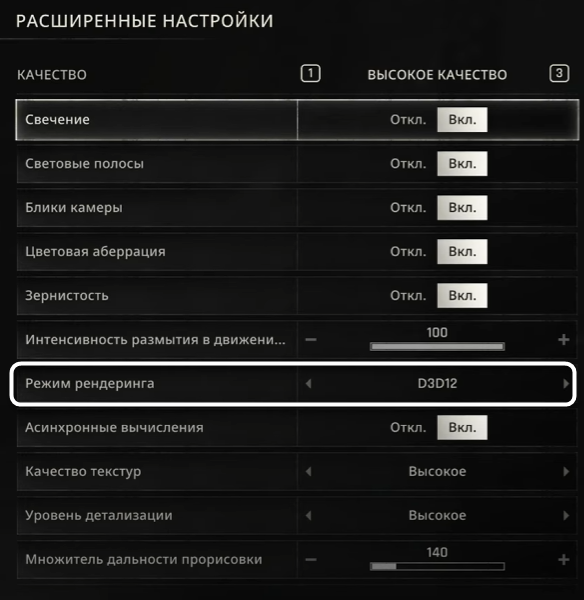
Асинхронное вычисление стоит оставить включенным на современных видеокартах от GTX 16-серии и выше для NVIDIA, RX 5000+ для AMD. На старых картах эту функцию лучше отключить, поскольку она может создавать дополнительную нагрузку без прироста производительности.
Визуальные эффекты
Свечения и световые полосы рекомендуется отключить – игра выглядит чище без них, картинка становится четче и менее размытой. Дополнительный плюс: эти эффекты мешают работе апскейлеров, создавая артефакты в ярких участках. Отключение также дает небольшой прирост производительности в сценах с интенсивным освещением.
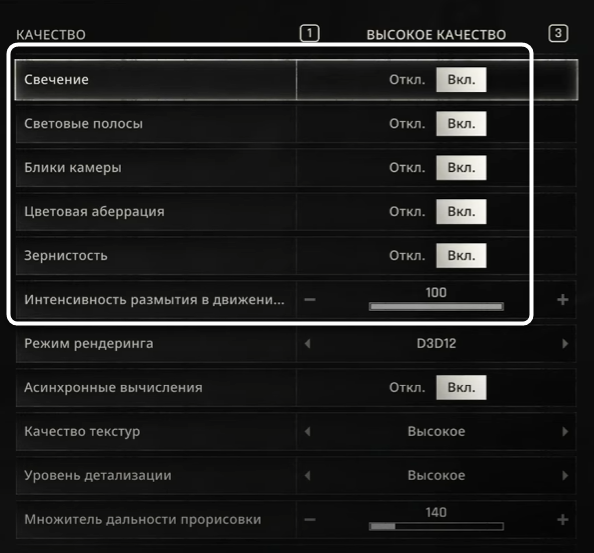
Размытие в движении нужно убрать на ноль – в динамичной игре про паркур и зомби этот эффект только мешает восприятию окружения и точному прицеливанию. Отключение также освобождает ресурсы для более важных визуальных элементов. Motion Blur может быть полезен только для кинематографических скриншотов, но не для геймплея, особенно если вы сталкиваетесь с укачиванием при тряске камеры.
Качество текстур
Для видеокарт с 6 ГБ VRAM и выше можно смело ставить высокое качество текстур без влияния на производительность. Карты с меньшим объемом видеопамяти должны использовать среднее качество, поскольку игра активно использует VRAM для хранения текстур высокого разрешения. Разница между средним и высоким качеством заметна, особенно на крупных объектах окружения и при близком рассмотрении поверхностей.
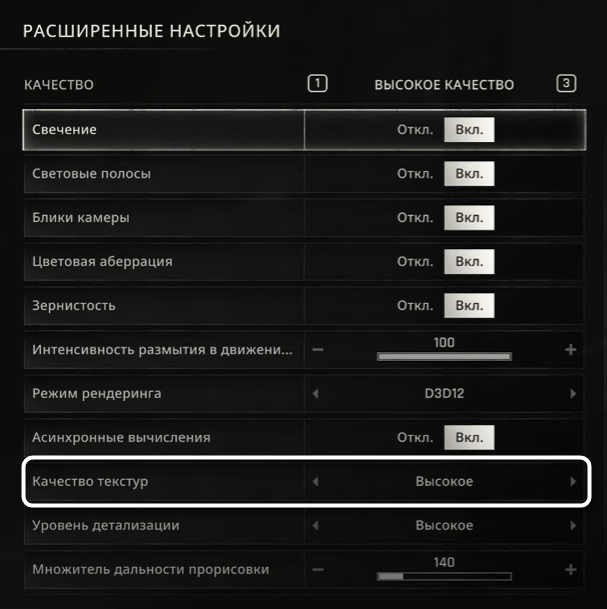
Важный момент: Dying Light: The Beast использует динамическое управление VRAM на картах с 8 ГБ памяти, автоматически подстраивая загрузку текстур под доступный объем. Это означает, что даже на высоких настройках игра старается не выходить за пределы доступной памяти, хотя может возникать заметная подгрузка текстур при быстром перемещении. Для стабильной работы без подгрузок на 8 ГБ картах лучше использовать среднее качество текстур.
Уровень детализации
Множитель дальности прорисовки (Draw Distance Multiplier) – самая требовательная настройка в игре. Снижение до 100-130 дает существенный прирост производительности без заметной потери визуального качества в большинстве игровых ситуаций. Дальние объекты все равно прорисовываются, но с меньшей детализацией, что практически незаметно во время активного геймплея.
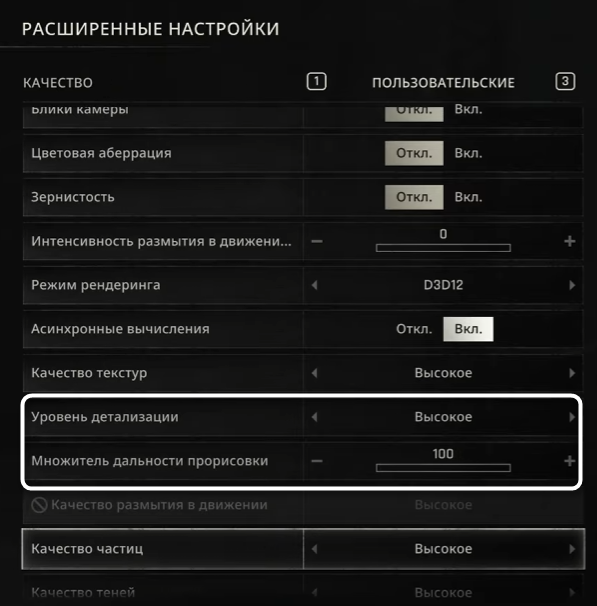
Уровень детализации (LOD) можно снизить до низкого для дополнительного прироста 3% FPS. Визуальные последствия минимальны и проявляются только при внимательном рассмотрении дальних объектов. В динамике разница практически незаметна, что делает это снижение выгодным компромиссом.
Качество частиц
Тестирования показывают, что эта настройка в текущей версии игры не работает должным образом – изменение значения практически не влияет ни на визуальное качество, ни на производительность. Можете оставить на высоком значении без опасений за FPS или снизить до среднего для потенциальной стабильности в будущих патчах. Эффекты взрывов, крови и пыли выглядят одинаково на всех уровнях качества.
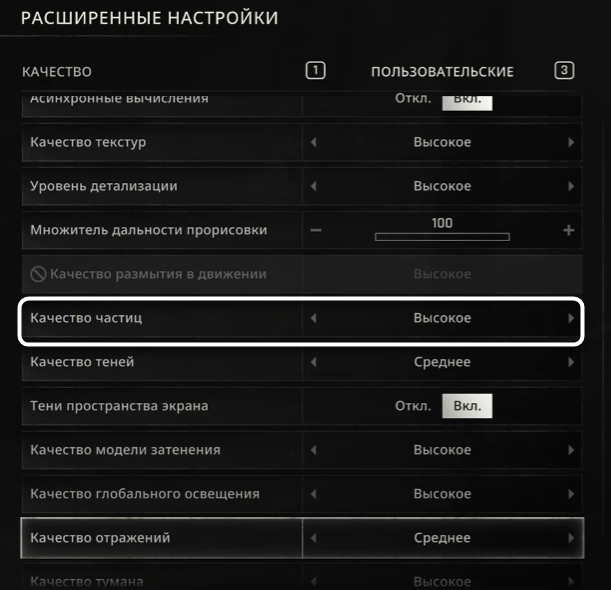
Возможно, разработчики исправят работу этого параметра в будущих обновлениях, поэтому периодически стоит проверять патчноуты. На данный момент это одна из немногих настроек, которая может считаться «сломанной» в техническом плане. Если после обновлений заметите изменения в работе частиц, возвращайтесь к этой настройке для оптимизации.
Качество теней
Тени создают существенную нагрузку на производительность – разница между низким и высоким качеством составляет до 10% FPS. Среднее качество обеспечивает приемлемую мягкость теней и читаемость силуэтов без критической потери производительности. Высокое качество оправдано только на мощных системах с запасом FPS.
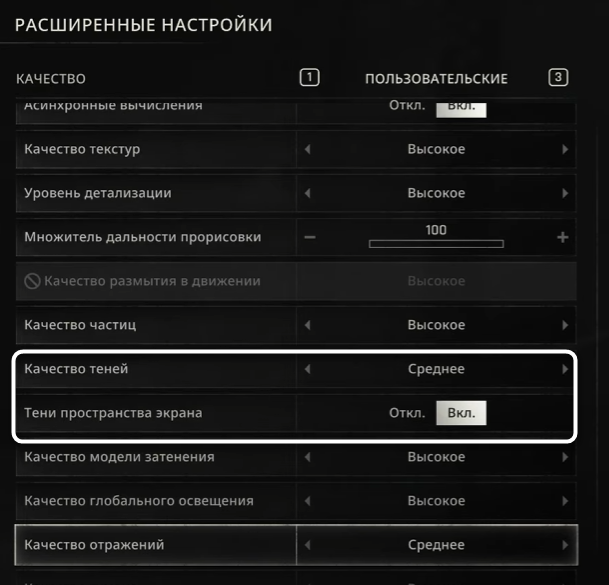
Тени пространства экрана (Screen Space Shadows) стоит оставить включенными для улучшения качества мелких теней и добавления глубины сцене. Влияние на производительность минимально, а визуальный эффект заметен в помещениях и при близком рассмотрении объектов.
Качество модели затенения
Ambient Occlusion влияет на затенение в углах и местах соприкосновения объектов, добавляя объемности сценам. Высокое качество иногда перебарщивает с интенсивностью, делая некоторые участки излишне темными. Среднее или низкое качество обеспечивает баланс между визуальным эффектом и производительностью без чрезмерного затемнения.
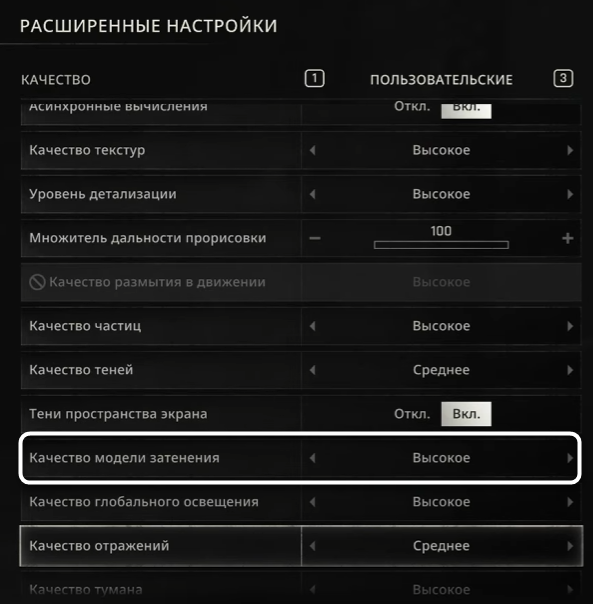
Особенно заметен эффект в закрытых помещениях и подземных локациях, где Ambient Occlusion создает реалистичные тени в углах комнат. На открытых локациях влияние менее выражено, поэтому снижение качества практически не влияет на визуальное восприятие дневных сцен. Экспериментируйте с этой настройкой в разное время суток для оптимального баланса.
Качество глобального освещения
Эта настройка влияет на общую атмосферу и реалистичность освещения сцен. Высокое качество работает с минимальным влиянием на производительность и заметно улучшает восприятие времени суток. Снижение до среднего оправдано только на очень слабых системах, поскольку потеря в атмосферности существенна.
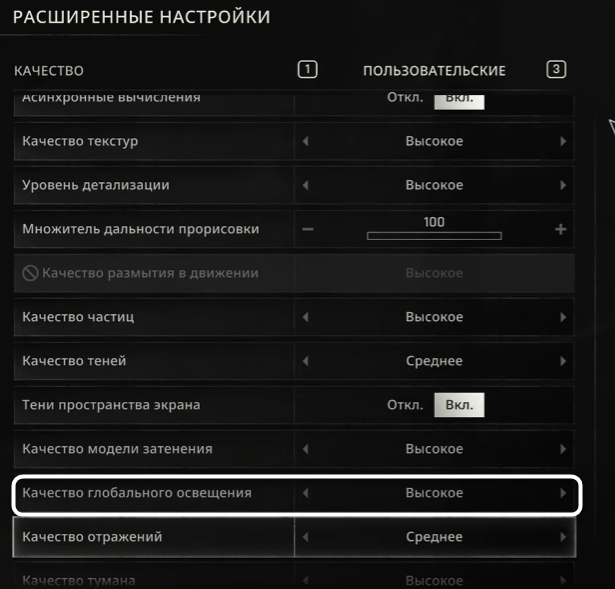
Глобальное освещение особенно критично для ночных сцен и закатов, где игра света создает характерную атмосферу. Система Smart GI в движке C-Engine эффективно управляет освещением без значительной нагрузки на GPU. На средних и мощных системах это одна из настроек, которую стоит держать на максимуме для лучшего визуального опыта.
Качество отражений
Отражения в Dying Light: The Beast практически не влияют на производительность или визуальное качество в большинстве игровых ситуаций. Среднее качество дает небольшой прирост FPS в некоторых сценах без заметной потери деталей. На слабых системах можно снизить до низкого для дополнительной стабильности.
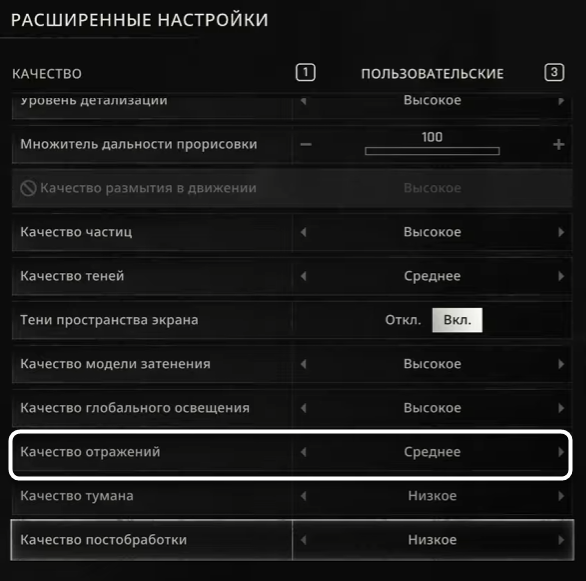
Отражения наиболее заметны в лужах и на мокрых поверхностях после дождя, а также на металлических элементах техники и зданий. В сухую погоду и в помещениях разница между уровнями качества практически незаметна. Это делает настройку хорошим кандидатом для снижения ради производительности без ущерба общему визуальному впечатлению.
Качество тумана
Туман в основном влияет на атмосферу в помещениях и практически незаметен на открытых локациях. Низкое качество освобождает ресурсы без существенного влияния на визуальное восприятие игры. Этот параметр можно смело снижать для прироста производительности на любых системах.
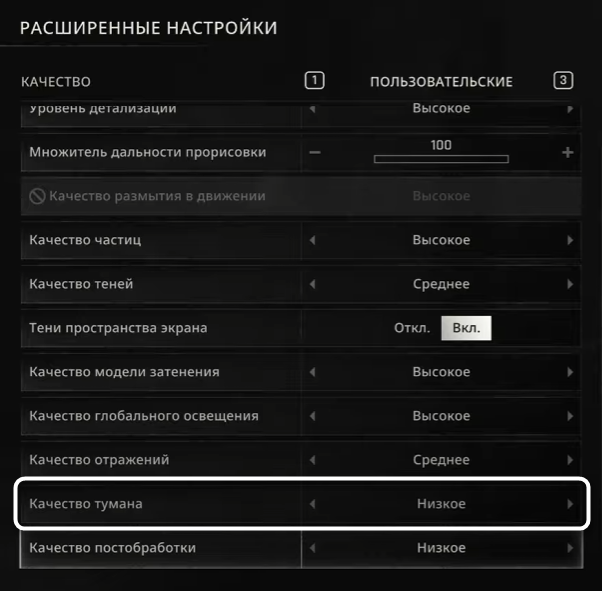
Объемный туман (Volumetric Fog) в игре используется выборочно – в основном в закрытых пространствах вроде подвалов, канализации и заброшенных зданий. На открытых локациях эффект практически отсутствует даже на максимальных настройках. Снижение качества тумана – один из самых безболезненных способов получить дополнительные кадры без визуальных жертв.
Качество постобработки
Настройка в первой версии работает некорректно – влияет только на затенение отдельных столбов и других случайных объектов. Низкое качество рекомендуется для всех систем, поскольку реального влияния на общую картинку нет, а ресурсы экономятся. Возможно, будущие патчи исправят работу этого параметра.
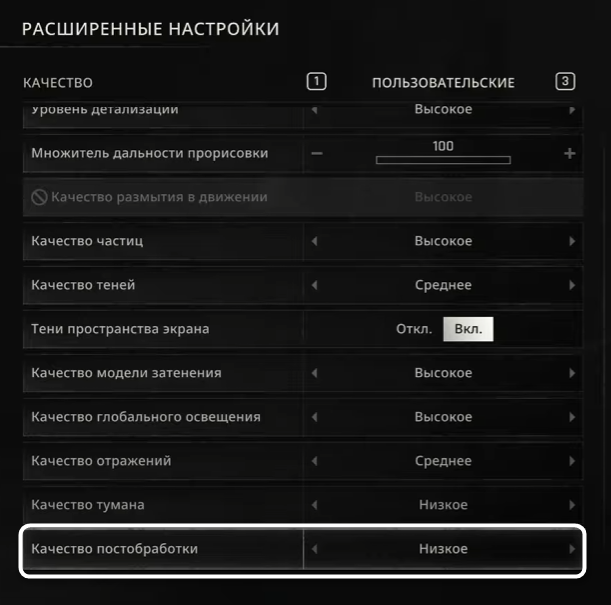
Судя по всему, разработчики планировали более широкое применение постобработки, но в релизной версии функционал не реализован полностью. Пользователи сообщают об идентичной картинке на всех уровнях качества, за исключением редких багованных объектов. Держите эту настройку на минимуме до выхода патчей, которые могут исправить ее работу (скорее всего, когда вы читаете статью, проблема уже решена, можете тестировать разные значения).
Снижение задержки
NVIDIA Reflex Low Latency нужно включать только если видеокарта загружена на 85% и выше. На менее нагруженных системах эта технология может создавать дополнительные проблемы без реального снижения задержки. Проверить загрузку GPU можно через оверлей NVIDIA App или сторонние программы мониторинга.
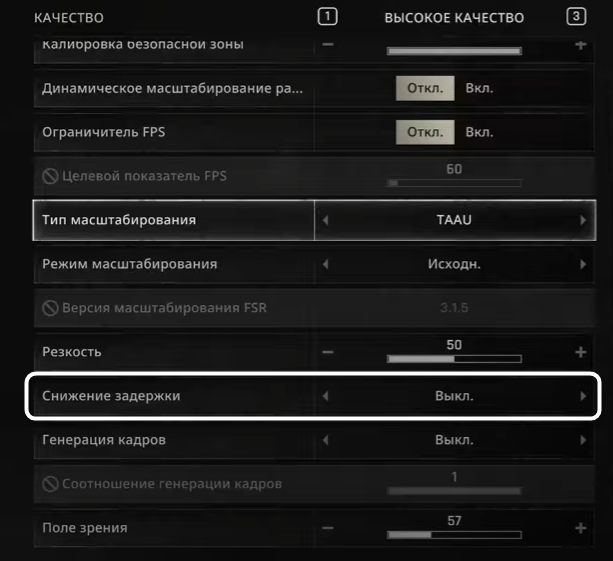
Технология Reflex работает путем оптимизации очереди кадров между CPU и GPU, что эффективно только при высокой нагрузке на видеокарту. Если GPU загружен менее чем на 80%, включение Reflex может даже увеличить задержку из-за дополнительных накладных расходов. Режим «Усиление» (Boost) стоит использовать только в соревновательных ситуациях, где каждая миллисекунда критична.
Заключение
Dying Light: The Beast демонстрирует редкую для современных релизов оптимизацию, но правильные настройки все равно критичны. Ключевые приоритеты: DLSS/FSR в режиме «Сбалансированное», снижение Draw Distance Multiplier до 100-130, отключение свечений и размытия, использование DirectX 12 с асинхронными вычислениями.
Среднее качество теней и постобработка на минимуме обеспечат стабильные 60+ FPS даже на картах среднего уровня.





Комментарии