





Микрозависания и фризы в играх – это кратковременные, но заметные провалы в плавности игрового процесса, которые проявляются в виде рывков изображения, скачков времени кадра (frame time) и внезапных остановок на доли секунды. В отличие от стабильно низкого FPS, микрофризы возникают эпизодически и могут серьезно испортить впечатление от игры даже на мощном железе, которое теоретически должно без проблем справляться с запущенным проектом.
Как различить типы лагов и понять, подходит ли вам эта статья
Прежде чем переходить к специализированным решениям, важно точно определить природу проблемы. Существует несколько принципиально разных типов лагов в играх, и методы их устранения кардинально отличаются.
- Стабильно низкий FPS проявляется в виде постоянной «слайдшоу», когда игра работает с частотой 20-30 кадров в секунду на протяжении всего времени. Причина обычно кроется в недостаточной производительности видеокарты, процессора или нехватке оперативной памяти. Если у вас именно такая ситуация, рекомендуем ознакомиться с другим нашим материалом, где подробно рассмотрены вопросы оптимизации железа и настроек графики.
Читайте также в Комьюнити: Почему лагают игры: разбираем основные причины и способы их устранения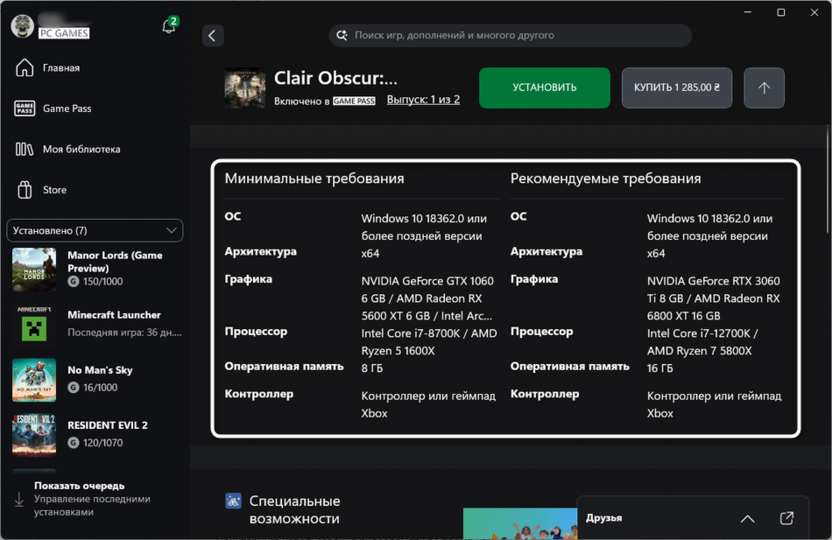
- Микрозависания и фризы, которым посвящена данная статья, имеют совершенно иную природу. Они характеризуются внезапными кратковременными остановками или рывками при нормальном среднем FPS. Например, игра может стабильно выдавать 60-80 кадров в секунду, но периодически «замирать» на 100-500 миллисекунд, создавая ощущение подвисания. Эти проблемы особенно заметны в динамичных сценах и часто сопровождаются резкими скачками времени кадра.
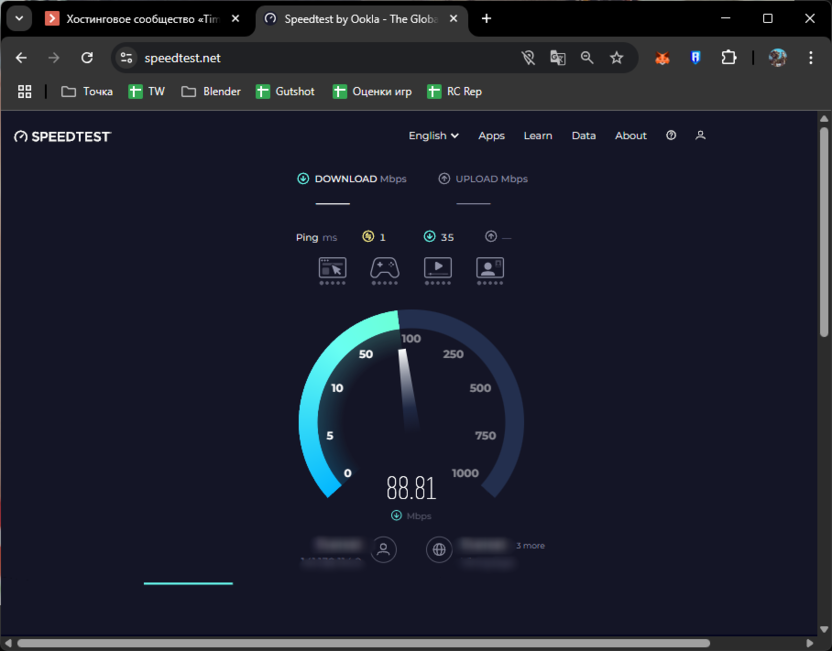
- Сетевые лаги в онлайн-играх проявляются в виде «телепортации» других игроков, задержек реакции на ваши действия и рассинхронизации игровых событий. Такие проблемы связаны с качеством интернет-соединения и также рассматриваются в общем материале по лагам.
Что влияет на появление микрозависаний
Микрофризы в 2025 году стали особенно актуальной проблемой из-за кардинальных изменений в игровой индустрии. Современные игровые движки, особенно Unreal Engine 5, активно используют передовые технологии рендеринга вроде Nanite (виртуализированная геометрия) и Lumen (глобальное освещение), которые требуют динамической компиляции шейдеров непосредственно во время игрового процесса.
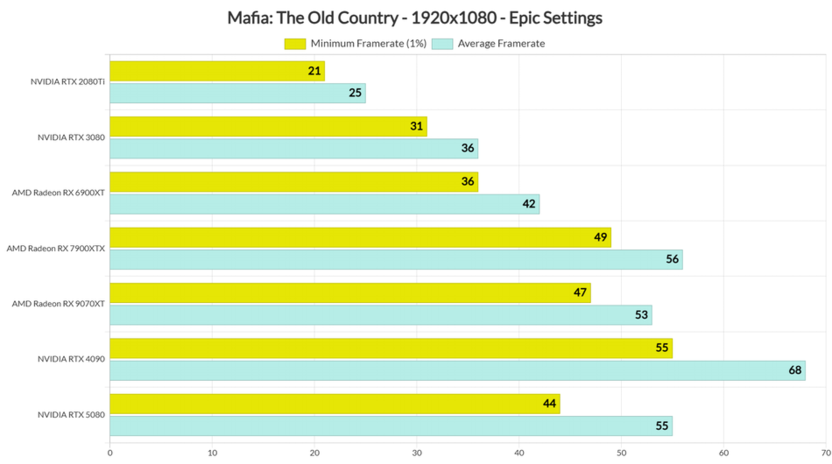
Даже такие мощные видеокарты, как RTX 4090, не защищены от микрофризов в играх на Unreal Engine 5. По данным тестов DSOGaming, топовая RTX 4090 в паре с Ryzen 9 7950X3D выдает в Mafia: The Old Country около 39 FPS на ультра настройках, при этом игра продолжает страдать от частых микрофризов, характерных для UE5.
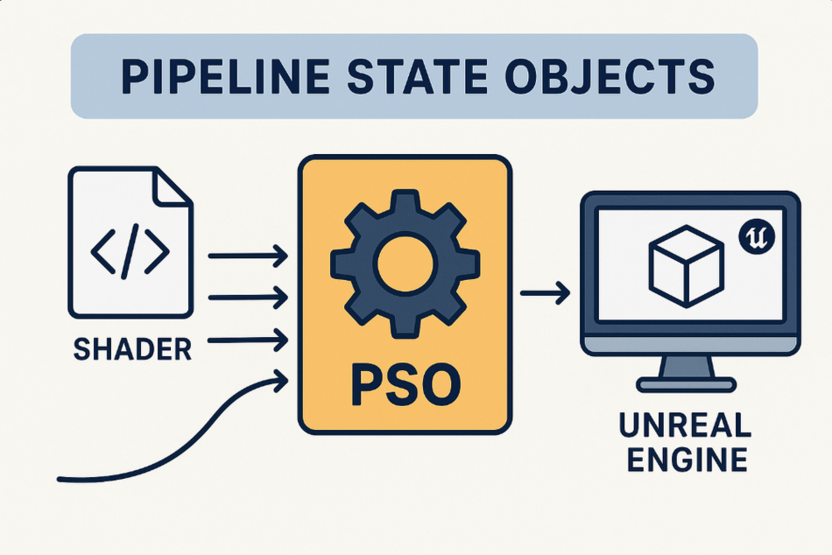
Проблема усугубляется тем, что современные игры на UE могут содержать десятки тысяч шейдеров, каждому из которых нужно создать и отправить собственную команду. Когда это происходит во время игры, возникают подвисания. Разработчики Unreal Engine признают, что решением этой проблемы является система предварительного кеширования PSO (Pipeline State Objects), добавленная в UE 5.2, однако многие игры до сих пор используют более старые версии движка.
Вторым значимым фактором стали изменения в операционных системах. Windows 11 принесла с собой ряд проблем, связанных с микрофризами, особенно заметными на видеокартах NVIDIA. Многие пользователи отмечают, что переход на Windows 10 или специальные игровые сборки системы значительно снижает количество зависаний.
Третьим важным аспектом является эволюция аппаратного обеспечения. Процессоры AMD Ryzen X3D, несмотря на свою игровую направленность, могут страдать от микрофризов из-за неправильного управления ядрами Windows, особенно на чипах с двумя кристаллами (CCD), где V-Cache доступен только на одном из них.
Если вы столкнулись именно с микрозависаниями – периодическими кратковременными остановками при нормальном среднем FPS – то следующие методы помогут существенно улучшить ситуацию.
Ограничение частоты кадров
Парадоксально, но один из самых эффективных способов борьбы с микрофризами заключается в намеренном ограничении максимальной частоты кадров. Поскольку компиляция шейдеров выполняется процессором, чем выше ваш FPS, тем больше вероятность появления заиканий, так как CPU не успевает справляться с задачами и это влияет на время кадра. Сейчас видеокарты предоставляют встроенные инструменты для этого.
-
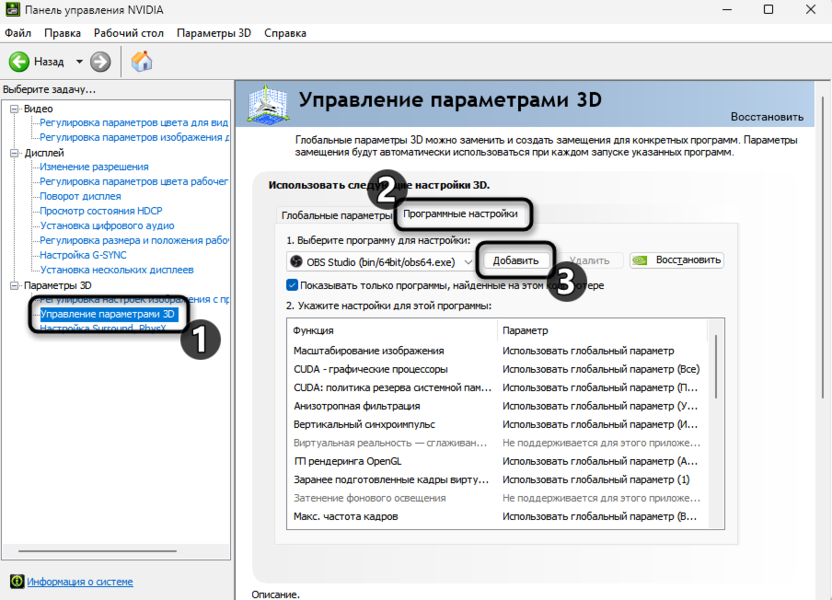
В панели управления NVIDIA найдите раздел «Управление параметрами 3D», затем «Программные настройки» и добавьте проблемную игру.
-
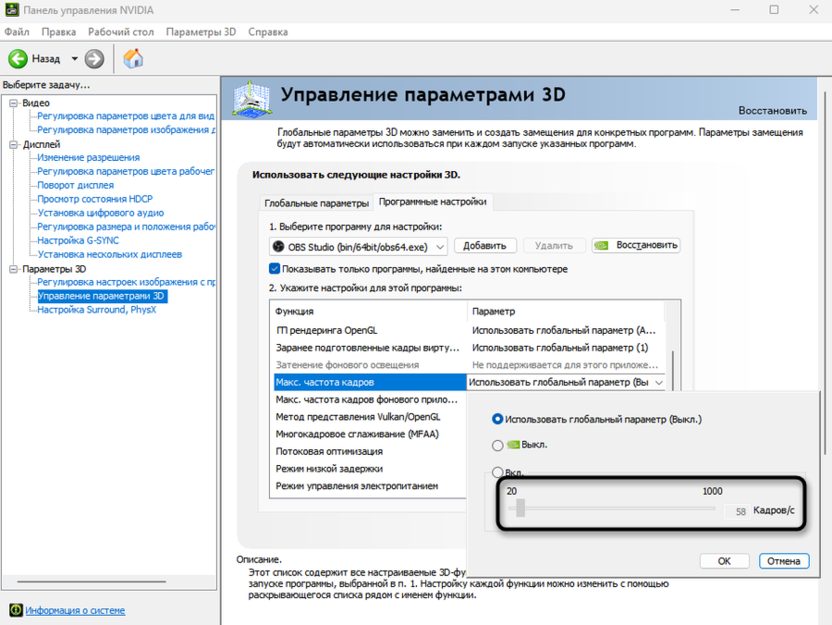
Включите опцию «Макс. частота кадров» и установите значение немного ниже среднего FPS вашей системы.
-
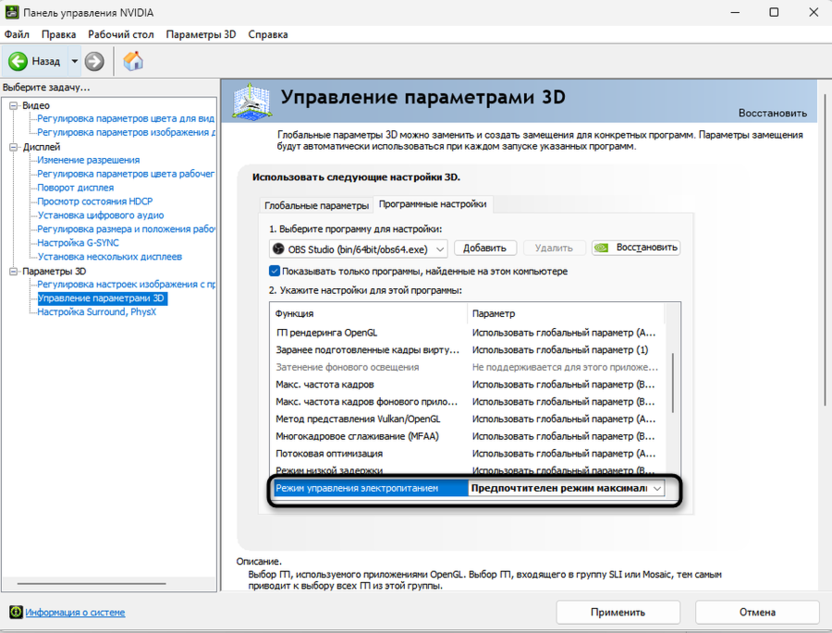
Для максимального снижения задержек в GPU-зависимых сценариях установите режим управления питанием в «Предпочтителен режим максимальной производительности» и включите режим малой задержки Ultra.
Для владельцев видеокарт AMD доступна функция Frame Rate Target Control (FRTC), которая работает с DirectX 9, DirectX 10, DirectX 11, DirectX 12 и Vulkan в полноэкранном эксклюзивном режиме. FRTC не только ограничивает частоту кадров в игровых сценах, но также контролирует производительность в заставках, экранах загрузки и меню, где FPS часто достигает сотен кадров без необходимости.
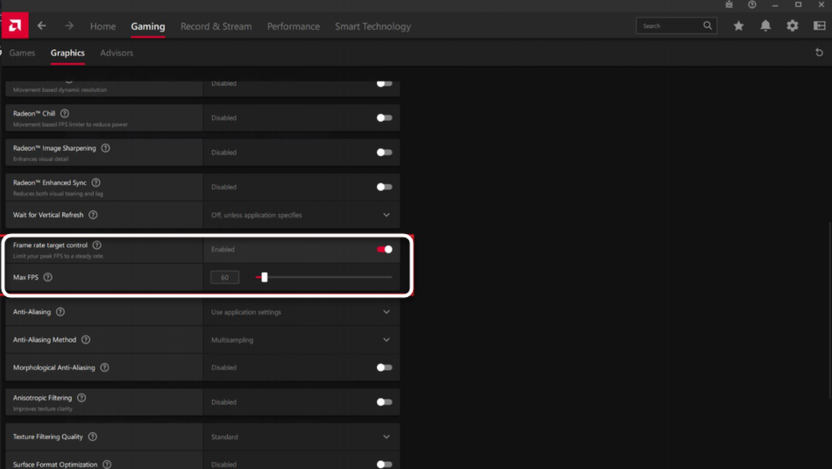
Оптимальными значениями для ограничения считаются 60 FPS для большинства систем или частота обновления вашего монитора. 60 FPS является разумной целью, поскольку это портированные с консолей игры, которые плавно работают на PlayStation 5 именно с такой частотой. Если у вас монитор с переменной частотой обновления (VRR/G-Sync/FreeSync), установите ограничение на 3-5 кадров ниже максимальной частоты дисплея.
Использование предварительной компиляции шейдеров
Многие современные игры предлагают опцию предварительной компиляции шейдеров при первом запуске или в настройках. Это один из наиболее надежных способов избежать микрофризов, связанных с компиляцией в реальном времени.
Если игра предлагает компиляцию шейдеров в главном меню, обязательно пройдите этот процесс полностью, даже если он занимает 10-20 минут. Предварительная компиляция позволяет игре оптимизировать код и снизить нагрузку на систему во время игрового процесса. Игры с правильно реализованной предкомпиляцией, такие как Returnal, Hi-Fi Rush и Atomic Heart, полностью избавлены от заиканий, связанных с шейдерами.
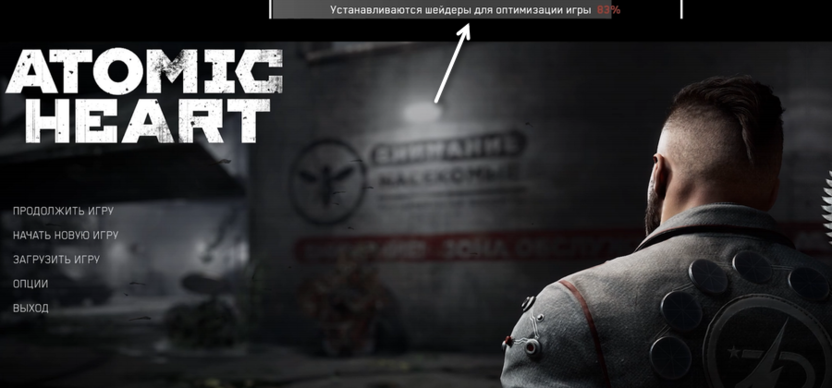
В некоторых играх опция компиляции скрыта в дополнительных или графических настройках под названиями «Оптимизация шейдеров», «Предварительная подготовка», «Shader Cache» или «Pipeline Cache». Обязательно изучите все доступные настройки – даже если процесс займет значительное время, результат будет стоить ожидания.
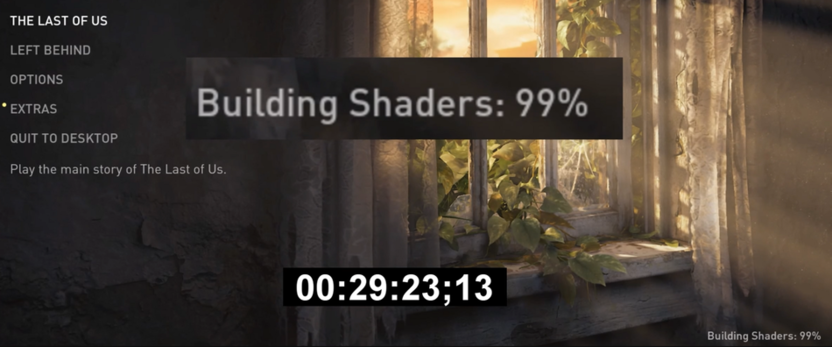
Стоит отметить, что обновления игры могут потребовать повторной компиляции шейдеров, поэтому рекомендуется не обновлять драйверы видеокарты до завершения прохождения игры, чтобы избежать необходимости перекомпиляции.
Если игра не предоставляет встроенной опции предкомпиляции, можно попробовать «прогреть» кеш шейдеров, пройдя первые уровни несколько раз или посетив различные локации в режиме свободного исследования, если такой доступен.
Оптимизация настроек Windows 11 и системных служб
Windows 11, несмотря на свою современность, может быть источником микрофризов в играх. Многие пользователи сообщают о значительном улучшении ситуации после перехода на Windows 10 или использования специализированных игровых сборок системы.
-
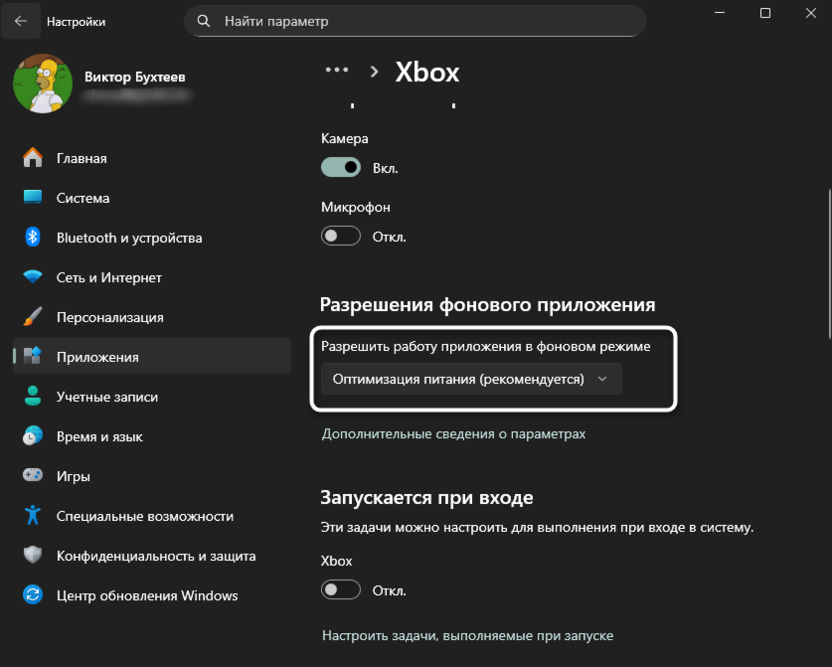
Если переустановка системы не является опцией, начните с отключения функций Windows 11, которые могут влиять на игровую производительность. В настройках системы найдите раздел «Установленные приложения» и отключите фоновые программы, которые не используются для игр. Особое внимание уделите отключению телеметрии и автоматических обновлений во время игровых сессий.
-
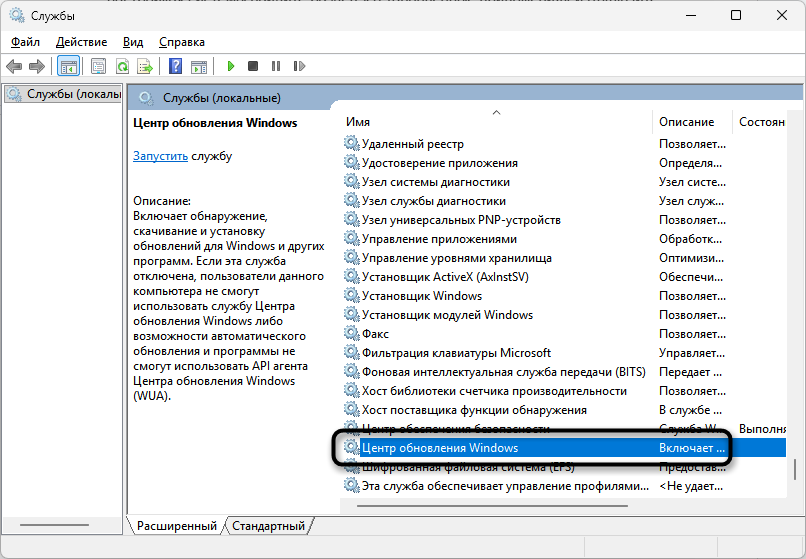
Важным шагом является настройка службы обновления. Откройте «Службы» (services.msc) и найдите «Центр обновления Windows». Установите тип запуска на «Вручную» или «Отключена», чтобы предотвратить автоматическую загрузку обновлений во время игры, что может вызывать микрофризы.
-
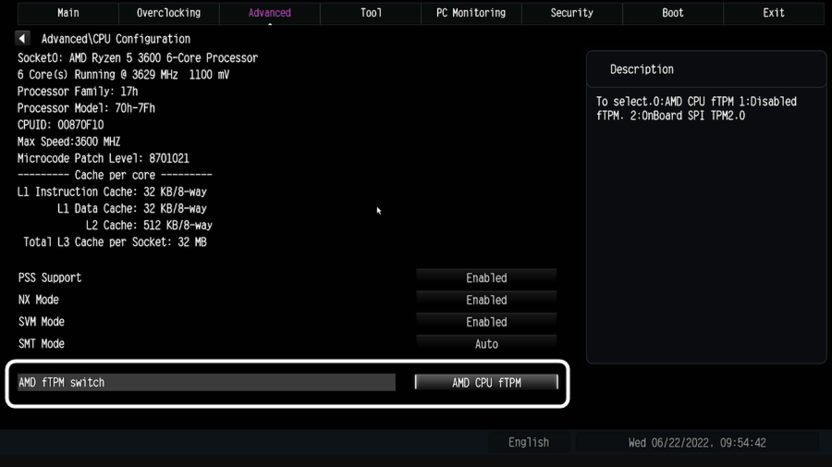
Некоторые пользователи отмечают улучшение после отключения TPM (Trusted Platform Module) в настройках BIOS, хотя это может повлиять на безопасность системы и совместимость с Windows 11. Этот метод следует использовать с осторожностью и только в случае, если другие способы не помогли.
Проверьте, не работают ли в фоновом режиме программы автоматической синхронизации облачных хранилищ во время игры. OneDrive, Google Drive, Dropbox и аналогичные сервисы могут создавать непредсказуемую нагрузку на диск и сеть, что приводит к микрозависаниям.
Настройка BIOS для процессоров AMD Ryzen
Владельцы процессоров AMD Ryzen, особенно серий X3D, могут столкнуться со специфическими проблемами микрофризов, решение которых лежит в настройках BIOS материнской платы.
Основная проблема заключается в параметре Global C-State Control, который по умолчанию может находиться в режиме «Auto» или «Выключено» с чипами X3D. Это мешает Windows правильно управлять ядрами, особенно на процессорах с двумя кристаллами (CCD), где V-Cache доступен только на одном из них.
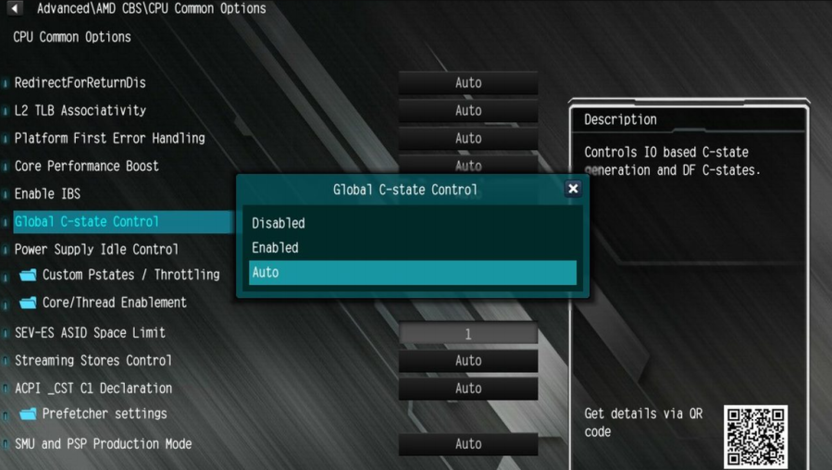
Войдите в BIOS вашей материнской платы (обычно клавишей Delete или F2 при загрузке) и найдите раздел с настройками процессора (CPU Configuration, Advanced CPU Settings или подобный). Найдите параметр «Global C-State Control» или «C-States» и установите его в положение «Enabled» или «Auto», если он был отключен.
Функция C-State отвечает за энергосбережение, «усыпляя» неиспользуемые части процессора. Когда Windows не может корректно определить, какие ядра должны быть активны для игр, возникают задержки и рывки. Правильная настройка этого параметра позволяет операционной системе эффективно распределять нагрузку между ядрами с кешем L3 и без него.
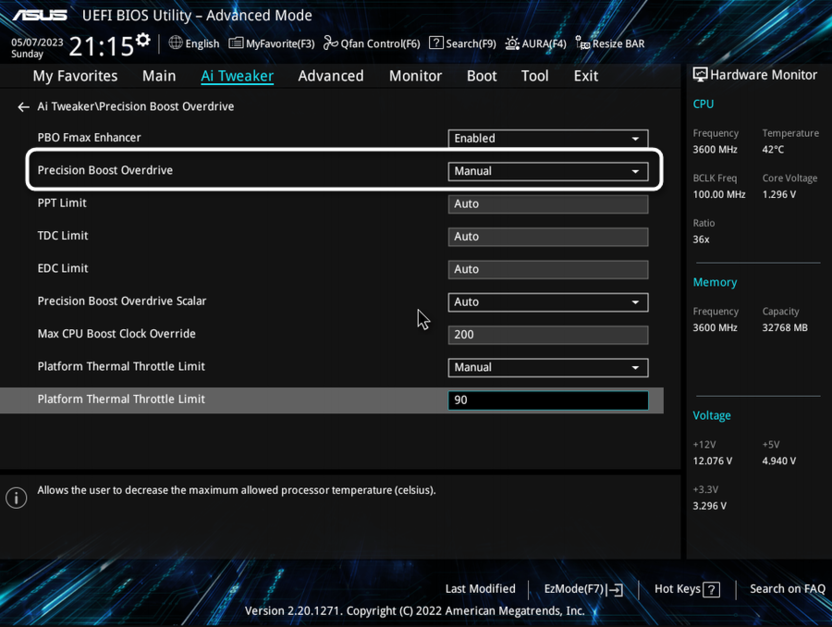
Также проверьте настройки «Core Performance Boost» (CPB) и «Precision Boost Overdrive» (PBO). В некоторых случаях отключение автоматического разгона может стабилизировать работу системы и устранить микрофризы, особенно если ваша система охлаждения не справляется с пиковыми нагрузками.
Для процессоров Intel аналогичное влияние может оказывать настройка «SpeedStep» и «Turbo Boost». Поэкспериментируйте с их включением и отключением, отслеживая изменения в стабильности игрового процесса.
Настройка оперативной памяти и профилей XMP/DOCP
Неправильно настроенная оперативная память может быть скрытой причиной микрофризов, особенно на современных платформах DDR4 и DDR5. Многие пользователи отмечают, что ручная установка таймингов, напряжения и частоты оперативной памяти окончательно решила проблему микрозависаний.
Начните с проверки текущих настроек памяти в BIOS. Если у вас включен профиль XMP (для Intel) или DOCP (для AMD), попробуйте его отключить и запустить память на стандартных JEDEC частотах. Парадоксально, но снижение частоты памяти иногда устраняет микрофризы за счет повышения стабильности системы.
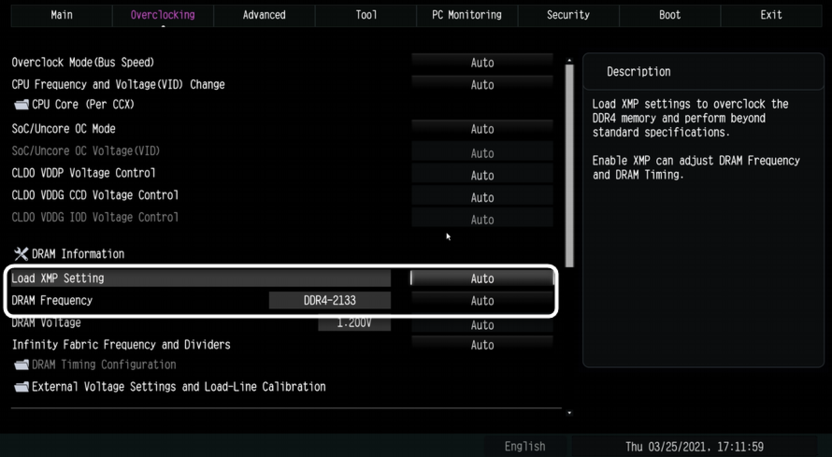
Если отключение XMP помогло, но вы не хотите терять производительность, попробуйте ручную настройку памяти. Установите частоту на одну ступень ниже профиля XMP (например, 3200 МГц вместо 3600 МГц) и немного увеличьте напряжение памяти до 1.35V для DDR4 или 1.4V для DDR5.
Особое внимание уделите настройкам тайминга. Основные тайминги (CL, tRCD, tRP, tRAS) должны быть стабильными. Если у вас установлено четыре модуля памяти, это создает дополнительную нагрузку на контроллер памяти процессора. Попробуйте установить память в слоты 2 и 4 (обычно обозначены как A2 и B2) для оптимальной работы двухканального режима.
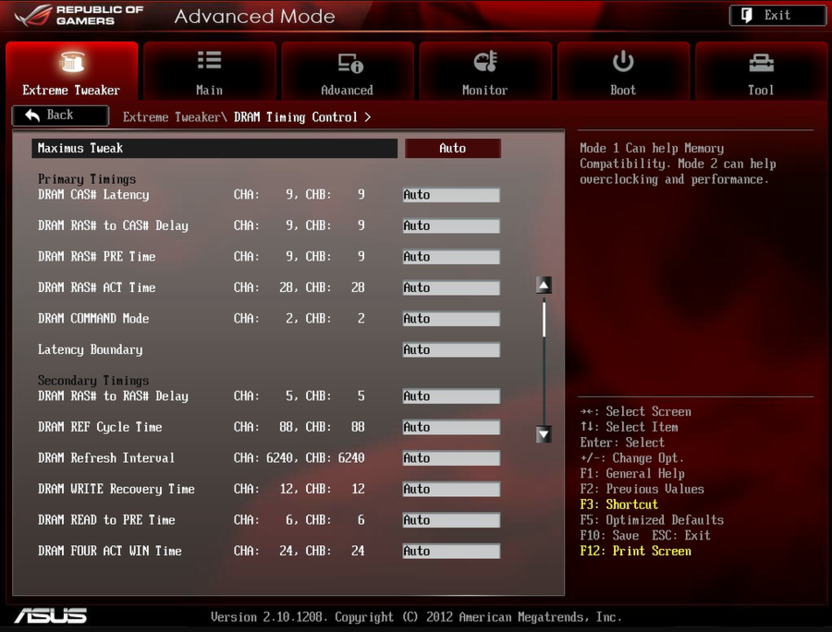
Используйте утилиты вроде MemTest86 или встроенный в Windows диагностический инструмент памяти для проверки нормальной работы после изменения настроек. Нестабильная работа памяти может проявляться не только в виде синих экранов, но и в виде периодических микрофризов в играх.
Работа с движками игр и их особенностями
Разные игровые движки требуют специфических подходов к устранению микрофризов. Вы можете попробовать использовать универсальные рекомендации для основных движков, с которыми чаще всего возникают проблемы в плане фризов и зависаний. Возможно, именно одно из таких решений и окажется действенным.
Игры на Unreal Engine 4/5
Unreal Engine имеет мощную систему создания материалов, используемую художниками для создания визуально богатых и убедительных миров, и многие игры содержат тысячи материалов. Современные API требуют от разработчиков объединения всех шейдеров и настроек в Pipeline State Object и установки их как единого блока.
Для игр на UE4/UE5 попробуйте следующее решение:
В файлах конфигурации игры (обычно в папке Documents или в директории игры) найдите файлы с расширением .ini. Добавьте следующие строки в соответствующие разделы:
[/Script/Engine.RendererSettings]

r.ShaderPipelineCache.Enabled=1

r.ShaderPipelineCache.BatchSize=128
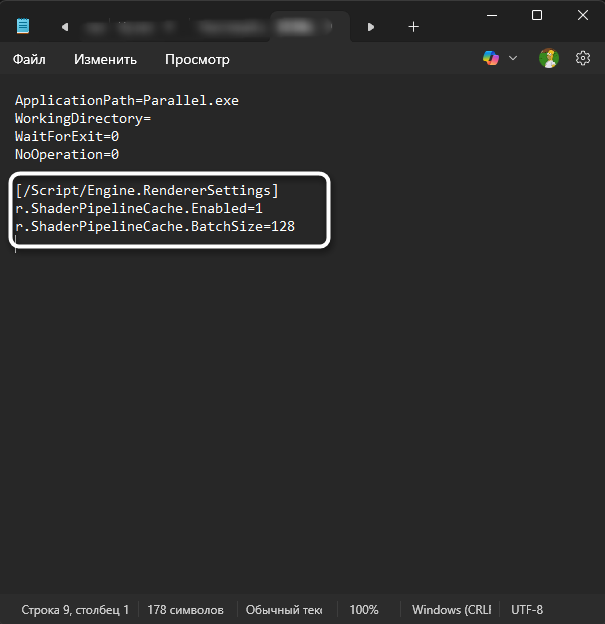
Эти команды принудительно включают кеширование шейдеров и увеличивают размер пакета для обработки.
Игры на движке Creation Engine (Bethesda)
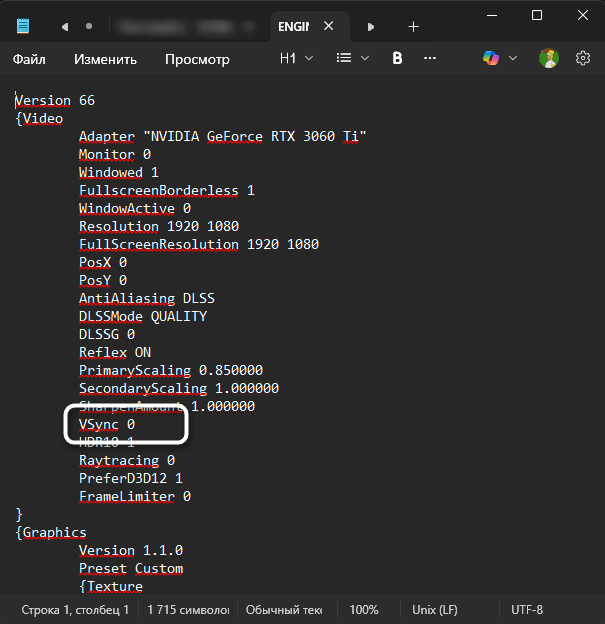
Игры Bethesda, использующие Creation Engine, имеют свои специфические проблемы. Часто помогает ограничение FPS до 60 кадров в секунду через файлы конфигурации, так как физика игры привязана к частоте кадров.
Игры на собственных движках
Для игр с собственными движками (например, RED Engine в играх CD Projekt RED или Frostbite в играх EA) изучите специализированные форумы и сообщества. Часто энтузиасты находят специфические решения для конкретных игр.
Решение проблем с DirectX и графическими API
Выбор графического API может кардинально влиять на наличие микрофризов в игре. Часто заикания шейдеров уменьшаются или отсутствуют при использовании DirectX 11 вместо DirectX 12, хотя вы потеряете функции DX12.
Если игра поддерживает несколько API, поэкспериментируйте с каждым из них:
- DirectX 11 обычно более стабилен и предсказуем, но может ограничивать производительность на многоядерных процессорах.
- DirectX 12 предоставляет больше контроля разработчикам, но требует более тщательной оптимизации. DirectX 12 изменяет способ работы компиляции шейдеров, предоставляя больше контроля разработчикам, что может как улучшить, так и ухудшить ситуацию.
- Vulkan может показывать лучшую производительность на видеокартах AMD и в некоторых случаях полностью устраняет микрофризы благодаря более эффективной работе с многопоточностью.
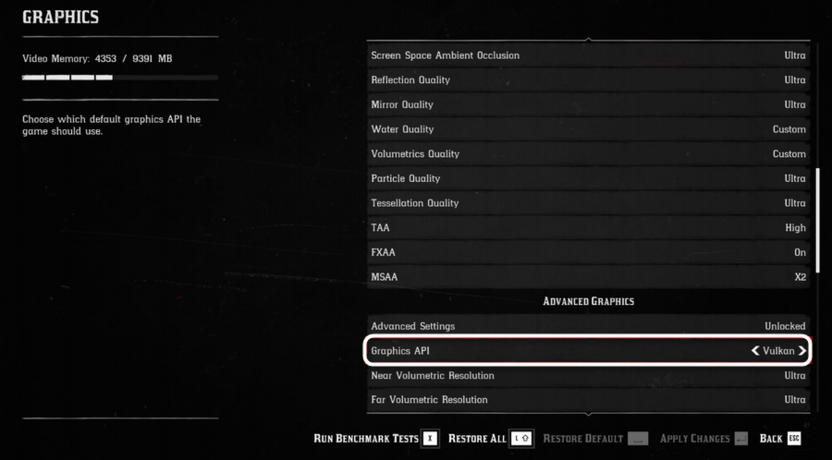
Для переключения между API обычно используются параметры запуска в Steam (правый клик на игру – «Свойства» – «Параметры запуска») или соответствующие настройки в самой игре.
Использование сторонних утилит и модификаций
В особо сложных случаях можно воспользоваться сторонними утилитами, которые модифицируют работу графических API или самой игры.
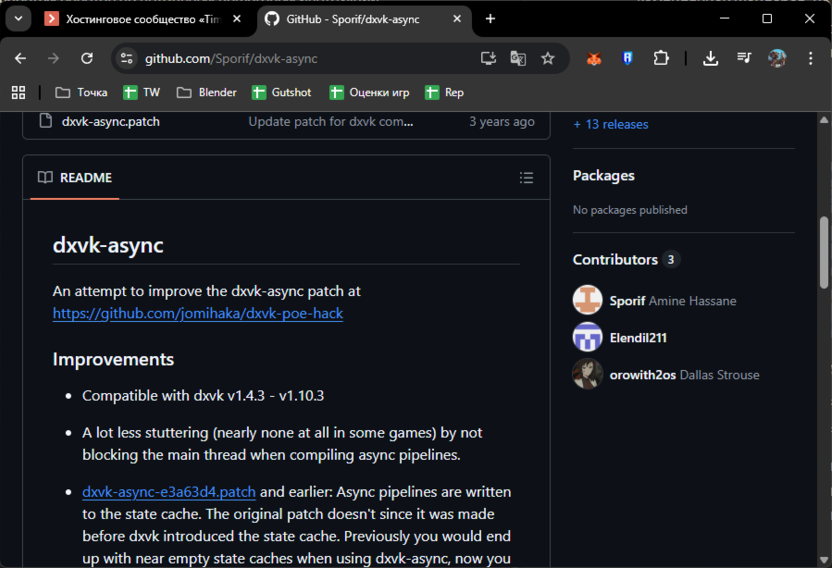
DXVK-async – это модификация библиотеки DXVK, которая компилирует шейдеры асинхронно без больших просадок FPS. Метод исправляет заикания, связанные с компиляцией шейдеров, но не поможет с другими типами фризов. Скачайте DXVK-async с официальной страницы проекта, скопируйте файлы d3d11.dll и dxgi.dll в папку с исполняемым файлом игры и создайте файл dxvk.conf с содержимым:
dxvk.enableAsync = True

dxvk.gplAsyncCache = True
 Special K – более комплексная утилита, которая может исправлять различные проблемы с производительностью и совместимостью игр.
Lossless Scaling – программа для интерполяции кадров, которая может сгладить микрофризы за счет генерации промежуточных кадров.
Важно помнить, что такие методы не рекомендуются для игр с античитами, но безопасны для большинства одиночных игр.
Профилактика и долгосрочные решения
Предотвращение микрофризов часто эффективнее их устранения. Следуйте этим рекомендациям для минимизации вероятности возникновения проблем:
- Регулярно обновляйте драйверы видеокарты, но делайте это между игровыми сессиями, а не во время активного прохождения игры. Обновления драйверов могут потребовать перекомпиляции шейдеров.
- Поддерживайте систему в чистоте – регулярно очищайте временные файлы, кеши браузеров и неиспользуемые программы. Особое внимание уделите очистке папки с временными файлами DirectX Shader Cache.
- Следите за температурным режимом компонентов. Перегрев может вызывать тротлинг (снижение частот), который проявляется в виде микрофризов. Регулярно очищайте систему охлаждения от пыли.
- Используйте качественное питание для системы. Нестабильное напряжение может вызывать непредсказуемые сбои в работе компонентов, проявляющиеся в виде микрозависаний.
Заключение
Микрозависания и фризы в играх остаются актуальной проблемой даже для мощных современных систем в 2025 году. Основными причинами стали усложнение игровых движков, особенности современных операционных систем и изменения в архитектуре аппаратного обеспечения.
Решение проблемы требует комплексного подхода: от простого ограничения FPS и использования предварительной компиляции шейдеров до тонкой настройки BIOS и параметров драйверов. Важно понимать, что универсального решения не существует – каждая система и игра могут требовать индивидуального подхода.
Начинайте с простых методов: ограничьте частоту кадров, включите предкомпиляцию шейдеров, оптимизируйте настройки Windows. Если базовые решения не помогают, переходите к более сложным: настройке BIOS, модификации файлов конфигурации игр и использованию специализированных утилит.
Помните, что игровая индустрия активно работает над решением этих проблем. Epic Games продолжает совершенствовать систему PSO precaching в Unreal Engine, а новые версии движка обещают значительное снижение проблем с компиляцией шейдеров. Тем временем применение описанных методов поможет значительно улучшить игровой опыт уже сегодня.
Читайте также в Комьюнити:
Изображение на обложке: Freepik





Комментарии