






Doom: The Dark Ages – это новая часть в серии, построенная на движке id Tech 8 с принудительно включенным рей-трейсингом. Эта адская красота требует серьезного железа, но правильная настройка поможет выжать максимум FPS без потери визуального качества. В отличие от предыдущих частей серии, здесь разница между пресетами качества составляет всего около 20%, что делает тонкую настройку особенно важной. Давайте разберем, как правильно настроить игру для оптимальной охоты на демонов.
Обновление драйвера NVIDIA
Перед любыми настройками графики критически важно обновить драйверы видеокарты до последней версии. NVIDIA традиционно выпускает Game Ready драйверы специально под крупные релизы, и Doom: The Dark Ages не исключение. Драйверы версии 555.xx и выше содержат специальные оптимизации для Path Tracing – продвинутого режима трассировки лучей, который игра использует по умолчанию вместо обычного рей-трейсинга.
Последние драйверы добавили поддержку DLSS Ray Reconstruction 2.0 – технологии, которая значительно улучшает качество изображения при использовании Path Tracing. Этот алгоритм устраняет шум на отражениях и мягких тенях, делая картинку более четкой и стабильной. Также была улучшена работа связки Reflex + Frame Generation, что снизило задержку ввода при использовании DLSS на RTX 40-серии.

Практические тесты показывают довольно серьезные результаты обновления: на RTX 4070 в разрешении 1440p прирост производительности составляет 12-18% при включенных DLSS и Frame Generation. Даже владельцы RTX 3080 получают прибавку в 8-10% FPS. Игнорирование обновления драйверов может стоить вам десятков кадров в секунду – роскошь, которую нельзя себе позволить в такой требовательной игре.
Почему нельзя отключить RTGI
Многие игроки, столкнувшись с высокими системными требованиями Doom: The Dark Ages, первым делом ищут способ отключить рей-трейсинг для повышения производительности. Это логичная реакция – в большинстве современных игр RT является опциональной «красивостью», которую можно безболезненно выключить ради дополнительных кадров. Однако в случае с новым Doom ситуация кардинально иная.
Doom: The Dark Ages построена на архитектуре движка id Tech 8, где трассировка лучей является не дополнением, а основой всей системы освещения. Игра не использует традиционные запеченные тени и статичное освещение – вместо этого все глобальное освещение, отражения и тени рассчитываются в реальном времени через RT-ядра видеокарты. Попытка отключить RTGI приведет к тому, что игра станет практически черной, поскольку у движка просто нет альтернативной системы освещения.
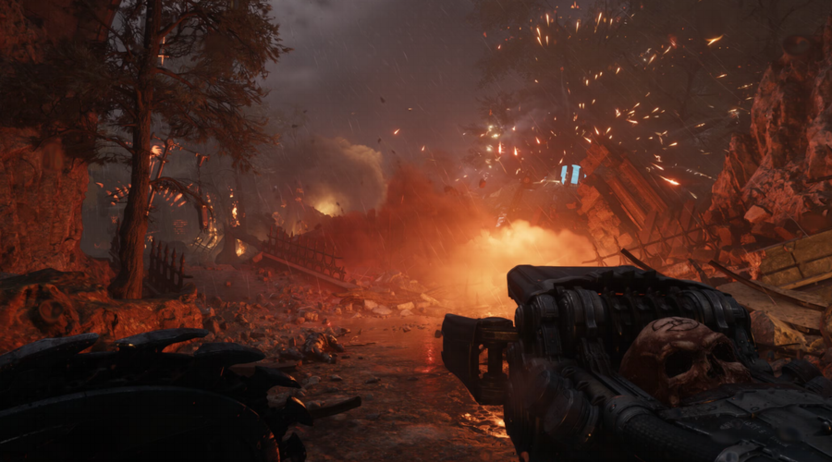
Именно поэтому минимальные системные требования включают обязательную поддержку аппаратной трассировки лучей и 8 ГБ VRAM. Как отмечают разработчики, игра создавалась «с RTX ON по дизайну» – это не случайная прихоть, а техническая необходимость. Владельцы старых видеокарт без RT-поддержки физически не смогут запустить игру, а попытки принудительного отключения через моды приведут к полностью сломанной графике. В сообществе это состояние описывают фразой «будто выключили солнце».
Настройки экрана
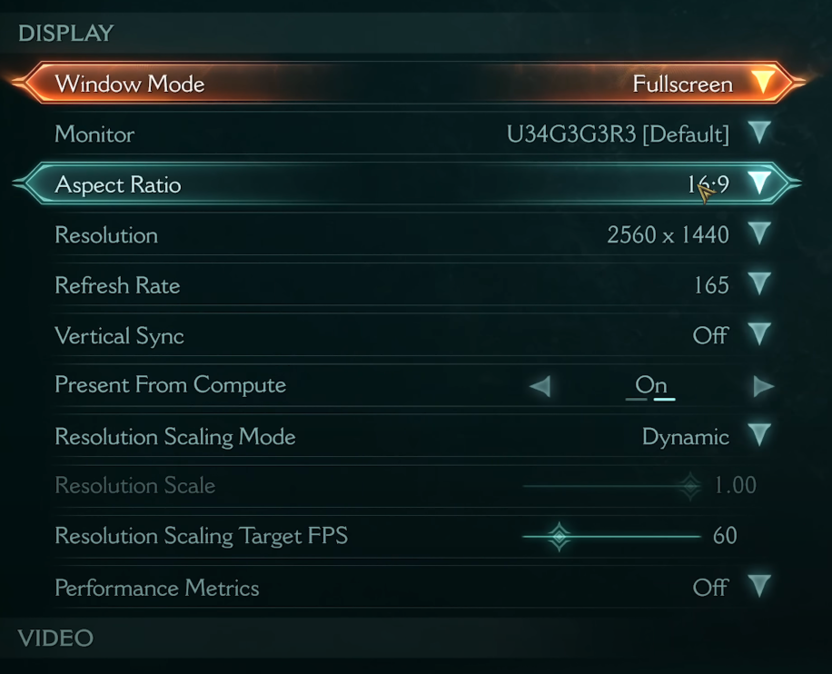
Базовые настройки дисплея – это фундамент стабильной работы игры. Правильная конфигурация экрана обеспечит минимальную задержку ввода и максимальную производительность. Особое внимание стоит уделить новым параметрам, характерным для современных движков.
-
Window Mode (Оконный режим) – выбирайте «Fullscreen» для лучшей производительности и минимальной задержки ввода.
-
Aspect Ratio (Соотношение сторон) – устанавливайте в соответствии с вашим монитором (16:9, 21:9 и т.д.).
-
Resolution (Разрешение) – должно соответствовать родному разрешению вашего дисплея для четкой картинки.
-
Refresh Rate (Частота обновления) – устанавливайте максимальную частоту вашего монитора (120Hz, 144Hz, 240Hz).
-
Vertical Sync (Вертикальная синхронизация) – отключайте для минимальной задержки, включайте только при появлении разрывов изображения. Можете даже отдать приоритет вертикальной синхронизации через настройки в панели управления видеокарты – подобный режим работает зачастую лучше.
-
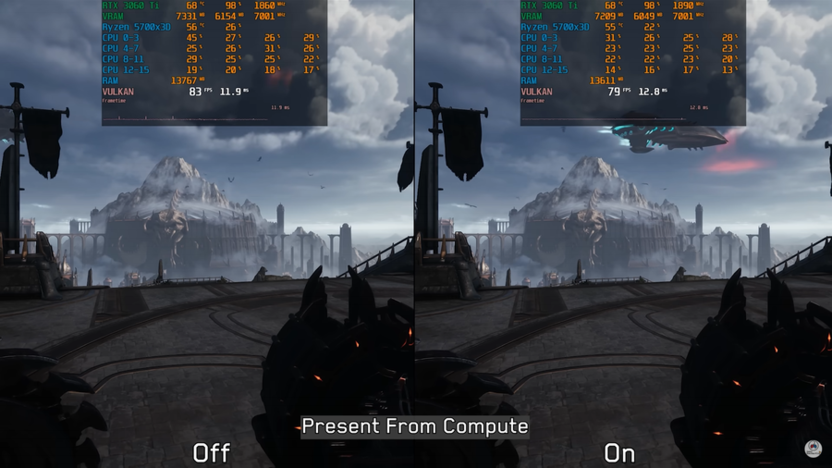
Present From Compute (Асинхронные вычисления) – эта настройка включает асинхронные вычисления, которые теоретически должны улучшать производительность на современных GPU. Однако тестирования показывают, что на некоторых картах (например, RTX 3060 Ti) эта опция может снижать FPS. Обязательно протестируйте оба варианта на своей системе.
-
Resolution Scaling Mode (Режим масштабирования разрешения) – устанавливайте «Off» для стабильной картинки, используя вместо этого технологии апскейлинга.
Настройки видео
Параметры этого раздела влияют на визуальное восприятие и комфорт игры, но практически не затрагивают производительность. Field of View (Поле зрения) можно настроить от 90 до 120 градусов – для большинства игроков комфортными будут значения 100-110. Увеличение FOV особенно полезно при игре на ультрашироких мониторах.
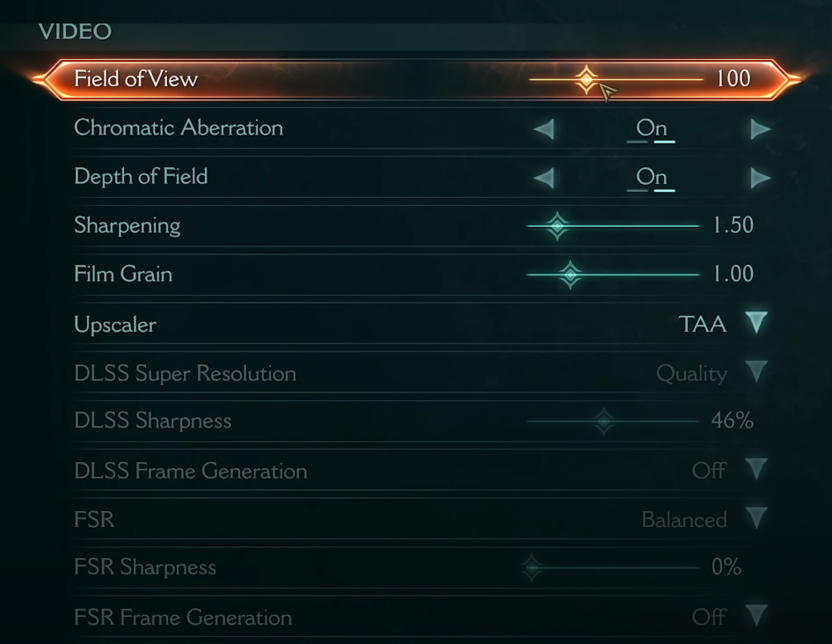
Chromatic Aberration (Хроматическая аберрация) и Depth of Field (Глубина резкости) – это художественные эффекты, которые добавляют кинематографичности, но могут отвлекать во время интенсивных схваток с демонами. Sharpening (Резкость) помогает компенсировать размытие от апскейлинга, но не переусердствуйте с этим параметром.
Film Grain (Пленочное зерно) создает эффект старой пленки, добавляя атмосферности. Однако при записи или стриминге этот эффект увеличивает нагрузку на энкодер и требует больше битрейта для качественной передачи. Если вы планируете делиться своими демоноубийственными подвигами, лучше отключить этот параметр.
Выбор апскейлера
Doom: The Dark Ages поддерживает все основные технологии апскейлинга: DLSS 4, FSR 3 и XeSS 2. DLSS 4 с Transformer-моделью показывает лучшее качество изображения, особенно при работе с частицами и быстро движущимися объектами. FSR 3 страдает от заметных артефактов при работе с эффектами частиц и демонстрирует «двоение» на быстрых объектах.
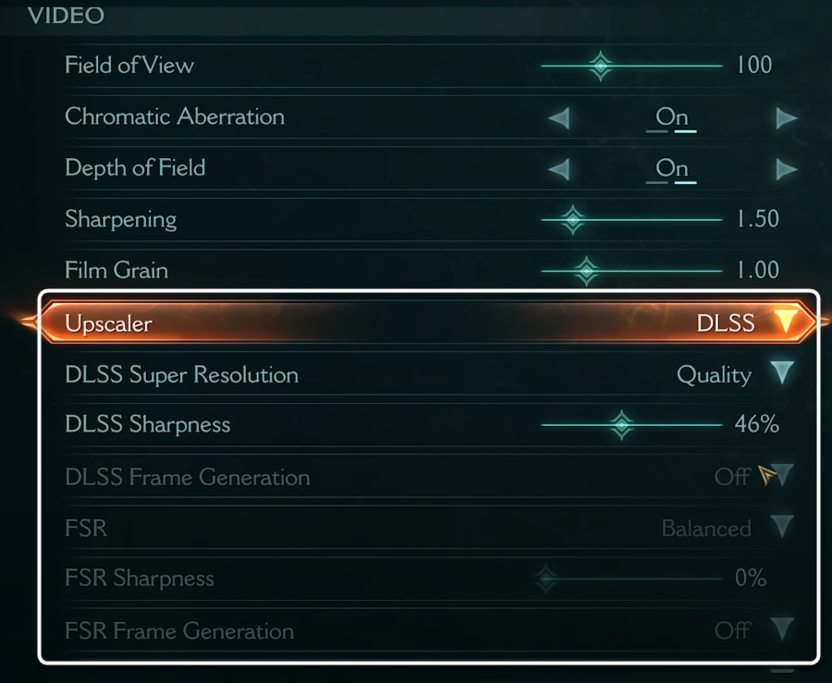
Для владельцев RTX 40-серии и выше DLSS остается безусловным лидером, особенно с поддержкой Multi-Frame Generation. XeSS занимает промежуточное положение между DLSS и FSR, обеспечивая более стабильную картинку по сравнению с решением AMD. Режим «Quality» рекомендуется для большинства сценариев, но если ваша система выдает FPS выше частоты монитора, попробуйте DLAA для еще лучшего качества изображения.
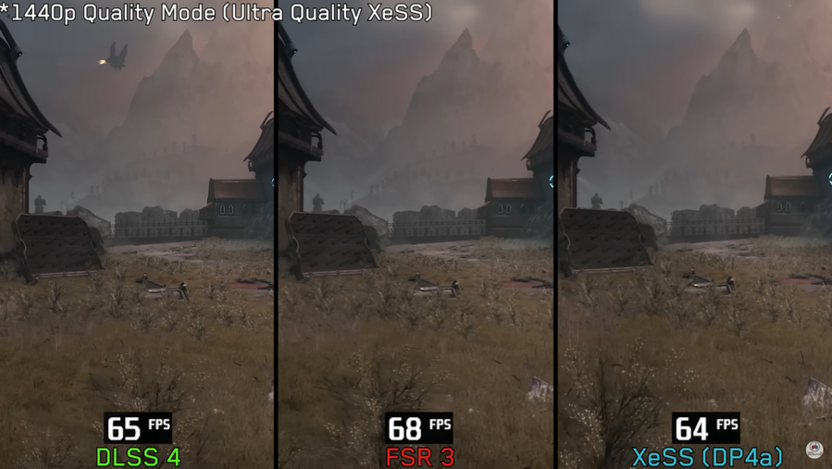
Важная особенность: если у вас RTX 30-серии, принудительное включение DLSS 3 через NVIDIA App может дать прирост производительности, но DLSS 4 в режиме «Balanced» все равно остается предпочтительным вариантом. Frame Generation работает превосходно с минимальной задержкой ввода – идеально для динамичного геймплея Doom.
Параметры графики
Настройки графики в Doom: The Dark Ages можно разделить на несколько категорий по степени влияния на производительность и качество изображения. Правильная настройка этих параметров позволит найти оптимальный баланс между красотой адских пейзажей и плавностью геймплея. Особое внимание стоит уделить управлению VRAM, поскольку игра довольно требовательна к видеопамяти.
Настройки, не влияющие на FPS
Несколько параметров в игре практически не влияют на производительность, но могут занимать ценные слоты в меню настроек. Particle Quality (Качество частиц) демонстрирует идентичную плотность и разрешение частиц на всех уровнях качества – от Low до Ultra Nightmare. Даже в интенсивных боевых сценах разница незаметна.
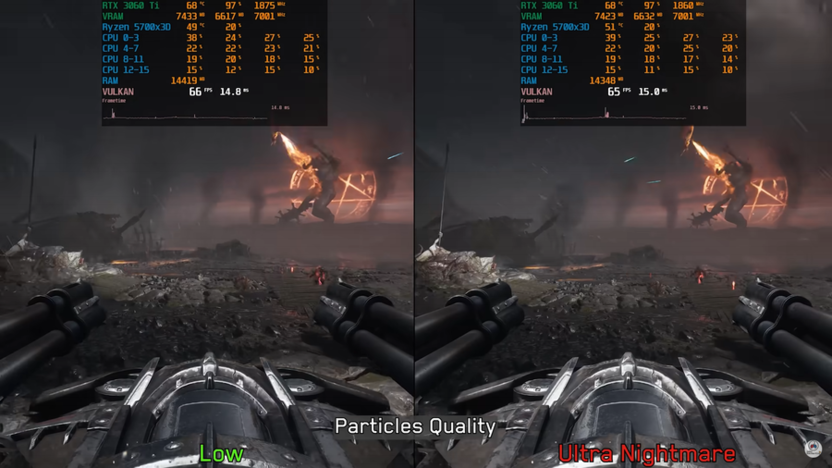
Decal Quality (Качество декалей) и Volumetrics Quality (Качество объемного освещения) также показывают минимальные различия между настройками. Декали сохраняют одинаковое качество независимо от выбранного уровня, а объемное освещение демонстрирует одинаковый уровень шума и артефактов на всех настройках. Рекомендуется оставлять эти параметры на Medium или High как безопасный выбор.
Texture Pool Size (Размер пула текстур)
Этот параметр критически важен для систем с ограниченной VRAM. Настройка контролирует количество видеопамяти, выделяемой под текстуры высокого разрешения.
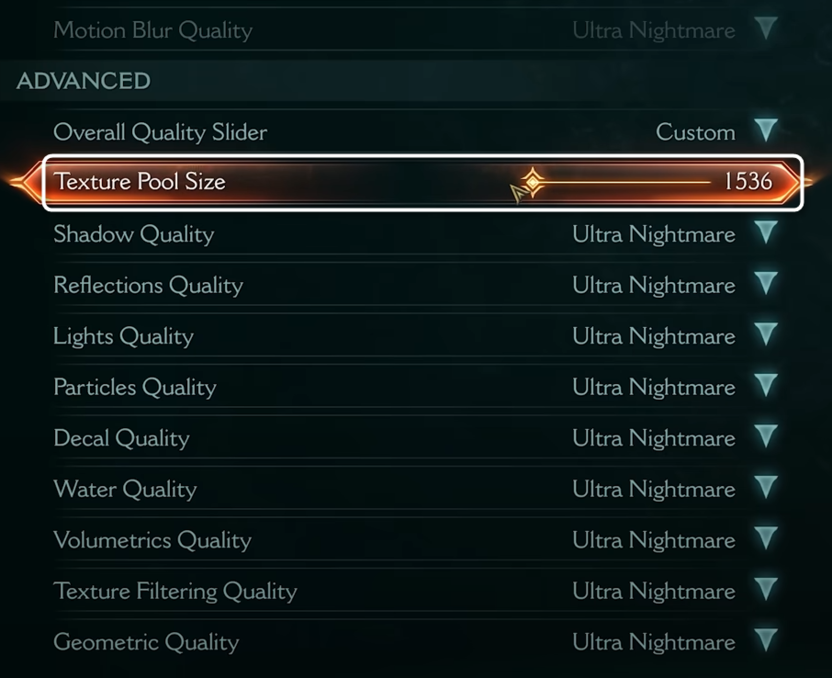
Визуальная разница заметна в основном на крупных объектах окружения – скалах, стенах, грунте. Увеличение с 1536 до 2048 МБ дает заметное улучшение детализации, но дальнейшее повышение практически бесполезно.
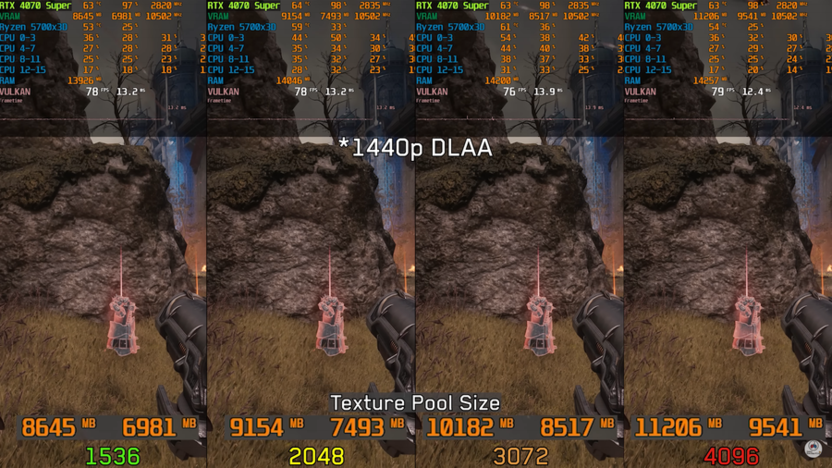
Для видеокарт с 8 ГБ VRAM на разрешении 1440p рекомендуется значение 1536 МБ. Более высокие значения могут привести к превышению лимита видеопамяти и резкому падению производительности. Владельцы карт с 12-16 ГБ могут безопасно использовать 2560-3584 МБ для максимального качества текстур.
Настройки освещения
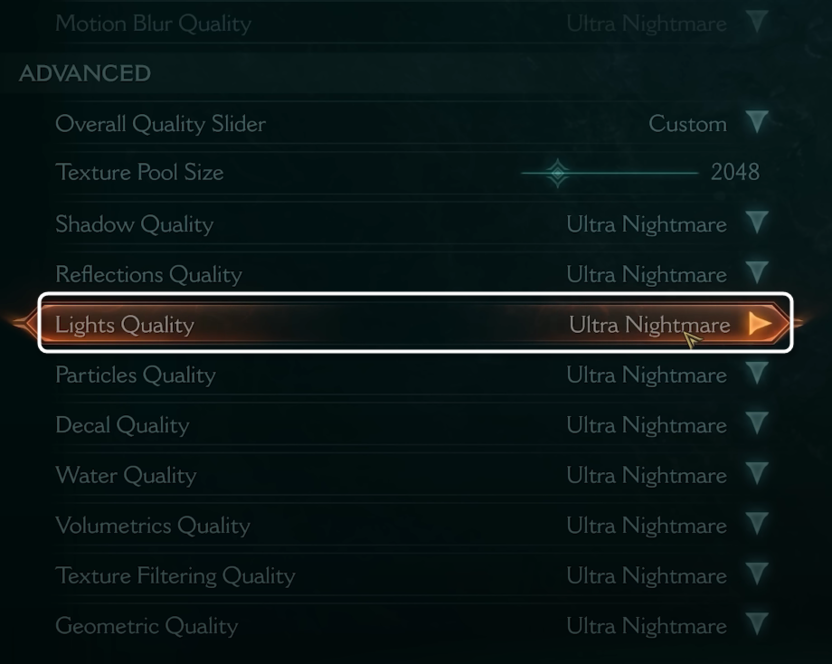
Lights Quality (Качество освещения) влияет на дальность прорисовки источников света и точность рей-трейсинга глобального освещения. На настройках Medium и Low заметно «всплывание» источников света при приближении, что особенно раздражает в динамичных сценах. Настройка High устраняет этот эффект при небольшой потере производительности (3-4%).
Texture Filtering Quality (Качество фильтрации текстур) заметно улучшает четкость текстур на расстоянии. Начиная с настройки Ultra, фильтрация становится значительно лучше при минимальном влиянии на FPS. Рекомендуется Ultra или Ultra Nightmare для максимальной детализации.
Geometric Quality (Качество геометрии) контролирует уровень детализации и дальность прорисовки объектов. Особенно заметен эффект в локациях с растительностью. Переход с Low на Medium/High дает 3% потери производительности, а более высокие настройки – около 6%.
Shading Quality (Качество затенения) улучшает детализацию parallax occlusion mapping, добавляя объем поверхностям.
Directional Occlusion (Направленное затенение) управляет качеством SSDO ambient occlusion – на настройках ниже High возможен заметный шум при использовании апскейлинга.
Shadow Quality (Качество теней)
Тени в Doom: The Dark Ages – это слабое место визуальной части. Даже на максимальных настройках качество теней оставляет желать лучшего.
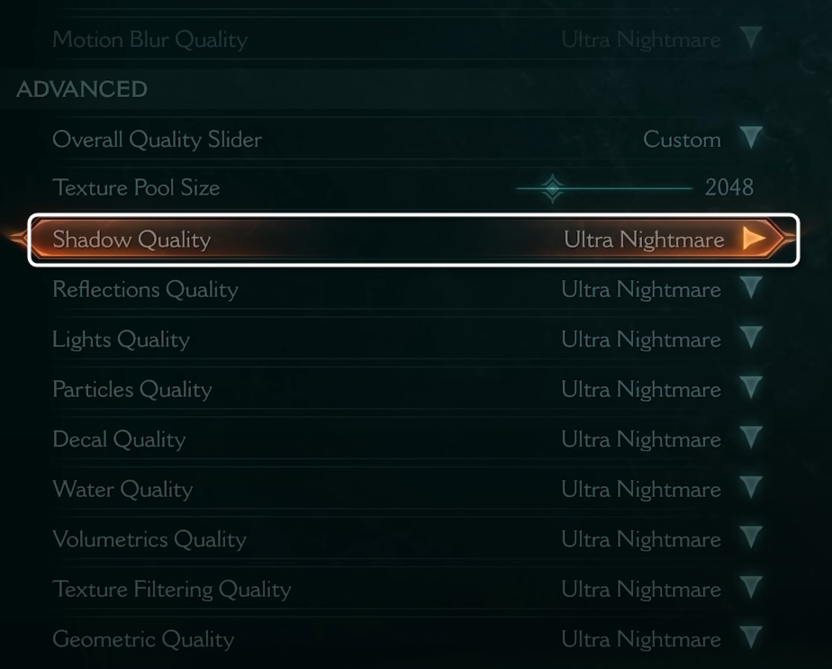
Производительность страдает незначительно (около 6% между Low и высокими настройками), но реальная проблема – потребление VRAM, которое заметно растет начиная с High.
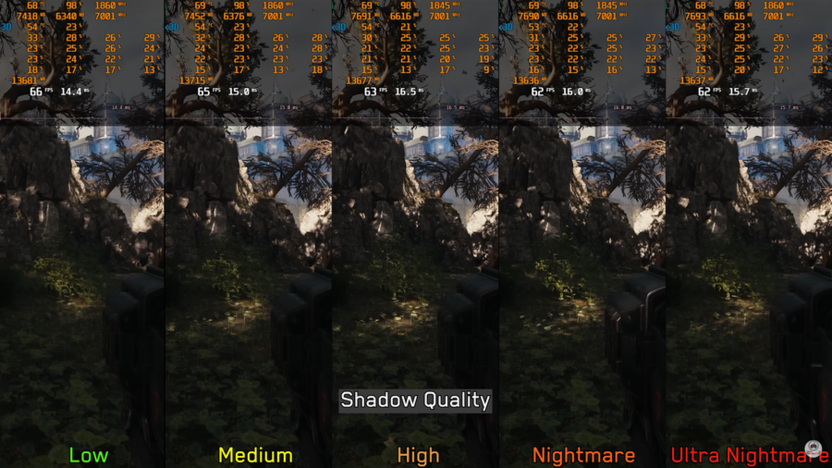
Для видеокарт с 8 ГБ видеопамяти строго рекомендуется Medium. Владельцы более мощных карт могут экспериментировать с High, но визуальная отдача будет минимальной. Ultra Nightmare для теней имеет смысл только для скриншотов, но не для комфортной игры.
Reflections Quality (Качество отражений)
На настройке Low игра использует комбинацию screen space и cube map отражений. Medium включает рей-трейсинг отражений, а более высокие настройки повышают их разрешение. Влияние на производительность составляет около 5% при переходе на Medium и 8% для максимальных настроек.
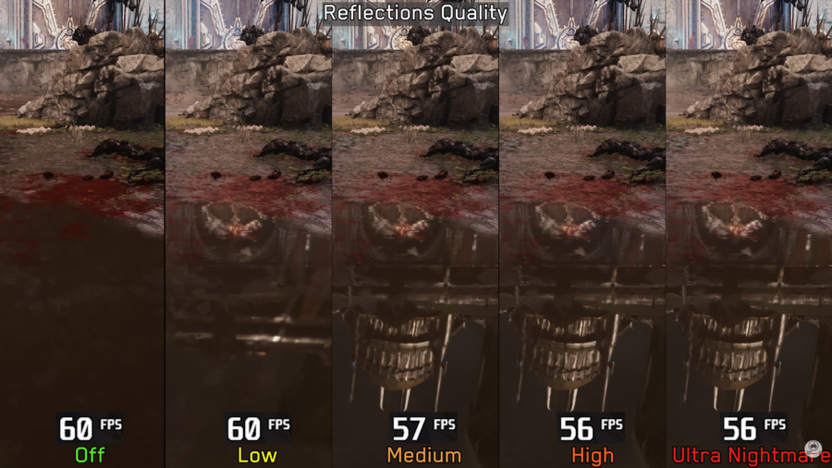
Учитывая принудительный рей-трейсинг в игре, отражения создают значительную нагрузку даже на мощные карты. Для оптимальной производительности рекомендуется Low, особенно на картах с слабой RT-производительностью. Визуальная разница часто незаметна в динамичном геймплее Doom.
Water Quality (Качество воды)
Этот параметр влияет на симуляцию водных эффектов: рябь, преломление, искажения под водой. Вода в Doom: The Dark Ages встречается не так часто, но эффекты довольно требовательны к ресурсам. Переход с Low на High отнимает около 4% производительности, а Nightmare/Ultra Nightmare – целых 11%.
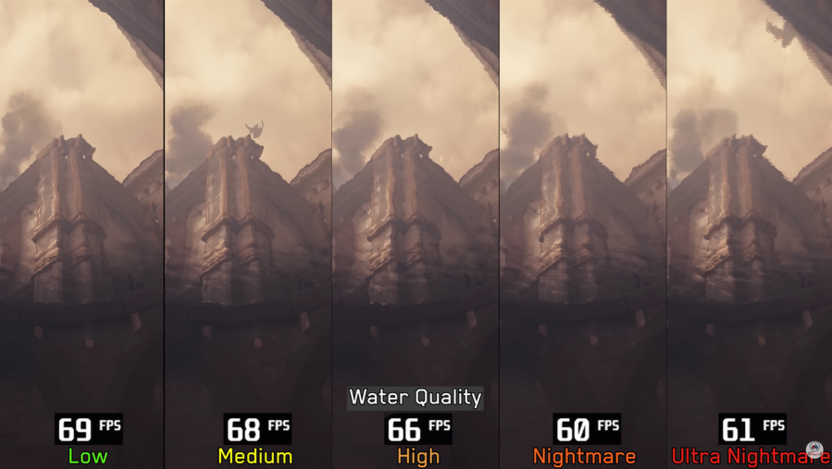
Рекомендуемые настройки: Low для максимальной производительности или High, если у вас есть запас FPS. Ultra настройки для воды оправданы только на топовых системах, поскольку визуальная разница не компенсирует потери производительности.
Заключение
Оптимизация Doom: The Dark Ages требует вдумчивого подхода из-за принудительного рей-трейсинга и высоких требований к VRAM.
Ключевые рекомендации: используйте DLSS Quality для RTX-карт, ограничьте Texture Pool Size до 1536 МБ для 8 ГБ видеокарт, держите Reflections на Low для производительности. Настройки Medium для большинства параметров обеспечат отличный баланс качества и FPS.
Однако помните, что в динамичном геймплее Doom важнее стабильные 60+ FPS, чем максимальные визуальные настройки. Rip and tear, пока ваша видеокарта не расплавится!





Комментарии