






Паразитные звуки в голосовых записях делятся на несколько типов: слышимые вдохи и выдохи между фразами, губные щелчки и чмоканье при открытии рта, взрывные пыхтящие звуки на согласных «п» и «б», а также свист и шипение на «с» в непосредственной близости от микрофона. Каждый из них требует отдельного подхода.
Главное, что стоит понять до начала работы: полное удаление дыхания через замену тишиной звучит хуже, чем оригинал – абсолютная цифровая тишина между словами создает неестественные «провалы», которые сразу бросаются в уши. Цель обработки – снизить уровень нежелательных звуков до незаметного фона, а не вырезать их под ноль.
Способ 1: Ручное удаление отдельных вдохов
Ручной метод дает наибольший контроль над результатом и подходит для записей, где дыхание слышно в паузах между фразами, но не накладывается на речь. Вместо удаления используется замена нежелательного звука коротким фрагментом комнатного фона – тишины из той же записи.
-
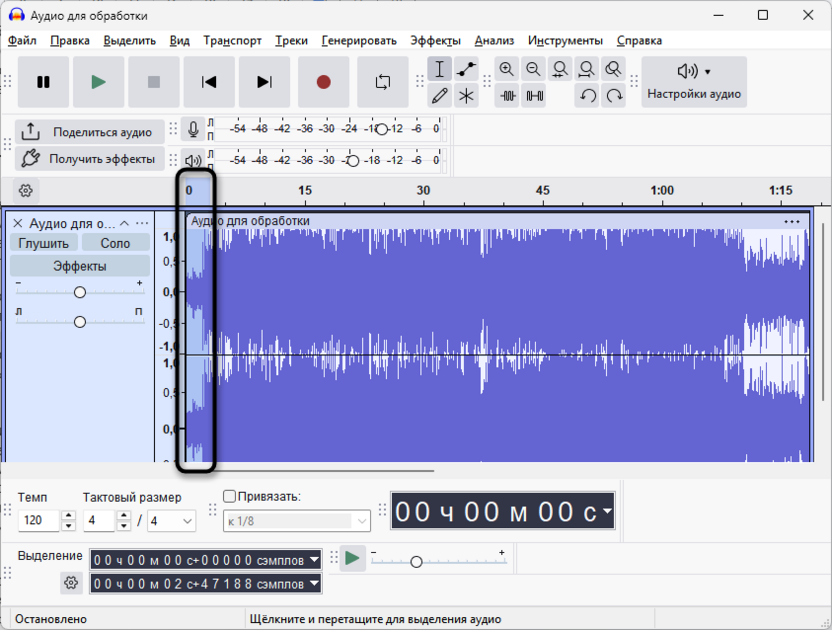
Найдите в начале или конце дорожки участок в 1-2 секунды, где нет ни речи, ни дыхания – только фоновый шум помещения. Выделите его и скопируйте через Ctrl + C: это будет «заготовка тишины» с правильным комнатным тоном.
-
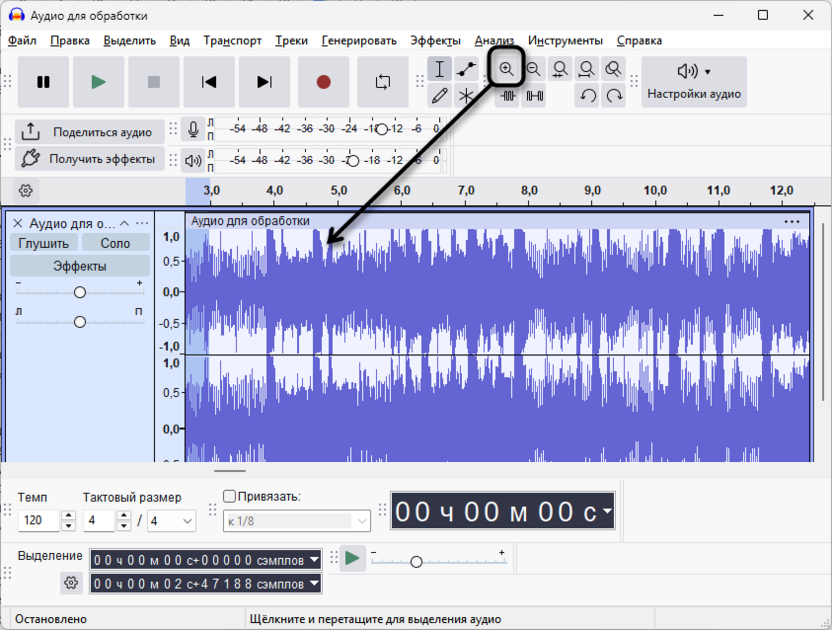
Приблизьте проблемный участок с дыханием через Ctrl + колесико мыши – на крупном масштабе легче точно выделить границы вдоха.
-
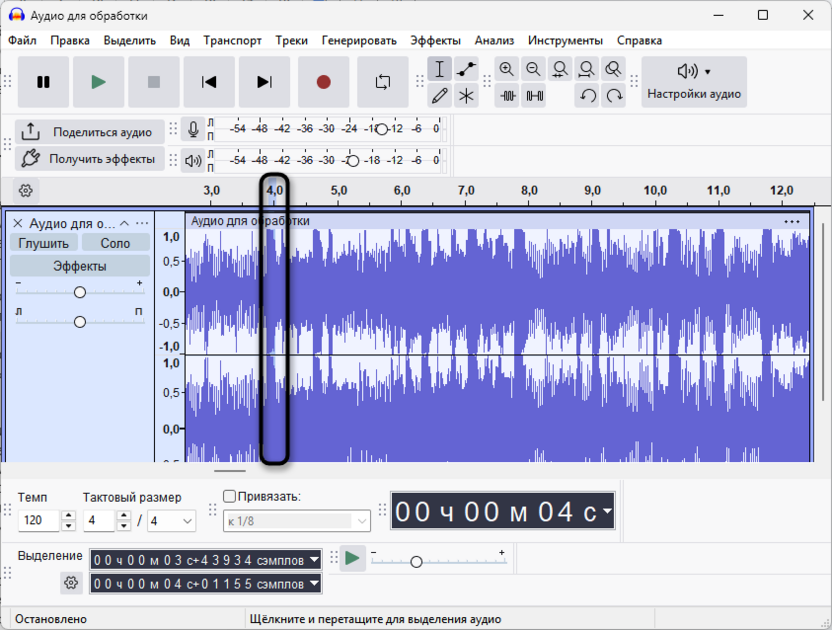
Выделите фрагмент с дыханием, стараясь захватить его целиком, но не трогая соседние слова.
-
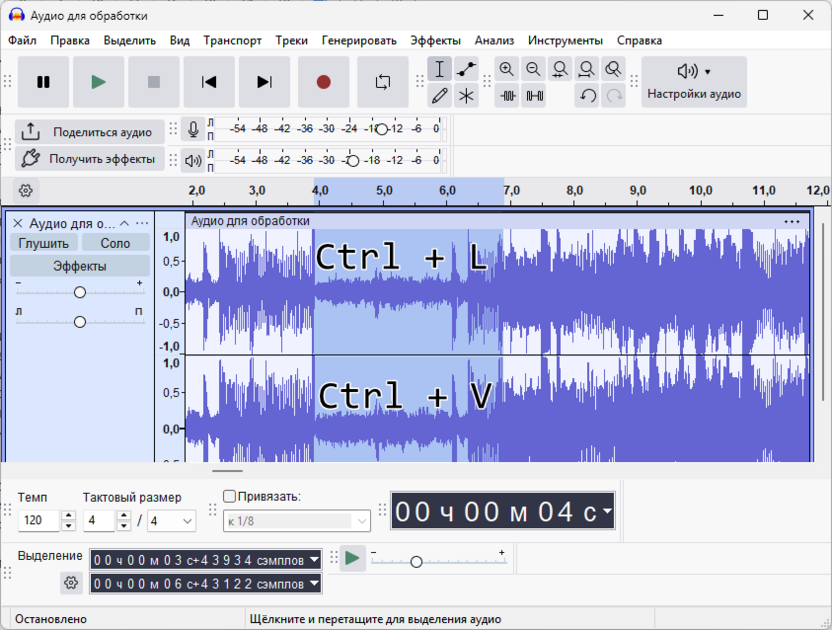
Если дыхание находится в паузе и нужно сохранить ее длину, нажмите Ctrl + L («Заполнить тишиной»): звук исчезнет, хронометраж останется. Затем вставьте в это место скопированный фрагмент комнатного фона через Ctrl + V.
-
Если длина паузы не критична и дыхание можно просто убрать, нажмите Ctrl + K («Удалить»): пауза сократится, последующая речь сдвинется вплотную.
-
Прослушайте место склейки и при необходимости скорректируйте границы выделения.
Для быстрой навигации по записи в поисках вдохов удобно включить «Вид» – «Показывать клиппинг волноформы»: резкие вдохи часто дают короткие красные метки, по которым легко ориентироваться. 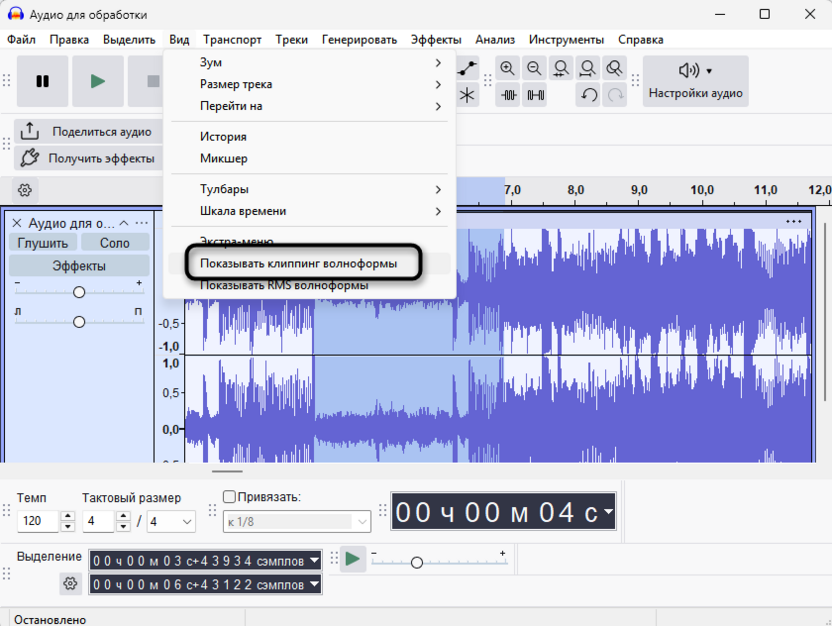
Если вдохов много по всей записи, предварительно пройдитесь по дорожке на скорости 1,5-2x через ползунок скорости воспроизведения, отмечая проблемные места метками через Ctrl + B.
Способ 2: Снижение уровня через инструмент «Огибающая»
Инструмент «Огибающая» позволяет вручную нарисовать кривую громкости поверх дорожки, плавно снижая уровень на нужных участках без их полного удаления. Дыхание при этом не исчезает полностью, а уходит на уровень фонового шума помещения – именно так звучат профессионально обработанные подкасты и аудиокниги. Этот подход особенно хорош для записей, где дыхание перетекает в слова и ручное удаление неизбежно затронет речь.
-
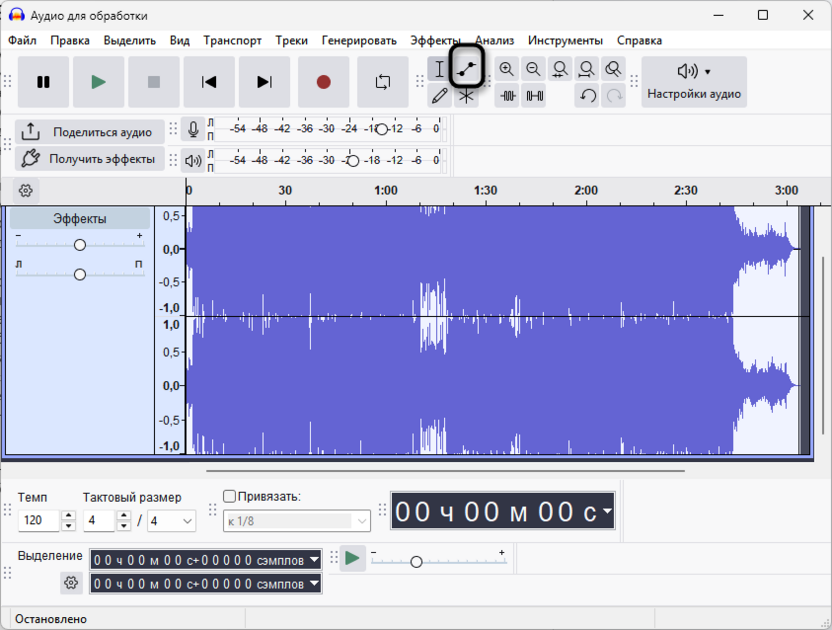
Активируйте инструмент «Огибающая» – кнопка с двумя волнистыми линиями в панели инструментов в правом верхнем углу. В строке статуса внизу появится подсказка о режиме работы.
-
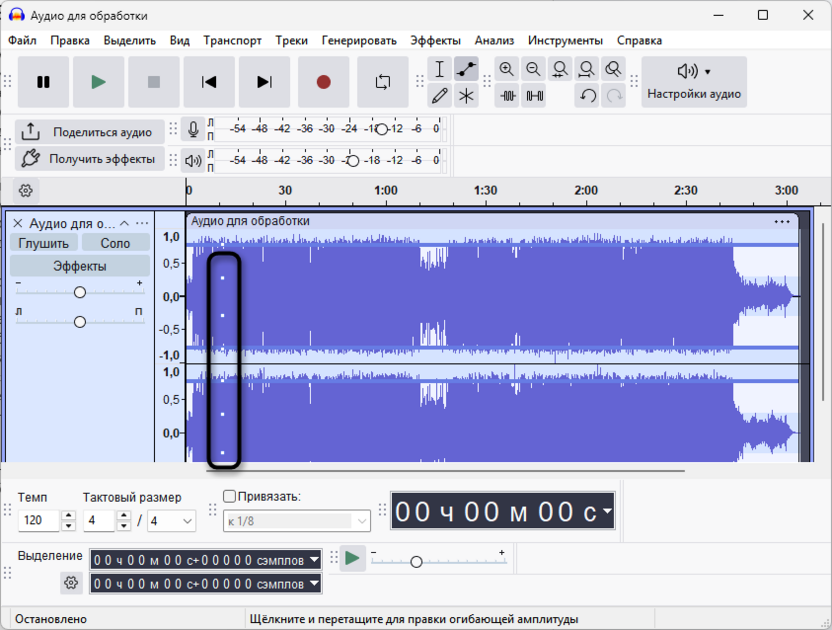
Кликните по дорожке в точке начала вдоха – появится белая контрольная точка, а вдоль всей дорожки отобразятся линии огибающей.
-
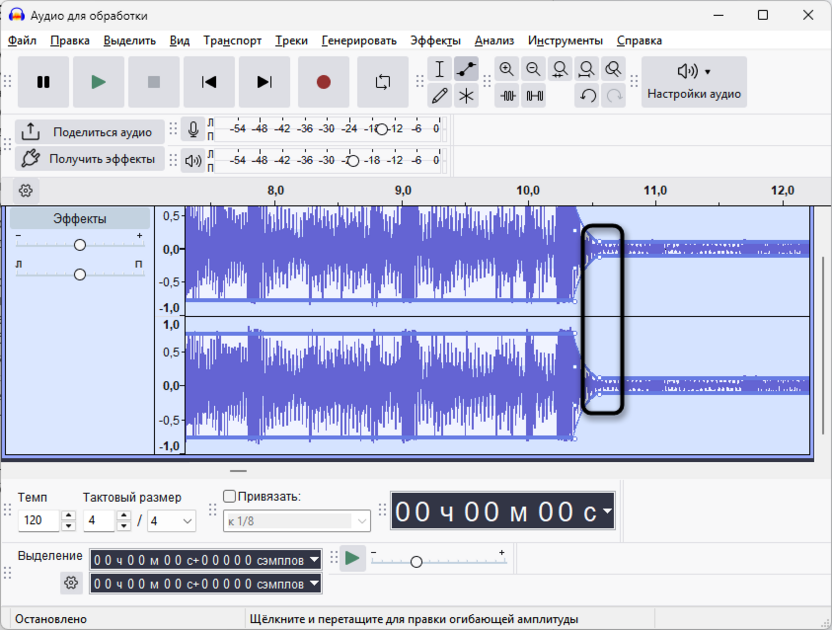
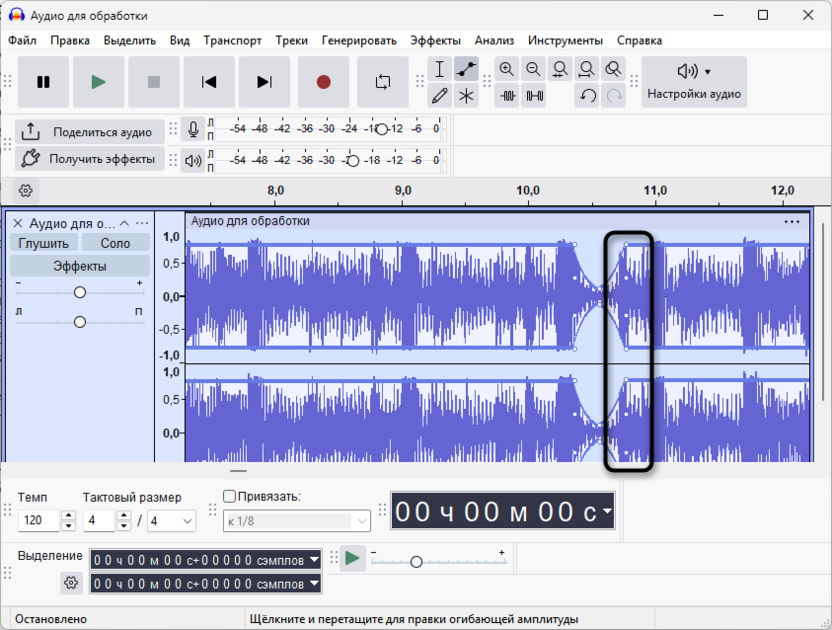
Кликните в точке пика вдоха и перетащите контрольную точку вниз – линия огибающей опустится в этом месте, снижая громкость.
-
Добавьте еще одну точку в конце вдоха и верните огибающую на исходный уровень, чтобы громкость речи после паузы не изменилась.
-
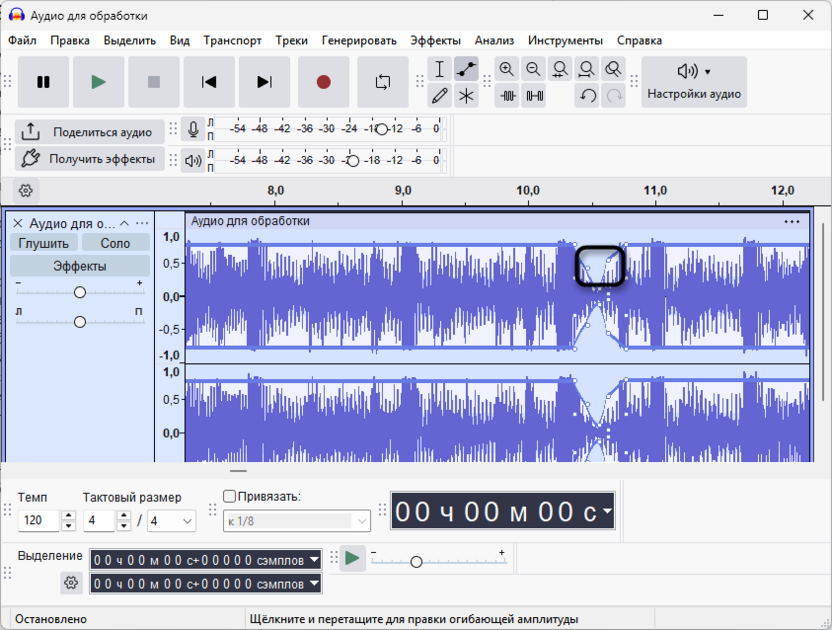
Для точной работы с формой кривой добавляйте промежуточные точки – чем плавнее спуск и подъем огибающей, тем естественнее звучит переход.
-
Переключитесь обратно на инструмент «Выделение» (F1) для обычного редактирования – огибающая останется активной и будет применяться при экспорте.
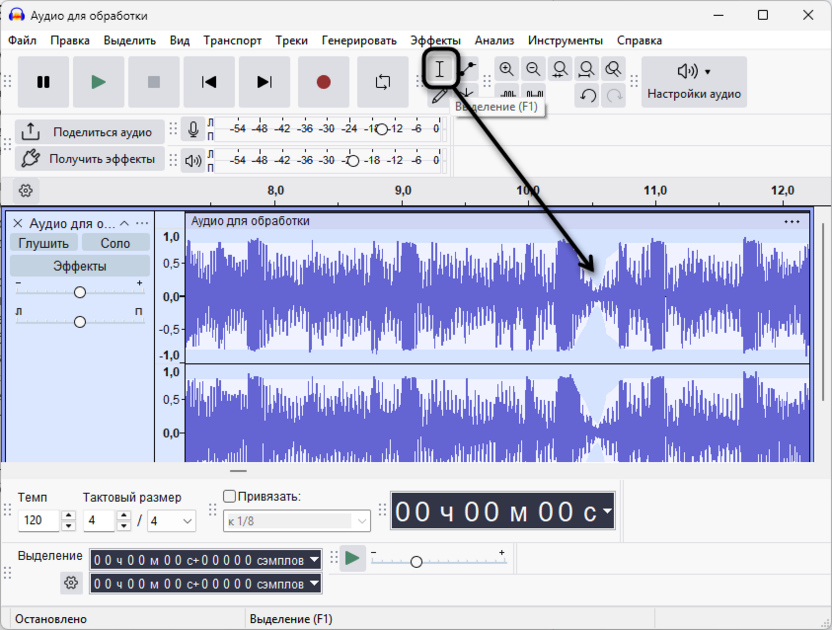
Чтобы удалить лишнюю контрольную точку огибающей, кликните по ней правой кнопкой мыши. Чтобы сбросить огибающую дорожки полностью и вернуть исходную громкость, откройте «Правка» – «Аудиоклипы» – «Сбросить огибающую».
Способ 3: Удаление губных щелчков и чмоканья
Губные щелчки – короткие резкие импульсы в начале фраз – хорошо поддаются автоматической обработке через встроенный эффект «Удаление щелчков». Он анализирует амплитудные скачки и заглушает их, не затрагивая соседние участки. Для единичных коротких артефактов также подходит инструмент «Исправление».
Через «Удаление щелчков»
-
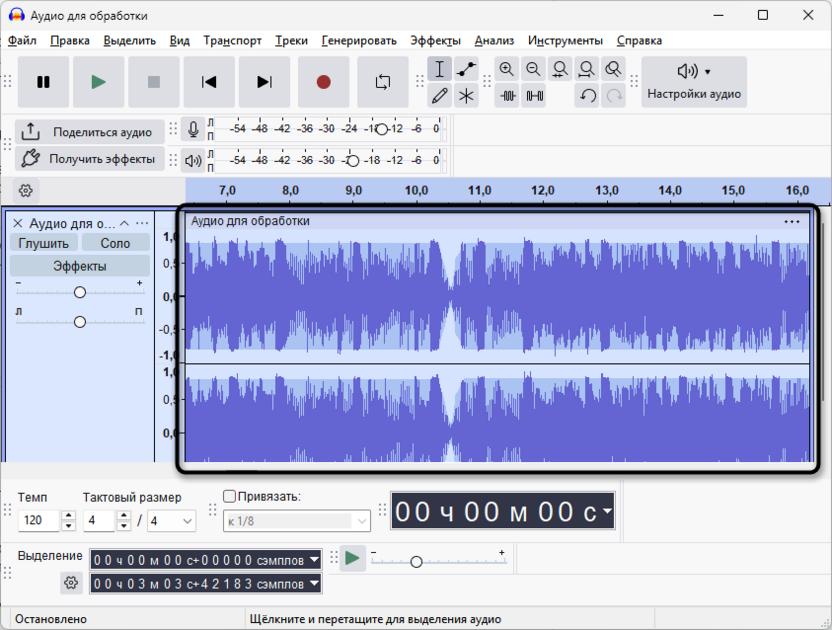
Выделите участок с губными щелчками или всю дорожку через Ctrl + A.
-
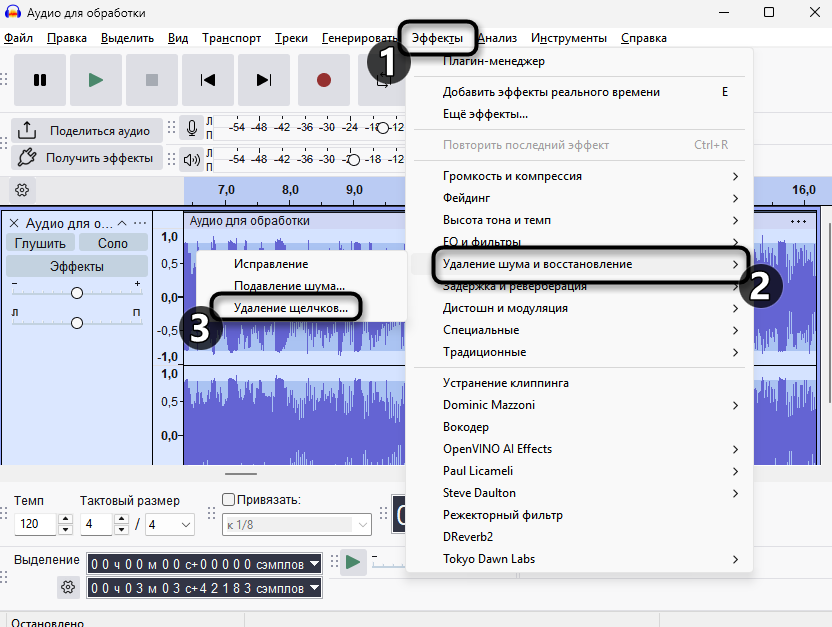
Откройте «Эффекты» – «Удаление шума и восстановление» – «Удаление щелчков...».
-
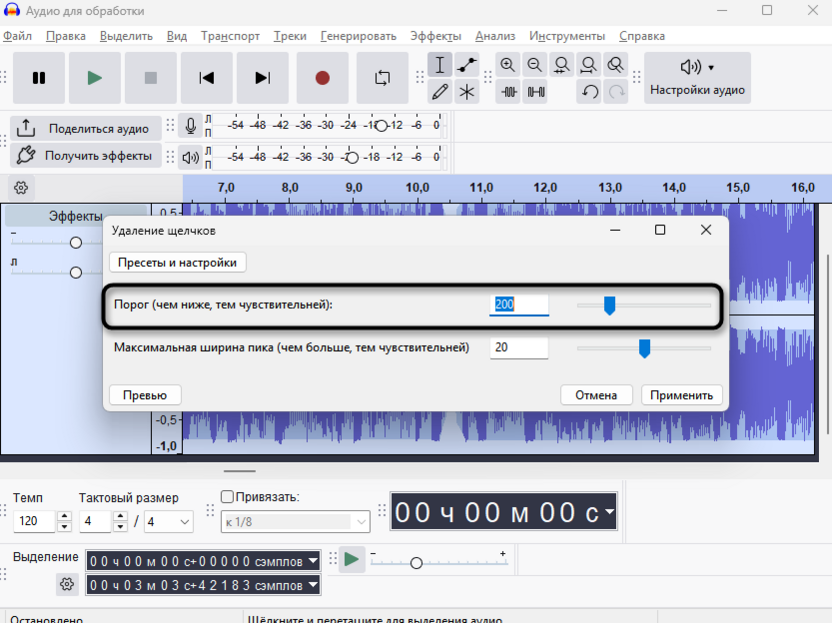
Параметр «Порог» отвечает за чувствительность: значение 200-300 подходит для большинства губных щелчков. Чем ниже значение, тем агрессивнее обработка – начинайте с 200 и снижайте только при необходимости.
-
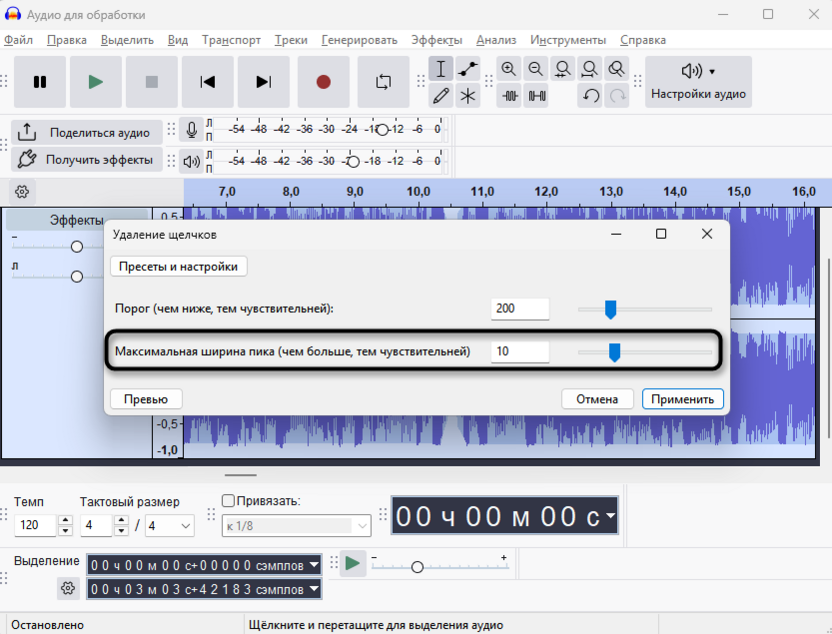
«Максимальная ширина пика» отвечает за длину обрабатываемого импульса: оставьте на значении 10 для коротких щелчков, увеличьте до 20 для более протяжных.
-
Нажмите «Применить» и прослушайте результат. Если щелчки остались, снизьте порог; если голос стал звучать неестественно – повысьте.
Через «Исправление» для единичных артефактов
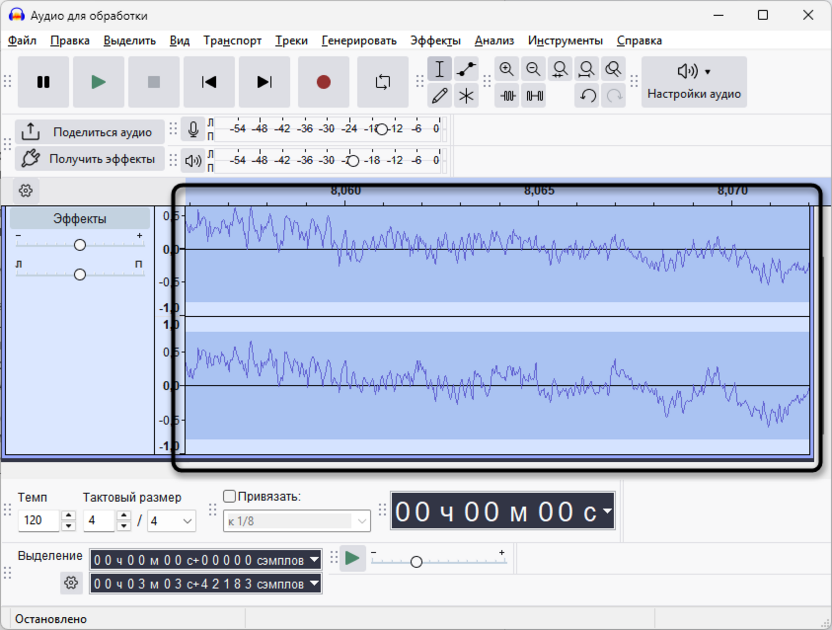
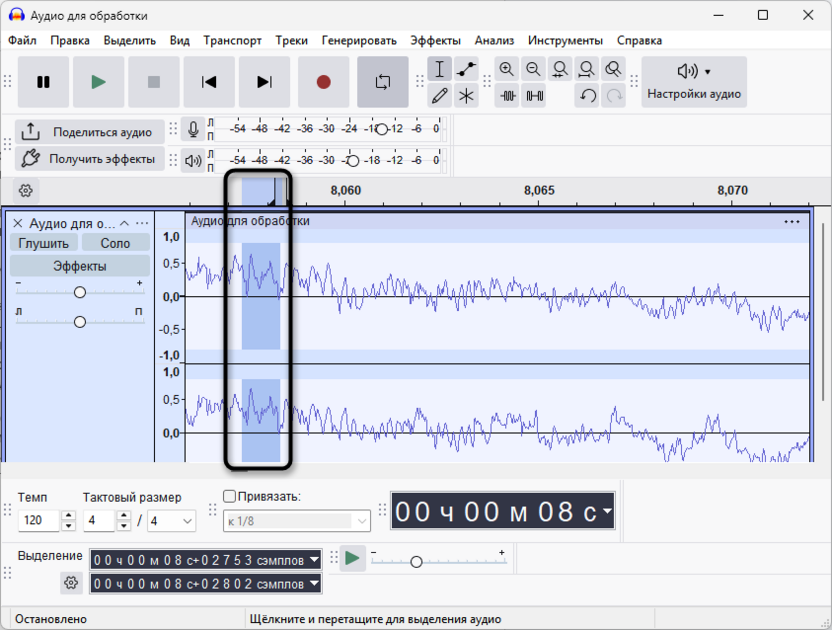
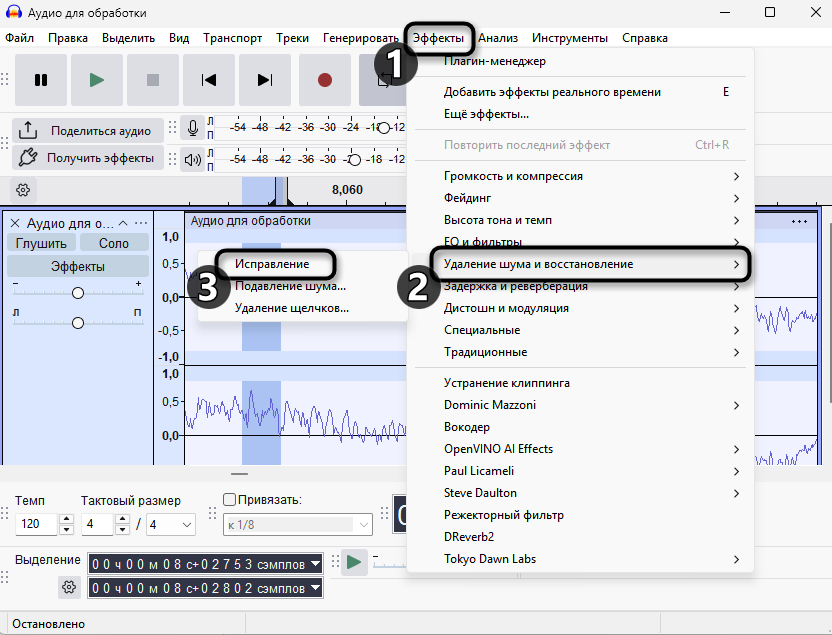
Если щелчок одиночный и «Удаление щелчков» на нем не срабатывает из-за слишком короткого выделения, точечно восстановить форму волны поможет инструмент «Исправление». Он анализирует соседние сэмплы и математически достраивает поврежденный участок, не затрагивая ничего вокруг. Выделение должно быть не более 128 сэмплов, поэтому метод требует предварительного увеличения масштаба.
-
Приблизьте участок с видимым импульсом до уровня отдельных сэмплов.
-
Выделите только сам артефакт – не более 128 сэмплов.
-
Откройте «Эффекты» – «Удаление шума и восстановление» – «Исправление» и нажмите «Применить».
Как бороться со взрывными согласными
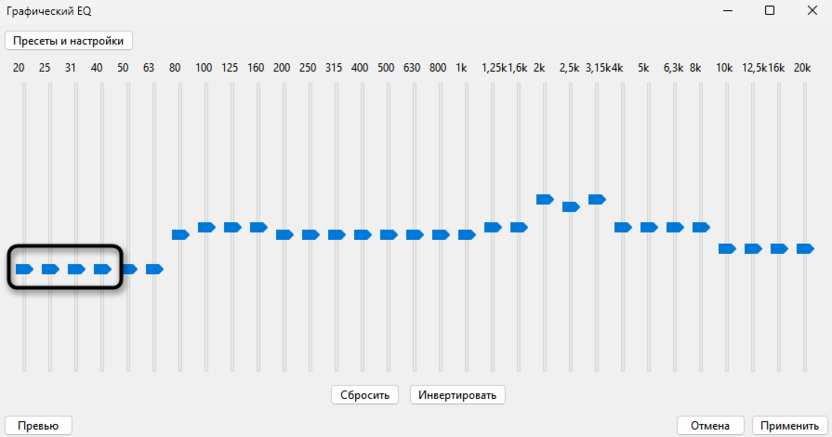
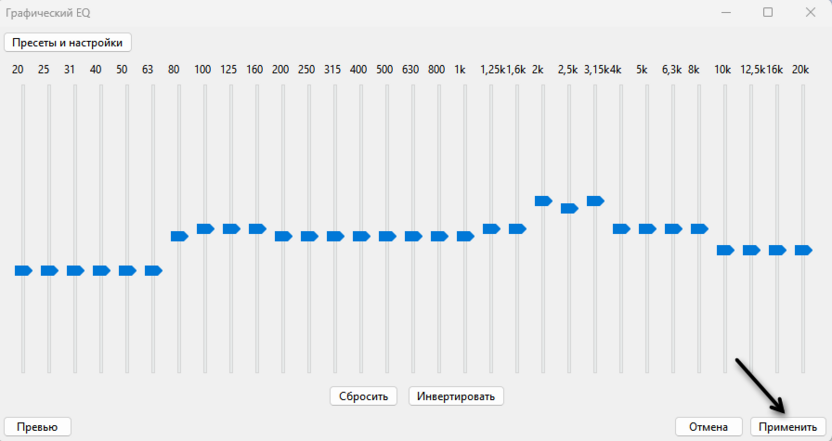
Пыхтение на «п», «б», «в» возникает, когда поток воздуха при произношении попадает прямо в капсюль микрофона и создает низкочастотный перегрузочный удар. Если запись уже сделана, бороться с этим можно через эквалайзер: срез низких частот в диапазоне 20-80 Гц убирает большую часть взрывного удара, не затрагивая тембр голоса.
-
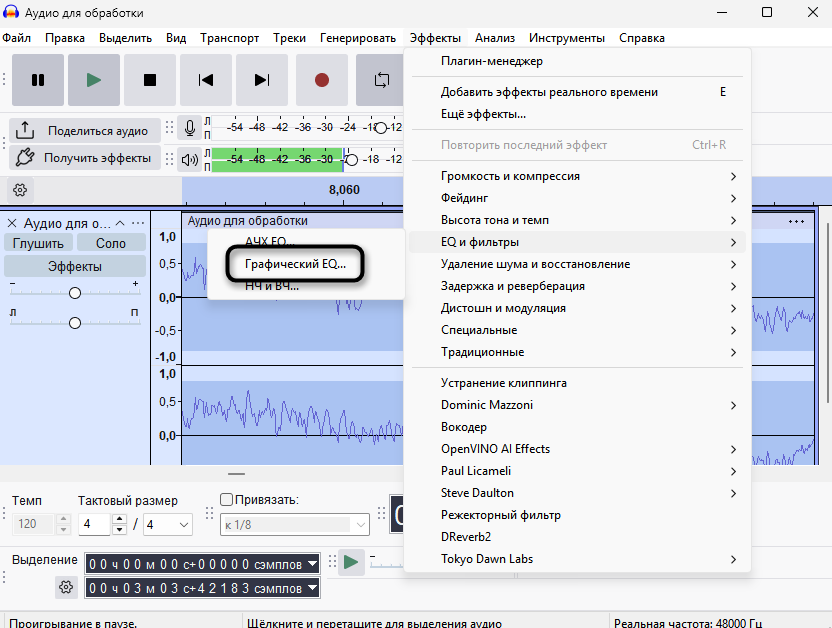
Выделите всю дорожку через Ctrl + A. Откройте «Эффекты» – «EQ и фильтры» – «Графический EQ».
-
Опустите ползунки частот 20, 25, 31 и 40 Гц на 6-10 дБ – это стандартный «высокочастотный фильтр» для подкастов, который срезает область, где голоса нет, но взрывные удары есть.
-
Нажмите «Применить» и прослушайте проблемные слоги.
Если удар очень сильный и клиппинг уже произошел, до применения эквалайзера обработайте конкретный слог через «Эффекты» – «Устранение клиппинга», как описано в соответствующем руководстве.
Читайте также в Комьюнити: Как убрать клиппинг и восстановить перегруженную запись в Audacity
Важные нюансы
Обработка паразитных звуков требует осторожности: большинство ошибок здесь связаны не с техникой, а с перебором в глубине обработки.
-
Полная тишина звучит хуже тихого дыхания. Цифровая тишина (Ctrl + L) в паузах между словами создает резкий контраст с участками, где присутствует комнатный фон. Если слушатель слышит, как фон «включается и выключается», обработка только навредила. Замена на скопированный комнатный тон или снижение огибающей дает естественный результат.
-
Осторожно с согласными «х», «с», «ф». При ручном удалении и настройке «Удаления щелчков» эти звуки акустически похожи на дыхание и могут случайно попасть под обработку. Всегда прослушивайте места, где встречаются слова, начинающиеся на эти буквы.
-
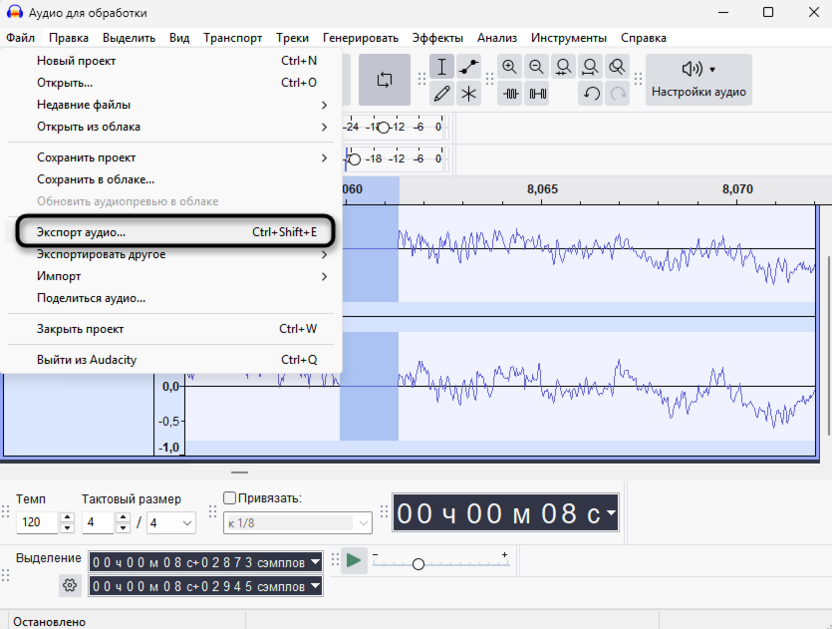
Огибающая применяется при экспорте, а не к файлу. Кривая, нарисованная инструментом «Огибающая», не изменяет исходные данные дорожки: изменения войдут в итоговый файл только при экспорте. Если скопировать дорожку в другой проект без экспорта – огибающая не перенесется.
-
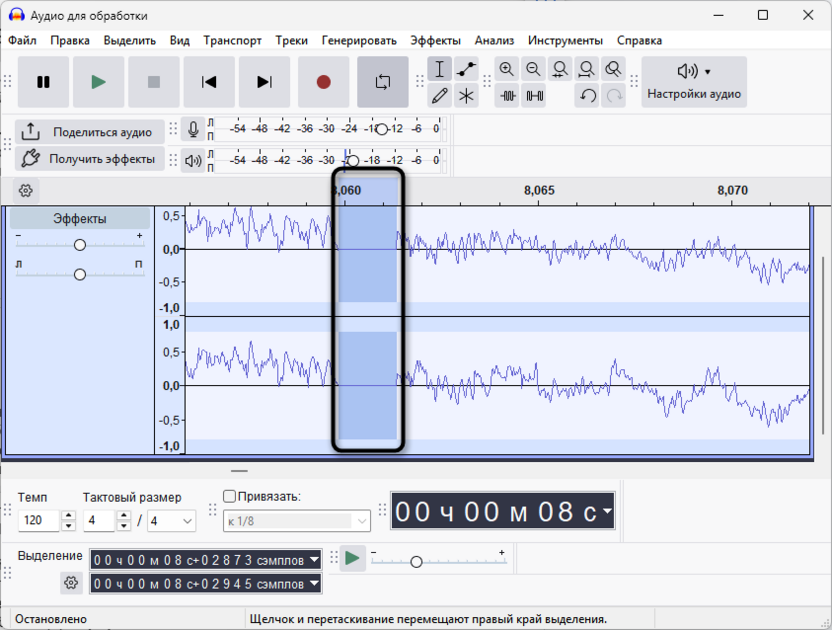
«Удаление щелчков» требует достаточно длинного выделения. Для корректной работы эффекту нужно не менее 4096 сэмплов в выделении. На очень коротких фрагментах он не срабатывает – в таком случае используйте «Исправление».
Заключение
Для большинства голосовых записей достаточно двух операций: ручная замена самых заметных вдохов комнатным фоном через Ctrl + L и плавное снижение уровня остальных через инструмент «Огибающая». Губные щелчки и импульсные артефакты убираются через «Удаление щелчков» или «Исправление» в зависимости от длины проблемного участка.
Взрывные согласные эффективнее всего устраняются еще на этапе записи – поролоновый поп-фильтр перед микрофоном или его смещение под углом 45 градусов к оси рта решают проблему полностью без постобработки. При редактировании уже готовой записи срез низких частот через эквалайзер снижает слышимость взрывных ударов до приемлемого уровня.





Комментарии