






Работа с типовыми договорами, шаблонами документов и формами часто требует показывать или скрывать определенные фрагменты в зависимости от условий. Вместо создания десятков вариантов одного файла можно настроить автоматическое отображение нужных блоков. Рассмотрим четыре способа: от встроенных полей Word до продвинутых решений с макросами.
Что такое условное содержимое
Условное содержимое – текст, таблицы или другие элементы, которые автоматически появляются или исчезают при выполнении определенных условий. В договоре может отображаться разная информация для физических и юридических лиц, в отчете – дополнительные разделы при превышении показателей.
Использование полей IF для простых условий
Поля IF – встроенный инструмент для создания условной логики, который не требует программирования. Работают по принципу «если – то – иначе» и совместимы со всеми версиями Word, что делает их универсальным решением для большинства задач.
Базовая структура поля IF
Поле состоит из трех компонентов: условие, текст при истинном результате и текст при ложном результате. Синтаксис: { IF условие "текст_если_истина" "текст_если_ложь" }. Условие проверяет значения закладок, результаты вычислений или содержимое других полей.
Как вставить и настроить поле IF:
-
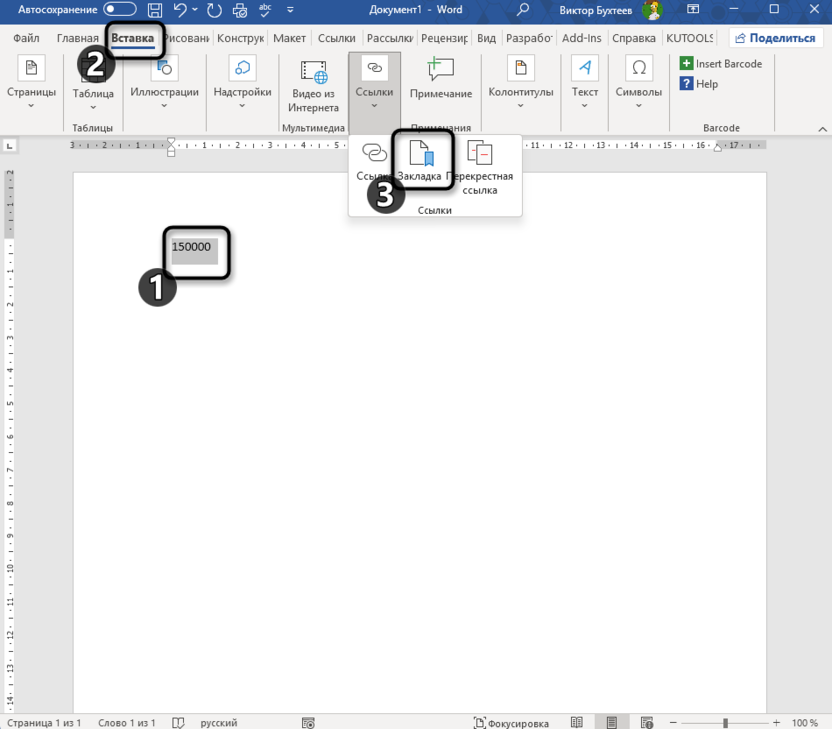
Сначала создайте закладку с данными для проверки: напишите число (например, 150000), выделите его, перейдите в «Вставка» – «Закладка», задайте имя «Сумма» и нажмите «Добавить».
-
Установите курсор в место, где должен появиться результат проверки.
-
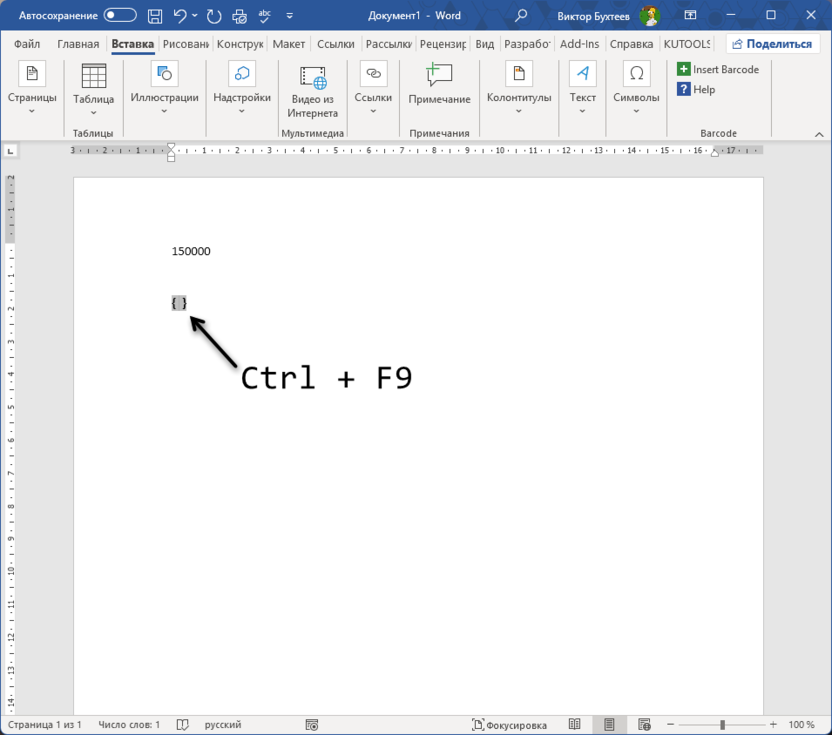
Нажмите Ctrl + F9 – появятся фигурные скобки {}.
-
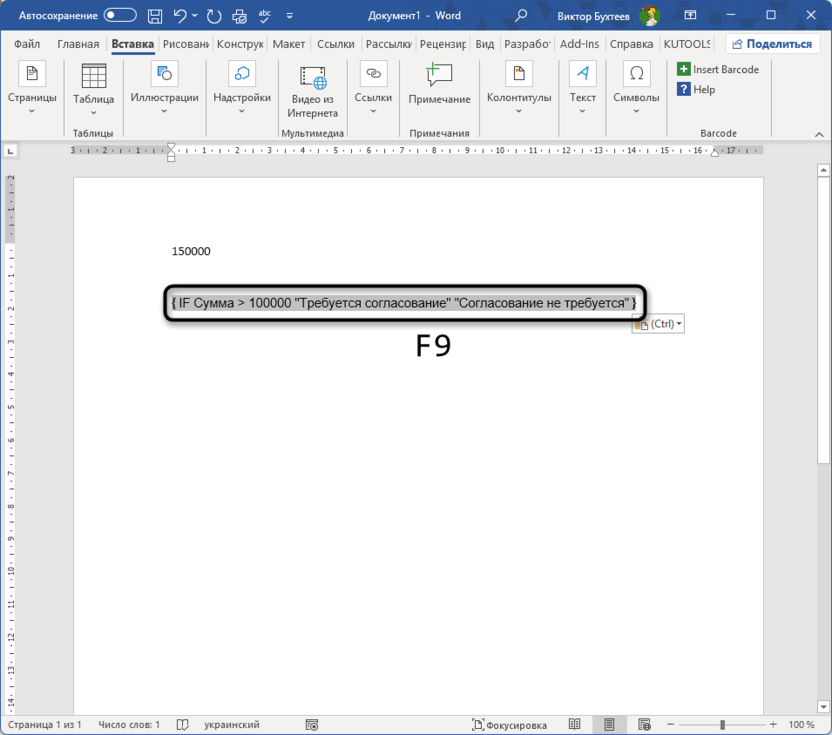
Внутри скобок напишите формулу: IF Сумма > 100000 "Требуется согласование" "Согласование не требуется".
-
Нажмите F9 для обновления результата.
-
Используйте Alt + F9 для переключения между кодом и отображаемым текстом.
Важный нюанс: обычные скобки с клавиатуры не работают – Word распознает только специальные скобки полей, создаваемые через Ctrl + F9. Имя «Сумма» в формуле – это имя закладки, которую вы создали на шаге 1.
Проверка текстовых значений
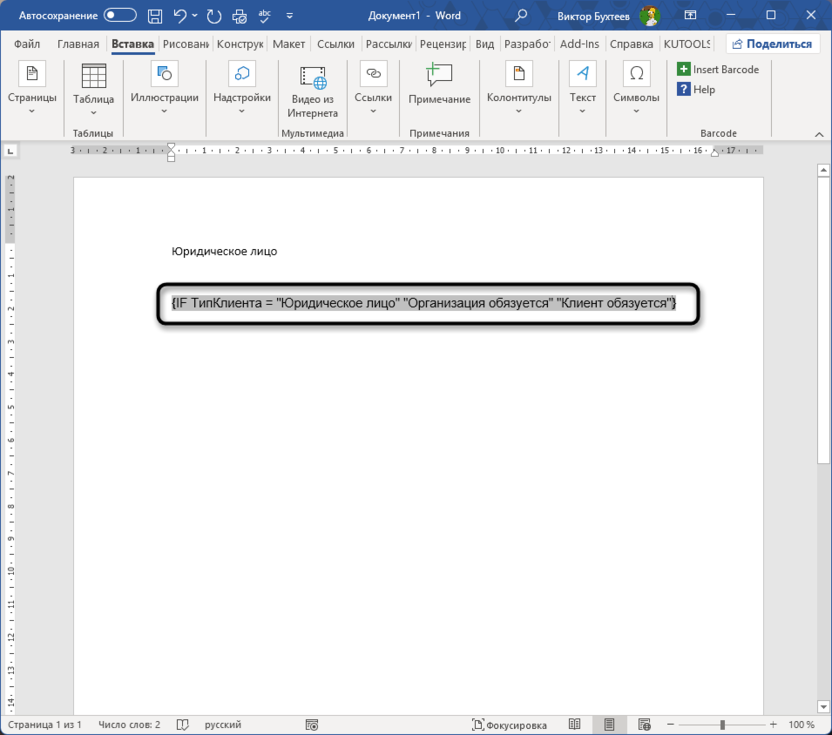
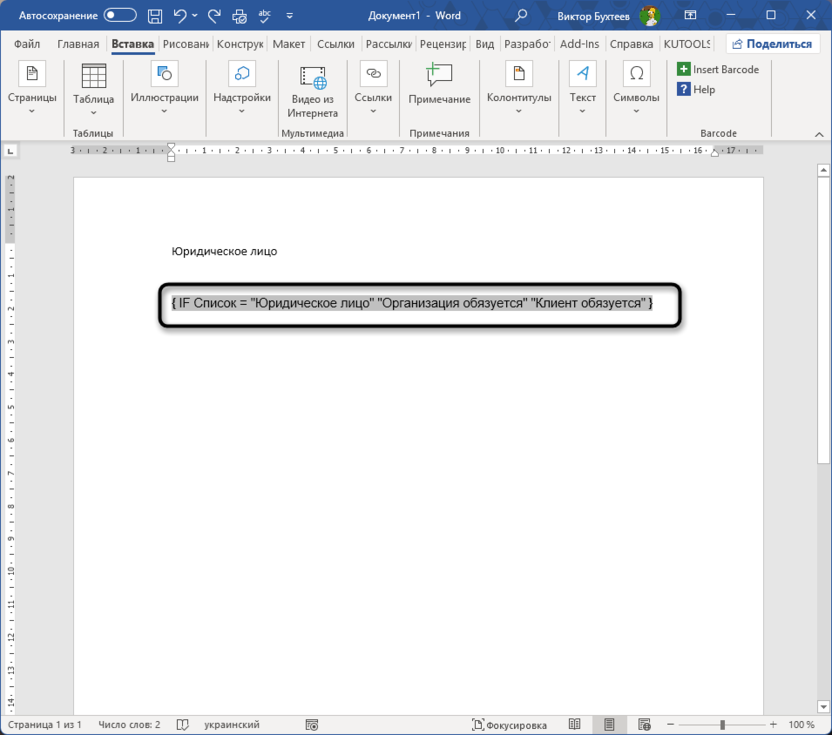
Для работы с текстом используйте закладки и операторы сравнения. Создайте закладку: выделите текст или установите курсор, перейдите в «Вставка» – «Закладка», задайте имя (например, «ТипКлиента») и нажмите «Добавить». Затем вставьте поле: { IF ТипКлиента = "Юридическое лицо" "Организация обязуется" "Клиент обязуется" }.
Особенно удобно связывать поля с элементами управления содержимым. Когда пользователь выбирает значение из выпадающего списка, все связанные поля обновляются автоматически. Учитывайте регистр – Word различает «юридическое» и «Юридическое».
Проверка числовых значений
Числовые проверки поддерживают операторы: = (равно), <> (не равно), > (больше), < (меньше), >= (больше или равно), <= (меньше или равно). Для работы с числами сначала создайте закладку с числовым значением, затем используйте ее имя в условии.
Практический пример: напишите в документе число (например, 150000), выделите его, создайте закладку «Сумма» («Вставка» – «Закладка»). Теперь вставьте поле проверки: { IF Сумма > 100000 "Требуется согласование директора" "Согласование не требуется" }. Когда вы измените число в закладке и обновите поля (F9), текст автоматически изменится в зависимости от значения.
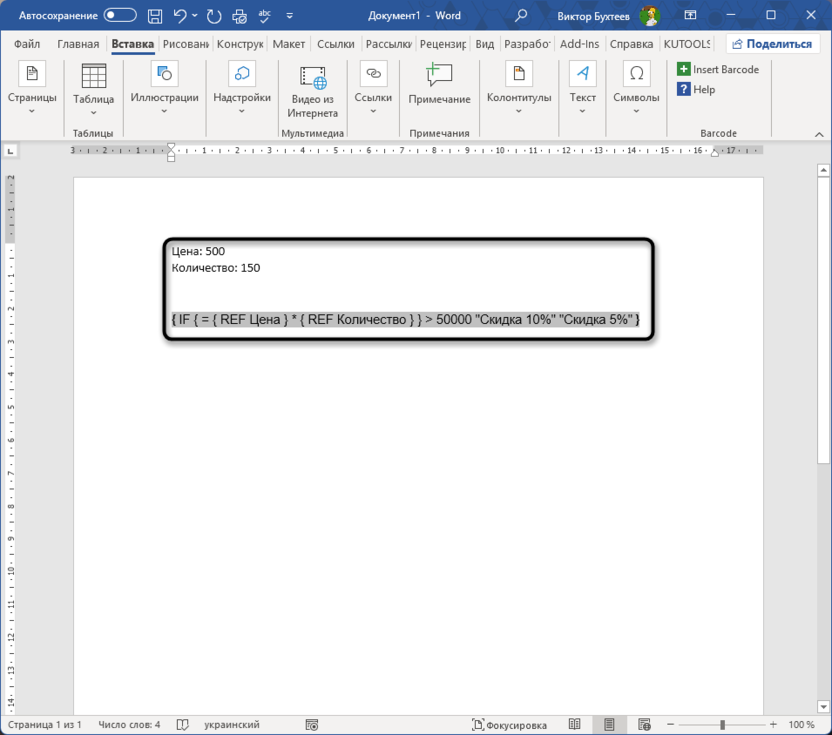
Можно создавать вложенные вычисления: { IF { = { REF Цена } * { REF Количество } } > 50000 "Скидка 10%" "Скидка 5%" }. Сначала вычисляется произведение, затем проверяется условие. Так создаются динамические прайс-листы с автоматическим расчетом.
Вложенные условия
Для проверки нескольких условий вкладывайте поля друг в друга. Структура: { IF условие1 "результат1" "{ IF условие2 "результат2" "результат3" }" }. Внутреннее поле заключается в кавычки внешнего – важно правильно расставлять символы.
Практический пример: { IF Регион = "Москва" "Доставка бесплатно" "{ IF Сумма > 5000 "Доставка бесплатно" "Доставка 500 руб." }" }. Проверяется регион, затем сумма заказа. Количество уровней не ограничено, но для читаемости лучше использовать не более 3-4.
Логические операторы AND и OR
Word поддерживает комбинирование условий, но синтаксис отличается от привычного. Для одновременной проверки нескольких условий (AND) используйте вложенные IF: { IF условие1 "{ IF условие2 "оба_истинны" "только_первое" }" "ни_одно" }.
Для проверки «хотя бы одно истинно» (OR): { IF условие1 "хотя_бы_одно" "{ IF условие2 "хотя_бы_одно" "ни_одно" }" }. Альтернативный вариант через вычисления: { IF { = условие1 + условие2 } > 0 "хотя_бы_одно" "ни_одно" }, где условия возвращают 1 или 0.
Скрытый текст с условным отображением
Функция скрытого текста временно убирает фрагменты из видимой области без удаления. В отличие от полей IF, которые заменяют содержимое, здесь управляется только видимость. Все варианты сохраняются в файле и могут быть показаны в любой момент.
Ручное управление скрытым текстом
Выделите нужный текст, откройте диалог шрифта (Ctrl + D) и установите флажок «Скрытый». Фрагмент станет невидимым при обычном просмотре, но будет отображаться с подчеркиванием точками при включении непечатаемых символов (Ctrl + Shift + 8). Подходит для временного скрытия конфиденциальной информации, заметок или альтернативных версий текста.
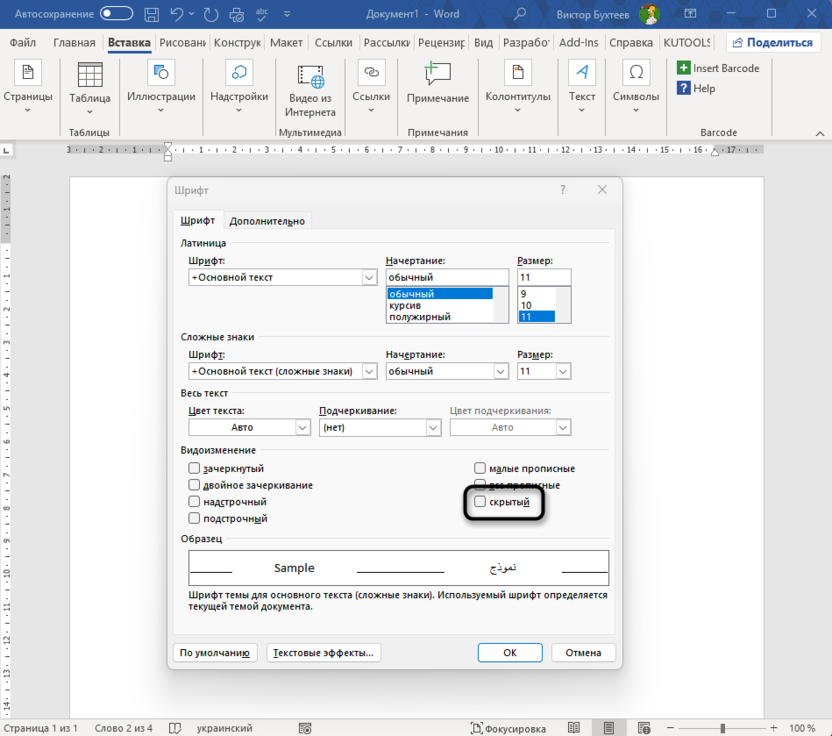
Управление отображением: «Файл» – «Параметры» – «Отображение» – флажок «Скрытый текст».
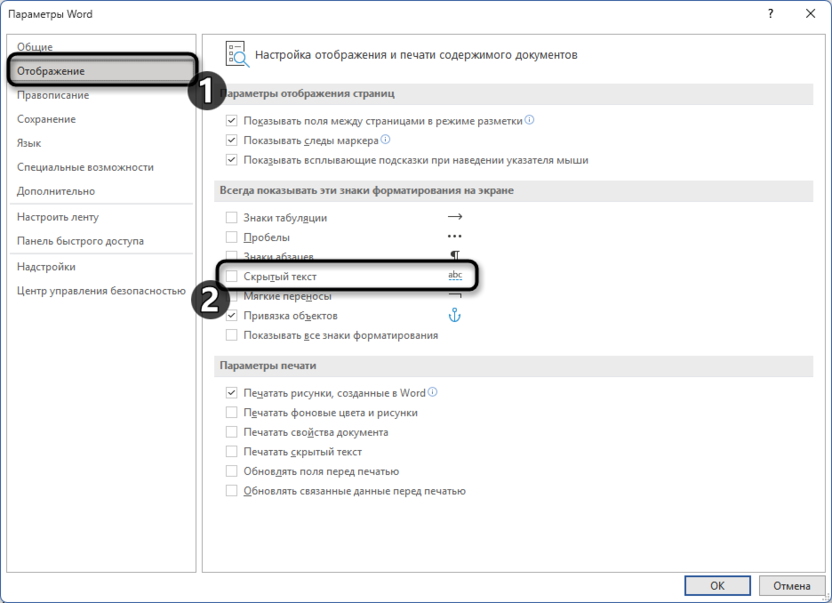
При печати скрытые фрагменты по умолчанию не выводятся, но параметры можно изменить. Помните: скрытый текст остается в файле и может быть обнаружен другими пользователями.
Условное скрытие через поля
Для автоматического скрытия на основе условий комбинируйте закладки и свойства полей. Создайте закладку для блока, затем в свойствах абзаца установите условие скрытия. Более гибкое решение – макрос, проверяющий значение закладки и применяющий атрибут «скрытый» к нужным диапазонам.
Sub УсловноеСкрытие()

    Dim ТипДок As String


    ТипДок = Trim(ActiveDocument.Bookmarks("ТипДокумента").Range.Text)

    ТипДок = Replace(ТипДок, vbCr, "")

    ТипДок = Replace(ТипДок, vbLf, "")


    If ТипДок = "Краткий" Then

        ActiveDocument.Bookmarks("ДетальныйРаздел").Range.Font.Hidden = True

    Else

        ActiveDocument.Bookmarks("ДетальныйРаздел").Range.Font.Hidden = False

    End If

End Sub
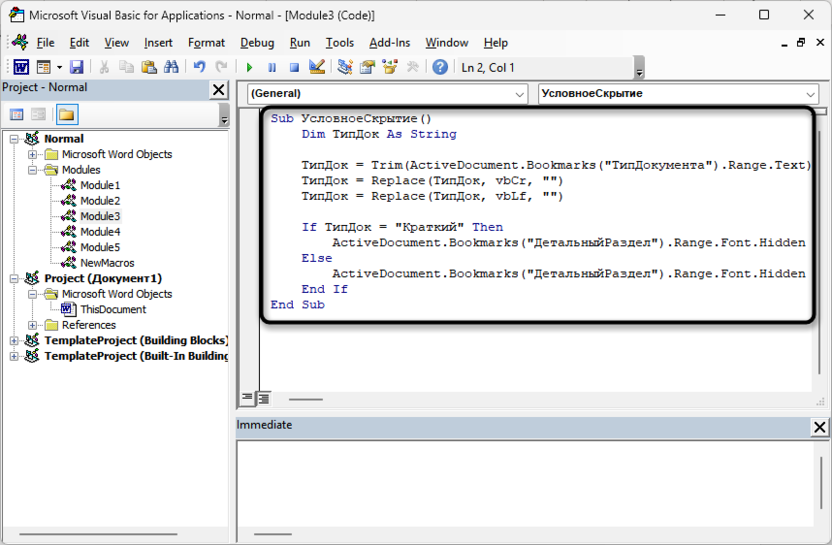
Это решение хорошо работает с большими альтернативными блоками, которые нужно показывать или скрывать целиком. Преимущество перед полями IF – возможность работать с отформатированным текстом, таблицами и изображениями без потери оформления.
Элементы управления содержимым для интерактивных форм
Элементы управления превращают документ в интерактивную форму с автоматической адаптацией содержимого. Они сочетают удобство интерфейса с мощной условной логикой через связку элементов и полей IF. Пользователь видит четкие поля для заполнения, а документ самостоятельно подстраивается под введенные данные.
Создание выпадающих списков
Настройка элемента управления «раскрывающийся список»:
-
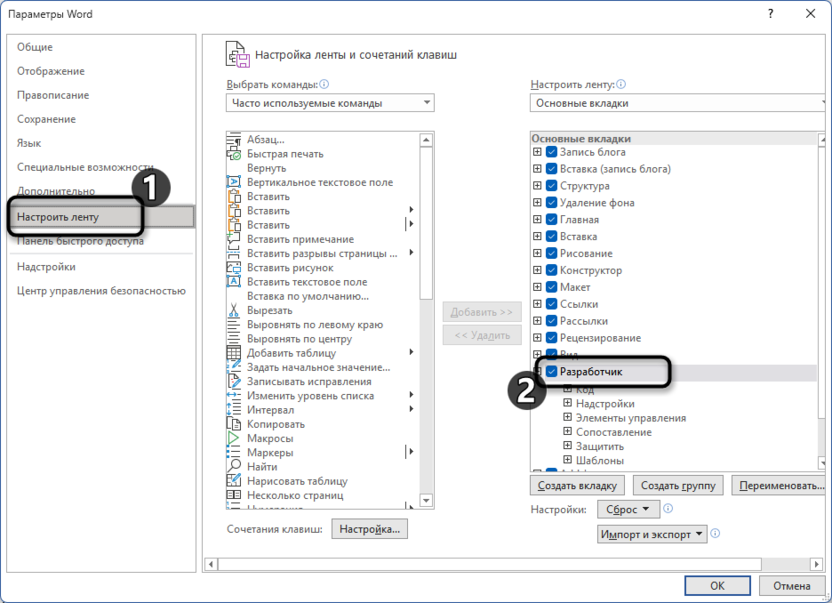
Откройте вкладку «Разработчик» (если ее нет: «Файл» – «Параметры» – «Настройка ленты» – включите «Разработчик»).
-
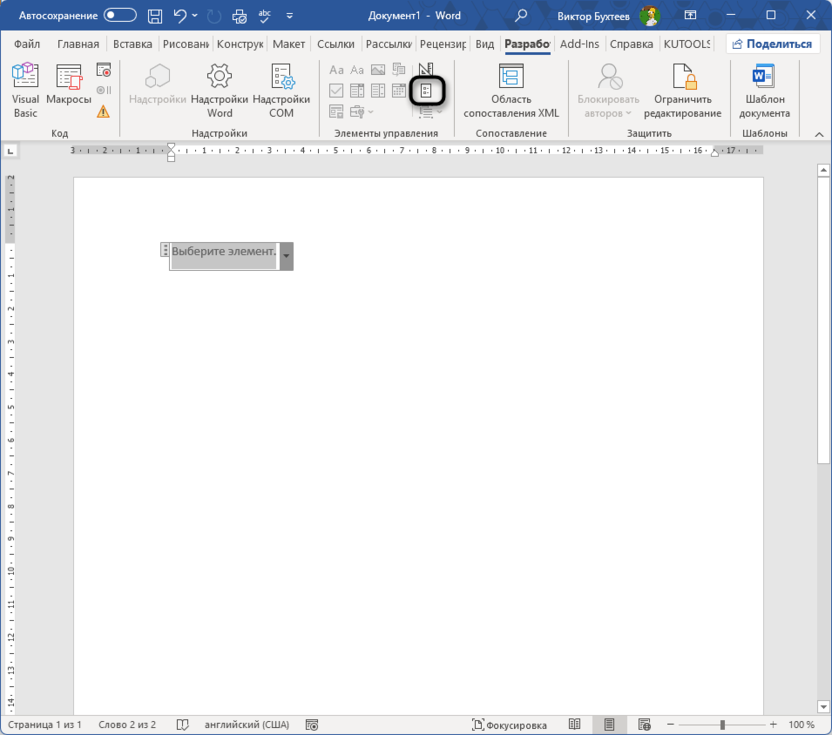
Установите курсор в нужное место и нажмите кнопку «Элемент управления содержимым "раскрывающийся список"».

-
После добавления элемента на той же панели сверху появится кнопка «Свойства», которую и нужно нажать.
-
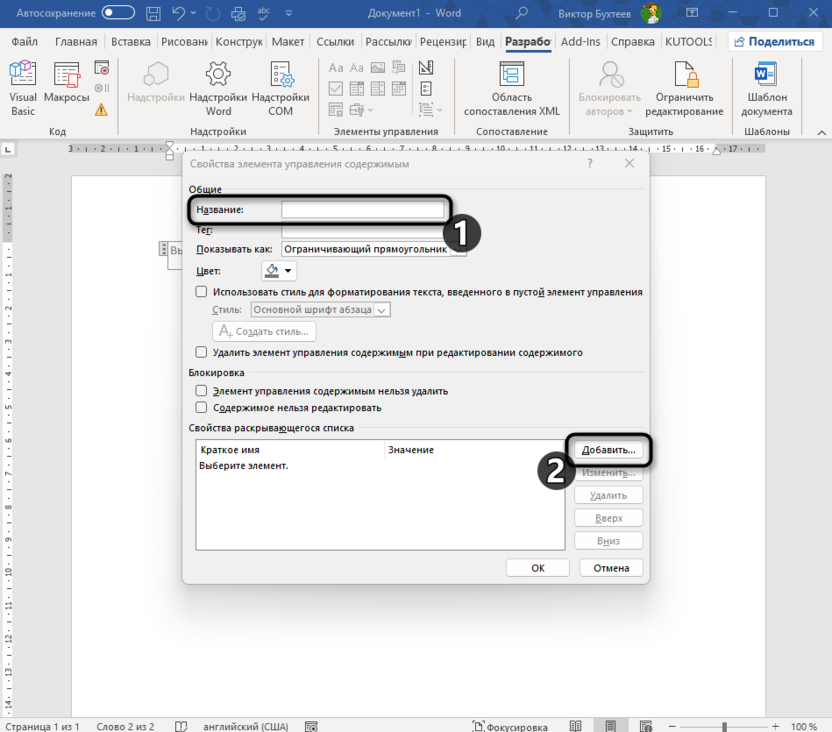
Задайте заголовок и добавьте варианты выбора через кнопку «Добавить».
-
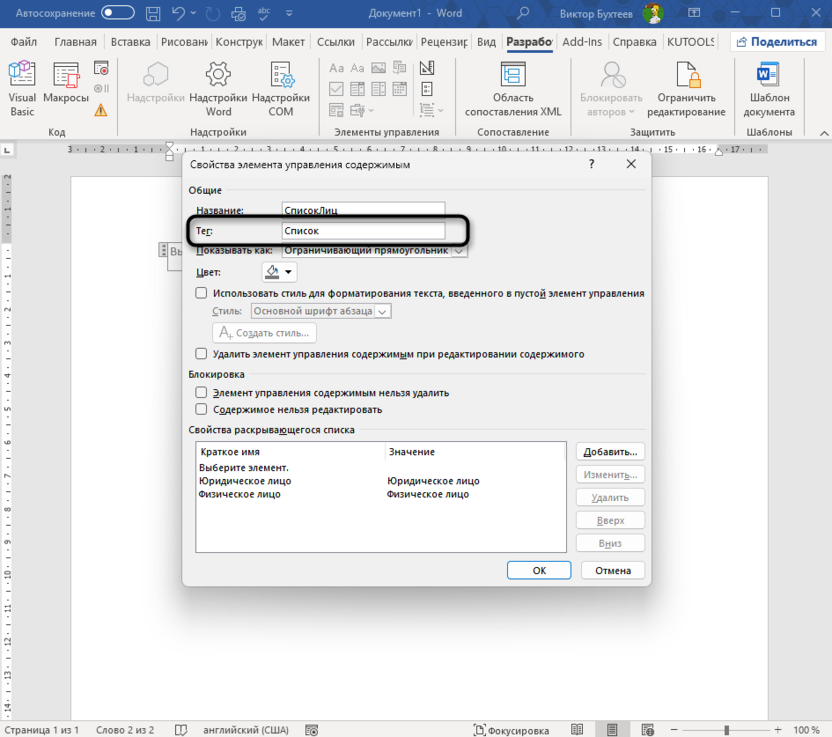
Настройте тег – именно он будет использоваться в условиях.
-
Выделите элемент и создайте закладку: «Вставка» – «Закладка».
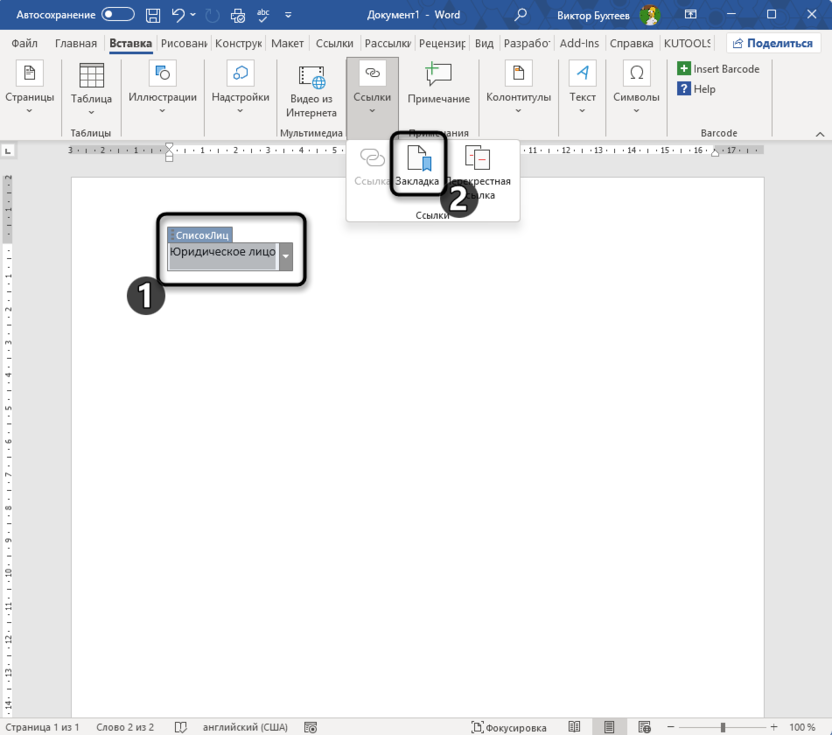
После настройки используйте закладку в полях IF. Пользователь выбирает «Физическое лицо» или «Юридическое лицо», документ автоматически подставляет соответствующие формулировки.
Текстовые поля с проверкой
Элементы «Простая надпись» позволяют вводить данные для использования в условиях. В свойствах настраиваются формат ввода (текст, число, дата), ограничения на длину и маска. Создайте поле, добавьте для него закладку (выделите элемент – «Вставка» – «Закладка» – задайте имя, например «СуммаДоговора») и используйте это имя закладки в проверках или вычислениях.
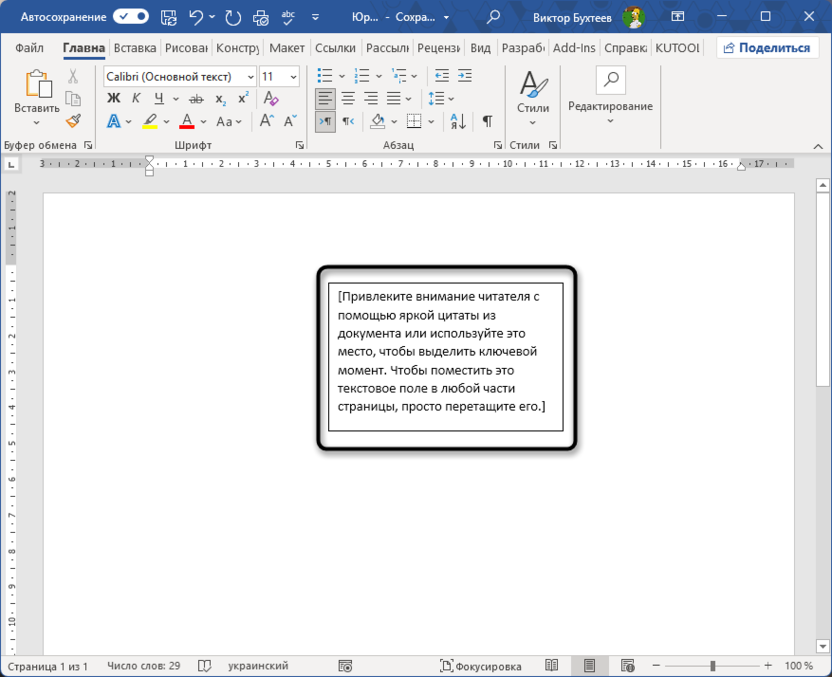
Числовые проверки удобно комбинировать с формулами. Пользователь вводит сумму в текстовое поле с закладкой «СуммаДоговора», а поле IF определяет условия оплаты: { IF СуммаДоговора < 100000 "Оплата единовременно" "Оплата в рассрочку" }. Когда пользователь меняет число в элементе управления и обновляет поля (F9), текст автоматически меняется. Можно добавить валидацию через макрос, проверяющий корректность при выходе из поля.
Флажки для булевых условий
Элементы «Флажок» идеально подходят для простых условий «да/нет». Вставьте флажок, создайте закладку и используйте в поле IF. Важно: закладка возвращает не true/false, а 1 или 0, поэтому пишите: { IF Согласие = 1 "текст_при_установленном_флажке" "текст_при_снятом_флажке" }.
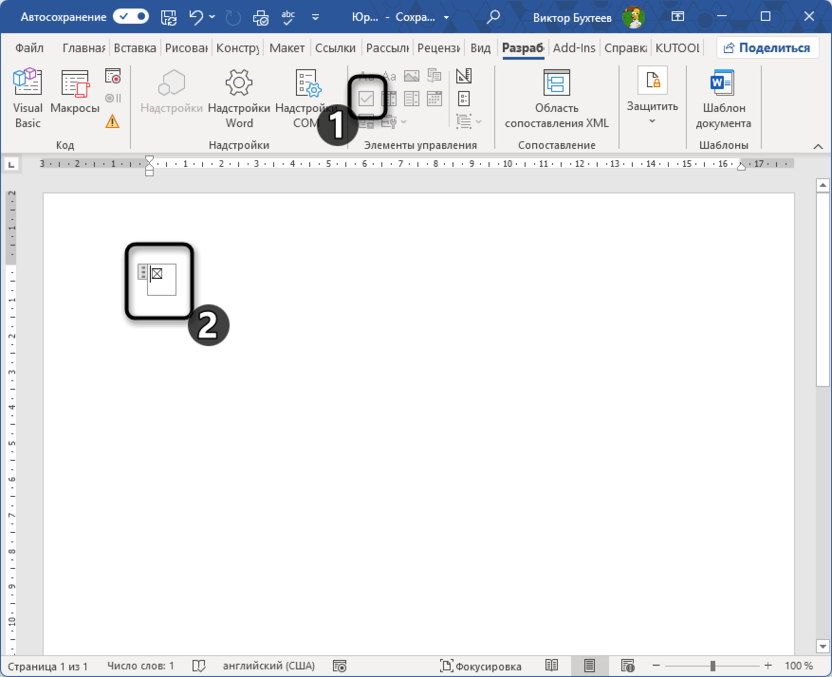
Флажки удобны для согласий, опциональных условий и дополнительных услуг. В договоре можно создать флажок «Расширенная гарантия», который добавляет соответствующий пункт при установке. Для множественных опций используйте несколько флажков с вложенными условиями.
Макросы для сложной условной логики
Макросы VBA обеспечивают максимальную гибкость при работе со сложными условиями, множественными проверками и динамическим содержимым. Они требуют базовых навыков программирования, но позволяют реализовать любую логику. При этом макросы взаимодействуют с внешними данными, выполняют расчеты и автоматизируют заполнение документа.
Базовая структура макроса для условного содержимого
Макросы обычно срабатывают при открытии документа, изменении определенных полей или нажатии кнопки. Код проверяет значения закладок или элементов управления и модифицирует документ: вставляет текст, скрывает разделы, изменяет форматирование. Основные объекты: ActiveDocument (текущий документ), Bookmarks (закладки), Range (диапазон текста), ContentControls (элементы управления).
Пример структуры с условиями:
Sub ОбновитьУсловноеСодержимое()

    Dim doc As Document

    Set doc = ActiveDocument


    Dim ТипКлиента As String

    ТипКлиента = doc.ContentControls("ВыборТипа").Range.Text


    If ТипКлиента = "Юридическое лицо" Then

        doc.Bookmarks("БлокДляЮрЛиц").Range.Font.Hidden = False

        doc.Bookmarks("БлокДляФизЛиц").Range.Font.Hidden = True

        doc.Bookmarks("Реквизиты").Range.Text = "ИНН/КПП: "

    ElseIf ТипКлиента = "Физическое лицо" Then

        doc.Bookmarks("БлокДляЮрЛиц").Range.Font.Hidden = True

        doc.Bookmarks("БлокДляФизЛиц").Range.Font.Hidden = False

        doc.Bookmarks("Реквизиты").Range.Text = "Паспортные данные: "

    End If

End Sub
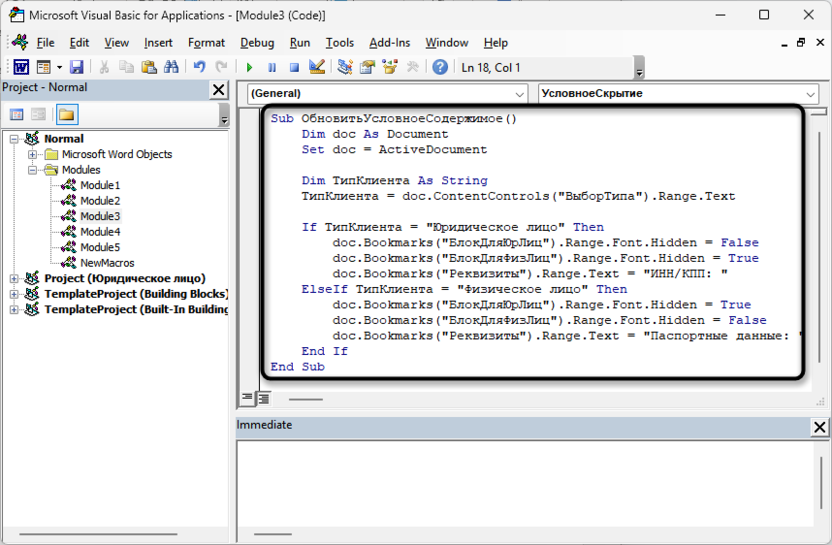
Макрос проверяет выбор в элементе управления, скрывает/показывает соответствующие блоки и изменяет подписи полей.
Автоматический запуск при изменении полей
Настройка автоматического обновления при работе с элементами управления:
-
Откройте редактор VBA (Alt + F11).
-
В проводнике проектов найдите объект «ThisDocument».
-
Вставьте код:
Private Sub Document_ContentControlOnExit(ByVal ContentControl As ContentControl, Cancel As Boolean)

    If ContentControl.Title = "ТипКлиента" Then

        Call ОбновитьУсловноеСодержимое

    End If

End Sub
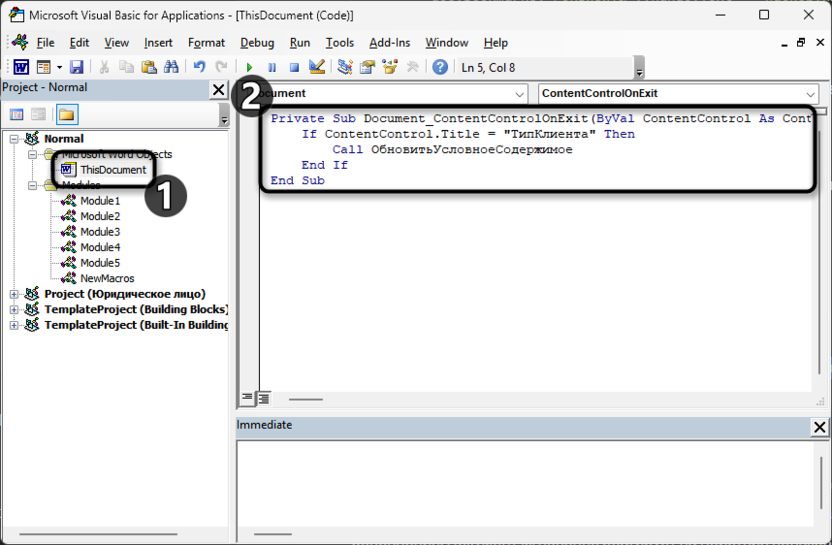
При выходе из элемента с заголовком «ТипКлиента» автоматически выполнится макрос обновления. Документ мгновенно реагирует на действия пользователя без дополнительных кнопок. Для оптимизации производительности в больших документах используйте Application.ScreenUpdating = False в начале и = True в конце макроса.
Работа с внешними данными
Макросы загружают условия из внешних источников: Excel-файлов, баз данных или текстовых файлов. Полезно, когда условная логика меняется часто или зависит от данных, обновляемых вне документа Word. Пример импорта из Excel:
Sub ЗагрузитьУсловияИзExcel()

    Dim xlApp As Object

    Dim xlBook As Object

    Dim Условие As String


    Set xlApp = CreateObject("Excel.Application")

    Set xlBook = xlApp.Workbooks.Open("C:\Данные\Условия.xlsx")


    Условие = xlBook.Sheets(1).Range("A1").Value


    If Условие = "Активировать" Then

        ActiveDocument.Bookmarks("СпециальноеПредложение").Range.Font.Hidden = False

    End If


    xlBook.Close False

    xlApp.Quit

End Sub
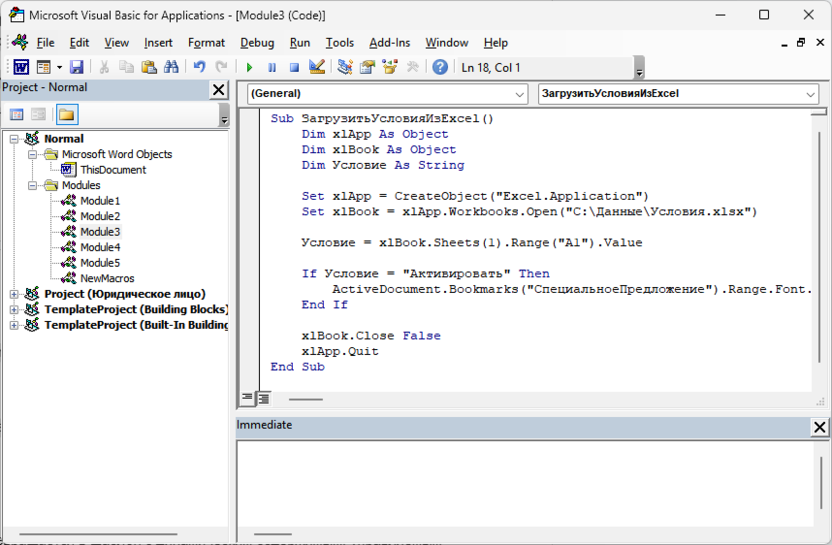
Документ Word превращается в шаблон с динамическим содержимым, управляемым централизованно через внешние файлы.
Практические сценарии использования
Условное содержимое применяется в разнообразных бизнес-процессах, где требуются адаптивные документы. Понимание типичных сценариев помогает выбрать способ реализации и оценить трудоемкость разработки шаблона.
Типовые договоры и контракты
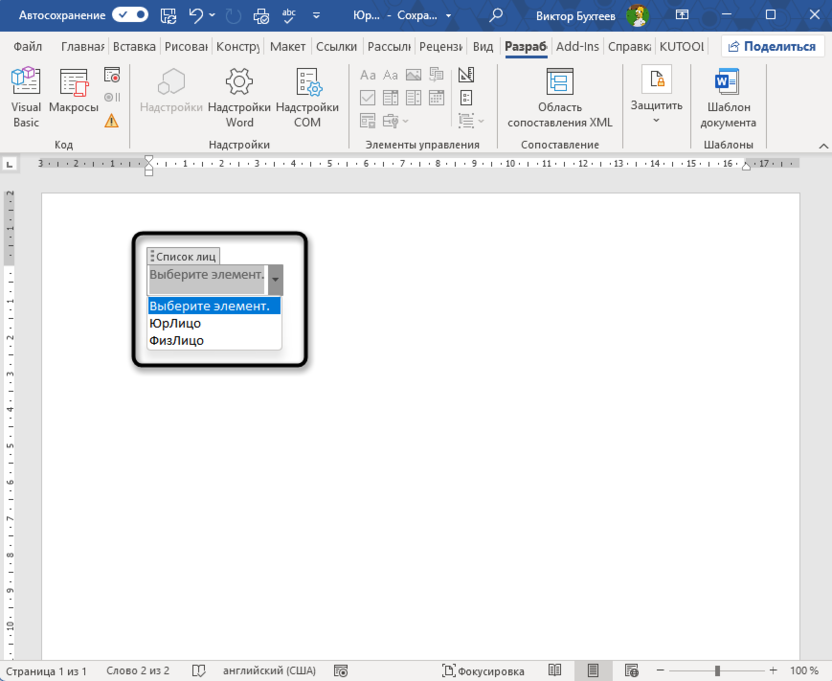
Один из самых распространенных сценариев – универсальный шаблон договора, автоматически адаптирующийся к типу контрагента. Выпадающий список для выбора между физическим и юридическим лицом, поля IF подставляют соответствующие формулировки: «Заказчик» или «Покупатель», «паспортные данные» или «ИНН/КПП», разные условия ответственности. Добавьте проверки для способа оплаты, наличия НДС, сроков выполнения работ.
Для сложных договоров комбинируйте способы: основные блоки – через поля IF, детальное форматирование – через макросы, опциональные приложения – через скрытый текст с флажками. Один шаблон заменяет десятки вариантов и исключает ошибки при ручном редактировании.
Отчеты с динамическим содержанием
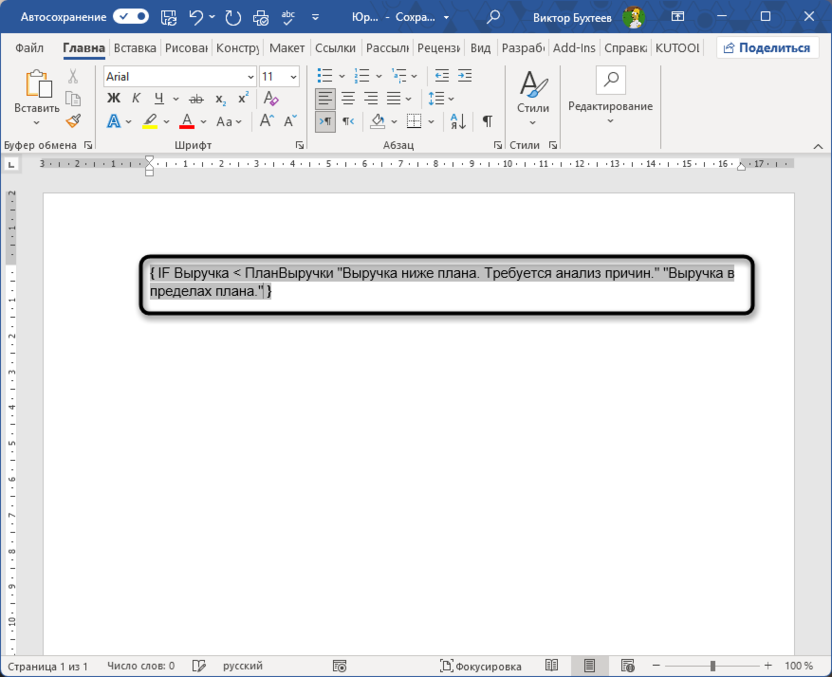
В аналитических отчетах условное содержимое показывает детализацию только при необходимости. Показатель в пределах нормы – краткая справка, при отклонениях – развернутый анализ с графиками и рекомендациями. Числовые поля IF проверяют пороговые значения: { IF Выручка < ПланВыручки "Выручка ниже плана. Требуется анализ причин." "Выручка в пределах плана." }.
Для отчетов с данными из Excel используйте макросы: импорт показателей, сравнение с нормативами, автоматическое формирование выводов. Особенно полезно для регулярных отчетов с повторяющейся структурой и меняющимися цифрами. Добавьте условное форматирование – критические отклонения красным, положительная динамика зеленым.
Персонализированные письма и предложения
Коммерческие предложения становятся убедительнее, когда учитывают специфику получателя. Шаблон с полями для отрасли клиента, размера компании, географии подставляет релевантные кейсы: для производства – примеры оптимизации производства, для ритейла – управление запасами. Макрос автоматически подбирает подходящие разделы из библиотеки контента.
Для массовой рассылки персонализированных писем комбинируйте слияние с условным содержимым: основные данные из источника, условная логика адаптирует текст под характеристики получателя. Создается эффект индивидуального подхода при сохранении эффективности автоматизации.
Инструкции и руководства
Техническая документация часто содержит разделы для пользователей разного уровня или версий продукта. Условное содержимое позволяет создать единый документ с переключением между режимами «для начинающих» и «для опытных», «версия 1.0» и «версия 2.0». Скрытый текст для детальных пояснений показывается при необходимости, флажки включают/выключают разделы по безопасности, расширенным функциям, устранению неполадок.
Для интерактивных руководств используйте макросы: пользователь отвечает на несколько вопросов в начале документа через элементы управления, система оставляет только релевантные разделы. Сокращается объем документации и упрощается поиск информации.
Решение типичных проблем
При работе с условным содержимым возникают специфические сложности, связанные с обновлением полей, совместимостью версий и сохранением макросов. Знание распространенных проблем и способов их решения экономит время на отладку шаблонов.
Поля не обновляются автоматически
Поля IF не обновляются при изменении исходных данных автоматически – требуется явное обновление. Самый быстрый способ: выделить весь документ (Ctrl + A) и нажать F9. Для автоматизации добавьте макрос, обновляющий все поля при открытии:
Private Sub Document_Open()

    ActiveDocument.Fields.Update

End Sub
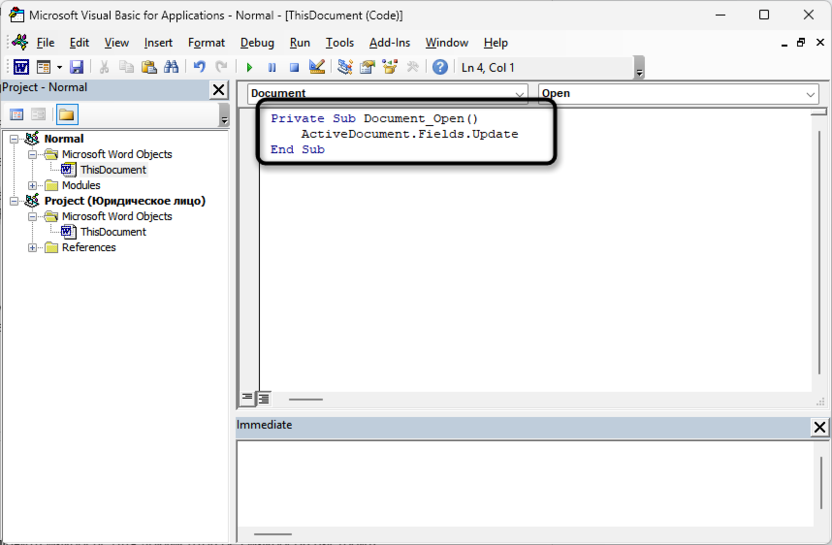
Разместите код в модуле «ThisDocument». При открытии документа с макросами Word запрашивает разрешение на выполнение – предупредите пользователей о необходимости включить макросы. Для документов без макросов настройте обновление полей перед печатью в параметрах Word.
Скрытый текст появляется при печати
По умолчанию скрытый текст не печатается, но настройки могут сбиться. Проверьте: «Файл» – «Параметры» – «Экран» – убедитесь, что «Скрытый текст» не отмечен для печати. Чтобы гарантировать, что скрытый текст никогда не появится в печатном документе, используйте макрос, удаляющий его перед печатью:
Private Sub Document_BeforePrint(Cancel As Boolean)

    Dim rng As Range

    For Each rng In ActiveDocument.StoryRanges

        rng.Select

        Selection.Find.ClearFormatting

        Selection.Find.Font.Hidden = True

        Selection.Find.Execute Replace:=wdReplaceAll, ReplaceWith:=""

    Next rng

End Sub
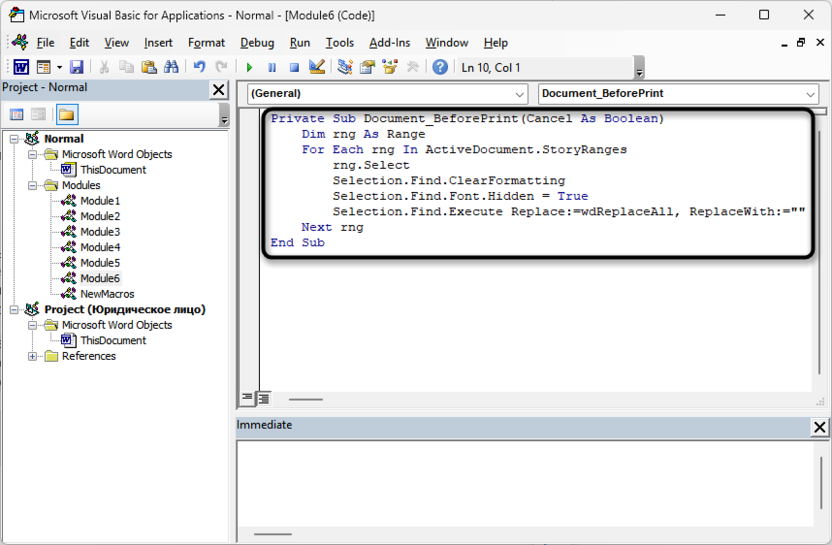
Внимание: код безвозвратно удаляет скрытый текст, поэтому применяйте только для финальных версий документов.
Элементы управления не работают после сохранения
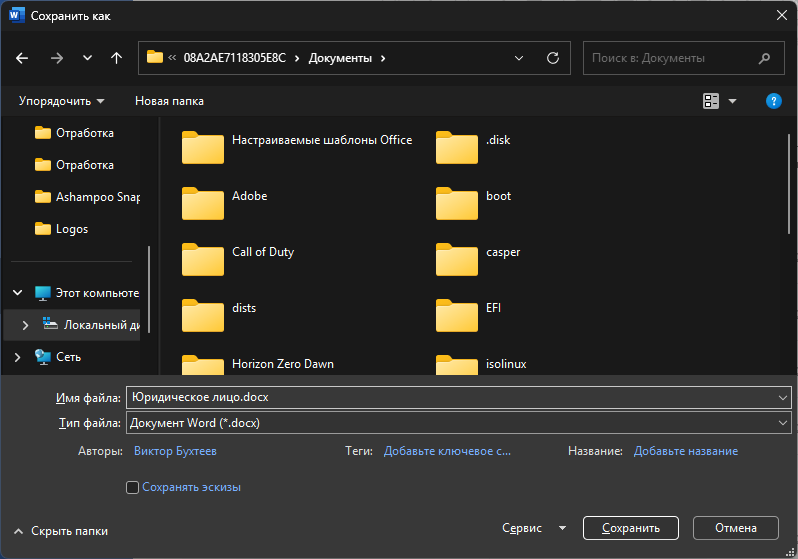
Если элементы управления содержимым перестают функционировать после сохранения и повторного открытия, проблема может быть в формате файла. Элементы полностью поддерживаются только в форматах .docx и .docm. При сохранении в .doc они преобразуются в устаревшие поля форм с ограниченной функциональностью. Всегда используйте современные форматы для документов с элементами управления.
Еще одна причина – защита документа. Если включена защита с ограничением редактирования, но элементы не добавлены в исключения, они блокируются. Проверьте: «Рецензирование» – «Ограничить редактирование» – убедитесь, что нужные элементы помечены как редактируемые.
Макросы не срабатывают
Макросы блокируются настройками безопасности Word. Для работы с документами, содержащими макросы, нужно либо снизить уровень безопасности («Файл» – «Параметры» – «Центр управления безопасностью» – «Параметры центра управления безопасностью» – «Параметры макросов» – «Включить все макросы»), либо добавить папку с документами в надежные расположения.
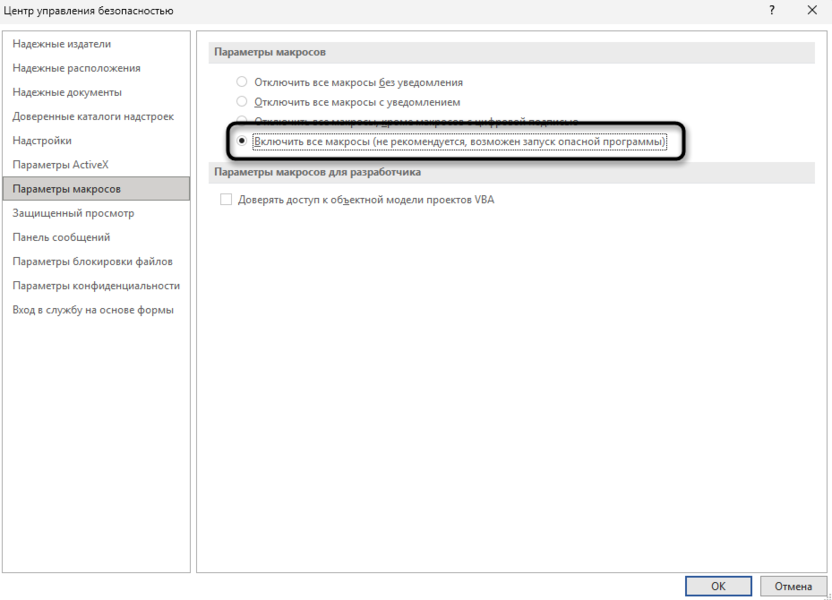
Для корпоративного использования рекомендуется подписывать макросы цифровой подписью – пользователи один раз подтверждают доверие к разработчику, и все его макросы работают автоматически. Альтернатива – инструктировать пользователей нажимать «Включить содержимое» в предупреждении безопасности при открытии.
Заключение
Условное содержимое превращает статичные документы в интеллектуальные шаблоны, автоматически адаптирующиеся к контексту использования. Для простых задач достаточно полей IF и элементов управления – не требуют программирования и работают стабильно во всех версиях Word. Скрытый текст подходит для временного управления видимостью больших блоков с сохранением форматирования. Макросы открывают неограниченные возможности для сложной логики, интеграции с внешними данными и автоматизации процессов.
Выбор зависит от сложности условий, технических навыков пользователей и требований к портабельности документа. Комбинирование разных способов позволяет создавать мощные решения, экономящие время на рутинной работе и исключающие ошибки при подготовке документов.




Комментарии