






Большие документы Word часто требуют разделения на отдельные файлы для удобства работы с конкретными разделами, распространения отдельных глав между коллегами или подготовки материалов к публикации. Встроенные возможности Microsoft Word не предлагают прямой функции автоматического разделения документа, однако существует несколько эффективных методов решения этой задачи. Выбор конкретного способа зависит от структуры документа, количества необходимых файлов и требований к сохранению исходного форматирования.
Ручное копирование через буфер обмена
Ручное копирование фрагментов документа представляет наиболее простой и контролируемый метод разделения, который подходит для документов с небольшим количеством разделов или когда требуется выборочное извлечение конкретных частей. Данный подход не требует знания макросов или установки дополнительного ПО, при этом обеспечивает полный контроль над содержимым каждого создаваемого файла и гарантирует сохранение всего форматирования.
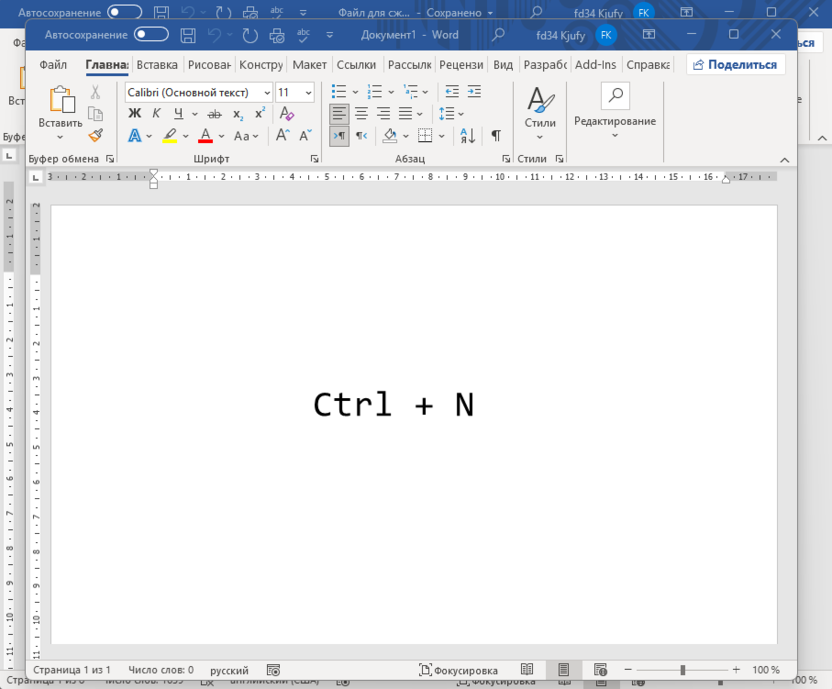
Процесс начинается с открытия исходного документа и создания нового пустого файла через меню «Файл» – «Создать» или сочетанием клавиш Ctrl + N, после чего можно приступать к выделению нужного фрагмента.
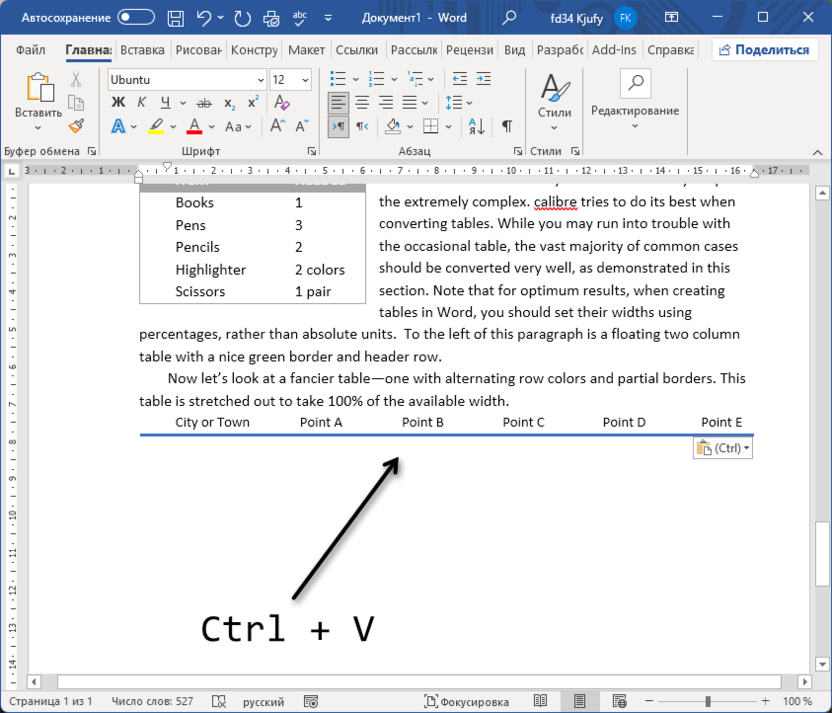
Выделение осуществляется протягиванием мыши при зажатой левой кнопке, тройным кликом для захвата целого абзаца или комбинацией Ctrl + A для всего документа с последующей корректировкой границ. Скопированный через Ctrl + C фрагмент вставляется в новый документ командой Ctrl + V, после чего файл сохраняется с соответствующим именем через «Файл» – «Сохранить как».
Метод ручного копирования гарантирует сохранение всех элементов оформления, включая таблицы, изображения, колонтитулы, стили и даже перекрестные ссылки внутри скопированного фрагмента, чего не всегда удается достичь при автоматическом разделении. При работе с документами, содержащими сложную верстку или специфическое форматирование, именно ручной вариант обеспечивает максимальную надежность результата, хотя и требует значительных временных затрат при необходимости создания множества файлов из объемного документа.
Использование области навигации и заголовков
Встроенная область навигации Word позволяет быстро перемещаться между разделами документа и извлекать отдельные главы, если документ правильно структурирован с использованием стилей заголовков. Активация панели навигации осуществляется через меню «Вид» – «Область навигации» или сочетанием Ctrl + F, после чего слева появляется панель с древовидной структурой, отображающей все заголовки первого, второго и последующих уровней.
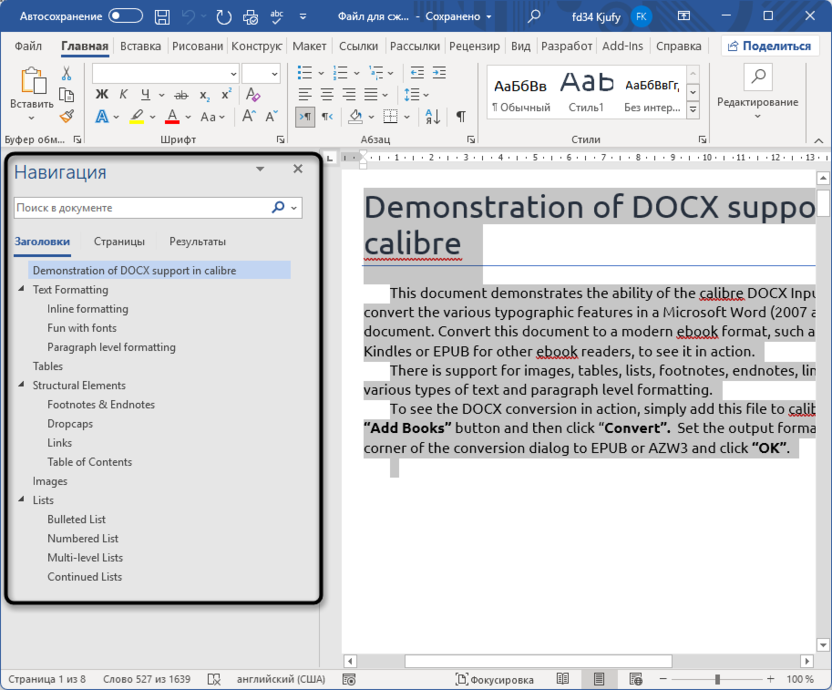
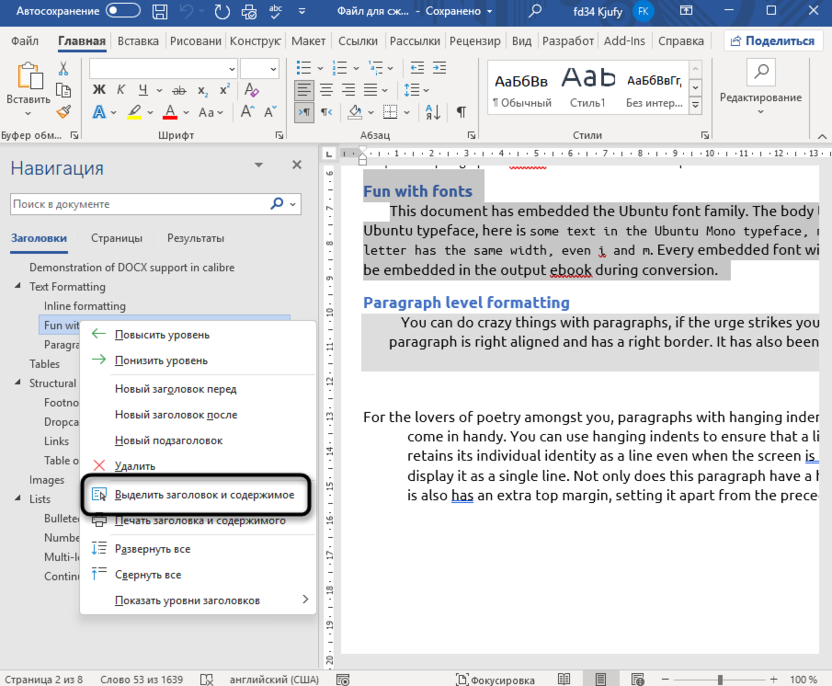
Работа с областью навигации начинается с клика на нужный заголовок в левой панели, что автоматически перемещает курсор к соответствующему разделу документа, при этом весь текст становится доступным для просмотра и редактирования. Выделение всего раздела от выбранного заголовка до следующего заголовка того же уровня выполняется щелчком правой кнопкой мыши по заголовку в области навигации с последующим выбором команды «Выделить заголовок и содержимое». Выделенный таким образом фрагмент копируется стандартным способом и вставляется в новый документ, сохраняя при этом всю структуру и форматирование исходного материала.
Эффективность метода напрямую зависит от правильного применения стилей заголовков в исходном документе, поскольку область навигации распознает только текст, оформленный встроенными стилями «Заголовок 1», «Заголовок 2» и так далее, игнорируя обычный текст с увеличенным размером шрифта или выделением полужирным начертанием. Если документ не использует стандартные стили заголовков, потребуется предварительная подготовка с применением соответствующего форматирования ко всем названиям разделов через вкладку «Главная» и галерею стилей.
Разделение через разрывы разделов
Встроенная структура разрывов разделов Word создает логические границы в документе, которые можно использовать как естественные точки разделения на отдельные файлы с сохранением всех параметров форматирования каждой части.
-
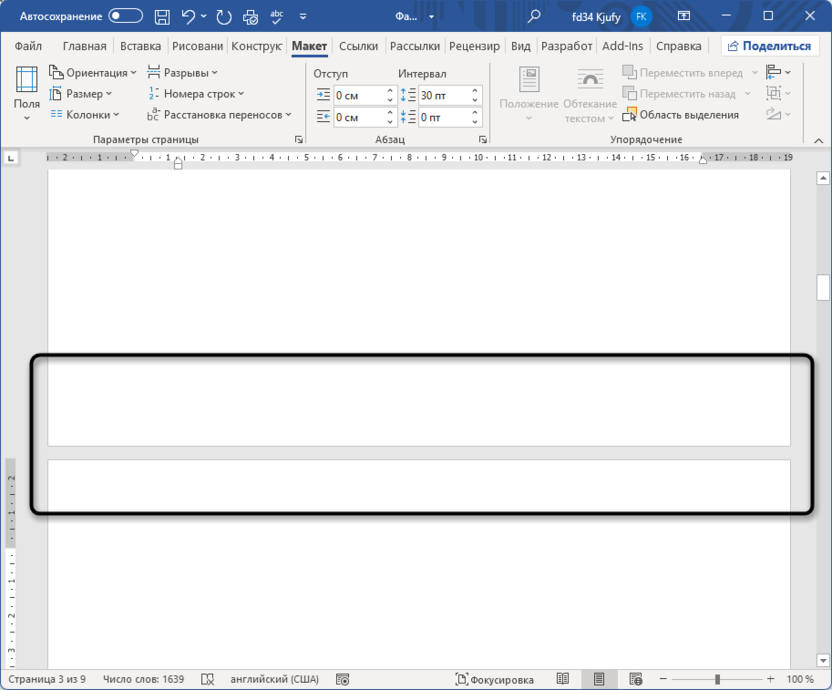
Откройте исходный документ и проверьте наличие разрывов разделов в местах предполагаемого разделения.
-
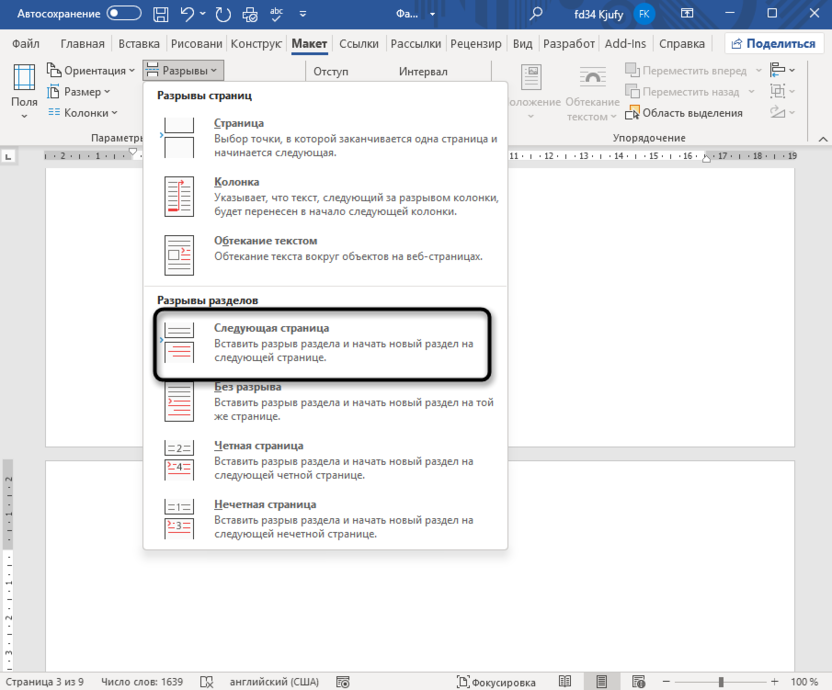
При отсутствии разрывов добавьте их через «Макет» – «Разрывы» – «Следующая страница» в нужных местах.
-
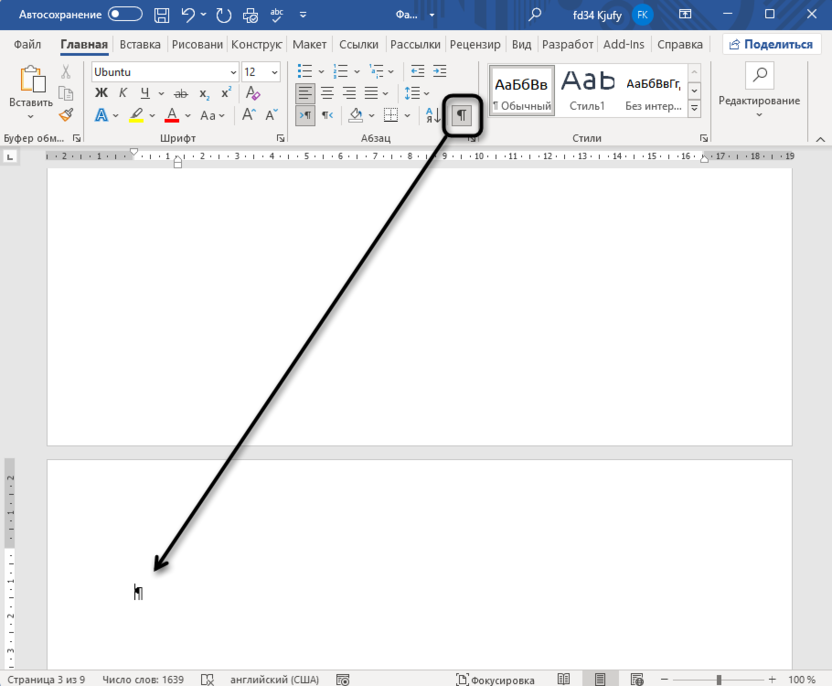
Включите отображение непечатаемых символов кнопкой ¶ на вкладке «Главная» для визуального контроля.
-
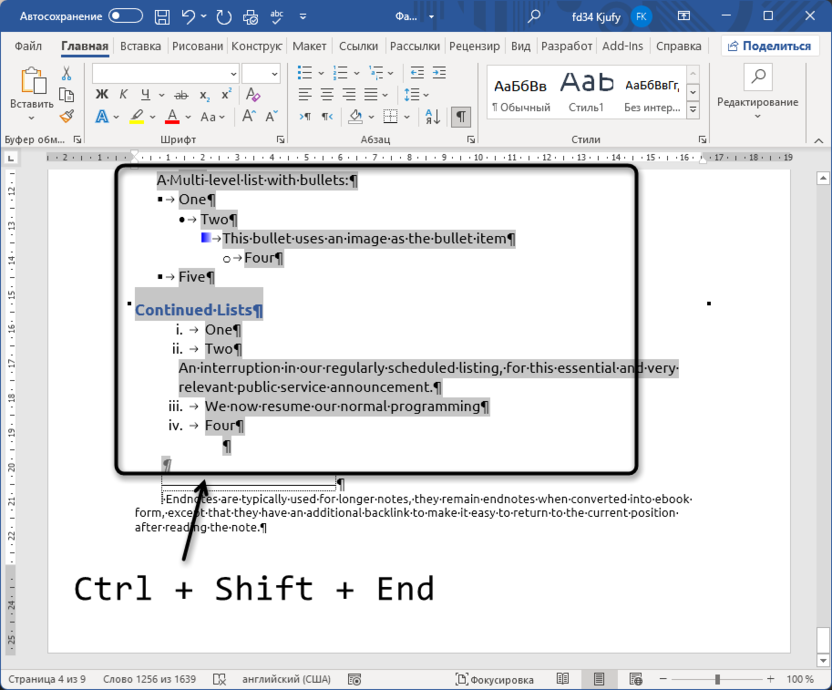
Установите курсор в начало второго раздела и выделите весь текст до конца документа комбинацией Ctrl + Shift + End.
-
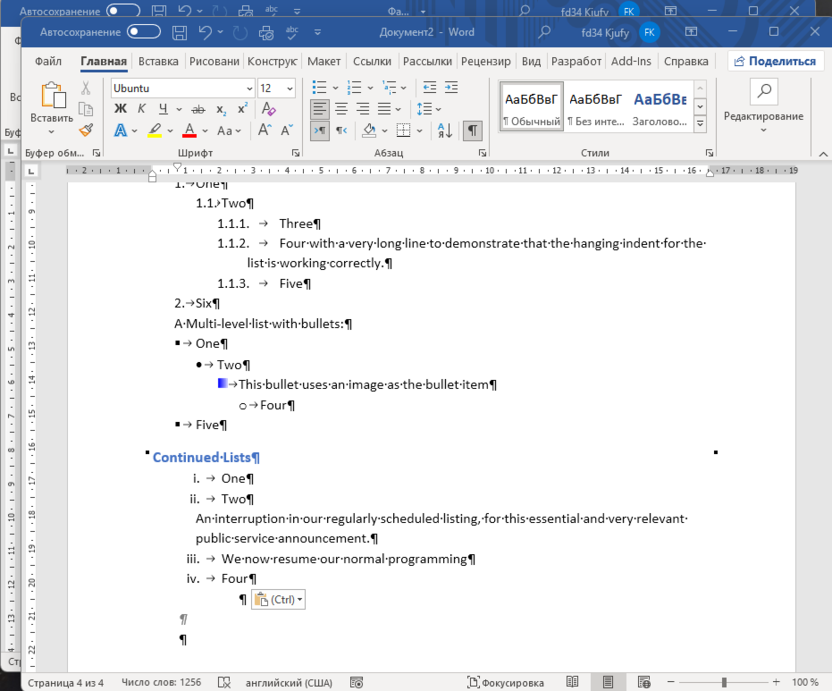
Вырежьте выделенный фрагмент командой Ctrl + X и создайте новый документ через Ctrl + N.
-
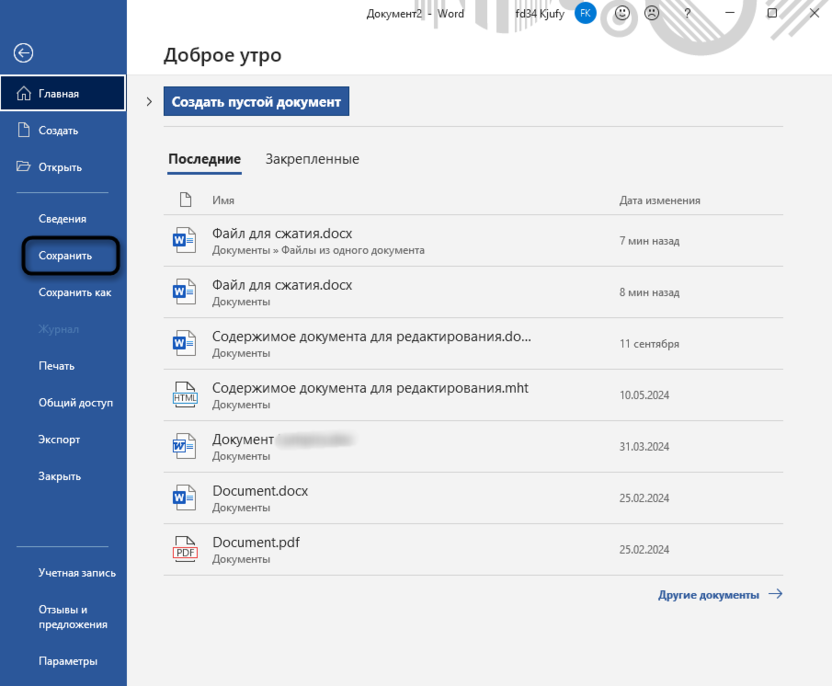
Вставьте вырезанный фрагмент в новый документ через Ctrl + V и сохраните файл с соответствующим именем. Вернитесь к исходному документу и сохраните оставшуюся первую часть как отдельный файл.
-
Повторите процедуру для каждого последующего раздела, последовательно извлекая фрагменты.
VBA-макрос с пользовательским разделителем
Автоматизация разделения через макросы Visual Basic позволяет быстро разбить документ по заданным текстовым маркерам без ручного копирования каждого фрагмента, что особенно удобно при работе с документами, содержащими десятки разделов.
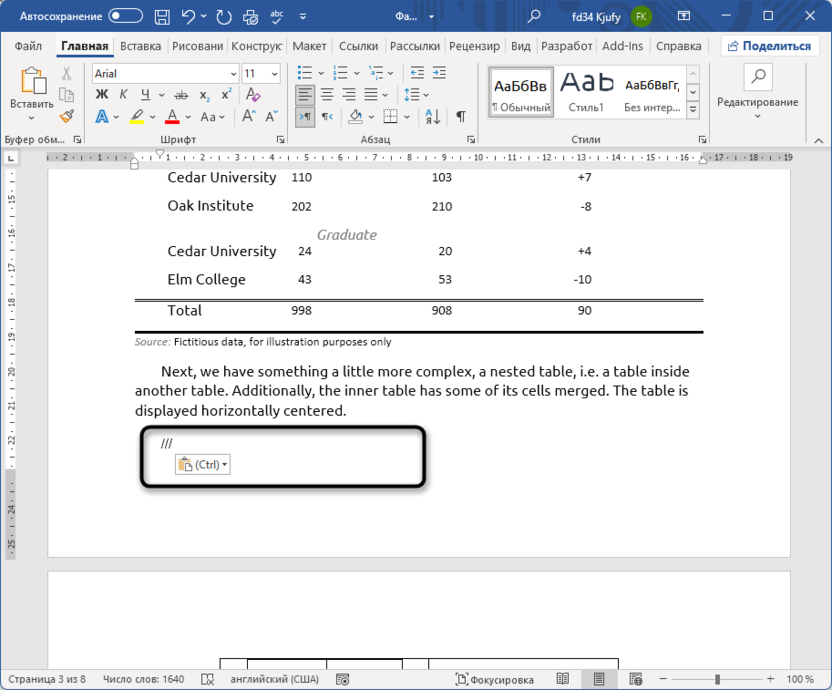
Откройте документ и вставьте текстовый разделитель /// в тех местах, где должно происходить разделение. Убедитесь, что каждый разделитель /// находится на отдельной строке без дополнительных символов.
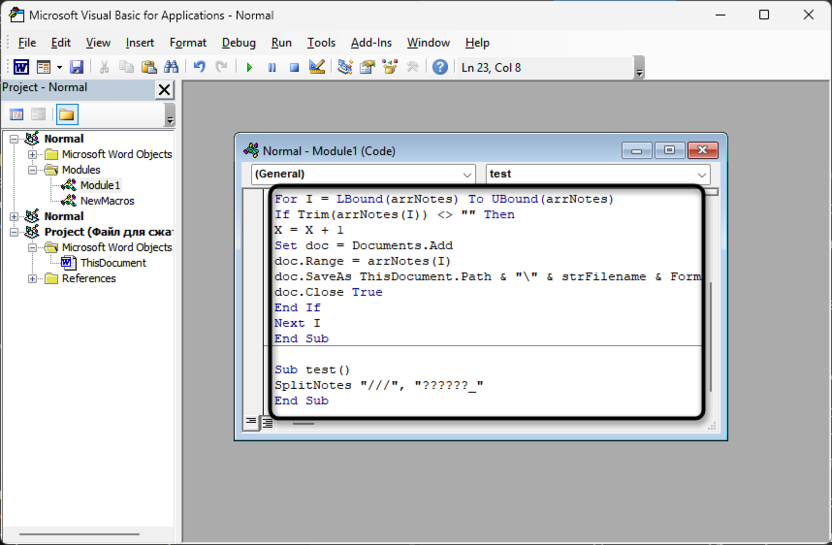
 Нажмите Alt + F11 для открытия редактора Visual Basic for Applications. Выберите в меню «Insert» – «Module» для создания нового модуля кода. Вставьте следующий код макроса в открывшееся окно модуля:
Sub SplitNotes(delim As String, strFilename As String)
Dim doc As Document
Dim arrNotes
Dim I As Long
Dim X As Long
Dim Response As Integer
arrNotes = Split(ActiveDocument.Range, delim)
Response = MsgBox("Документ будет разделен на " & UBound(arrNotes) + 1 & " частей. Продолжить?", 4)
If Response = 7 Then Exit Sub
For I = LBound(arrNotes) To UBound(arrNotes)
If Trim(arrNotes(I)) <> "" Then
X = X + 1
Set doc = Documents.Add
doc.Range = arrNotes(I)
doc.SaveAs ThisDocument.Path & "\" & strFilename & Format(X, "000")
doc.Close True
End If
Next I
End Sub


Sub test()

SplitNotes "///", "Раздел_"

End Sub
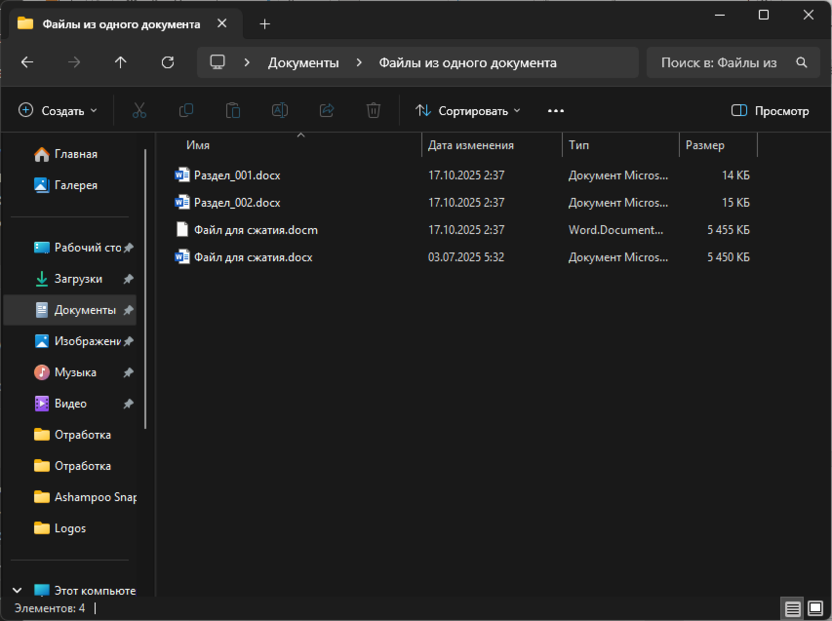
Закройте редактор VBA кнопкой с крестиком или комбинацией Alt + Q. Нажмите Alt + F8 для открытия окна макросов, выберите «test» и нажмите «Выполнить». Подтвердите разделение в диалоговом окне – новые файлы сохранятся в папке исходного документа.
VBA-макрос постраничного разделения
Постраничное разделение документа требует специального макроса, который автоматически создает отдельный файл для каждой страницы исходного документа, что удобно при подготовке раздаточных материалов или индивидуальных листовок. Повторите открытие редактора для вставки модуля, как это было показано выше. Используйте следующий скрипт:
Sub SplitIntoPages()

Dim docMultiple As Document
Dim docSingle As Document
Dim rngPage As Range
Dim iCurrentPage As Integer
Dim iPageCount As Integer
Dim strNewFileName As String
Dim strPath As String
Dim strBaseName As String
Application.ScreenUpdating = False
Set docMultiple = ActiveDocument
If docMultiple.Path = "" Then

MsgBox "Сначала сохраните документ!", vbExclamation

Exit Sub

End If

strPath = docMultiple.Path & "\"
strBaseName = Left(docMultiple.Name, InStrRev(docMultiple.Name, ".") - 1)
Set rngPage = docMultiple.Range
iCurrentPage = 1
iPageCount = docMultiple.Range.Information(wdActiveEndPageNumber)
Do Until iCurrentPage > iPageCount
Set rngPage = docMultiple.Range
rngPage.Start = rngPage.GoTo(wdGoToPage, wdGoToAbsolute, iCurrentPage).Start
rngPage.End = rngPage.GoTo(wdGoToPage, wdGoToAbsolute, iCurrentPage + 1).Start
rngPage.Copy
Set docSingle = Documents.Add
docSingle.Range.Paste
strNewFileName = strPath & strBaseName & "_Страница_" & iCurrentPage & ".docx"
On Error Resume Next
Kill strNewFileName
On Error GoTo 0
docSingle.SaveAs2 strNewFileName
docSingle.Close False
Set docSingle = Nothing
iCurrentPage = iCurrentPage + 1
Loop

Application.ScreenUpdating = True

MsgBox "Документ разделен на " & iPageCount & " файлов"

End Sub
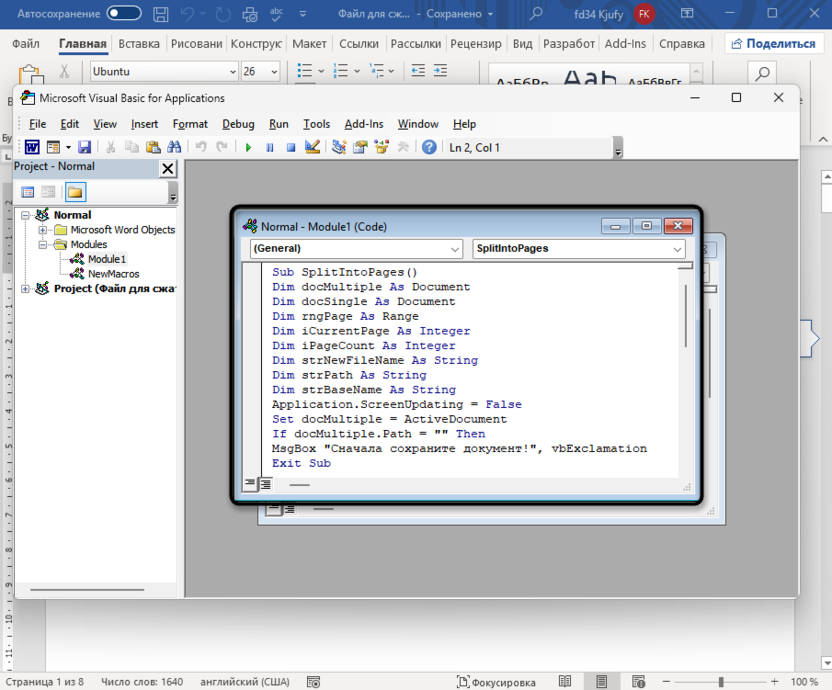
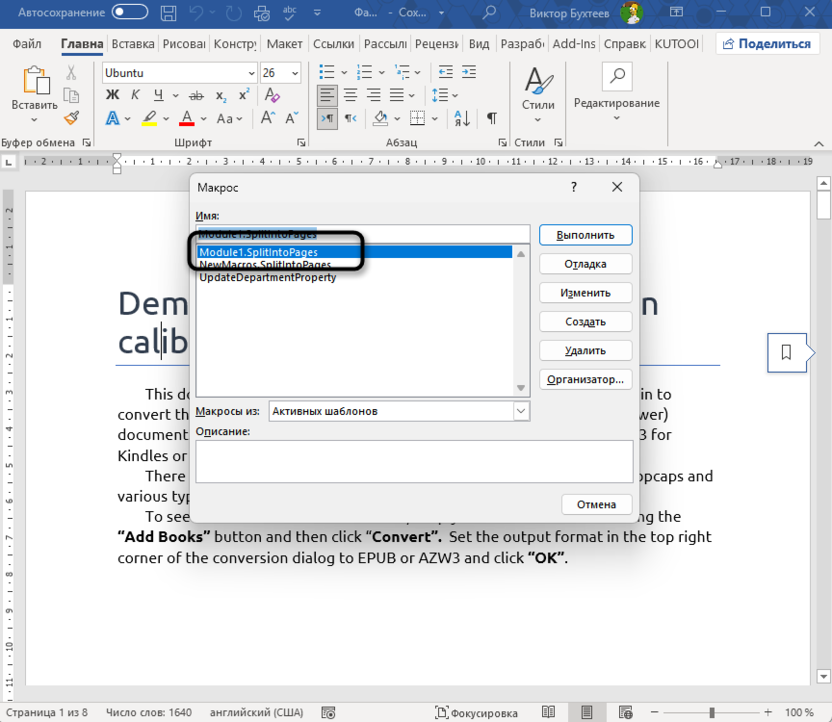
После сохранения модуля закройте редактор VBA и запустите макрос через Alt + F8, выбрав «SplitIntoPages». Дождитесь завершения процесса – все страницы сохранятся в той же папке, где находится исходный файл.
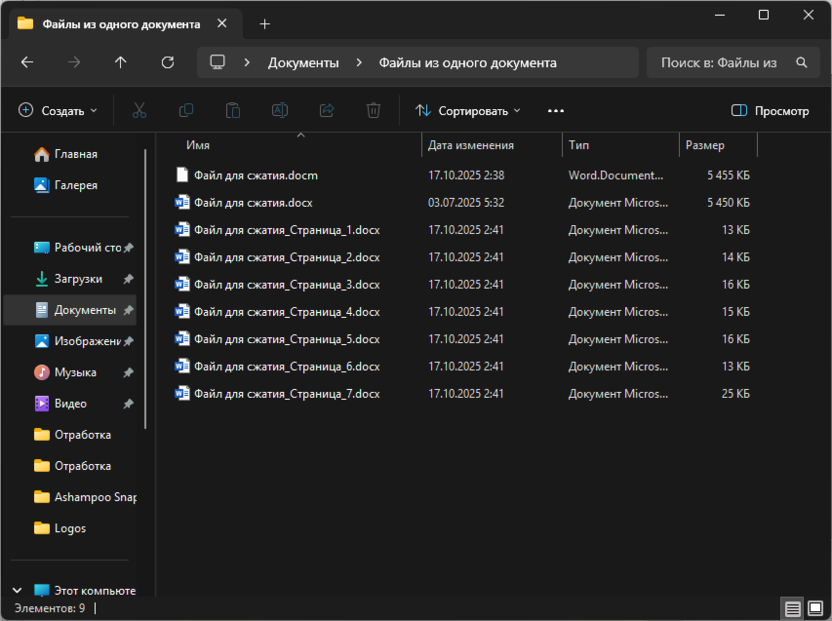
Проверьте созданные файлы на предмет корректности разделения – если они уже существовали, они будут перезаписаны.
Читайте также в Комьюнити:
Онлайн-сервисы для разделения документов
Онлайн-инструменты предлагают быстрое разделение документов без необходимости работы с макросами или установки дополнительного программного обеспечения, что делает их доступными для пользователей с любым уровнем подготовки.
-
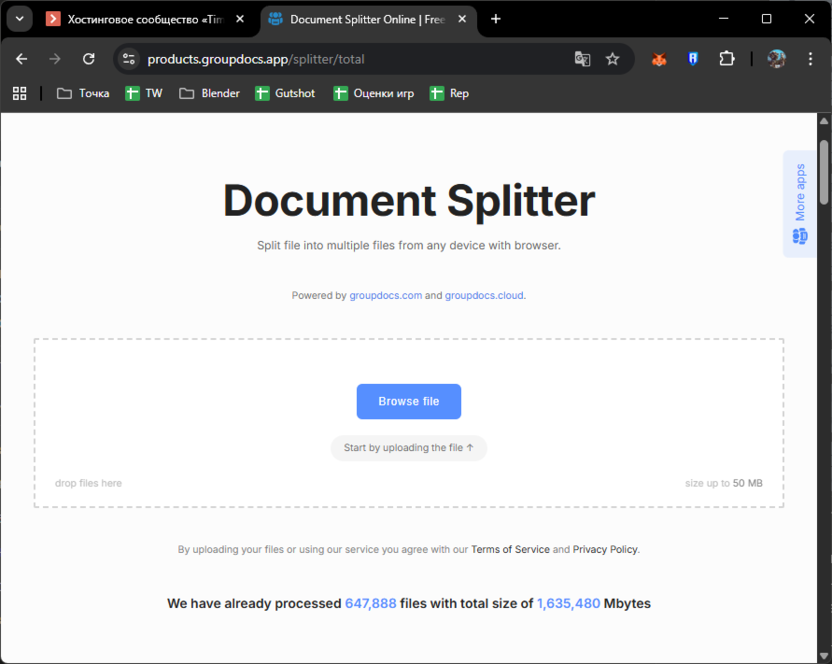
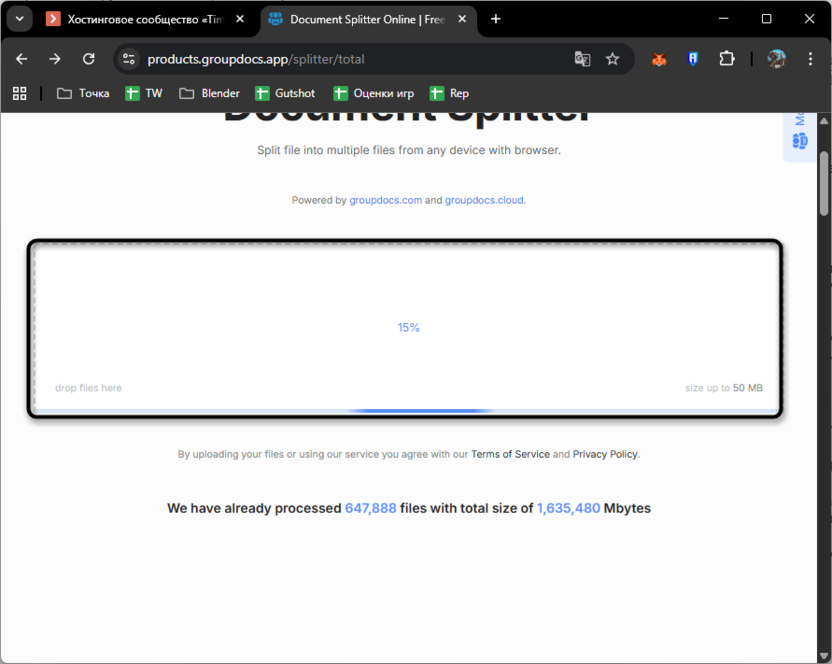
Откройте браузер и перейдите на GroupDocs Splitter, Aspose Split или FileFormat Splitter. Нажмите кнопку загрузки или перетащите документ Word в область загрузки на странице.
-
Дождитесь завершения загрузки документа на сервер – время зависит от размера файла.
-
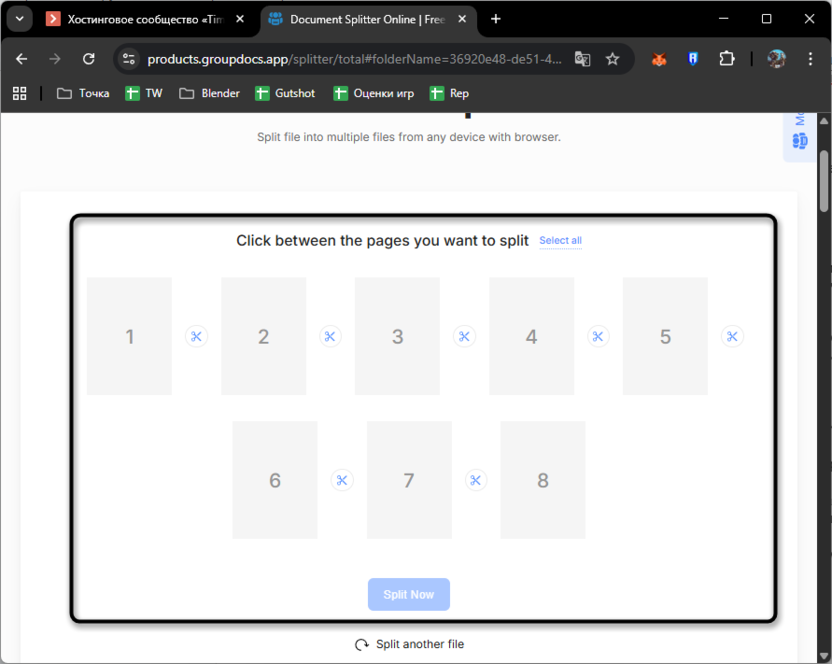
Выберите метод разделения: по диапазону страниц, каждые N страниц или конкретные страницы. Укажите параметры разделения – номера страниц через запятую или интервал разделения.
-
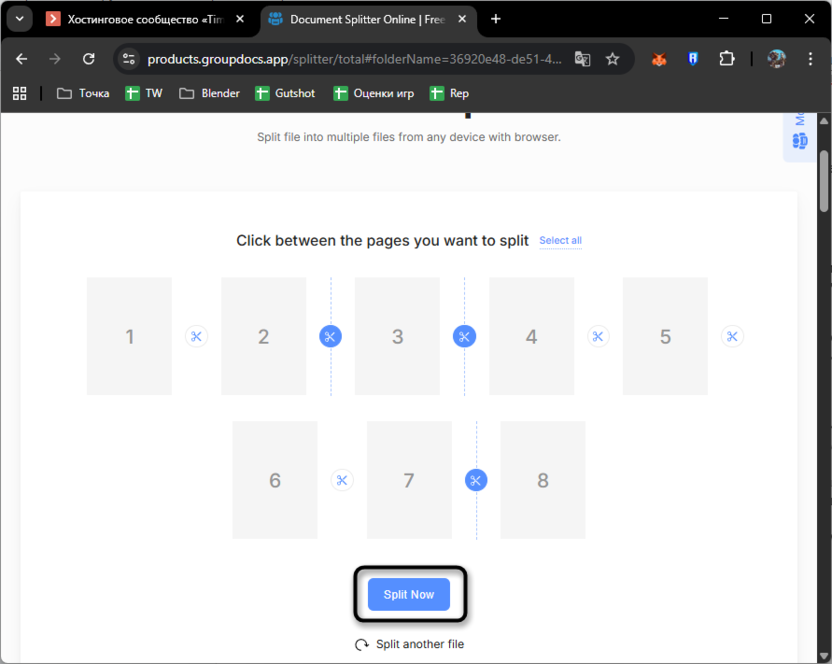
Нажмите кнопку «Split» или «Разделить» для запуска обработки документа.
-
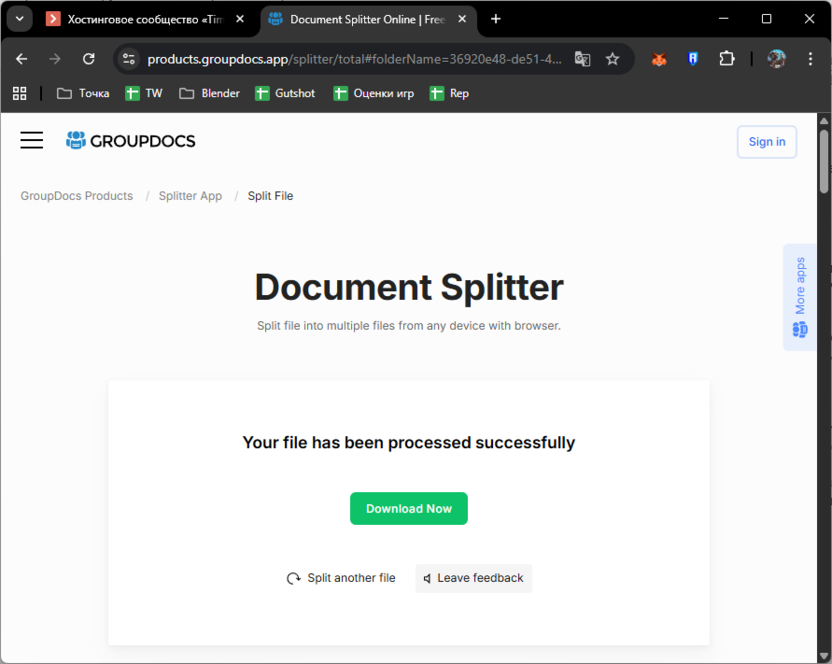
После завершения скачайте созданные файлы через кнопку «Download» или «Download All».
При необходимости разделения нескольких документов повторите процедуру для каждого файла.
Решение проблем с кодировкой и совместимостью
Проблемы с кодировкой текста при разделении документов возникают преимущественно при использовании VBA-макросов и онлайн-сервисов, особенно если исходный документ содержит текст на нескольких языках или специальные символы, не входящие в стандартную таблицу ASCII. Актуальные версии Word используют кодировку Unicode (UTF-8), которая поддерживает практически все языки мира, однако старые макросы могут некорректно обрабатывать символы кириллицы, иероглифы или специальные математические знаки, заменяя их на знаки вопроса или квадратики.
Для предотвращения проблем с кодировкой при использовании VBA-макросов рекомендуется сохранять исходный документ в формате DOCX с явным указанием кодировки UTF-8, а также проверять настройки языка в параметрах Word через «Файл» – «Параметры» – «Язык».
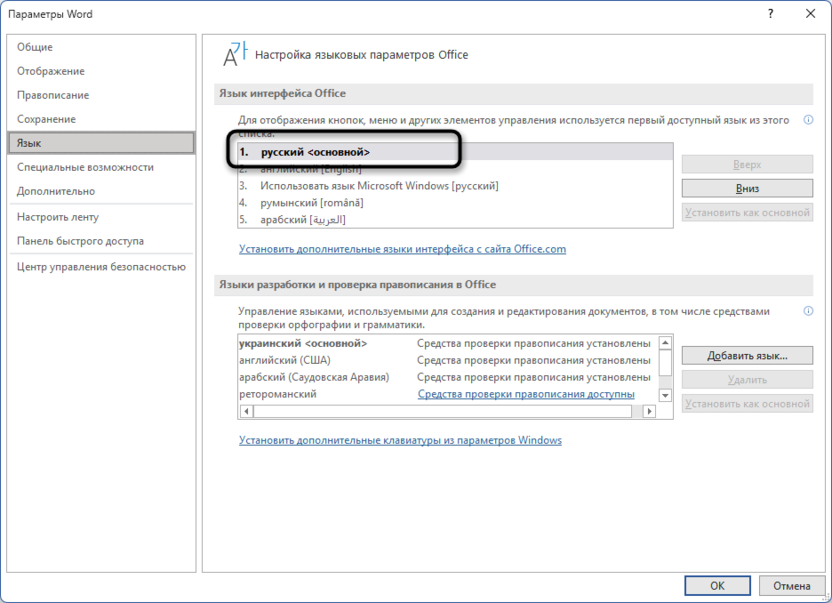
После выполнения макроса необходимо открыть несколько созданных файлов и проверить корректность отображения всех символов, особенно в заголовках и специальных терминах. Если обнаруживаются проблемы с отображением символов, следует модифицировать код макроса с добавлением явного указания кодировки при сохранении файлов или использовать альтернативный метод разделения.
Онлайн-сервисы обычно автоматически определяют кодировку загружаемых документов, но могут возникать сложности при работе с файлами, созданными в старых версиях Word или содержащими редкие символы национальных алфавитов.
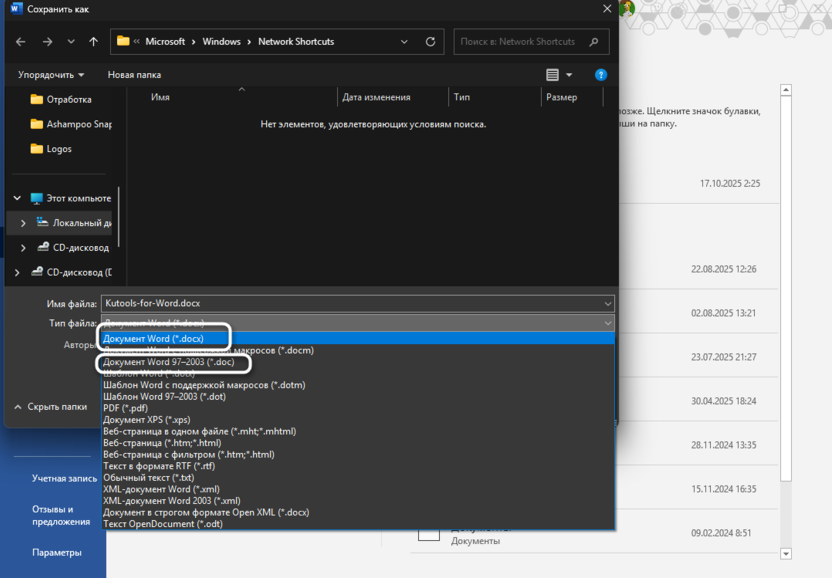
Перед загрузкой документа на онлайн-сервис целесообразно пересохранить его в последнем формате DOCX через «Файл» – «Сохранить как», выбрав опцию «Документ Word (.docx)» и убедившись в корректности отображения всех символов. При сохранении рекомендуется избегать использования совместимых форматов типа «Документ Word 97-2003 (.doc)», поскольку они имеют ограничения по кодировке и могут приводить к потере специальных символов.
Работа с большими документами и ограничения методов
Разделение объемных документов размером более 50-100 страниц требует особого внимания к выбору метода и учета технических ограничений различных подходов. Ручное копирование становится крайне неэффективным для больших документов, поскольку требует десятков или даже сотен операций копирования-вставки, при этом возрастает риск пропуска фрагментов или нарушения последовательности разделов при сохранении файлов.
VBA-макросы демонстрируют высокую эффективность при работе с документами любого размера, но могут сталкиваться с ограничениями оперативной памяти компьютера при обработке файлов объемом более 200-300 страниц с многочисленными изображениями.
В таких случаях рекомендуется предварительно разделить документ на несколько крупных частей вручную, а затем применять макросы к каждой части отдельно, что снижает нагрузку на систему и уменьшает риск зависания Word. Также следует учитывать, что постраничное разделение очень больших документов может занимать от нескольких минут до получаса, в течение которых программа не будет реагировать на действия пользователя.
Онлайн-сервисы обычно имеют ограничения на размер загружаемых файлов – бесплатные версии часто допускают документы до 10-20 МБ, в то время как платные подписки расширяют лимит до 100-200 МБ или даже снимают его полностью.
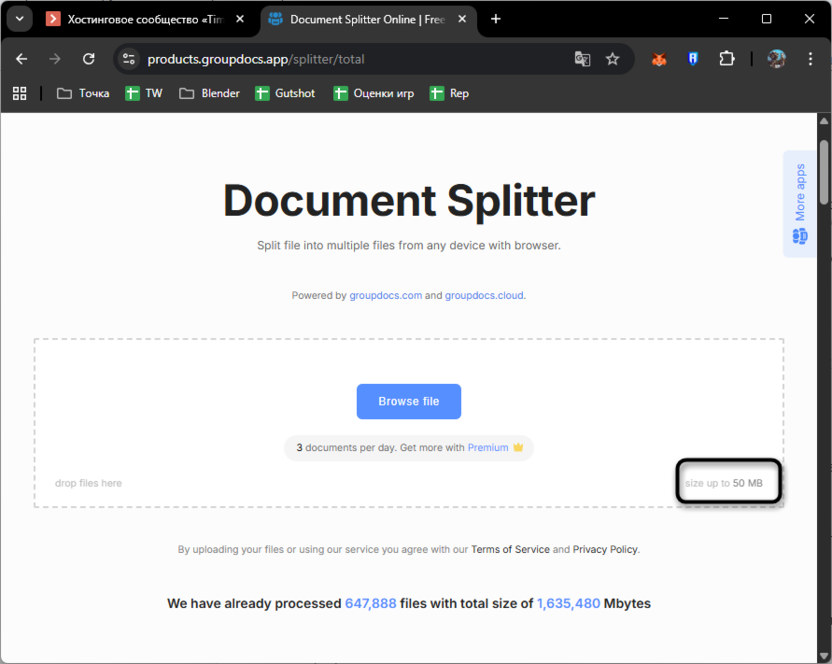
При загрузке больших файлов необходимо учитывать скорость интернет-соединения и стабильность связи, поскольку прерывание загрузки потребует повторения всего процесса с самого начала.
Заключение
Разделение документа Word на отдельные файлы решается несколькими способами в зависимости от объема работы и технических навыков пользователя, при этом ручное копирование подходит для небольших документов с сохранением всего форматирования, VBA-макросы автоматизируют процесс для объемных файлов с десятками разделов, а онлайн-сервисы предлагают быстрое решение без программирования, хотя и с ограничениями по конфиденциальности.
Практический опыт показывает, что освоение базового макроса с разделителем /// покрывает большинство типовых задач и обеспечивает оптимальное соотношение скорости работы, качества результата и безопасности обработки документов для регулярного использования.




Комментарии