






По умолчанию Word ставит перед каждым пунктом маркированного списка одну и ту же черную заполненную круглую точку. Это работает для большинства задач, но в ряде документов нужно большее: один список отметить галочками, другой – стрелками, третий – каким-нибудь тематическим значком. Все это реализуется стандартными средствами Word без установки сторонних плагинов – нужно только знать, где именно настраиваются маркеры.
Где находятся настройки маркеров
Кнопка маркированного списка расположена на вкладке «Главная» в группе «Абзац». Сама кнопка при нажатии применяет текущий маркер по умолчанию, а стрелка справа от нее открывает меню с дополнительными возможностями. Именно через эту стрелку и происходит вся работа со стилями.
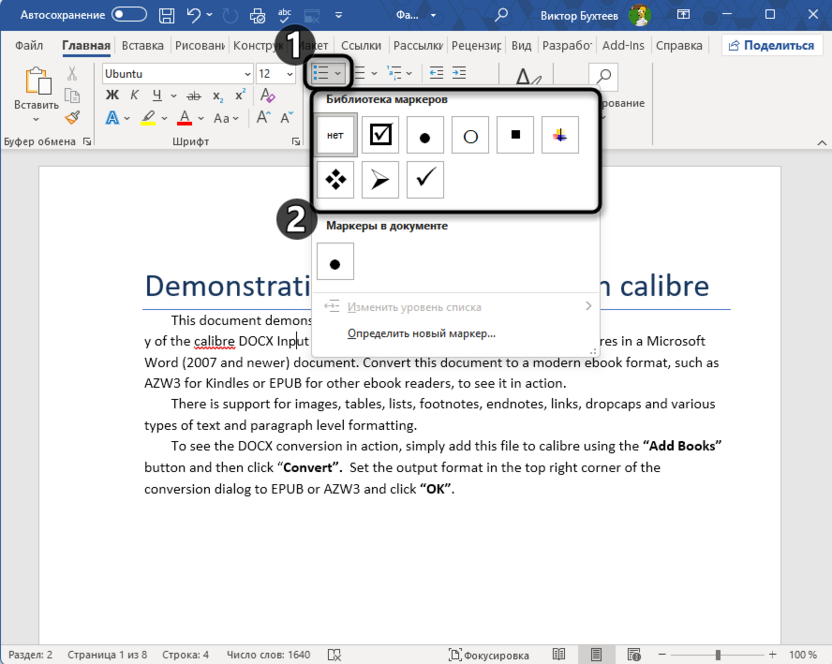
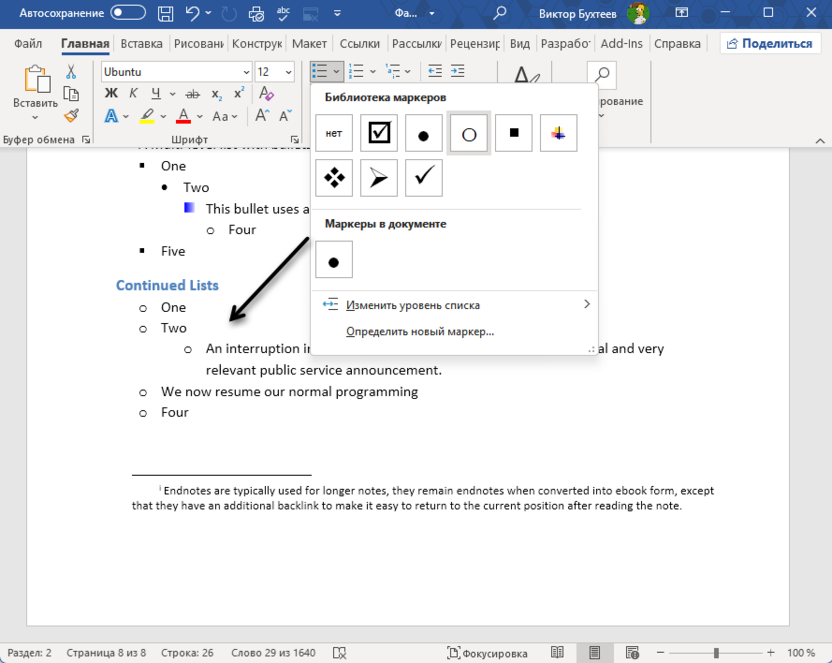
В открывшемся меню находится «Библиотека маркеров» – несколько готовых вариантов: круглая точка, окружность-контур, квадрат, галочка, ромб и стрелка. Для большинства задач этого набора достаточно, и применить любой из вариантов можно в один клик. Ниже библиотеки расположен раздел «Маркеры в документе» с теми символами, которые уже использовались в текущем файле, и пункт «Определить новый маркер» для ручной настройки.
Как изменить маркер на любой символ
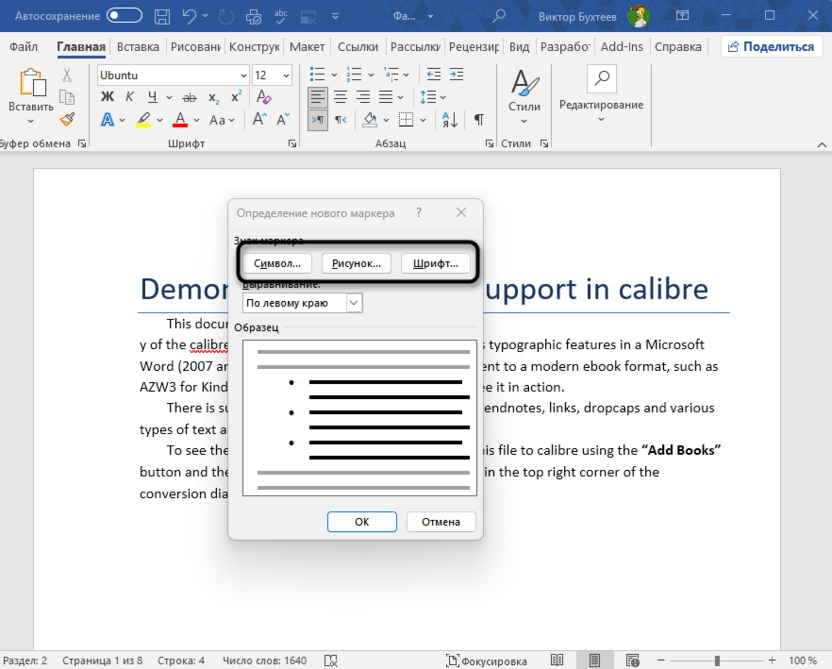
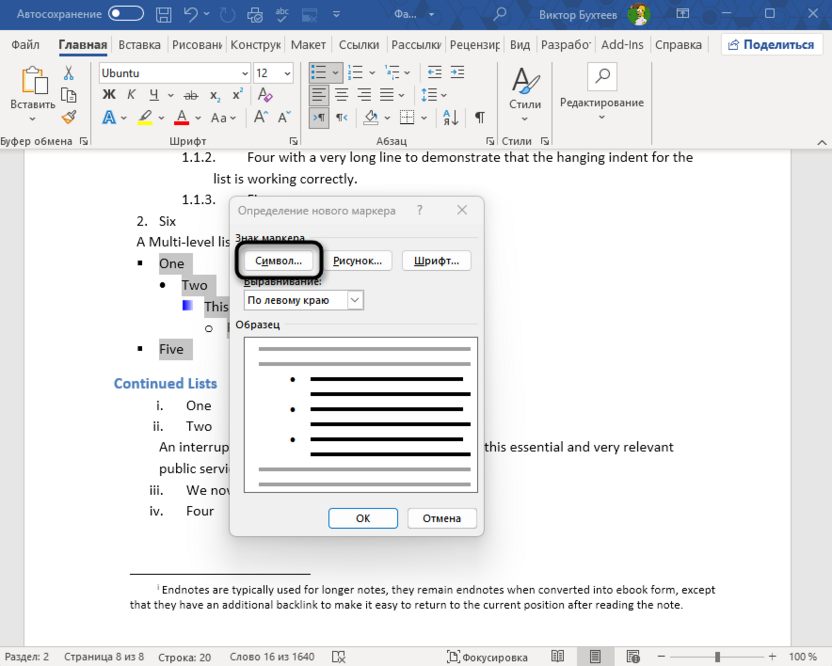
Пункт «Определить новый маркер» открывает диалоговое окно с двумя кнопками для выбора самого символа – «Символ» и «Рисунок» – и отдельной кнопкой «Шрифт» для настройки его оформления.
Разберем порядок работы через «Символ»:
-
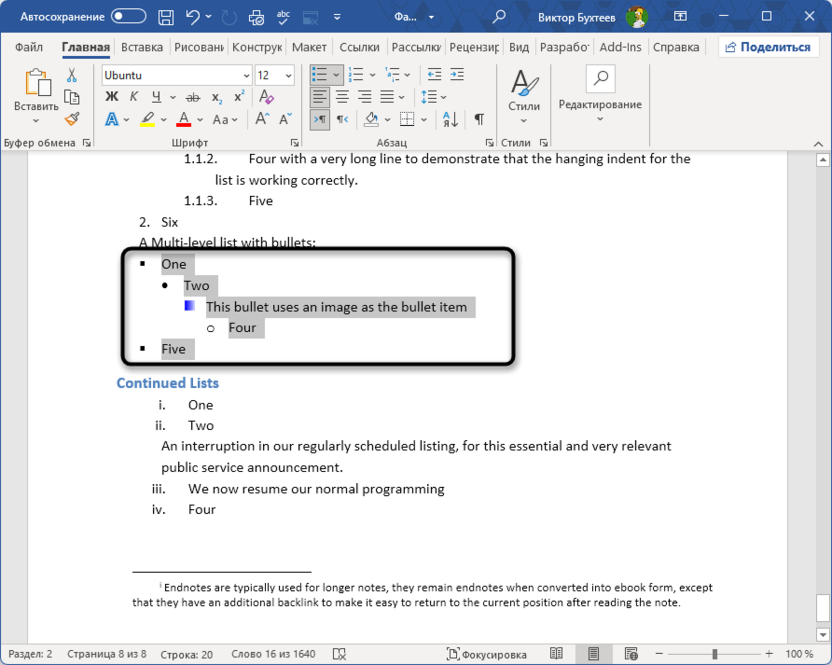
Выделите список, маркер которого нужно изменить.
-
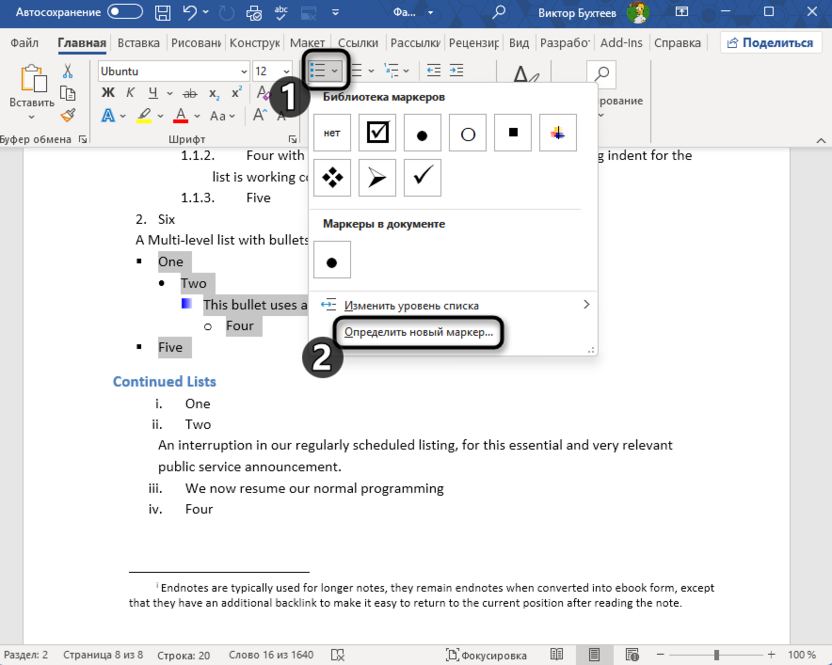
На вкладке «Главная» нажмите стрелку справа от кнопки «Маркеры» и выберите «Определить новый маркер».
-
В диалоговом окне нажмите «Символ» – откроется таблица символов.
-
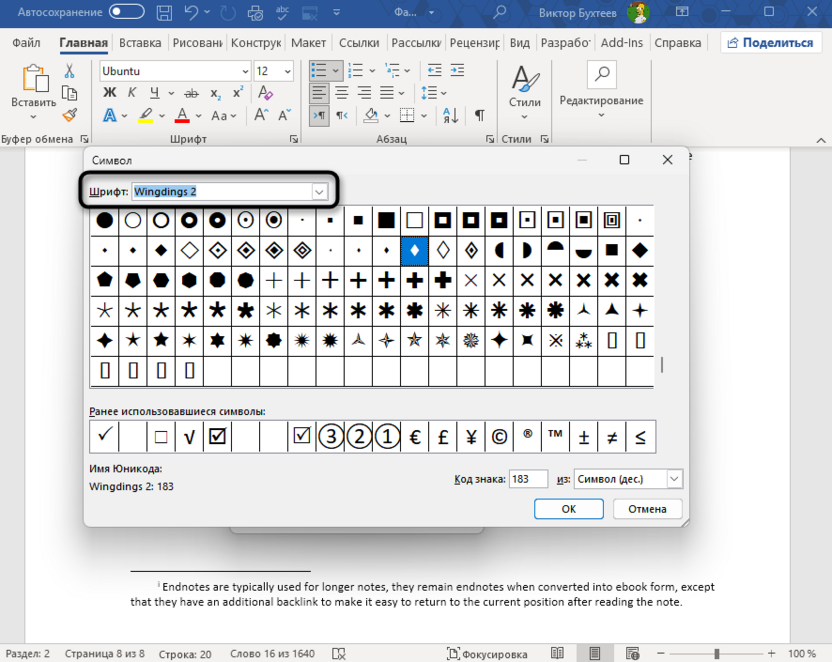
В выпадающем списке «Шрифт» выберите нужный набор. По умолчанию отображается «Symbol», однако для нестандартных маркеров лучше смотреть в сторону Wingdings, Wingdings 2, Wingdings 3 и Webdings – там собраны стрелки, звезды, указатели, галочки и другие значки.
-
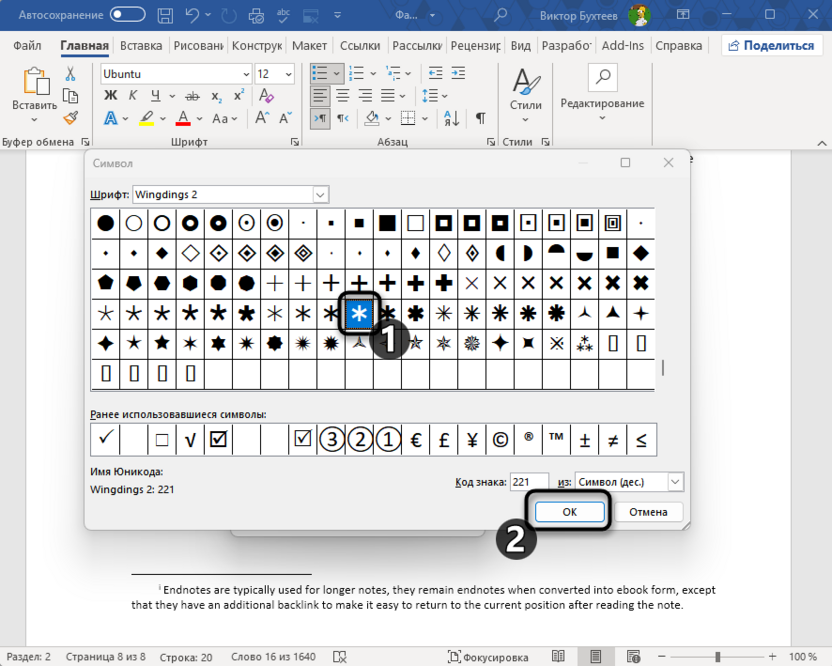
Щелкните по нужному символу и нажмите «ОК», затем снова «ОК» в основном диалоговом окне.
Кнопка «Шрифт» в диалоговом окне «Определить новый маркер» позволяет изменить размер и цвет маркера отдельно от текста пунктов списка.
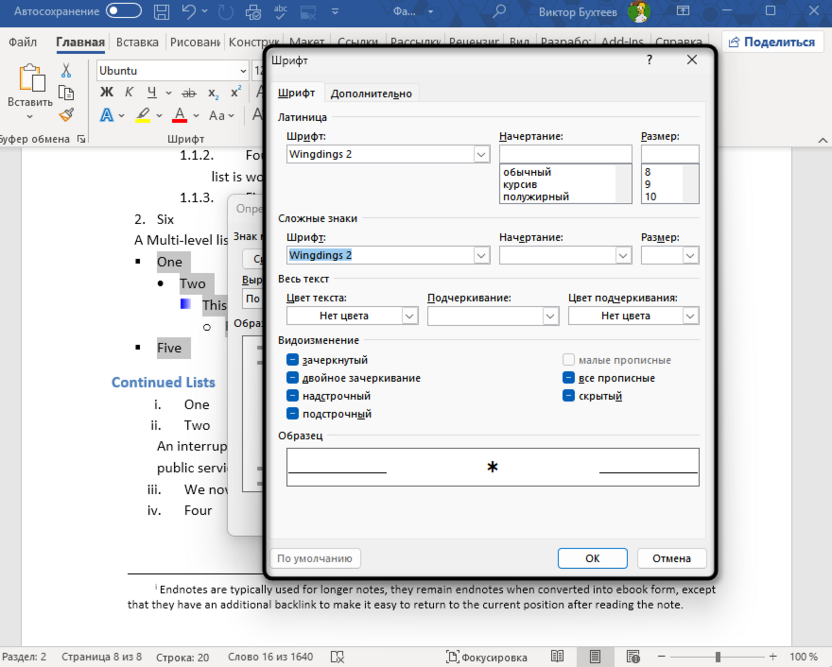
Это значит, что можно поставить, например, синюю галочку крупнее основного текста, при этом сам текст останется черным и стандартного размера. Настройки применяются именно к символу маркера, а не ко всей строке.
Как использовать рисунок в качестве маркера
Кнопка «Рисунок» в диалоговом окне «Определить новый маркер» работает по той же схеме, что и «Символ», только вместо таблицы символов открывается коллекция значков.
-
Выделите список и откройте «Определить новый маркер» через стрелку рядом с кнопкой «Маркеры».
-
Нажмите «Рисунок» – откроется встроенная коллекция с поиском по ключевым словам.
-
Введите в строку поиска нужный запрос или листайте категории, выберите подходящий значок и нажмите «ОК».
-
Если нужного варианта в коллекции нет, нажмите «Из файла» и загрузите собственное изображение с компьютера.
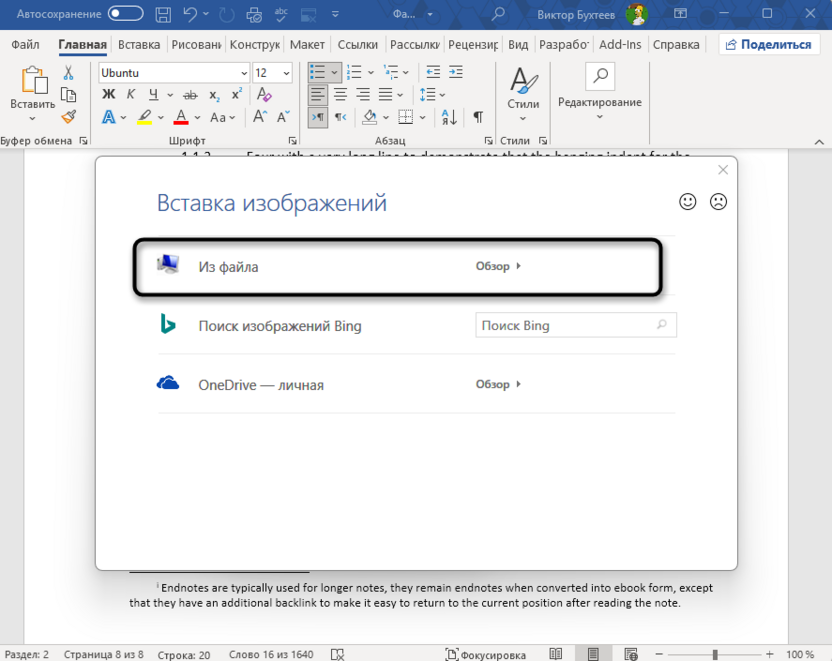
Поддерживаются PNG, JPEG и SVG. Маркер-рисунок автоматически масштабируется под размер строки текста, поэтому слишком большое изображение не «сломает» список.
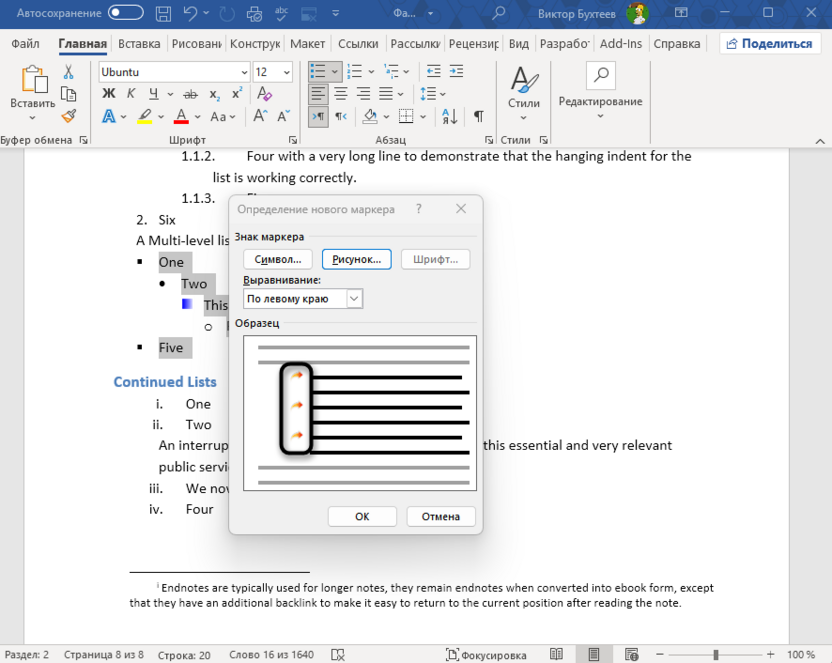
Тем не менее для аккуратного вида лучше использовать небольшие квадратные иконки, поскольку прямоугольные изображения с нестандартными пропорциями могут выглядеть вытянуто.
Разные маркеры в одном документе
Чтобы два соседних списка в документе имели разные маркеры, нужно применять нужный символ к каждому из них отдельно. Порядок действий прямолинейный:
-
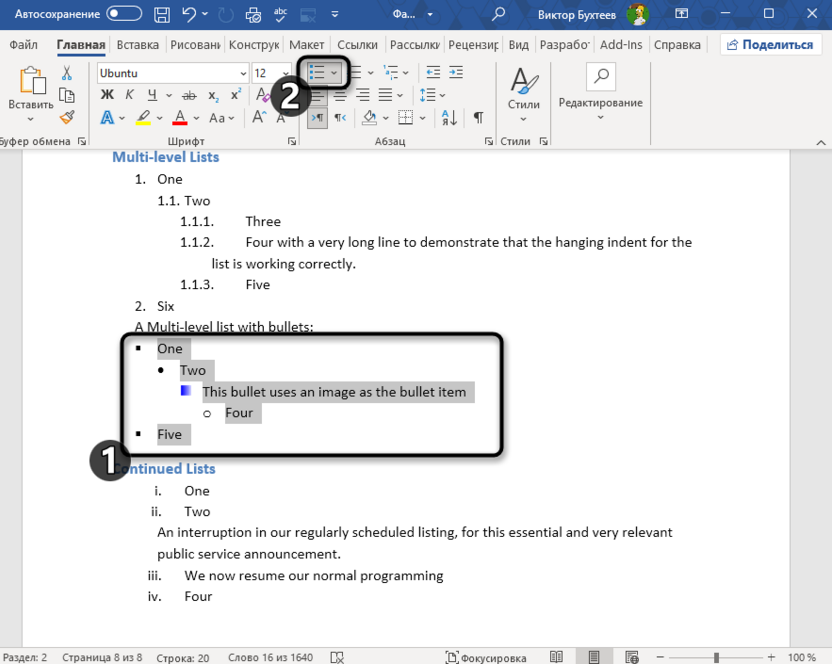
Создайте первый список и выделите его целиком. Через стрелку рядом с кнопкой «Маркеры» выберите или настройте нужный символ.
-
Снимите выделение, перейдите ниже и создайте второй список. После этого выделите второй список и назначьте ему другой маркер тем же способом.
При реализации подобного оформления может возникнуть типичная проблема: Word часто объединяет два расположенных рядом маркированных списка в один, автоматически распространяя на второй стиль первого. Это происходит, когда между ними нет текстового абзаца с другим форматированием.
Чтобы разделить списки, поставьте курсор в начало первого пункта второго списка и нажмите Backspace – список разделится. Далее кликните правой кнопкой мыши по первому пункту второго списка и в контекстном меню выберите «Начать новый список». После этого можно назначить второму списку собственный маркер без риска, что Word снова объединит их.
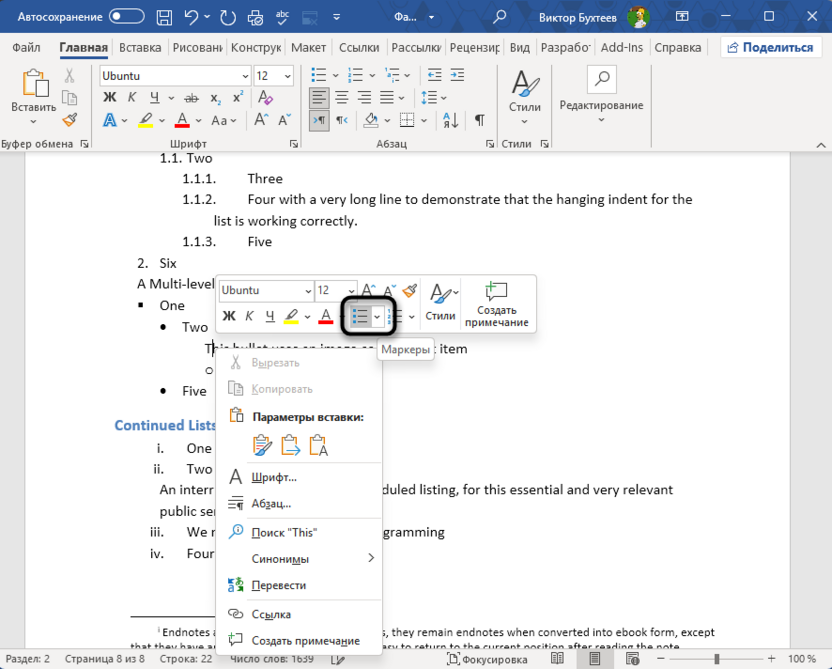
Если списки с разными маркерами расположены далеко друг от друга в документе и нужно быстро применить к новому списку уже использованный символ, достаточно нажать стрелку у кнопки «Маркеры» и выбрать нужный вариант из раздела «Маркеры в документе» – Word запоминает все символы, которые применялись в текущем файле.
Настройка отступов маркированного списка
По умолчанию Word добавляет фиксированный отступ между маркером и левым краем страницы, а также между маркером и текстом пункта. Оба значения легко изменить.
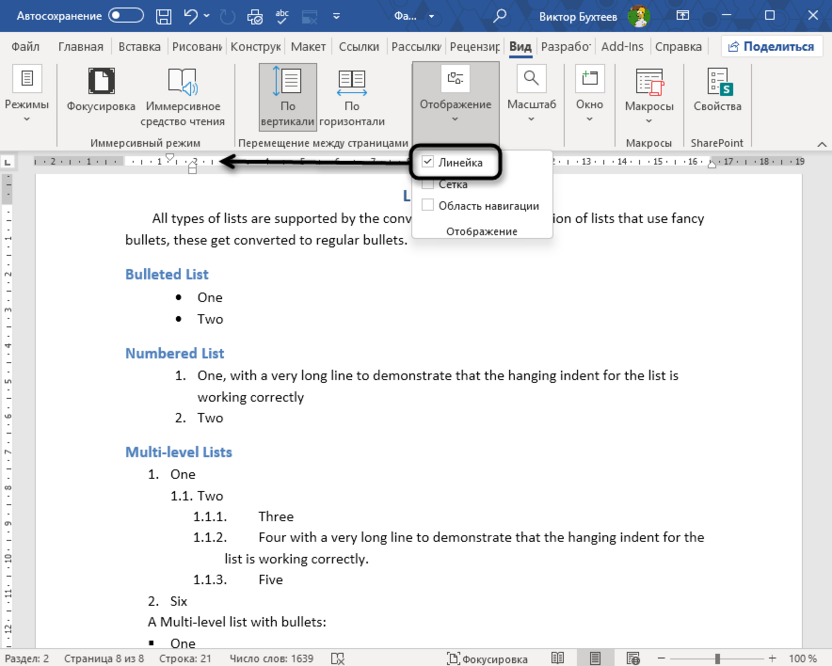
Самый быстрый способ – через горизонтальную линейку. Если линейка не отображается, включите ее через «Вид» – «Линейка». При выделенном списке на линейке появятся два треугольника и прямоугольник: верхний треугольник задает отступ первой строки (положение маркера), нижний – отступ остальных строк (положение текста). Перетаскивая их мышью, можно быстро подобрать нужные значения.
Для точной настройки нажмите правой кнопкой мыши на выделенный список и выберите «Изменить отступы в списке». В диалоговом окне задайте точное положение маркера в сантиметрах и отступ текста относительно него.
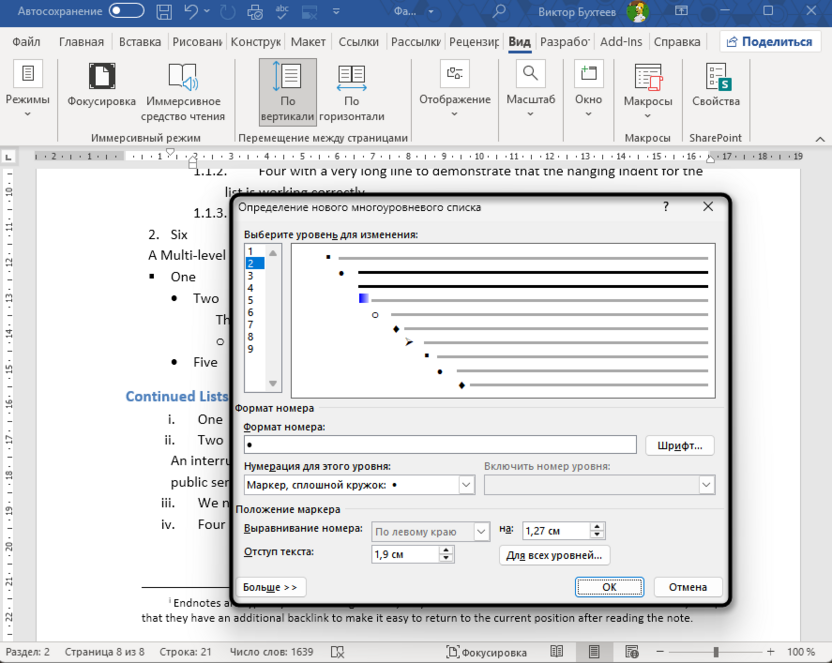
Там же настраивается, что происходит после маркера: символ табуляции (по умолчанию), пробел или ничего.
Как Word запоминает маркеры
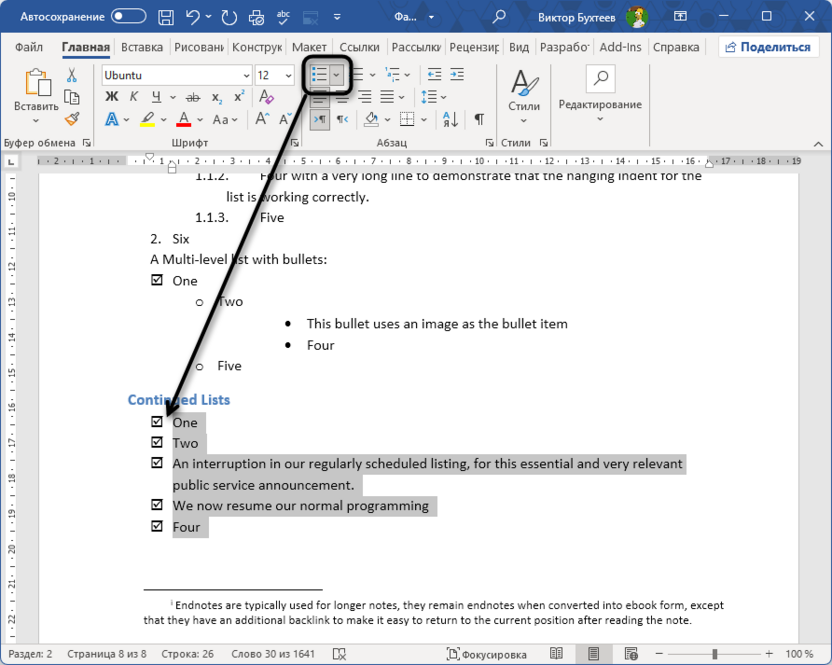
Кнопка «Маркеры» и стрелка рядом с ней ведут себя по-разному. Стрелка открывает меню, где нужно выбирать вариант вручную, а сама кнопка при одиночном нажатии применяет тот маркер, который использовался последним в текущем сеансе работы. То есть если вы назначили списку галочку, а потом закрыли меню и перешли к следующему списку, достаточно просто нажать кнопку «Маркеры» без стрелки – галочка применится снова.
При этом все символы, которые применялись в документе, Word собирает в разделе «Маркеры в документе» внутри того же меню. Он сохраняется на протяжении всего сеанса, так что возвращаться к нужному маркеру через «Определить новый маркер» каждый раз не нужно.
Если нужно, чтобы конкретный маркер применялся по умолчанию во всех новых документах, потребуется изменить встроенный стиль «Абзац списка». Для этого откройте панель стилей через маленькую стрелку в правом нижнем углу группы «Стили» на вкладке «Главная», найдите стиль «Абзац списка», нажмите правой кнопкой мыши на нем и выберите «Изменить».
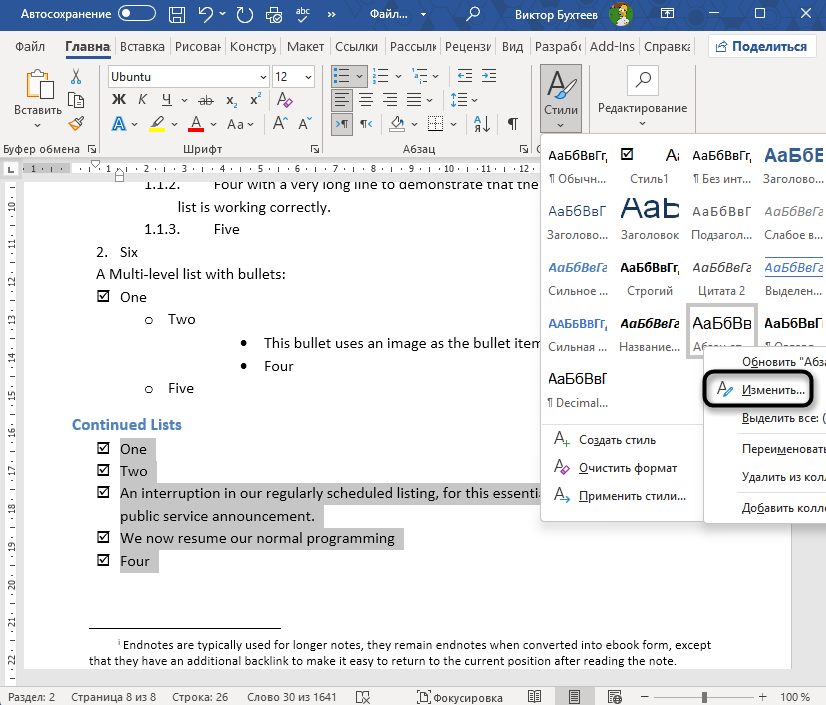
В диалоговом окне через кнопку «Формат» – «Нумерация» можно задать нужный символ маркера. Если при сохранении отметить «В новых документах, использующих этот шаблон», изменение распространится на все последующие файлы.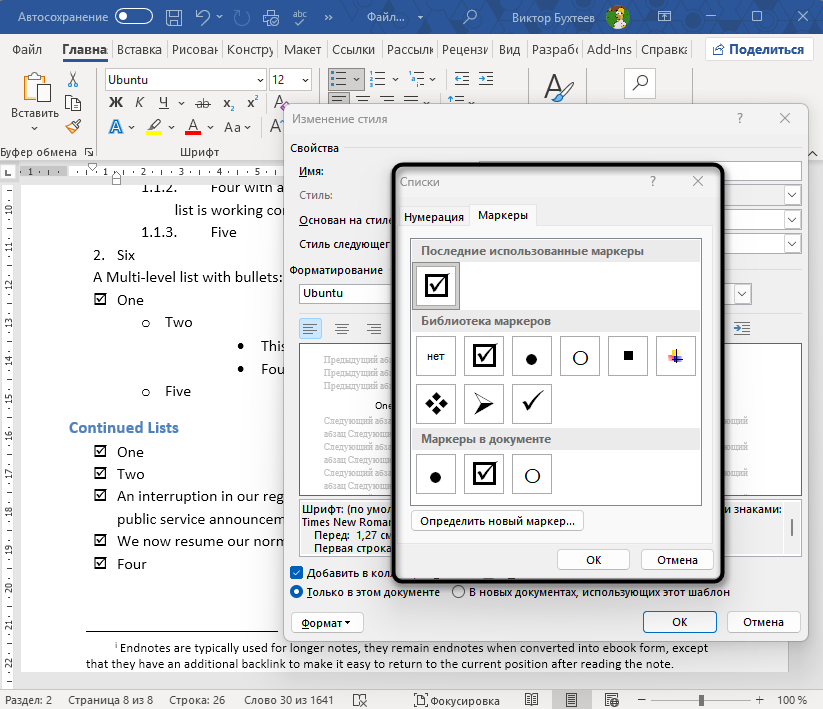
Заключение
Стили маркеров – небольшая деталь, которая при этом заметно влияет на восприятие документа. Строгий отчет и обучающий материал вполне могут использовать разные символы для разных смысловых блоков, помогая читателю сориентироваться в структуре без дополнительных подписей и пояснений. Все описанные настройки доступны в любой актуальной версии Word, включая Microsoft 365.




Комментарии