






Задача «закрепить таблицу» в Word может означать разные вещи в зависимости от того, что именно происходит с документом. Одним пользователям нужно, чтобы шапка таблицы повторялась на каждой странице, другим – чтобы таблица не съезжала при добавлении текста, третьим – чтобы столбцы не меняли ширину сами по себе. В этой статье разберем все эти ситуации по отдельности, чтобы вы могли быстро найти подходящее решение.
Повторить шапку на каждой странице
Это самая популярная задача, которая возникает при работе с большими таблицами, занимающими несколько листов. По умолчанию Word переносит строки таблицы на следующую страницу без каких-либо заголовков, что делает восприятие данных неудобным. Решение встроено прямо в интерфейс и настраивается в пару кликов.
-
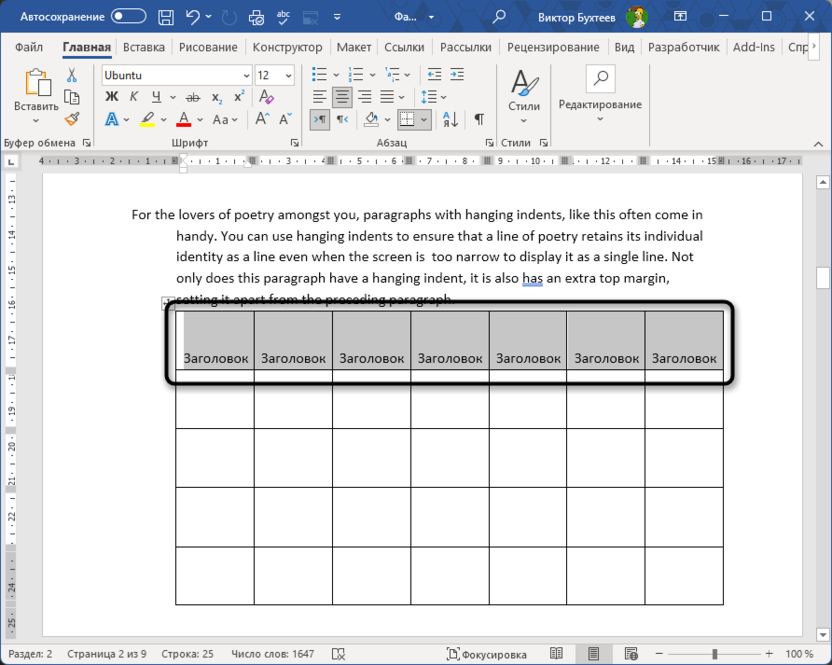
Выделите строку заголовка таблицы. Если шапка состоит из нескольких строк, выделите все их, обязательно захватив первую – без нее функция не активируется.
-
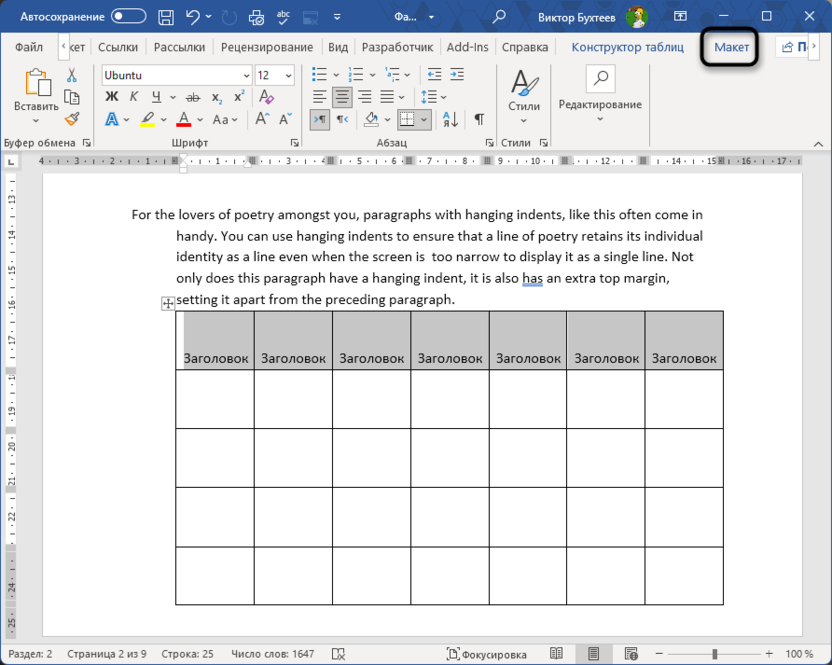
Перейдите на вкладку «Макет», которая появляется в верхней части окна в разделе «Работа с таблицами».
-
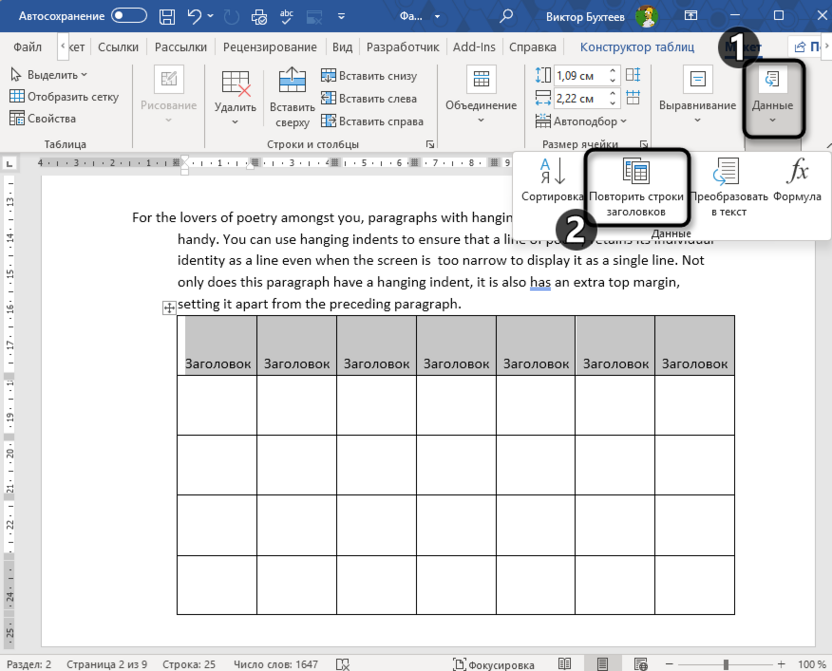
В группе «Данные» найдите кнопку «Повторить строки заголовков» и нажмите на нее.
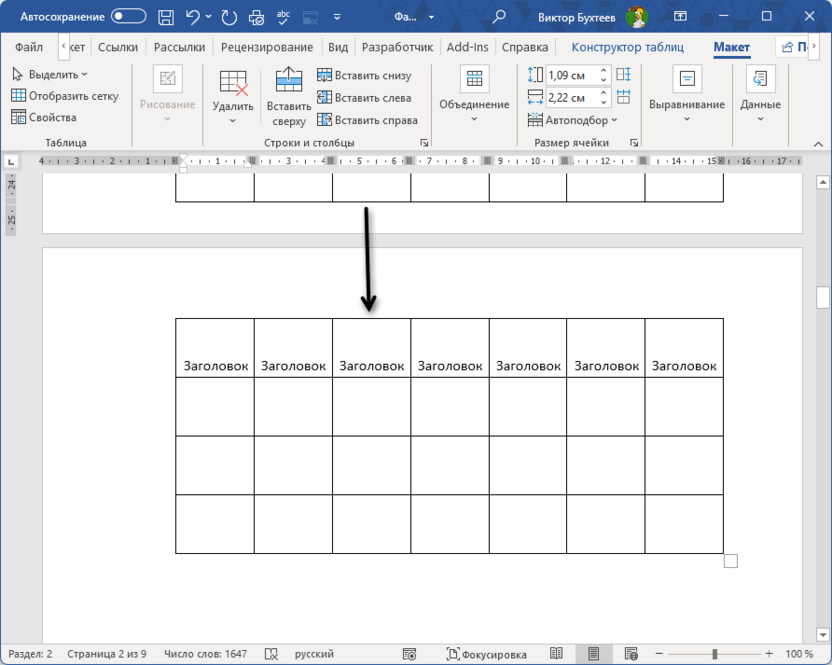
После этого при добавлении строк, которые переносят таблицу на следующую страницу, шапка будет автоматически появляться в верхней части таблицы на каждом новом листе. Редактировать такую шапку можно только на первой странице – на остальных она отображается как служебный элемент и недоступна для изменений напрямую.
Тот же результат достигается через свойства таблицы: нажмите правой кнопкой мыши по таблице, выберите «Свойства таблицы», перейдите на вкладку «Строка» и установите галочку напротив «Повторять как заголовок на каждой странице».
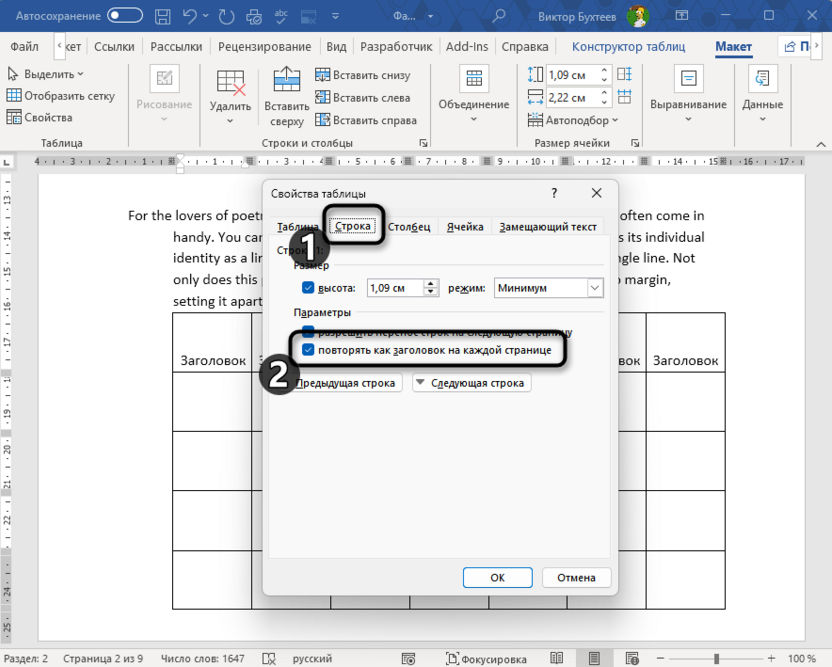
Повторяющиеся строки заголовка видны только в режиме «Разметка страницы». Если вы работаете в режиме «Черновик», шапка на последующих страницах отображаться не будет, хотя настройка при этом активна и при печати все выйдет корректно.
Если кнопка «Повторить строки заголовков» недоступна и выглядит серой, скорее всего, ваша таблица вложена в другую таблицу – в этом случае функция не работает. Также убедитесь, что в выделение попала именно первая строка: выделение с любой другой строки тоже блокирует кнопку.
Запретить разрыв строк таблицы между страницами
Иногда таблица разрывается в неудобном месте: часть строки оказывается на одной странице, продолжение – на другой. Особенно это заметно, когда в ячейках много текста. Чтобы Word держал каждую строку целиком на одной странице, нужно скорректировать параметры строк.
-
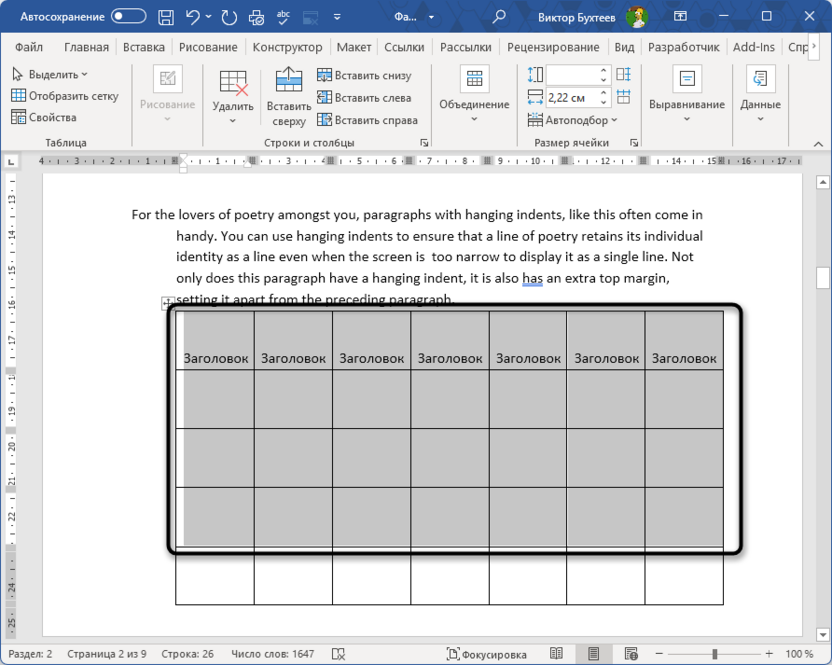
Выделите все строки таблицы или только те, для которых важно не допускать переноса.
-
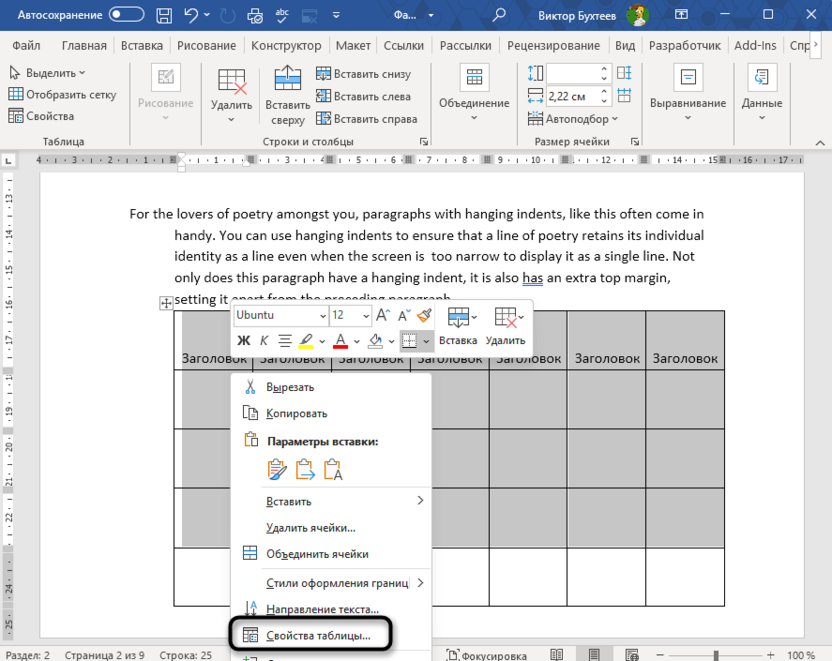
Нажмите правой кнопкой мыши и выберите «Свойства таблицы».
-
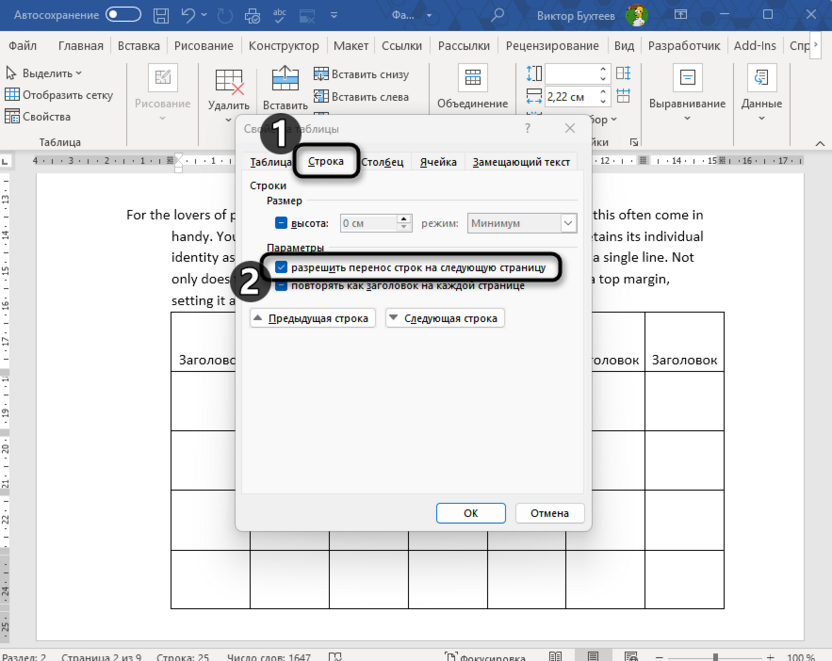
Откройте вкладку «Строка» и снимите галочку с пункта «Разрешить перенос строк на следующую страницу».
-
Нажмите «ОК».
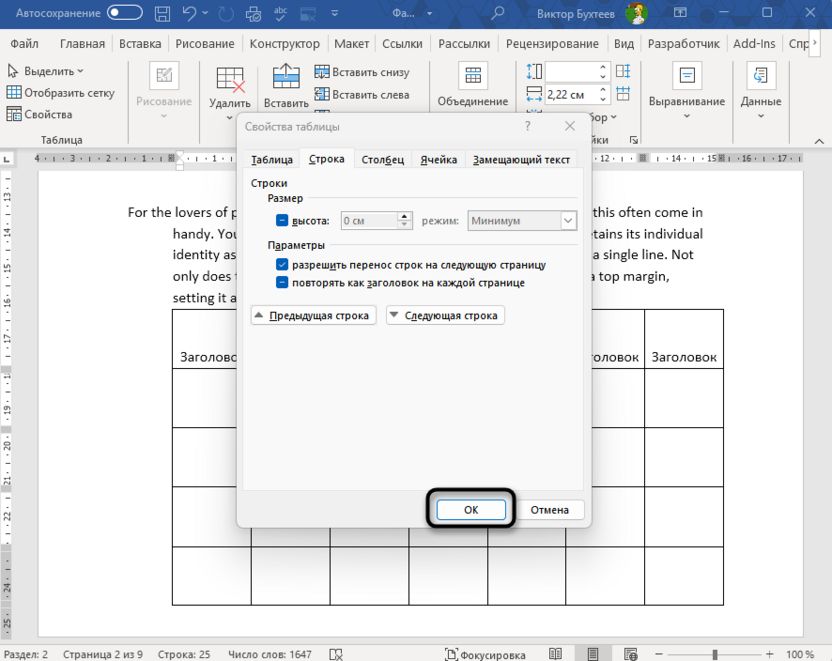
Теперь каждая строка будет переноситься на следующую страницу только целиком. Если содержимое строки настолько велико, что не помещается на одной странице, Word все равно разорвет ее – в таком случае проблему решит только уменьшение содержимого ячеек или изменение размера шрифта.
Зафиксировать ширину столбцов
По умолчанию Word настраивает ширину столбцов автоматически – по содержимому. Это значит, что при вводе длинного текста в ячейку столбец начинает расширяться, нарушая нужные пропорции. Чтобы этого не происходило, ширину нужно зафиксировать.
Самый быстрый способ – нажать правой кнопкой мыши по таблице, навести на «Автоподбор» и выбрать «Фиксированная ширина столбцов». После этого ширина каждого столбца останется постоянной, а текст, который не вмещается в строку, будет переноситься на следующую строку внутри той же ячейки.
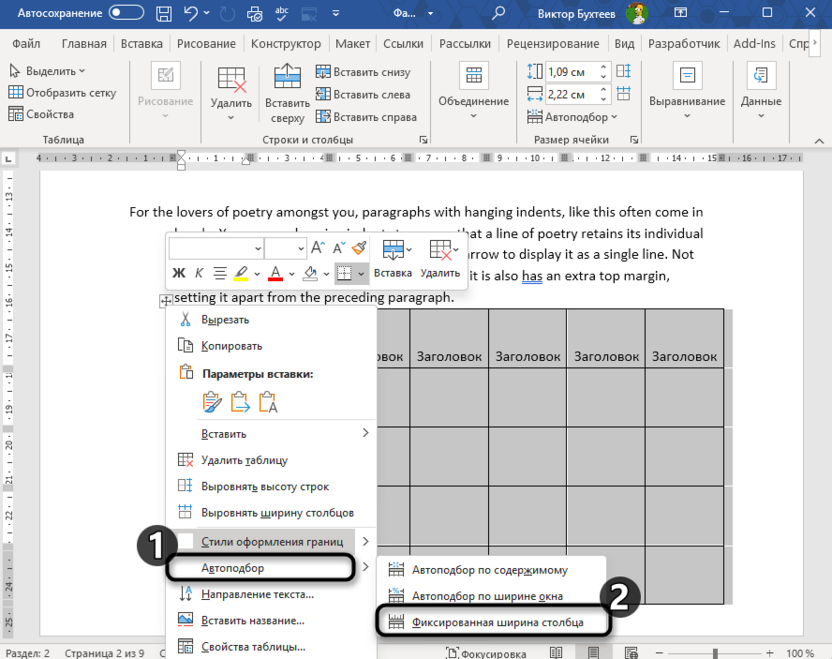
Если нужно задать точные значения ширины, действуйте так:
-
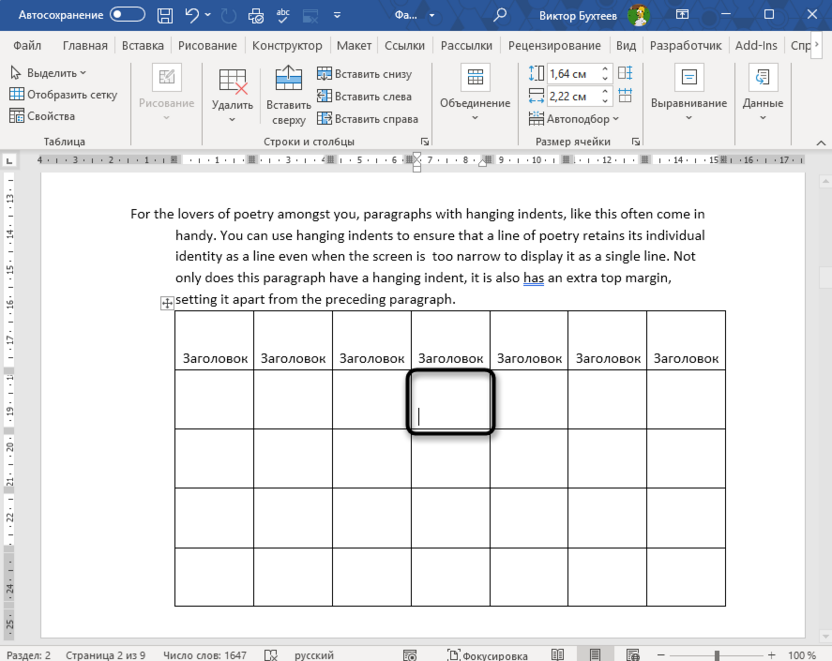
Установите курсор в любую ячейку нужного столбца.
-
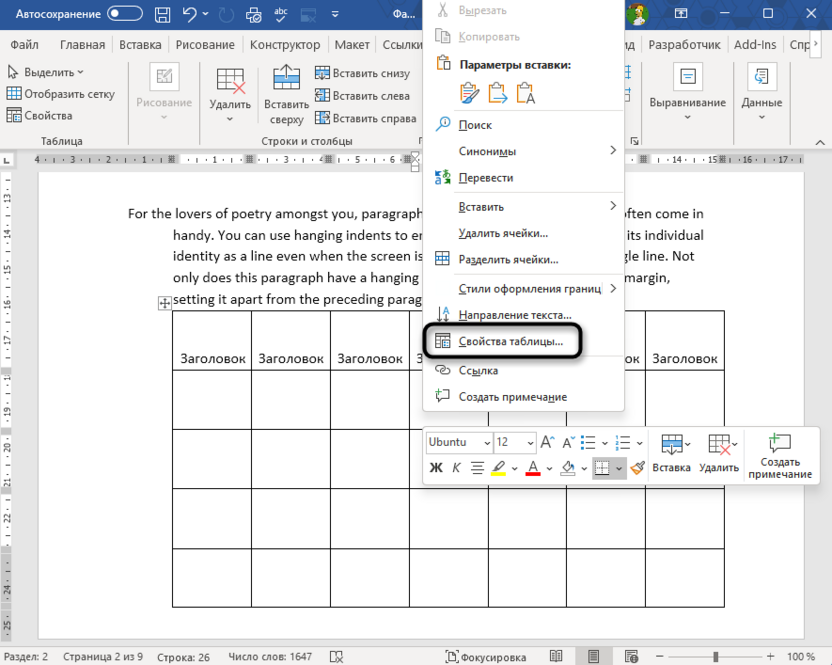
Нажмите правой кнопкой мыши и выберите «Свойства таблицы».
-
Перейдите на вкладку «Столбец», установите галочку «Ширина столбца» и задайте нужное значение в сантиметрах.
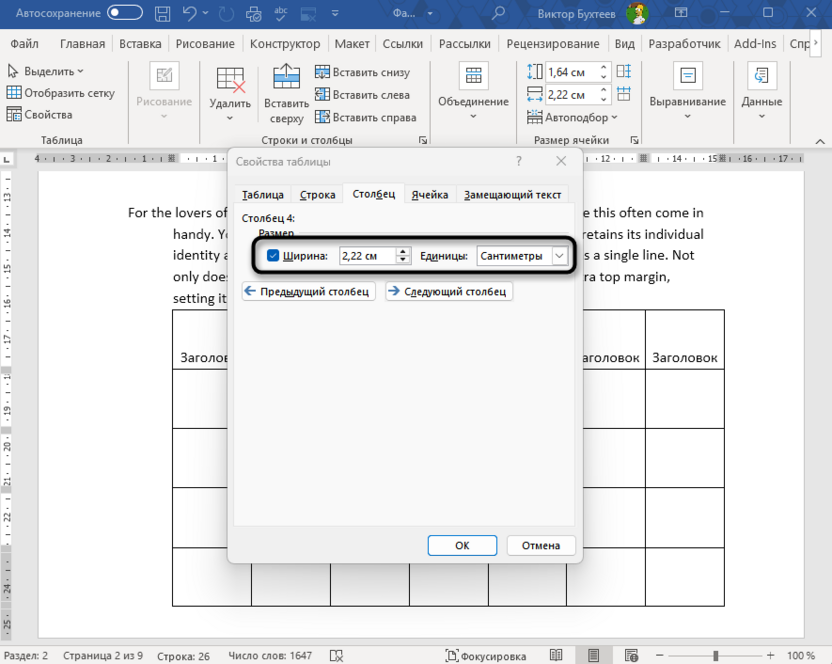
-
Кнопки «Предыдущий столбец» и «Следующий столбец» позволяют последовательно настроить все столбцы в одном диалоговом окне.
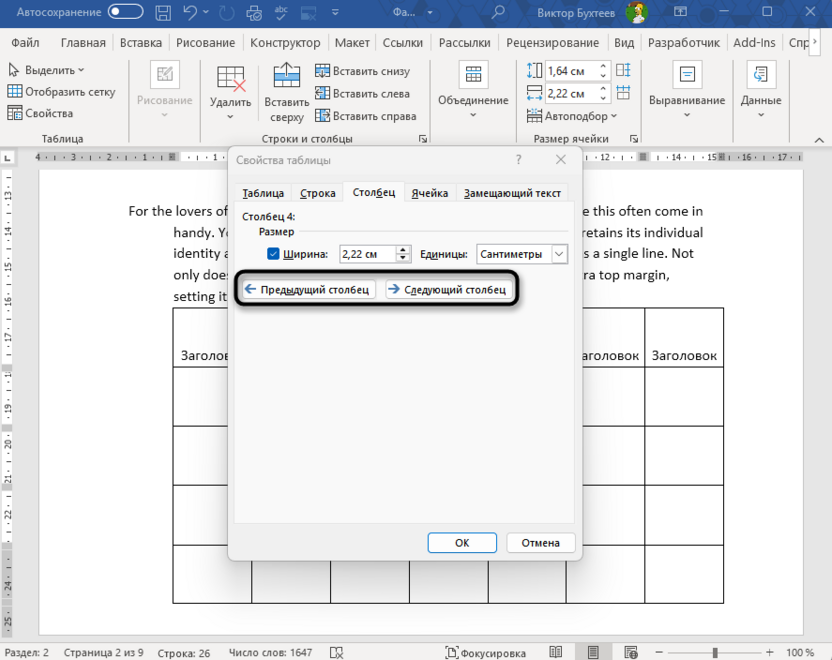
-
Нажмите «ОК».
Аналогично фиксируется высота строк. На вкладке «Строка» в тех же свойствах таблицы укажите нужную высоту и в выпадающем списке рядом выберите значение «Точно» – это запретит строке растягиваться при добавлении текста.
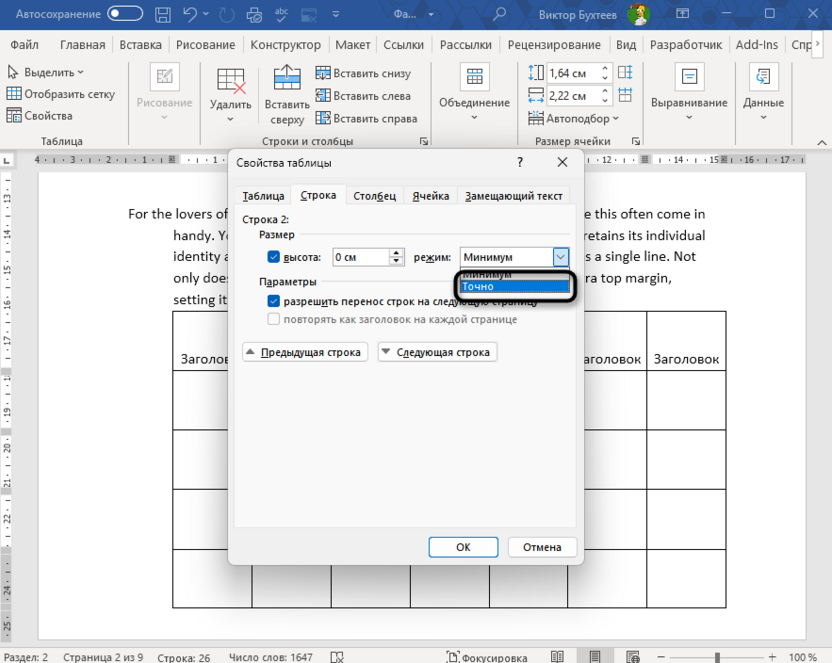
Зафиксировать положение таблицы на странице
Таблицы в Word по умолчанию встроены в поток текста и смещаются вниз по мере добавления нового содержимого выше. Если таблицу нужно держать в строго определенной точке страницы, например, всегда в правом нижнем углу или посередине, – понадобится изменить режим размещения.
-
Нажмите правой кнопкой мыши по таблице и выберите «Свойства таблицы».
-
На вкладке «Таблица» в разделе «Обтекание» выберите вариант «Вокруг» вместо «Нет».
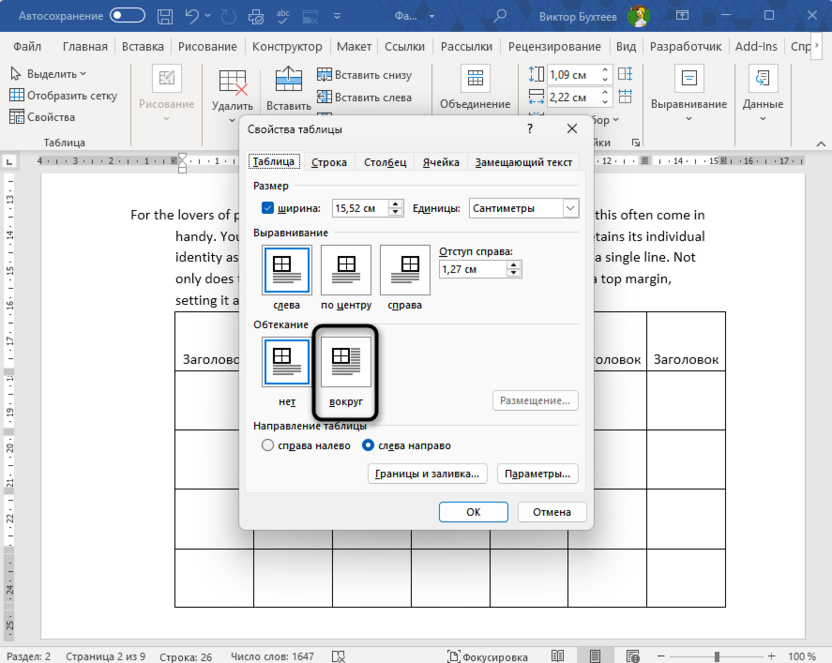
-
Нажмите кнопку «Размещение», которая стала доступна после выбора обтекания.
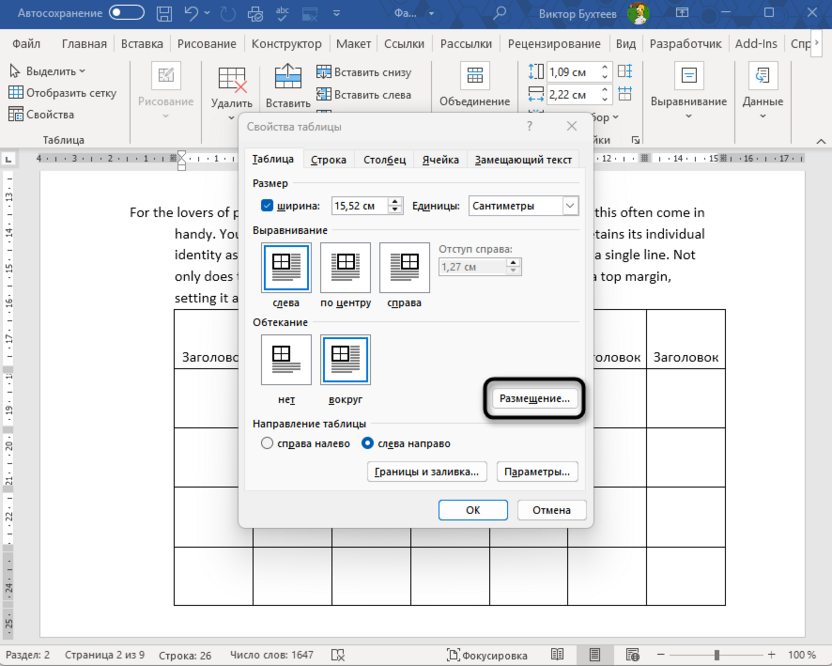
-
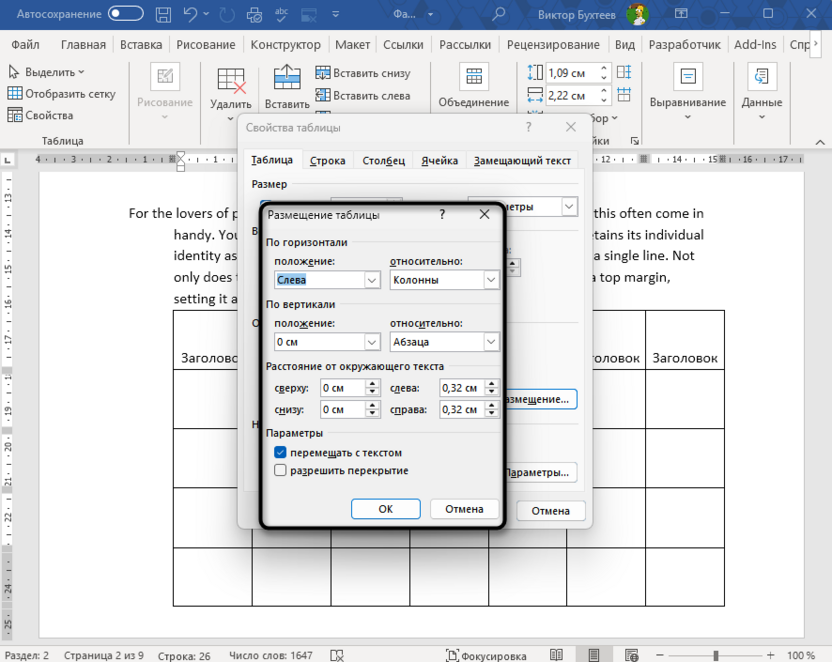
В открывшемся диалоговом окне задайте горизонтальное и вертикальное положение таблицы: можно указать конкретное расстояние или выбрать ориентир – поле, страницу или колонку.
-
Установите галочку «Зафиксировать» в разделе «Параметры», чтобы таблица не смещалась при редактировании текста рядом с ней.
-
Нажмите «ОК» для закрытия обоих диалоговых окон.
В режиме обтекания «Вокруг» текст документа будет располагаться рядом с таблицей, а не под ней – как это происходит с изображениями. При этом отступы между таблицей и текстом настраиваются в том же диалоговом окне «Размещение» в разделе «Расстояние от окружающего текста».
Если вам нужно вернуть таблицу в обычный потоковый режим, снова откройте свойства таблицы и выберите обтекание «Нет».
Заключение
Все перечисленные способы закрепления решают разные задачи и при этом не исключают друг друга. Например, для объемной таблицы на несколько страниц вполне может понадобиться и повтор шапки, и запрет разрыва строк одновременно. Вместе с тем фиксация положения через обтекание – отдельный инструмент с иной логикой, поэтому его лучше применять осознанно, понимая, что это меняет поведение таблицы в потоке документа.
Если какой-то из параметров перестал работать после редактирования, в первую очередь стоит проверить, не изменился ли режим обтекания или не появились ли ручные разрывы страниц внутри таблицы.




Комментарии