






Ручное оглавление в большом документе превращается в постоянную головную боль: стоит переставить раздел или добавить абзац, и все номера страниц съезжают. Word умеет собирать оглавление самостоятельно, обновлять его одним кликом и даже превращать каждый пункт в кликабельную ссылку. Для этого нужно один раз правильно разметить заголовки в тексте, после чего программа возьмет всю рутину на себя.
В этой статье разберем весь процесс: от подготовки заголовков до тонкой настройки внешнего вида и обновления готового оглавления.
Подготовка: разметка заголовков стилями
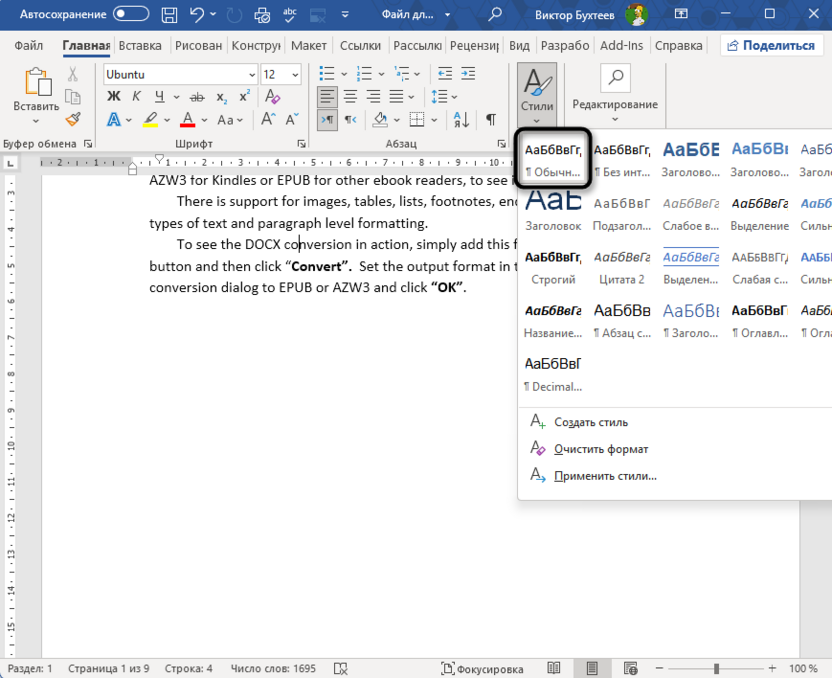
Автоматическое оглавление в Word строится на основе стилей заголовков, поэтому без их предварительной разметки ничего не получится. Программа ищет в документе абзацы со стилями «Заголовок 1», «Заголовок 2», «Заголовок 3» и так далее и собирает из них список с номерами страниц. Если заголовок просто увеличен по размеру или выделен жирным вручную, Word его не увидит. Поэтому, чтобы назначить стиль заголовка, выполните следующие действия:
-
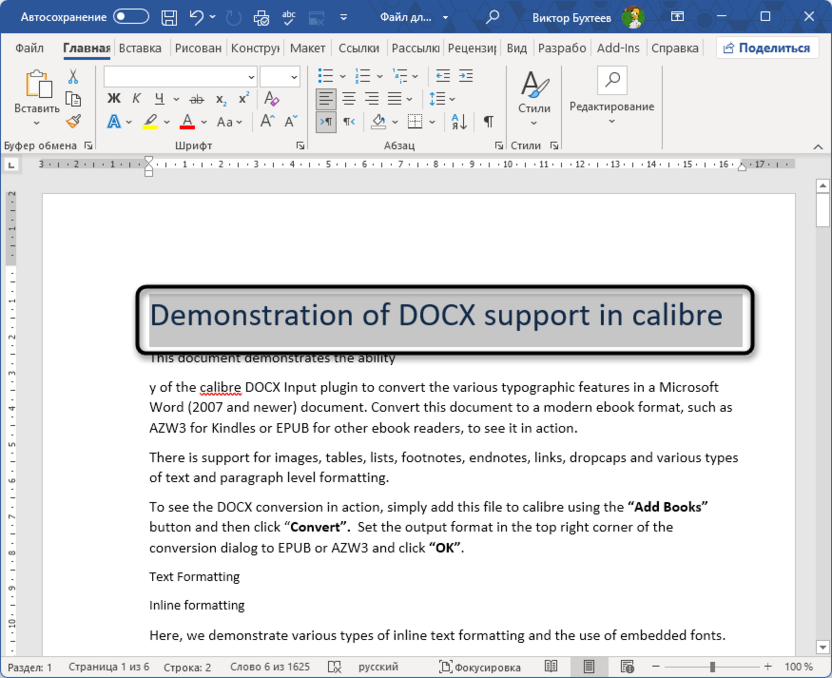
Выделите текст, который должен стать заголовком раздела.
-
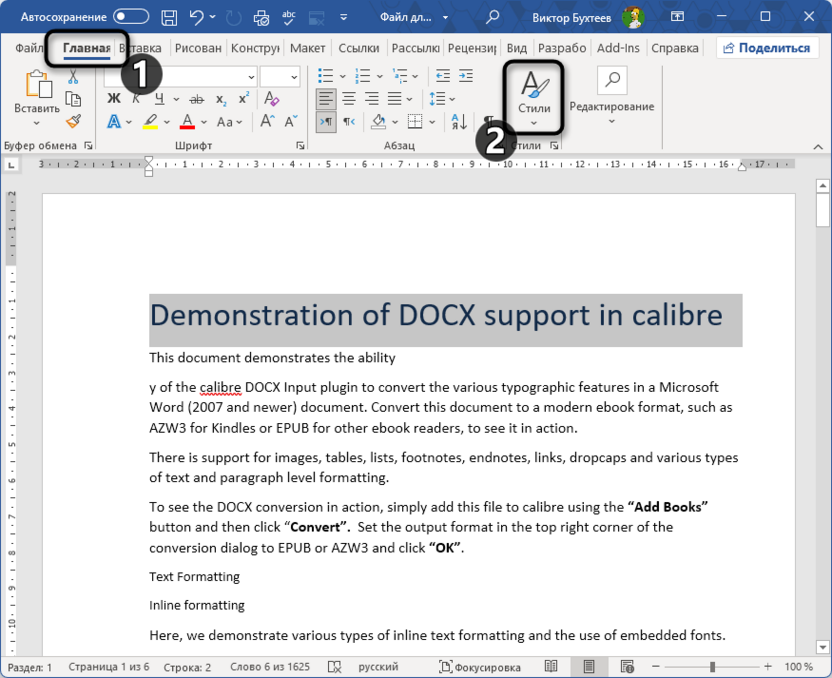
Перейдите на вкладку «Главная» и найдите галерею стилей.
-
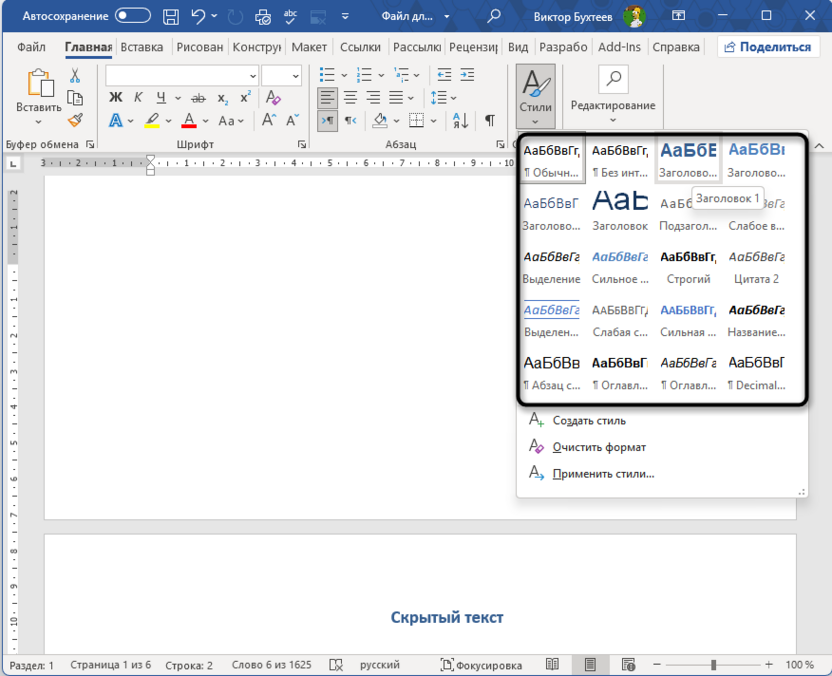
Кликните по «Заголовок 1», если это раздел верхнего уровня. Для подразделов используйте «Заголовок 2», а для их подпунктов – «Заголовок 3».
-
Повторите для каждого заголовка в документе.
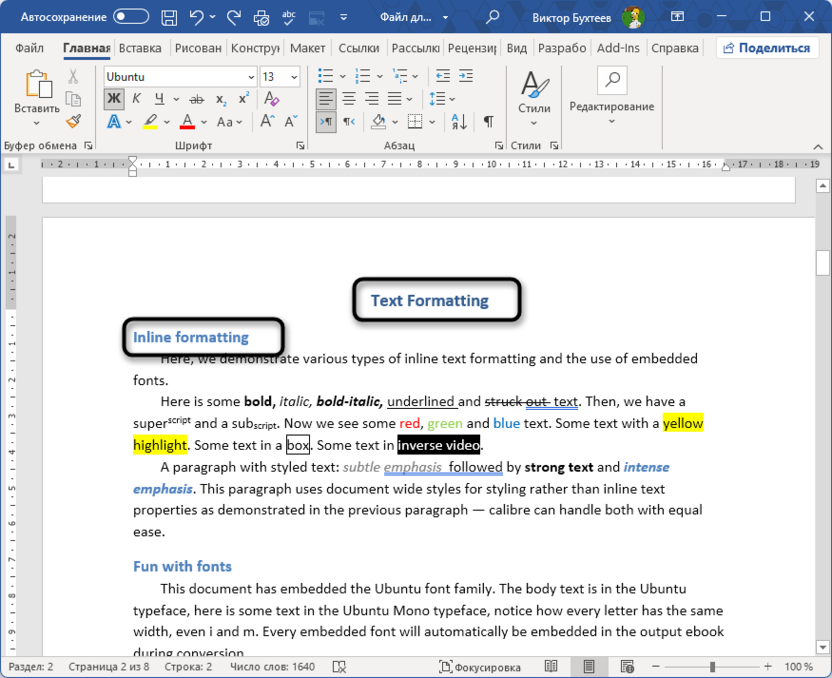
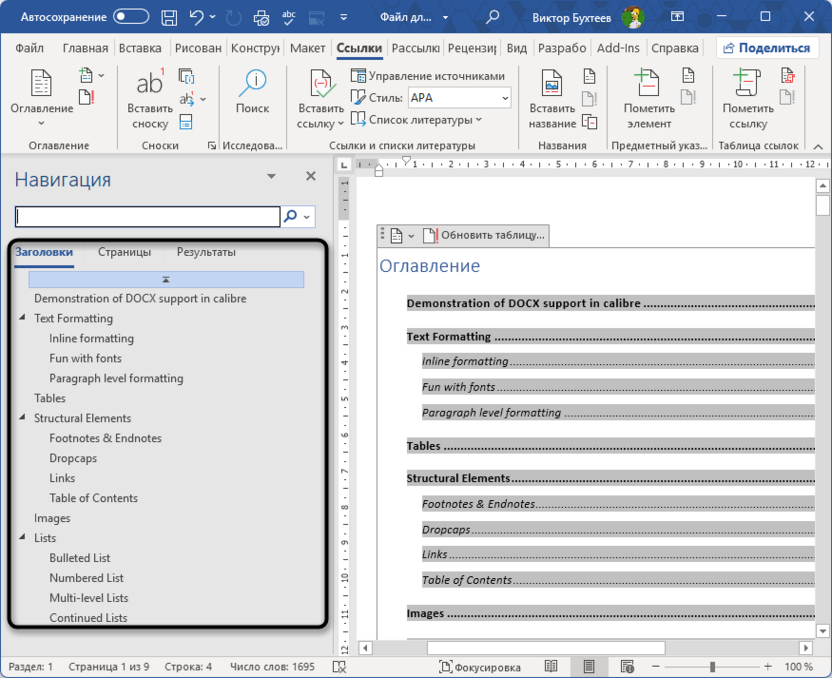
Удобно проверять структуру через панель навигации: откройте ее сочетанием клавиш Ctrl + F и переключитесь на вкладку «Заголовки». Если разметка расставлена правильно, вы увидите дерево всех разделов документа. Любой заголовок, которого там нет, не попадет и в оглавление.
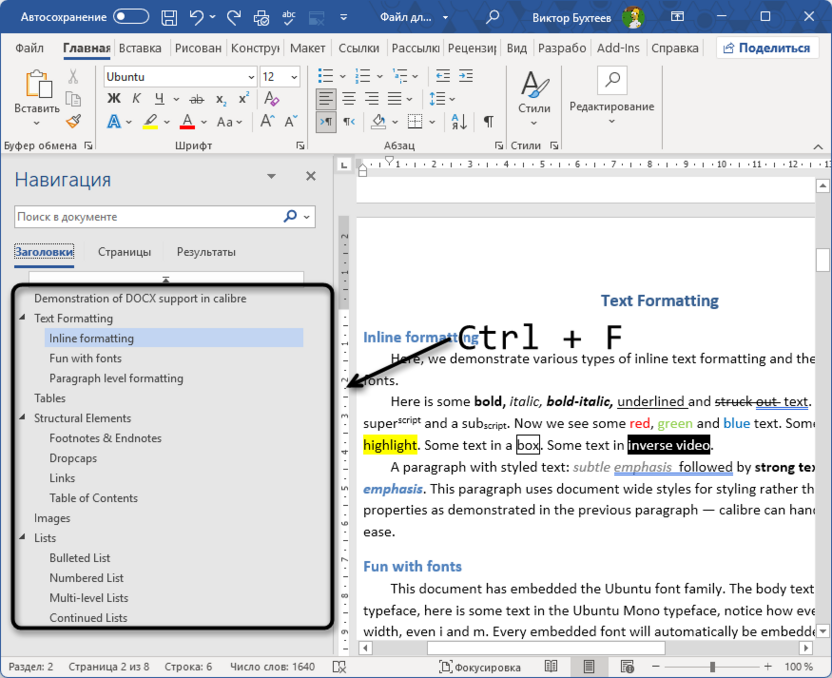
По умолчанию в галерее видны только первые три уровня заголовков. Стиль «Заголовок 4» появится там автоматически после первого применения «Заголовка 3», и так далее по цепочке.
Вставка оглавления
Когда все заголовки размечены, можно вставлять оглавление. Лучше всего разместить его в самом начале документа: создайте пустую страницу перед основным текстом, поставьте туда курсор и выполните следующие шаги:
-
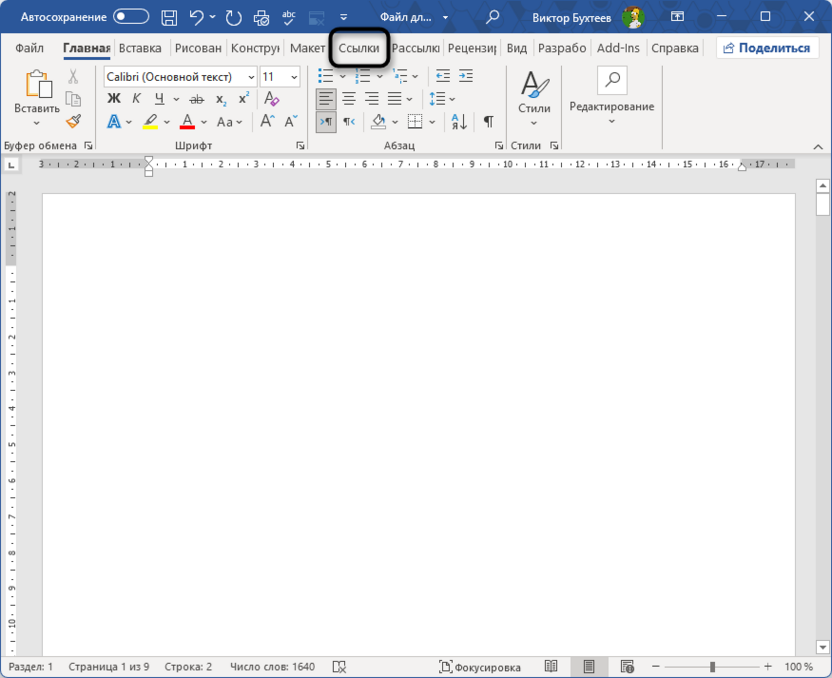
Перейдите на вкладку «Ссылки».
-
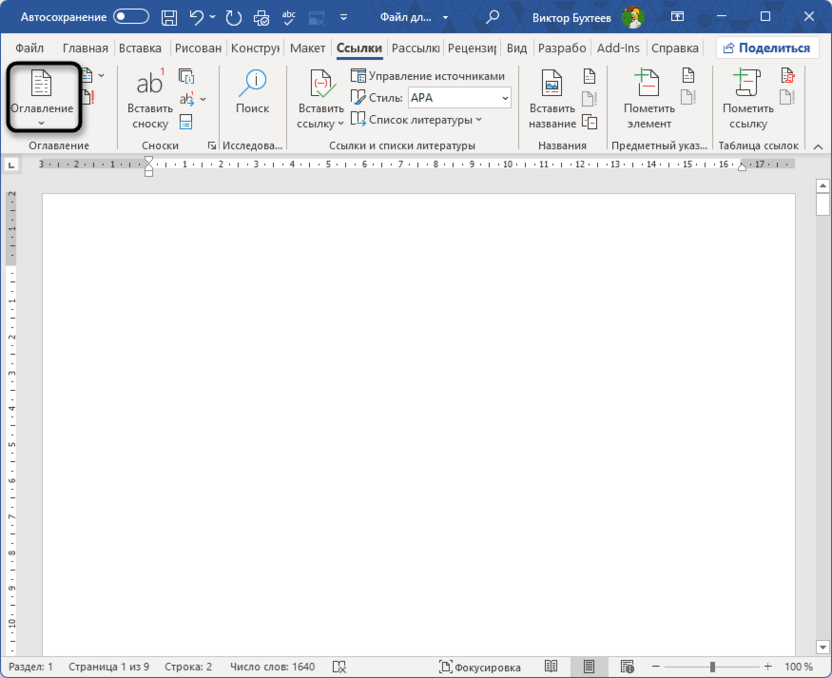
Нажмите кнопку «Оглавление» в левой части ленты.
-
Выберите «Автособираемое оглавление 1» или «Автособираемое оглавление 2» из предложенных вариантов.
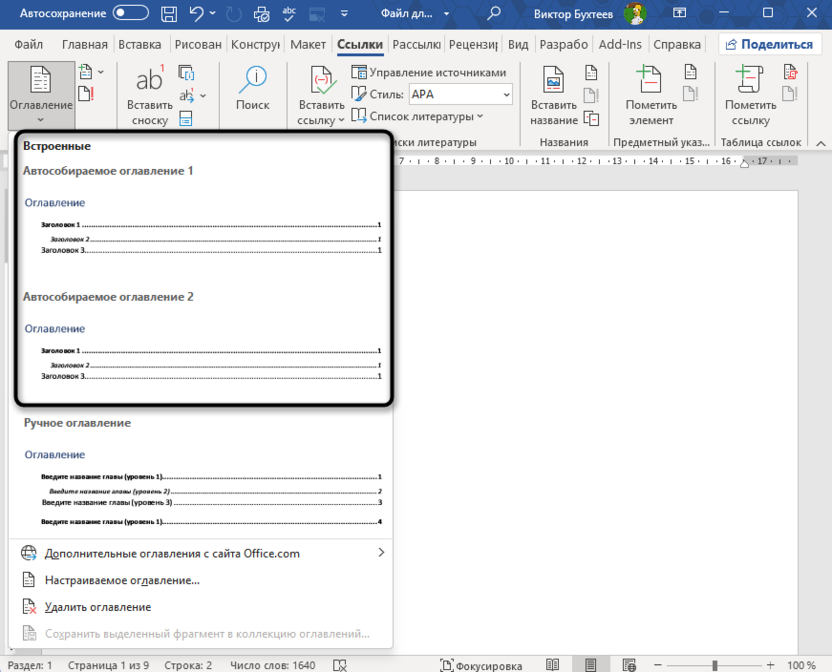
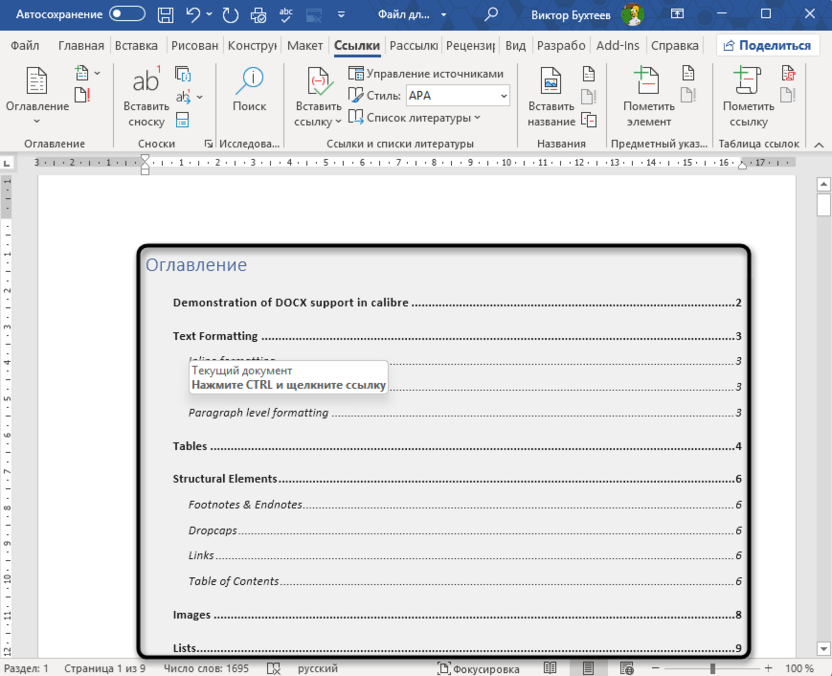
Word мгновенно соберет список из всех размеченных заголовков, проставит номера страниц и добавит строку точек между названием раздела и номером. Каждый пункт оглавления при этом становится ссылкой: зажмите Ctrl и кликните по любой строке, чтобы перейти прямо к нужному разделу. Это может пригодиться при работе с документом в электронном виде.
Разница между двумя автособираемыми вариантами минимальна: первый добавляет над списком заголовок «Оглавление», второй – «Содержание». Заголовок можно переименовать вручную или вовсе удалить.
Настраиваемое оглавление
Если стандартный вид не устраивает, Word предлагает гибкую настройку через отдельное диалоговое окно. Откройте вкладку «Ссылки», нажмите «Оглавление» и выберите «Настраиваемое оглавление».
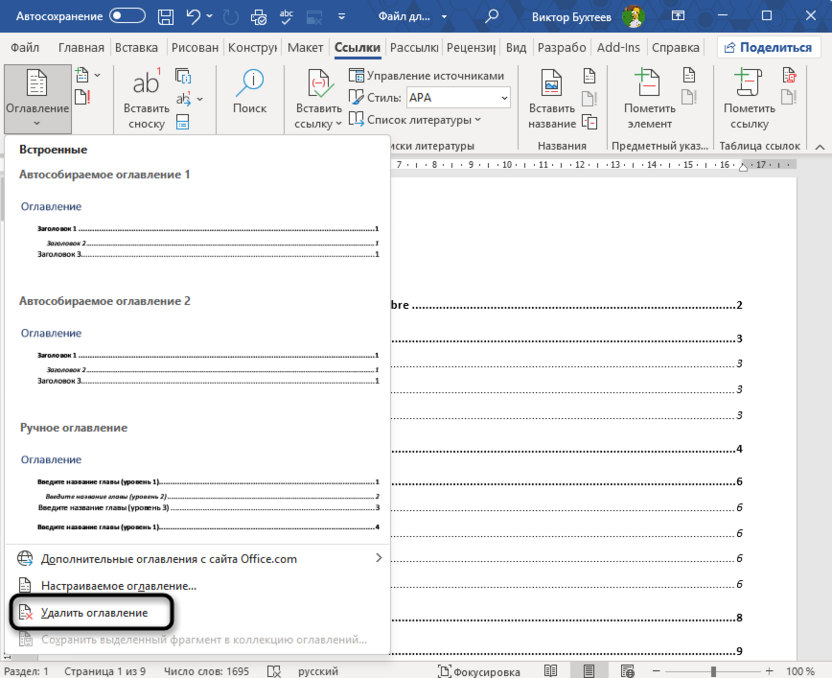
В открывшемся окне доступны следующие параметры.
- Уровни. По умолчанию оглавление включает три уровня заголовков. Если в документе используется более детальная иерархия, увеличьте значение поля «Уровни» до нужного числа.
- Заполнитель. Это символ между названием раздела и номером страницы. Стандартный вариант – точки, но можно выбрать пунктирную линию, сплошную или вовсе убрать заполнитель.
- Номера страниц. Здесь же снимается или устанавливается галочка «Показать номера страниц». Кроме этого, можно выбрать, выравнивать номера по правому краю или ставить их сразу после названия раздела.
- Форматы. Выпадающий список позволяет выбрать один из встроенных стилей оформления: «Классический», «Изысканный», «Затейливый», «Современный» и другие. При выборе любого из них предпросмотр справа сразу покажет результат.
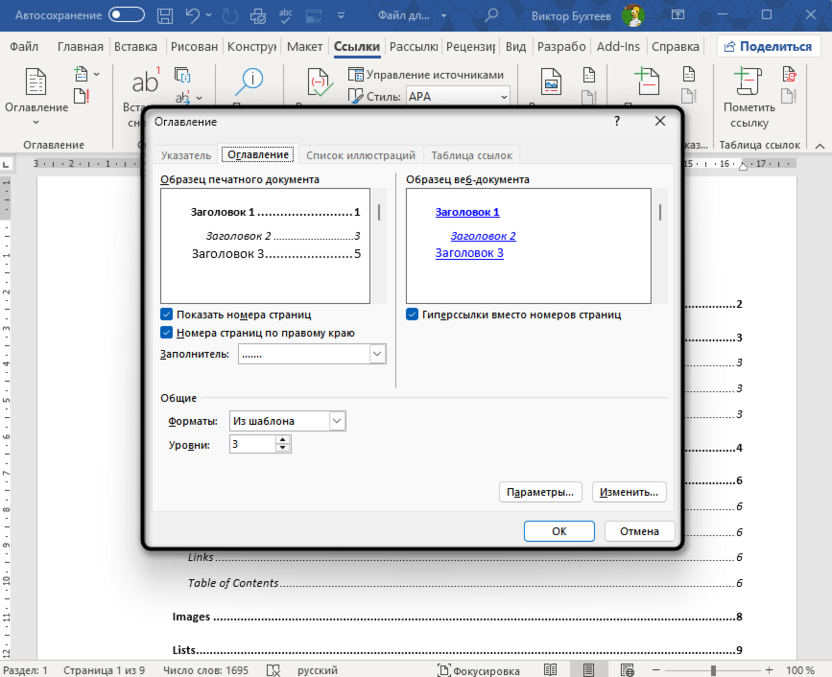
После настройки нажмите «ОК». Если оглавление уже было вставлено раньше, Word спросит, заменить ли существующее.
Обновление оглавления
Автоматическое оглавление не обновляется само по себе в реальном времени. После любых изменений в документе – добавления разделов, переименования заголовков, сдвига страниц из-за правки текста – его нужно обновить вручную. Делается это в два клика:
-
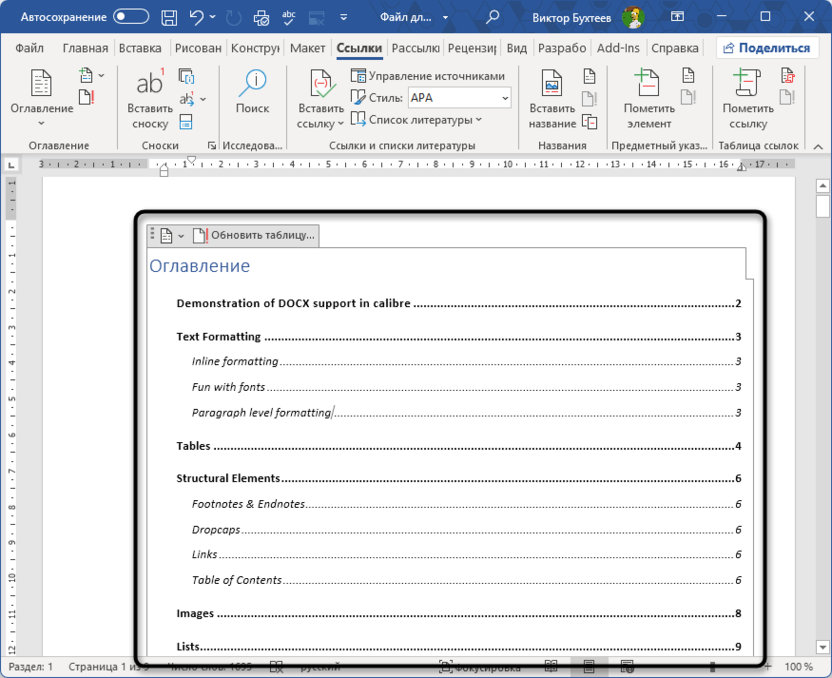
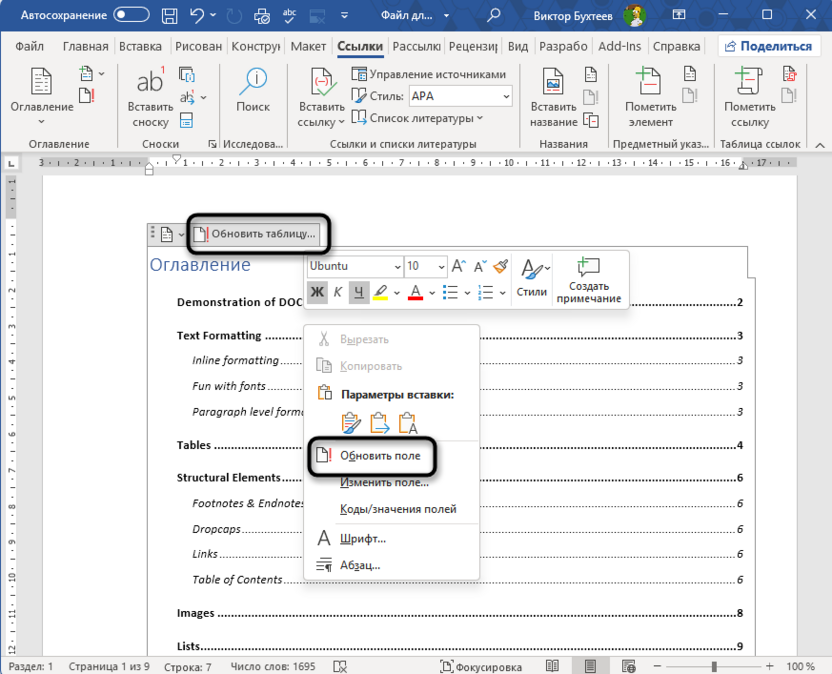
Кликните по оглавлению левой кнопкой мыши, чтобы выделить его.
-
Нажмите кнопку «Обновить таблицу», которая появится в верхней части блока, или щелкните по оглавлению правой кнопкой и выберите «Обновить поле».
-
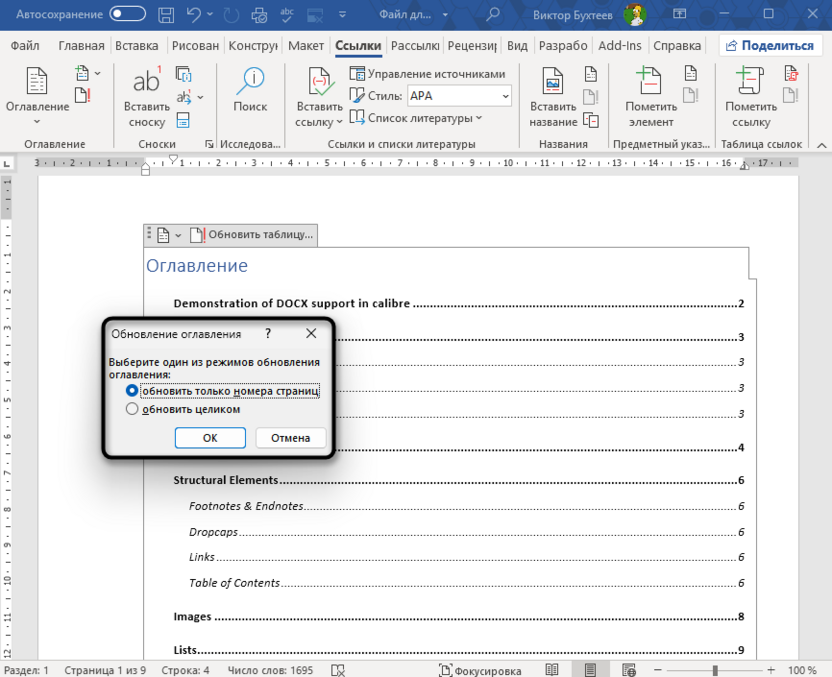
В открывшемся окне выберите режим обновления: «Обновить только номера страниц», если изменился только объем текста, или «Обновить целиком», если менялись названия или порядок разделов.
Обновлять оглавление стоит всегда перед финальной печатью или отправкой документа, даже если кажется, что ничего не изменилось: иногда незаметная правка текста сдвигает один раздел на следующую страницу.
Форматирование оглавления
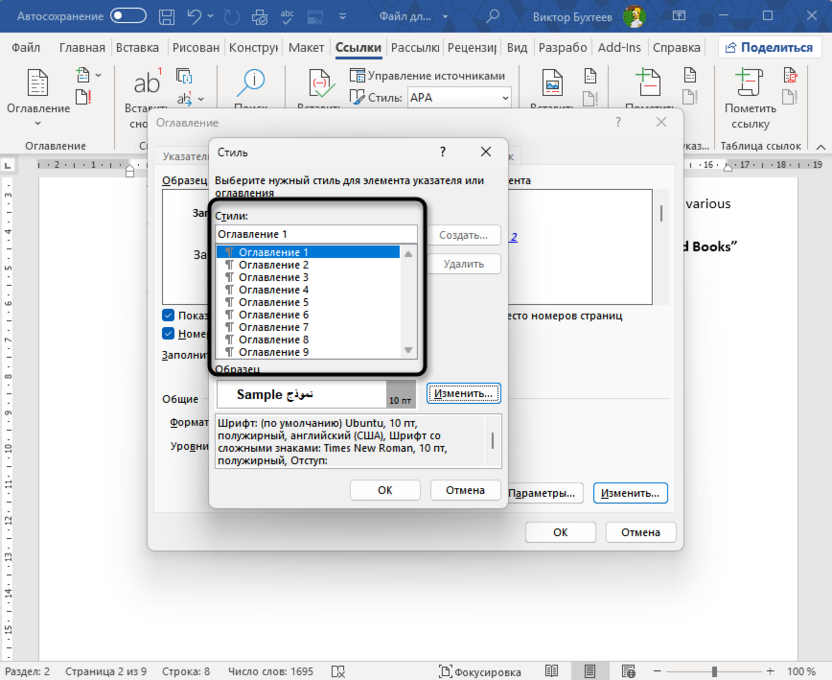
Внешний вид оглавления меняется так же, как и любой другой текст в документе. Можно выделить все оглавление или отдельные его строки и вручную поменять шрифт, размер, интервал и цвет. Однако если потом выбрать «Обновить целиком», Word пересоберет оглавление с нуля и сбросит прямое форматирование к настройкам стилей «Оглавление 1», «Оглавление 2» и так далее. При «Обновить только номера страниц» форматирование не затрагивается.
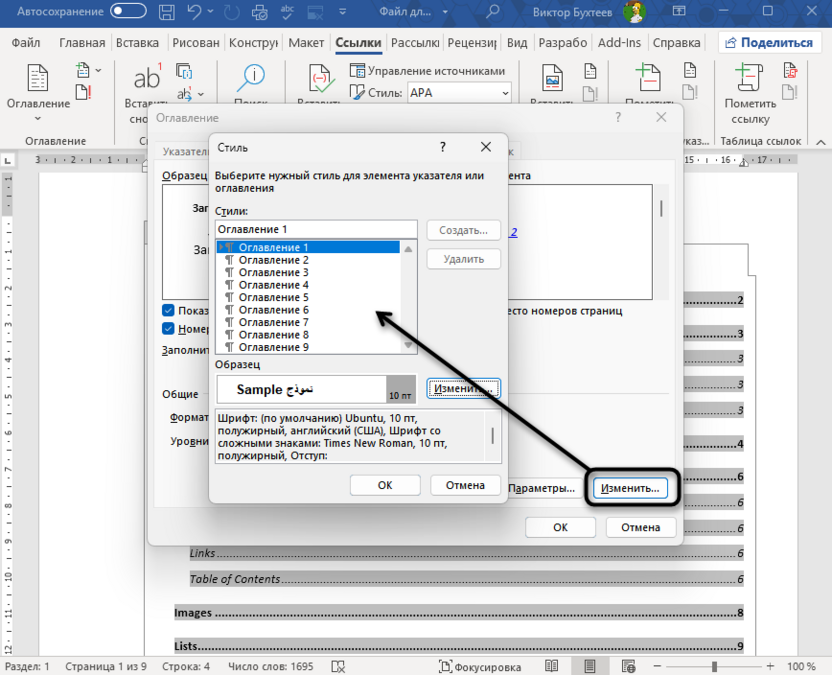
Чтобы изменения сохранялись при любом обновлении, нужно отредактировать именно эти стили. Самый надежный способ добраться до них: откройте вкладку «Ссылки», нажмите «Оглавление», выберите «Настраиваемое оглавление» и в открывшемся диалоговом окне нажмите кнопку «Изменить». Откроется список стилей по уровням – «Оглавление 1», «Оглавление 2» и так далее. Выберите нужный уровень, снова нажмите «Изменить» и задайте параметры шрифта, отступов и интервалов. После подтверждения эти настройки сохранятся в стиле и будут применяться при каждом обновлении.
Типичные проблемы
Большинство ошибок при работе с оглавлением сводятся к двум причинам: неправильно расставленные стили заголовков и забытое обновление. Остальное встречается реже, но тоже поддается быстрому исправлению.
-
Раздел не попал в оглавление. Почти всегда причина в том, что заголовку не назначен стиль, а его просто увеличили вручную. Проверьте через панель навигации: если там раздела нет, откройте стили и назначьте нужный уровень заголовка.
-
В оглавление попал лишний текст. Случайно примененный стиль заголовка к обычному абзацу. Найдите лишнюю строку в панели навигации, выделите соответствующий абзац в тексте и смените его стиль на «Обычный».
-
Номера страниц неверные. Оглавление просто не обновлялось после последних правок. Обновите его целиком через правую кнопку мыши.
-
После обновления пропало ручное форматирование. Word всегда сбрасывает прямое форматирование оглавления при обновлении. Чтобы этого избежать, вносите изменения через стили «Оглавление 1»-«Оглавление 9», а не напрямую.
-
Оглавление не хочет обновляться. Проверьте, не защищен ли документ от изменений – это первая и самая частая причина. Вторая: оглавление могло быть преобразовано в обычный текст, например через «Снять выделение» или случайную вставку без форматирования. В этом случае оно потеряло связь с полем TOC и больше не обновляется. Удалите его и вставьте заново через вкладку «Ссылки».
Если столкнулись с проблемой, которой нет в этом списке, первым делом проверьте панель навигации: она наглядно показывает, какие заголовки Word вообще видит в документе. Чаще всего именно там сразу становится понятно, что пошло не так.
Заключение
Автоматическое оглавление избавляет от одной из самых утомительных задач при работе с объемными документами. Один раз правильно разметить заголовки, вставить оглавление и обновлять его перед каждой финальной версией – этого достаточно, чтобы структура документа всегда была в порядке.




Комментарии