






Avatar: Frontiers of Pandora – одна из самых красивых игр на движке Snowdrop, и теперь, после появления в Game Pass 17 февраля 2026 года, ее аудитория резко выросла. Если вы только знакомитесь с игрой или вернулись после долгого перерыва, стоит сразу разобраться с настройками графики: Pandora требовательна к железу, а правильно выставленные параметры могут дать прирост в 25-40% FPS при минимальных потерях в качестве картинки.
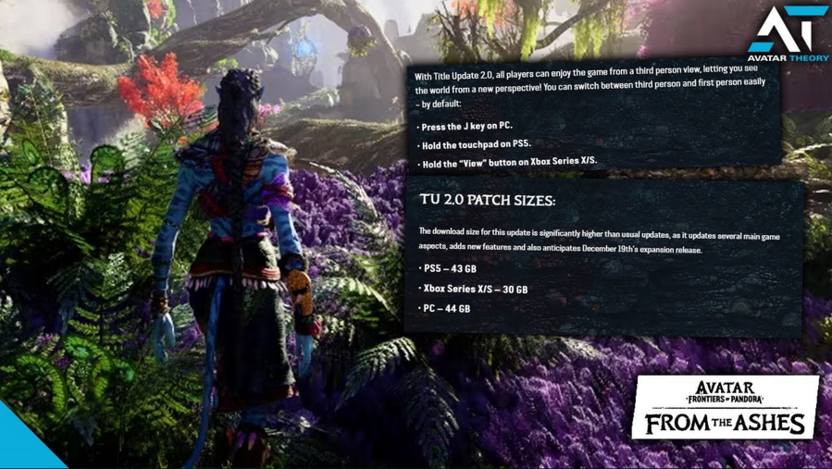
Особенно это актуально после масштабного обновления 2.0 от декабря 2025 года, которое добавило режим от третьего лица – он нагружает видеокарту сильнее прежнего.
Что изменилось с выходом обновлений
Если вы играли в игру при релизе в 2023 году, то не узнаете меню настроек сегодня. Обновление 2.0 (декабрь 2025) привнесло поддержку DLSS 4 с новой трансформерной моделью, Multi Frame Generation для видеокарт RTX 40 и 50 серии, DLSS Ray Reconstruction, FSR 4 и XeSS 2. Следом вышло обновление 2.5 (декабрь 2025), улучшившее производительность для карт серии RTX 50 и расширившее поддержку Ray Reconstruction. Кроме того, режим от третьего лица создает дополнительную нагрузку из-за рендеринга модели персонажа – потери FPS по сравнению с видом от первого лица составляют в среднем 10-15%.
Перед тем как лезть в настройки, обновите драйверы видеокарты. Для пользователей NVIDIA драйвер должен быть версии 572 или новее – в нем оптимизирована работа DLSS 4 в игре. Для AMD желательна версия драйвера 24.12 или выше, в которой включена официальная поддержка FSR 4.
Технологии масштабирования
Это, пожалуй, самая важная часть настроек. Avatar: Frontiers of Pandora изначально проектировалась вокруг трассировки лучей, поэтому без апскейлера на большинстве конфигураций плавной картинки добиться сложно.
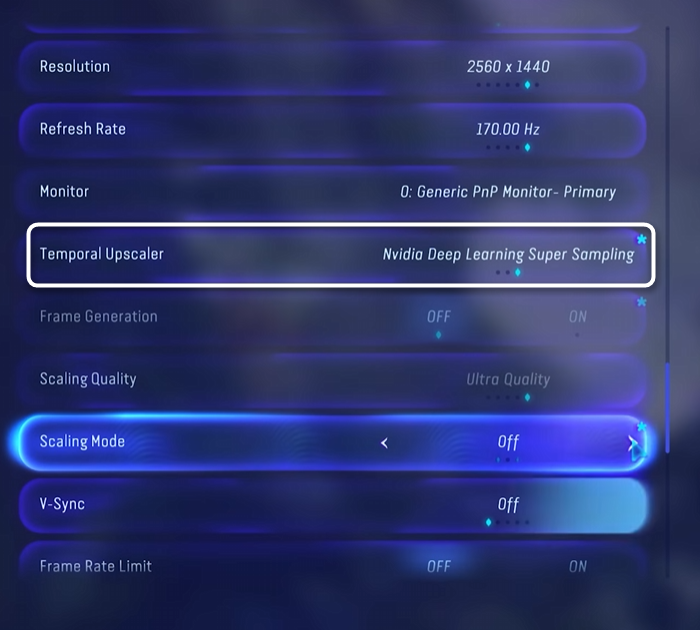
DLSS доступен на видеокартах NVIDIA серии RTX. После обновления 2.0 игра использует трансформерную модель DLSS 4 (а также была добавлена версия 4.5 недавно), которая заметно чище работает с листвой и атмосферными эффектами по сравнению со старой CNN-моделью. Режим «Качество» («Quality») почти неотличим от нативного рендеринга в 1440p и 4K. Режим «Баланс» («Balanced») дает хороший компромисс, если не хватает нескольких кадров. Режим «Производительность» («Performance») сильно размывает мелкие детали – Pandora много теряет в этом режиме визуально.
Дополнительно в настройках доступен режим масштабирования – «Фиксированный» («Fixed Mode») и «Смещенный» («Biased Mode»). Второй работает как динамическое разрешение, автоматически подстраивая масштаб под нагрузку. Тестирование показывает, что в 1440p «Фиксированный» режим дает более стабильный результат – придерживайтесь его.
FSR остается отличным выбором для видеокарт AMD и для тех, у кого нет RTX. FSR 3 работает очень хорошо именно в этой игре – движок Snowdrop стабильно держит растительность даже на движущейся камере, где многие другие игры с FSR дают призраки. FSR 4 доступен через переопределение в настройках драйвера AMD и дает еще более четкую картинку. В режиме «Качество» он практически не уступает DLSS.
XeSS 2 от Intel добавлен в обновлении 2.0, но на момент выхода обновления генерация кадров через XeSS вызывает вылеты при запуске – лучше ее пока не трогать. Само XeSS Super Resolution работает нормально.
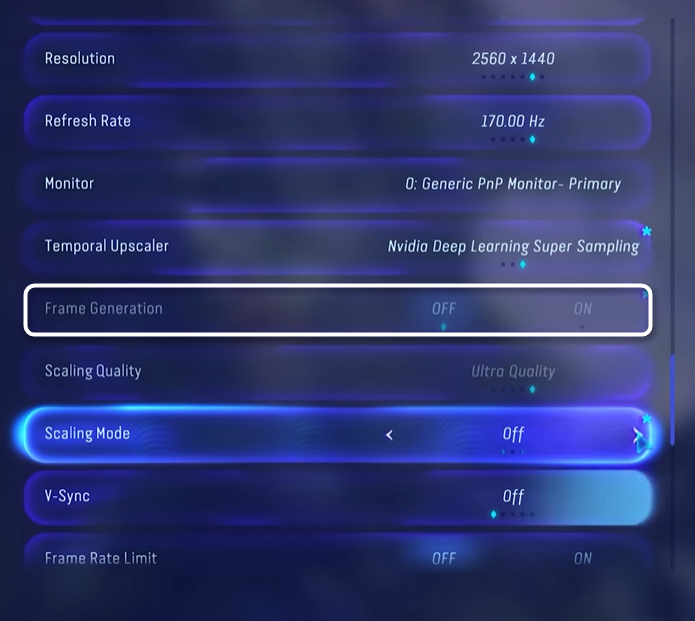
Генерация кадров заслуживает отдельного внимания. Включать ее имеет смысл только при базовом FPS не ниже 50-60 кадров – иначе задержка ввода становится ощутимой. Пользователи RTX 40 серии получают стандартный DLSS Frame Generation, RTX 50 серии – Multi Frame Generation, что дает еще больший прирост. FSR 3 Frame Generation работает на широком спектре видеокарт, но есть важный момент: она вызывает заметные подергивания в оконном полноэкранном режиме. Переключитесь на эксклюзивный полноэкранный режим («Fullscreen»), и проблема исчезнет.
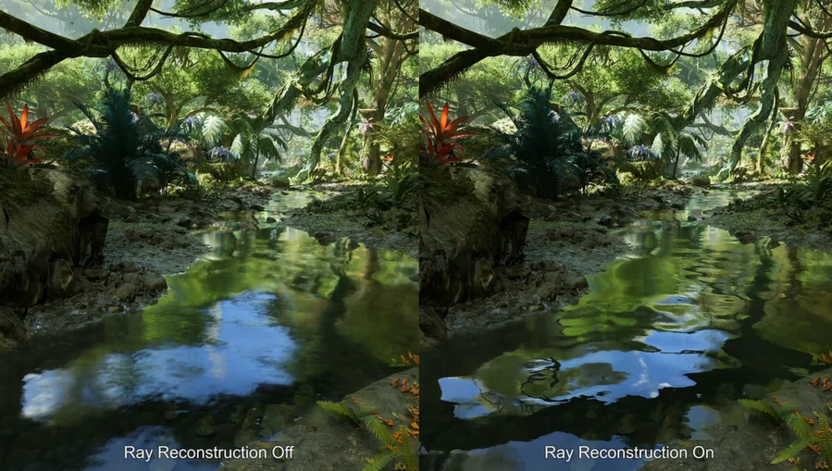
DLSS Ray Reconstruction улучшает качество трассировки лучей, заменяя стандартный денойзер. Однако его нельзя использовать одновременно с трансформерной моделью DLSS 4 – придется выбрать что-то одно. Трансформерная модель дает более четкое изображение в целом, Ray Reconstruction – лучшее качество отражений и теней от трассировки. На мощных конфигурациях выигрыш от Ray Reconstruction заметнее.
Размытие в движении и глубина резкости
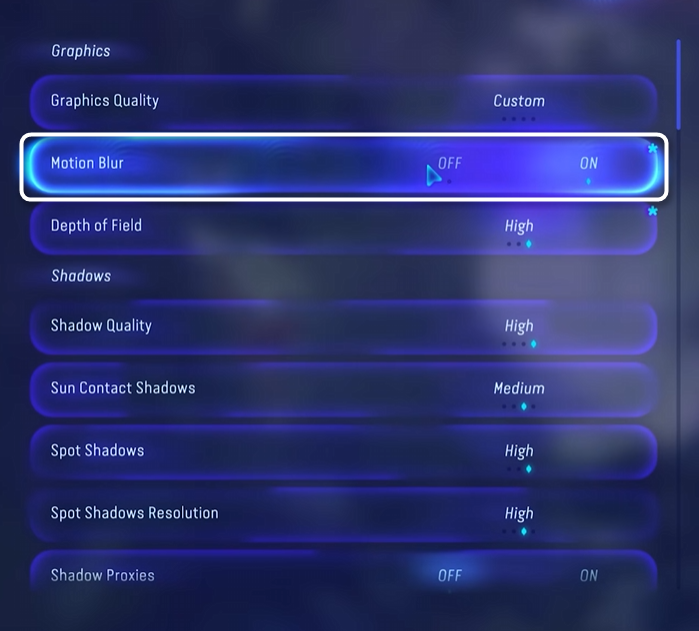
Размытие в движении в Avatar: Frontiers of Pandora работает только для объектов, а не для камеры – это не тот неприятный «мыльный» эффект, который режет глаз в других играх. На производительность оно не влияет, так что оставляйте по вкусу. Глубина резкости используется в катсценах и при прицеливании. Если раздражают смазанные края при заглядывании за укрытие – отключайте смело, на FPS это тоже не влияет.
Тени
Качество теней («Shadow Quality») управляет разрешением теней от солнца и локальных источников. Разница между «Средним» и «Высоким» почти незаметна в движении, зато переход с «Очень низкого» на «Среднее» убирает кубообразную пикселизацию в темных участках джунглей. Рекомендую «Среднее» – это хороший баланс.
Контактные тени от солнца («Sun Contact Shadows») используют трассировку лучей для мелких деталей – травинок, камешков, коры деревьев. Стоимость включения даже на «Высоком» невелика – около 4% FPS. Оставляйте «Среднее» или «Высокое»: именно эта настройка делает растительность Pandora объемной, а не плоской.
Точечные тени («Spot Shadows») регулируют количество теней от искусственных источников освещения – прожекторов баз RDA и факелов на'ви. Здесь есть странность: из-за особенностей движка «Среднее» порой показывает больше теней, чем «Высокое». Ставьте «Низкое» или «Среднее» – разницы почти не заметите, а FPS выиграете около 4-8%.
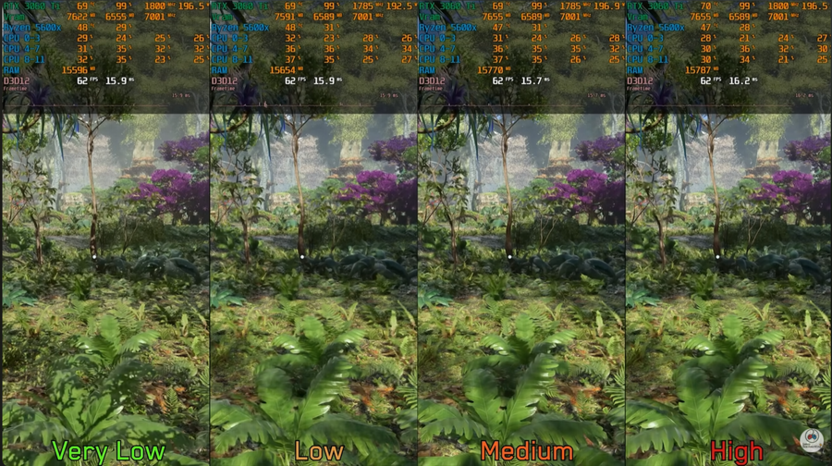
Разрешение точечных теней («Spot Shadows Resolution») – отдельная настройка для четкости этих же теней. Переход с «Низкого» на «Высокое» дает около 2% разницы в производительности. Оставляйте «Высокое».
Прокси теней («Shadow Proxies») теоретически упрощает геометрию для расчета теней, но на практике разница не обнаруживается ни визуально, ни в производительности. Оставляйте включенным.
Отражения
Все отражения в Avatar построены на трассировке лучей – это одна из ключевых причин высоких требований игры.
-
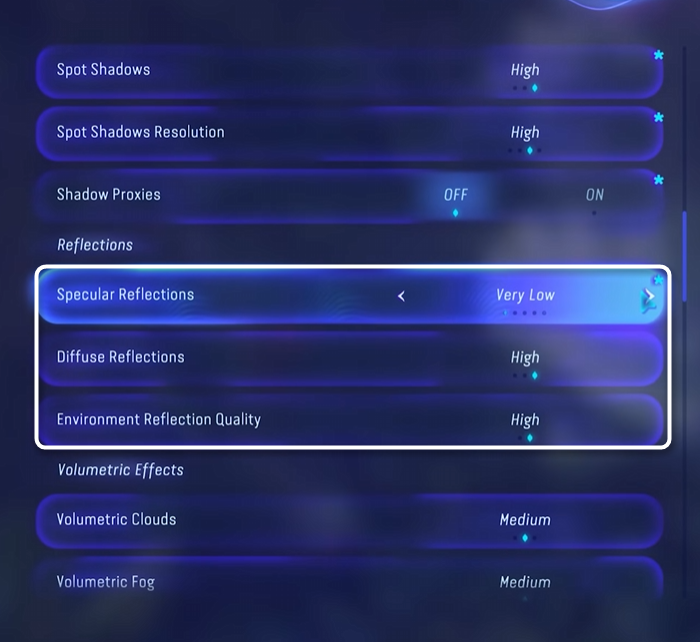
Зеркальные отражения («Specular Reflections») управляют разрешением отражений трассировки лучей на блестящих поверхностях. Это одна из самых дорогих настроек. Переход с «Очень низкого» на «Высокое» стоит около 4% FPS, но на картах без аппаратной поддержки трассировки лучей разница может быть значительно больше. Рекомендую «Высокое» на картах с поддержкой RT, «Среднее» или «Низкое» на остальных.
-
Диффузные отражения («Diffuse Reflections») определяют качество глобального освещения через трассировку – то, как свет отражается от поверхностей и подсвечивает окружение. «Среднее» стоит около 9% FPS по сравнению с «Низким», «Высокое» – еще дороже. Для большинства конфигураций оптимально «Среднее»: бликование листвы и переходы между темными и светлыми зонами выглядят живыми, а производительность не страдает критически.
-
Качество отражений окружения («Environment Reflection Quality») управляет кубическими картами для прозрачных поверхностей – воды и стекол. Переход с «Низкого» на «Высокое» почти бесплатен. Ставьте «Высокое».
Объемные эффекты
Объемные облака («Volumetric Clouds») масштабируются вместе с внутренним разрешением. При включенном апскейлере облака и так будут немного мыльнее, чем при нативном рендеринге. Разница между «Низким» и «Высоким» по FPS минимальна даже в нативном разрешении, поэтому держите «Высокое» – в видах Pandora с высоты это заметно.
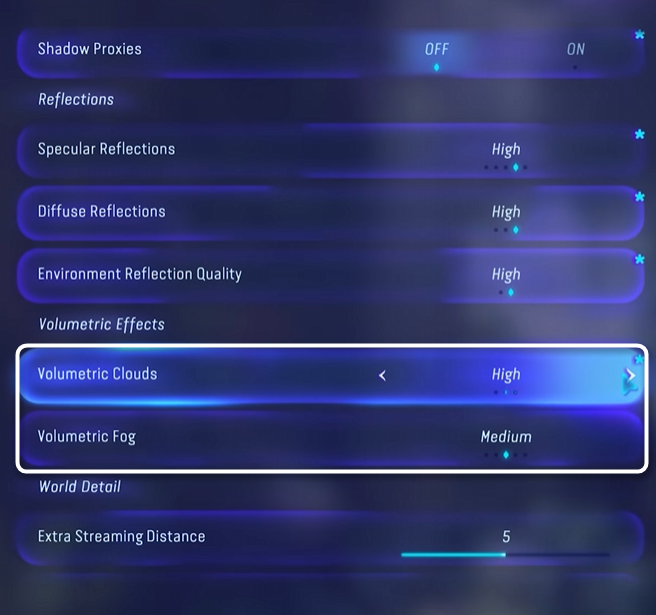
Объемный туман («Volumetric Fog») – одна из самых сильно влияющих на производительность настроек в игре. «Очень низкое» полностью отключает эффект, «Низкое» и «Среднее» стоят около 4% FPS, «Высокое» – 10%, «Ультра» – 16%. Атмосфера Pandora с туманом живее, но «Среднее» – оптимальный компромисс. Если нужны кадры, «Низкое» тоже выглядит приемлемо.
Детализация мира
Дополнительная дистанция прогрузки («Extra Streaming Distance») управляет тем, насколько далеко прорисовываются объекты. Переход с 0 до 5 стоит около 9% FPS, с 5 до 10 – еще 4%. Значение от 3 до 5 – хороший баланс: деревья и скалы на горизонте не «вырастают» из воздуха перед носом.
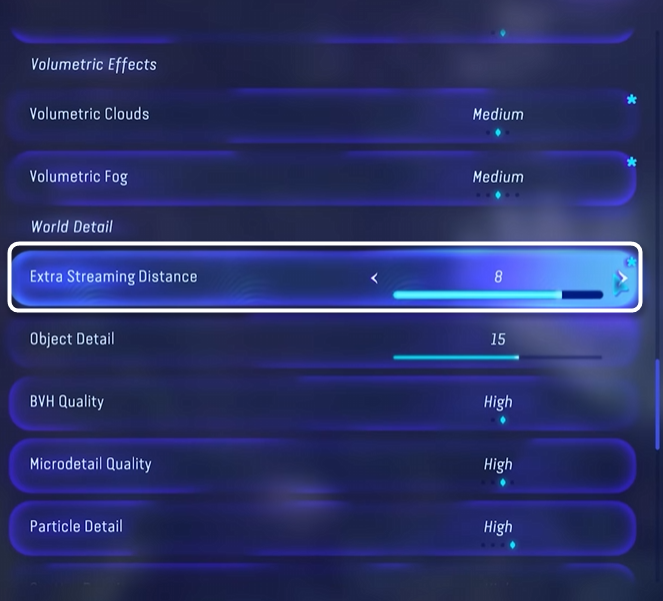
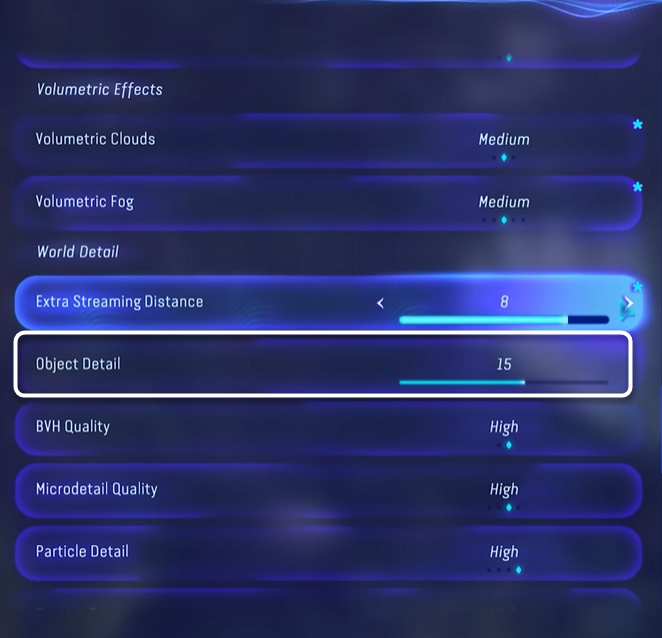
Детализация объектов («Object Detail») – самая важная настройка в группе. При значении ниже 10 появляется заметный поппинг вблизи: листья, камни и детали построек материализуются прямо при ходьбе. При значении 10 поппинг сокращается до минимума, при 15 – почти исчезает. Каждые 5 единиц стоят около 6-7% FPS. Значение 10-15 – оптимальный диапазон.
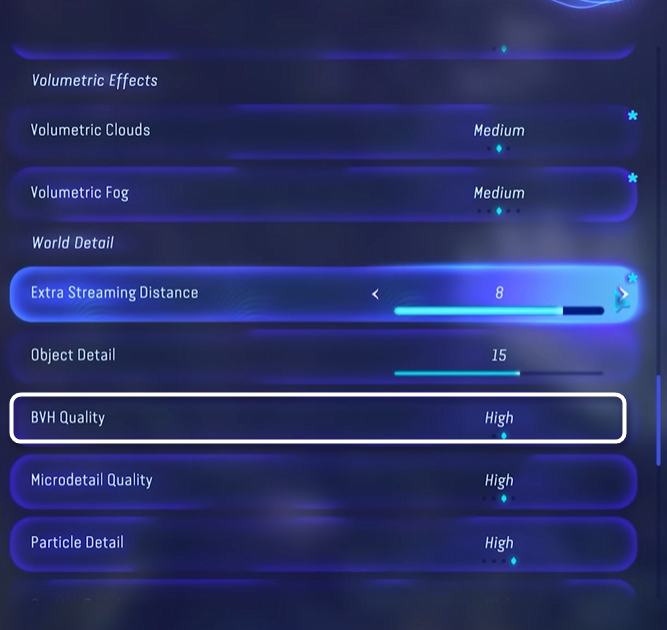
Качество BVH («BVH Quality») управляет геометрической сложностью трассировки лучей. На FPS это не влияет – ставьте «Высокое».
Микродетализация («Microdetail Quality») должна добавлять мелкие детали поверхностей, но на практике разница между «Низким» и «Ультра» почти не видна. Влияния на производительность тоже нет – оставляйте «Ультра».
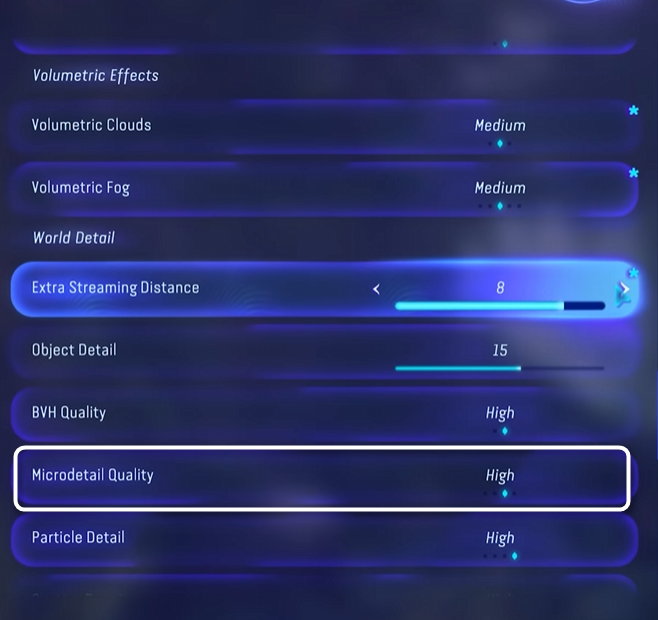
Детализация частиц («Particle Detail») влияет на взрывы и дымовые эффекты в бою. На «Низком» при броске гранаты нет частиц до взрыва, на «Высоком» – есть. При этом разница составит около 4% FPS. Держите «Высокое», но снизьте до «Среднего» при просадках в напряженных перестрелках.
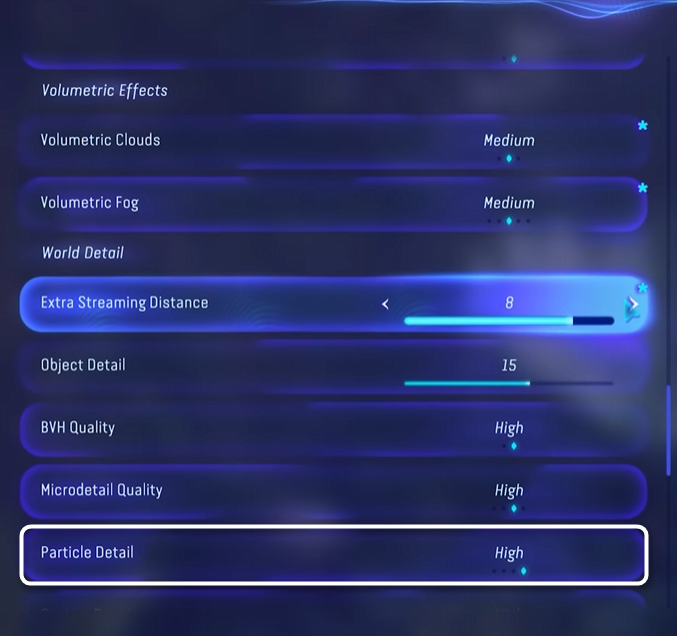
Плотность растительности («Scatter Density») управляет гущей листвы и травы по всему миру. Это именно то, ради чего многие запускают Avatar. Переход с «Низкого» на «Высокое» стоит около 4% FPS. Держите «Высокое» – «Ультра» – именно плотность джунглей делает Pandora неповторимой.
Диффузное затухание («Dither Fade») управляет тем, как ближняя растительность «растворяется» при приближении камеры. В статике это выглядит необычно и немного раздражает, зато в движении дает лучшую видимость через кусты в бою. По производительности разница заметна только при стоянии на месте (до 28%), в реальном геймплее она незначительна. Решайте сами: тем, кому важна четкая картинка, лучше отключить, поклонникам кинематографичного вида – оставить включенным.
Прочие настройки
Разрешение проекций прожекторов («Spotlight Projection Resolution») влияет на четкость текстурных проекций от точечных источников без динамических теней. Разница между 128 и 512 на практике не обнаруживается. Держите 512.
Качество разрушений («Destruction Quality») отвечает за обломки при уничтожении объектов. Визуально разница между «Низким» и «Высоким» минимальна, прирост – около 2% FPS. Оставляйте «Низкое»: в бою детали разрушений все равно не успеваешь рассматривать, а нагрузку снизить не лишнее.
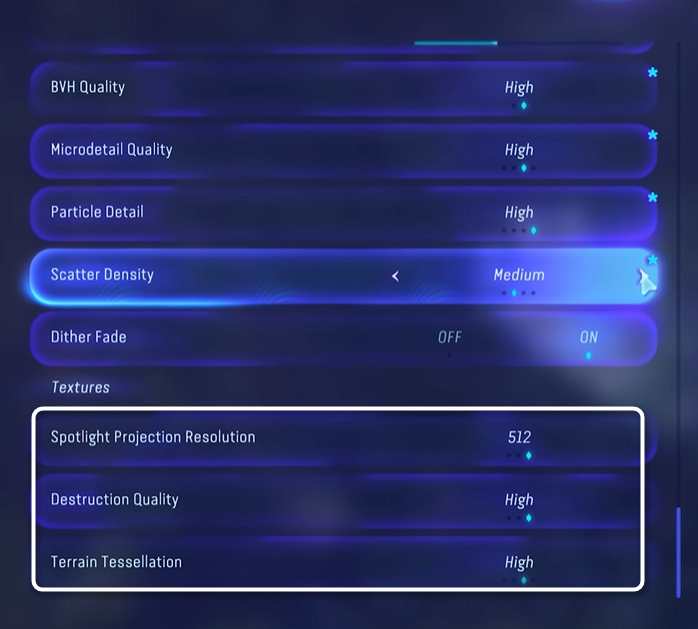
Тесселляция рельефа («Terrain Tessellation») управляет геометрической детализацией поверхности земли. Цена перехода с «Низкого» на «Ультра» небольшая и зависит от сцены. Лучше выбрать «Ультра» и не испытывать никаких проблем.
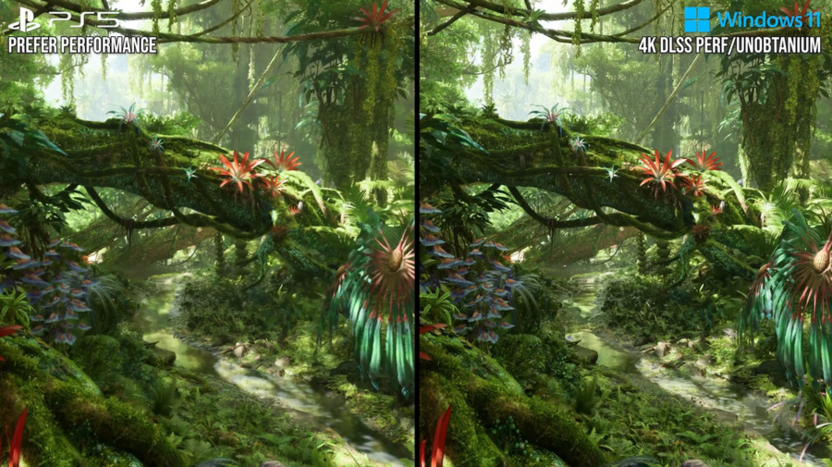
Скрытый пресет «Unobtanium»
Разработчики из Massive Entertainment спрятали в игре секретный пресет настроек выше «Ультра», который они назвали «Unobtanium» – в честь ценного ресурса из фильма. Чтобы его разблокировать, нужно добавить параметр -unlockmaxsettings в командную строку запуска через Ubisoft Connect: откройте страницу игры – «Свойства» – «Аргументы командной строки» и введите этот параметр.
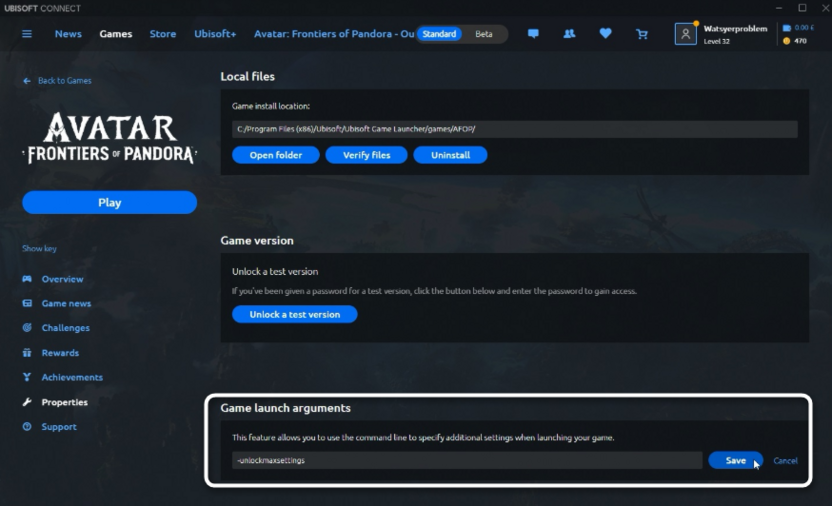
Пресет превращает Pandora в настоящий тест для железа – даже RTX 4090 не всегда справляется в 4K. Это скорее технологическая демонстрация, чем рабочий режим, но посмотреть хотя бы раз стоит.
Заключение
Avatar: Frontiers of Pandora – игра, которая отлично вознаграждает за время, потраченное на настройку. Даже на среднем железе с грамотно выставленными параметрами Pandora выглядит так, как не выглядит большинство игр на максималках. Главное не гнаться за нативным рендерингом там, где апскейлер справляется не хуже, и в первую очередь снижать объемный туман и диффузные отражения, если FPS не устраивает: именно они съедают больше всего ресурсов при минимальном влиянии на общее впечатление от мира.
Читайте также в Комьюнити:
Изображение на обложке: Avatar: Frontiers of Pandora





Комментарии