






Правильно настроенная автозамена в Microsoft Word может существенно ускорить работу с документами и повысить качество набираемых текстов. Функция позволяет создавать собственные сокращения для часто используемых фраз, автоматически исправлять типичные опечатки, вставлять специальные символы и математические знаки простыми сочетаниями клавиш. Использование автозамены становится незаменимым при работе с объемными документами, техническими текстами или при необходимости многократного ввода стандартных формулировок и терминов.
Создание собственных сокращений для фраз
Пользовательские автозамены позволяют заменить короткие буквенные сочетания на развернутые фразы, что кардинально ускоряет набор повторяющихся текстов. Особую пользу метод приносит при работе с документацией, где постоянно встречаются одинаковые термины, названия организаций или стандартные формулировки. Система автозамены работает во всех приложениях пакета Office, поэтому настроенные сокращения будут доступны в Word, Outlook и других программах.
-
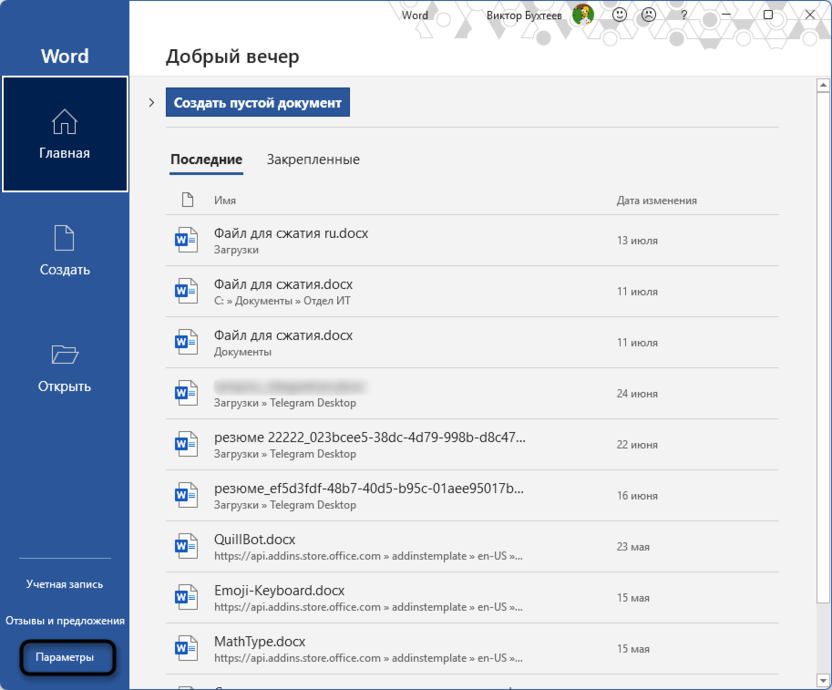
Откройте меню «Файл» и перейдите в раздел «Параметры».
-
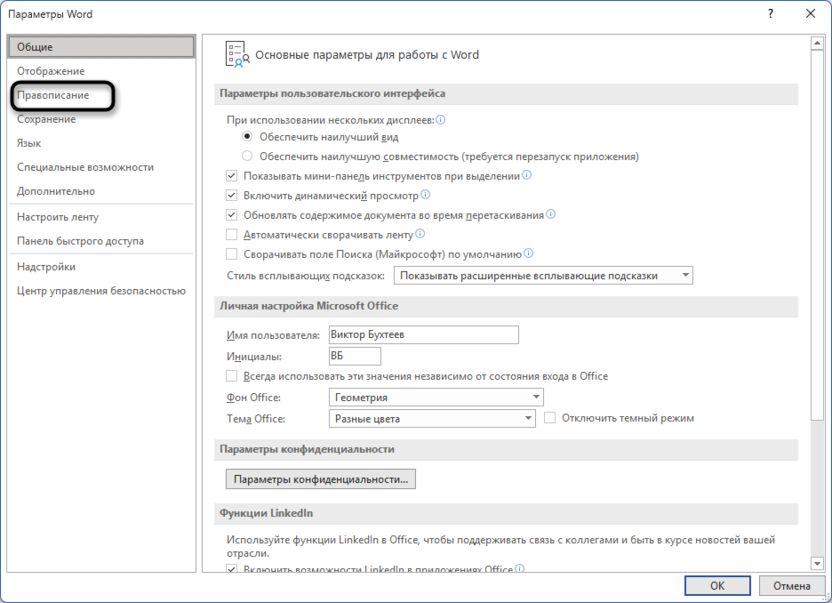
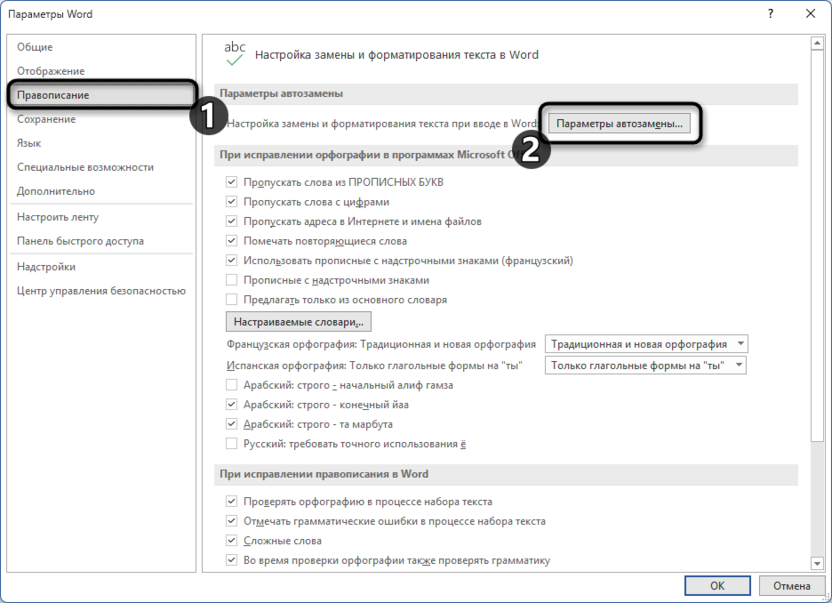
Выберите вкладку «Правописание» в левой части окна параметров.
-
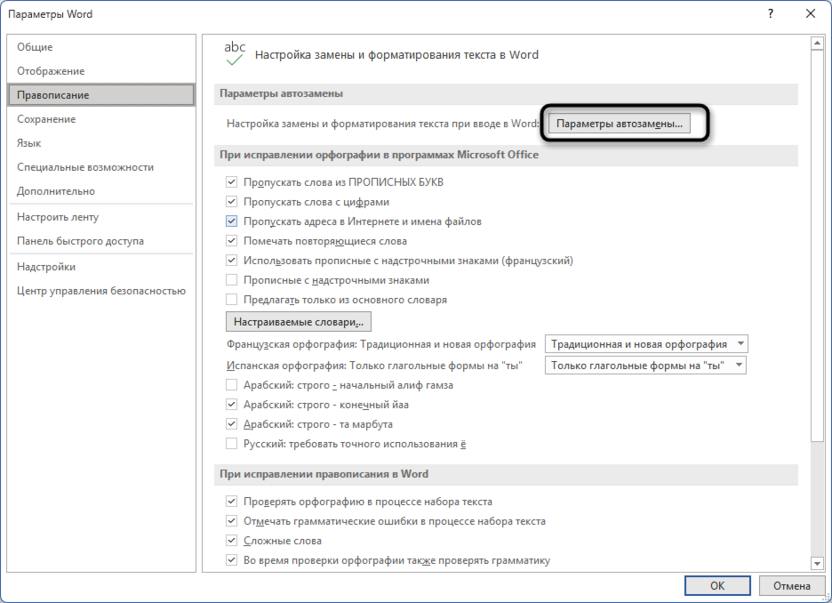
Нажмите кнопку «Параметры автозамены», которая находится в верхней части окна.
-
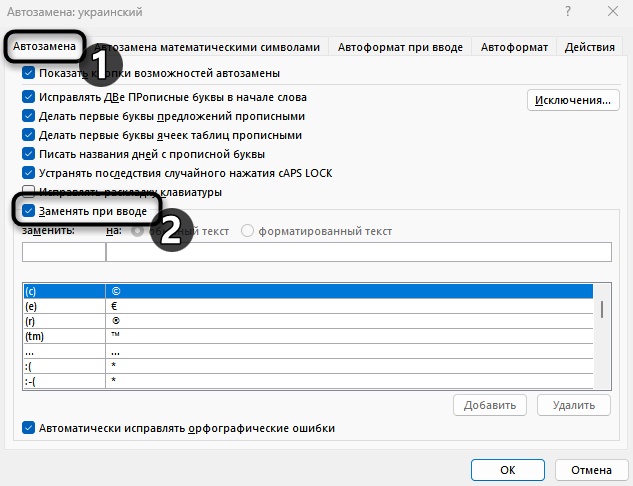
В открывшемся диалоговом окне убедитесь, что вы находитесь на вкладке «Автозамена». Установите флажок «Заменять при вводе», если он не активен.
-
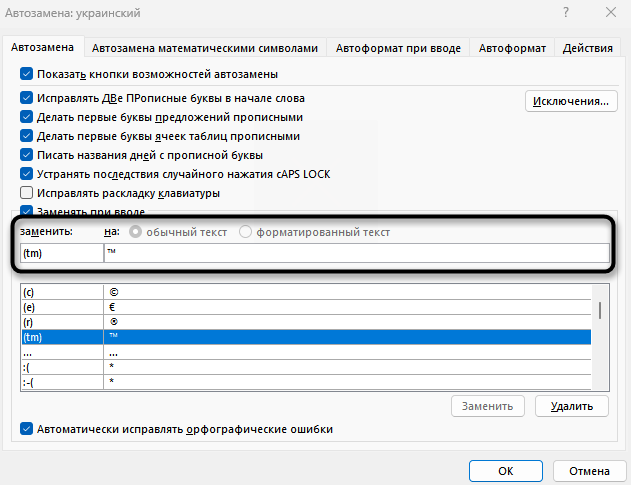
В поле «заменить» введите короткое сочетание символов, которое будет служить сокращением. В поле «на» введите полный текст, на который должно заменяться сокращение.
-
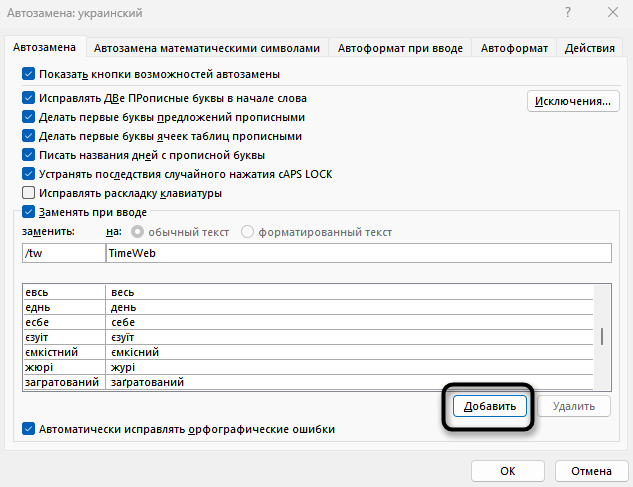
Нажмите кнопку «Добавить» для сохранения новой автозамены.
-
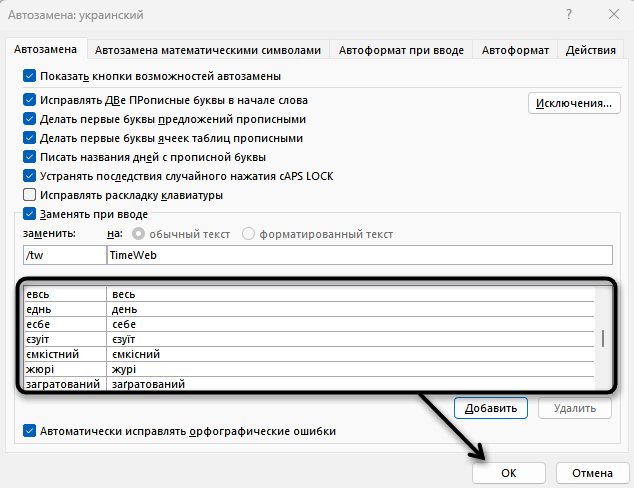
Повторите процедуру для всех необходимых сокращений и нажмите «ОК» для закрытия окна.
При выборе сокращений избегайте реально существующих слов и распространенных буквосочетаний, поскольку они будут автоматически заменяться в обычном тексте. Используйте комбинации типа «орг1» для «ООО Рога и копыта», «тлф» для «телефон» или добавляйте символы, не встречающиеся в словах, например «/адр» для адреса.
Настройка автокоррекции заглавных букв
Автоматическое исправление регистра букв помогает поддерживать правильное оформление текста без дополнительных усилий, но иногда создает проблемы при работе с аббревиатурами или специальной терминологией. Word предоставляет гибкие настройки для управления различными аспектами автокоррекции, позволяя отключить ненужные функции или добавить исключения для конкретных случаев.
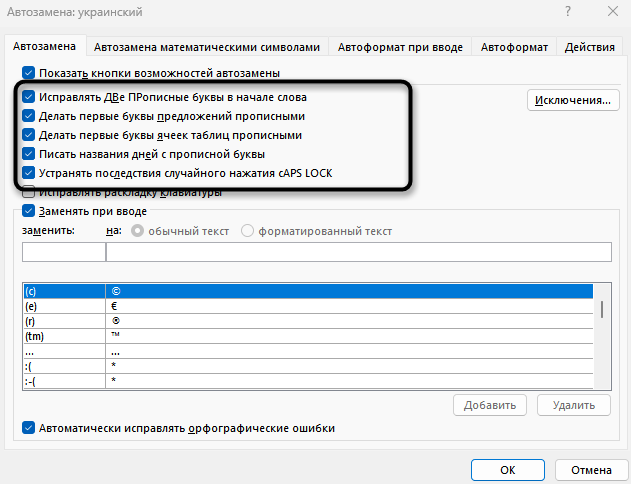
Управляйте следующими параметрами в зависимости от ваших потребностей: снимите флажок «Исправлять ДВе ПРописные буквы в начале слова» для сохранения аббревиатур типа «ВУЗ», отключите «Делать первые буквы предложений прописными» при работе с техническими текстами, уберите галочку «Делать первые буквы ячеек таблиц прописными» для корректной работы с табличными данными, отключите «Писать названия дней с прописной буквы» при необходимости, снимите «Устранять последствия случайного нажатия cAPS LOCK» если часто используете caps lock намеренно.
Для добавления исключений нажмите кнопку «Исключения» рядом с соответствующим параметром. В окне исключений добавьте аббревиатуры или слова, которые не должны подвергаться автокоррекции. Активируйте опцию «Автоматически добавлять слова в список» для пополнения исключений на основе ваших действий.
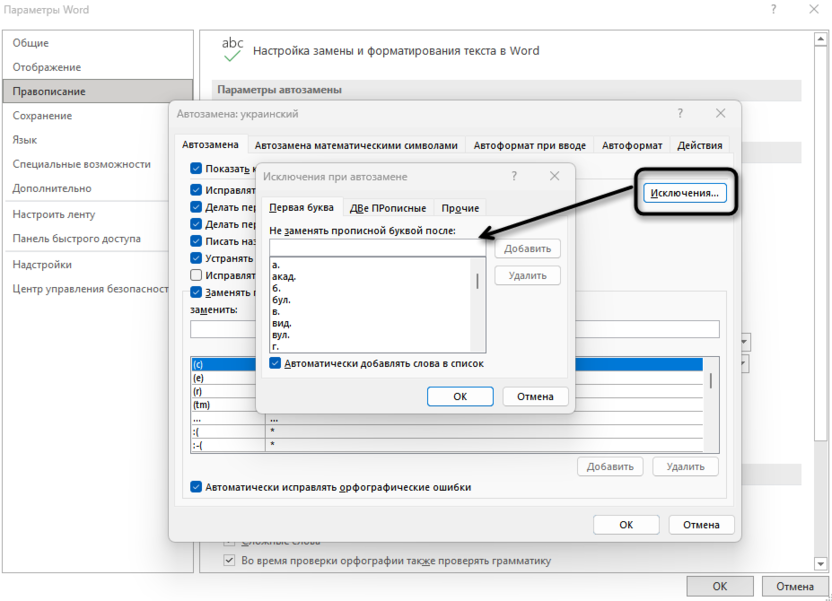
При необходимости сохранения определенного сочетания заглавных букв можно временно отменить автокоррекцию сочетанием клавиш Ctrl + Z сразу после ее срабатывания. Word запомнит это действие и в дальнейшем не будет исправлять данное сочетание.
Работа с математическими символами
Автозамена математическими символами предоставляет быстрый доступ к сотням специальных знаков через простые текстовые сочетания, что незаменимо при создании научных документов или работе с формулами. По умолчанию математическая автозамена работает только в редакторе формул, но ее можно активировать для обычного текста через флажок «Использовать правила автозамены математическими символами вне областей формул» на соответствующей вкладке в настройках автозамены.
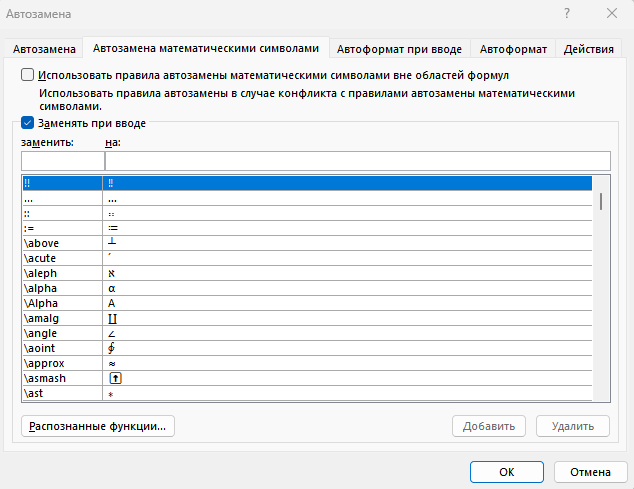
В центральной части окна отображается обширный список доступных замен: команды вида \alpha автоматически преобразуются в греческую букву α, \above создает надстрочные элементы, \aleph вставляет символ ℵ, а простые сочетания вроде := заменяются на соответствующие математические операторы. Все замены начинаются с обратного слеша или содержат специальные символы, что предотвращает конфликты с обычным текстом.
Математическая автозамена содержит более 400 предустановленных сочетаний, включая все буквы греческого алфавита, стрелки различных направлений, математические операторы и символы множеств. Однако в список можно добавить и свои варианты замен, а также редактировать существующие точно так же, как и обычную, что уже было рассмотрено ранее.
Создание автозамен с форматированием
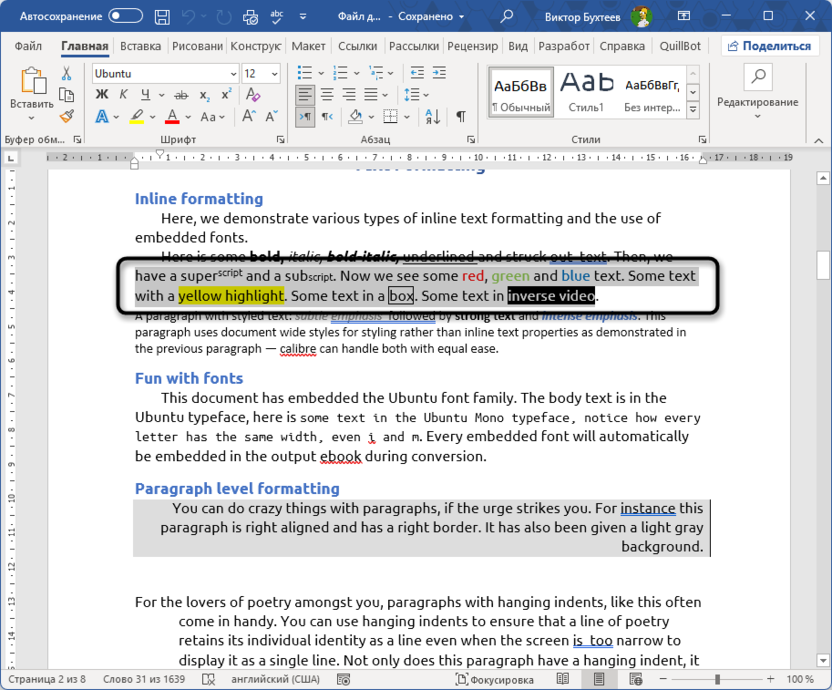
Автозамена поддерживает не только простой текст, но и форматированные фрагменты с различными начертаниями, размерами шрифта, цветами и другими параметрами оформления. Данная возможность позволяет создавать готовые блоки текста с заданным форматированием, что существенно ускоряет работу с документами, требующими единообразного оформления.
-
Наберите и отформатируйте текст, который будет служить заменой: примените нужное начертание шрифта, размер, цвет и другие параметры. Выделите отформатированный текст полностью, но без символа абзаца, если замена должна вставляться в строку. Для создания автозамены с новым абзацем включите в выделение символ конца абзаца.
-
Откройте «Файл» – «Параметры» – «Правописание» – «Параметры автозамены».
-
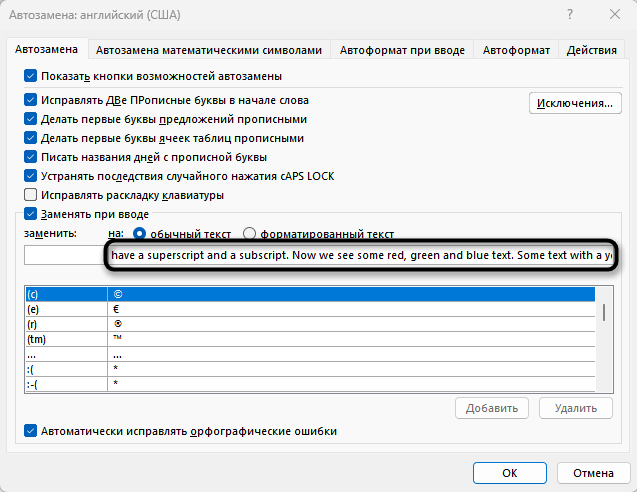
На вкладке «Автозамена» убедитесь, что в поле «на» отображается выделенный текст.
-
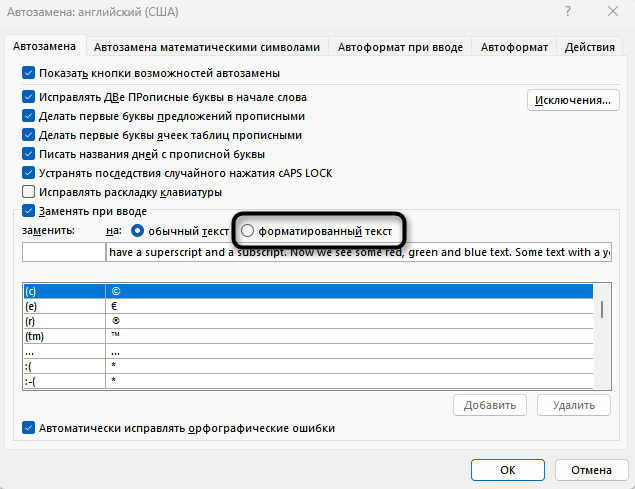
Установите переключатель в положение «Форматированный текст» вместо «Обычный текст».
-
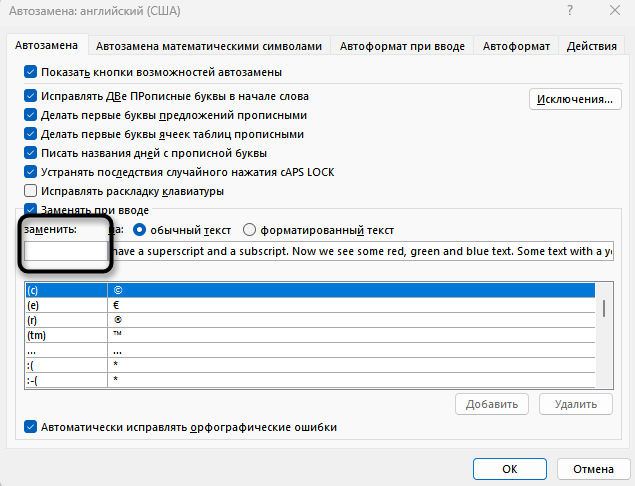
В поле «заменить» введите сокращение для данного форматированного блока.
-
Нажмите «Добавить» и затем «ОК» для сохранения автозамены.
-
Проверьте работу новой автозамены в документе – отформатированный текст должен появляться с сохранением всех параметров оформления.
Форматированные автозамены особенно полезны для создания стандартных подписей, заголовков разделов, логотипов компании в текстовом виде или любых других элементов, требующих специального оформления.
Удаление ненужных автозамен
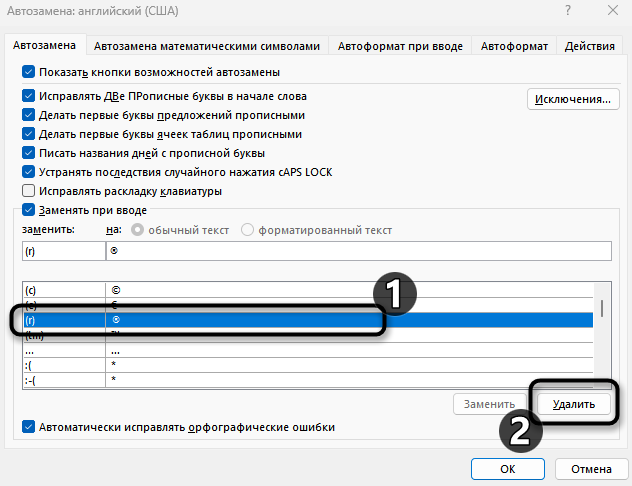
Стандартный набор автозамен Word содержит множество предустановленных замен, которые могут мешать при работе с текстами определенной тематики или на других языках. В окне автозамены можно легко найти и удалить любую ненужную запись: достаточно выделить строку в центральном списке (как показано на примере с символом ©) и нажать кнопку «Удалить». Для быстрого поиска конкретной автозамены используйте поле «заменить» – начните вводить сокращение, и список автоматически прокрутится к соответствующим записям.
При необходимости полного отключения всех пользовательских замен снимите флажок «Заменять при вводе» – это временно деактивирует все автозамены, сохранив их в списке для возможного восстановления. Удаленные автозамены нельзя восстановить автоматически, поэтому при случайном удалении важной записи ее придется создавать заново через добавление новой автозамены с теми же параметрами.
Управление автоформатом при вводе
Автоформат при вводе автоматически применяет различные типы форматирования к тексту на основе распознавания определенных шаблонов ввода, что может как ускорить работу, так и создать проблемы при несоответствии ожиданиям пользователя. Настройка параметров автоформата позволяет контролировать автоматическое создание списков, гиперссылок, символов и других элементов форматирования.
Перейдите на вкладку «Автоформат при вводе» и настройте параметры в разделе «Заменять при вводе»: отключите «Прямые кавычки на парные», если работаете с техническими текстами, уберите «Дроби (1/2) соответствующими знаками».
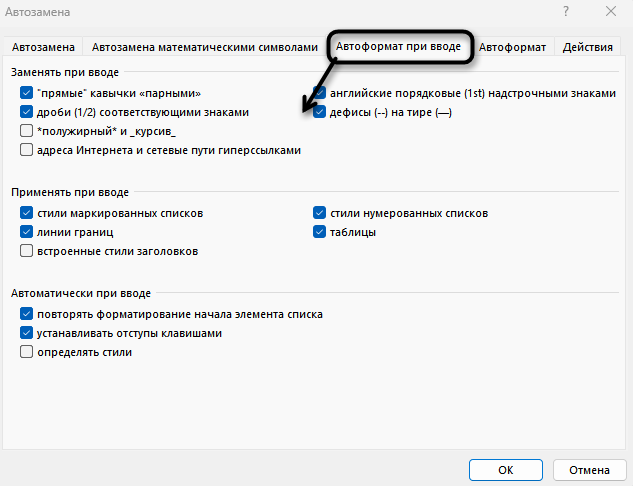
В разделе «Применять при вводе» управляйте автоматическим форматированием: снимите «Автоматические маркированные списки» при нежелательном создании списков, отключите «Автоматические нумерованные списки» для предотвращения случайной нумерации, уберите «Линии границы» для отключения автоматического создания линий.
Автоформат работает на основе анализа вводимого текста в реальном времени, поэтому изменения настроек вступают в силу немедленно. При необходимости отмены автоматически примененного форматирования используйте Ctrl + Z сразу после его применения.
Оптимизация работы с автозаменой
Максимальная эффективность автозамены достигается при планомерном подходе к созданию сокращений и регулярном анализе их использования.
- Ведите список часто набираемых фраз и терминов, постепенно добавляя для них автозамены по мере накопления статистики использования. Используйте логичную систему сокращений – например, первые буквы слов во фразе или добавление цифр к базовым сокращениям.
- Группируйте автозамены по тематикам: создавайте отдельные наборы для юридических документов, технической документации, деловой переписки или академических текстов. Регулярно пересматривайте список автозамен, удаляя устаревшие или редко используемые записи для поддержания актуальности системы.
- При работе в команде договоритесь о едином стандарте сокращений для часто используемых терминов и названий. Это обеспечит единообразие документов и позволит обмениваться настройками автозамены между участниками проекта. Создание корпоративного списка автозамен повышает общую производительность и качество создаваемых документов.
Заключение
Комбинирование различных типов автозамен – от простых сокращений до сложных форматированных блоков – создает персонализированную среду для эффективного создания документов любой сложности. При этом регулярное обновление и оптимизация настроек автозамены в соответствии с изменяющимися потребностями позволяет поддерживать высокую продуктивность работы с Word на протяжении долгого времени.




Комментарии