






Некорректные переносы слов и неудачная расстановка абзацев превращают профессиональный документ в неаккуратный текст с рваными краями и логическими разрывами. Проблема особенно остро проявляется при работе с узкими колонками, большими документами или текстами на нескольких языках, где автоматические алгоритмы Word дают сбои.
Причины таких нарушений кроются в сложном взаимодействии настроек переносов, правил разбивки абзацев, языковых параметров и скрытых символов форматирования. Понимание этих механизмов позволяет создавать документы с безупречной типографикой и читаемостью.
Настройка автоматических переносов
Система переносов в Word контролируется несколькими уровнями настроек, влияющих на качество разбивки текста по строкам. Правильная конфигурация этих параметров устраняет большинство проблем с рваными краями текста и неестественными разрывами слов. Важно понимать разницу между автоматическими и ручными переносами для выбора оптимального подхода.
Включение и настройка автопереносов
Автоматические переносы активируются через вкладку «Макет» в группе «Параметры страницы». Нажмите «Изменить расстановку переносов» и выберите «Авто». Базовая настройка подходит для большинства документов, но может потребовать корректировки для специфических задач.

Для точной настройки откройте «Параметры расстановки переносов» в том же меню. Установите ширину зоны переноса (обычно 0,25-0,63 см) и ограничьте количество идущих подряд переносов.
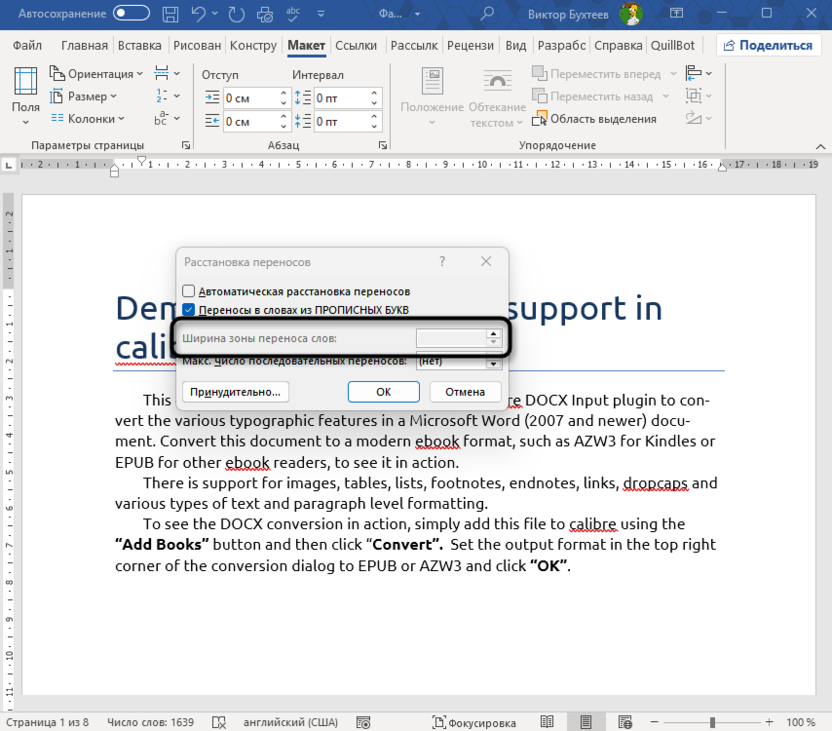
Зона переноса определяет область в конце строки, где Word может разместить перенос. Уменьшение этого параметра делает правый край текста более ровным, но приводит к частым переносам. Увеличение зоны создает более естественный текст с меньшим количеством разделенных слов.
Оптимальная ширина зоны зависит от шрифта и размера текста: для шрифтов 12 пт подходит зона 0,4-0,5 см, для меньших размеров можно уменьшить до 0,25 см. В узких колонках зона переноса должна быть меньше для сохранения читаемости.
Ограничение количества переносов подряд
Последовательные переносы в соседних строках ухудшают читаемость текста и создают визуальный дискомфорт. Word позволяет ограничить количество идущих подряд строк с переносами через параметр «Макс. число последовательных переносов». Рекомендуемое значение – 2-3 переноса.
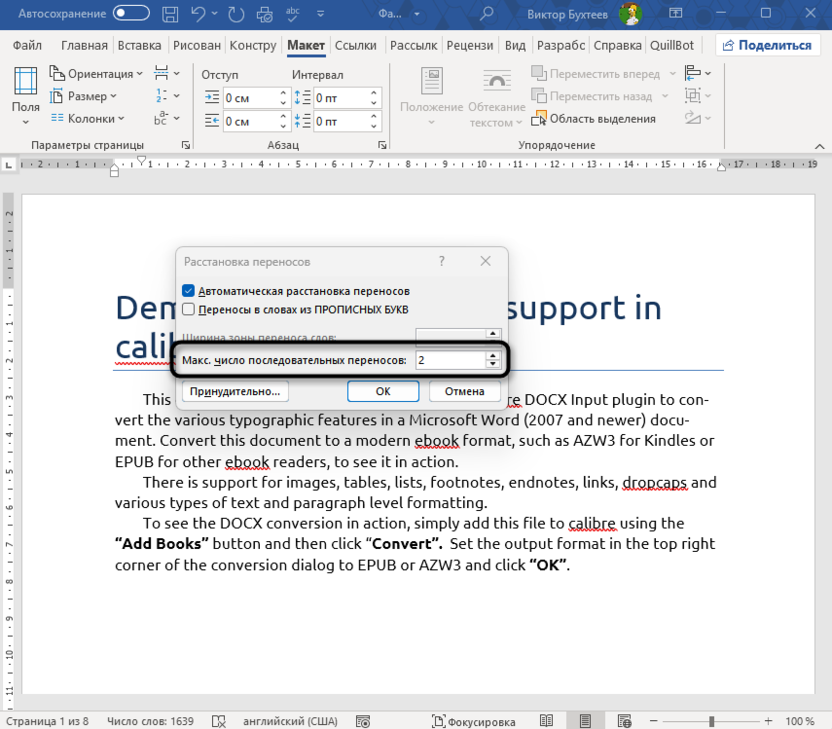
При работе с техническими текстами, содержащими длинные термины, допустимо увеличение до 4 переносов. Для художественных текстов и официальных документов лучше ограничиться 2 переносами подряд.
Управление разрывами абзацев
Контроль над тем, как абзацы разбиваются между страницами и строками, критически важен для профессионального вида документа. Word предоставляет несколько инструментов для предотвращения нежелательных разрывов и сохранения логической целостности текста. Эти настройки особенно важны в документах с заголовками, списками и связанными абзацами.
Запрет висячих строк
Висячие строки (одинокие строки абзаца в начале или конце страницы) нарушают визуальную целостность документа. Откройте диалоговое окно «Абзац» через правую кнопку мыши или комбинацию Ctrl + Shift + J, перейдите на вкладку «Положение на странице» и активируйте «Запрет висячих строк».
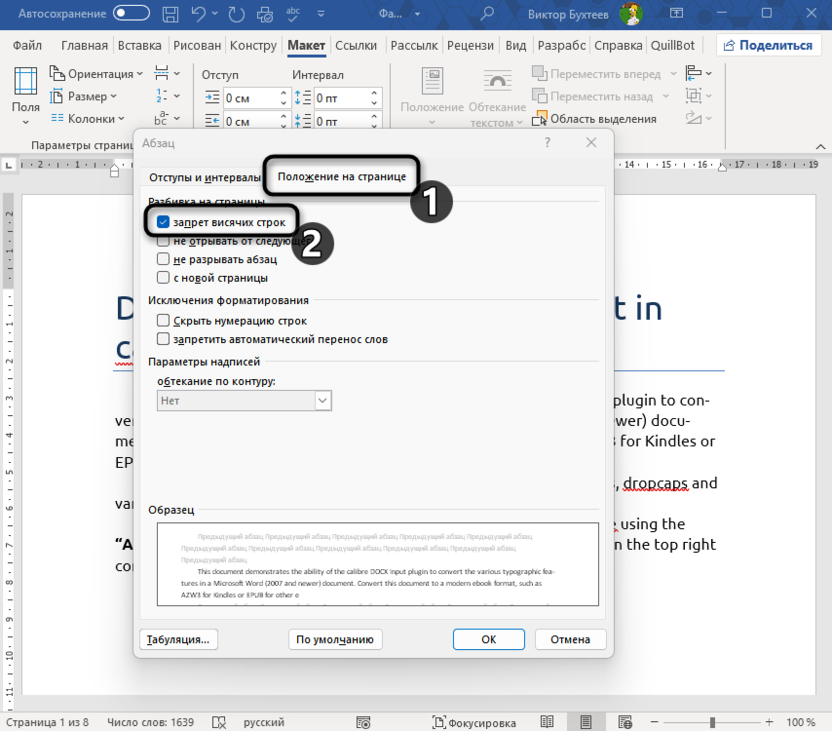
Настройка действует на выделенные абзацы или может быть включена в стиль абзаца для автоматического применения. При активации Word автоматически переносит минимум две строки абзаца на новую страницу, предотвращая появление одиноких строк.
Запрет разрыва абзаца
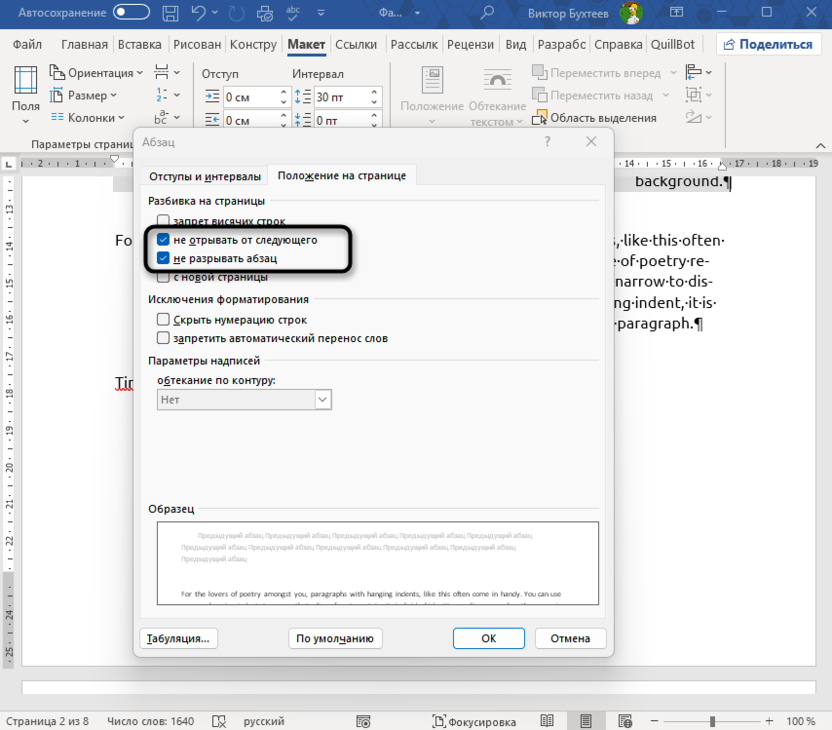
Некоторые абзацы должны оставаться целыми независимо от их размера. Активируйте «Не разрывать абзац» в том же диалоге для критически важных блоков текста: подписей под изображениями, коротких цитат или ключевых определений.
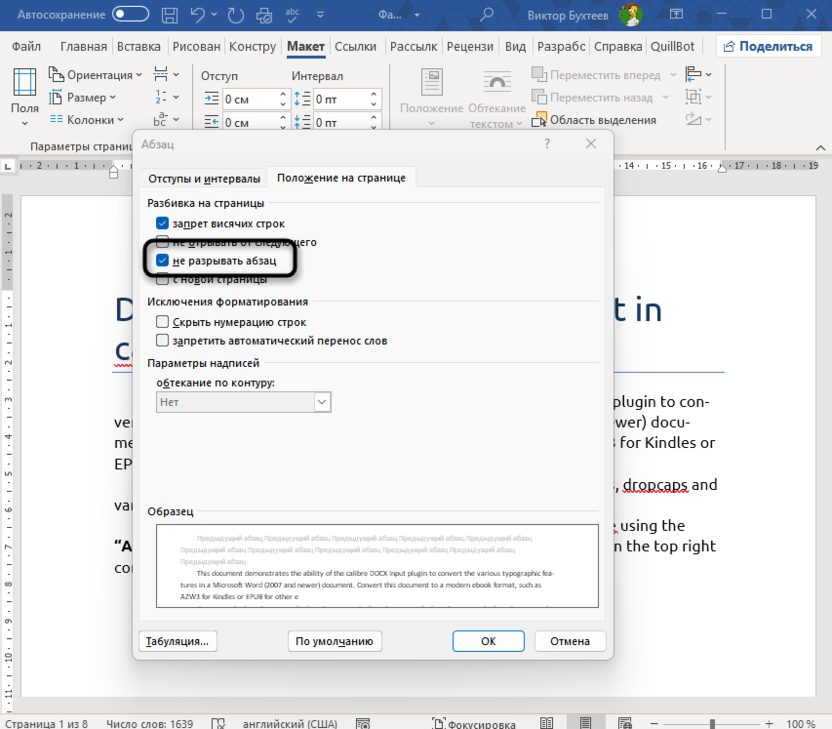
Применение этой настройки к длинным абзацам может создать большие пустые пространства на страницах. Используйте запрет разрыва избирательно, только для абзацев, логическая целостность которых критична (предварительно выделяйте их, затем открывайте рассматриваемое окно и устанавливайте нужный параметр).
Связывание абзацев
Функция «Не отрывать от следующего» обеспечивает, что текущий абзац всегда останется на одной странице со следующим. Настройка незаменима для заголовков, которые не должны отрываться от основного текста, и для абзацев, логически связанных с последующим содержимым.
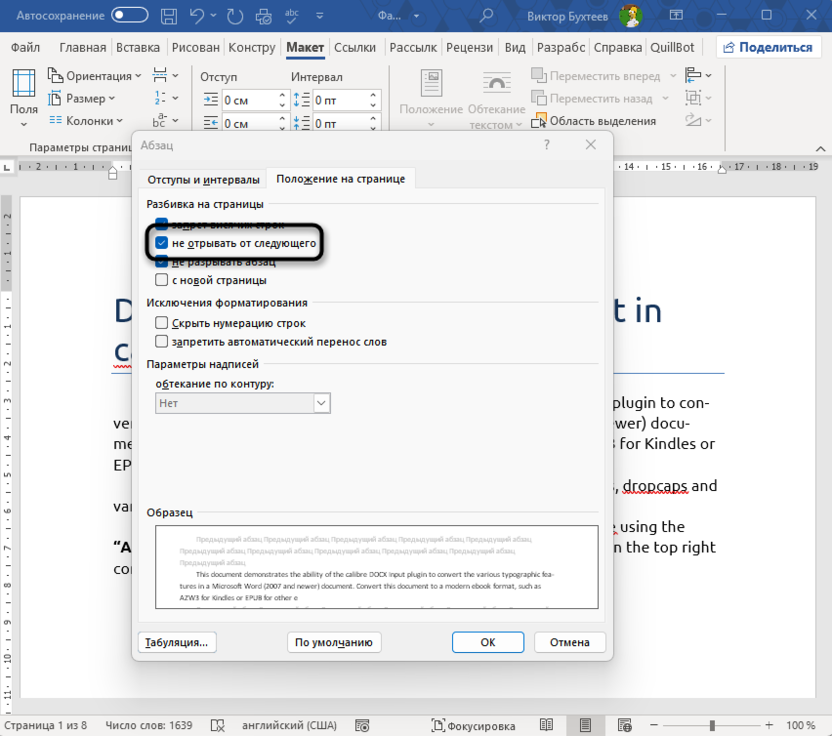
Заголовки разделов автоматически получают эту настройку при использовании встроенных стилей. Для пользовательских заголовков добавьте настройку вручную или включите ее в определение стиля.
Работа с неразрывными элементами
Специальные символы и конструкции позволяют точно контролировать разрывы в тексте там, где автоматические правила работают неудовлетворительно. Неразрывные элементы предотвращают нежелательные переносы в датах, номерах, сокращениях и других конструкциях, которые должны оставаться целыми. Правильное использование этих инструментов значительно улучшает профессиональный вид документа.
Неразрывные пробелы
Неразрывный пробел (Ctrl + Shift + Пробел) предотвращает разрыв между словами в конце строки. Применяйте его в датах (15 января), инициалах (А. С. Пушкин), числах с единицами измерения (25 кг) и других конструкциях, которые не должны разрываться.
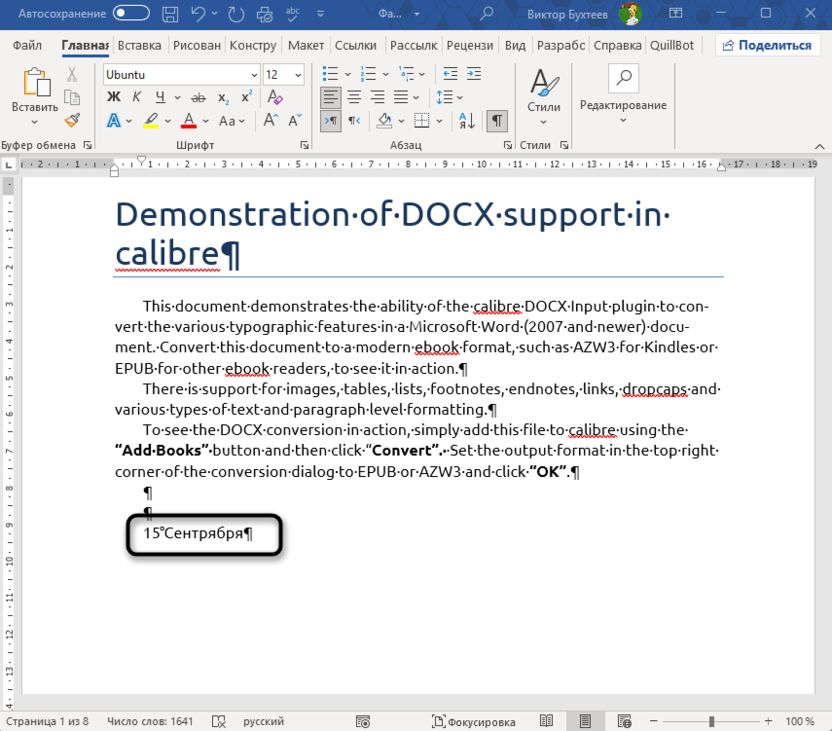
Неразрывные пробелы отображаются как кружок при включении показа непечатаемых символов. Избегайте их чрезмерного использования – они могут создать слишком растянутые строки или большие пробелы в тексте.
Неразрывные дефисы
Составные слова и конструкции с дефисами тоже часто неправильно переносятся в месте дефиса. Неразрывный дефис (Ctrl + Shift + Дефис) сохраняет целостность таких конструкций: номера телефонов, составные термины, буквенно-цифровые коды.
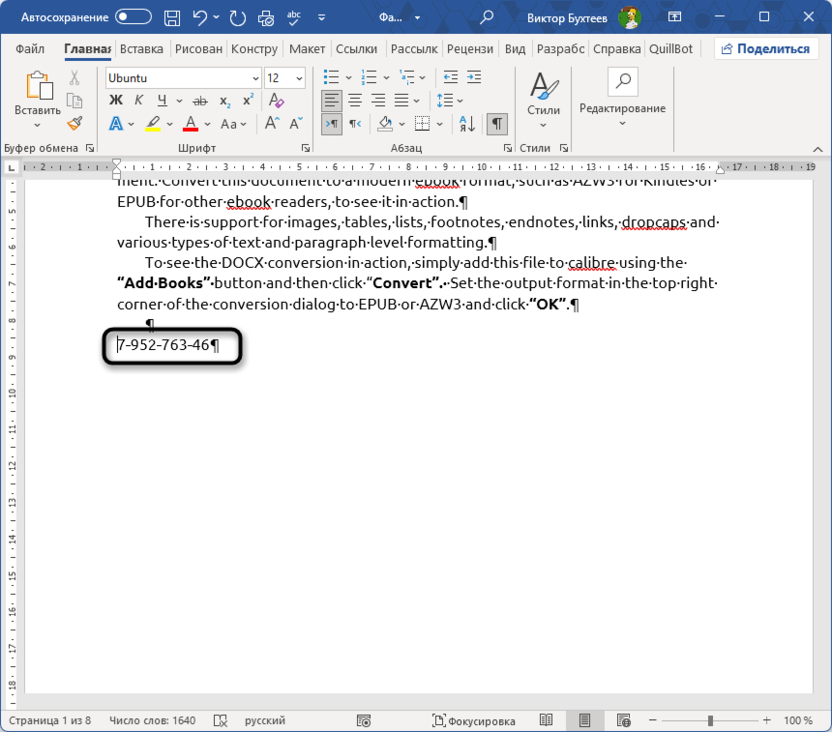
Особенно важно использовать неразрывные дефисы в технических документах с большим количеством составных терминов и обозначений. Обычный дефис в таких случаях может привести к разрыву важной информации.
Условные переносы
Мягкий перенос (Ctrl + Дефис) указывает Word оптимальное место для разрыва слова, если перенос необходим. Символ остается невидимым, пока слово не нужно переносить, и автоматически появляется при необходимости разрыва.
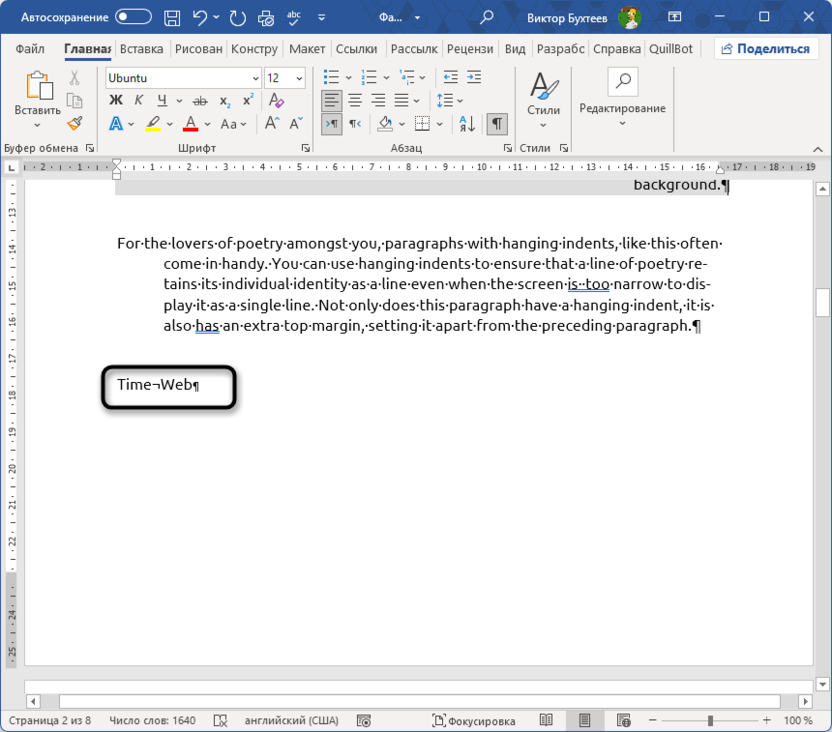
Мягкие переносы особенно полезны для длинных терминов, аббревиатур и заимствованных слов, которые Word переносит неправильно. Один раз установленный мягкий перенос будет использоваться при всех последующих форматированиях текста.
Настройка интервалов и выравнивания
Параметры интервалов между строками и абзацами влияют на то, как Word распределяет текст по страницам и создает переносы. Неправильные настройки могут привести к неестественным разрывам и неровному распределению контента. Понимание взаимосвязи между интервалами и переносами помогает создавать гармоничную типографику.
Междустрочные интервалы
Междустрочный интервал влияет на количество текста, помещающегося на странице, и может косвенно воздействовать на качество переносов. Слишком плотный интервал (менее 1,15) делает текст трудночитаемым, а избыточный (более 1,5) создает рыхлую структуру с частыми разрывами абзацев.
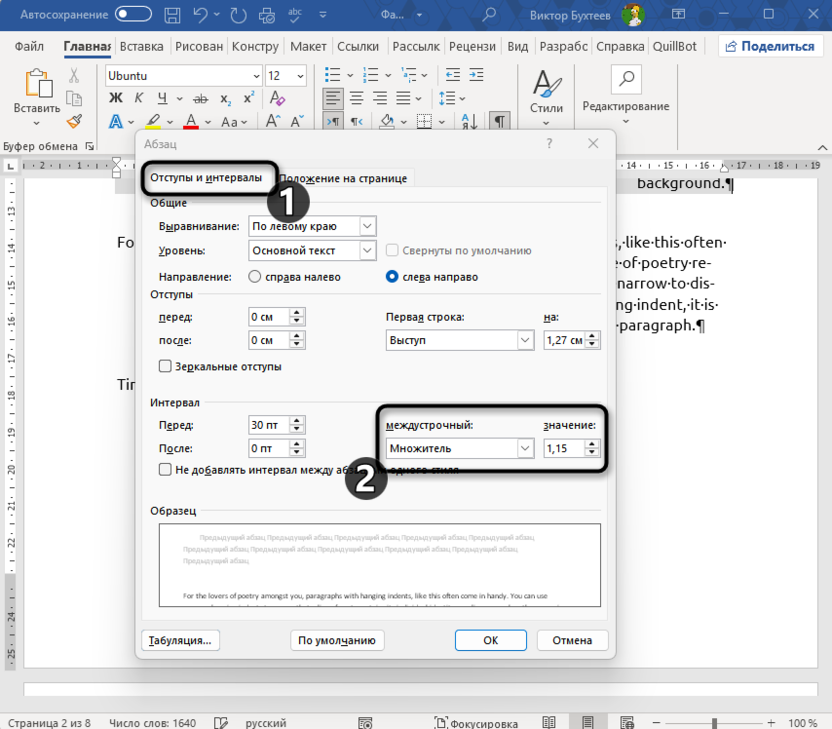
Оптимальные значения: 1,15 для основного текста в деловых документах, 1,0 для плотных технических текстов, 1,5 для черновиков и рукописей. В диалоговом окне «Абзац» выберите точное значение вместо предустановленных вариантов для максимального контроля.
Интервалы между абзацами
Правильно настроенные интервалы до и после абзацев заменяют лишние переводы строк и обеспечивают единообразное форматирование. Используйте интервалы 6-12 пт после обычных абзацев и 12-18 пт после заголовков вместо добавления пустых строк.
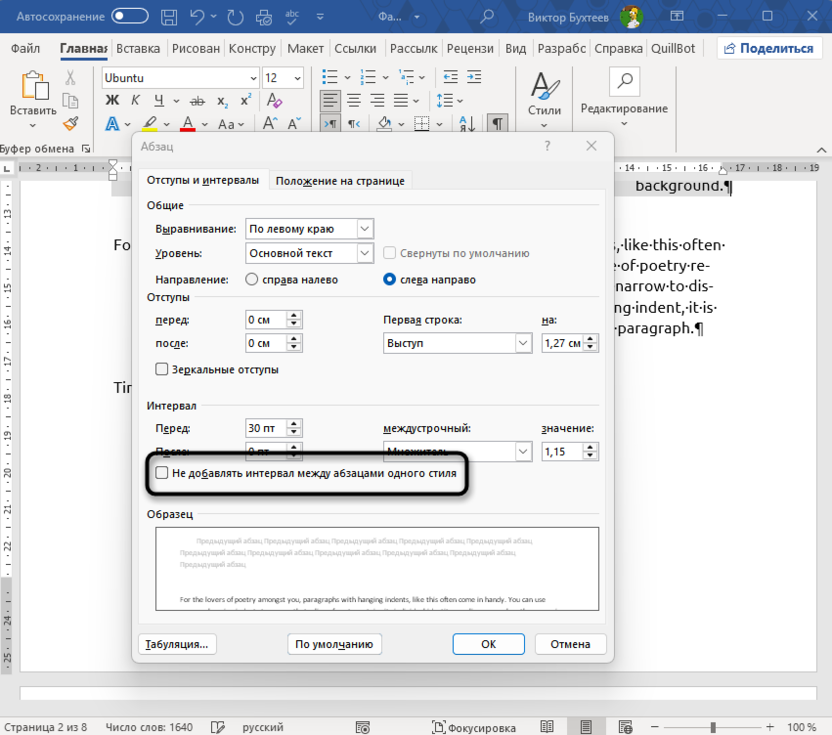
Автоматические интервалы между абзацами одного стиля можно отключить через настройку «Не добавлять интервал между абзацами одного стиля». Это позволяет группировать связанные абзацы без лишних промежутков.
Выравнивание и распределение текста
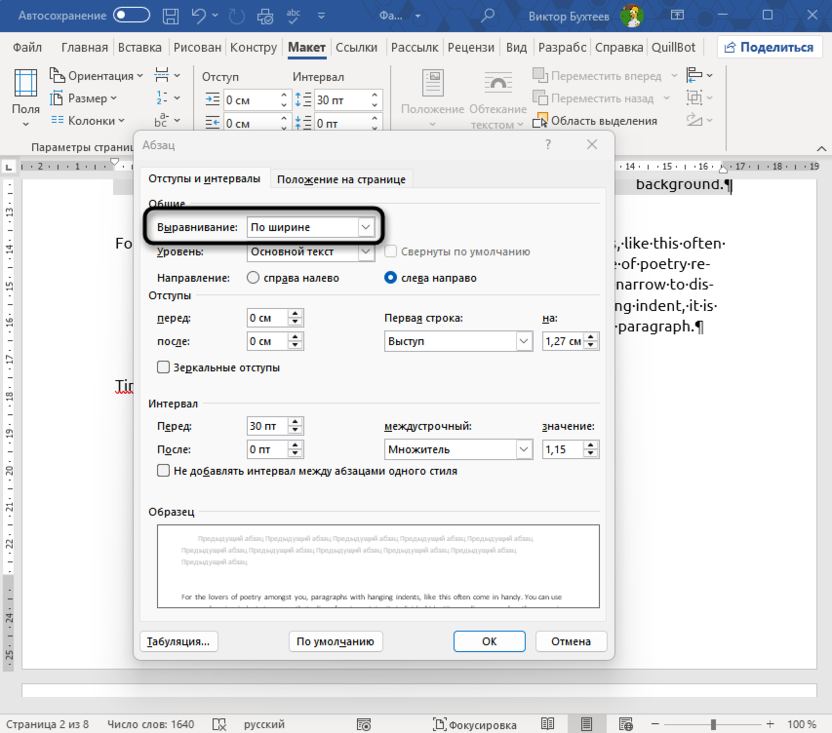
Выравнивание по ширине создает ровные края текста, но может приводить к неравномерным пробелам между словами. Word автоматически растягивает строки, что иногда создает «реки» пробелов в тексте. В узких колонках лучше использовать выравнивание по левому краю.
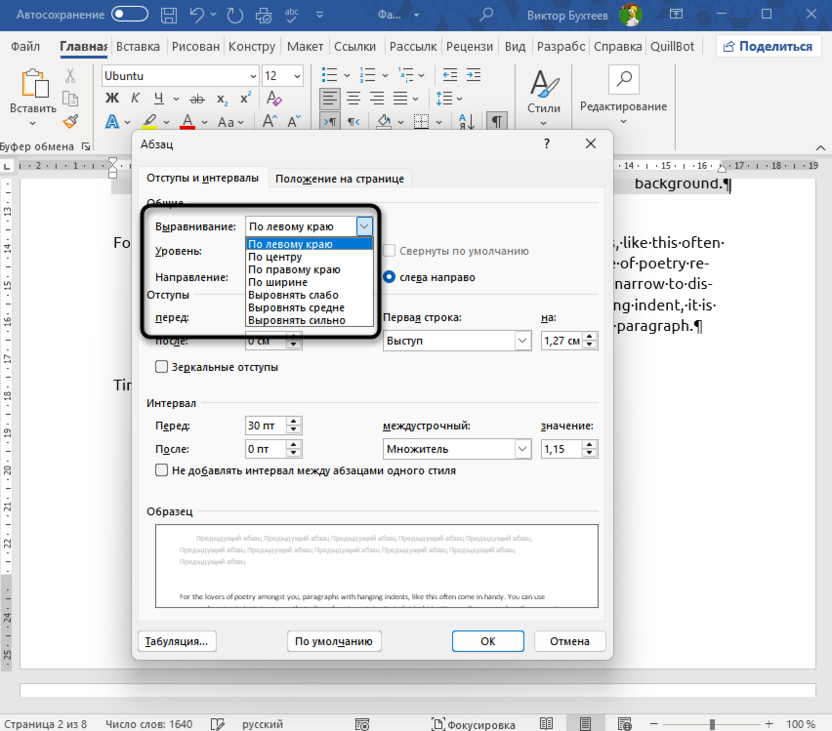
Гибкая настройка выравнивания с разными параметрами в уже знакомом окне «Абзац» позволяет более равномерно распределять пробелы, включая пространство после знаков препинания. Попробуйте несколько вариантов для вашего документа и решите, какой из типов выравнивания будет оптимальным для исправления проблем с переносами слов и расстановкой абзацев.
Языковые настройки и словари
Качество автоматических переносов напрямую зависит от корректности языковых настроек и актуальности словарей переносов. Word использует разные алгоритмы для разных языков, и неправильное определение языка приводит к некорректным переносам. Проблема особенно актуальна для многоязычных документов и текстов с заимствованными терминами.
Проверка языка документа
Убедитесь, что язык документа установлен правильно через строку состояния внизу экрана или меню «Рецензирование» – «Язык». Неправильный язык приводит к переносам по чужим правилам, что особенно заметно в русских текстах, определенных как английские.
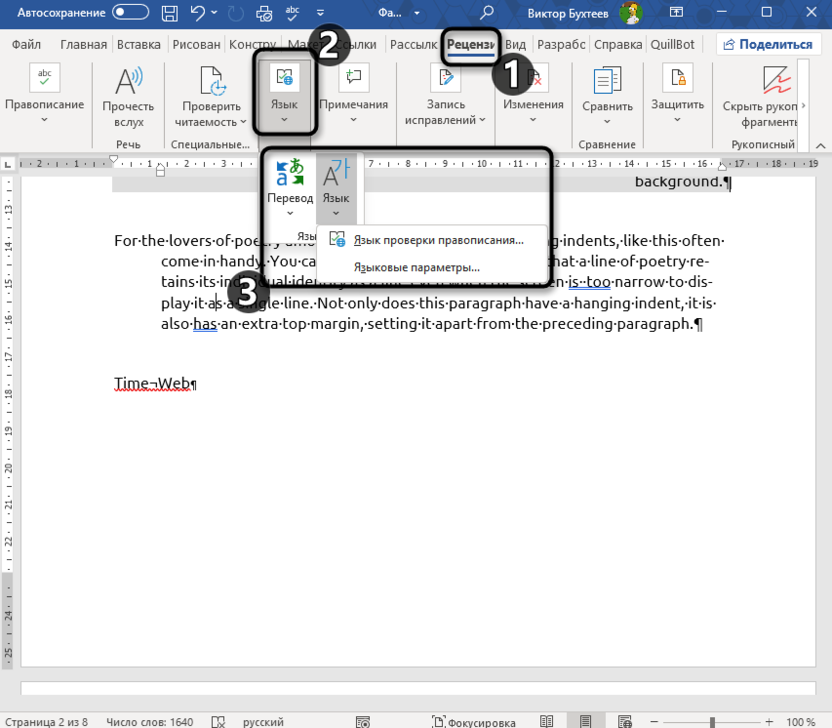
Для многоязычных документов выделяйте фрагменты на разных языках и устанавливайте соответствующий язык для каждого блока. Автоматическое определение языка не всегда работает корректно, особенно для коротких фрагментов и специальной терминологии.
Настройка исключений
Word позволяет создавать списки исключений для слов, которые не должны переноситься автоматически. Через «Файл» – «Параметры» – «Правописание» – «Параметры автозамены» и «Исключения» добавьте термины, аббревиатуры и названия, требующие особого обращения.
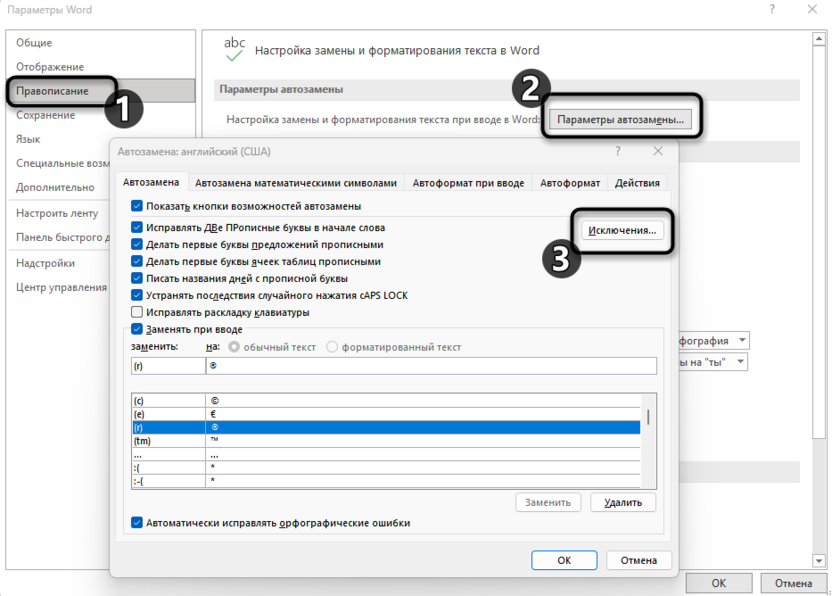
Исключения особенно важны для брендов, собственных имен и технических терминов, неправильный перенос которых может исказить смысл или выглядеть непрофессионально.
Особенности работы с разными типами документов
Различные категории документов предъявляют специфические требования к переносам и расстановке абзацев, связанные с их назначением и аудиторией. Научные работы требуют строгого соблюдения типографских правил, рекламные материалы допускают более свободный подход, а технические руководства нуждаются в максимальной четкости разбивки информации. Адаптация настроек под тип документа значительно улучшает его восприятие.
Академические и научные тексты
Научные документы требуют строгого соблюдения типографских норм и минимального количества переносов для лучшей читаемости. Установите консервативные настройки: зона переноса 0,6-0,8 см, не более 2 переносов подряд, обязательный запрет висячих строк для всех абзацев.

Особое внимание уделите настройкам для цитат, формул и списков литературы. Длинные цитаты лучше оформлять без переносов, используя выравнивание по левому краю. Формулы и математические выражения требуют запрета разрыва абзаца.
Маркетинговые материалы
Рекламные тексты и презентации допускают более агрессивные настройки переносов для создания ровного края и экономии места. Зона переноса может быть уменьшена до 0,25 см, количество переносов подряд увеличено до 3-4 для коротких блоков текста.
В многоколоночных макетах используйте выравнивание по ширине с распределением текста для создания профессионального вида.
Заголовки и ключевые фразы выделяйте запретом разрыва для сохранения визуального воздействия.
Технические руководства
Документация и инструкции требуют максимальной четкости в разбивке информации. Используйте запрет разрыва абзаца для пошаговых инструкций, списков требований и предупреждений. Технические термины и обозначения защищайте неразрывными пробелами и дефисами.
Нумерованные списки и процедуры должны оставаться целыми – применяйте настройку «Не отрывать от следующего» для связывания связанных шагов. Коды, команды и параметры лучше оформлять отдельными стилями без автоматических переносов.
Решение сложных проблем
Нестандартные ситуации требуют комбинирования нескольких подходов и глубокого понимания принципов работы системы переносов Word. Сложные проблемы часто возникают при импорте текста из других программ, работе с поврежденными документами или использовании экзотических шрифтов. В таких случаях стандартные настройки могут оказаться недостаточными.
Очистка импортированного форматирования
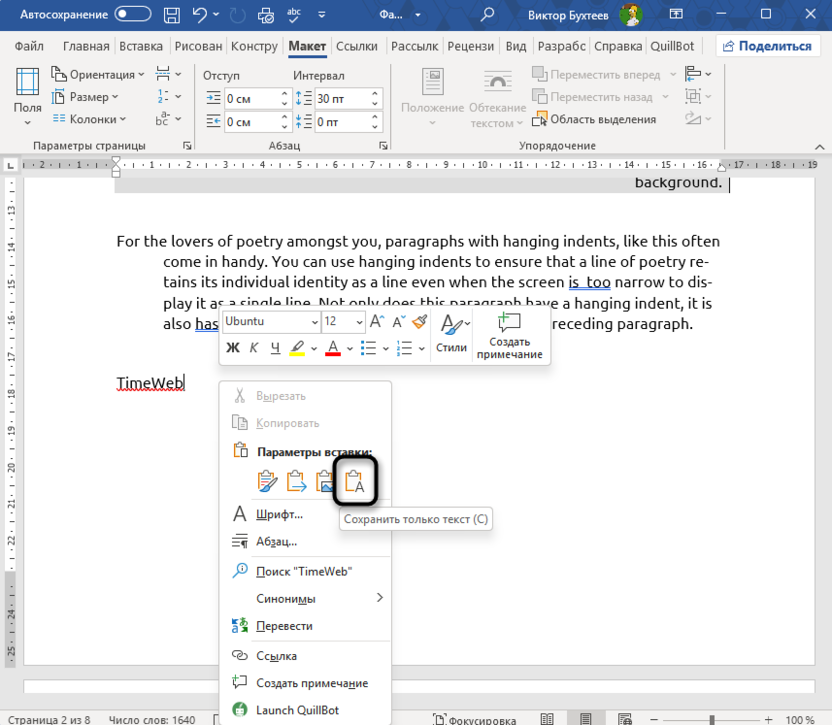
Тексты, скопированные из веб-страниц или других редакторов, часто содержат скрытые элементы форматирования, нарушающие нормальную работу переносов. Используйте специальную вставку (Ctrl +Shift + V) с опцией «Сохранить только текст» для очистки проблемного форматирования.
После очистки примените собственные стили документа заново. Проверьте текст на наличие лишних пробелов, неразрывных символов и скрытых элементов через отображение непечатаемых символов (Ctrl + Shift + 8).
Работа с поврежденными документами
Повреждения в структуре документа могут вызывать непредсказуемое поведение системы переносов. Попробуйте скопировать содержимое в новый документ, предварительно сохранив как RTF или plain text для удаления поврежденных элементов форматирования.
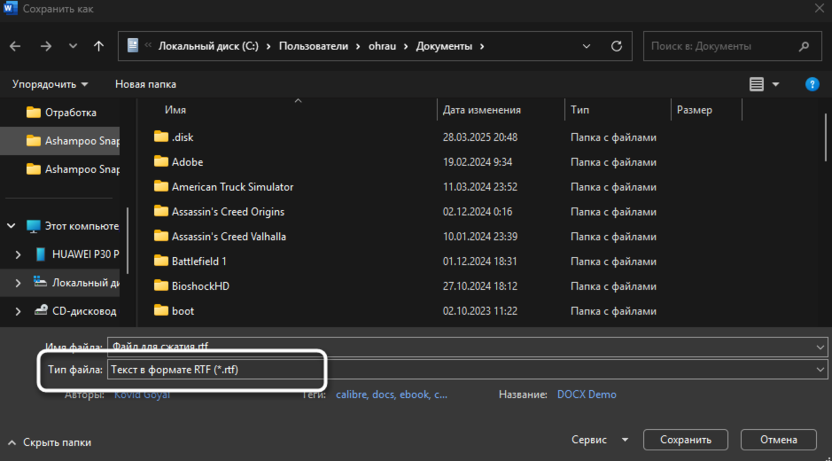
Если проблема локализована в определенном разделе, выделите проблемную область и переформатируйте ее заново. Иногда помогает временное изменение языка проблемного фрагмента на другой и обратное переключение.
Настройка для нестандартных шрифтов
Некоторые шрифты имеют особенности метрик, влияющие на качество переносов. Декоративные и рукописные шрифты часто плохо работают с автоматическими переносами. Для таких случаев отключите автопереносы и используйте ручное управление разрывами строк.
Моноширинные шрифты (например, Courier) требуют специальных настроек зоны переноса из-за одинаковой ширины всех символов. Увеличьте зону переноса до 1-1,5 см для более естественного распределения текста.
Заключение
Качественные переносы и расстановка абзацев достигаются пониманием взаимодействия между автоматическими алгоритмами Word и ручными настройками контроля. Системный подход – от базовых настроек автопереносов до тонкой работы с неразрывными элементами и языковыми параметрами – позволяет создавать документы профессионального уровня.
Особое внимание к специфике разных типов документов и готовность использовать комбинации различных методов обеспечивают идеальную типографику в любых условиях. Время, потраченное на правильную настройку переносов, многократно окупается улучшением читаемости и профессионального вида всех создаваемых документов.




Комментарии