





Сообщение «Ошибка Word при попытке открытия файла» появляется при повреждении документа, блокировке системой безопасности или несовместимости формата файла с текущей версией программы. Проблема может затронуть как отдельные документы, так и все файлы определенного типа, блокируя доступ к важной информации и останавливая рабочий процесс. Windows и Office применяют множество защитных механизмов для предотвращения открытия потенциально опасных файлов, что иногда создает ложные срабатывания даже для безопасных документов.
Разблокировка файла через свойства
Файлы, загруженные из интернета или полученные по электронной почте, автоматически помечаются Windows специальным атрибутом блокировки для защиты компьютера от потенциально опасного содержимого. Операционная система добавляет скрытый флаг безопасности к файлу, который заставляет Word отказываться от его открытия даже при отсутствии реальной угрозы, поскольку программа не может проверить надежность источника.
-
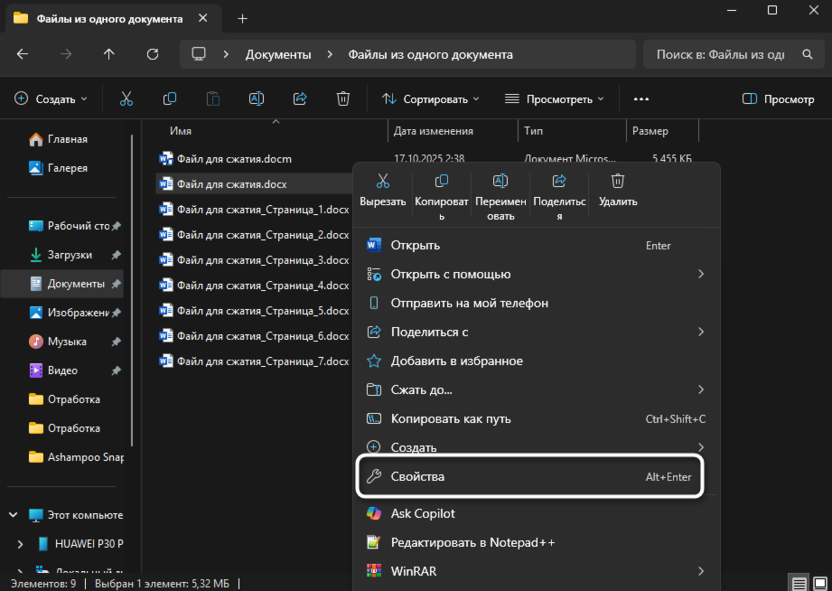
Кликните правой кнопкой мыши по файлу Word, который не открывается, и выберите «Свойства» из контекстного меню.
-
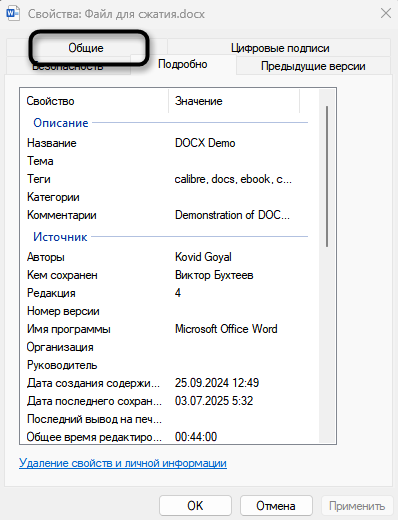
В открывшемся окне свойств перейдите на вкладку «Общие», если она не открылась автоматически.
-
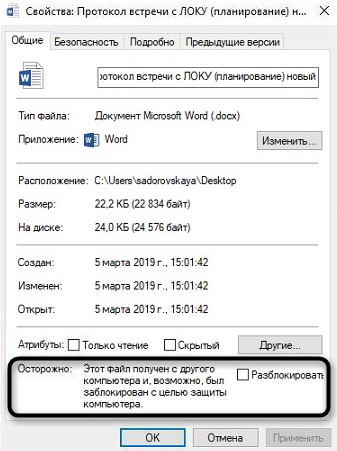
В нижней части окна найдите раздел «Безопасность» с текстом «Осторожно: этот файл получен из другого компьютера и, возможно, был заблокирован с целью защиты компьютера».
-
Установите галочку рядом с кнопкой «Разблокировать», чтобы снять ограничение на открытие файла.
-
Нажмите «Применить», затем «ОК» для сохранения изменений и закрытия окна свойств.
-
Попробуйте открыть документ двойным щелчком мыши – файл должен запуститься без ошибок.
-
Если работаете с несколькими заблокированными файлами, выделите их все одновременно, кликните правой кнопкой и выберите «Свойства» для массовой разблокировки.
Этот метод работает только с файлами, помеченными системой как загруженные из внешних источников, но не решает проблемы с поврежденными документами. После разблокировки файл становится доверенным для системы, и Windows больше не будет предупреждать о его происхождении при последующих открытиях.
Открытие через встроенную функцию восстановления
Встроенная функция «Открыть и восстановить» в Word анализирует структуру поврежденного документа и пытается извлечь максимум информации, исправляя ошибки в заголовках, таблицах стилей и внутренних ссылках файла. Алгоритм работает даже с серьезно поврежденными файлами, где обычное открытие приводит к критической ошибке, восстанавливая текстовое содержимое и базовое форматирование при возможности сохранения структуры документа.
-
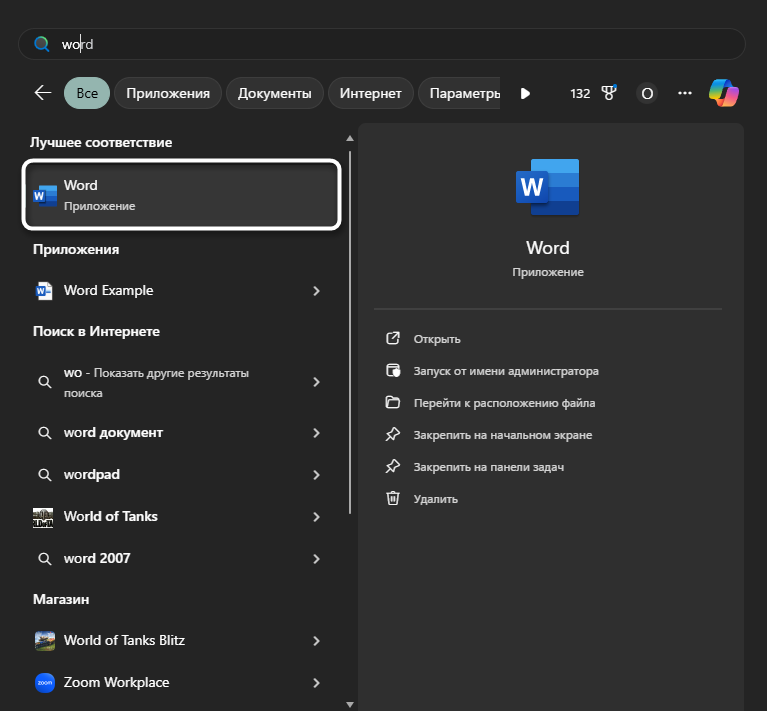
Запустите Microsoft Word без открытия конкретного документа – просто откройте программу через меню «Пуск» или ярлык.
-
Нажмите «Файл» в верхнем левом углу окна программы для входа в главное меню.

-
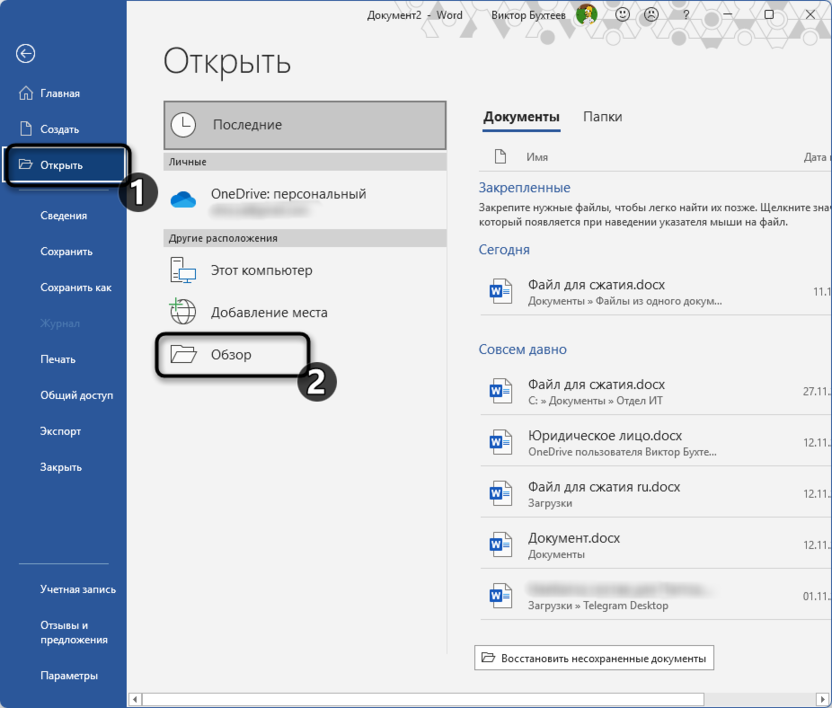
Выберите пункт «Открыть», затем нажмите «Обзор» для доступа к стандартному диалогу открытия файлов.
-
Найдите проблемный документ в папке на компьютере, но не открывайте его двойным щелчком – просто выделите файл одним кликом.
-
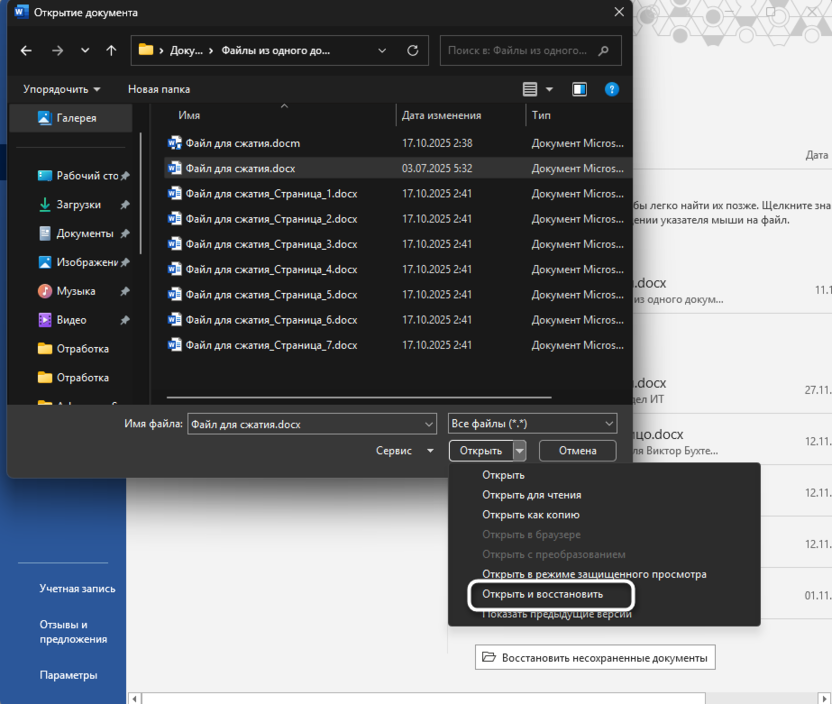
Обратите внимание на кнопку «Открыть» в правом нижнем углу диалогового окна – рядом с ней находится маленькая стрелка вниз.
-
Кликните по стрелке для раскрытия дополнительного меню с вариантами открытия файла.
-
Выберите пункт «Открыть и восстановить» из выпадающего списка для запуска процесса восстановления.
-
Дождитесь завершения анализа – Word проверит структуру документа и попытается исправить обнаруженные проблемы, процесс может занять от нескольких секунд до нескольких минут в зависимости от размера файла.
-
После открытия документа Word может показать окно с отчетом об исправлениях – нажмите «Показать исправления» для просмотра списка удаленных или измененных элементов.
-
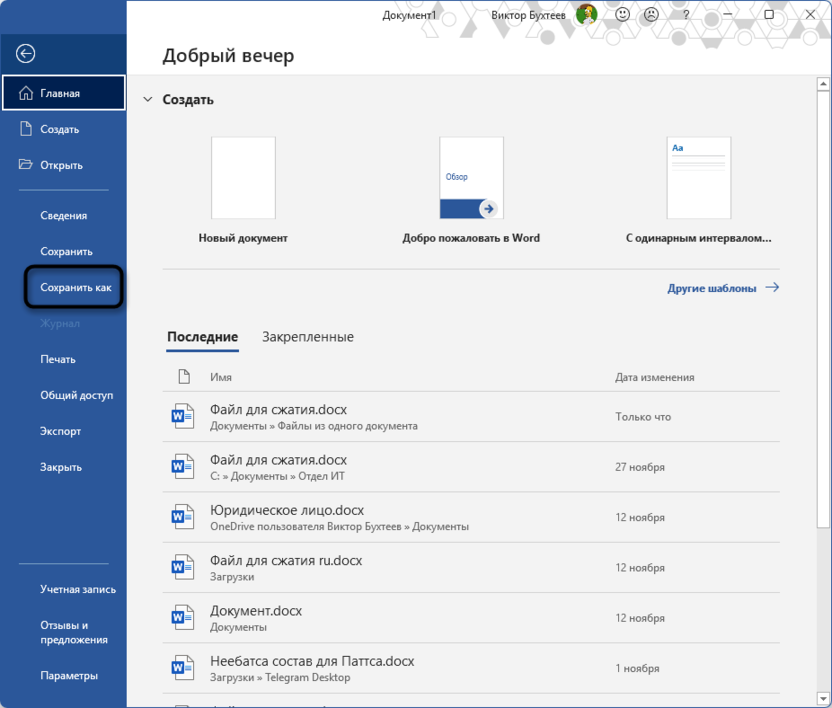
Сразу сохраните восстановленный документ под новым именем через «Файл» – «Сохранить как» для создания рабочей копии без повреждений.
Функция восстановления не гарантирует полного сохранения форматирования, поэтому после открытия проверьте документ на наличие проблем со стилями, таблицами и изображениями. В случаях тяжелых повреждений Word может восстановить только текстовое содержимое, потеряв сложное оформление и встроенные объекты.
Отключение защищенного просмотра для доверенных файлов
Режим защищенного просмотра автоматически активируется для файлов из потенциально небезопасных источников, блокируя возможность редактирования и выполнения макросов до подтверждения безопасности пользователем. Word открывает такие документы в изолированной среде с ограниченной функциональностью, что иногда приводит к ошибкам при попытке доступа к содержимому файла, особенно если документ содержит сложные элементы или нестандартное форматирование.
-
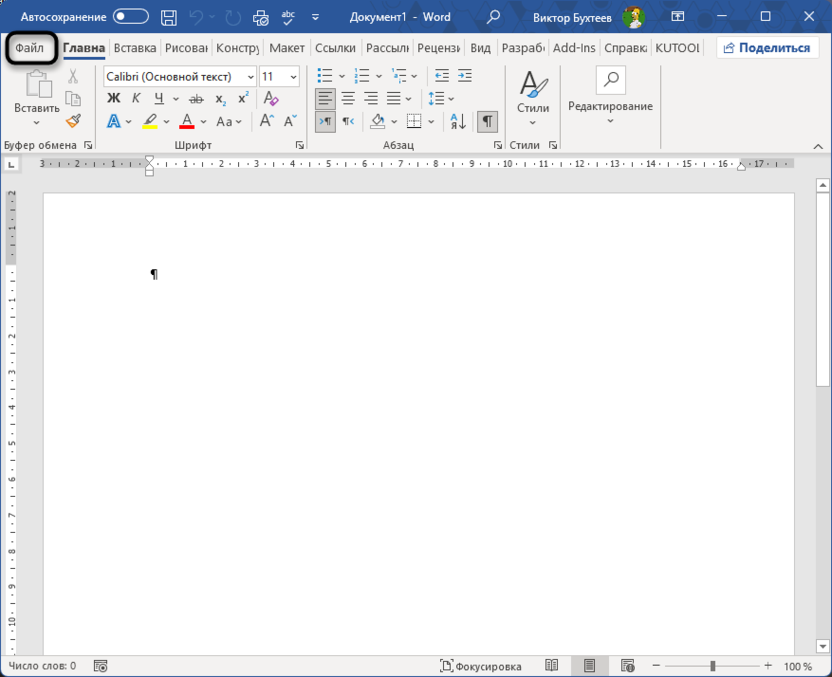
Откройте Word и создайте пустой документ, если программа не запустилась автоматически с чистым листом. Перейдите в меню «Файл» в левом верхнем углу окна программы.
-
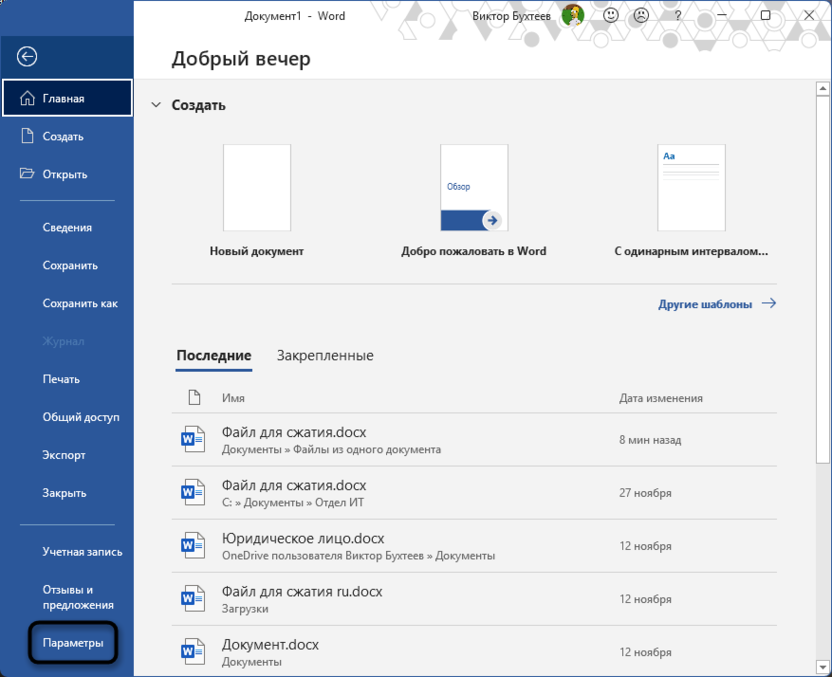
Выберите «Параметры» внизу левой панели меню для открытия окна настроек Microsoft Word.
-
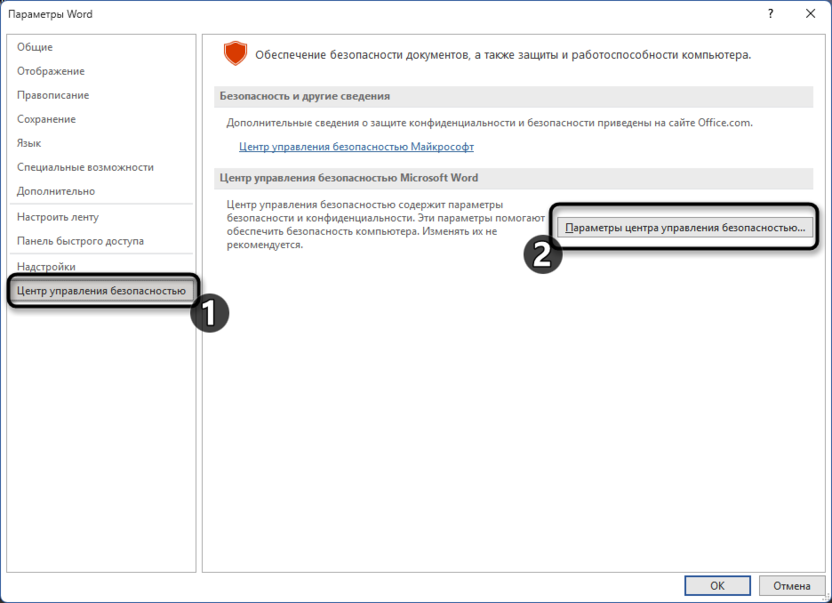
В списке разделов слева найдите и кликните «Центр управления безопасностью» – это последний пункт в списке настроек. В правой части окна нажмите кнопку «Параметры центра управления безопасностью» для доступа к расширенным настройкам безопасности.
-
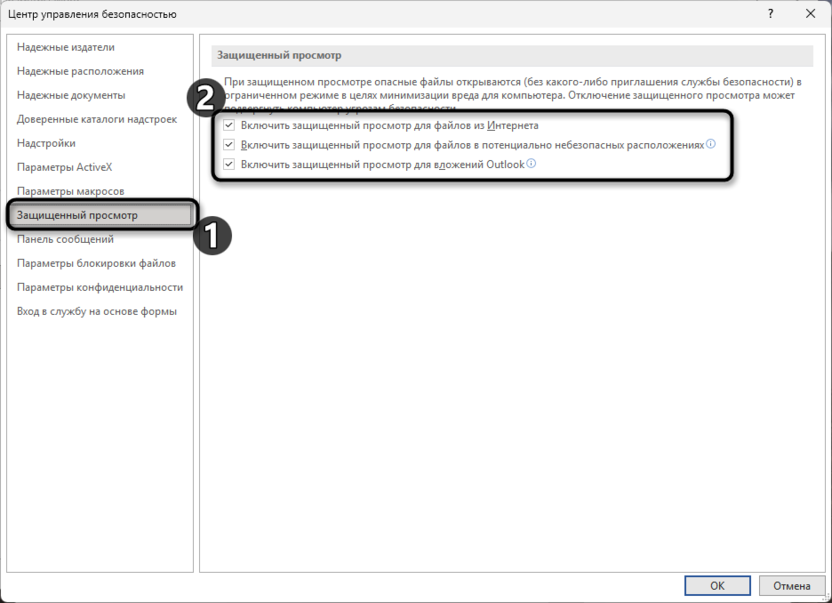
В открывшемся новом окне выберите раздел «Защищенный просмотр» в левом меню навигации. Снимите галочки со всех трех пунктов: «Включить защищенный просмотр для файлов из Интернета», «Включить защищенный просмотр для файлов в потенциально небезопасных расположениях» и «Включить защищенный просмотр для вложений Outlook».
-
Нажмите «ОК» для закрытия окна центра управления безопасностью, затем снова «ОК» в окне параметров Word.
-
Перезапустите программу для применения изменений и попробуйте открыть проблемный документ.
Полное отключение защищенного просмотра снижает уровень безопасности системы, поэтому применяйте этот метод только если уверены в источнике файлов. Альтернативный подход – нажать кнопку «Разрешить редактирование» на желтой панели предупреждения при каждом открытии документа, что сохранит защиту для остальных файлов.
Добавление папки в надежные расположения
Надежные расположения представляют собой белый список папок, файлы из которых Word открывает без дополнительных проверок безопасности и ограничений защищенного просмотра. Документы из таких папок считаются полностью безопасными, что позволяет избежать конфликтов с системой защиты при сохранении общего уровня безопасности для файлов из других источников.
-
Откройте Word и перейдите в «Файл» – «Параметры» для доступа к настройкам программы.
-
Выберите «Центр управления безопасностью» в левом меню, затем нажмите «Параметры центра управления безопасностью».
-
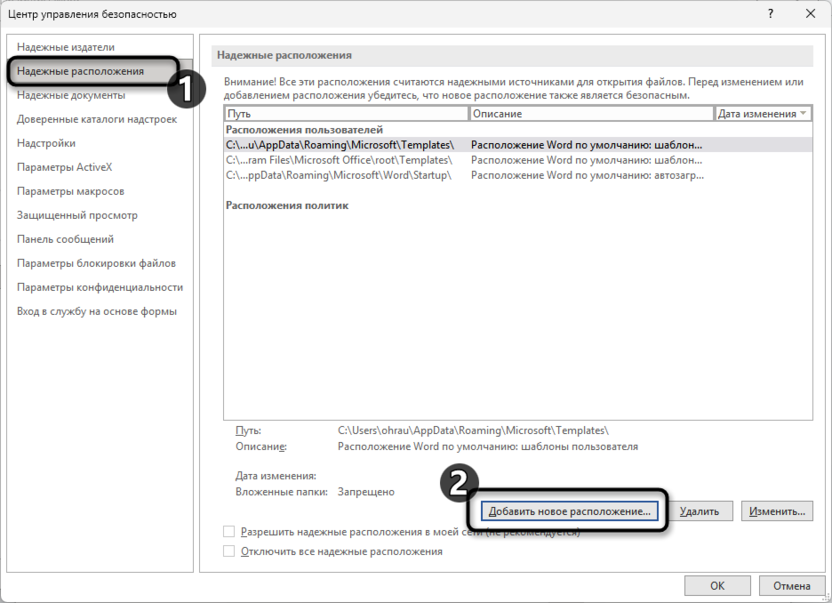
В окне центра безопасности кликните на раздел «Надежные расположения» в списке слева. Нажмите кнопку «Добавить новое расположение» в нижней части окна для создания новой записи.
-
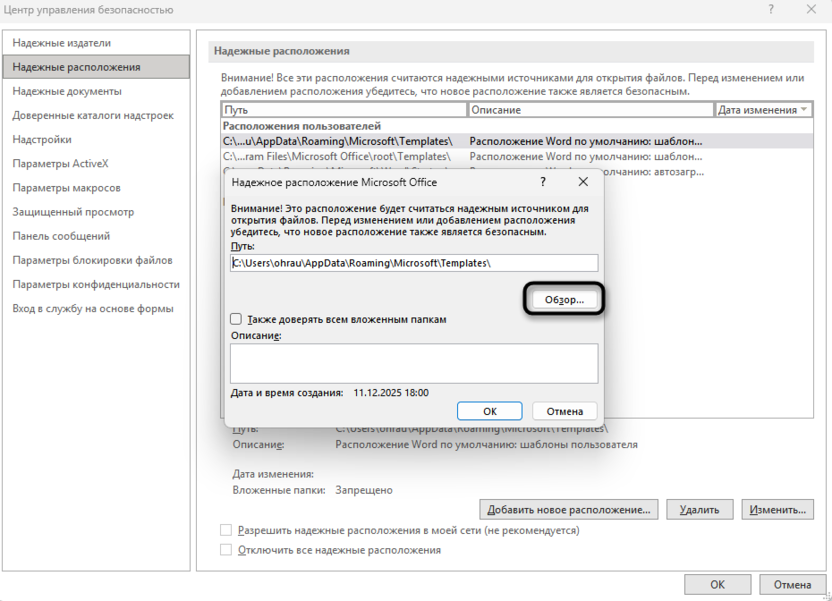
В появившемся диалоге нажмите «Обзор» и выберите папку, в которой хранятся ваши рабочие документы.
-
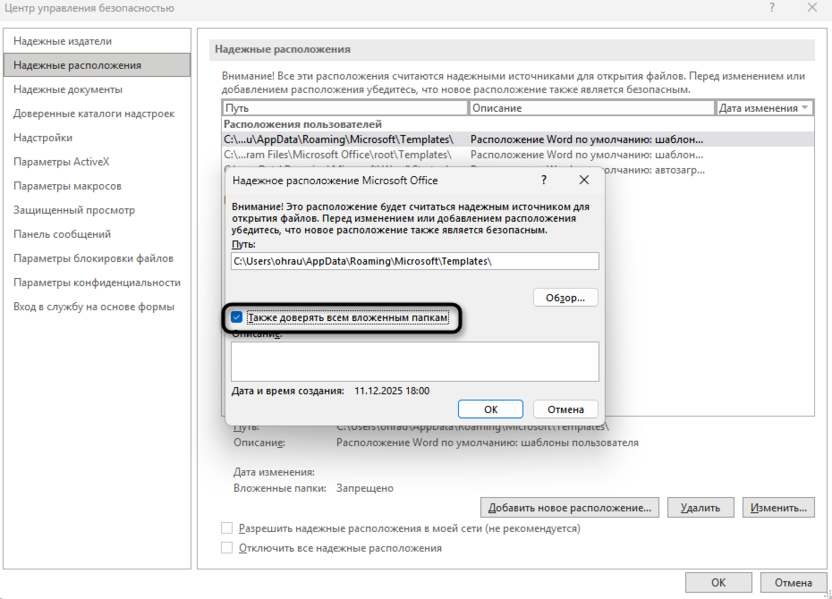
Если хотите включить все вложенные папки, установите галочку «Также доверять всем вложенным папкам».
-
При необходимости добавьте описание расположения в соответствующее поле для быстрой идентификации в будущем.
-
Нажмите «ОК» для добавления папки в список надежных расположений, затем закройте все окна настроек.
-
Переместите проблемный файл в добавленную папку или сразу работайте с документами в этом расположении.
Избегайте добавления системных папок, таких как «Загрузки» или корня диска C:, в надежные расположения из соображений безопасности. Создайте отдельную рабочую папку специально для документов Word, которым вы полностью доверяете, и добавьте только ее в список надежных расположений.
Сокращение слишком длинного пути к файлу
Word накладывает ограничение в 259 символов на полный путь к файлу, включая имя диска, все папки и само название документа с расширением. Превышение этого лимита приводит к невозможности открытия файла с сообщением об ошибке, даже если сам документ находится в исправном состоянии без каких-либо повреждений.
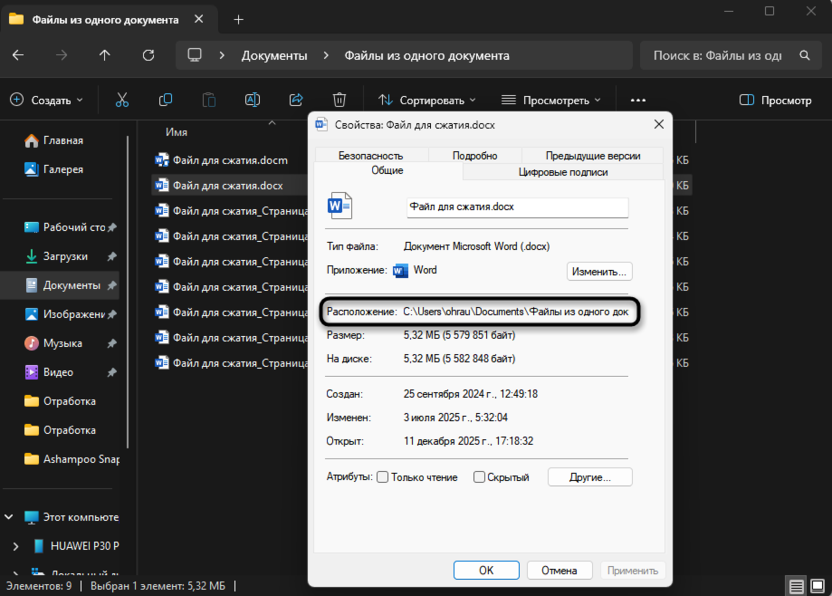
Проверьте длину пути, кликнув правой кнопкой по файлу и выбрав «Свойства» – полный путь отображается в поле «Расположение». Если путь приближается к 260 символам, переместите файл ближе к корню диска, например в C:\Работа* вместо C:\Users\ИмяПользователя\Documents\РабочиеПроекты\2025\Квартал3\Отчеты. Альтернативный вариант – сократить имя документа с «Годовой_отчет_по_продажам_за_2025_год_финальная_версия.docx» до «Отчет_2025.docx» и переименовать промежуточные папки более короткими названиями.
Учитывайте, что при работе с сетевыми дисками или облачными хранилищами путь UNC (например \Сервер\Общая_папка...) также подчиняется ограничению длины и может быстро достичь лимита при глубокой вложенности папок.
Конвертирование документа через формат RTF
Сохранение поврежденного документа в промежуточный формат RTF (Rich Text Format) с последующей обратной конвертацией в DOCX часто восстанавливает работоспособность файла за счет пересоздания внутренней структуры. Формат RTF использует упрощенное представление данных по сравнению с DOCX, что позволяет сохранить основное содержимое и форматирование при отбрасывании поврежденных элементов метаданных.

Откройте проблемный документ через «Открыть и восстановить» (второй раздел материала), затем сохраните его через «Файл» – «Сохранить как» в формате RTF. Закройте Word, откройте полученный RTF-файл и снова сохраните его в формате DOCX для возврата к стандартному формату. При конвертации могут потеряться сложные элементы форматирования, такие как настраиваемые стили, встроенные объекты или макросы, поэтому перед началом создайте резервную копию оригинального файла.
Проверка разрешений доступа к временной папке
Word использует системную папку Temp для хранения временных файлов в процессе открытия и редактирования документов, и отсутствие прав записи в эту директорию приводит к ошибкам при попытке загрузки любых файлов. Проблема чаще всего возникает после изменений в корпоративных политиках безопасности или ручного редактирования прав доступа к системным папкам.
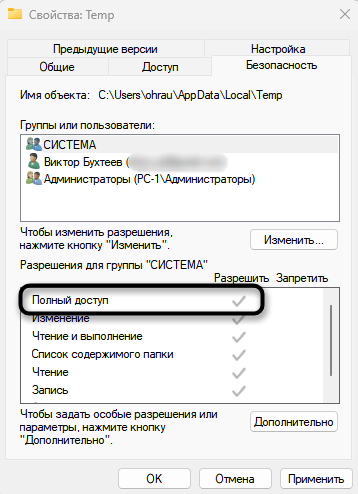
Откройте папку временных файлов через Win + R и команду %temp%, затем кликните правой кнопкой в пустом месте и выберите «Свойства». На вкладке «Безопасность» нажмите «Изменить», найдите вашу учетную запись или группу «Пользователи» и убедитесь, что установлены галочки для «Полный доступ» или минимум «Изменение» и «Запись». После применения изменений перезагрузите компьютер и попробуйте открыть документ – в корпоративной среде права могут контролироваться групповыми политиками, поэтому при повторении проблемы обратитесь к системному администратору.
Восстановление через конвертер резервных копий
Конвертер резервных копий в Word представляет собой специальный инструмент для извлечения текстовой информации из поврежденных файлов, игнорируя ошибки в структуре документа и форматировании. Метод работает даже с сильно поврежденными файлами, которые невозможно открыть стандартными способами, хотя при этом теряется большая часть форматирования и сохраняется только чистый текст с базовой структурой абзацев.
-
Запустите Word и откройте диалог «Файл» – «Открыть» – «Обзор» для выбора файлов.

-
Найдите проблемный документ в файловом проводнике, но пока не пытайтесь его открыть.
-
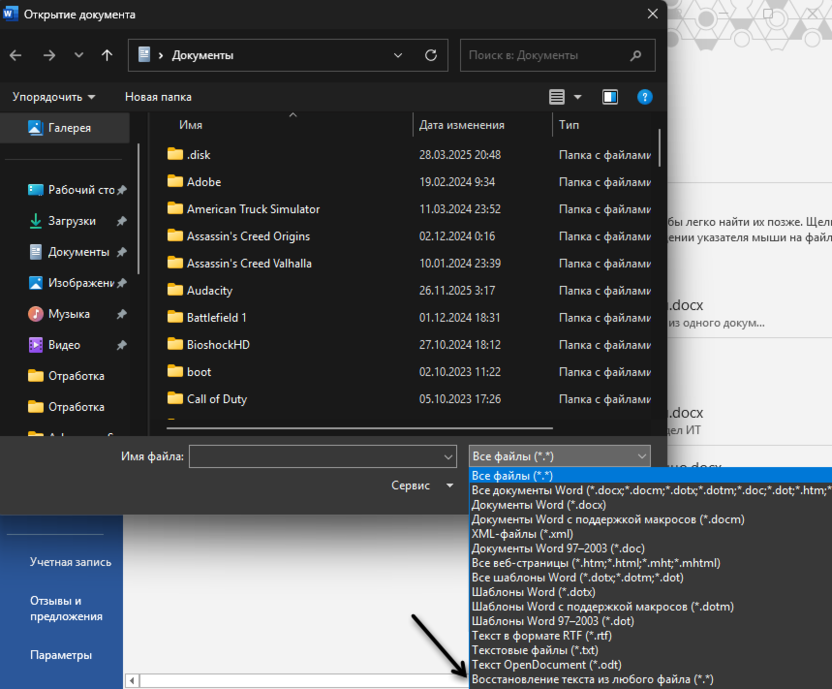
В нижней части диалогового окна найдите выпадающий список с типами файлов, где по умолчанию выбрано «Все документы Word».
-
Раскройте этот список и найдите пункт «Восстановление текста из любого файла (.)» в самом низу списка.
-
Выберите данный пункт – это активирует специальный режим конвертера для извлечения текста.
-
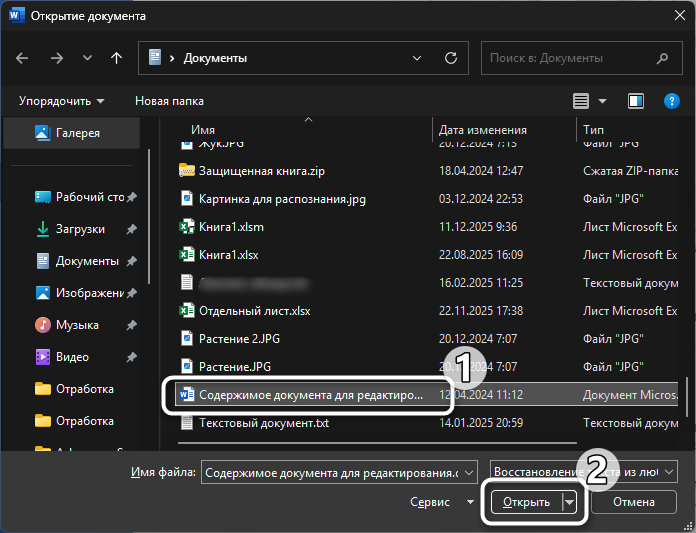
Теперь выделите проблемный файл и нажмите кнопку «Открыть» для запуска процесса извлечения.
-
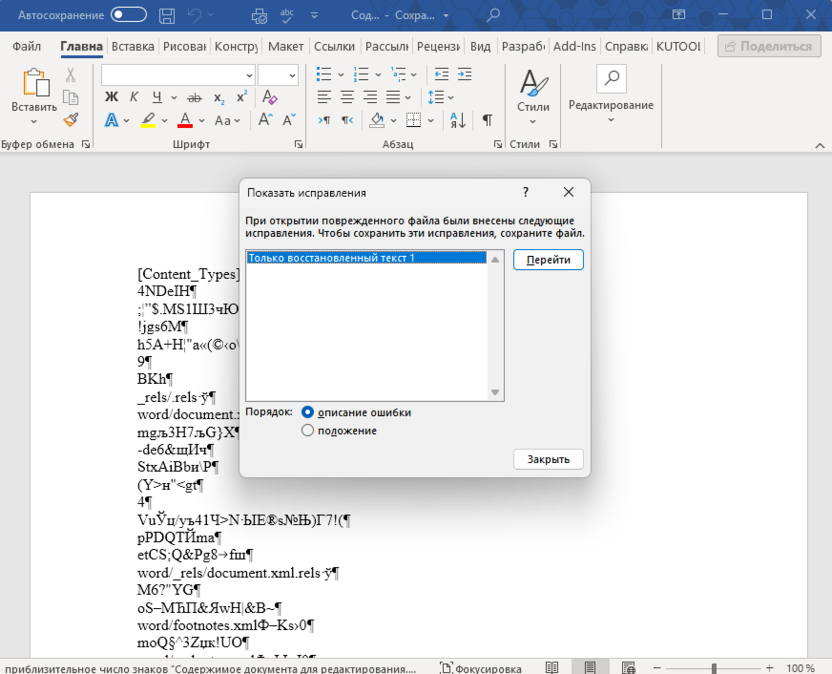
Word проанализирует файл и извлечет все текстовое содержимое, игнорируя поврежденные элементы структуры.
-
После открытия проверьте восстановленный текст – форматирование будет потеряно, но содержимое должно сохраниться.
-
Немедленно сохраните результат как новый документ через «Файл» – «Сохранить как» в формате DOCX.
-
Вручную восстановите необходимое форматирование, стили и структуру документа в новом файле.
Конвертер резервных копий не сохраняет изображения, таблицы, диаграммы и другие встроенные объекты, извлекая только текстовую информацию. Если документ содержит важные визуальные элементы, попробуйте сначала другие методы восстановления, оставив конвертер резервных копий в качестве последнего средства для спасения хотя бы текстового содержимого.
Восстановление через изменение расширения на ZIP
Современные документы Word в формате DOCX представляют собой ZIP-архивы со специальной структурой папок и XML-файлов внутри, что позволяет вручную манипулировать содержимым через архиватор. Замена расширения файла на .zip открывает доступ к внутренним компонентам документа для извлечения текста, изображений или восстановления поврежденных элементов путем замены на работающие из другого документа.
-
Создайте пустой документ Word, введите несколько слов и сохраните его как «Шаблон.docx» – это будет источник исправных компонентов.

-
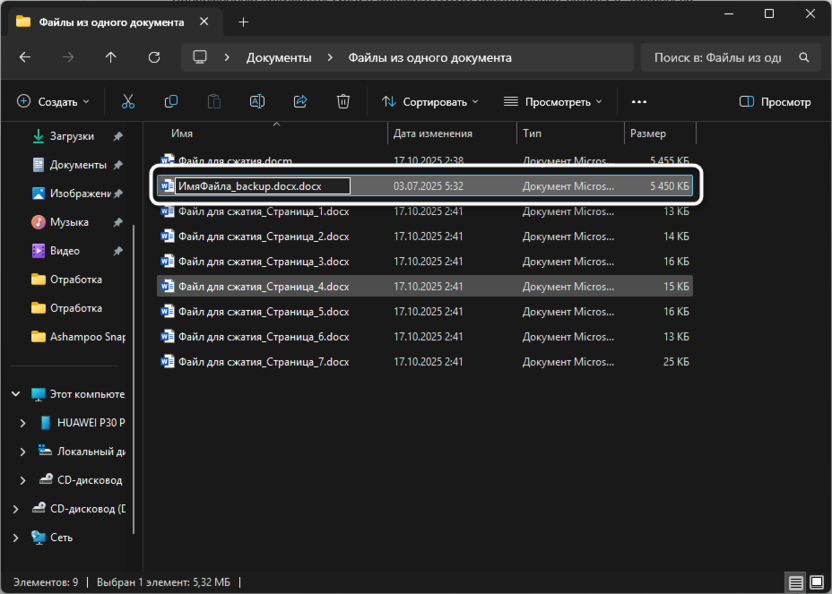
Сделайте копию проблемного файла для безопасности, переименовав оригинал в «ИмяФайла_backup.docx».
-
Включите отображение расширений файлов в Windows: откройте любую папку, перейдите на вкладку «Просмотреть» – «Показать» и установите галочку «Расширения имен файлов».

-
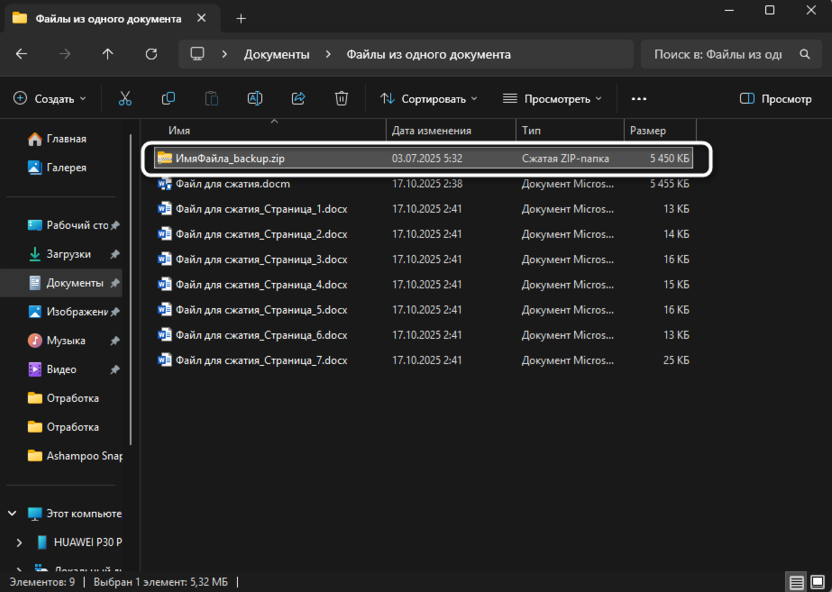
Кликните правой кнопкой по копии проблемного файла, выберите «Переименовать» и измените расширение .docx на .zip.
-
Подтвердите изменение расширения в появившемся предупреждении Windows о возможных проблемах.
-
Таким же способом измените расширение у файла «Шаблон.docx» на .zip.
-
Откройте оба ZIP-архива через двойной щелчок – внутри вы увидите папки word, _rels, docProps и файл [Content_Types].xml.

-
Из архива с шаблоном извлеките папку word и скопируйте ее в архив с проблемным документом, согласившись на замену существующей папки.
-
Закройте оба архива и измените расширение проблемного файла обратно с .zip на .docx.
-
Попробуйте открыть документ в Word – программа должна обнаружить повреждения и предложить восстановление.
-
Нажмите «Да» в диалоге восстановления и дождитесь завершения процесса исправления структуры.
-
Проверьте содержимое открывшегося документа и сразу сохраните его под новым именем для фиксации результата.
Метод с заменой папки word может привести к потере части содержимого, если поврежденный файл содержал уникальные элементы, отсутствующие в шаблоне. Для более точного восстановления можно заменять отдельные XML-файлы внутри папки word вместо всей папки целиком, но это требует понимания структуры файлов Office Open XML и навыков работы с XML-разметкой.
Заключение
Ошибка «Word столкнулся с ошибкой при попытке открыть файл» чаще всего решается разблокировкой файла через свойства для документов из интернета или использованием встроенной функции «Открыть и восстановить» для поврежденных файлов, поэтому начинайте с этих двух методов.
Если проблема сохраняется, последовательно пробуйте отключение защищенного просмотра, добавление папки в надежные расположения, проверку длины пути к файлу и конвертацию через формат RTF, комбинируя несколько способов для достижения результата. Для критически важных документов всегда создавайте резервные копии перед применением методов восстановления и используйте облачные сервисы с версионированием, такие как OneDrive, позволяющие откатиться к предыдущим версиям при повреждении текущей копии.




Комментарии