






Ручная нумерация рисунков и таблиц в объемных документах превращается в проблему при добавлении новых элементов или удалении существующих, когда приходится вручную перенумеровывать все последующие объекты и исправлять ссылки на них по всему тексту.
Microsoft Word предлагает встроенную систему автоматической нумерации через специальные поля, которые самостоятельно отслеживают порядковые номера всех объектов и обновляют их при любых изменениях в документе. Автоматическая нумерация работает независимо для каждого типа объектов – рисунки получают свою последовательность номеров, таблицы свою, что позволяет поддерживать правильную структуру даже в сложных технических документах с десятками иллюстраций.
Добавление названия с автоматическим номером
Встроенная функция «Вставить название» создает подпись под рисунком или над таблицей с автоматическим порядковым номером, который представляет собой специальное поле и обновляется при изменении количества объектов в документе. Система автоматически распознает тип вставляемого объекта и предлагает соответствующую подпись – «Рисунок» для изображений, «Таблица» для таблиц, сохраняя раздельную нумерацию для каждого типа элементов.
-
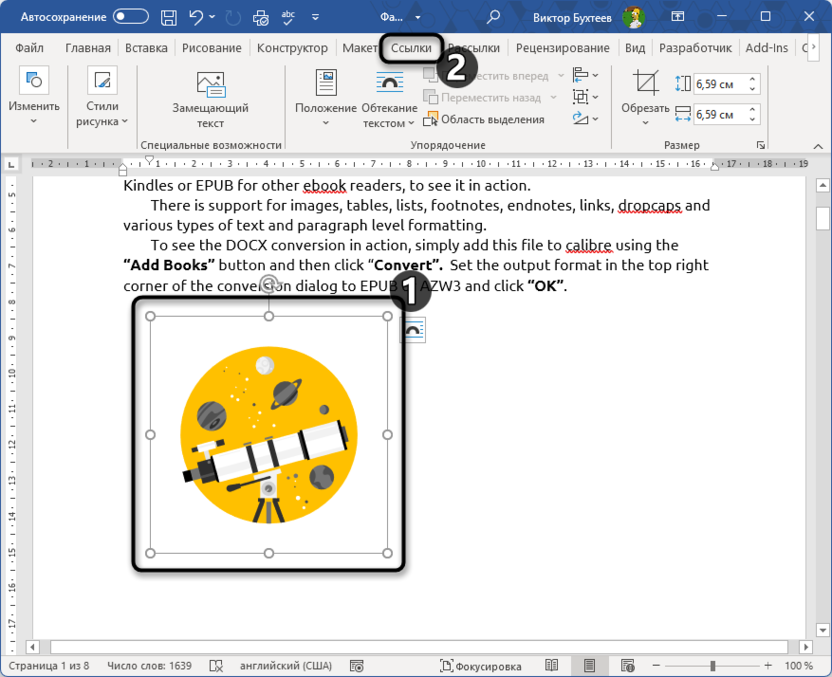
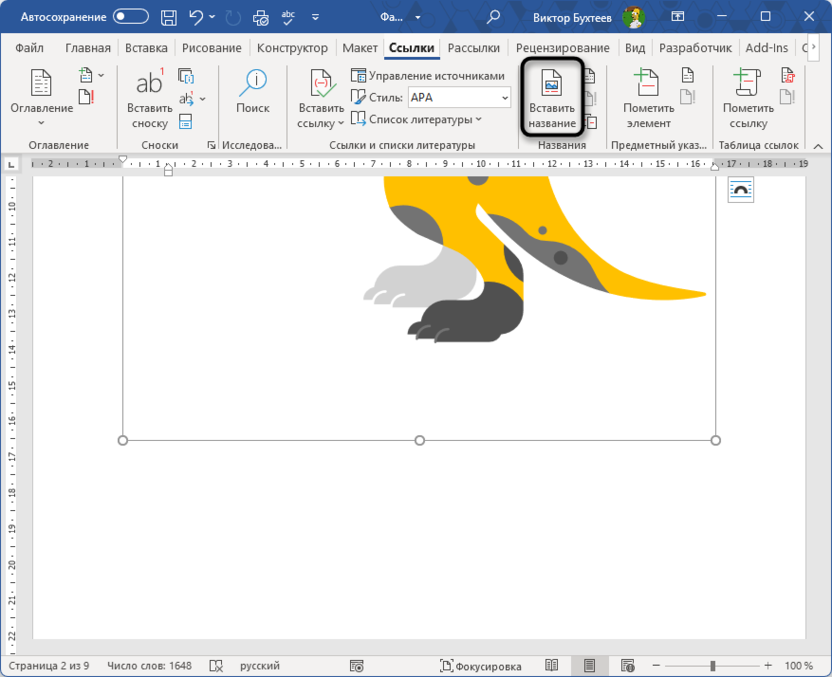
Выделите рисунок или поставьте курсор в нужную строку над таблицей, где должна располагаться подпись, после чего перейдите на вкладку «Ссылки» в верхней панели Word.
-
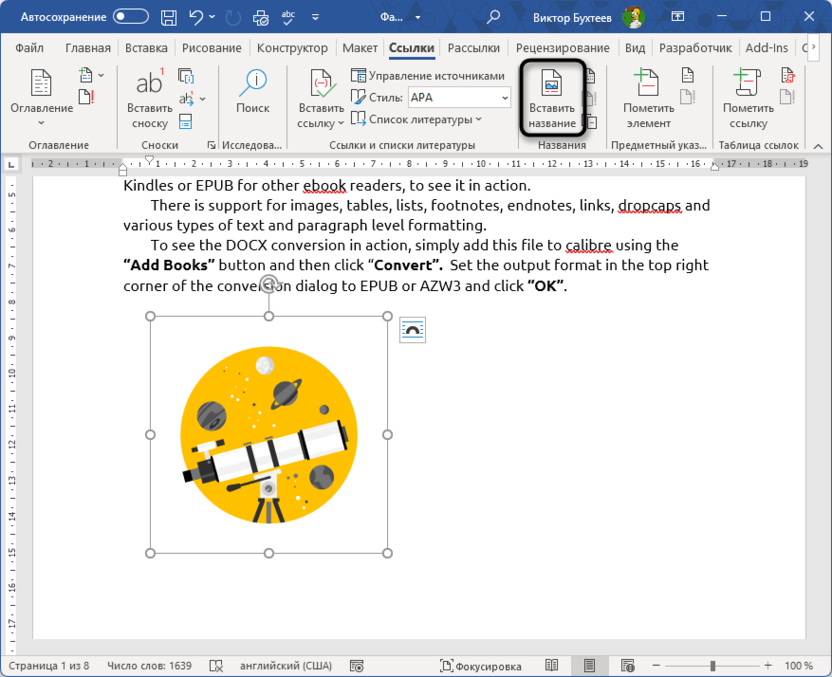
Нажмите кнопку «Вставить название» в разделе «Названия».
-
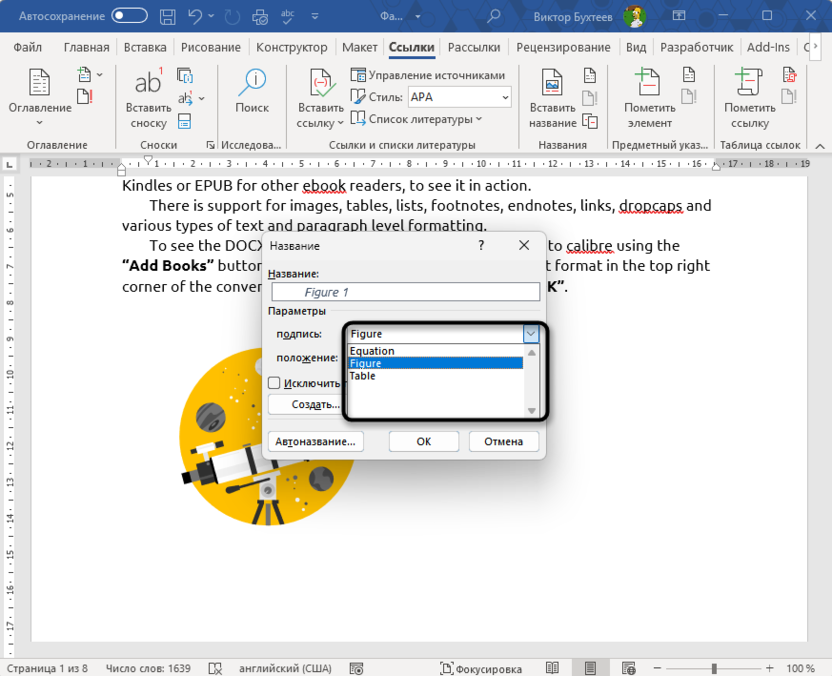
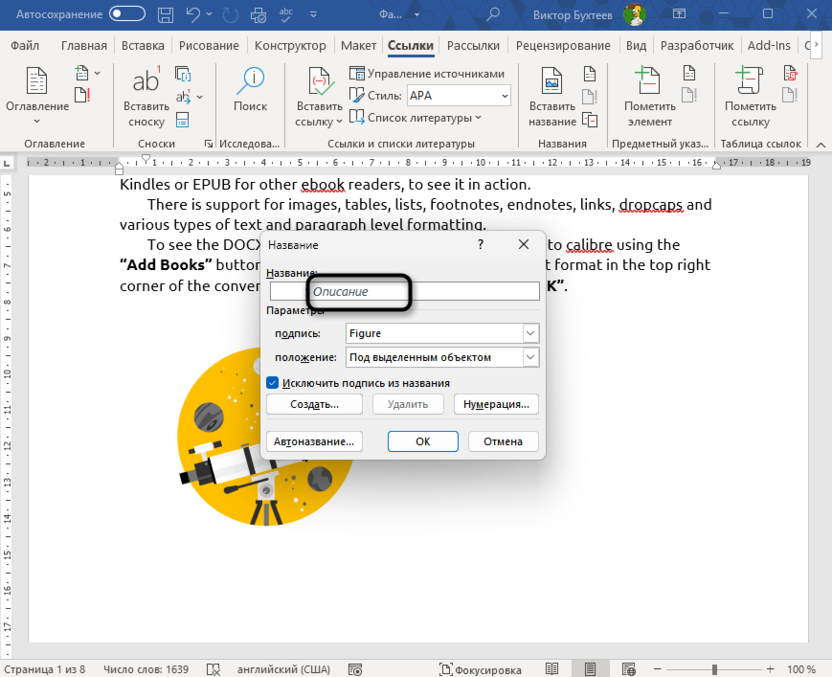
В открывшемся окне выберите подходящий тип подписи из выпадающего списка «Подпись» – «Рисунок» для иллюстраций, «Таблица» для таблиц или «Формула» при необходимости (иногда названия будут отображаться на английском).
-
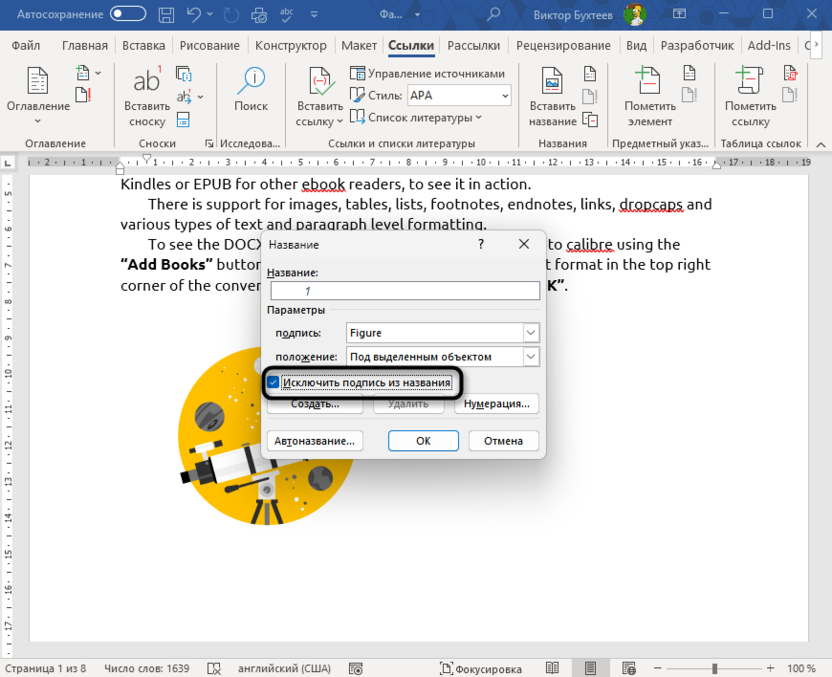
Снимите галочку «Исключить подпись из названия», чтобы в подписи отображалось полное название типа «Рисунок 1» вместо просто цифры «1».
-
Добавьте описательный текст справа от автоматического номера в поле «Название» через дефис или точку, например «Рисунок 1 – Структура базы данных».
-
Выберите положение названия через выпадающий список «Положение» – «Под выделенным объектом» для рисунков или «Над выделенным объектом» для таблиц согласно принятым стандартам оформления.

-
Нажмите «ОК» для применения названия с автоматическим номером.
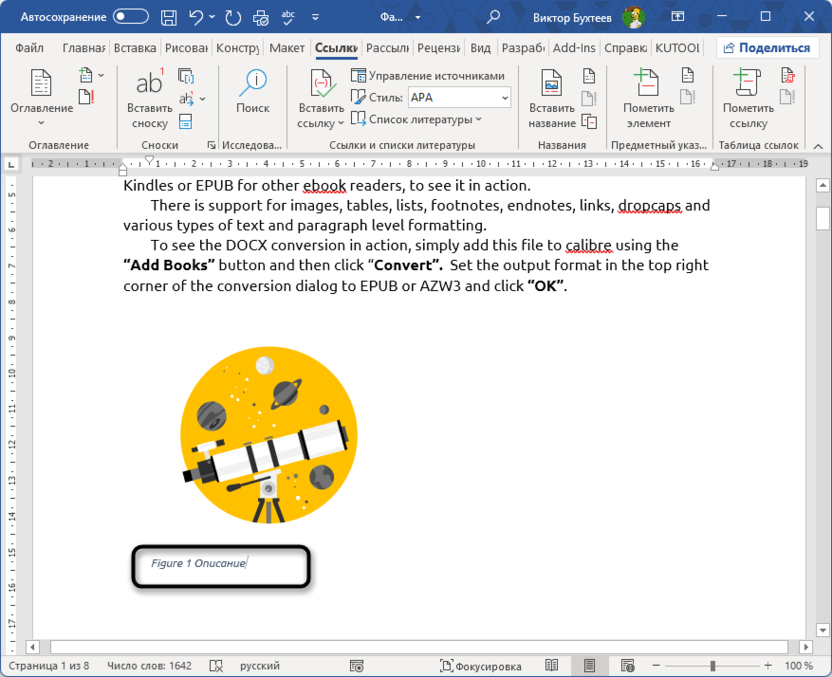
При добавлении нового рисунка или таблицы между существующими объектами все последующие номера автоматически пересчитаются и увеличатся на единицу, сохраняя правильную последовательность нумерации. Система использует скрытые поля SEQ для отслеживания порядка объектов, поэтому перемещение рисунков или таблиц внутри документа не нарушает логику нумерации после обновления полей.
Быстрое копирование подписей
Копирование существующей подписи с автоматическим номером позволяет ускорить процесс нумерации при работе с большим количеством объектов, избегая многократного вызова диалогового окна вставки названия. Скопированная подпись сохраняет все настройки форматирования и содержит поле автоматической нумерации, которое после вставки требует лишь обновления для отображения правильного порядкового номера.
-
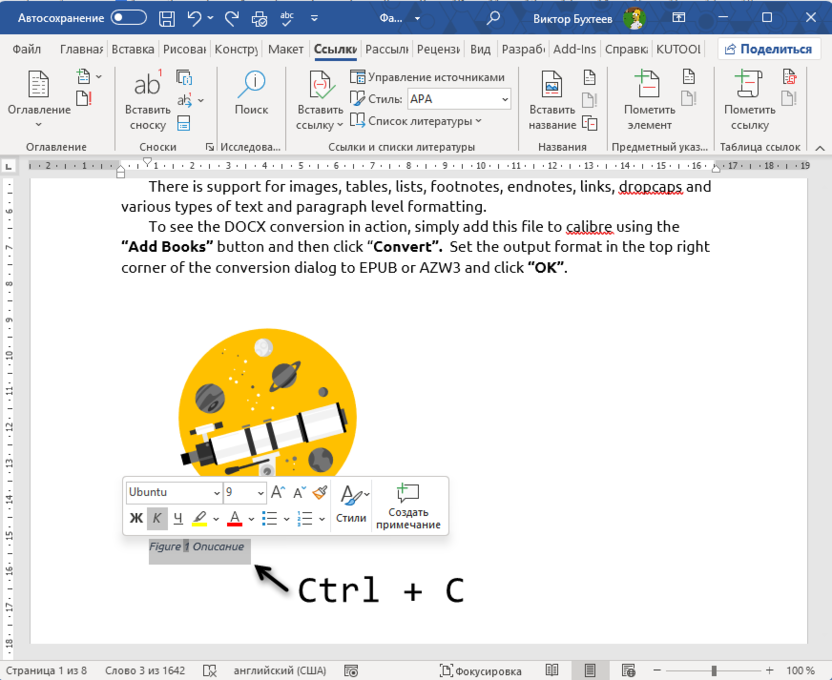
Выделите любую ранее созданную подпись рисунка или таблицы целиком, включая автоматический номер. Скопируйте выделенный текст комбинацией клавиш Ctrl + C.
-
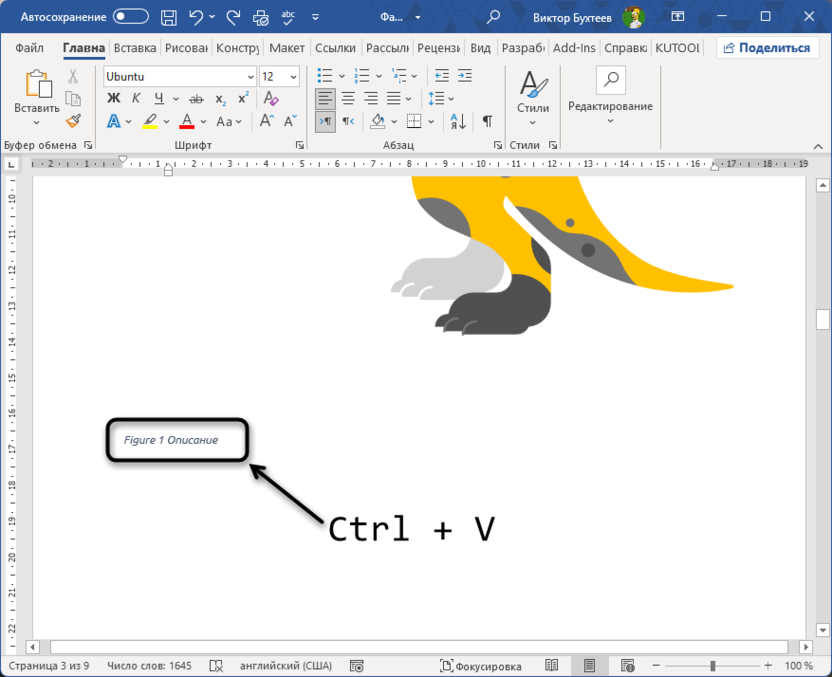
Установите курсор под нужным рисунком или над таблицей, которую требуется подписать, затем вставьте скопированную подпись через Ctrl + V. Повторите вставку для всех оставшихся объектов в документе, пока скопированный текст находится в буфере обмена.
-
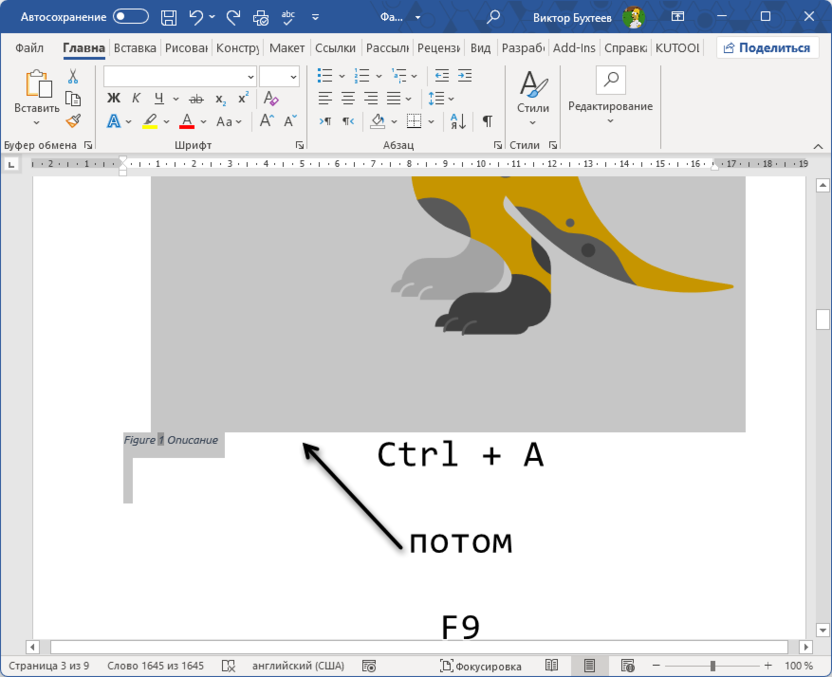
После вставки всех подписей выделите весь документ комбинацией Ctrl + A и нажмите клавишу F9 для обновления всех полей автоматической нумерации в документе.
-
Отредактируйте описательную часть каждой подписи справа от автоматического номера согласно содержанию конкретного объекта.
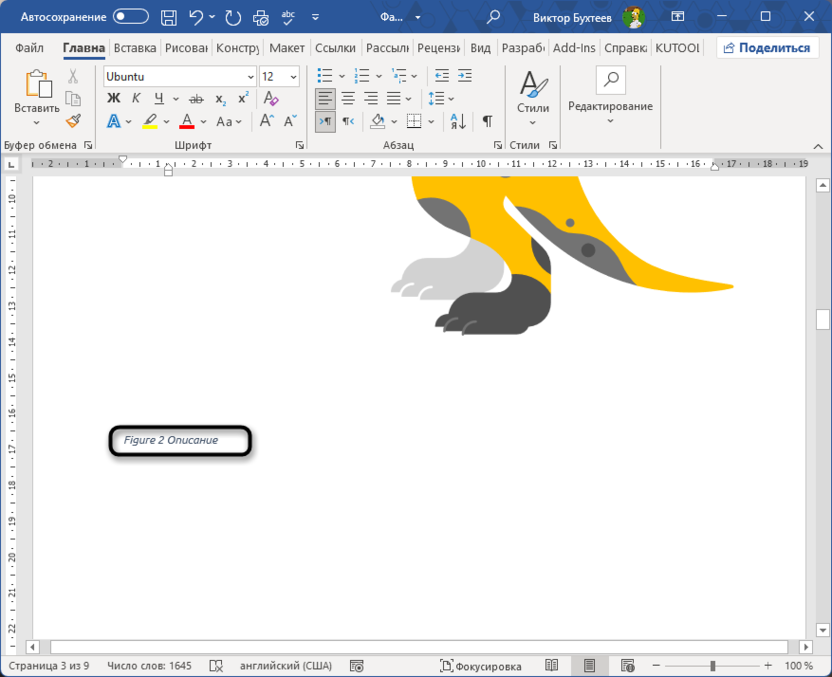
Обновление полей через F9 пересчитывает все автоматические номера в выделенном фрагменте или во всем документе, присваивая каждому объекту правильный порядковый номер в соответствии с его реальным положением.
Если после обновления некоторые номера отображаются некорректно, повторите процедуру обновления еще раз, поскольку сложные документы с множеством вложенных полей иногда требуют двойного обновления для корректного пересчета всех зависимостей.
Создание перекрестных ссылок на объекты
Перекрестные ссылки в тексте документа автоматически отображают актуальный номер рисунка или таблицы в виде интерактивного поля, которое обновляется при изменении нумерации объектов. Такие ссылки позволяют читателю быстро перейти к нужному элементу по клику с зажатой клавишей Ctrl, одновременно избавляя автора от необходимости вручную править все упоминания номеров при изменении структуры документа.
-
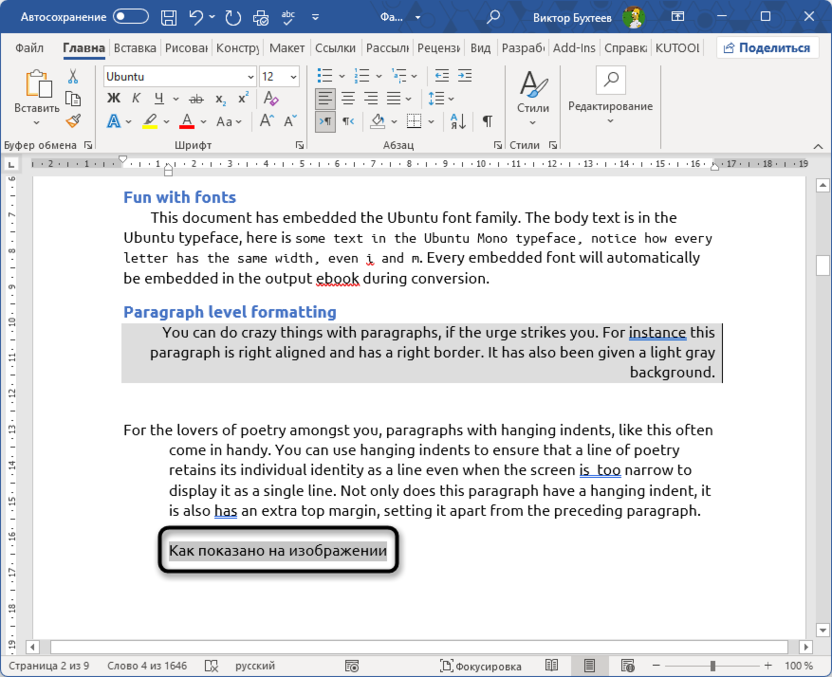
Установите текстовый курсор в месте, где должна располагаться ссылка на рисунок или таблицу. Введите вводную часть ссылки вручную, например «как показано на» или «данные приведены в», оставив место для номера.
-
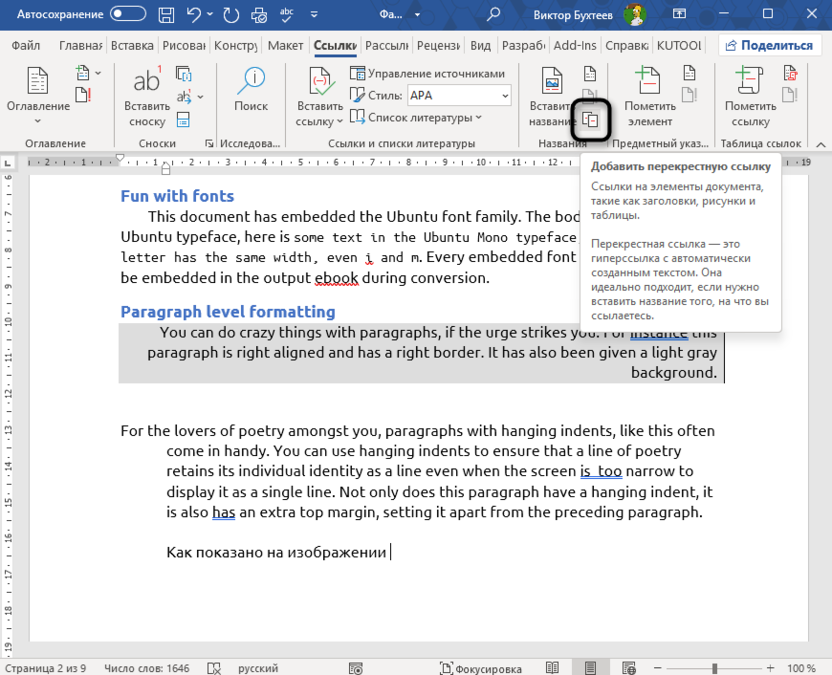
Перейдите на вкладку «Ссылки» и нажмите кнопку «Перекрестная ссылка» в разделе «Названия».
-
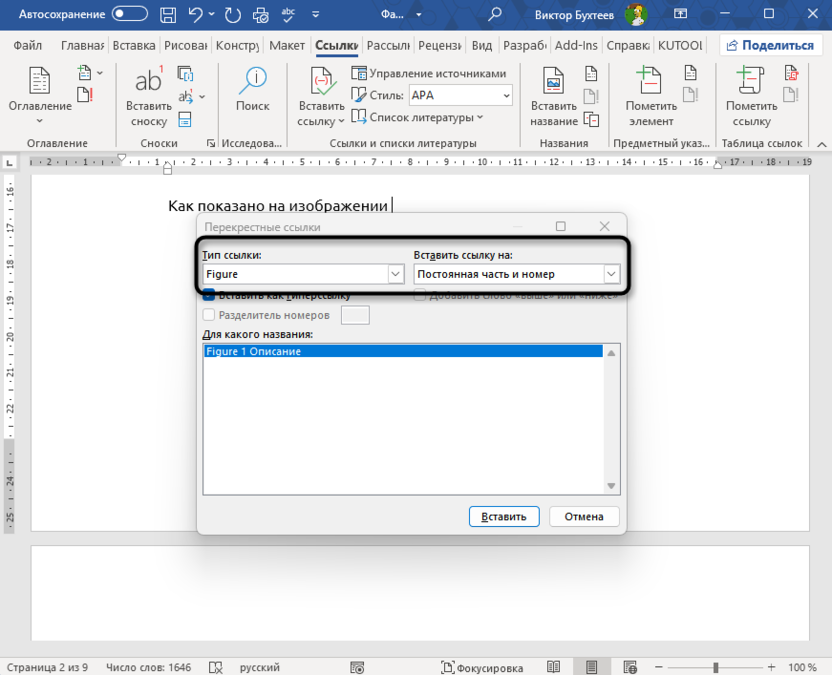
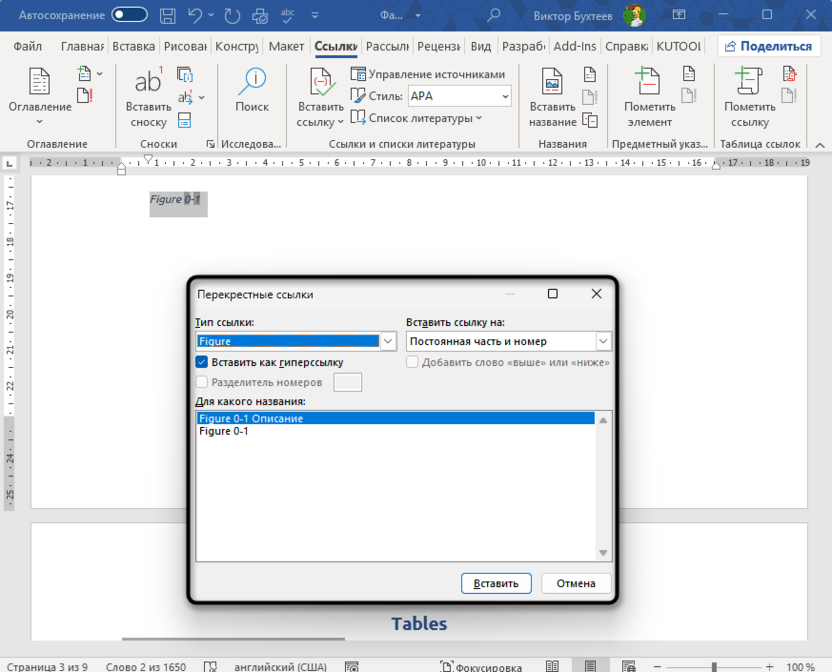
В открывшемся окне выберите тип ссылки из списка «Тип ссылки» – «Рисунок» или «Таблица» в зависимости от объекта. В списке «Вставить ссылку на» выберите вариант «Постоянная часть и номер» для вставки полного текста типа «Рисунок 5» или «Только номер» для вставки цифры «5».
-
Выберите нужный объект из списка «Для какого названия», где отображаются все пронумерованные элементы выбранного типа из документа.

-
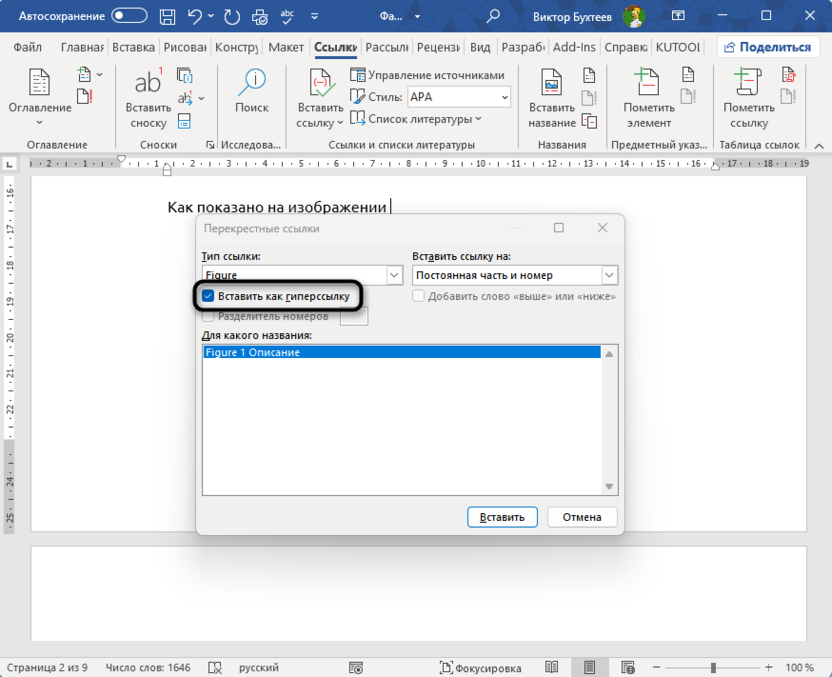
Установите галочку «Вставить как гиперссылку» для создания интерактивной ссылки с возможностью перехода по Ctrl + клик.
-
Нажмите «Вставить» для добавления ссылки в текст, окно диалога останется открытым для добавления следующих ссылок.
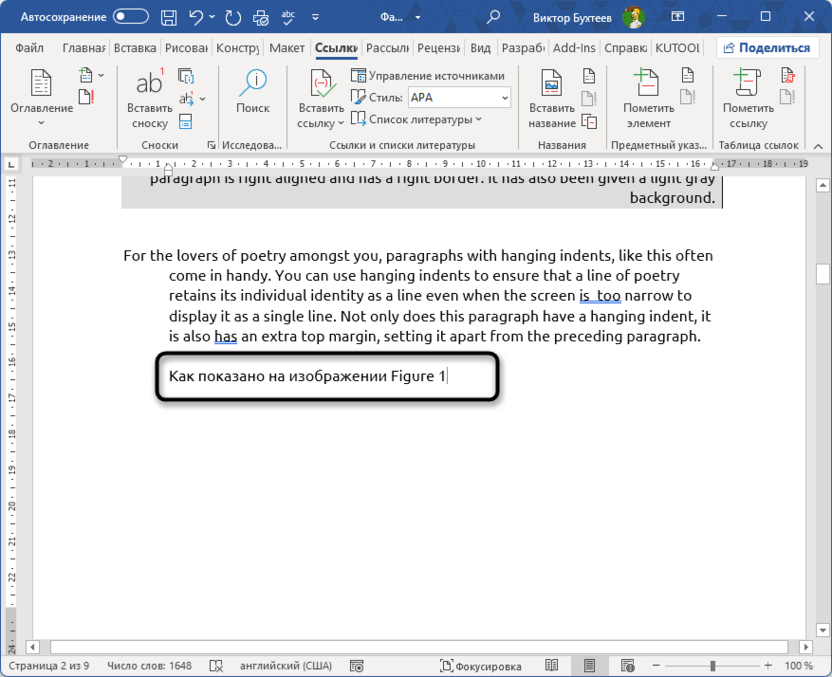
При удалении или добавлении объектов между существующими элементами все перекрестные ссылки в тексте требуют обновления через выделение документа комбинацией Ctrl + A и нажатие F9. Ссылки отображаются серым фоном при активном затенении полей, что помогает визуально отличить автоматические элементы от обычного текста и контролировать их расположение в документе.
Нумерация по разделам документа
Многоуровневая нумерация с учетом номера раздела создает подписи формата «Рисунок 2.5», где первая цифра соответствует номеру главы, а вторая – порядковому номеру объекта внутри этого раздела.
Такая система нумерации требует предварительной настройки структуры документа с применением стилей заголовков и автоматически перезапускает счетчик объектов при переходе к новому разделу первого уровня.
-
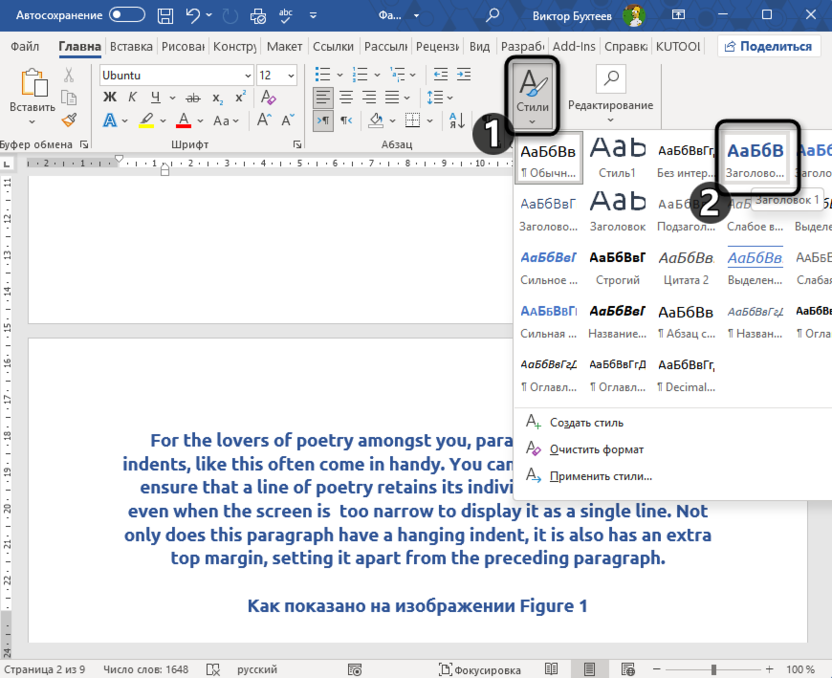
Убедитесь, что разделы документа оформлены стилем «Заголовок 1» – откройте вкладку «Главная» и примените этот стиль к названиям всех глав.
-
Выделите рисунок или поставьте курсор над таблицей для вставки названия. Откройте «Ссылки» – «Вставить название» и выберите тип подписи.
-
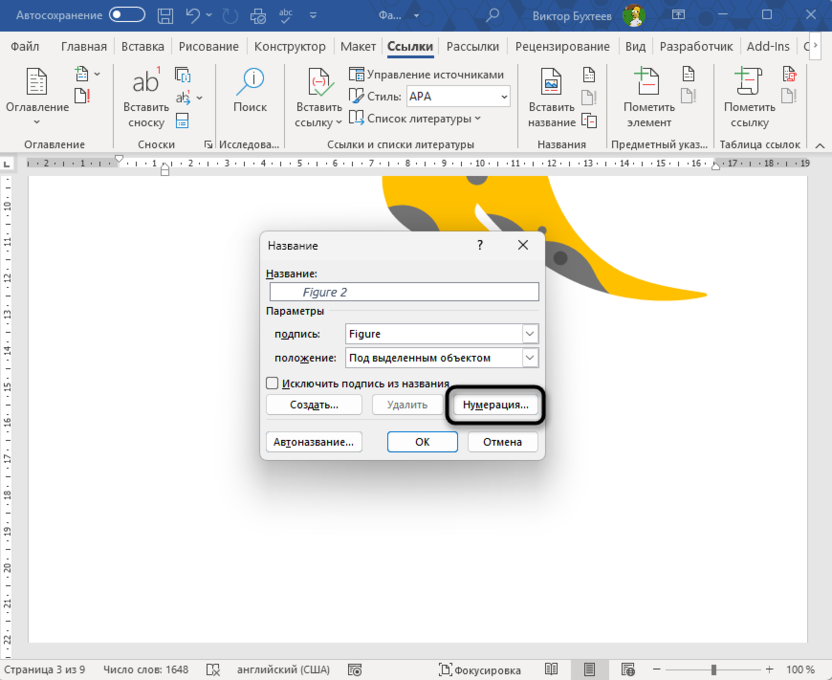
Нажмите кнопку «Нумерация» в нижней части окна для доступа к расширенным настройкам.
-
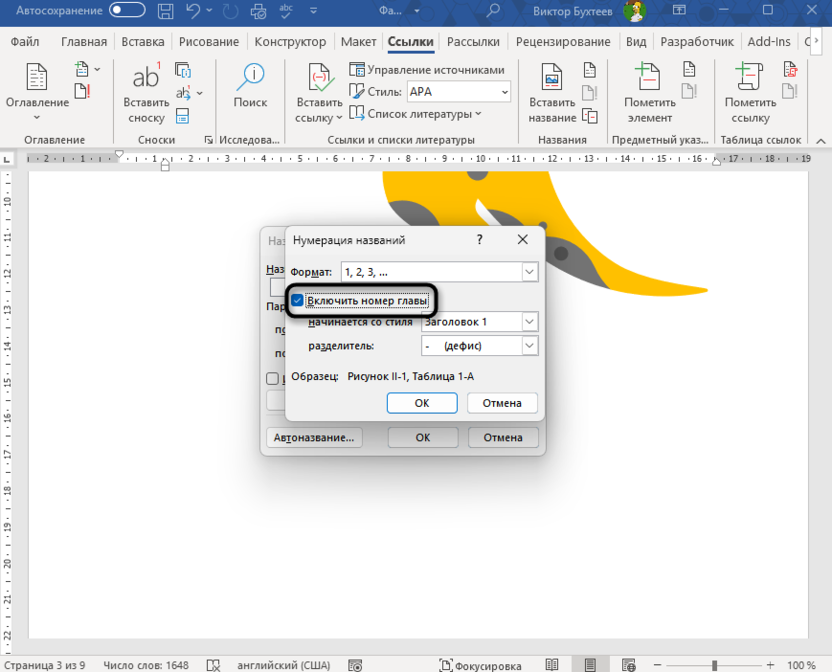
Установите галочку «Включить номер главы» для активации многоуровневой нумерации.
-
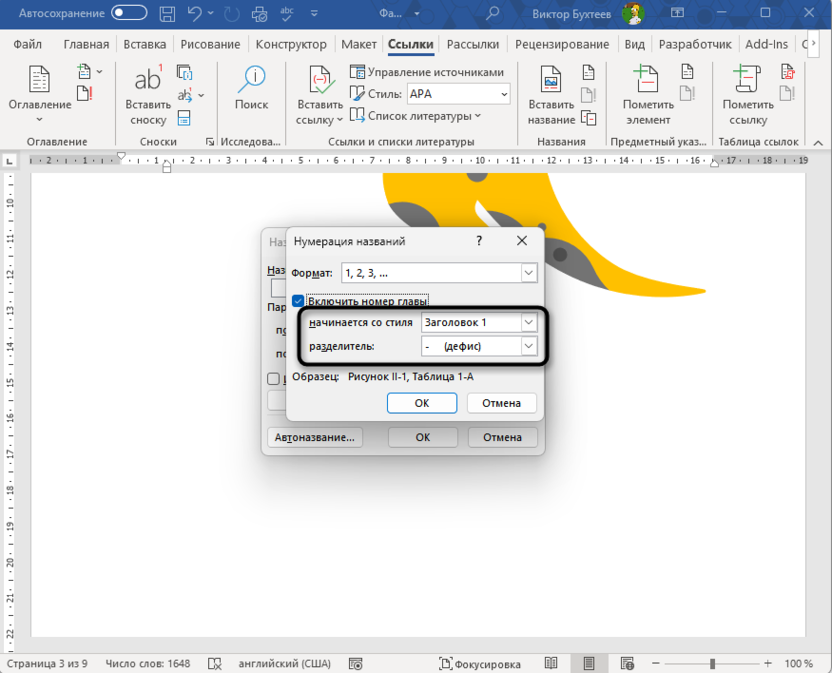
В выпадающем списке «Начинается со стиля» выберите «Заголовок 1», чтобы первая цифра в номере соответствовала номеру главы. Выберите разделитель между номером главы и порядковым номером объекта из списка «Разделитель» – обычно используется точка или дефис.
-
Подтвердите настройки кнопкой «ОК» в обоих открытых окнах.
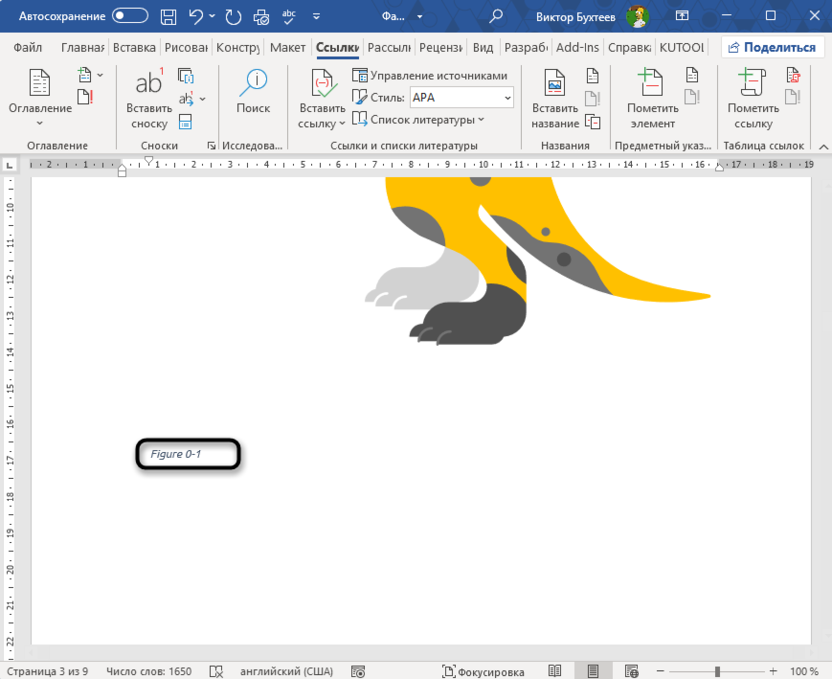
Система многоуровневой нумерации автоматически отслеживает текущий номер раздела на основе ближайшего предшествующего заголовка первого уровня и присваивает объектам соответствующий префикс.
При перемещении рисунка или таблицы в другой раздел его номер автоматически изменится после обновления полей, получив префикс того раздела, в котором он теперь находится, что обеспечивает соответствие нумерации структуре документа.
Обновление нумерации при изменениях
Автоматические поля нумерации не обновляются в реальном времени при редактировании документа, поэтому требуют периодического принудительного обновления для синхронизации отображаемых номеров с фактическим порядком объектов. Пропуск процедуры обновления перед финальным сохранением или печатью документа приводит к несоответствию между номерами в подписях объектов и ссылками на них в тексте.
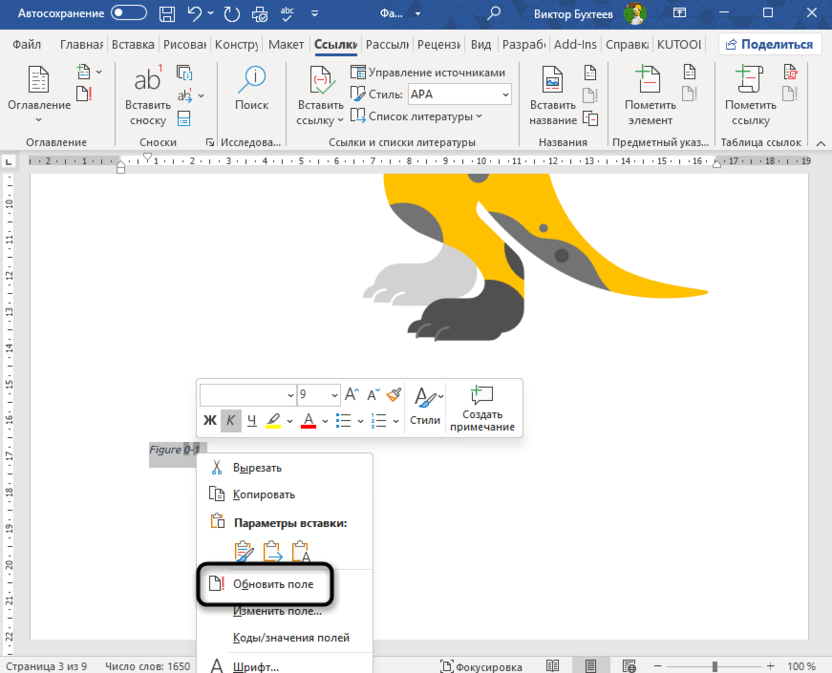
Обновление всех полей в документе выполняется через выделение содержимого комбинацией Ctrl + A с последующим нажатием клавиши F9, что запускает пересчет всех автоматических элементов включая номера рисунков, таблиц и перекрестные ссылки. Для обновления отдельного поля достаточно кликнуть по нему правой кнопкой мыши и выбрать «Обновить поле» из контекстного меню, что полезно при точечных правках без необходимости пересчета всего документа.
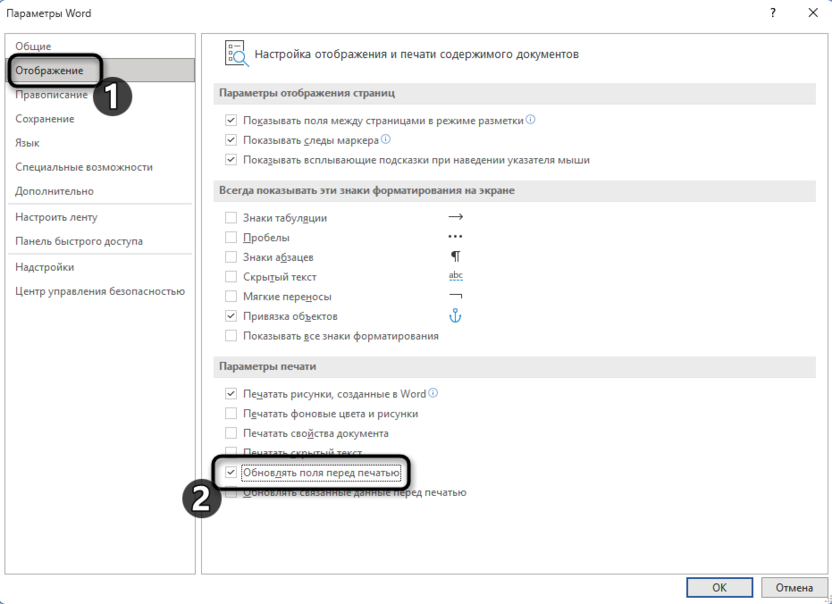
Включение автоматического обновления полей перед печатью избавляет от необходимости помнить о ручном обновлении и гарантирует актуальность всех номеров в распечатанной версии. Откройте «Файл» – «Параметры» – «Отображение» и установите галочку «Обновлять поля перед печатью» для активации этой функции, после чего Word будет автоматически пересчитывать все поля при отправке документа на принтер.
Сложные документы с большим количеством вложенных полей и перекрестных ссылок иногда требуют двукратного обновления для корректного пересчета всех зависимостей. Если после первого нажатия F9 некоторые номера отображаются неправильно, повторите процедуру обновления еще раз, что обеспечит финальную синхронизацию всех связанных элементов.
Решение проблем с отображением полей
Вместо ожидаемых номеров и названий объектов иногда отображаются коды полей вида {SEQ Рисунок * ARABIC} или {REF _Ref123456 \h}, что указывает на переключение режима отображения полей в документе. Нажатие комбинации клавиш Alt + F9 переключает между отображением кодов полей и их фактических значений для всего документа, позволяя вернуть привычный вид подписей и ссылок.
Сообщение «Ошибка! Источник ссылки не найден» в перекрестной ссылке указывает на удаление или повреждение целевого объекта, на который ссылается поле. Проверьте наличие соответствующей подписи объекта в документе и при необходимости создайте перекрестную ссылку заново через меню «Ссылки» – «Перекрестная ссылка», удалив предварительно поврежденное поле.
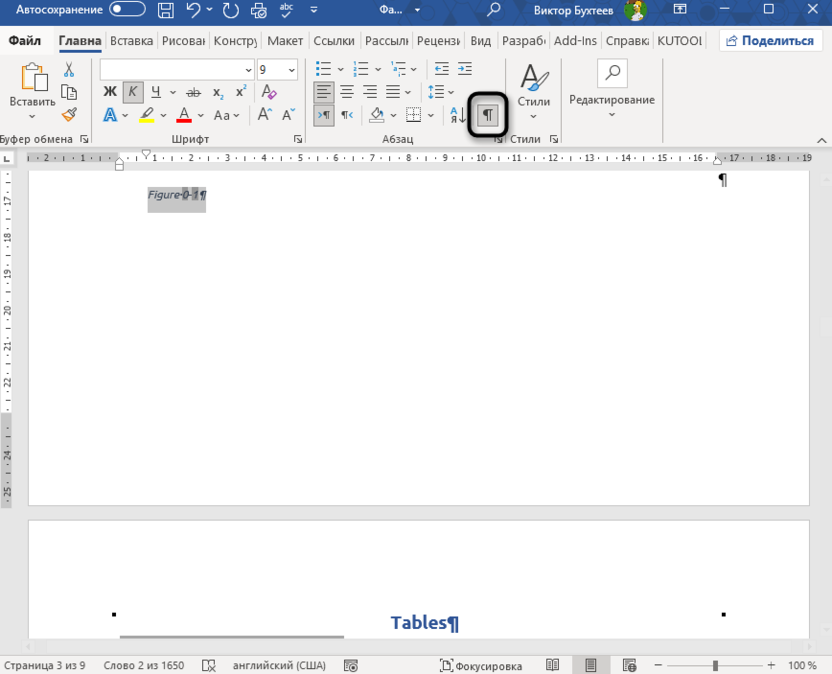
Некорректное обновление номеров при изменении структуры документа часто связано с наличием разрывов разделов или скрытых символов форматирования между объектами. Включите отображение непечатаемых символов через кнопку ¶ на вкладке «Главная» для проверки наличия лишних элементов форматирования, которые могут влиять на работу автоматической нумерации, и при необходимости удалите их для восстановления корректной работы полей.
Заключение
Автоматическая нумерация рисунков и таблиц через встроенные функции Word избавляет от трудоемкой ручной работы при редактировании объемных документов и гарантирует согласованность номеров в подписях с их упоминаниями в тексте.
Использование перекрестных ссылок вместо ручного ввода номеров создает динамическую связь между текстом и объектами, автоматически адаптирующуюся к любым изменениям в документе. Регулярное обновление полей через Ctrl + A и F9 перед сохранением финальной версии обеспечивает актуальность всей автоматической нумерации и предотвращает расхождения между разными частями документа.




Комментарии