





Ситуация знакома многим пользователям Excel: вы вводите формулу в ячейку, нажимаете Enter, но вместо ожидаемого результата видите саму формулу. Эта проблема встречается довольно часто и может возникнуть по нескольким причинам.
Чаще всего такая ситуация происходит при работе с файлами, скачанными из интернета, полученными по электронной почте или импортированными из других программ. Иногда проблема появляется после копирования данных между разными листами или книгами Excel. В редких случаях она может возникнуть при случайном нажатии определенных комбинаций клавиш.
Основные причины, по которым Excel отображает формулу вместо результата, связаны с форматированием ячеек, настройками программы или синтаксическими ошибками в самой формуле. Рассмотрим все возможные способы решения этой проблемы.
Способ 1: Изменение формата ячейки с текстового на общий
Самая распространенная причина отображения формулы вместо результата – установка текстового формата ячейки. Когда ячейка имеет текстовый формат, Excel воспринимает любое введенное содержимое как обычный текст, включая формулы.
Такая ситуация часто возникает при работе с данными, импортированными из других программ или при копировании информации из текстовых документов. Иногда пользователи случайно устанавливают текстовый формат, не подозревая о последствиях.
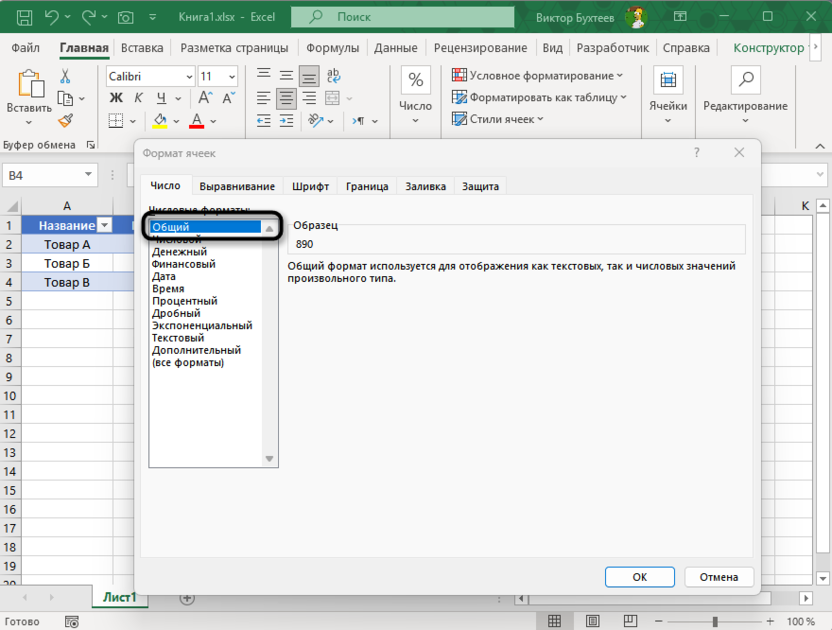
Чтобы исправить проблему, выделите ячейку с формулой и щелкните правой кнопкой мыши. В контекстном меню выберите «Формат ячеек». В открывшемся окне перейдите на вкладку «Число» и в списке категорий выберите «Общий» или «Числовой». После применения нового формата нажмите клавишу F2, чтобы войти в режим редактирования ячейки, и затем нажмите Enter. Теперь формула должна выполниться и показать результат.
Способ 2: Отключение режима отображения формул
Excel имеет специальный режим, который позволяет видеть формулы во всех ячейках одновременно. Этот режим полезен для проверки правильности составления формул, но иногда пользователи активируют его случайно.
Режим отображения формул включается и выключается комбинацией клавиш Ctrl и символом обратного апострофа (`). Этот символ обычно расположен в верхнем левом углу клавиатуры, слева от цифры 1. При случайном нажатии этой комбинации все формулы в таблице начинают отображаться как текст.
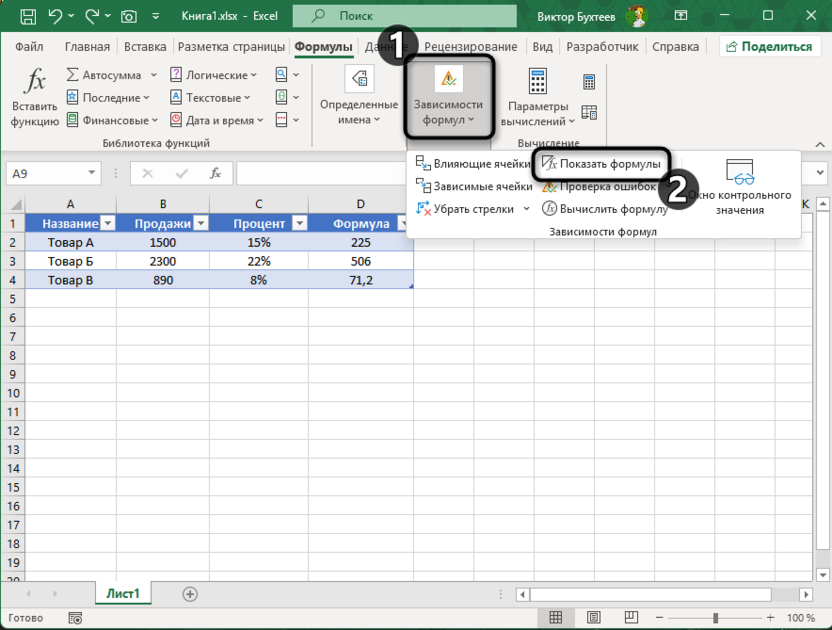
Для выключения режима достаточно повторно нажать Ctrl+ `. Альтернативный способ – перейти на вкладку «Формулы» в верхней части экрана и найти кнопку «Показать формулы» в группе «Зависимости формул». Если кнопка нажата (выделена), щелкните по ней еще раз, чтобы вернуться к обычному режиму отображения результатов.
Способ 3: Удаление апострофа перед формулой
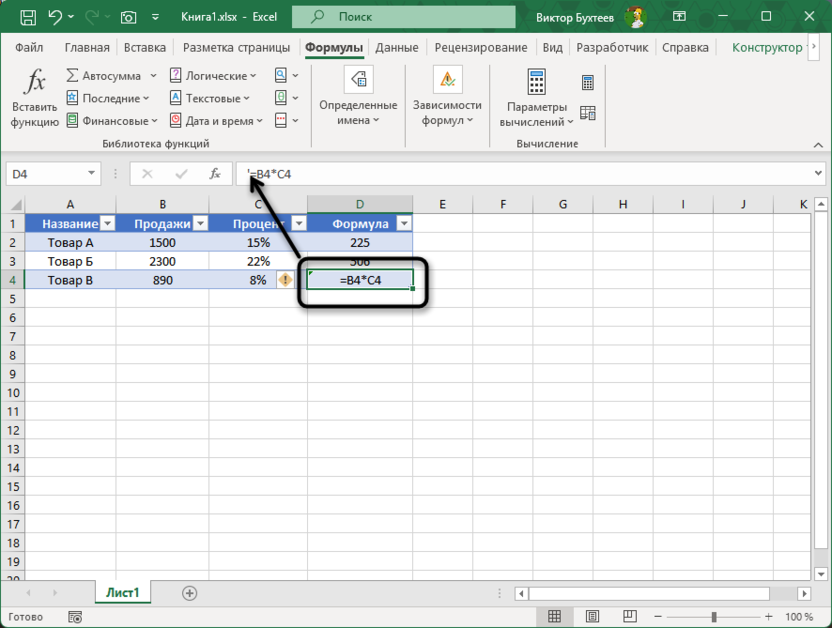
Иногда перед знаком равенства в формуле может стоять апостроф ('). Этот символ указывает Excel, что содержимое ячейки следует рассматривать как текст независимо от установленного формата ячейки.
Апостроф может появиться при импорте данных из других программ или при копировании формул из текстовых документов. Визуально в ячейке апостроф не отображается, но его можно увидеть в строке формул при выделении ячейки.
Чтобы убрать апостроф, выделите ячейку и посмотрите на строку формул в верхней части экрана. Если перед знаком равенства стоит апостроф, удалите его вручную.
Для множественного удаления апострофов можно использовать функцию «Найти и заменить» (Ctrl + H): в поле «Найти» введите символы «'=» (апостроф и знак равенства), а в поле «Заменить на» – только знак равенства «=». После замены формулы начнут работать корректно.
Способ 4: Исправление синтаксических ошибок в формуле
Формула может отображаться как текст из-за нарушения синтаксиса. Наиболее частая ошибка – наличие пробела перед знаком равенства. Excel распознает формулу только когда она начинается непосредственно со знака равенства.
Другие синтаксические ошибки включают неправильное использование разделителей (точка с запятой вместо запятой или наоборот), несбалансированные скобки или неправильные ссылки на ячейки. Такие ошибки могут возникнуть при ручном вводе формул или при копировании их из других источников.
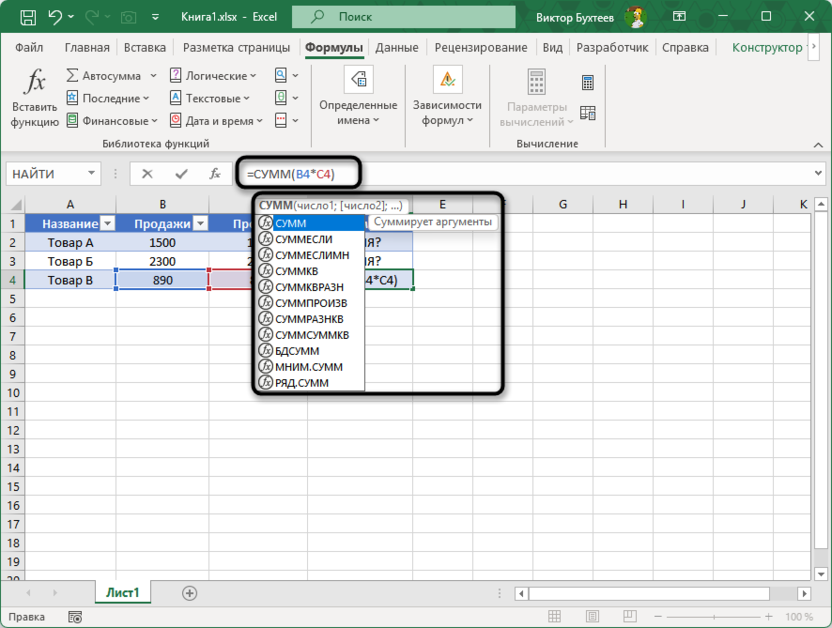
Проверьте формулу на наличие лишних пробелов в начале. Если пробел есть, удалите его и убедитесь, что формула начинается со знака равенства. Также внимательно проверьте правильность всех символов в формуле. После исправления ошибок нажмите Enter, и формула должна выполниться корректно.
Способ 5: Включение автоматического пересчета формул
В некоторых случаях формулы могут не выполняться из-за отключения автоматического пересчета в настройках Excel. При отключенном автоматическом режиме формулы не обновляются при изменении исходных данных и могут отображаться некорректно.
Эта настройка обычно используется в больших таблицах для повышения производительности, но иногда пользователи забывают ее включить обратно. В результате новые формулы могут не выполняться, а существующие – не обновляться при изменении данных.
Для проверки перейдите в меню «Файл», затем «Параметры» и выберите раздел «Формулы». В блоке «Параметры вычислений» убедитесь, что выбран режим «Автоматически».
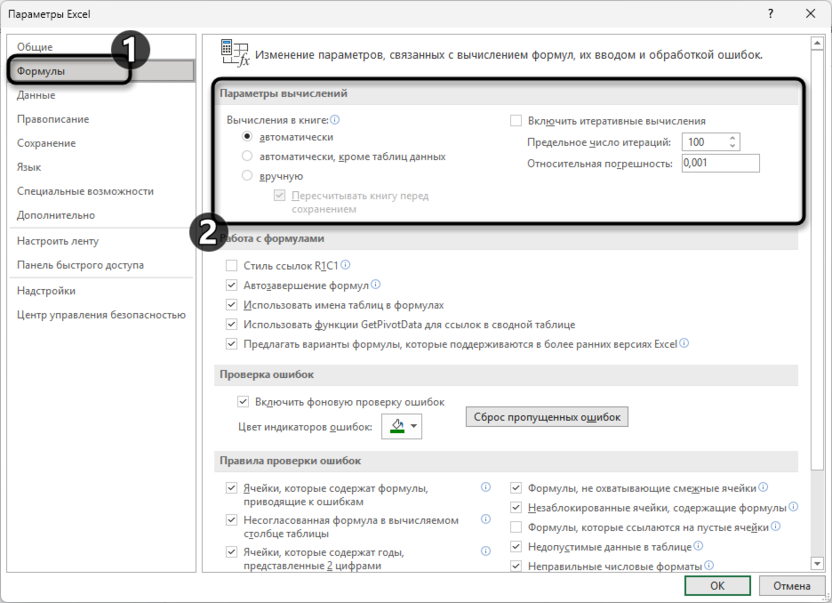
Если установлен режим «Вручную», измените его на автоматический. После применения настроек все формулы должны пересчитаться и показать корректные результаты.
Способ 6: Повторный ввод формулы после изменения формата
Иногда простое изменение формата ячейки не помогает, и требуется повторно ввести формулу. Такая ситуация возникает когда Excel «запомнил» ячейку как текстовую и не желает интерпретировать ее содержимое как формулу даже после смены формата.
Этот метод эффективен при работе с импортированными данными или файлами, созданными в старых версиях Excel. Иногда конфликт форматов настолько силен, что только полное переписывание формулы решает проблему.
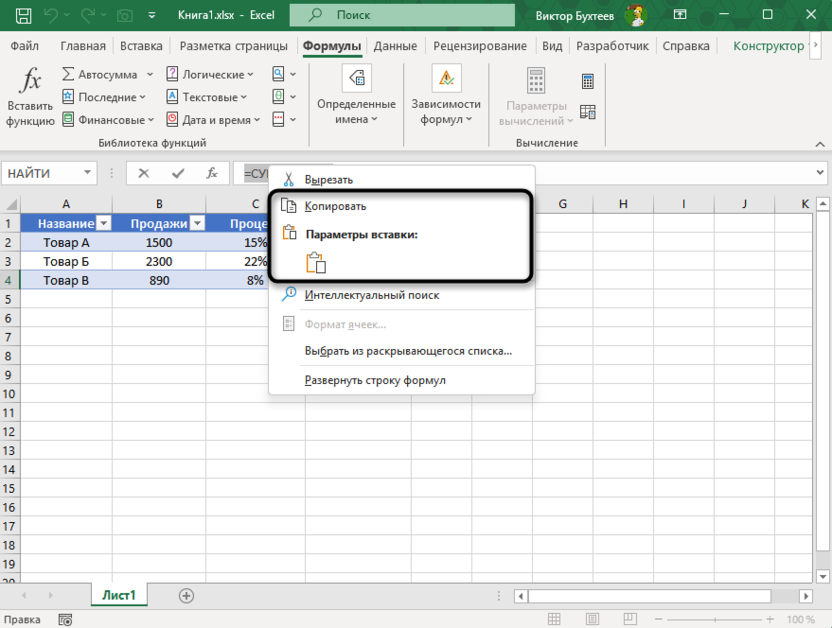
Выделите ячейку с формулой и измените ее формат на «Общий» через контекстное меню. Затем выделите весь текст формулы в строке формул (или дважды щелкните по ячейке) и нажмите Ctrl + C для копирования. Очистите содержимое ячейки клавишей Delete, а затем вставьте формулу обратно сочетанием Ctrl + V. Нажмите Enter – теперь формула должна рассчитаться правильно.
Способ 7: Снятие защиты листа
Если лист Excel защищен паролем, формулы в некоторых ячейках могут не пересчитываться и отображаться как текст. Защита листа иногда блокирует не только редактирование, но и корректное выполнение формул в определенных ячейках.
Такая проблема чаще встречается в файлах, полученных от других пользователей, где настройки защиты могли быть изменены. Защищенные листы могут содержать ячейки с разными уровнями доступа, что влияет на работу формул.
Читайте также в Комьюнити: Решение проблем с открытием файлов в Microsoft Excel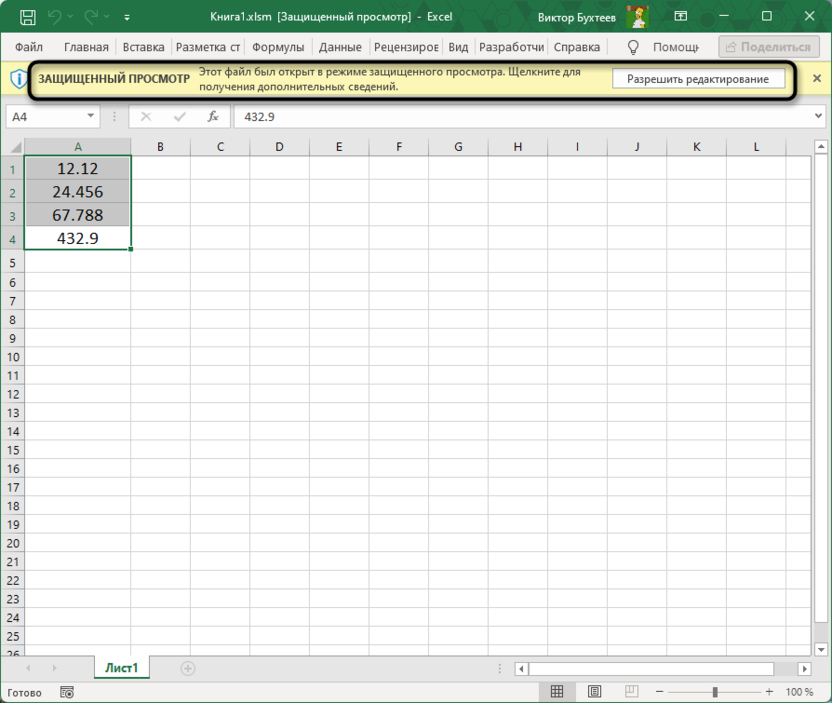
Для проверки перейдите на вкладку «Рецензирование» и найдите кнопку «Снять защиту листа». Если кнопка активна, это означает, что лист защищен. Щелкните по ней и введите пароль, если он запрашивается.
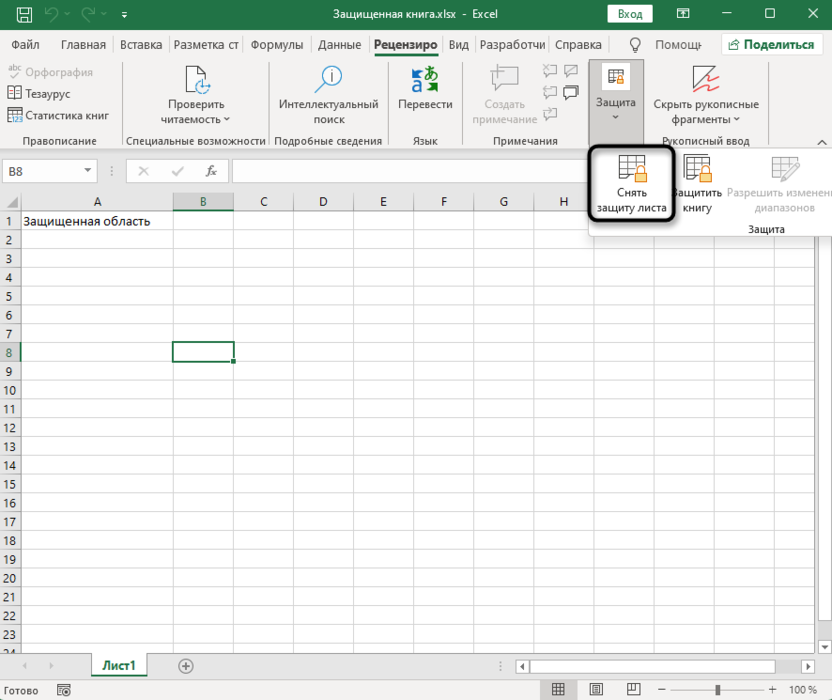
После снятия защиты проверьте, начали ли формулы работать корректно. Если проблема решилась, можете заново установить защиту, но уже с правильными настройками.
Читайте также в Комьюнити: Как убрать пароль с Excel-файла
Способ 8: Проверка функции Ф.ТЕКСТ
Иногда пользователи случайно используют функцию Ф.ТЕКСТ, которая специально предназначена для отображения формулы в виде текста, а не для ее выполнения. Эта функция полезна для документирования расчетов, но может вводить в заблуждение начинающих пользователей.
Функция Ф.ТЕКСТ принимает ссылку на ячейку и возвращает формулу из этой ячейки в текстовом виде. Если вы видите такую функцию в ячейке, то отображение формулы вместо результата является нормальным поведением.
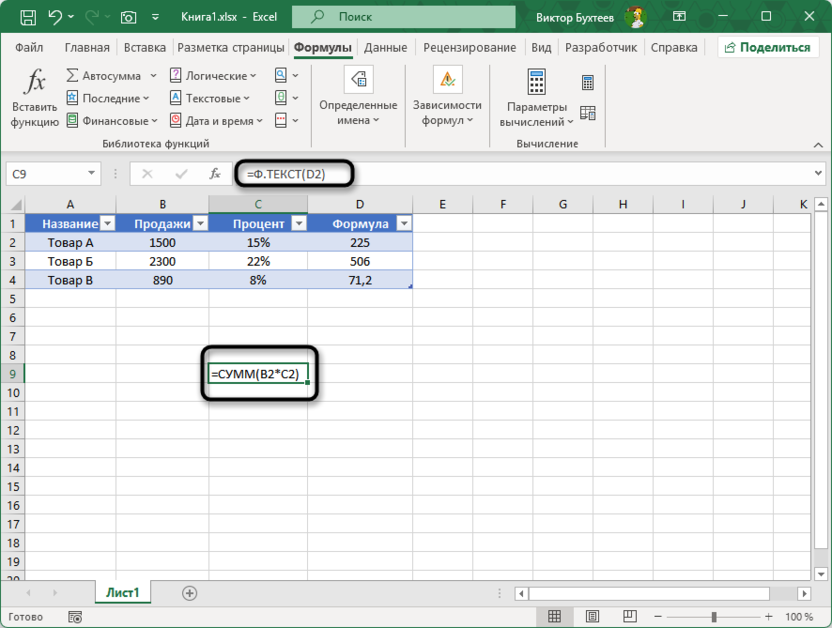
Выделите проблемную ячейку и посмотрите в строку формул. Если там написано что-то вроде «=Ф.ТЕКСТ(A1)», то проблема именно в этом. Чтобы получить результат вычислений, замените функцию Ф.ТЕКСТ на саму формулу из указанной ячейки или удалите Ф.ТЕКСТ, оставив только ссылку на нужную ячейку.
Способ 9: Перезапуск Excel при программных сбоях
В редких случаях Excel может «зависнуть» в особом состоянии, когда формулы отображаются некорректно из-за внутренних программных сбоев. Такие глюки могут возникать при работе с большими файлами, одновременном использовании нескольких книг Excel или при недостатке оперативной памяти.
Подобные ситуации характеризуются тем, что проблема затрагивает сразу множество ячеек, а стандартные способы исправления не помогают. Иногда формулы начинают работать корректно только после закрытия и повторного открытия файла.
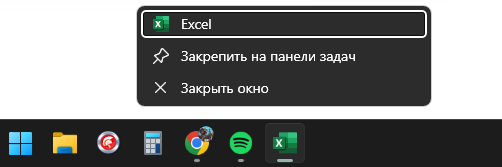
Сохраните работу и полностью закройте Excel (не только файл, но и саму программу). Затем откройте Excel заново и загрузите файл. В большинстве случаев после перезапуска формулы начинают отображаться правильно. Если проблема повторяется регулярно, стоит проверить компьютер на наличие проблем с памятью или обновить Excel до последней версии.
Заключение
Проблема отображения формулы вместо результата в Excel может иметь множество причин – от простых настроек формата до специфических функций и программных сбоев. В большинстве случаев помогает изменение формата ячейки с текстового на общий или отключение режима показа формул, но иногда требуются более сложные действия.
Рекомендую решать проблему поэтапно: сначала проверить глобальные настройки (режим отображения формул, автоматический пересчет), затем перейти к работе с отдельными ячейками (формат, синтаксис, апострофы). При работе с защищенными листами или подозрении на программный сбой стоит попробовать соответствующие специализированные методы.
Если проблема затрагивает множество ячеек одновременно, вероятнее всего дело в глобальных настройках или программном сбое. Если же проблемы возникают с отдельными ячейками, скорее всего причина в их форматировании или синтаксисе формул.




Комментарии