






Анализ распределения данных является важной частью работы с числовой информацией в Excel, и функция ЧАСТОТА предоставляет эффективный способ группировки значений по заданным интервалам. Эта функция автоматически подсчитывает, сколько элементов из исходного набора попадает в каждый диапазон, создавая статистическое распределение данных. Вы можете анализировать возрастные группы сотрудников, распределение оценок студентов, группировку продаж по объемам или любые другие числовые данные.
Функция работает как массив-функция, возвращая сразу несколько результатов в вертикальном диапазоне ячеек. Владение ЧАСТОТА помогает быстро создавать статистические сводки и понимать структуру ваших данных. Результаты функции служат основой для построения гистограмм и других видов анализа распределений.
Синтаксис функции
Функция ЧАСТОТА принимает два аргумента и возвращает массив значений, показывающий распределение исходных данных по заданным интервалам. Первый аргумент содержит анализируемые числа, а второй определяет границы группировки. В современных версиях Excel функция работает как обычная формула – достаточно выделить диапазон для результата и ввести формулу с нажатием Enter.
Результат всегда содержит на один элемент больше, чем количество заданных интервалов – последний элемент показывает количество значений, превышающих максимальную границу. Важно понимать, что граничные значения включаются в соответствующий интервал: при границе 30 значение 30 попадет в первый интервал, а 31 – во второй.
=ЧАСТОТА(массив_данных;массив_интервалов)
-
массив_данных – диапазон ячеек с числовыми данными для анализа.
-
массив_интервалов – диапазон ячеек с верхними границами интервалов группировки (должен быть отсортирован по возрастанию).
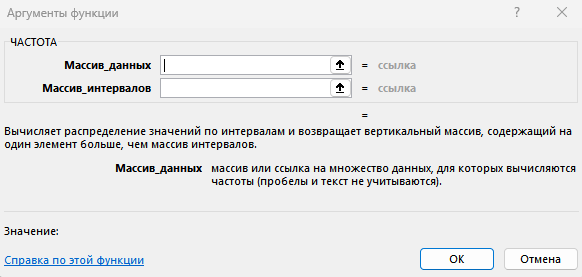
Таблица для примеров
Для демонстрации возможностей функции ЧАСТОТА создадим таблицу с возрастом сотрудников отдела. Эти данные позволят показать, как группировать числовые значения по возрастным категориям и анализировать распределение персонала. В примерах мы будем создавать различные группировки и комбинировать функцию с другими инструментами Excel.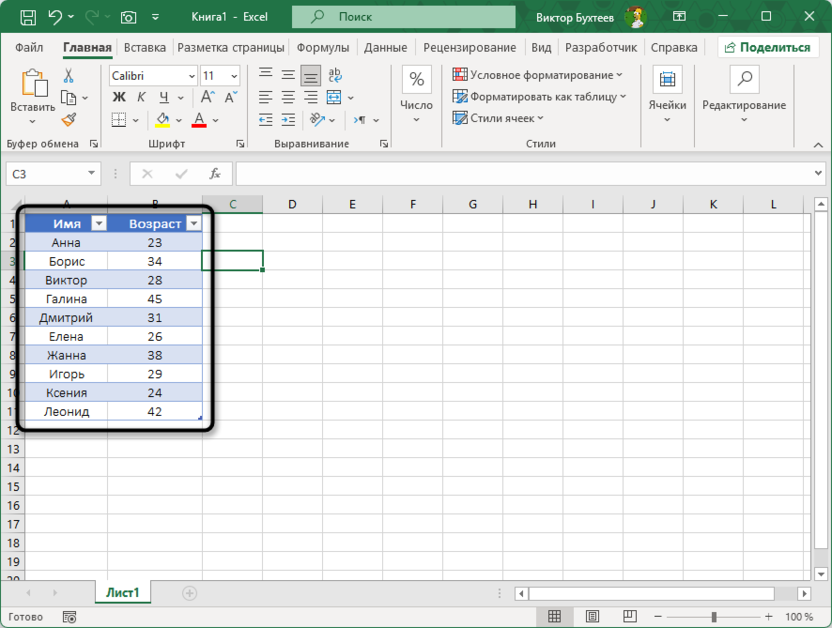
Данная таблица содержит разнообразные возрастные данные, которые можно группировать по различным критериям для демонстрации гибкости функции ЧАСТОТА. Мы покажем, как создавать возрастные категории и анализировать структуру коллектива.
Анализ возрастных групп
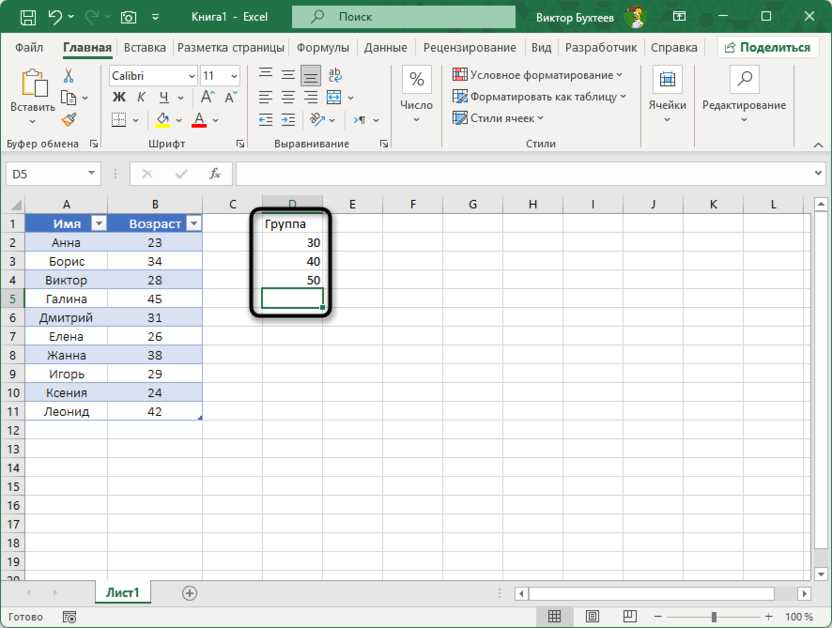
Начнем с базового применения функции для создания возрастных категорий сотрудников. Определим, сколько человек относится к молодежи (до 30 лет), людям среднего возраста (30-40 лет) и старшему поколению (свыше 40 лет). Создадим в столбце D границы интервалов: 30, 40, 50, а затем применим функцию для подсчета распределения.
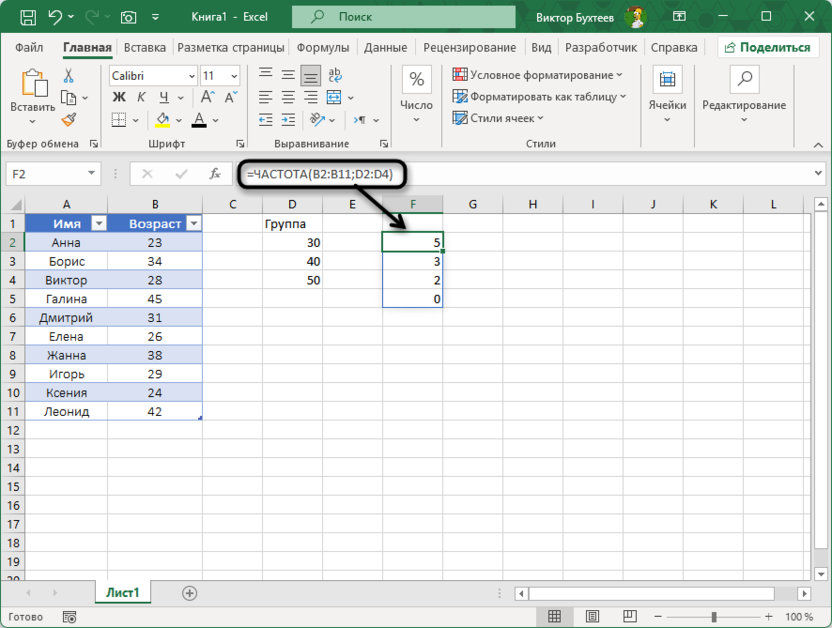
=ЧАСТОТА(B2:B11;D2:D4)
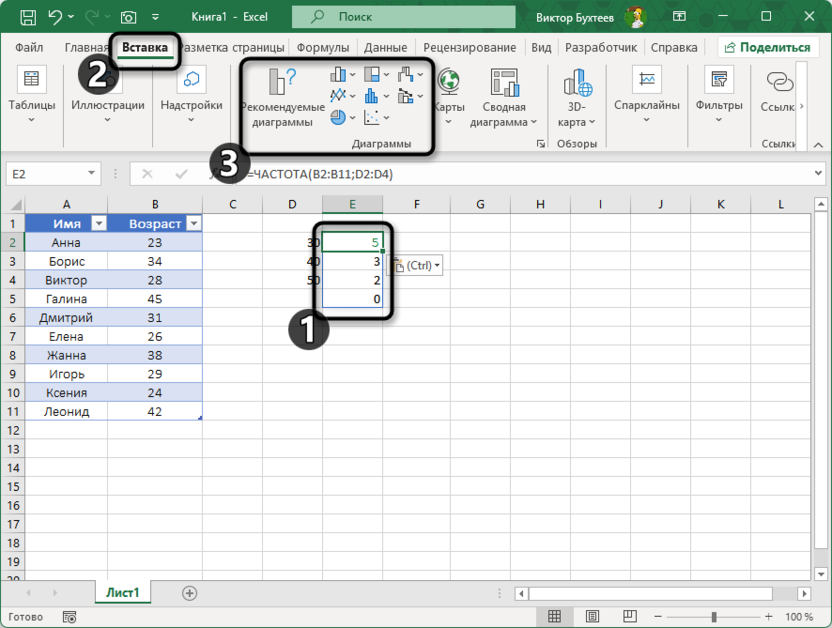
Функция вернет массив из четырех значений: количество сотрудников до 30 лет включительно, от 31 до 40 лет, от 41 до 50 лет и старше 50 лет. В нашем случае результат покажет 5 человек в возрасте до 30 лет (Анна, Виктор, Елена, Игорь, Ксения), 3 человека от 31 до 40 лет (Борис, Дмитрий, Жанна) и 2 человека от 41 до 50 лет (Галина, Леонид). Последний элемент массива будет равен нулю, поскольку никто не старше 50 лет. Для ввода выделите диапазон из четырех ячеек (например, E2:E5), введите формулу и нажмите Enter – Excel автоматически заполнит все ячейки результатом.
Альтернативный подход – использование функции СЧЁТЕСЛИМН для отдельных групп: =СЧЁТЕСЛИМН(B2:B11;"<=30") для подсчета сотрудников до 30 лет. Однако ЧАСТОТА эффективнее при анализе множественных интервалов одновременно.
Детальная группировка по пятилетним интервалам
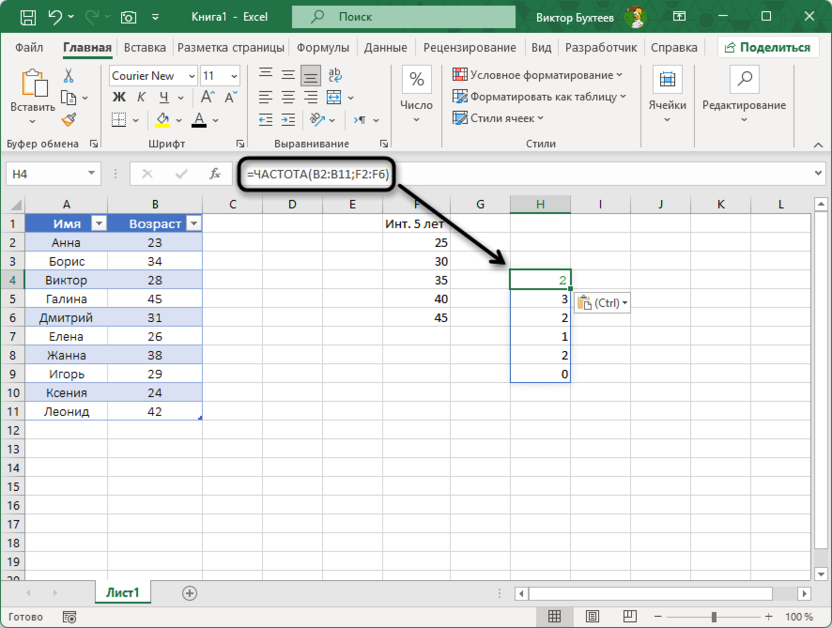
Для более подробного анализа возрастной структуры создадим группировку с меньшим шагом. Разобьем сотрудников на пятилетние возрастные группы: 20-25, 25-30, 30-35, 35-40, 40-45 лет. В столбце F разместим границы интервалов: 25, 30, 35, 40, 45, что позволит получить детальное распределение персонала.
=ЧАСТОТА(B2:B11;F2:F6)
Результат покажет точное количество сотрудников в каждой пятилетней группе. Такая детализация помогает HR-специалистам планировать программы развития, анализировать потребности в обучении для разных возрастных категорий и прогнозировать кадровые изменения. Функция автоматически определит, что в группе до 25 лет включительно находятся 2 человека (Анна и Ксения), в группе 26-30 лет – 3 человека (Виктор, Елена, Игорь), и так далее.
Для автоматического создания равномерных интервалов используйте формулу =МИН(B2:B11)+СТРОКА(1:5)*((МАКС(B2:B11)-МИН(B2:B11))/5) – она разделит весь диапазон возрастов на 5 равных частей.
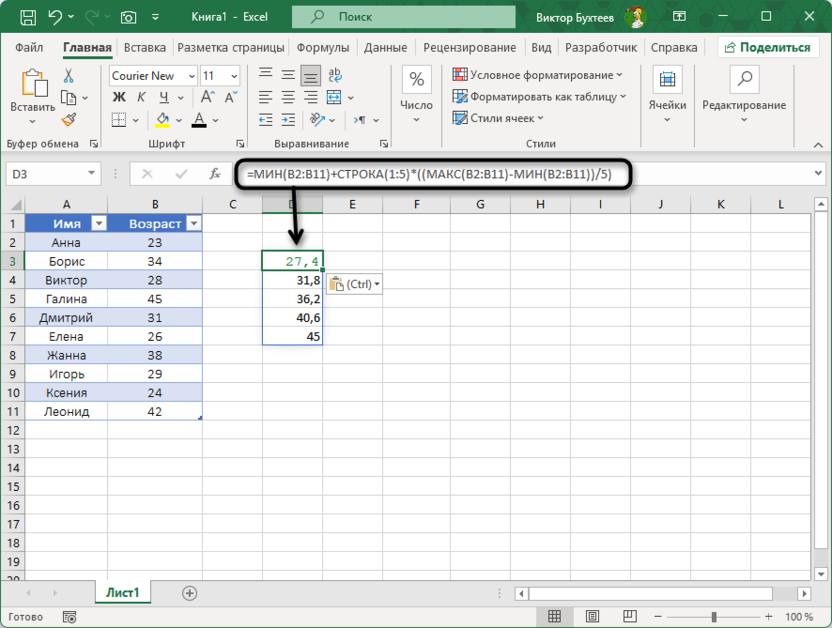
Детальная группировка дает более полную картину возрастного состава команды и помогает принимать обоснованные управленческие решения.
Анализ превышения пороговых значений
Функция ЧАСТОТА эффективно решает задачи анализа соответствия определенным критериям. Предположим, компания планирует программу наставничества, где сотрудники старше 35 лет будут менторами. Определим, сколько потенциальных наставников и подопечных в коллективе, используя возраст 35 лет как пороговое значение.
=ЧАСТОТА(B2:B11;E2)
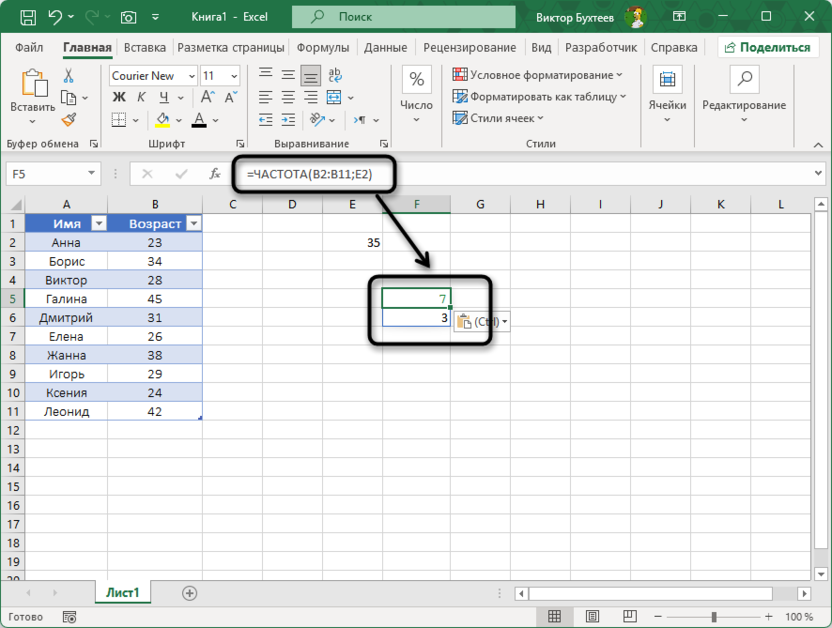
Где в ячейке E2 указано значение 35. Функция вернет массив из двух элементов: количество сотрудников до 35 лет включительно и количество старше 35 лет. В нашем примере получится 7 человек до 35 лет и 3 человека старше. Вы можете применить аналогичный принцип для любых пороговых значений – определения количества высокооплачиваемых сотрудников, анализа стажа работы или оценки производительности. Простота использования одного порогового значения делает этот подход удобным для быстрых аналитических задач.
Создание текстовых сводок с процентами
Максимальную пользу функция ЧАСТОТА приносит в комбинации с другими инструментами Excel для создания информативных отчетов. Объединим результаты группировки с текстовыми подписями для создания читаемой сводки возрастного распределения. Используем функции СЦЕПИТЬ и ТЕКСТ для автоматического создания описательных строк с процентным анализом.
=СЦЕПИТЬ("До 30 лет: ";ИНДЕКС(ЧАСТОТА(B2:B11;{30;40;50});1);" чел. (";ОКРУГЛ(ИНДЕКС(ЧАСТОТА(B2:B11;{30;40;50});1)/СЧЁТ(B2:B11)*100;0);"%)")
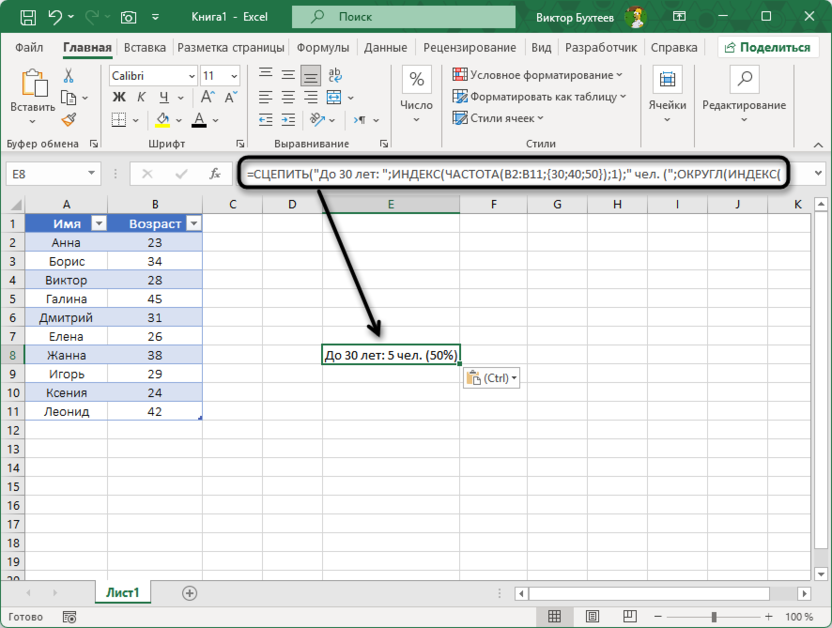
Эта расширенная конструкция создаст текстовую строку «До 30 лет: 5 чел. (50%)», автоматически подставляя как абсолютное количество, так и процентную долю от общего числа сотрудников. Процентное распределение получается делением результата ЧАСТОТА на общее количество значений и умножением на 100. Аналогично можно создать строки для всех возрастных групп, заменив индекс 1 на 2, 3 и 4. Функция ИНДЕКС извлекает нужный элемент из массива результатов, а СЦЕПИТЬ формирует читаемое описание.
При изменении исходных данных все подписи автоматически обновятся, поддерживая актуальность отчета. Комбинирование ЧАСТОТА с текстовыми функциями превращает сухие числа в понятные аналитические выводы, готовые для презентации руководству.
Создание динамической гистограммы
Для визуального анализа распределения данных функция ЧАСТОТА служит источником данных для построения гистограмм и других типов диаграмм. Числовые результаты группировки можно легко преобразовать в наглядные графики, которые помогают быстро оценить структуру данных. Гистограмма возрастного распределения покажет, в каких группах сосредоточено больше сотрудников, а в каких наблюдается дефицит.
Сначала получите числовые результаты функции ЧАСТОТА в отдельном диапазоне, например E2:E5. Выделите только ячейки с числовыми значениями (без текстовых заголовков) и выберите «Вставка» – «Диаграммы» – «Столбчатая» или «Гистограмма». Excel автоматически создаст график на основе ваших данных.
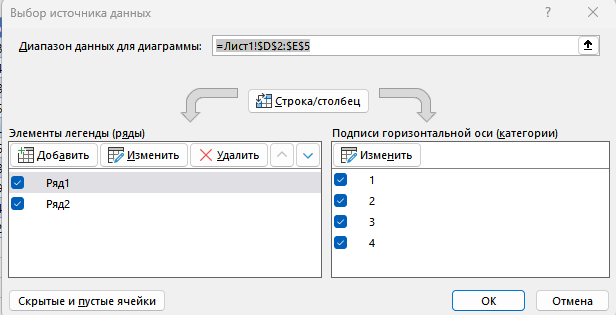
Для добавления подписей к столбцам кликните правой кнопкой по диаграмме, выберите «Выбрать данные» и в разделе «Подписи горизонтальной оси» укажите диапазон с названиями групп («До 30», «30-40», «40-50», «Старше 50»).
Гистограмма автоматически обновляется при изменении исходных данных, поскольку связана с результатами функции ЧАСТОТА. Вы можете настроить цвета столбцов, добавить подписи значений и изменить стили диаграммы через вкладку «Конструктор».
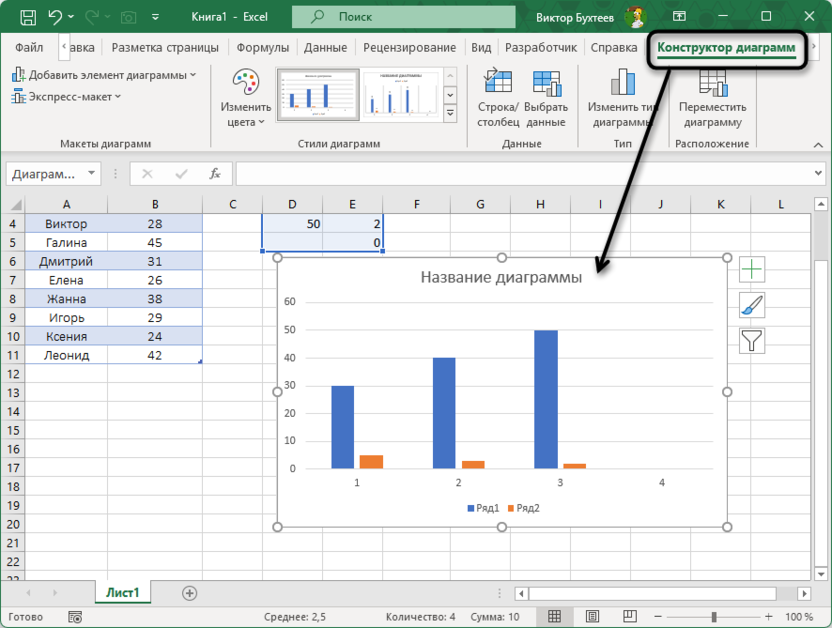
Визуальное представление данных пригодится для презентаций и отчетов, где нужно быстро показать ключевые закономерности в распределении.
Практические рекомендации и типичные ошибки
Функция автоматически игнорирует текстовые значения и ошибки в исходных данных, что обычно полезно, но может маскировать проблемы с качеством данных. Если ожидаете определенное количество записей, проверьте с помощью СЧЁТ(B2:B11), что все значения учтены. Для сравнения разных наборов данных используйте одинаковые границы интервалов – это обеспечит корректность сопоставления результатов.
Альтернативные подходы иногда оказываются проще: для анализа одного-двух интервалов функция СЧЁТЕСЛИМН может быть удобнее. Для сложной группировки с множественными условиями рассмотрите использование сводных таблиц. Выбирайте инструмент в зависимости от задачи: ЧАСТОТА идеальна для создания гистограмм и равномерного разбиения числовых данных на интервалы.
Заключение
Функция ЧАСТОТА автоматизирует процесс создания распределений и помогает выявлять закономерности в числовых данных любого типа. Комбинирование функции с другими возможностями Excel открывает широкие перспективы для создания информативных аналитических отчетов. Освоение ЧАСТОТА расширит ваши возможности в области анализа данных и поможет создавать более глубокие статистические исследования в рамках Excel.




Комментарии