






Большинство людей хранят заметки хаотично: часть в телефоне, часть в браузерных закладках, часть в случайных документах. Через несколько месяцев найти нужную мысль уже почти невозможно. Obsidian решает именно эту проблему – он создан для того, чтобы строить личную базу знаний, в которой информация не просто хранится, а связывается между собой и остается доступной спустя годы.
В отличие от облачных сервисов вроде Notion, все данные в Obsidian хранятся локально на вашем компьютере в виде обычных текстовых файлов. Программа полностью бесплатна для личного использования, а сами заметки можно открыть в любом редакторе даже без установленного Obsidian – никакой привязки к сервису, никаких ограничений по региону.
Установка и первый запуск
Obsidian доступен для Windows, macOS и Linux, а также для Android и iOS. Скачать актуальную версию можно на официальном сайте obsidian.md – установка стандартная и занимает буквально пару минут.
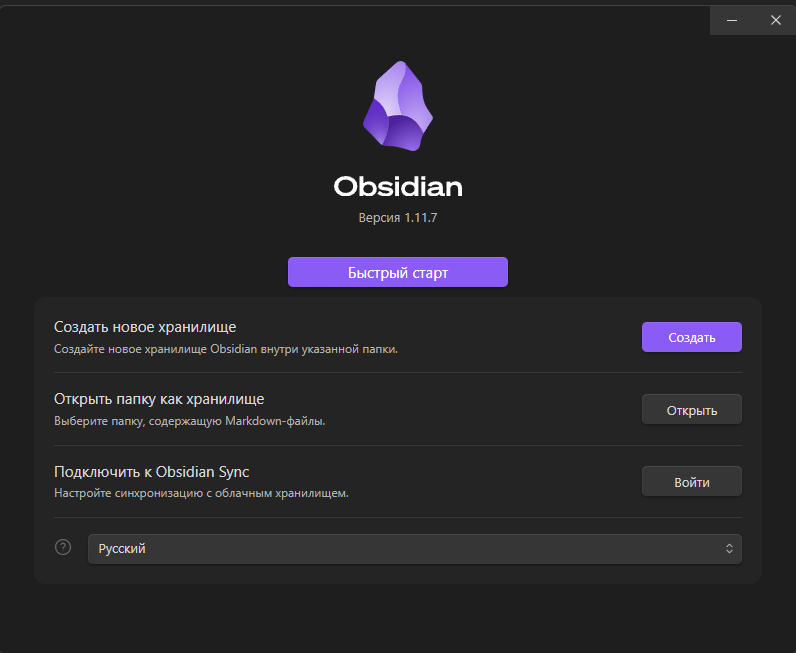
При первом запуске программа предложит выбрать один из трех вариантов начала работы. Интерфейс определяется автоматически по системному языку, поэтому у большинства он сразу будет на русском:
- «Создать новое хранилище» – создаст новую пустую папку для заметок.
- «Открыть папку как хранилище» – позволяет указать уже существующую папку с файлами.
- «Подключить к Obsidian Sync» – для подключения платного облачного хранилища от разработчиков.
Здесь же внизу расположен переключатель языка интерфейса, если автоматически выставился не тот. Изменить его в уже работающей программе можно через «Настройки» – «Общие» – «Язык».
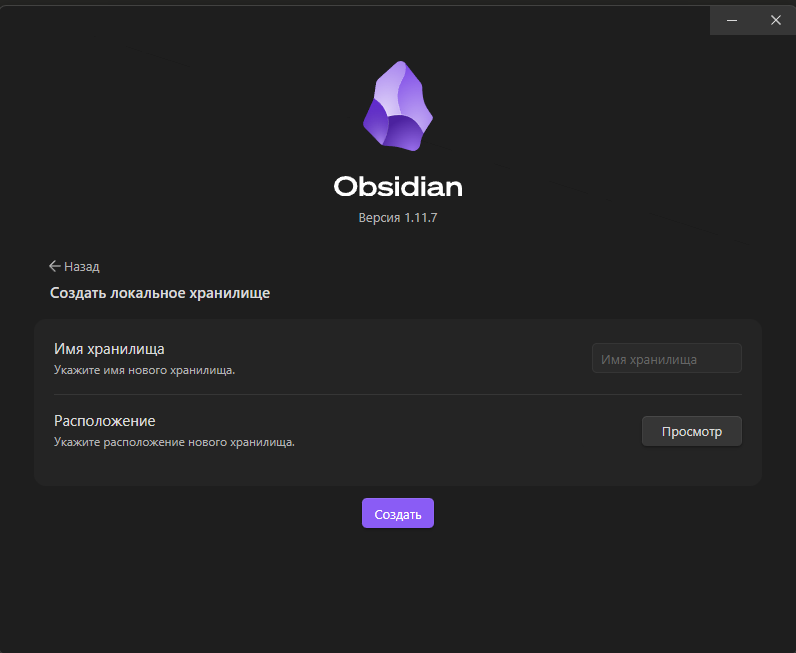
При выборе «Создать новое хранилище» программа попросит указать имя и расположение на диске. Местоположение выбирается через кнопку «Просмотр», после чего нажимаем «Создать» – откроется основной интерфейс с приветственной заметкой.
Понятие «хранилище» в Obsidian – это просто обычная папка на диске. Внутри нее находятся все заметки в формате .md и служебная папка .obsidian с настройками программы. Такой подход означает, что данные всегда останутся у вас независимо от судьбы самого приложения.
Интерфейс программы
Главное окно Obsidian разделено на несколько зон. Слева находится узкая вертикальная панель с иконками: проводник файлов, поиск по хранилищу, закладки и другие разделы. При клике на любую из них рядом раскрывается боковая колонка – например, при выборе проводника здесь отображается дерево папок и заметок. Центральную часть занимает редактор, справа при необходимости открываются дополнительные панели: граф связей, обратные ссылки, свойства заметки. В нижнем левом углу отображается название активного хранилища, а рядом – кнопка помощи и значок настроек.
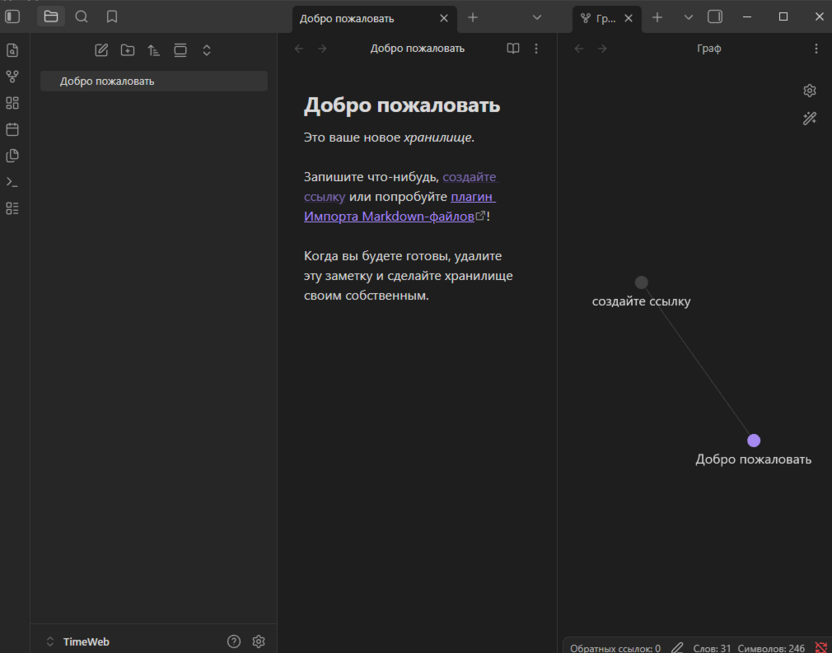
Вкладки с открытыми заметками расположены в верхней части редактора – можно работать с несколькими документами одновременно, переключаясь между ними. Один из самых удобных инструментов – палитра команд, вызываемая сочетанием Ctrl + P.
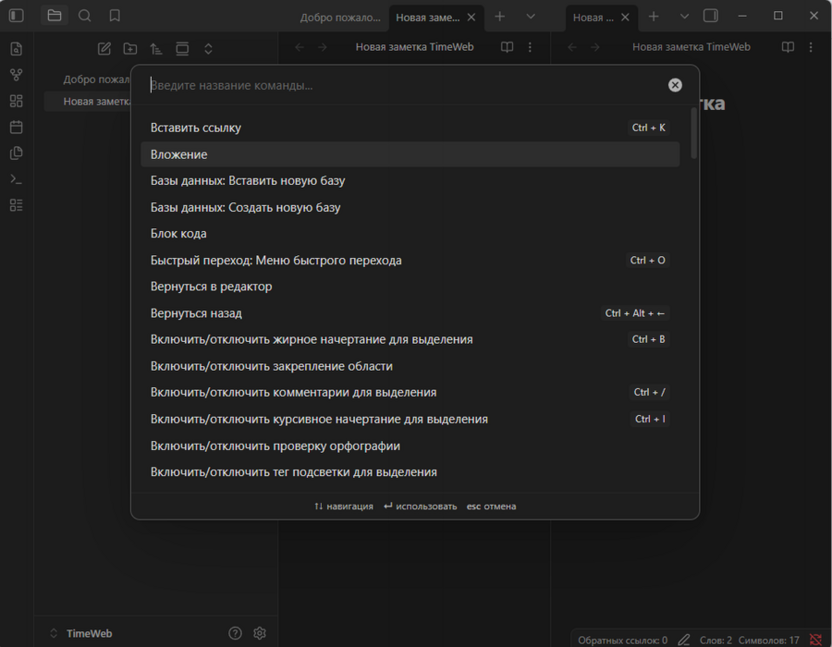
Она открывает строку поиска, через которую доступна практически любая функция программы без мыши: создать заметку, вставить шаблон, открыть граф. Рядом с каждой командой указаны горячие клавиши, что удобно при изучении программы.
Работа с заметками
Все заметки в Obsidian создаются в формате Markdown. Это текстовый формат, в котором форматирование задается прямо в тексте с помощью простых символов: жирный шрифт – двойными звездочками **текст**, заголовки – символом # в начале строки, списки – дефисом. Причина такого выбора проста: файлы в таком формате открываются в любом редакторе на любом устройстве и остаются читаемыми через десятки лет, в отличие от форматов, привязанных к конкретному приложению.
Редактор поддерживает три режима работы. «Просмотр» включен по умолчанию – разметка скрывается там, где нет курсора, и текст выглядит почти как в финальном виде.
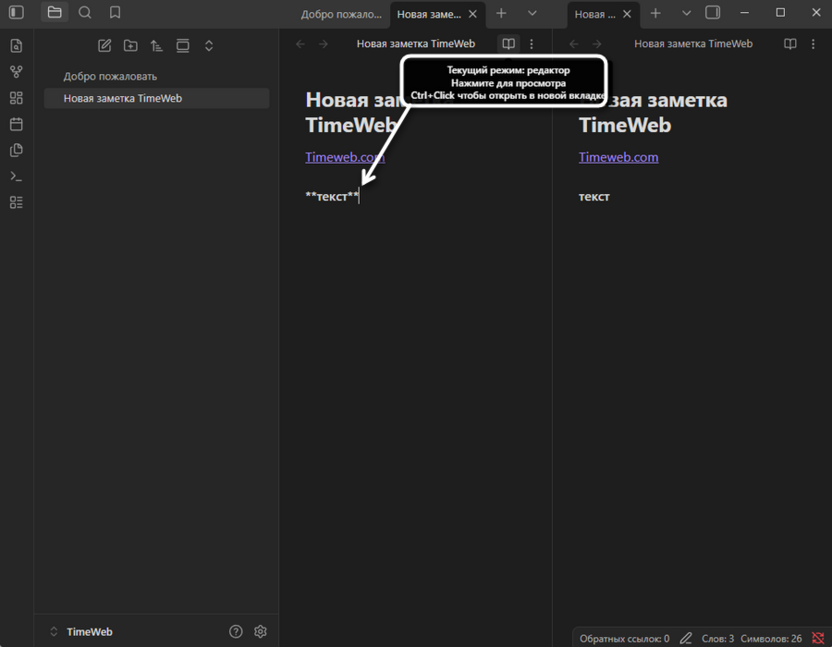
Режим «Редактор» показывает сырой Markdown без скрытия символов. Режим «Чтение» отображает полностью отформатированный текст без возможности редактирования. Переключаться между ними можно через иконку книги в строке заголовка заметки.
Помимо обычного текста, в заметки можно вставлять:
- изображения и другие файлы-вложения;
- таблицы;
- блоки кода с подсветкой синтаксиса;
- математические формулы в формате LaTeX;
- «колауты» – выделенные блоки для примечаний, предупреждений и цитат;
- содержимое других заметок целиком через синтаксис ![[название заметки]].
Создать новую заметку можно через кнопку в верхней части боковой панели, через палитру команд или кликнув на несуществующую ссылку в тексте – Obsidian автоматически создаст соответствующий файл.
Организация базы знаний
Здесь Obsidian раскрывается сильнее всего. Программа предлагает несколько независимых способов структурировать информацию, которые работают вместе.
-
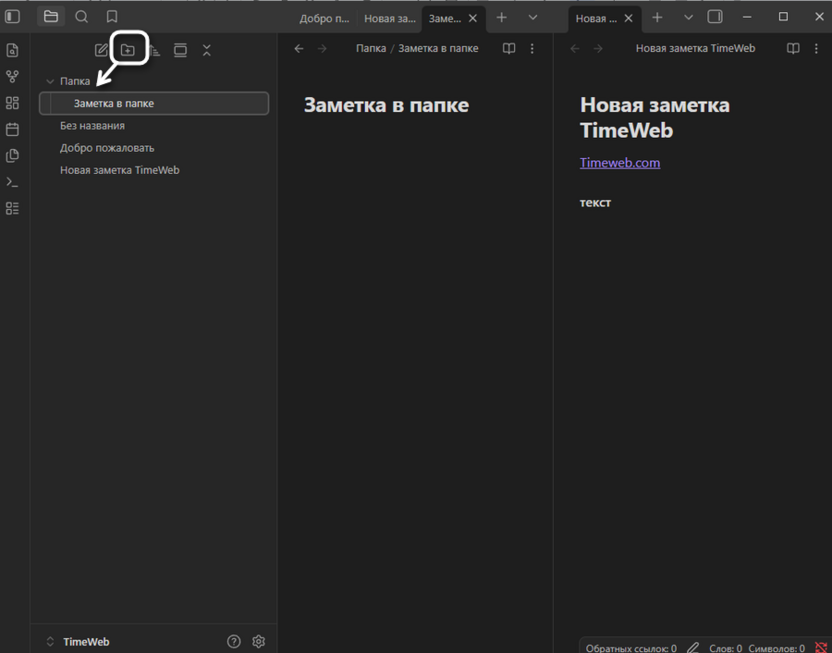
Папки – привычный способ организации файлов. Создаются прямо в проводнике программы и поддерживают произвольную вложенность. Поскольку хранилище – это обычная папка на диске, структура в Obsidian полностью совпадает с тем, что видно в проводнике Windows.
-
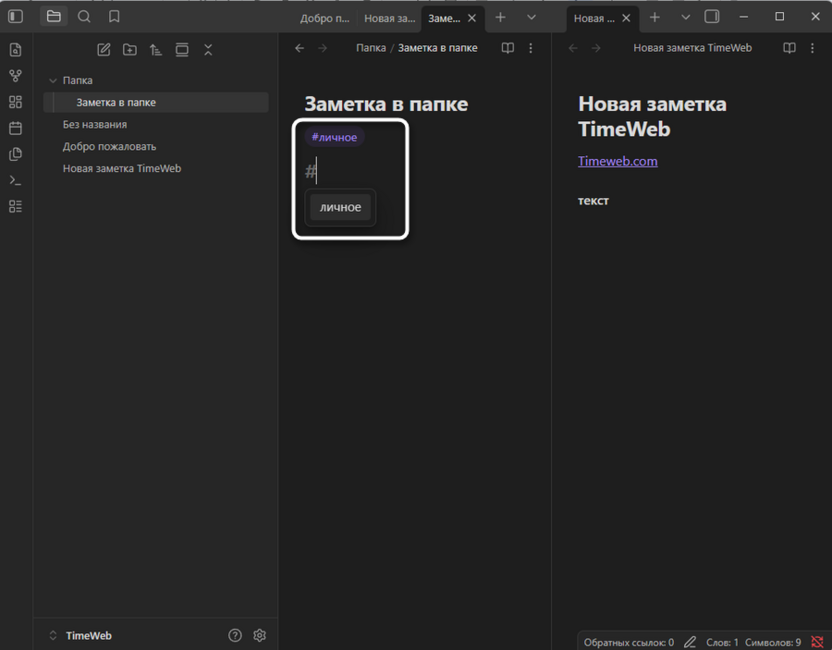
Теги – добавляются символом # прямо в текст или через панель свойств. Главное преимущество перед папками: одну заметку можно одновременно отнести к нескольким категориям без ее перемещения. Все теги хранилища отображаются в отдельной панели для быстрой фильтрации.
-
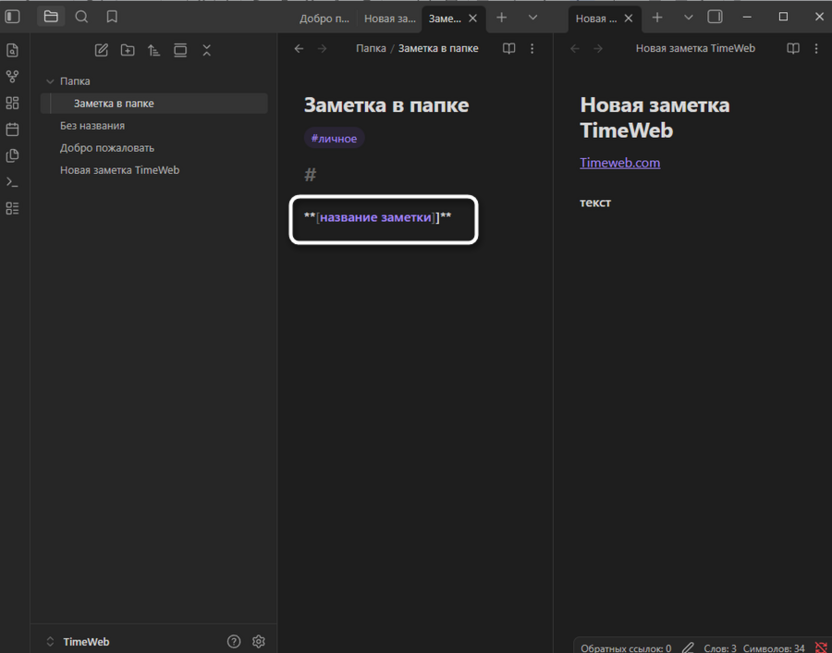
Внутренние ссылки – главная особенность Obsidian. Любую заметку можно связать с другой с помощью двойных квадратных скобок: [[название заметки]]. При наборе название подбирается из выпадающего списка. Важно то, что ссылка работает в обе стороны: в заметке, на которую вы сослались, автоматически появляется обратная ссылка на источник. Постепенно выстраивается сеть взаимосвязанных материалов – вы пишете заметку о конкретной теме, ссылаетесь в ней на книгу, которую читали, та ссылается на автора, автор – на эпоху. Через несколько месяцев такая база сама подсказывает неожиданные связи между разными областями знаний.
-
Свойства – метаданные в начале заметки: дата, теги, статус, любые другие параметры. Используются для фильтрации и сортировки заметок через встроенный плагин «Базы данных» или сторонний Dataview.
Граф связей
Граф – одна из самых известных особенностей Obsidian. Он открывается через встроенный плагин «Граф» в левой панели и визуализирует все заметки хранилища в виде точек, а ссылки между ними – в виде линий. Чем больше связей у заметки, тем крупнее ее узел.
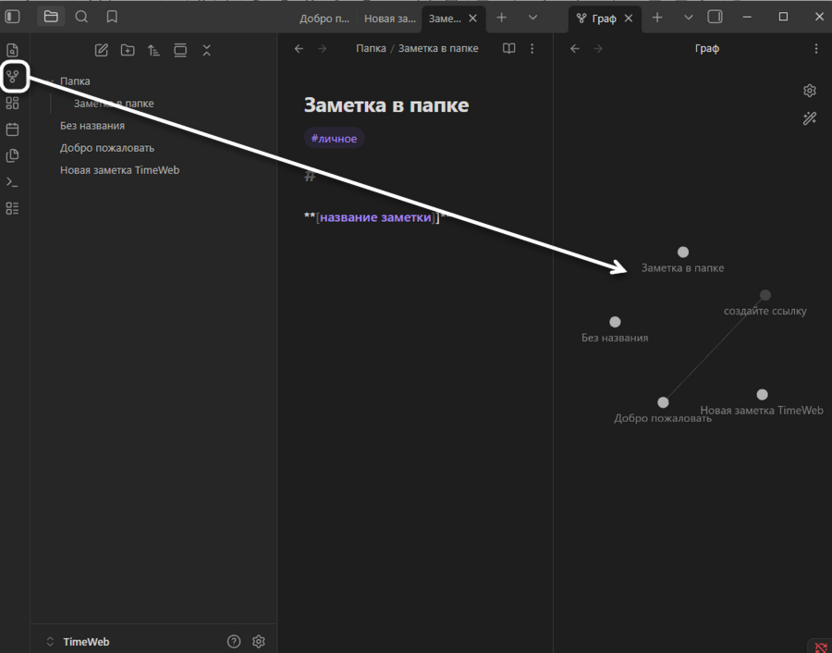
При небольшом количестве заметок граф выглядит скромно, но по мере роста базы превращается в наглядную карту всей накопленной информации. Клик по любому узлу открывает соответствующую заметку, колесо мыши масштабирует вид. Можно включить отображение заметок, которые уже упоминаются в тексте, но еще не созданы – это помогает видеть «белые пятна» в базе знаний и понимать, в каком направлении ее развивать.
Встроенные плагины
Встроенные плагины управляются в разделе «Настройки» – «Встроенные плагины». Большинство включены по умолчанию, остальные активируются по мере необходимости.
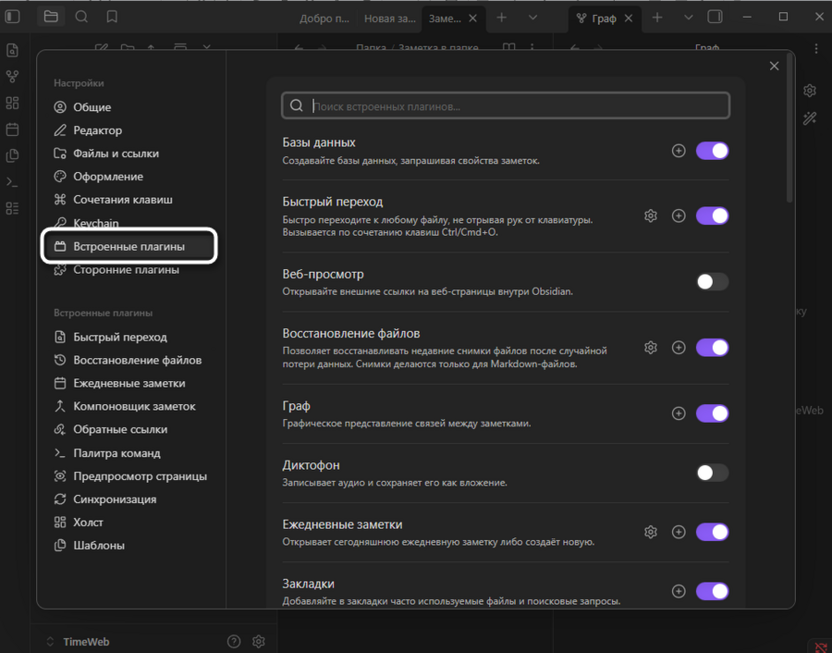
Наиболее востребованные из них:
- Ежедневные заметки – создает новый файл для каждого дня. В настройках задается шаблон, который будет автоматически вставляться при открытии дневной заметки. Удобно для ведения дневника, фиксации задач и мыслей.
- Шаблоны – создавайте шаблоны для заметок разных типов и вставляйте их через палитру команд. Поддерживаются переменные для текущей даты и времени.
- Обратные ссылки – панель, показывающая все заметки хранилища, которые ссылаются на текущую. Помогает быстро находить связанный контекст.
- Быстрый переход – открывается по Ctrl + O, позволяет мгновенно перейти к любому файлу по части его названия.
- Закладки – добавляйте в закладки файлы, папки, отдельные заголовки заметок и сохраненные поисковые запросы.
- Холст – бесконечная доска, на которой заметки и блоки текста можно расположить в произвольном пространстве. Удобна для мозгового штурма и визуального структурирования идей.
- Базы данных – табличное представление заметок с фильтрацией и сортировкой по свойствам, отчасти напоминающее базы данных Notion.
- Восстановление файлов – создает снимки заметок через заданные промежутки. При случайном удалении или перезаписи содержимого прежнюю версию можно восстановить через палитру команд.
Плагины сообщества
Помимо встроенных плагинов, существует обширная экосистема расширений от разработчиков сообщества. Чтобы получить к ним доступ, нужно перейти в «Настройки» – «Сторонние плагины» и нажать «Включите плагины сообщества». После этого откроется каталог, в котором можно найти и установить нужное расширение прямо из программы.
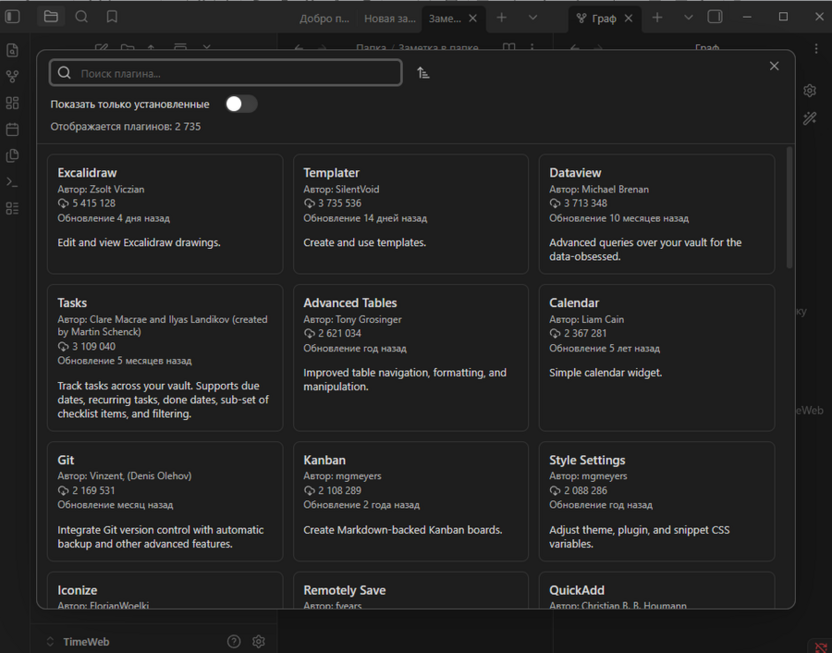
Несколько плагинов, без которых сложно представить полноценную работу с базой знаний:
- Templater – расширенная замена встроенным шаблонам. Поддерживает динамические переменные, скрипты и автоматическое заполнение данных при создании заметки.
- Dataview – позволяет делать запросы к свойствам заметок и выводить результаты в виде таблиц прямо в тексте. Например, автоматически собрать список всех книг со статусом «читаю» или все задачи с определенным тегом.
- Calendar – добавляет виджет-календарь в боковую панель, через который создаются ежедневные заметки и отслеживается активность по дням.
- Kanban – канбан-доски на основе заметок хранилища для ведения задач и проектов.
- Remotely Save – бесплатная синхронизация через сторонние облачные сервисы. Подробнее – в следующем разделе.
Синхронизация между устройствами
Поскольку Obsidian хранит все данные локально, синхронизация требует отдельной настройки. Предлагается несколько вариантов работы с несколькими устройствами через различные функции.
Obsidian Sync – официальное платное решение с зашифрованной синхронизацией и историей версий файлов. Стоит $4 в месяц при годовой оплате. Оплата с российских карт напрямую недоступна, но проходит через специализированные сервисы зарубежных подписок.
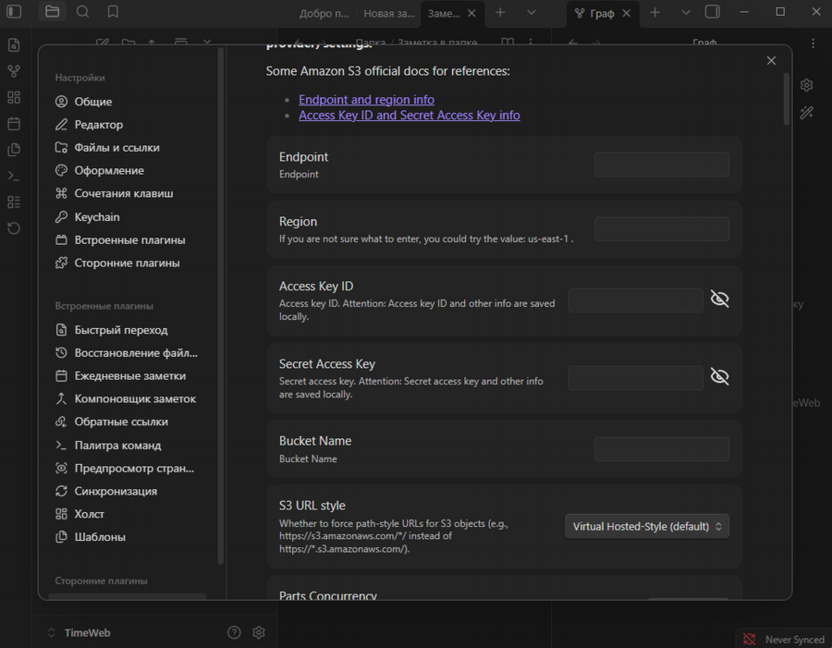
Remotely Save – плагин сообщества с поддержкой протокола WebDAV. Яндекс Диск предоставляет доступ по нему бесплатно: в настройках плагина нужно выбрать WebDAV и указать адрес сервера, логин и пароль приложения из настроек Яндекс ID. Синхронизация запускается вручную или автоматически по таймеру.
Через клиент облачного хранилища – самый простой способ: разместить папку хранилища внутри синхронизируемой папки Google Диска или Яндекс Диска. Файлы будут автоматически копироваться на все устройства с установленным клиентом. Подход стабилен для десктопа, однако при одновременном редактировании с мобильного возможны конфликты файлов.
Obsidian и Notion: в чем разница
Эти два инструмента часто сравнивают, но они решают задачи по-разному. Notion строится вокруг баз данных, страниц и совместной работы – это рабочий инструмент для команд и проектов. Obsidian строится вокруг связей между идеями – это личный инструмент для накопления и переработки знаний.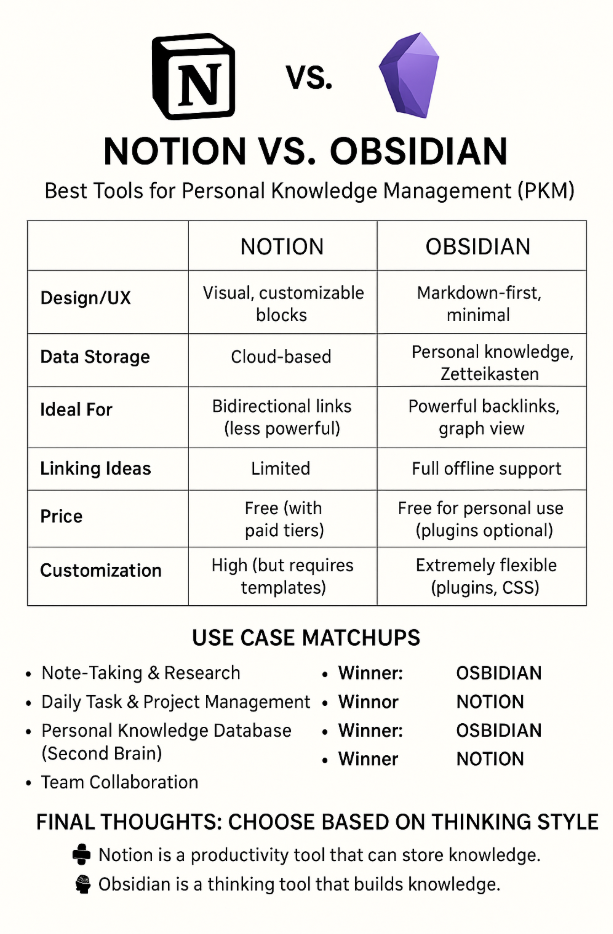
Notion предлагает понятный интерфейс «из коробки» с блоками и базами данных. Obsidian требует немного больше времени на освоение: нужно разобраться с Markdown и концепцией связанных заметок, но взамен дает практически неограниченную гибкость через плагины. При этом данные хранятся в открытом формате: .md-файлы останутся читаемыми в любом редакторе, что делает Obsidian надежным решением на годы вперед без зависимости от конкретного сервиса.
Заключение
Obsidian – инструмент, который раскрывается постепенно. На старте достаточно просто создавать заметки и расставлять ссылки между ними, а дальше база знаний начинает жить своей жизнью: связи между заметками обнаруживают неожиданные пересечения тем, граф показывает, что хорошо проработано, а что осталось «белым пятном».
Для тех, кто ищет инструмент для долгосрочной работы с информацией без привязки к облакам и ограничениям по региону, Obsidian – один из лучших вариантов среди бесплатных решений.





Комментарии