






После сборки компьютера большинство пользователей загружают Windows и считают настройку завершенной. Между тем материнские платы намеренно поставляются с консервативными заводскими настройками, которые гарантируют совместимость с любым железом, но не раскрывают потенциал конкретной сборки.
Несколько правильно выбранных опций в UEFI позволят получить заметно больше производительности или, напротив, снизить нагрев без потери скорости процессора. Ниже разобраны настройки, которые действительно важны большинству владельцев систем на AMD Ryzen.
Первый шаг: обновление прошивки UEFI
Прежде чем менять что-либо в настройках, стоит убедиться, что установлена актуальная версия прошивки. Производители материнских плат регулярно выпускают обновления UEFI, улучшающие совместимость с памятью, стабильность работы процессора и поддержку новых функций. Особенно это важно для платформы AM5: ранние версии прошивок для чипсетов B650 и X670 имели заметные проблемы с разгоном памяти и поведением PBO, которые были исправлены в последующих релизах.
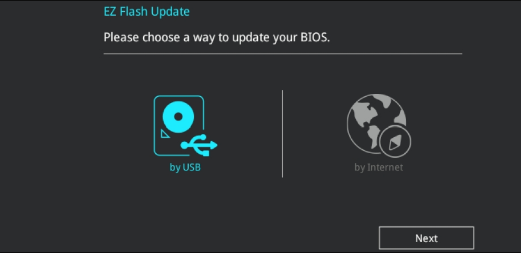
Скачать актуальную версию прошивки можно на странице поддержки материнской платы на сайте производителя. Большинство современных плат поддерживают обновление прямо из UEFI без загрузки операционной системы: нужно сохранить файл прошивки на USB-накопитель в формате FAT32 и воспользоваться утилитой вроде «ASUS EZ Flash», «MSI M-FLASH» или «Gigabyte Q-Flash».
Базовые настройки для всех
Есть несколько опций, которые рекомендуется проверить независимо от того, планируется разгон или нет.
Core Performance Boost
Core Performance Boost (CPB) отвечает за стандартный автоматический буст процессора. Когда система работает под нагрузкой, процессор самостоятельно поднимает частоту ядер выше базовой, ориентируясь на температуру, ток и напряжение. По умолчанию CPB включен, но на некоторых платах бывает выставлен иначе. Если в UEFI этот параметр отключен, процессор будет постоянно работать лишь на базовой частоте и никогда не достигнет своего буст-значения.
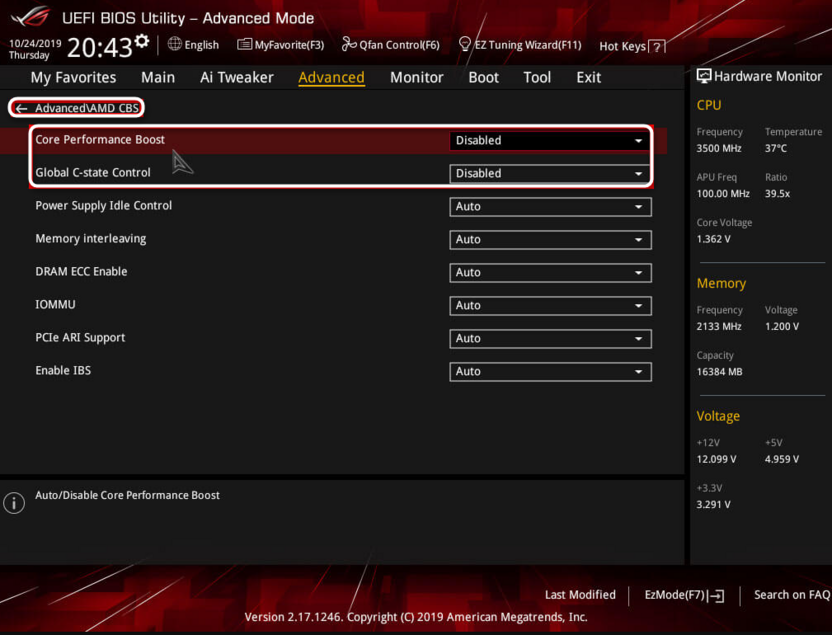
Проверить состояние можно через раздел «AMD Overclocking» или «OC Tweaker» в зависимости от производителя платы. Строка «Core Performance Boost» должна быть выставлена в «Enabled» или «Auto».
EXPO и профили памяти
Оперативная память по умолчанию работает на заниженных частотах JEDEC, а не на тех, что указаны на упаковке. Активация профиля EXPO (для AM5 с DDR5) или DOCP/A-XMP (для AM4 с DDR4) переключает память на заявленную скорость. Это отдельная широкая тема, которую мы детально разобрали в материале про настройку XMP/EXPO.
Читайте также в Комьюнити: Как правильно настроить XMP/EXPO профиль для оперативной памяти
Resizable BAR
Resizable BAR (на AMD-системах с видеокартами Radeon он называется Smart Access Memory) позволяет процессору обращаться ко всей видеопамяти сразу, а не порциями по 256 МБ. Это снижает задержки при передаче данных между CPU и GPU, давая прирост FPS в ряде игр. Поддерживается на платах с процессорами Ryzen 3000 и новее при наличии видеокарт серии NVIDIA RTX 30 или AMD RX 6000 и старших.
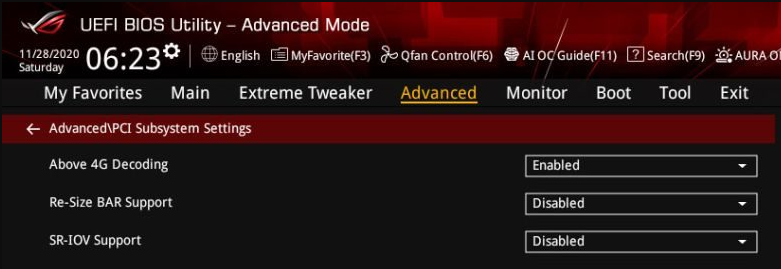
Для включения в UEFI нужно активировать два параметра: «Above 4G Decoding» и «Resizable BAR Support» или «Re-Size BAR». Оба пункта чаще всего находятся в разделе настроек PCIe или в отдельном блоке «PCI Subsystem Settings». Также убедитесь, что в UEFI включен режим UEFI (а не CSM), иначе Resizable BAR не заработает. После активации реальный эффект варьируется от игры к игре: некоторые тайтлы показывают прирост в несколько процентов, другие практически не реагируют.
Вариант 1: производительность
Описанные ниже настройки направлены на то, чтобы процессор работал быстрее и удерживал высокие частоты дольше. Обратная сторона: при включении ряда опций вырастает потребление и температура, поэтому данный раздел актуален прежде всего для тех, у кого установлен хороший кулер.
Precision Boost Overdrive (PBO)
Precision Boost Overdrive (PBO) расширяет лимиты мощности, тока и напряжения, в которых работает встроенный алгоритм буста процессора. По умолчанию процессор ограничен консервативными значениями PPT (пакетная мощность), TDC (ток через VRM) и EDC (максимальный ток). PBO снимает часть этих ограничений, позволяя процессору удерживать буст-частоты значительно дольше при соответствующем охлаждении.
Важно понимать, что PBO не устанавливает фиксированную частоту. Это расширение коридора, внутри которого алгоритм Precision Boost сам принимает решения, учитывая температуру и нагрузку. Именно поэтому для игр PBO зачастую дает лучший результат, чем ручной разгон на фиксированной частоте: однопоточная нагрузка в играх позволяет одному-двум ядрам буститься максимально высоко.
Чтобы включить PBO, нужно перейти в раздел «AMD Overclocking» и принять предупреждение о том, что настройки выходят за рамки спецификации. Далее найдите пункт «Precision Boost Overdrive» и выберите один из режимов:
- «Enabled» или «Auto» оставляет лимиты на уровне платы, что безопаснее для VRM.
- «Advanced» открывает ручную настройку каждого лимита (PPT, TDC, EDC).
- «Motherboard» снимает ограничения AMD и передает контроль материнской плате, что дает максимальный прирост, но требует хорошего охлаждения VRM.
Для большинства пользователей будет достаточно режима «Enabled». Режим «Motherboard» стоит пробовать, только убедившись, что температуры под нагрузкой остаются в разумных пределах.
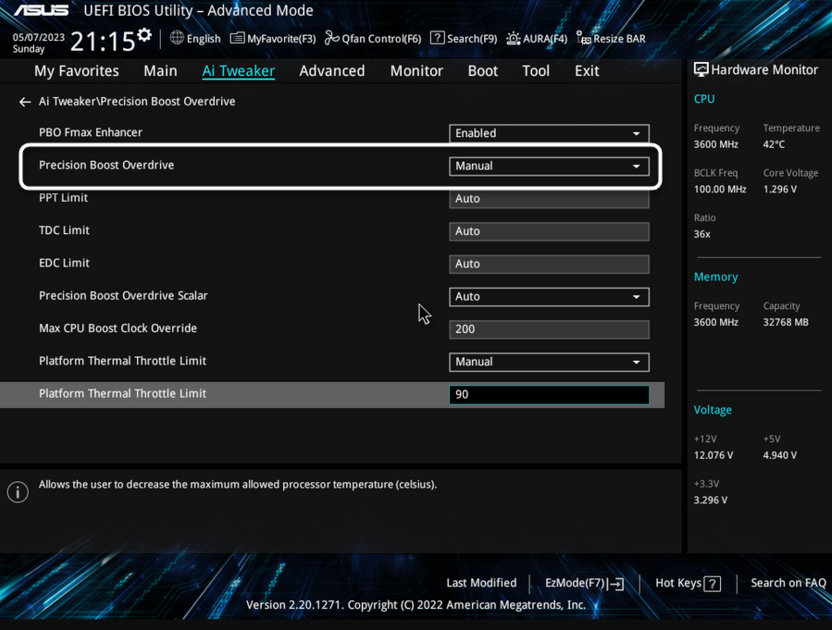
В том же меню PBO доступен параметр «Max CPU Boost Clock Override» с диапазоном от +0 до +200 МГц. Он добавляет этот офсет к максимально достижимой буст-частоте, но реальный эффект зависит от конкретного экземпляра процессора. Начинать стоит с +100 МГц, проверяя стабильность, и двигаться выше при желании.
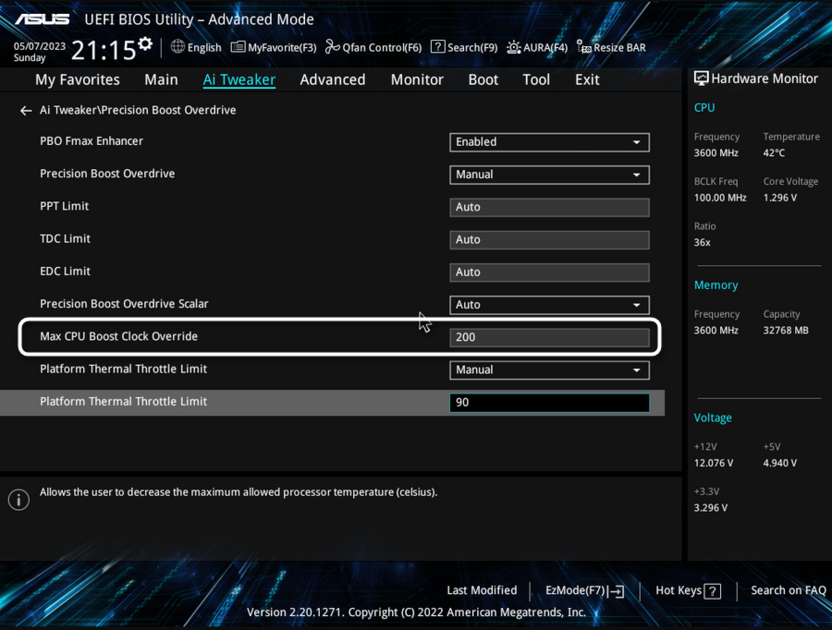
PBO и процессоры X3D. Для процессоров с 3D V-Cache (серии X3D), начиная с Ryzen 7000X3D и выше, AMD ограничивает агрессивный разгон через PBO на аппаратном уровне, поскольку чип с памятью 3D V-Cache чувствителен к напряжению. Для таких процессоров PBO в режиме «Enabled» по-прежнему полезен, но попытки задрать лимиты через «Motherboard» или высокий буст-офсет, как правило, не дают прироста.
Curve Optimizer
Curve Optimizer – один из наиболее полезных инструментов тонкой настройки AMD, и при этом он парадоксально сочетает в себе два результата: снижает напряжение и нередко повышает производительность. Логика здесь следующая: AMD устанавливает вольтажную кривую с запасом, чтобы гарантировать стабильную работу любого экземпляра процессора. Если конкретный чип оказался «удачным», он может работать на тех же частотах при меньшем напряжении, что дает буст-алгоритму больше термического и электрического пространства для удержания высоких частот.
Прежде чем приступать, стоит уточнить совместимость по поколениям:
- Ryzen 5000 (Zen 3), Ryzen 7000 (Zen 4), Ryzen 9000 (Zen 5) – полная поддержка.
- Ryzen 3000 (Zen 2) – поддерживает только PBO, Curve Optimizer на этих процессорах недоступен.
- Ryzen 7 5800X3D – AMD заблокировала Curve Optimizer на этом процессоре. Доступна лишь работа с памятью и Infinity Fabric.
- Ryzen 7000X3D и 9000X3D – Curve Optimizer доступен и является основным инструментом для этих чипов вместо агрессивного PBO.
Curve Optimizer находится в разделе «Precision Boost Overdrive» в меню AMD Overclocking. Рабочий порядок действий:
-
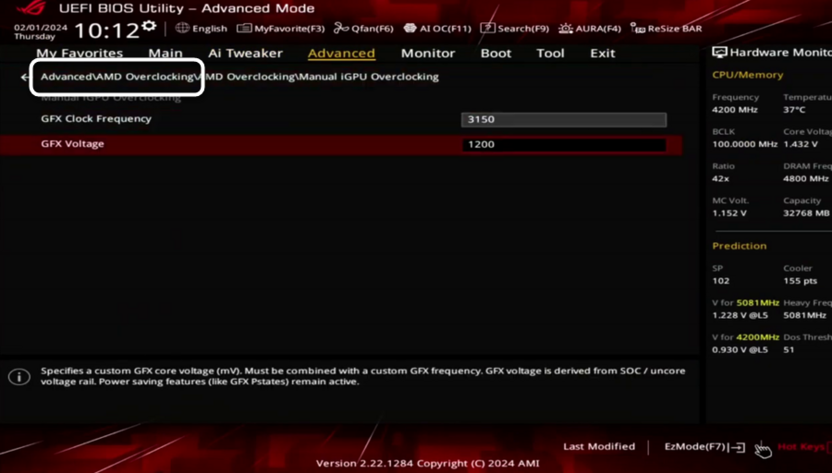
Откройте раздел «AMD Overclocking» в UEFI и примите предупреждение.
-
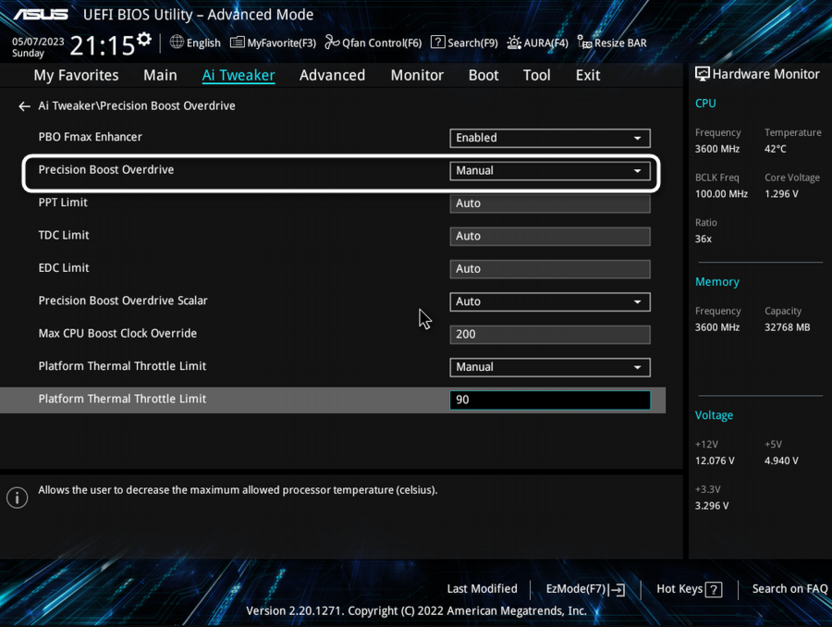
Включите «Precision Boost Overdrive» в режиме «Enabled».
-
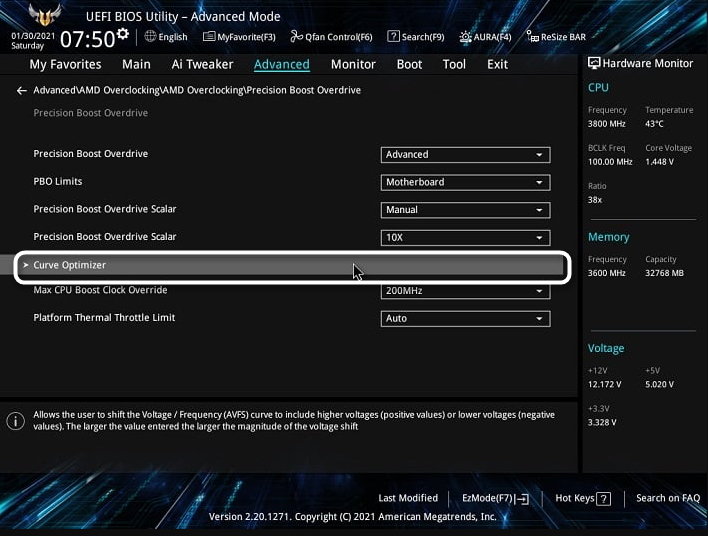
Перейдите в «Curve Optimizer», установите «All Core» и выберите «Negative».
-
Задайте начальное значение -10.
-
Сохраните настройки, перезагрузитесь и прогоните нагрузочный тест (например, Cinebench или OCCT) на 15-20 минут.
-
Если система стабильна, уменьшите значение до -15, снова проверьте стабильность.
-
Продолжайте снижать с шагом 5, пока система не начнет давать ошибки или вылеты. Рабочий диапазон для большинства процессоров лежит между -15 и -30.
Каждый процессор индивидуален: один экземпляр стабильно работает при -30, другой начинает давать сбои уже при -20. После нахождения предела стабильности рекомендуется вернуться на одно деление назад и оставить небольшой запас.
Для более точной настройки Curve Optimizer поддерживает пораздельный офсет по каждому ядру. Ryzen Master показывает предпочтительные ядра со звездочками: на самых быстрых стоит использовать менее агрессивные значения (-10, -15), чтобы не ограничивать их потенциал, а на более медленных можно уйти глубже (-25, -30). Это дает оптимальный баланс, но потребует значительно больше времени на тестирование.
Вариант 2: снижение нагрева
Высокие температуры на современных Ryzen не всегда означают проблему: процессоры Ryzen 7000 серии рассчитаны на работу вплоть до 95°C, и это нормальный рабочий режим. Однако постоянная работа у верхней границы приводит к тому, что буст-алгоритм начинает ограничивать частоты, чтобы не превысить температурный порог. В этом разделе рассмотрены инструменты, которые снижают нагрев: одни делают это без потери скорости, другие требуют осознанного компромисса.
Curve Optimizer и снижение нагрева
Curve Optimizer, подробно разобранный в предыдущем разделе с точки зрения производительности, одновременно является основным инструментом для снижения температур. Отрицательный офсет напрямую уменьшает напряжение, а вместе с ним и тепловыделение. Именно поэтому CO – это первое, что стоит попробовать тем, кого беспокоит нагрев процессора: в отличие от остальных методов этого раздела, он не жертвует скоростью, а нередко добавляет ее. Подробная инструкция по настройке приведена выше.
Curve Shaper для Ryzen 9000 (Zen 5)
Процессоры архитектуры Zen 5 (серия Ryzen 9000) получили дополнительный инструмент – Curve Shaper. Это надстройка поверх Curve Optimizer, а не его замена: обе функции используются совместно. Если Curve Optimizer задает единое смещение напряжения для всех режимов работы, то Curve Shaper позволяет уточнить это поведение в конкретных зонах. Он делит частотный диапазон на пять полос, каждая из которых дополнительно разбита на три температурных зоны (холодная, средняя, горячая). Итого получается 15 независимых точек настройки.
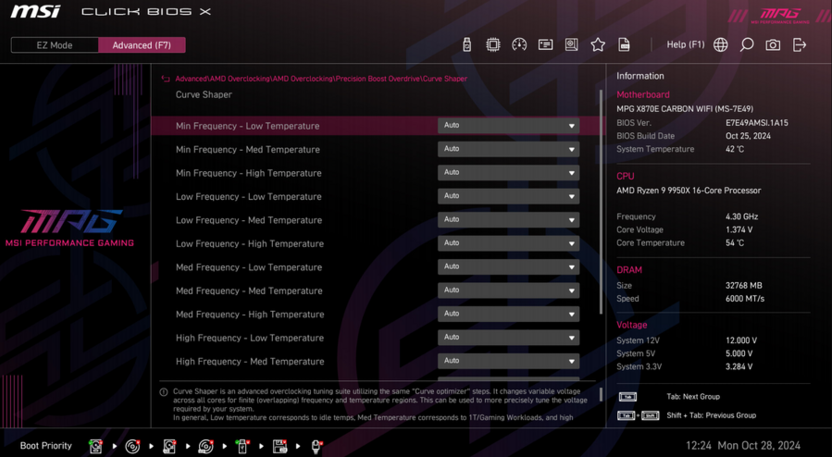
Важный нюанс: хотя аппаратно Curve Shaper мог бы работать и на Ryzen 7000, AMD программно ограничила его только для Ryzen 9000, сославшись на стоимость разработки прошивок. Для работы с Curve Shaper потребуется прошивка на базе AGESA 1.2.0.0a или новее. На практике инструмент особенно полезен для тонкой настройки при смешанных нагрузках: можно снизить напряжение в зонах, где система работает стабильно, и добавить его там, где возникают нестабильности.
Eco Mode
Eco Mode снижает нагрев иначе, чем Curve Optimizer, – за счет жесткого ограничения потребляемой мощности до 65 Вт. Это неизбежно отражается на производительности в многопоточных задачах, поэтому режим подходит тем, кому важнее тишина и температура, чем максимальная скорость. В играх и однопоточных сценариях потери нередко минимальны.
Чтобы понять, насколько существенно снижение, стоит знать реальные TDP процессоров серии Ryzen 7000:
- Ryzen 5 7600X, Ryzen 7 7700X – 105 Вт.
- Ryzen 9 7900X, Ryzen 9 7950X – 170 Вт.
- Ryzen 5 7600, Ryzen 7 7700, Ryzen 9 7900 (без суффикса X) – уже имеют TDP 65 Вт по умолчанию, Eco Mode для них практически не имеет смысла.
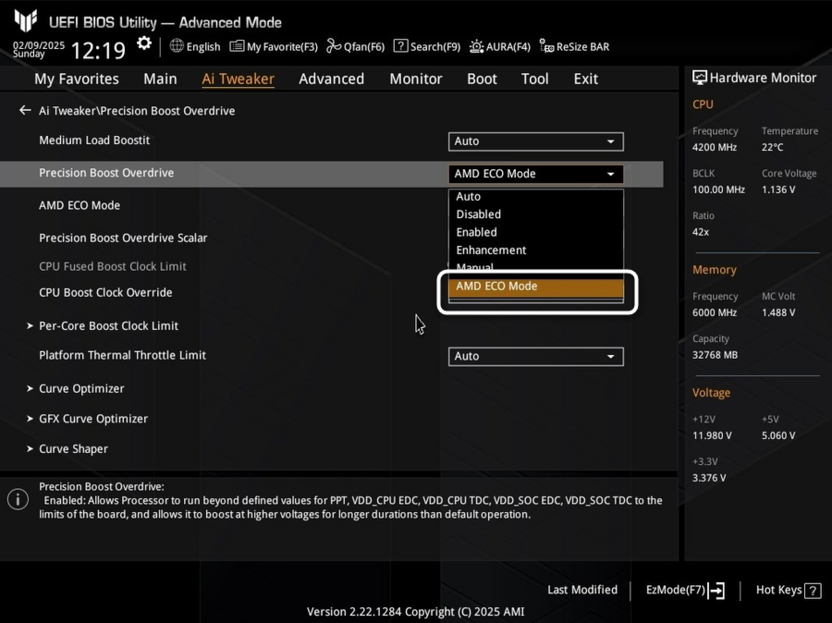
Ощутимый эффект от Eco Mode получат прежде всего владельцы X-версий, где снижение с 105 или 170 Вт до 65 Вт дает реально заметное уменьшение нагрева. Eco Mode доступен в UEFI в разделе «Precision Boost Overdrive» под названием «AMD Eco Mode», а также через приложение Ryzen Master в Windows. Второй вариант удобнее для быстрого переключения, но UEFI надежнее: настройка применяется всегда, вне зависимости от состояния операционной системы.
Eco Mode особенно актуален для компактных корпусов с ограниченным воздухопотоком, тихих рабочих станций и сборок, где приоритет – бесшумная работа.
Настройка кривой вентиляторов
Температурный режим процессора во многом определяется тем, как работают вентиляторы. Заводские профили «Silent» или «Standard» нередко запускают вентиляторы позже, чем нужно, или держат их на низкой скорости до тех пор, пока температура не поднимается слишком высоко. Правильно настроенная кривая позволяет обеспечить лучший отвод тепла без лишнего шума.
В разделе «Q-Fan Control» (ASUS), «Smart Fan» (Gigabyte) или «Fan Control» (MSI и ASRock) для каждого разъема задается кривая зависимости скорости от температуры. Разумная отправная точка: при 40°C держать вентиляторы на 30-40% скорости, при 60°C поднимать до 60-70%, при 80°C и выше выходить на максимум. Такой подход обеспечивает тихую работу при слабой нагрузке и быструю реакцию при росте температуры.
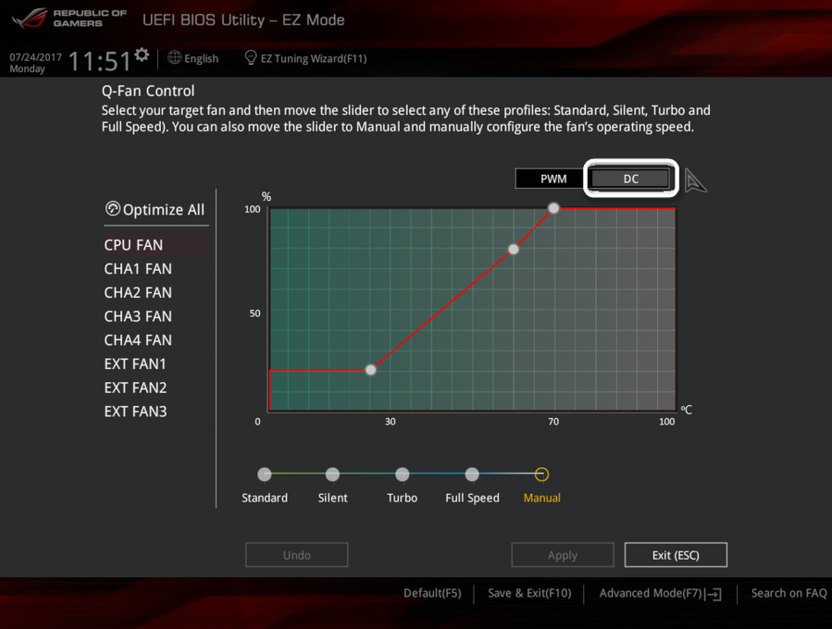
Важно выбрать правильный источник температуры для управления вентиляторами: на AMD-системах для кулера процессора лучше использовать показатель «CPU» или «CPU Package» Temperature, а не датчик чипсета или питания.
Как проверить результат
После изменения настроек полезно убедиться, что все работает корректно, а производительность действительно выросла.
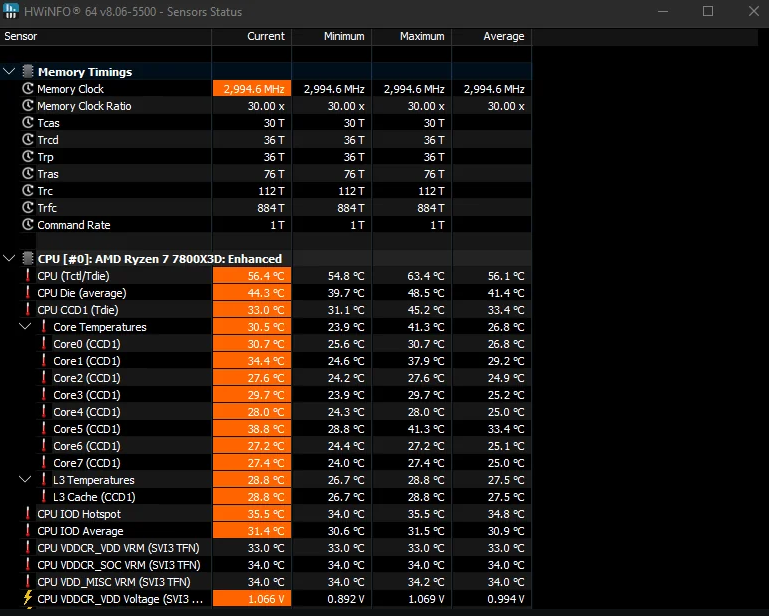
Для мониторинга температур и частот в реальном времени используйте HWiNFO64: в строке «CPU (Tctl/Tdie)» отображается основная температура процессора, а в блоке «CPU Core Frequencies» можно наблюдать, насколько высоко и как долго удерживаются буст-частоты. Там же видны напряжения и потребление, что позволяет сразу оценить эффект от Curve Optimizer.
Для оценки производительности Cinebench 2024 или R23 – наиболее удобный инструмент: один прогон многопоточного теста дает понятное число, которое легко сравнить до и после изменений. Для проверки стабильности после Curve Optimizer достаточно прогнать OCCT или Prime95 в течение 20–30 минут: если тест завершился без ошибок, настройка считается стабильной.
Заключение
Настройки делятся на два направления с разными целями. Если задача – выжать максимум производительности и есть запас по охлаждению, включайте PBO в режиме «Motherboard» или «Enabled» и при желании добавляйте буст-офсет. Если приоритет – снизить нагрев и шум, сохранив скорость, ключевой инструмент – Curve Optimizer с отрицательными значениями: он снижает напряжение, уменьшает тепловыделение и нередко позволяет процессору работать быстрее за счет более длительного удержания буста. Оба варианта можно комбинировать, а Eco Mode стоит рассматривать как отдельный сценарий для тех, кто ставит тишину выше всего остального.
Изображение на обложке: Flaticon





Комментарии