





Если в организации корпоративные данные хранятся в Microsoft Access, скорее всего, речь о небольшой организации, для которой возможностей Access вполне хватает. Поднимать дорогостоящие и сложные SQL Server при малых объёмах необязательно. Проблема в том, что в маленьких фирмах часто нет постоянного системного администратора: он приходит по вызову. И вот база Access внезапно перестаёт открываться, а сисадмин будет нескоро. Отличный шанс проявить себя и «вытащить» всю команду – я проходил через такое и собрал рабочие варианты.
Восстановить БД можно по-разному – есть бесплатные и платные пути. В самом Access предусмотрены средства открытия повреждённого файла и его исправления. Я собрал и сравнил все популярные варианты восстановления здесь. У меня «бесплатка» результата не дала, но попробовать стоит – у вас может сработать.
Бесплатный путь: встроенный ремонт .mdb/.accdb-файлов
Попробуйте штатные инструменты Microsoft Access:
- Запустите MS Access (но саму базу пока не открывайте).
- Меню: File (Файл) → Info (Сведения) → Compact & Repair Database (Сжать и восстановить).
- Укажите повреждённый файл БД и подтвердите.
- Дождитесь завершения процедуры и проверьте результат.
- Запустите новую сессию MS Access.
- Создайте пустую базу.
- Раздел External Data (Внешние данные) → импорт из Access.
- Задайте параметры импорта и выполните перенос.
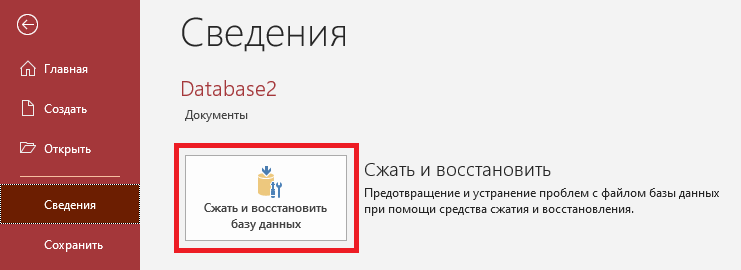
То же можно выполнить из командной строки:
msaccess.exe <path to database file>\<database file name> /compact
Или из VBA:
acCompactRepair "C:\Folder\Database.accdb", True
Другие «волшебные» бесплатные способы иногда обещают чудеса – вплоть до «исправит всё, сварит кофе и выгуляет собаку». Тут лучше сохранять критичность: если кто-то получит доступ к вашей БД, теоретически данные могут утечь к конкурентам. Доверяйте только понятным инструментам и процессам.
Когда стоит попробовать Recovery Toolbox for Access
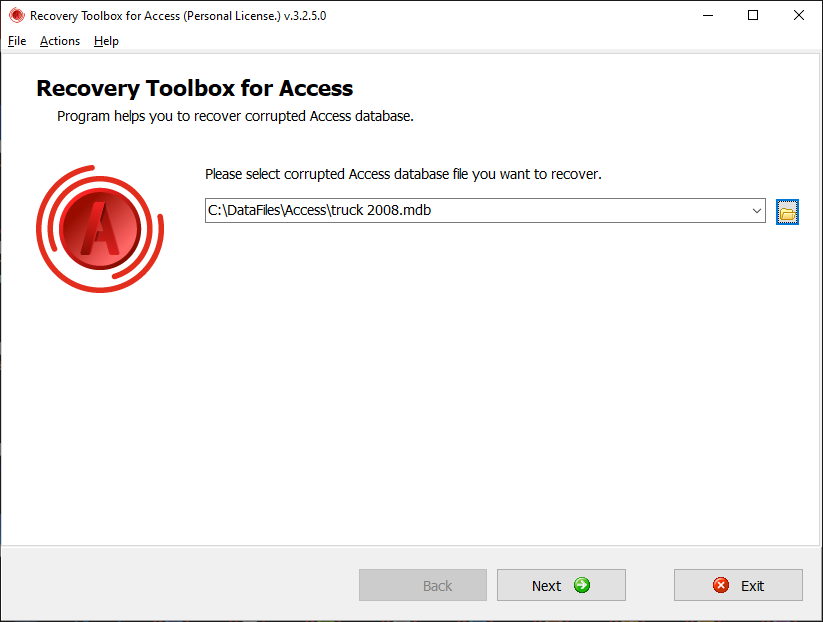
В моём случае именно эта утилита выручила, когда стандартные методы Access не помогли.
Плюсы:
- работает на любом ПК с Windows (версии Windows и Access – любые);
- даёт открыть повреждённую БД без регистрации, чтобы оценить, что реально восстанавливается;
- платить нужно только если требуется сохранить восстановленные данные в новый файл.
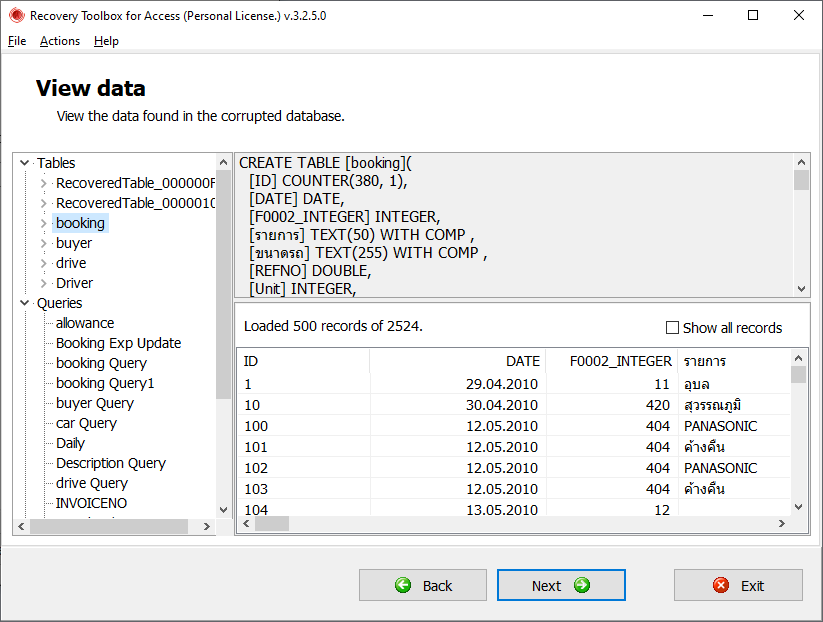
Это удобно: можно посмотреть таблицы/записи, убедиться в объёме восстановления и только потом решать, сохранять ли результат.
Пошагово: как восстановить БД через Recovery Toolbox for Access
- Скачайте установщик здесь.
- Установите и запустите программу.
- Укажите повреждённый .mdb/.accdb.
- Запустите анализ/восстановление.
- Просмотрите найденные данные.
- Если куплена лицензия – сохраните результат в новую БД Access.
Так вы получите «чистый» файл, который открывается без ограничений.
Вопрос безопасности: что с исходником и конфиденциальностью?
- Исходный файл программа не меняет – его целостность сохраняется.
- Данные не передаются наружу: восстановление выполняется локально (при желании можно даже отключить сеть и проконтролировать трафик сторонними утилитами).
- На моей практике никаких попыток отправки данных вовне со стороны приложения не наблюдалось. Если у вас будет иной опыт – поделитесь, это полезная обратная связь.
Самый надёжный метод – бэкап (и снова бэкап)
Любой инструмент восстановления не гарантирует 100% успеха: иногда повреждения слишком велики. Потому лучший «план Б» – регулярные резервные копии. Даже если копия не первой свежести, потерять небольшой хвост данных лучше, чем всю базу разом. В сложных кейсах комбинируйте: берите старый бэкап, прогоняйте повреждённую свежую БД через Recovery Toolbox for Access, а затем вручную переносите недостающие новые записи. Это не самый приятный сценарий, но зачастую единственный рабочий.
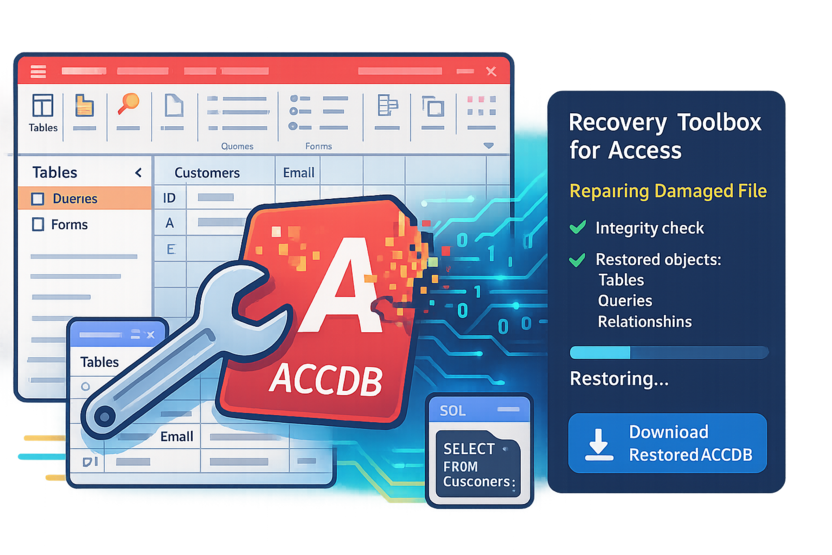
Полезная особенность: восстановление удалённых записей
У Recovery Toolbox for Access есть интересная функция – она позволяет вытягивать удалённые данные. Если пользователь по ошибке или злонамеренно что-то стёр, программа нередко показывает такие записи. В бесплатном режиме вы сможете их просмотреть и вручную перенести в рабочую базу, если объём небольшой. Процедура похожа на обычное восстановление.
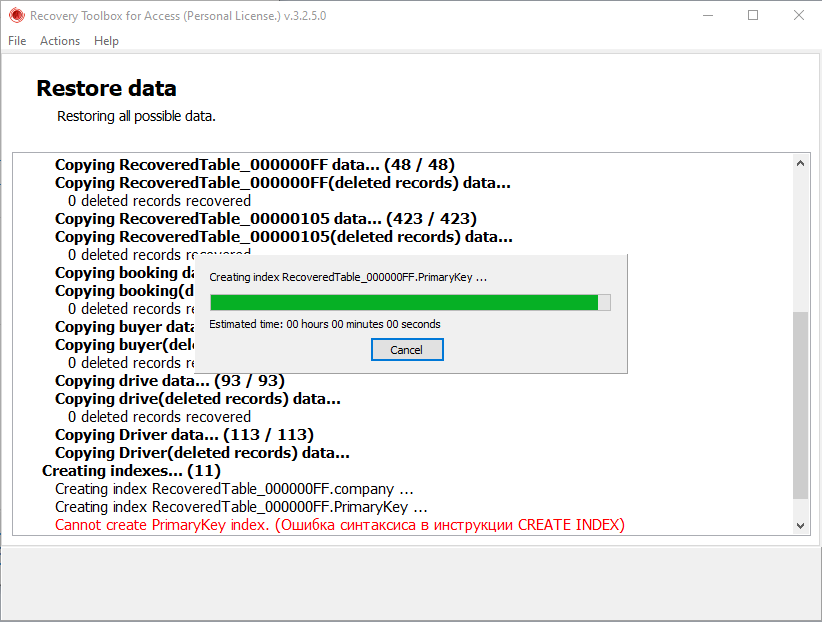
Что выбрать: 7 актуальных вариантов и сравнение «Try before Buy»
Сейчас доступно не меньше семи путей восстановления. Имеет смысл прогнать все, где есть демо/предпросмотр, и выбрать оптимальный. Подробная сводная таблица есть здесь.
Ниже – краткие комментарии по вариантам:
|
Утилита, сервис или функция |
% успешных случаев |
Цена за восстановление 1 файла |
Комментарий |
|
Онлайн-сервис Recovery Toolbox |
~67% |
500 рублей / $10 за 1Гб |
Универсально для разных устройств/ОС |
|
Recovery Toolbox for Access |
~64% |
1500 рублей / $25 |
Только Windows |
|
Онлайн-сервис Online.repair |
~65% |
500 рублей / $10 за 1Гб |
У сервиса есть и Windows-утилита DB Repair Kit |
|
Онлайн-сервис OnlineFileRepair.com |
~64% |
500 рублей / $5 за 1Гб |
|
|
SecureRecovery® for Access |
~19% |
$59.99 |
Есть онлайн-сервис |
|
AccessFIX |
~16% |
$39 |
Поддерживает пакетную обработку множества файлов |
|
Stellar Repair for Access |
~9% |
$99 |
По отзывам нередко зависает |
Все проценты – ориентировочные, в духе «попробуй перед покупкой» (Try before Buy): демо-режим позволяет оценить шансы именно на вашем файле.
Итоги
Recovery Toolbox for Access – не страховка и не магия, а один из шансов вернуть данные. Гарантий нет ни у кого: потому дисциплина резервного копирования – ваш главный друг. Берегите бэкапы, проверяйте их восстановимость и относитесь к любым утилитам как к инструментам вероятностного результата. Так вы минимизируете риски и экономите время, когда что-то идёт не так.
Смотрите также:
- Поврежденные файлы Adobe Illustrator: причины неисправностей, восстановление и предотвращение повреждения
- Как восстановить базу данных Microsoft SQL Server после вируса Ransomware
- 5 проверенных способов восстановления повреждённого документа Microsoft Word
- 5 способов восстановления поврежденных PDF-файлов


Комментарии